
Почему в галерее не отображаются фото на Андроиде
Нередко пользователи сталкиваются с проблемой, когда почему-то в галерее не отображаются все фото на устройстве Андроид. Вместо них могут появляться контуром выраженные рамки. Или раздел с изображениями может вовсе быть пуст. При этом пользователь видит тёмный экран. Что делать — читайте далее.
Каким образом установить причину неисправности в галерее
Отсутствие картинок в галерее смартфона Android может быть вызвано разными причинами. Серьёзной проблема считается, если фото пропали по вине аппаратной части смартфона. Такое происходит после того, как устройство было уронено в воду или с высоты на пол.
В этом случае исправить поломку обычный пользователь вряд ли сможет. Помогут опытные специалисты, проведя диагностику и установив неисправный модуль смартфона.
Если галерея перестала работать по причине программных сбоев или неверных настроек, то проблему, когда в галерее не все фотографии отображаются, можно решить самостоятельно. Установить вид поломки можно попытаться при помощи USB-кабеля и компьютера.
 Мобильное устройство нужно подключить к ПК и попытаться найти фотографии в памяти:
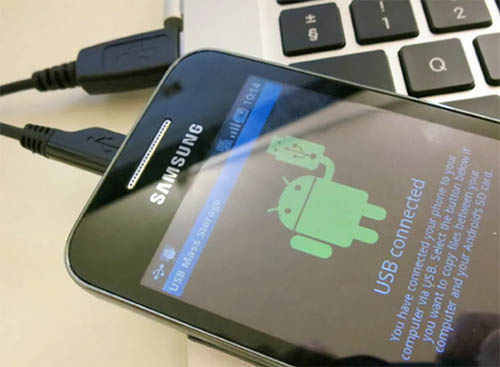 Мобильное устройство нужно подключить к ПК и попытаться найти фотографии в памяти:
Попробуйте среди папок найти свои фотографии. Папка с медиафайлами в Android называется DCIM. Если фото будут в ней, откройте их, чтобы проверить, есть ли доступ к файлам.
Чистка кэша на Андроид, если не отображаются все фото
Из-за недостатка системной памяти устройство может работать некорректно. Именно это могло произойти с вашим смартфоном при длительном его использовании. Кэш нужен каждому приложению. Он выполняет важную функцию и часто выступает в роли буферной зоны, файлы из которой обрабатываются ОС Android быстрее других. У этого раздела разные назначения. А настройки по умолчанию должны следить за автоматической его очисткой. Но по разным причинам этого могло не произойти.
Попробуем вручную избавиться от ненужного кэша приложения и запустить работоспособность раздела, чтобы начали отображаться все фотографии на вашем Андроиде во встроенной галерее.
Для этого нам понадобится открыть настройки и разрешить доступ к галерее в настройках:
Перейдите в главный экран и проверьте, открываются ли сейчас фотографии в галерее на смартфоне Андроид. 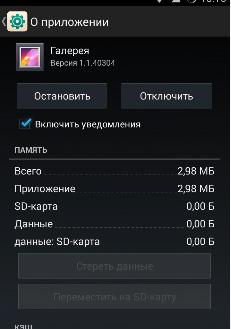
Устранение проблемы с галереей при помощи Total Commander
При создании фотографий все графические файлы должны автоматически попадать в галерею устройства Андроид.
Если этого не происходит или со временем фото исчезают из галереи, попробуйте выполнить следующее:
Вернитесь в галерею и проверьте, отображаются ли теперь ваши фотографии на экране. Иногда пользователи не могут найти нужные настройки и не удаётся решить этот вопрос в смартфоне. В таком случае, если файлы всё ещё доступны, и они открываются через файловый менеджер, но не отображаются, можно их переместить на другое устройство. Например, на компьютер или любой облачный сервис. Откуда их можно будет пересмотреть или скачать снова в телефон. 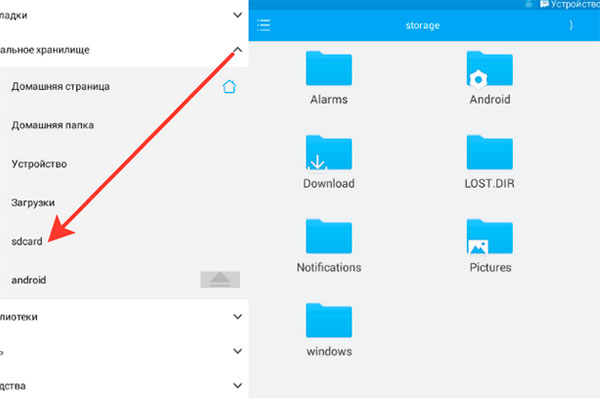
Можно также проверить свой диск Гугл на наличие в нём копий фотографий из галереи. При создании учётной записи в новом смартфоне, если была поставлена галочка « Создать резервную копию », то файлы автоматически периодически сохраняются на диск.
Почему не получается удалить кэш на Андроиде
Помехой в правильной настройке и устранении проблем со смартфоном являются различные модификации «чистой» ОС Android. Каждый производитель мобильных устройств считает своим долгом создать новую систему на основе уже имеющийся. И получается, что настройки в Самсунге, Хоноре или Леново разные. Определённые пункты меню в них расположены в разных местах. При поиске кнопок для удаления кэша владельцы телефонов могут обнаружить, что их нет в настройке приложения.
Попробуйте применить эти действия:
Также в этом пункте меню удалите прочие типы данных, если они есть. В этот момент могут появляться предупредительные сообщение о том, что это может быть небезопасно. Несмотря на это продолжайте удалять данные. Затем перезагрузите мобильное устройство и найдите фотографии в смартфоне.
Сброс настроек телефона, если не отображаются фотографии
Не всегда отсутствие созданных фотографий в галерее на телефоне Андроид означает, что они куда-то исчезли. Возможно при определённый обстоятельствах или самим пользователем системные настройки были изменены. И данные стали собираться в другой папке. В первую очередь проверьте все папки в DCIM через файловый менеджер.
Если файлы на месте, но при открытии их возникают проблемы, они не отображаются, или вместо них появляются серые рамки, выполните следующую инструкцию:
Через несколько минут данные будут сброшены, ход процесса будет отображаться на экране мобильного телефона. Вы должны знать, что после сброса устройство будет возвращено до заводских настроек. Как будто вы только что купили его в магазине. Все настройки, вход в свои аккаунты, загрузка любимой музыки нужно будет выполнять заново. Но теперь телефон избавится от всех проблем и будет работать быстрее.
Видео-инструкция
Как поступить, если в галерее вашего смартфона Samsung на Андроид не отображаются все фотографии — смотрите в видео.
Не открывается галерея на Самсунг: почему и что делать?

Пользователи смартфонов нередко сталкиваются с ситуацией, когда не открывается Галерея на Самсунге. После появления ошибки программа закрывается без возможности выполнения каких-либо действий: просмотра, скачивания, загрузки и т. д. Ниже рассмотрим, с какими ошибками чаще всего сталкиваются владельцы телефонов Samsung, в чем основные причины, и что делать в подобных обстоятельствах.
Виды ошибок и их причины
Одна из самых неприятных ошибок в телефоне, когда не работает приложение Галерея на Самсунге. В таких обстоятельствах владелец смартфона ограничен в своих действовать, ведь ему закрывается доступ к сохраненным ранее файлам, их копированию, просмотру и выполнению иных действий.
В зависимости от обстоятельств проблема проявляет себя следующим образом:
На форумах и в комментариях можно найти множество жалоб на сбои в работе программы.
При этом существует три реальных причины, почему не открывается галерея в телефоне Самсунг. Рассмотрим их отдельно:
Каждая из рассмотренных проблем имеет решение. И если в первых двух случаях достаточно обычной очистки, то в ситуации с системными сбоями придется принимать более серьезные меры.

Что делать, если не открывается галерея Samsung: инструкция
В ситуации, когда не работает галерея на Андроиде Самсунг, не торопитесь нести устройство в сервисный центр. В большинстве случаев проблема решается в домашних условиях.
Почистите память смартфона
Если мобильное устройство выдает ошибку Недостаточно памяти, причиной может быть банальная нехватка пространства. Фото или видео не открывается из-за отсутствия места на встроенной памяти или SD-карте. Для начала убедитесь, что это действительно так:
Если места много, а галерея все равно не открывается, причина в системном сбое телефона. В ситуации, когда оперативное пространство действительно переполнено, сделайте следующие шаги:
Теперь проверьте, открывается интересующая папка или нет. Если все нормально, сразу подключите Самсунг к компьютеру или ноутбука для переноса накопившихся файлов. Такой шаг позволяет освободить пространство и избежать трудностей в будущем.
Почистите кэш
Еще одна причина, почему галерея Самсунг не видит фото и не открывается — загрязнение кэша телефона. Для решения проблемы сделайте следующие шаги:
После этого перезапустите телефон и проверьте, открывается нужная папка или нет. Дополнительно сделайте сброс галереи (в том же разделе после очистки). Для удобства проделанные выше шаги можно выполнить с помощью дополнительной программы — CCleaner.
Вернитесь к прошлой сохранке
Если вы раньше делали резервную копию системы, попробуйте вернуть ее к прежней точке. Для этих целей применяются встроенные методы или дополнительные приложения, к примеру, Titanium Backup. Если точка восстановления не задавалась, переходите к следующему шагу.
Установите специальное приложение
При рассмотрении вариантов, что делать, если не открывается галерея на Самсунге, можно выделить альтернативный путь — установку альтернативного софта. Для решения проблемы переходите в Гугл Плей на Андроид, введите в поисковой строке слово Галерея и выберите любое из доступных приложений. Учтите, что такой шаг не спасет при загрязнении памяти или кэша устройства. Он подходит в случаях, когда приложение не открывается из-за внутренних сбоев телефона Самсунг.
В этот список можно включить и другие программы, которые выдает Плей Маркет после ввода запроса.
Сделайте полный сброс
Если рассмотренные шаги не помогают, и галерея на Самсунге все равно не открывается, попробуйте вернуть систему к первоначальному состоянию. Для этого сделайте полный сброс. Алгоритм действий следующий:
Учтите, что такие действия приводят к полному удалению информации с памяти телефона. При этом Самсунг возвращается к первоначальному состоянию (как после покупки). Решение актуально, когда мобильный телефон начал сбоить после прошивки и установки кастомной версии ОС.
Итоги
Теперь вы знаете, почему не открывается галерея на Самсунге, и как действовать в таких обстоятельствах. В 90% случаев проблема решается после очистки памяти и удаления кэша. Если это не помогло, может потребоваться сброс данных или установка альтернативного приложения.
Не открывается галерея : 3 комментария
Здравствуйте, скачиваю с контакта картинку, ее нет в галерее, нахожу ее в программе файловый менеджер в загрузках, в галерее картинки нет, в чем причина не могу разобратся..
Здравствуйте!перепробовал всё и даже делал полный сброс хард ресет, самсунг нот3 всё равно галерея невидит фото только тотал командер видет и всё, что ещё посоветуете попробовать?
У меня открывается галерея, но вот фотографии нет. Я нажимаю на любую фотографию из списка галереи, но у меня во весь экран вместо ожидаемой картинки, вылазит восклицательный знак… все методы перепробовал, кроме сброса настроек все телефона, так как думаю, что дело не в этом
7 лучших способов исправить сбои Google Фото на iPhone и Android
Google Фото — одно из лучших приложений от компании Google. Он предустановлен на многих телефонах Android и доступен также для iPhone. Благодаря удобному интерфейсу вы можете сделайте резервную копию неограниченного количества фотографий и видео бесплатно. Хотя это звучит неплохо, приложение «Фото» должно работать правильно, без сбоев. Это не так, поскольку многие пользователи часто сталкиваются с проблемой случайного сбоя приложения Photos.
Что ж, некоторые пользователи разочарованы постоянным сбой приложения Google Фото. Для них либо приложение не открывается вообще при возникновении ошибки, либо перестает работать, когда они начинают прокрутку. Если вы один из тех, кто столкнулся с такой же проблемой, этот пост для вас.
Давайте рассмотрим различные способы предотвращения сбоев Google Фото на Android и iPhone.
1. Перезагрузите телефон.
Начиная с основных исправлений, вам следует перезагрузить телефон. Иногда перезагрузка телефона Android или iPhone устраняет временные сбои.
2. Проверить последние фотографии
Иногда поврежденная фотография или видео может привести к сбою приложения Google Фото. Удаление проблемного файла решит проблему за вас. Поскольку идентифицировать конкретный файл сложно, вам нужно надеть детективную шляпу и приготовиться к миссии.
Узнайте, где и как возникает проблема. Например, некоторые пользователи Google Фото предложили, чтобы при прокрутке к определенной дате их приложение вылетало из строя. Точно так же для других открытие определенного альбома останавливает их приложение «Фотографии».
Когда вы определили проблемный домен, удалите как-нибудь такие фотографии из приложения или перейдите в photos.google.com в Интернете и удалите их. Обязательно сначала загрузите их на свой компьютер. А затем добавьте их снова. Если проблема возникает снова после их добавления, было бы лучше, если бы вы преобразовали их в разные форматы, такие как HEIC в JPG, или PNG в JPG, или JPG в HEIC и т. Д.
3. Отметьте недавно отредактированные фотографии.
Вы недавно редактировали фото или видео и синхронизировали их с Google Фото? Для таких фотографий вам необходимо отменить правки. Для этого перейдите в веб-версию Google Фото и откройте отредактированное фото. Щелкните значок редактирования вверху.
Нажмите кнопку «Отменить изменения» вверху. Затем перезагрузите телефон. Я знаю, это звучит очень странно, но некоторым людям это помогло.
4. Отключить резервное копирование.
Еще одна вещь, которую вы должны попробовать, — это на некоторое время отключить резервное копирование для приложения Google Фото. Затем снова включите его. Отключение резервного копирования не приведет к удалению фотографий.
Чтобы отключить резервное копирование и синхронизацию, выполните следующие действия:
Шаг 1: Откройте приложение Google Фото.
Шаг 2: Нажмите на значок с тремя полосами вверху и выберите «Настройки».
Шаг 3: Нажмите на Резервное копирование и синхронизация. Отключите переключатель рядом с кнопкой «Резервное копирование и синхронизация» на следующем экране.
Шаг 4: Перезагрузите телефон и снова включите резервное копирование, повторив те же действия. Если у вас возникнут какие-либо проблемы при включении резервного копирования, ознакомьтесь с различными способами исправить неработающее резервное копирование Google Фото.
5. Обновите приложение Google Фото.
Мы воспринимаем обновление приложений на наших телефонах как должное. Конечно, некоторые разработчики часто выпускают обновления, и это может стать проблемой для людей с ограниченными данными. Но вам следует регулярно обновлять приложения, поскольку они исправляют ошибки в приложении. В этом случае также проверьте, доступно ли обновление для Google Фото в Play Store (Android) и App Store (iPhone). На будущее узнайте, как узнать, нужно ли обновлять приложение на Android или iPhone.
Совет профессионала: Убедитесь, что вы используете последнюю версию программного обеспечения для вашего Android или iPhone.
6. Очистить кеш и данные (только для Android)
На Android попробуйте очистить кеш и очистить данные для приложения Google Фото и хранилища мультимедиа. В то время как очистка кеша приведет к удалению временных файлов, очистка данных приведет к сбросу настроек приложения до настроек по умолчанию, не затрагивая ваши фотографии. Так что не беспокойтесь об удалении фотографий. Они будут в безопасности.
Для этого выполните следующие действия:
Шаг 1: Откройте Настройки и перейдите в Приложения или Приложения и уведомления.
Шаг 2: Если вы видите список приложений, нажмите на трехточечный значок в правом верхнем углу. Затем выберите Показать системные приложения. Если список недоступен, нажмите «Просмотреть все приложения», затем нажмите трехточечный значок и выберите «Показать системные приложения».
Шаг 3: Прокрутите вниз и нажмите на хранилище мультимедиа. Нажмите на Хранилище.
Шаг 4: Сначала нажмите Очистить кеш. Перезагрузите телефон. Если проблема не исчезнет, нажмите Очистить хранилище или Очистить данные.
Шаг 5: Аналогичным образом очистите кеш и данные для Google Фото.
Заметка: Вы можете не увидеть свои фотографии сразу после очистки хранилища мультимедиа. Подождите некоторое время или перезагрузите телефон.
7. Удалите приложение Google Фото.
Наконец, если ничего не работает, вы можете попробовать удалить приложение Google Фото. Поскольку это предустановленное приложение на большинстве телефонов Android, вы не сможете удалить его полностью. Однако вы можете удалить его последние обновления, в результате чего приложение вернется к заводской версии. Узнайте, что происходит, когда вы удаляете приложение Google Фото.
Чтобы удалить Google Фото с телефона Android, выберите «Настройки»> «Приложения»> «Google Фото». Нажмите на трехточечный значок вверху. Выберите в меню Удалить обновления.
На iPhone перейдите в «Настройки»> «Основные»> «Хранилище iPhone»> «Google Фото». Нажмите на Удалить приложение.
Последняя надежда
Мы надеемся, что одно из упомянутых выше исправлений помогло вам исправить Google Фото. Если вы все еще сталкиваетесь с проблемой, вы можете попробовать скопировать все свои фотографии и видео на ПК. Затем удалите их со своего телефона. После этого очистите кеш и данные для приложения Google Фото и хранилища мультимедиа. Затем переместите фотографии назад. Это немного утомительно, но безопасно.
Следующий:
Google Фото можно использовать с несколькими учетными записями. Но что, если вы хотите удалить из него учетную запись? Узнайте, как это сделать, по следующей ссылке.
В приложении галерея произошла ошибка на Андроид
Для удобства просмотра и поиска фотографий в операционной системе Android предусмотрено специальное хранилище – галерея. Там находятся все имеющиеся на смартфоне снимки и видеофайлы. Однако бывают ситуации, когда при желании просмотреть отснятый материал появляется сообщение: в приложении галерея произошла ошибка. Давайте разберемся с причинами сбоя и способами его устранения.
Из-за чего может возникнуть проблема?
Основной причиной появившейся неполадки является недостаток места на телефоне. Причем это касается не только внутреннего хранилища, но и оперативной памяти. Система не может анализировать созданные фотографии, из-за чего телефон пишет, что в приложении галерея произошла ошибка. Особенно это касается больших видеофайлов, снятых на качественную камеру. Порой такие записи могут занимать несколько гигабайт памяти.
Еще существует ряд других причин, таких как:
Что делать, если произошла ошибка в приложении галерея на телефоне Андроид
Принцип действий в сложившейся ситуации довольно прост. Повезет, если удастся избежать сброса телефона до первоначальных настроек. Но как показывает практика, в большинстве случаев хватает простой очистки кэша и перезагрузки аппарата. Разберемся более подробно, что делать при ошибке в галереи.
Сброс кэша приложения

Данный способ знаком каждому пользователю, кто когда-нибудь проводил очистку смартфона от лишнего мусора. Для удобства предлагается воспользоваться пошаговой инструкцией:
После окончания процедуры очистки рекомендуется перезагрузить устройство.
Полный сброс настроек

Отметим сразу, что метод точно сработает в любой ситуации. Однако следует понимать, что с телефона Андроид будут полностью удалены все хранящиеся в системной памяти файлы. Поэтому перед началом сброса рекомендуется все папки перенести на SD-карту. Итак, ниже представлена пошаговая инструкция по возврату устройства к заводским настройкам:
После этого должно произойти выключение телефона с его последующей перезагрузкой.
Установка стороннего приложения

Сейчас в Google Play имеется множество программ, способных заменить стандартное хранилище фотографий и видео. Большинство из них полностью бесплатные и не занимают много места в памяти. Данный способ подойдет только в том случае, когда сбой не мешает в повседневной работе.
Софт позволяет синхронизировать снимки с приложением камера и галереей. Также можно попытаться удалить стандартное хранилище фотографий, но для этого желательно иметь root-права.
Видео-инструкция
Как видим, существует несколько методов устранения ошибки в приложении галерея. Каждый вариант решения проблемы имеет свои преимущества и недостатки. Нужно помнить, что сбрасывать настройки до заводских желательно только в крайнем случае, когда предыдущие способы не помогают.
Почему в галерее не отображаются фото на Андроиде?
Иногда пользователи гаджетов под управлением Андроид могут столкнуться с отсутствием фотографий в Галерее. То есть пользователь открывает «Галерею», но в ней нет никаких изображений. Как необходимо поступать в такой ситуации?
Не отображаются фото в телефоне
Причины сбоя
Вообще причины подобной неисправности и мобильном устройстве можно поделить на две категории – это аппаратные проблемы и проблемы программы. К программным проблемам относится какие-либо повреждения кэша в стандартном ПО «Галерея», действие вирусов и иных вредоносных программ, нарушения, связанные с картой памяти или с памятью внутренней. К аппаратным проблемам относятся технические повреждения карты или внутренней памяти.
В таком случае первое действие пользователя – убедиться в наличии фотографий. Достаточно для этого подключить свой мобильный гаджет к КП и запустить режим передачи файлов.
В том случае, если компьютер распознает фотографии, то, вполне вероятно, пользователь столкнулся с проблемой программного типа. Если даже компьютер не видит фотографии или, более того, предлагает пользователю просто взять и произвести форматирование накопителя, то речь идет о проблеме аппаратной природы.
Очистка кэша
Для очистки кэша необходимо выполнить следующие действия:
И последний шаг – это перезагрузка гаджета. В том случае, если фотографии исчезли из-за сбоя в приложении «Галерея», эти действия позволят исправить ситуацию. Если же ничего после этих действия не произошло, можно воспользоваться следующими способами.
А для того, чтобы вернуть все картинки на их родные места, достаточно лишь удалить этот файл. Для этого можно использовать, к примеру, программу Total Commander. Сделать нужно следующее:
После того, как устройство будет перезагружено, необходимо проверить, отображаются ли фотографии.
Восстановление
Если оба способа не принесли никаких результатов, возможно, проблема касается накопителя. В таком случае потребуется произвести восстановление файлов. Для этого, к примеру, можно установить DiskDigger и произвести сначала простой, а потом углубленный поиск. Есть аналогичные программы и для компьютера. К примеру, GT Recovery. Работает она по такому же принципу.



