
Не воспроизводится видео на Андроиде [что делать?]

Думаю, может быть это из-за того, что у меня на новом версия Android 9.0, а на старом 6.0. Что скажите?
Чаще всего проблема с воспроизведением наблюдается из-за отсутствующего кодека (которым кодировано видео), либо из-за некорректных настроек браузера (например, при отключенном Flash Player). В общем, как бы там ни было, ниже рассмотрю всё по порядку, с чего начать и как проверить. 👌
Почему может не воспроизводится видео на телефоне
«Основное и банальное»
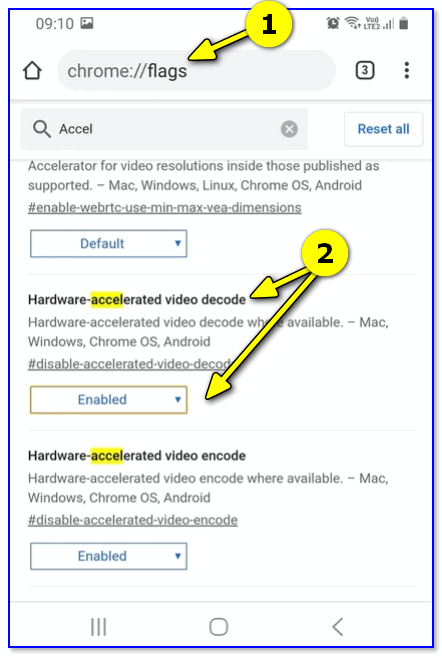
Отключаем аппаратное ускорение в Chrome
По поводу Flash Player
Если речь идет об онлайн видео — то очень вероятно, что отсутствие возможности воспроизвести некоторые ролики в сети (а возможно и игры, и ряд элементов сайтов) связано с отключением Flash Player.
Как альтернативу, порекомендовал бы попробовать браузеры Dolphin или UC Browser (ссылка на Google Play). Они пока еще воспроизводят подобное видео (прим.: для которых нужен Flash Player).
К тому же, например, в UC Browser есть встроенная «библиотечка» самых популярных видео (наверняка вы сможете там найти большую часть того, что хотели просмотреть).

Формат и кодек, которым сжаты видео
Как вы понимаете, каждое видео сжато определенным кодеком (иначе никакой пропускной способности сети не хватило бы. ).
Так вот, если видео не открывается, нет изображения при просмотре (либо при попытке открыть его появляется ошибка «не удается воспроизвести видео») — вероятно, что:
Решить подобную проблему можно двумя путями:
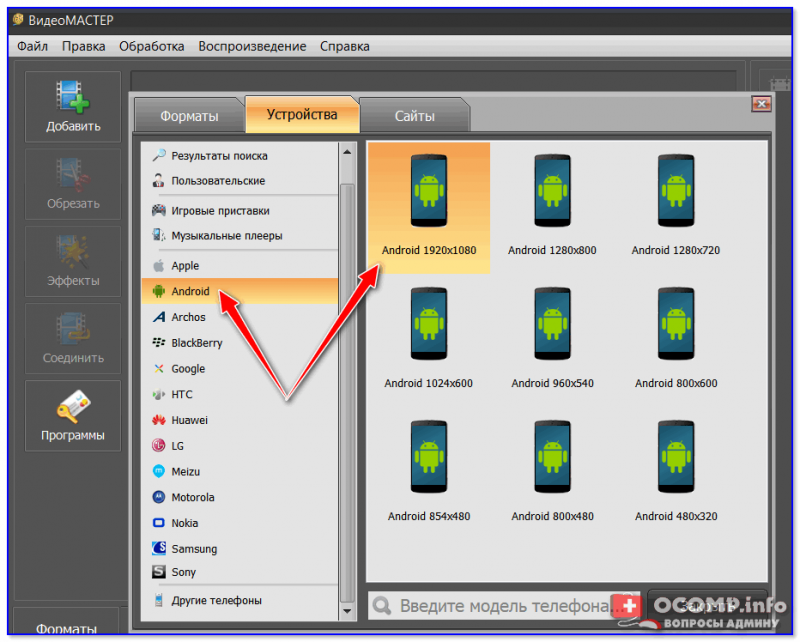
Для какого устройства подготовить файлы / Видео-Мастер
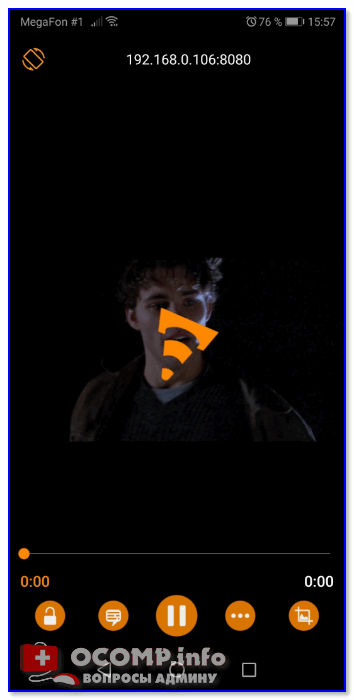
Трансляция / VLC проигрыватель
Если видео открылось, но сильно тормозит, зависает
Достаточно популярная разновидность проблемы. Обычно, телефон начинает зависать или сильно тормозить при попытках открыть 4K (FullHD) видео (особенно, если аппарат достаточно «слабый»/старый).
Решение в этом случае будет аналогичное — перекодирование видео в формат MP4 с приемлемым битрейтом и разрешением (для вашего аппарата).

Как конвертировать видео в MP4 (который поддерживает большинство ТВ, ПК и мобильных гаджетов: iPhone, iPad, Samsung, PSP, HTC).
Медленное интернет-подключение / Альтернатива
Если для просмотра онлайн-видео не хватает скорости вашего канала (например, ввиду каких-то тех. работ у провайдера) — наблюдаются «подвисания», частые паузы в 1-2 сек. (буферизация), и пр.
Как проверить скорость интернета на телефоне Андроид — см. инструкцию
Как альтернативный вариант, можно порекомендовать в этом случае сначала загрузить видео в память телефона, а затем смотреть. Сделать это можно с помощью старых добрых торрент-программ ☝ (кстати, не все знают, что на телефоне можно также использовать торренты).
К тому же, с помощью торрент-трекеров всегда можно найти аналог того видео, которое у вас не воспроизводится (только в другом качестве и сжатое отличным кодеком!).
Как настроить и использовать торрент на Андроиде (или как скачивать торрент-файлы с телефона).
Очистка кэша браузера
В некоторых случаях невозможность браузера отобразить страничку с видео и картинками связана с ошибками кэша. Чаще всего при этой проблеме верстка страницы разъезжается, а вместо блока с видео отображается «неведомо что».
Чтобы очистить кэш в Chrome (например), достаточно войти в настройки, открыть вкладку личных данных и нажать по пункту очистки истории (см. скриншоты ниже). Рекомендуется удалять весь кэш и историю полностью.
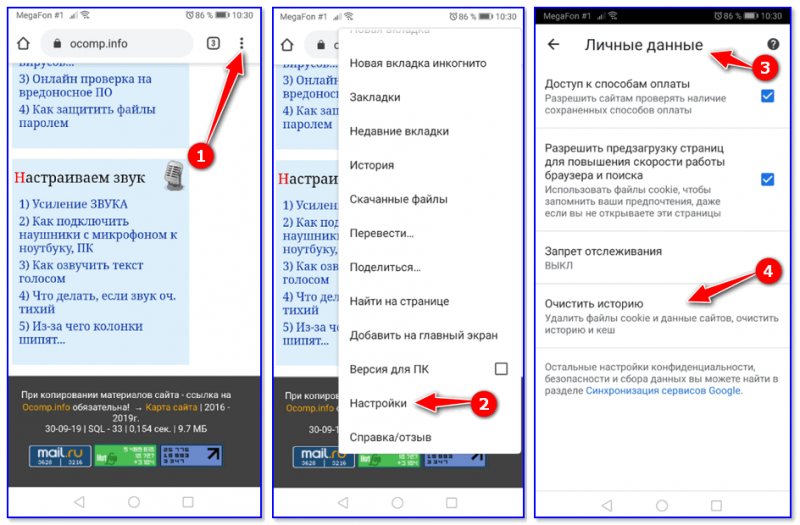
Chrome — очистить кэш
Сброс настроек телефона
Если вместо блока с видео у вас отображаются рекламные предложения, всплывают навязчивые окна (даже на тех сайтах, где их раньше не было) — вполне вероятно ваш Андроид заражен вирусом (или рекламным ПО). Это тоже может быть одной из причин невозможности смотреть видео, картинки и пр.

В ряде случаев удалить полностью вирусы и рекламное ПО с телефона удается только с помощью сброса (так называемого HARD Reset — т.е. возвращение аппарата к заводским предустановкам).
Важно : при этой операции все файлы, контакты и пр. информация с телефона будет удалена, заранее сохраните всё, что нужно.

Как сбросить настройки Андроид до заводских [Hard Reset] (т.е. удалить все данные с телефона, планшета).
Не воспроизводится видео на Андроид: как исправить
На планшетах и телефона с ОС Android часто бывает, что не воспроизводится видео. Проблема встречается при просмотре записей онлайн и с внутренней памяти аппарата. Пользователи сталкиваются с такими случаями: сразу после записи на камеру файла нет в галерее или при воспроизведении на дисплее ничего не отображается, но звук есть.

Современные устройства с операционной системой Андроид способны читать практически все форматы медиа. К примеру, смартфон теперь воспроизводит флэш без установки дополнительного программного обеспечения (плагинов, плееров). Бывает, сторонняя программа, работающей на фоне, мешает проигрывателю.
Не работает видео онлайн на Андроид телефоне или планшете
Существует много причин этому. На старых моделях устройств возможно отсутствие плагина Флэш. Это одна из причин. На разных сайтах используют различные способы воспроизведения. Одни поддерживаются определенным гаджетом, другие — нет. Часто неполадка встречается на версиях ОС 4.4 Kitkat и более ранних.
Установка браузера
Лучший метод для решения этой проблемы для ОС ниже версии 4.4-4.0 — установка дополнительного браузера, поддерживающего плагин Флэш, из магазина Гугл.
Для операционных систем от 5 версии не гарантировано, что способ решит неполадку. Однако стоит попробовать. Для современных Android существуют различные методы: установка дополнительного проигрывателя, настройка дисплея и так далее. Вот список приложений-браузеров, поддерживающих Flash:
После загрузки и установки проверьте, будет ли отображаться видео. Вероятно, проблема исчезнет. Особенно это касается сайтов, использующих Flash. Такое ПО, как UC, Dolphin, Maxthon менее распространенное, потому что его скачало меньшее количество людей. Однако эти программы поддерживают плагины, необходимые для воспроизведения медиа.
Советуем попробовать способ. Возможно эти программы понравятся вам больше, чем стандартный вариант от Android. Некоторые работают быстрее, имеют больше функций. Вдобавок поддерживают многие плагины, необходимые для просмотра медиа в Интернете.
Установка Flash
Еще один рабочий метод для ранних версий операционной системы Андроид — скачать, установить Flash на телефон или планшет. Но учитывайте, что после Android 4.0 система не поддерживает плагин, найти его в официальном магазине от Гугл невозможно. Дело в том, что программа не нужна для современных устройств. Скачайте apk-файл с проверенного сайта, чтобы не заразить смартфон вирусами.
Не воспроизводится видео, но есть звук на телефоне или планшете
Если раньше все работало, но внезапно перестали проигрываться медиафайлы онлайн, в галереи (записанное ранее на камеру), приложении «Youtube», дополнительных проигрывателях, но звук есть, то предлагаем следующие решения неисправности.
К этому пункту относятся:
Настройка дисплея в системе, установка сторонних программ
Если на телефон устанавливались приложения для устранения голубых оттенков, изменения соотношения цветов (красного, зеленого, голубого), температуры цветопередачи, изменялись настройки контрастности при помощи стороннего ПО, то причина возможно в этом.
Некоторые встроенные настройки, к примеру, инверсия цветов или повышенный контраст, изменения цветового баланса, тона, насыщенности часто мешают видео воспроизводиться. Чтобы отключить функции, перейдите во вкладу специальных возможностей, что находится в меню настроек.

Отключите все функции, влияющие на цветопередачу дисплея и перезапустите устройство. Возможно причиной проблемы является баг.
Приложения поверх других окон
Ко второму пункту относятся программы, которые перекрывают дисплей. Например, замененные рабочие столы, новые блокировки экрана. Это особенно актуально для Андроид 6.0 и выше. Из-за таких приложений вместо видео пользователь наблюдает черный экран. При этом звук присутствует. Также стоит упомянуть программы, устанавливающие пароли на приложения. Удалите все похожие приложения. К ним тоже относятся следующие: родительский контроль, дополнительные элементы управления, установленные виджеты, программы, создающие всплывающие окна и другие элементы оформления.
Отключите наложения следующим способом:
Обратите внимание, что не все вышеописанные программы отключаются таким образом. Некоторые придется удалить.
Чтобы проверить, есть ли среди установленных программа, перекрывающая дисплей, войдите в безопасный режим. Когда активна эта функция все сторонние приложения отключаются. Работают только необходимые для системы. Если видео идет, значит нужно удалить ПО или отключить его в настройках.
Не воспроизводится видео на Андроид планшетах и телефонах: несовместимость формата
Еще одна распространенная причина — проигрыватель не поддерживает формат. Даже современные приложения не способны читать все расширения. Такая ситуация часто встречается при скачивании фильма на устройство с интернета. Если на компьютере открывается, то нет гарантии, что на Android устройстве будет работать.
Принцип воспроизведения на ОС Андроид такой же, как и на Windows. Для видео используются различные кодеки, способные распознать и открыть различные форматы. Иногда невозможно открыть файл целиком, в других случаях работает только звук или видео.
Решение — установить сторонний проигрыватель, поддерживающий много кодеков. Два самых распространенных среди Андроид пользователей — VLC и MX Player. Скачайте их из Google Play. Оба поддерживают примерно одинаковое количество кодеков, так что выбирайте любой.
VLC for Android
Программа очень популярная — более 100 миллионов установок. Интерфейс лаконичный и приятный, пользователь легко разберется. После установке откройте любое видео. Если проблема не решилась, сделайте это:

MX Player
Еще более популярная программа — более 500 миллионов загрузок. После установки сделайте следующее:

Для этого приложения доступны дополнительные кодеки. Их можно скачать в Play Market. Одним из самых распространенных дополнений является «ARMv7 Neon». Также существует платная версия программы
Эти способы решат проблему с воспроизведением видео. Если инструкция не помогла — обратитесь в сервисный центр. Возможны неполадки с аппаратным ускорением или системой.
Не показывает видео на Андроид? Простые решения проблемы

Не показывает видео на андроид
В последнее время все больше людей смотрят фильмы и другой контент с мобильных телефонов. Сегодня это можно сделать намного проще за счет беспроводной сети 3G, предоставляющей доступ в интернет откуда угодно. Однако с операционной системой Android не все так просто. Как быть, если не показывает видео на Андроид, а его владелец уже загрузил на телефон фильм или подключил безлимитный интернет, чтобы посмотреть фильм онлайн. Далее, будут рассмотрены основные трудности, препятствующие просмотру в хорошем качестве различного содержимого на смартфонах с операционной системой Android.
Ошибки на сайтах
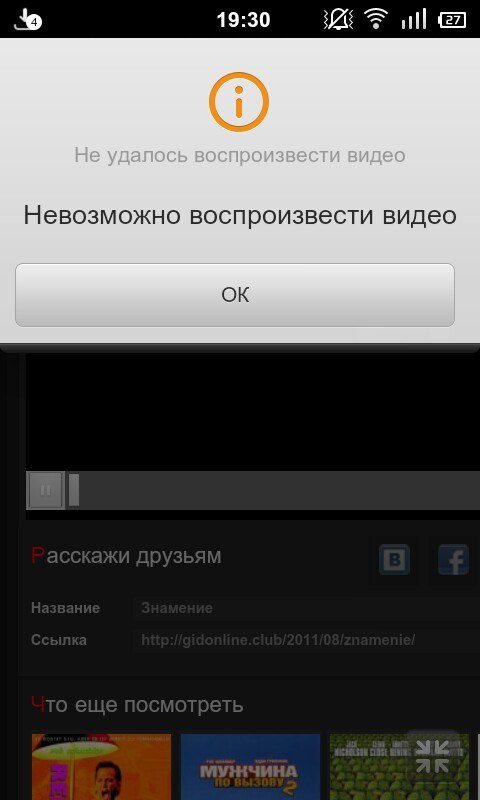
Нередко бывает так, что невозможно воспроизвести медиафайл на андроид
В случае просмотра видеозаписей онлайн с телефона в приложении ВКонтакте ошибка возникает по следующим причинам:
В таком случае рекомендуется загрузить программу TubeMate, которая помогает не только легко просматривать выбранное содержимое, но и загружать медиафайл в необходимом варианте, в том числе mp3 и хорошем качестве.
Тогда вопроса, почему на андроиде не показывает видео, больше не будет.
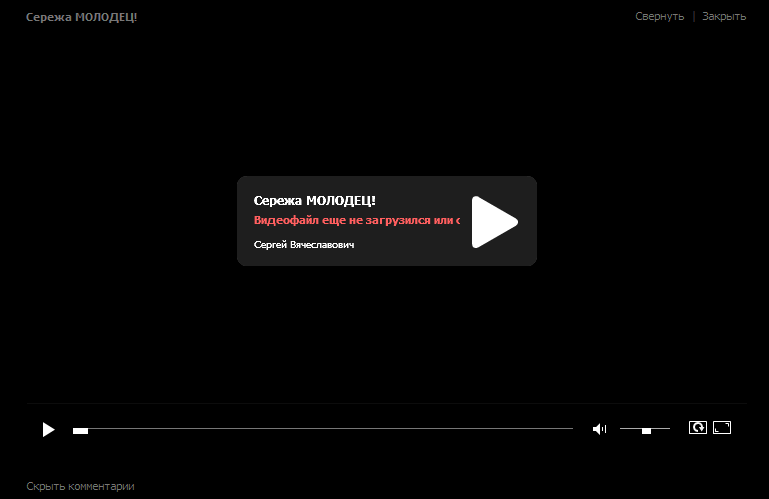
Нередко бывает так, что контент не воспроизводится на разных сайтах в том числе ВК
Не показывает в Одноклассниках
Читай также: Как удалить страницу в Одноклассниках: с компьютера или мобильного устройства | 2019
Если телефон Android плохо загружает видео на сайте Одноклассники и не показывает видео онлайн, обратите внимание на нижеперечисленные причины, по которым могут часто возникать подобные лаги.
В Одноклассниках может не загружаться ролик на смартфоне, если владелец периодически не обновляет систему.
Сделать это очень просто – зайдите в настройки смартфона и выберите раздел «Телефон». После этого кликните на «Обновить систему».
После этого устройство проверит, имеются ли обновления.
Если ничего обновлять не надо, система сообщит это с помощью уведомления.
Если же резко снижается скорость интернета, следует подключиться к сети wi-fi.
В подобной ситуации следует зайти в используемый браузер на мобильном телефоне и найти раздел «Настройки». После чего не забудьте почистить кэш и куки.
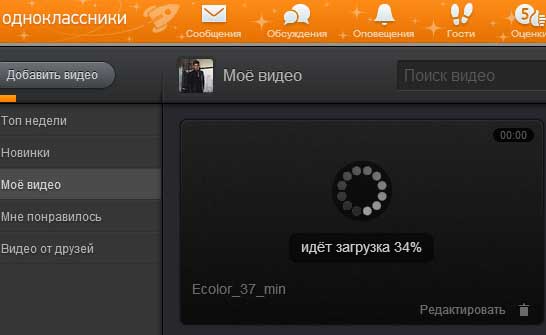
Идет загрузка на одноклассниках
Не воспроизводится загруженное содержимое
Читай также: Удаленное управление Android с компьютера: Как настроить телефон
Если пользователь скачал контент на устройство, но файл не удается воспроизвести и плеер выдает ошибку, то можно сделать вывод, что причина – предустановленный медиаплеер.
Например, не поддерживаются форматы FLV или AVI, которые пользуются популярностью у пользователей. Еще одна причина – отсутствие кодеков, необходимых для воспроизведения.
В таком случае видео воспроизводится, но без звука. Нередко звук присутствует, но при этом виден только черный экран. Эту ситуацию можно устранить, установив сторонний плеер.
Например, можно загрузить медиаплеер VLC. Это «всеядное» дополнение, которое пользуется популярностью по причине своей простоты и поддержки большинства форматов видео.
Также с помощью такой программы можно воспроизводить потоковые ролики. При этом не надо скачивать отдельные кодеки. Они уже вшиты в используемую программу.
Также среди интересных функций подобного плеера стоит выделить возможность воспроизведения контента в окне.
Это приложение бесплатно и совсем без назойливой рекламы. Так что VLC можно назвать достойной заменой стандартным плеерам для гаджета.

Не воспроизводится онлайн-видео
Читай также: Как вырезать звук из видео: два простых способа с пошаговой инструкцией + бонус извлечение дорожки из YouTube
Существуют различные причины, почему не показывает видео в браузере андроид с различных сайтов. Один из вариантов – отсутствие Flash.
Дело в том, что показ видео на разных ресурсах возможен благодаря различным технологиям, как родных для Android, так и присутствующих только в некоторых версиях.
Справиться с подобной трудностью очень просто – установите браузер, поддерживающий Flash, зайдя в онлайн-магазин Google Play. Можете скачать одну из следующих программ:

После установки проверьте, показывает ли видеосодержимое. Проблема будет легко решена, если для просмотра видео использован Flash.
Как вариант, закачайте на телефон Adobe Flash Player. Вот только учтите, что подобный проигрыватель не поддерживается в последних версиях смартфона и его невозможно найти в Google Play.
Однако можно закачать флеш-плеер на новую версию мобильного устройства.
Есть звук, но не загружается видео
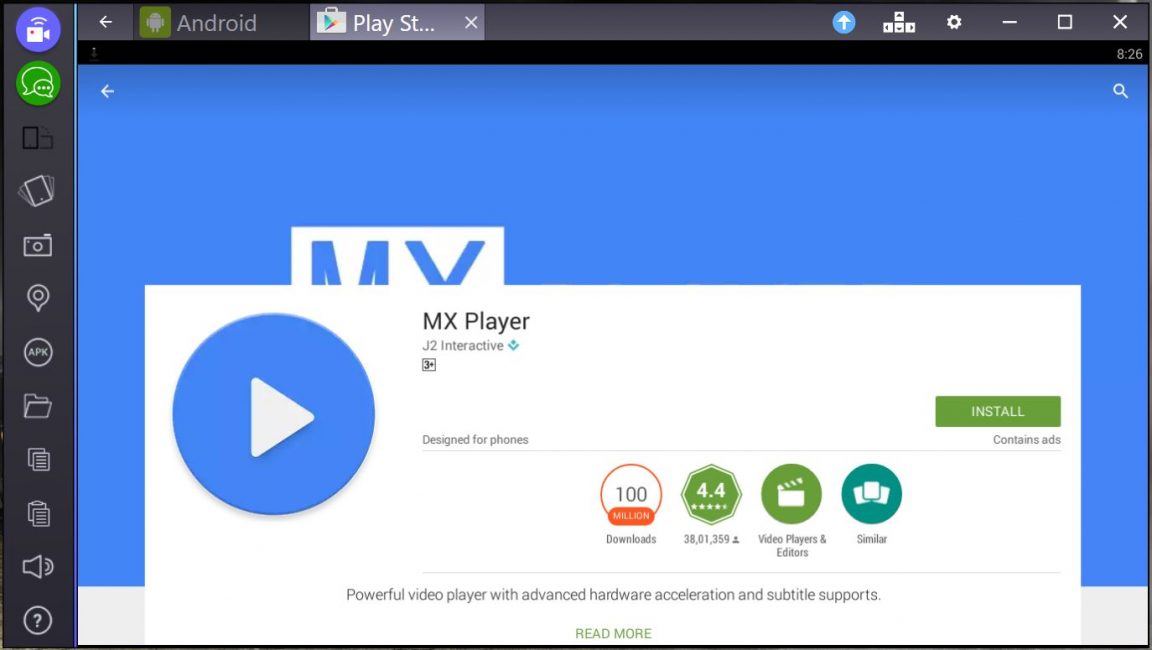
Если есть звук, но не показывает видео на android, загрузите МХ Player
Нередко у владельцев гаджетов не показывает видеоматериал, созданный в формате avi. С этой ситуацией приходилось сталкиваться тем, у кого имеются не только мобильные устройства, но и персональные компьютеры.
Чтобы посмотреть медиаконтент на телефоне, необходимо тут же скачать соответствующие формату кодеки. Если их нет, медиаконтент не будет проигрываться, но звук будет присутствовать. Иногда бывает наоборот.
Можно быстро справиться с этим затруднением, воспользовавшись MX Player. Для работы с ним потребуется проигрыватель на мобильный телефон.
Это дополнение считается лучшим плеером для ОС Android, так как успешно проигрывает любые форматы и легко используется.
Итак, чтобы избавиться от проблем с просмотром материала, сделайте следующее:
Закачка Adobe Flash Player
Читай также: Adobe Flash Player: Что это? Как его установить и обновить +Обзор
Adobe Flash Player
Благодаря Flash Player на экране смартфона отображаются видео формата Flash, а также упрощается использование большинства особенностей сайтов.
Как уже было сказано, скачать Flash Player нельзя в официальном магазине Google Play.
Да и обновлять программу уже невозможно, так как появляется ошибка инициализации.
Однако установка такого проигрывателя обязательна, чтобы было проще просматривать различные ролики на Youtube.
Закачать флеш-плеер на телефон можно, найдя APK-файл в сети интернет.
Однако это рискованный способ, так как в сеть нередко выкладываются неофициальные варианты, а вирусы, отправляющие платные сообщения с мобильного.
Иногда бывает так, что плеер не работает, даже если использованы загрузки с этих ресурсов.
Тогда перед тем, как устанавливать новую версию, удалите ту, которая была уже загружена. После этого приступайте к повторной установке.
Это самый простой способ решения трудностей с просмотром онлайн-записей.
Просмотр с помощью MX Player
Читай также: ТОП-15 программ для записи видео с экрана бесплатно
Самый простой и эффективный способ настройки Android – установка утилиты MX Player, которую можно загрузить в Google Market.
Это самый популярный проигрыватель для системы Android. В этой статье будет уделено внимание проигрыванию видеофайлов.
Чтобы настроить плеер, действуйте следующим образом:
Преимущества BS-плеера

BS-плеер для любого устройства поддерживает такие форматы файлов как mpg, mp4, svf и так далее.
Также эта программа может захватывать потоковый материал с различных сайтов – Ютуб, QuickTime и другие.
Кроме того, с его помощью можно работать с субтитрами, а именно изменять размер шрифтов и их расположение на экране.
Эта программа помогает воспроизводить файлы прямо из архива и создавать скриншоты.
Также этот проигрыватель поддерживает создание плейлистов и работу с медиа-библиотекой.
BS-плеер упрощает работу со звуковой дорожкой и эквалайзером, и помимо этого, поддерживает быструю перемотку и командные строки, а также закладку.
Принцип работы этой программы очень прост: быстро обеспечивает доступ к любым функциям и упрощает работу с аудиодоржками и плейлистами.
При этом нет необходимости прерывать просмотр. Также можно менять размер просматриваемого фильма и выбирать понравившиеся кадры.
Также этот плеер можно загружать бесплатно. Единственный недостаток – тот факт, что эта программа загружает оперативную память.
KMP Player
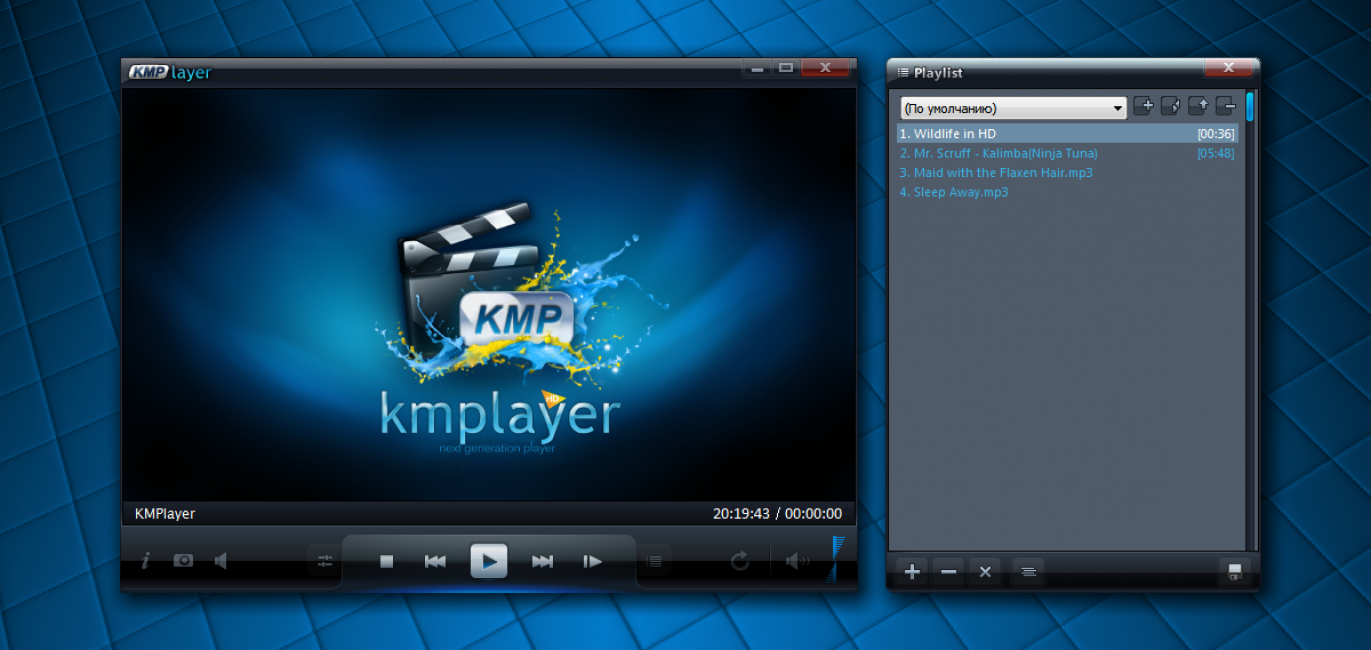
Как вариант для Android можно воспользоваться программой KMP Player, который способен удовлетворять максимальные требования как к аппаратной части, так и к программному обеспечению.
На первый взгляд, это обычный медиаплеер, но легко читает почти все форматы и у него имеются разнообразные функции.
Также КМР отличается продвинутым интерфейсом, мощностью и элегантностью.
Так что этот проигрыватель можно смело советовать пользователям гаджетов. Ведь у него имеется все необходимое для просмотра медиаконтент в любом формате.
Для этого тем, у кого имеется подобное устройство, предлагаются необходимые кодеки, за счет которых проигрыватель поддерживает все форматы роликов и помогает воспроизводить потоковые файлы.
Этот проигрыватель отличается не только мощной системой настроек, но и стильным и сдержанным внешним видом.
Если же пользователю не хватает заводских настроек, то можно зайти на сайт разработчика и выбрать подходящий для него вариант.
Выводы
Итак, нередко бывает так, что онлайн-видео не воспроизводятся на Android. Однако эту проблему легко решить, если придерживаться советов, данных в этой статье.
Flash Player MX Player BSB-плеер KMP Player Благодаря Flash Player на экране смартфона отображаются видео формата Flash, а также упрощается использование большинства особенностей сайтов. Самый простой и эффективный способ настройки Android – установка утилиты MX Player, которую можно загрузить в Google Market. BSB-плеер для андроид поддерживает такие форматы файлов как mpg, mp4, svf и так далее. Также эта программа может захватывать потоковые видео с различных сайтов – Ю-туб, QuickTime и другие. Способен удовлетворять максимальные требования как к аппаратной части, так и к программному обеспечению. ВИДЕО: Не показывает видео на Андроид, что делать?
Не показывает видео на Андроид, что делать?
Не показывает видео на Андроид? Простые решения проблемы
Для нас очень важна обратная связь с нашими читателями. Если Вы не согласны с данными оценками, оставьте свой рейтинг в комментариях с аргументацией Вашего выбора. Ваше мнение будет полезно другим пользователям.
Не показывает видео на Андроид

Не показывает видео на Андроид. Достаточно распространенная проблема пользователей планшетов и телефонов на Google Android — невозможность просмотра видео онлайн, а также загруженных на телефон фильмов. Иногда проблема может иметь и другой вид: видео, снятое на этот же телефон, не показывается в Галерее или, например, есть звук, но вместо видео лишь черный экран.
Некоторые из устройств могут воспроизводить большинство из форматов видео, в том числе и flash по умолчанию, для некоторых других требуется установка плагинов или отдельных проигрывателей. Иногда, чтобы исправить ситуацию, требуется выявить стороннее приложение, мешающее воспроизведению. Постараюсь рассмотреть все возможные случаи в этой инструкции (если первые способы не подходят, рекомендую обратить внимание и на все остальные, вполне вероятно, что они смогут помочь).
Не воспроизводит онлайн видео на Андроиде
Причины того, почему на Вашем андроид устройстве не показывается видео с сайтов могут быть самыми разными и отсутствие Flash — не единственная из них, так как для показа видео на различных ресурсах используются различные технологии, одни из которых являются родными для андроид, другие присутствуют лишь в некоторых его версиях и т.д.
Установив браузер, попробуйте, будет ли показывать видео в нем, с большой долей вероятности проблема будет решена, в частности, если для видео используется Flash. Кстати, последние три браузера могут быть не знакомы вам, так как сравнительно небольшое количество людей пользуются ими и то, преимущественно на мобильных устройствах. Тем не менее, очень рекомендую ознакомиться, очень вероятно, что скорость работы этих браузеров их функции и возможность использования плагинов вам понравится больше, чем стандартные для Андроид варианты.
Нет видео (черный экран), но есть звук на Android
Если ни с того ни с сего у вас перестало воспроизводиться видео онлайн, в галерее (снятое на этот же телефон), YouTube, в проигрывателях медиа, но есть звук, при этом ранее всё работало исправно, возможными причинами здесь могут быть (каждый пункт будет рассмотрен подробнее далее):
По первому пункту: если в последнее время вы:
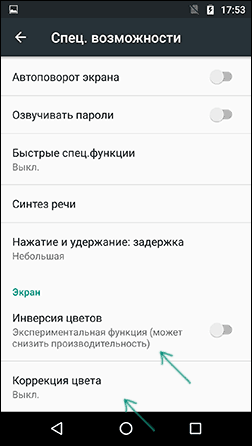
Попробуйте отключить эти функции или удалить приложение и посмотреть, стало ли показываться видео.
Если вы не знаете, производилась ли их установка, есть простой способ проверить: загрузите ваше Android устройство в безопасном режиме (при этом временно отключаются все сторонние приложения) и, если в данном случае видео показывается без проблем, дело явно в каком-то из сторонних приложений и задача — выявить его и отключить или удалить.
Не открывает фильм, звук есть а видео нет и другие проблемы с показом видео (загруженных фильмов) на андроид смартфонах и планшетах
Еще одна проблема, на которую рискует наткнуться новый владелец андроид-устройства — это невозможность воспроизвести видео в некоторых форматах — AVI (с определенными кодеками), MKV, FLV и другие. Речь именно о фильмах, загруженных откуда-то на устройство.
Тут все достаточно просто. Так же, как и на обычном компьютере, на планшетах и телефонах андроид для воспроизведения медиа контента используются соответствующие кодеки. При их отсутствии аудио и видео могут не воспроизводиться, а может проигрываться только что-то одно из общего потока: например, есть звук, но нет видео или наоборот.
После установки VLC Player плеера, просто попробуйте запустить любое видео, с показом которого были проблемы. Если оно всё так же не воспроизводится, зайдите в настройки VLC и в разделе «Аппаратное ускорение» попробуйте включить или отключить аппаратное декодирование видео, а затем перезапустить воспроизведение.
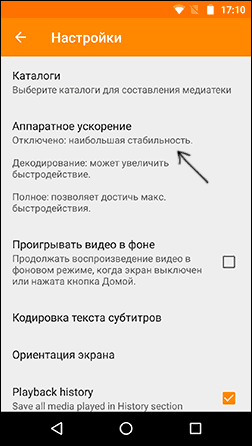
MX Player — еще один популярный проигрыватель, один из самых всеядных и удобных для данной мобильной операционной системы. Чтобы все работало наилучшим образом, выполните следующие действия:
2. Зайдите в настройки приложения, откройте пункт « Декодер ».
3. Отметьте галочками «HW+ декодер», в первом и во втором пункте (для локальных и сетевых файлов).
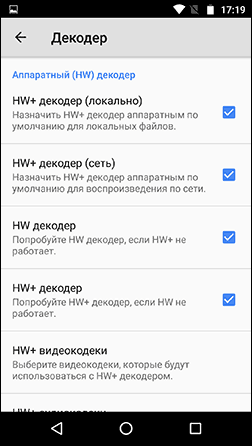
4. Для большинства современных устройств эти настройки являются оптимальными и загрузка дополнительных кодеков не нужна. Однако Вы можете установить дополнительные кодеки для MX Player, для чего пролистайте страницу настроек декодера в плеере до самого конца и обратите внимание на то, какую версию кодеков Вам рекомендуется скачать, например ARMv7 NEON. После этого зайдите в Google Play и с помощью поиска найдите соответствующие кодеки, т.е. введите в поиск «MX Player ARMv7 NEON», в данном случае. Установите кодеки, полностью закройте, а после этого снова запустите проигрыватель.
5. Если с включенным HW+ декодером видео не воспроизводится, попробуйте отключить его и вместо этого включить сначала просто HW декодер, а затем, если не сработает — SW декодер там же, в настройках.
Дополнительные причины того, что Android не показывает видео и способы исправить это
В завершение, несколько редких, но иногда встречающихся вариантов причин того, что видео не воспроизводится, если способы, описанные выше, не помогли.
На этом все — для тех случаев, когда на андроиде не показывает видео, будь то онлайн видео на сайтах или же локальные файлы, этих способов, как правило, оказывается достаточно.



