
Как удалить Discord с компьютера полностью
Часто пользователи интересуются как полностью удалить Discord с компьютера, поскольку после обычного удаления и повторной установки программы все данные сохраняются. Программа Discord является действительно хорошей альтернативой для общения в играх. Если же Вы отдаете предпочтение другой программе и пытаетесь удалить или же полностью решили переустановить Discord, тогда просто следуйте нашей инструкции.
Данная статья расскажет как удалить Discord с компьютера полностью используя средства операционной системы Windows 10. Наши способы также работают и на предыдущих версиях операционной системы. Пользователю достаточно удалить программу Discord из автозагрузки, удалить программу Discord с компьютера и очистить остатки программы Discord используя проводник.
Как удалить Discord из автозагрузки
После установки программа Discord автоматически попадает в автозагрузку операционной системы Windows 10. Отключить автозагрузку программы Discord при старте операционной системе можно несколькими способами. Есть возможность убрать Discord из автозагрузки средствами самой программы или же средствами операционной системы Windows 10.
Откройте Настройки пользователя и перейдите в категорию Настройки Windows. Дальше в разделе Поведение при запуске системы ползунок пункта Запускать Discord переводим в положение Отключено.
Открываем диспетчер задач нажав комбинацию клавиш Ctrl+Shift+Esc и переходим во вкладку Автозагрузка. Выделяем программу Discord и нажимаем кнопку Отключить.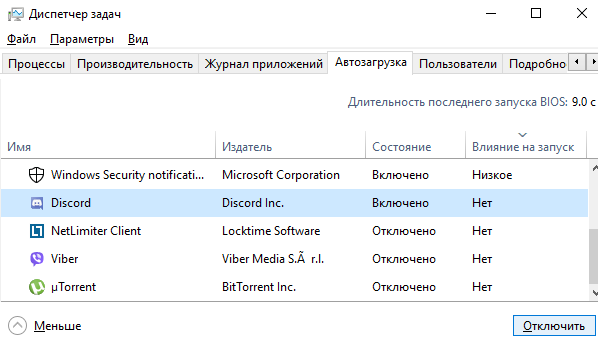
А также смотрите другие варианты расположения автозагрузки в Windows 10. При необходимости пользователь всегда может включить автозагрузку программы или же добавить программу в автозагрузку.
Как удалить Discord с компьютера
Правильно удалять Discord с компьютера рекомендуется используя деинсталятор программы. Для удаления будем использовать встроенные средства в операционной системе Windows 10.
Программа Discord будет полностью удалена с компьютера в фоновом режиме. Буквально через несколько секунд пропадет из списка установленных программ. Пользователи предыдущих версий операционной системы могут использовать классическую панель управления для удаления программы Discord. Для этого смотрите как найти стандартную панель управления в Windows 10. Пользователю достаточно открыть Панель управления и перейти в Программы > Программы и компоненты. Дальше аналогично необходимо найти не нужную программу в списке и удалить её.
После удаления программы используя деинсталятор некоторые хвосты программы всё же остаются в системе. Поэтому для полного удаления Discord мы самостоятельно очистить расположения остатков программы. Первым же делом рекомендуем ознакомится с инструкцией: Где находится папка AppData на Windows 10. Поскольку по умолчанию нужное нам расположение скрыто, тогда нам также придется включить скрытые папки в Windows 10.
А также после установки и использования любой программы вносятся данные в реестр, которые после удаления программ зачастую не очищаются. Очистить реестр от ненужных данных можно используя лучшие программы для оптимизации компьютера Windows 10. Но перед очисткой или внесением изменений в реестр всегда рекомендуем создавать резервную копию реестра Windows 10.
Программа Discord набирает всё больше и больше популярности среди пользователей. Но так как большинство привыкли использовать программы для общения других производителей, то им Discord может показаться совсем неудобным. Поэтому они интересуются как полностью удалить Discord с компьютера. Мы же рассмотрели процесс удаления на примере последней версии операционной системы Windows 10.
Удаление Дискорд
Discord — программа для бесплатного голосового, видео и текстового общения по Интернету. Доступна для загрузки на компьютер (Windows, MAC, Linux) и мобильные устройства на базе Android, iOs.
Web версия не требует установки и позволяет использовать весь основной функционал. Для этого достаточно войти в свою учетную запись через браузер и начать общаться.
Удаление Дискорда
Если вы больше не хотите использовать Дискорд на PC (достаточно мобильной или Web версии), то чтобы он не занимал место на жестком диске, его нужно деинсталлировать.
С учетной записью и другой информацией ничего не произойдет. Вы свободно сможете пользоваться аккаунтом с других устройств и в любое время установить программу на свой ПК.
Инструкция по удалению Discord
Дискорд будет деинсталлирован вместе со всеми дополнительными папками, поэтому отдельно удалять их из AppData и других директорий не придется. Это происходит потому, что вся пользовательская информация хранится на облачных серверах, а не на компьютерах пользователей.
Заключение
Сегодня мы узнали, как удалить Discord с компьютера. После этого им можно будет продолжить пользоваться через браузер или мобильное устройство. Никакие данные не будут повреждены. При повторной установке достаточно авторизоваться в учетной записи, чтобы получить доступ к старым серверам, перепискам, списку друзей на ПК.

азхахахахахкххахахахах аххаыпызшпоыщвшышвалываываываыв 


:idea:ТОП ПОМОГЛИ ЧАС РАЗБИРАЛСЯ
не получается я пытайсь удалить но у меня он и так удалён но он всё равно вылазит и всё вы тупо не знаете как правильно 
Почему не могу удалить Discord с ПК и телефона
Discord – популярная программа, сочетающая функции инструмента для проведения трансляций и мессенджера. Пользователей привлекает достойный функционал: единственная проблема, о которой они пишут в отзывах: «не могу удалить дискорд». Решить ее поможет предложенная инструкция.
Правильное удаление программы на компьютере
Перед удалением приложения с персонального компьютера целесообразно удалить ранее созданный пользовательский аккаунт. Для этого следует зайти в свой профайл, а потом перейти в «настройки»-«учетная запись»-«редактирование»-«удалить». Перед этим необходимо передать права владения и, подтвердив выбранное действие, нажать «ОК». После этого пользователю будет предложено ввести пароль и код аутентификации. Введение такого кода не требуется, если не используется двухуровневая аутентификация.
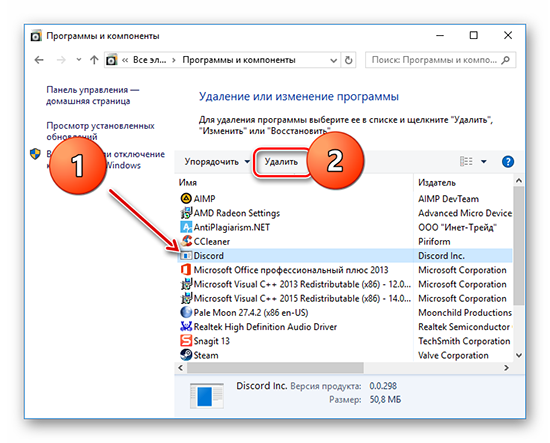
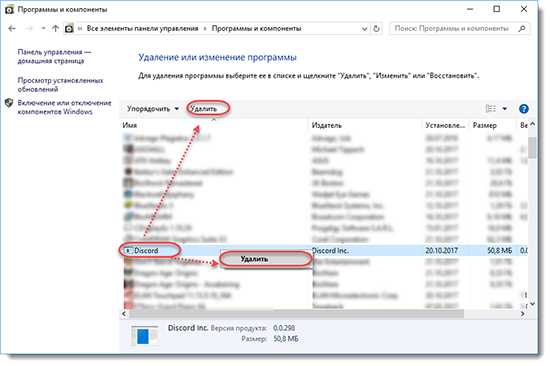
Удалить дополнение с компьютера можно с помощью встроенного деинсталлятора. Это делается так:
Внимание! Дополнение будет в фоновом режиме удалено с персонального компьютера. Через несколько минут программа пропадет из списка установленных приложений. Пользователям предыдущих версий доступно использование классической панели управления с целью удаления дополнения – необходимо открыть панель управления, перейти в программы и выбрать приложения и компоненты. Далее, надо отыскать ненужное дополнение и удалить его.
После того, как удалена программа с помощью деинсталлятора, в системе сохранится ряд хвостов такого приложения, а значит, таким способом не удается удалить дискорд полностью. Поэтому рекомендована самостоятельная очистка остатков дополнения. Это делается так:
Важно! После того, как программа устанавливается и используется, в реестр вносятся данные, не очищаемые после ее удаления. Для очистки реестра от ненужных пользователю данных можно воспользоваться программами для оптимизации персонального компьютера. Например, CCleaner.
Windows
А также при работе с Windows, если не получается удалить дискорд описанным способом, можно использовать сторонние утилиты. Например, Revo Uninstaller. Вот порядок действий при работе с ней:
MacOS
В операционной системе MacOS процедура выполняется так:
Удаление Дискорда на телефоне
Чтобы удалить дополнение на мобильном телефоне, сначала надо дать админку другому пользователю. Для этого нужно войти в программу и выбрать опцию «сервер». Далее, следует перейти в «настройки», а потом в «роли». Нажав на «+», требуется создать роль «администратор», задать настройки и переместить в право одноименный тумблер. Вернувшись в настройки сервера, необходимо перейти в «участники», нажать на три точки около имени пользователя, которому будут переданы права администратора.
Внимание! Далее, надо опять перейти в настройки, кликнуть на 3 горизонтальные полоски, расположенные с левой стороны вверху, а потом нажать на расположенные справа вверху 3 небольшие точки. После этого, следует выбрать «удаление сервера».
Андроид
Удалить приложение на Android можно через Google Play. Это делается так:
Если дискорд не удаляется после перечисленных действий, необходимо перезагрузить телефон и еще раз повторить процедуру.
Айфон
На iPhone удаление осуществляется так: разблокировав планшет, надо найти на рабочем столе иконку, позволяющую запустить Discord. На иконку следует нажимать, пока не будет активирован режим редактирования. Тапнув по расположенному в правом углу (сверху) крестику, необходимо согласиться с удалением и дождаться завершения процесса.
Как удалить Discord с компьютера
Всем прекрасно известно, что никаких проблем с удалением программ с компьютера не возникает, но в случае работы с приложением Discord имеются некоторые нюансы, которые требуется учитывать в обязательном порядке.

В каких ситуациях требуется полностью удалить Discord?
Причины, требующие полного удаления с устройства программы, могут быть различными, например, человек прекратил использовать программу и решил освободить место на диске для установки других приложений. Потребоваться удаление может и при переустановке программы с целью обеспечить его полноценную, корректную работу после выхода обновлений.
Существующие способы удаления
Для того, чтобы удалить Discord с компьютера можно задействовать несколько способов. Чаще всего используется следующий порядок действия:
Провести удаление программы можно воспользовавшись «Панелью управления». Соответственно в ней требуется перейти по вкладкам «Программы» – «Удаление». После этого будет представлен список всех приложений, установленных на устройство. Остается только выбрать интересующее и активировать процесс нажатием кнопки «Удалить».
Кажется, что на этом все, но на практике полного удаления при этом не обеспечивается. Дело в том, что в вопросах удаления программных продуктов Windows демонстрирует определенную избирательность, что не исключает оставления значительных объемов мусора. В частности ранее от пользователей требовалось дополнительно проводить чистку реестров и неиспользуемых компонентов, причем все эти операции проводились в ручном режиме.
Сегодня программисты создали внушительное количество разнообразных утилит, позволяющих провести очистку компьютера за несколько нажатий клавиш. Например, можно воспользоваться сервисом Windows Uninstaller или аналогичными по предназначению программами. Доступны в интернете они совершенно бесплатно, а система работы с ними предельно упрощена и не требует значительных знаний.
Удаление каналов и аккаунтов пользователей
Перед тем, как удалить программу, целесообразно провести удаление всех ранее созданных серверов и пользовательского аккаунта. При необходимости удаления сервера требуется провести следующий порядок действий:
Стоит учесть, что возможности удаления предусматриваются исключительно для создателей серверов или лиц, наделенных ролью администратора. Простые пользователи, выступающие в качестве гостей, подобными правами не обладают.
В случае, если требуется удаление отдельного канала, порядок действий предусматривается идентичный. Разница только в том, что после выбора сервера необходимо выбрать конкретный канал для удаления.
Удаление каналов также допускается только для администраторов и лиц, приравненных к ним в правах. Для простых участников беседы, не обладающих соответствующими ролями, подобные операции невозможны.
Определенные вопросы есть и к удалению аккаунтов, так как они на фоне учетных записей в других программах имеют серьезные отличия. Фактически они видны для других участников только при условии активности клиента и пару дней после этого. В результате его удаление оказывается невозможным.
Заблокировать доступ к аккаунту можно путем смены пароля, например, введя произвольную буквенно-цифровую комбинацию без ее запоминания. Пройдет пару дней, и аккаунт будет деактивирован.
Стоит учесть тот факт, что при удалении сервера или канала вся информация, содержащаяся на нем, безвозвратно удаляется, поэтому перед деинсталляцией необходимо точно решить, необходимо ли удалять Discord или лучше оставить программу. При повторной установке сервиса придется создавать все с нуля.
Не удается удалить Discord? Как правильно удалить его
Discord — отличное приложение для VoIP, особенно для геймеров. Но, как и любое другое приложение, Discord часто сталкивается с проблемами. Например, иногда бывает застрял на экране подключения или отказывается запускать все вместе. Поскольку некоторые великие Альтернативы Discord доступны, вы можете удалить Discord в пользу этих приложений.
Если вам интересно, как удалить Discord, вы можете сделать это так же, как и любое другое приложение. За исключением того, что иногда у пользователей возникают проблемы с правильным удалением Discord. Даже после удаления Discord несколько файлов остаются на вашем компьютере, что раздражает.
Давайте узнаем, как аккуратно удалить Discord с вашего ПК с Windows 10.
Как правильно удалить Discord
Вместо того, чтобы напрямую переходить к панели управления для удаления Discord, вы должны сначала выполнить дополнительный шаг. Выполните описанный ниже процесс, чтобы подготовить вашу систему, а затем правильно удалите Discord.
Шаг 1. Отключите Discord при запуске и удалите
Если вы не можете удалить Discord, возможно, это связано с тем, что приложение запускалось автоматически при включении компьютера. Перед тем, как начать удаление, вам необходимо закрыть все экземпляры Discord, включая версию браузера.
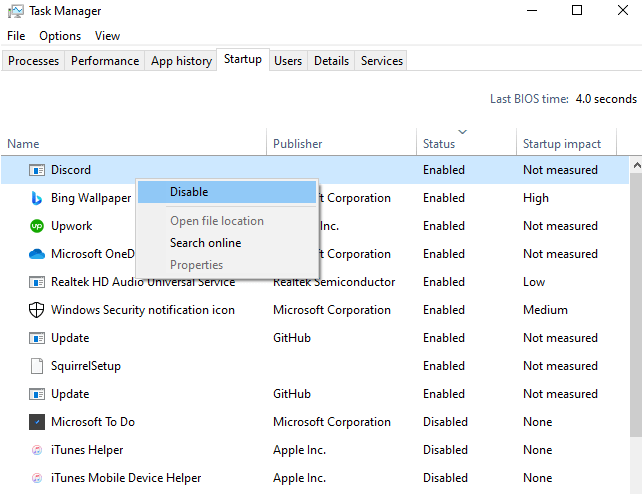
Это должно решить проблему. Если этого не произошло, переходите к следующему исправлению.
Шаг 2. Удалите все следы разногласий из вашей системы
После того, как вы удалили Discord, убедитесь, что вы также очистили кеш и записи реестра.
Найдите папку Discord и удалите ее из следующих мест:
C: Users имя_пользователя AppData Roaming
C: Users имя_пользователя AppData Local
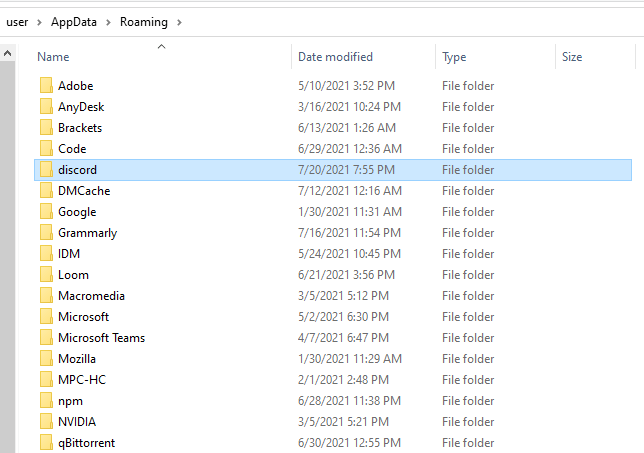
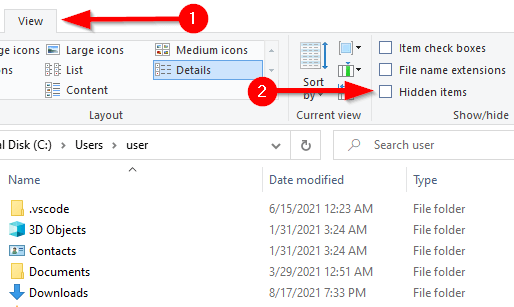
Папка AppData по умолчанию скрыта. Если вы скопируете и вставите эти местоположения в проводник файлов, вы все равно сможете получить доступ к папке AppData, хотя вам нужно будет изменить «user_name» на свое фактическое имя пользователя.
Кроме того, вы можете отобразить папки, перейдя на вкладку «Просмотр» в проводнике файлов и установив флажок рядом с «Скрытые элементы» в группе «Показать / скрыть».
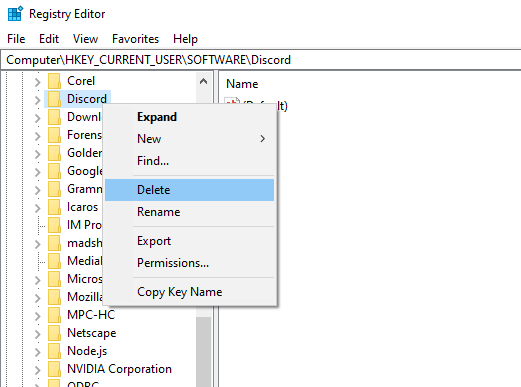
Шаг 3. Удалите все следы разногласий из реестра
Если вы знаете свой путь Реестр Windows, выполните следующие действия, чтобы удалить ключи.
HKEY_CURRENT_USER ПРОГРАММНОЕ ОБЕСПЕЧЕНИЕ Discord
Удалите Discord с помощью стороннего инструмента
Если вы не можете удалить Discord вручную, вы можете использовать один из различных доступных деинсталляторов, таких как Деинсталлятор IOBit а также Revo Деинсталлятор.
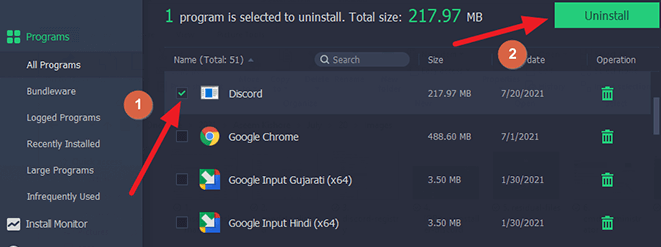
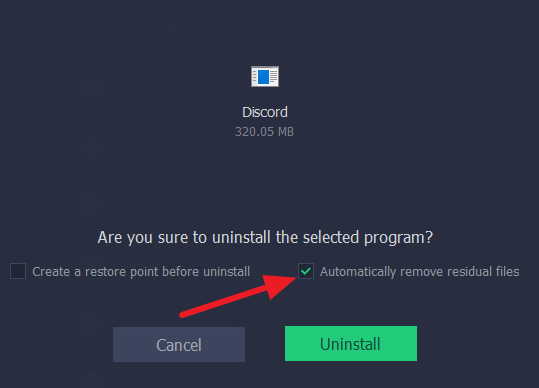
Дайте процессу завершиться. Проверьте, правильно ли был удален Discord. Программа удаления также удалит остаточные файлы (включая записи кеша и реестра), устраняя необходимость в какой-либо ручной работе.
Сканирование на вирусы
Если предыдущие методы не помогли, проблема могла быть вызвана вирусом или вредоносной программой. Если у вас установлена антивирусная программа, выполните тщательное сканирование, чтобы убедиться, что ваша система чиста. Если у вас нет антивирусной программы, используйте Защитник Windows.
Проверьте наличие поврежденных или отсутствующих системных файлов
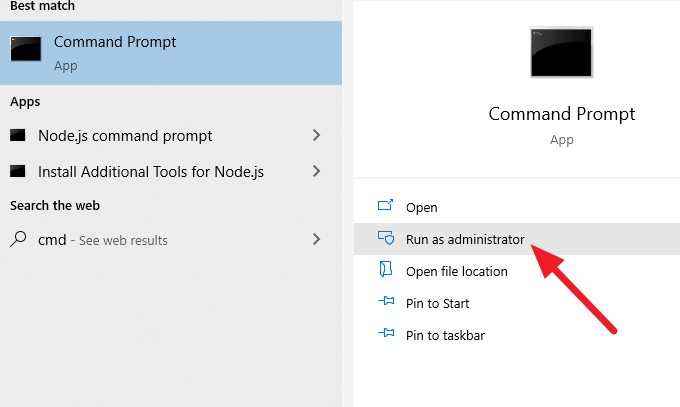
Иногда поврежденный или удаленный системный файл может вызвать проблемы с удалением программы. К счастью, есть встроенная утилита Windows под названием System File Checker для проверки и восстановления системных файлов.
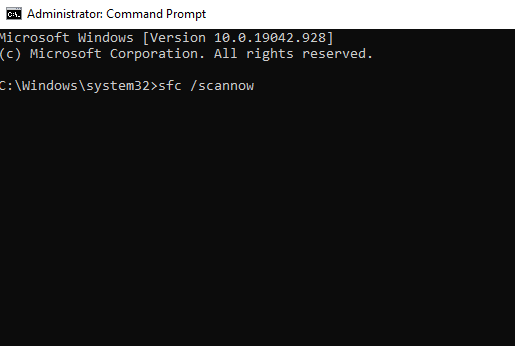
Discord сейчас удален
Надеюсь, одно из этих решений помогло вам удалить Discord, и вас больше не раздражает этот процесс. Если вы ищете приложение для замены Discord, Team Speak отличный выбор. Однако, если вы по-прежнему не можете удалить Discord, возможно, проблема связана с Windows.



