
Не заходит в Плей Маркет и пишет подключение отсутствует или ошибка подключения
Почему может произойти сбой в системе Андроид при входе в Play Market (он же магазин приложения Google Play)? Почему невозможно войти в свой аккаунт? И как решить проблему подключения и выскакивания ошибки? Давайте подробно разберем все эти животрепещущие проблемы для любого владельца смартфонов на этой ОС и определим действующие способы исправления, которые необходимо применить, если не работает Плей маркет на Андроиде.
Существуют разные способы исправления данной проблемы, поскольку она может возникать по разным причинам. Поэтому единого «рецепта» нет. Придется пробовать некоторые из них, и после проделанных действий каждый раз проверять работу сервиса.
Из статьи вы узнаете
Через рестарт устройства
Наверное, вы замечали, что некоторые программы и сервисы работают с неохотой, порой просто невозможно что-то открыть? Попробуйте сделать перезагрузку, вполне вероятно, что этот способ поможет устранить проблему входа или досадную ошибку сервера, связанную с подключением к интернету. Кроме этой ошибки, перезагрузка сможет восстановить работоспособность и других приложений.
Через сброс настроек Google Play Market
Частое использование сервиса на телефоне или планшете оставляет в системе множество следов и уже ненужных логов. Все это может привести к зависанию приложения, а то и просто невозможно в него войти – на экране выскакивает ошибка подключения.
Чтобы сделать сброс, проделайте следующее:

После этих манипуляций сделайте рестарт, попробуйте открыть программу – если опять выскакивает ошибка, то переходим к следующему способу.
Пробуем удалить скачанное обновление Плей Маркета
Сделать это можно из главного меню в разделе «Приложений» или «Диспетчера программ» – находим позицию «удалить установленные обновления», оно должно вернуться к первоначальному состоянию, и заработать, как и прежде.
Сброс настроек Сервисов Google
Одна из самых распространенных причин, почему не работает Плей Маркет и выдает ошибку с наименованием подключение отсутствует, это сбой в работе самого приложения Сервисы Google. Чтобы вернуть его к первоначальному состоянию, проделайте следующее:
При помощи активации службы диспетчера загрузок
Зачастую отключение этой службы приводит к печальным последствиям неработоспособности Плей Маркета, зайти в приложение просто не получается. Для активации нужно сделать так:
Через удаление учетной записи Google на устройстве
Обратите внимание! Во время этого действия вы можете потерять нужную информацию, и чтобы этого не случилось, вначале сделайте резервную копию или синхронизируйте все данные со службой Account Google.
Для удаления перейдите в меню системных настроек, выберете пункт учетных записей, и задействуйте удаление через контекстное меню. Перегрузите устройство, а во время нового входа введите данные своей учетной записи вновь. Это частенько помогает вернуть работоспособность магазина.
Удаление несовместимого софта
Нарушение правильной работы Плей Маркета часто связано с его блокировкой сторонним программным обеспечением, которое пользователь установил сам с других ресурсов. Многие пытаются обойти оплату установки игр, и скачивают ПО Freedom, которое и блокирует работу маркета. Удалите его либо через файловый менеджер, либо через диспетчер, из главного меню устройства. Все должно заработать.
Исправление и настройка системного файла hosts
Если вы определили, что именно Freedom является причиной сбоев, то нужно в этом случае правильно настроить работу файла hosts, для этих действий вам потребуются root-права.
Как правило, файл hosts с неправильным содержимым, которое прописывает Freedom, выглядит вот так:
А должен содержать следующую информацию:
Для удаления всего мусора из файла hosts необходимо проделать следующие шаги:
Опять ничего не получилось? Тогда переходим к другому действию.
Осуществить проверку интернет соединения
Попробуйте открыть любую страниц браузера, если соединение отсутствует, то этого сделать не получится. Удалите беспроводное соединение, перегрузите роутер и устройство. При входе введите свои данные вновь.
Сбились настройки даты и времени
Как показала практика, если не заходит в Плей Маркет и пишет подключение отсутствует, проверьте актуальность установленной даты и времени на телефоне. Невозможность подключения часто связана именно с неправильно выставленной датой и часовым поясом. Бывает, что эти параметры просто сбиваются по разным причинам.
Необходимо в разделе настроек изменить значения на правильные. Также установите флажок против опции «Сверять с интернетом» или пункт может иметь название «Дата и время сети».
После этих действий рекомендуется перезапустить устройство и попробовать войти.
Сброс настроек до заводского состояния
Это единственный способ устранить все проблемы с работоспособностью Плей Маркета, если с ним возникают какие-то ошибки или он просто не работает. Способ рекомендуется применять только в крайнем случае, если другие не помогают. Дело в том, что в результате проделанных ниже описанных действий, с памяти телефона или планшета будет удалена вся пользовательская информация. То есть устройство будет как новое, но работоспособное.
Из главного меню войти в раздел «Архивация и сброс», согласится со всеми условиями, и восстановить свое устройство до заводского состояния. Вам придется вновь ввести свои учетные данные от сервисов Google, и войти уже снова в магазин приложений.
Заключение
Мы представили вашему обзору основные способы устранения ошибки входа и подключения приложения Плей Маркет. Изучите их, чтобы вы точно знали, как можно внести исправления в свое устройство для восстановления его работоспособности.
Ошибка «Необходимо войти в аккаунт Google». Что делать
Сам не знаю, как так получается, но я практически никогда не сталкиваюсь с проблемами, с которыми сталкивается большинство пользователей. Поэтому иногда мне бывает сложно поверить в недостатки Android, о которых обычно рассказывают. Но сегодня я лично столкнулся с проблемой, решение которой мне пришлось вырабатывать самому, просто потому что те, что описаны в интернете, абсолютно не подходили. Поэтому настоятельно рекомендую сохранить статью в закладки, ведь никогда не знаешь, когда она пригодится.
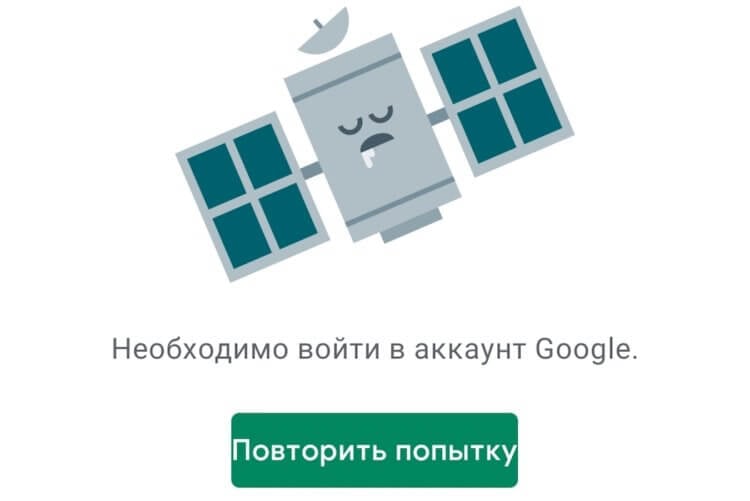
Вот такая ошибка может затронуть каждого, но решить её могут не все
Проблема, о которой я говорю, — это уведомление с текстом «Необходимо войти в аккаунт Google», которое я получил, когда запустил Google Play. Сам не знаю, что именно побудило каталог выдать мне эту ошибку. Поэтому первым делом я просто перезагрузил смартфон, но ничего не произошло. Всё, что я видел, — был полупустой экран с кнопками принять или передать приложение через Nearby Sharing или поиграть в казуальные игры, которые доступны без интернета.
Вылетел аккаунт Гугл. Как исправить
В интернете рекомендуют в таком случае сбросить кэш Google Play и удалить обновления каталога, потому что скорее всего сбой спровоцировали они. Вот как это сделать:
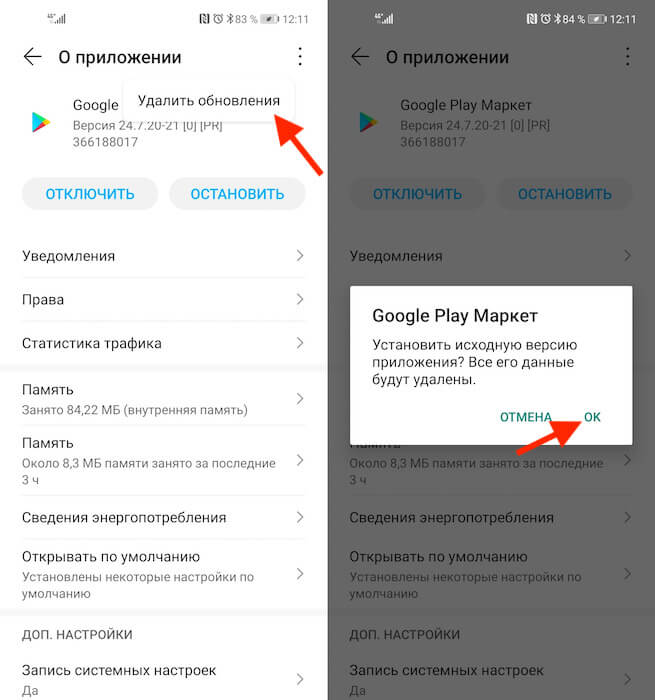
Очистка кэша и удаление обновлений — самый базовый способ, которым можно попытаться решить эту проблему
Важное уточнение: даже если Google Play не принимает вашу повторную авторизацию, вы сможете устанавливать приложения из фирменного каталога поискового гиганта. Для этого можно воспользоваться веб-версией Google Play. Просто найдите в поиске нужное приложение и нажмите на кнопку установки, а затем подтвердите действие. В этом случае приложение всё равно установится, даже если приложение Google Play требует авторизацию.
После этого выйдите на рабочий стол и попробуйте запустить Google Play заново. Несмотря на то что каталог откатится к исходной версии, в которой он был установлен на ваш смартфон производителем, в этом нет ничего страшного. Примерно через час-другой он подтянет все обновления и установит их автоматически. Однако важно не это, а то, чтобы ошибки, требующей войти в аккаунт Google, больше не было. Как правило, большинству этот способ помогает, но не мне.
Как выйти из аккаунта Google
Поэтому я решил попробовать удалить свою учётную запись Google и добавить её заново:
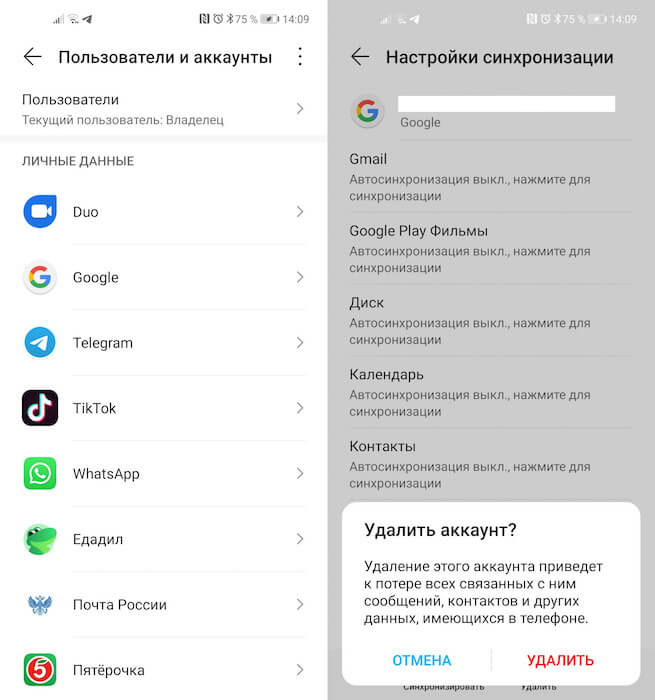
Если чистка не помогает, попробуйте удалить аккаунт
Несмотря на то удаление аккаунта приведёт к отключению всех сервисов Google, где требуется авторизация, повторный логин вернёт всё на место. Правда, кое-где, например, в Google Duo, придётся авторизоваться заново. Но не думаю, что это большая проблем, тем более что речь шла о спасении целого Google Play, который для многих пользователей куда важнее всех остальных приложений и служб Google.
Почему не заходит в Плей Маркет на Андроиде: что делать?
Пользователи смартфонов нередко жалуются на ситуацию, когда по тем или иным причинам не заходит в Плей Маркет на Андроиде. Многие новички сразу несут аппарат в сервисный центр, тратят деньги на восстановление или даже прошивку. На практике такие затруднения можно решить своими силами, если следовать рекомендациям в статье.
Причины
Для начала разберемся, почему не получается войти в Плей Маркет, и с чем могут быть связаны подобного рода проблемы. Основные пояснения:
Если вы также задаете вопрос, почему не могут зайти в Плей Маркет, проверьте смартфон на наличие рассмотренных выше проблем. Что делать в таких обстоятельствах, рассмотрим ниже.
Способы решения проблемы
При появлении сбоев трудно определить, что привело к последствиям. Но существует ряд действий, которые помогают избавиться от проблемы. Если вдруг не заходит в Гугл Плей, начинайте с простых действий, а уже после переходите к более серьезным шагам.
Перезапустите телефон
Первое, с чего необходимо начать — убедитесь в отсутствии сбоев ОС Андроид. Для этого перезагрузите устройство. Сделайте следующее:

Как вариант, можно полностью выключить и включить устройство. Если все равно не заходит в Плей Маркет, переходите к следующему шагу.
Проверьте соединение с Интернетом
Убедитесь, что телефон подключен к WiFi или высокоскоростному мобильному Интернету. Одна из причин, почему не получается зайти в Плей Маркет — отсутствие подключения к Сети. Для решения проблемы сделайте следующее:
Если другие страницы загружаются, но при этом телефон не заходит в Плей Маркет, причина именно с программой.
Установите правильные параметры даты / времени
Многие жалуются, мол, не могу зайти в Гугл Плей, но при этом забывают проверить правильность установки даты и времени. Эти данные могут случайно сброситься при неправильном цикле включения / отключения устройства или изъятии батареи. Для настройки сделайте следующее:

Переместите тумблер в положение Автоматически, чтобы система сама ставила правильное время на Андроиде. Если вы все сделали правильно, но все равно не заходит в Плей Маркет, переходит к следующему шагу.
Войдите заново в профиль
Если вдруг не нажимается кнопка войти в Google Play, причиной могут быть сбои в работе аккаунта. При этом систем не заходит в приложения. Для исправления ситуации пройдите следующие шаги:
Сбросьте Плей Маркет и Гугл Сервисы
Одно из объяснений, почему невозможно зайти в Плей Маркет — наличие лишних данных и кэша интересующих сервисов. Удаление ненужных файлов помогает восстановить работу Андроид, если по какой-то причине не заходит в Play Market.
Сделайте следующие шаги:


После этого проверьте работу приложения на Андроиде — заходит в Плей Маркет или нет.
Удалите обновления Play Market
Один из способов в решении возникшей проблемы — удаление обновления проблемного приложения на Андроиде. Для возврата к стабильной версии сделайте следующее:
Включите Диспетчер загрузок
Одна из причин, почему не заходит в Плей Маркет на Андроид — отключенный загрузчик. Сделайте следующие шаги:
Выключите ВПН
Одна из причин, почем ну заходит в Play Market на Андроиде — включенный VPN на телефоне. В таком случае могут возникнуть трудности с подключением. Попробуйте выключить ВПН и еще раз проверьте работу приложения.
Удалите файл hosts (нужны рут)
Если на телефоне установлены root-права, а телефон на Андроиде не заходит в Плей Маркет, попробуйте удалить файл хостс. Сделайте следующие шаги:
Чтобы избежать проблем, лучше скопируйте этот документ на выносной источник, чтобы в случае сбоев вернуть все на место. Другие файлы не удаляйте.

Проверьте совместимость программ
Одна из причин, почему не заходит в Плей Маркет на Андроиде — несовместимость какой-то новой программы с сервисом Гугл. В таком случае попробуйте отключить последние приложения. Сделайте следующее:
Сброс к заводским
Это крайняя мера, к которой необходимо прибегать, если вдруг не заходит в Плей Маркет на телефоне с Андроид. Учтите, что в таком случае устройство возвращается к первоначальным параметрам, а личные данные удаляются. По возможности сделайте резервную копию.
Итоги
Если вы входите в число людей, которые спрашивают, почему не могу войти в Плей Маркет, сделайте рассмотренные выше шаги. Как правило, они помогают справиться с возникшими затруднениями и вернуть нормальную работоспособность Андроид. Если это не помогло и в Play Market на Андроид все равно не заходит, может потребоваться помощь поддержки.
Не работает Google Play Market, не могу зайти в Плей Маркет — что делать?
Очень часто у пользователей планшетов и телефонов на Андроиде возникают разные ошибки, из-за которых не работает Google Play и, соответственно, не получается зайти в интернет-магазин для установки и обновления приложений. Иногда это может произойти если на мобильном устройстве неправильно выставлена дата и время. Если всё выставлено правильно, то, как показывает практика, чаще всего не работает Плей Маркет из-за программного сбоя, вызванного некорректно сохранёнными данными. Попробуем их сбросить. Для этого открываем настройки смартфона или планшета и находим раздел «Приложения».

Открываем вкладку «Все», находим там Google Services Framework и открываем.
Жмём сначала на кнопку «Очистить кэш».
Затем — на кнопку «Стереть данные».
Возвращаемся в список приложений и находим там Google Play Маркет. С ним надо сделать то же самое.
Перезагружаем Android и снова пробуем зайти в Плей Маркет. Если всё нормально, то при от вас потребуется согласиться с условием лицензионного соглашения и дальше приложение начнёт работать в штатном режиме.
Если по прежнему не получается войти в Google Play и Андроид выдаёт ошибку, то «корень зла» скорее всего связан с учётной записью Гугл. Если с ней возникает какая-то проблема, то и Плей Маркет не работает тоже. Пробуем исправить.
Сначала попробуем так — идём в настройки, находим раздел «Учётные записи» и выбираем аккаунт Гугл:
Снимаем все галочки синхронизации. Если у Вас они выполнены в виде ползунков, как на скриншоте, то сдвиньте их влево, чтобы они стали серого цвета. Перезагружаемся и снова возвращаемся в параметры учётки. Ставим галочки обратно и запускаем синхронизацию. После этого пробуем сделать вход в Андроид Маркет. Не работает и ошибка гугл плей пишет что «необходимо зайти в аккаунт»? Что ж, придётся вообще убивать учётную запись. Для этого в надо зайти в её параметры и кликнуть на значок «Опции» в правом верхнем углу:
На некоторых телефонах и планшетах эта кнопочка может быть выполнена в ввиде трёх черточек или трёх квадратиков. При нажатии на неё должно появиться вот такое меню:

Выбираем вариант «Удалить учётную запись».
Перезагружаем Андроид, заходим в Настройки, открываем раздел «Учётные записи» и создаём новый аккаунт Гугл. Как правило, после этого Google Play Market снова нормально работает и не глючит. Правда, иногда приходится создавать аккаунт не через телефон или планшет, а сначала на компьютере, а потом вводит данные на мобильном устройстве.
Не работает Плей Маркет (Play Market), не заходит.
Не получается войти в аккаунт Google Play Market (Store) с телефона или планшета на Android.
Вы удивитесь, но с такой ситуацией, когда не открывается Google Play Market, сталкиваются более 70% владельцев девайсов на Андроид. О том, как исправить этот «глюк» мы сейчас расскажем. Если вы столкнулись с разблокировкой графического ключа на Андроид — это не составит труда.
В первую очередь, хоть это и банально звучит, необходимо проверить сетевое подключение. Возможно, что Интернет на телефоне Андроид не работает и эту ошибку нужно исправить.
Совет №1: перезагрузка Андроид-девайса.
Перезагрузка – это банальный, но часто действенный совет при любых проблемах со входом в аккаунт Гугл Плей. Google Play Market может не открываться по причине проблем с устройством (слишком много запущенных программ, длительное время работы и т. д.). Если перезагрузка не помогла, то переходим к совету №2.
Важно! Перед перезагрузкой используйте приложение Clean Master, часто оно сразу решает проблему не открывающегося Play Market.
Совет №2: очищаем кэш Google Play Market.
Совет №3: удалите последнее установленное обновление Андроид.
Если телефон не заходит в Плей Маркет и при этом не получается войти в аккаунт Гугл, а до этого всё работало нормально, это может быть результатом неудачного обновления прошивки ОС Android.
Для удаления последнего обновления следуйте инструкции, приведенной в совете №2, но вместо «очистить кэш» нажмите «удалить обновления». Такие действия сбросят Google Play Market и вернут его к самым первым настройкам.
Совет №4: активируйте «Аккаунты Google».
Для активации аккаунта необходимо перейти в раздел «Настройки», потом найти раздел «Приложения», здесь выбрать «Все». Теперь стоит открыть «Аккаунты Google» и выполнить активацию.
Совет №5: удалите старый аккаунт Гугл.
Важно! Некоторые программы, например Freedom, могут блокировать работу Маркета, поэтому внимательно пройдитесь по списку загрузок и установленных недавно приложений.
Совет №6: сброс до заводских настроек.
Все данные, которые хранились на карте памяти не сотрутся, для создания копии системы необходимо найти в настройках раздел «Резервная копия данных», а потом восстановить их после перезагрузки системы.
Важно! Перед сбросом на заводские настройки обязательно проверьте подключение «Диспетчера загрузок». Для этого зайдите в раздел «Приложения», откройте вкладку «Все» и найдите «Диспетчер загрузки», если он не включен, то запустите его и проверьте работоспособность Маркета.
Если на телефоне стала быстро садиться батарея, не помешает её проверить. Надеемся, что наши советы помогли вам восстановить доступ в аккаунт и работоспособность Google Play Market. Вы знаете о других методах? Тогда напишите о них в комментариях!



