
Сбились настройки роутера Ростелеком, как восстановить доступ
Ситуации, когда настройки роутера «Ростелекома» сбиваются, распространены достаточно широко. В такой момент перед пользователем встаёт вопрос: как быстро выйти из сложившейся ситуации и перенастроить роутер? В настоящей статье мы подробно разберёмся в причинах, приводящих к возникновению этой проблемы и способах её устранения.
Причины, способные привести к сбою настроек роутеров «Ростелекома»
Прежде чем начать перенастраивать роутер, необходимо разобраться с тем, что привело к сбою его настроек. Как правило, сбой настроек вызван одной из нижеследующих причин:
Негативные последствия практически всех этих причин можно быстро устранить путём перенастройки роутера «Ростелекома». А вот восстановить информацию из ранее сохранённых файлов уже не удастся.
Перенастройка роутера «Ростелекома» будет производиться в несколько этапов.
Подготовительный этап
В случае, если подключение интернета осуществлено по технологии хDSL потребуется внести информацию в поля VCI и VPI. Эта информация зависит от региона, а узнать её можно позвонив по телефону горячей линии в службу поддержки клиентов ПАО «Ростелеком».
Проверка подключения
Прежде чем приступить к процессу настройки роутера, необходимо перепроверить правильность его подключения. Отметим, что подключение к роутеру может осуществляться как с помощью кабеля, так и по средствам беспроводной сети Вай-Фай. При этом перенастройку лучше проводить, подключившись к роутеру по средствам кабеля, следуя следующему алгоритму:
В случае, если подключение к роутеру устанавливается по средствам беспроводного соединения с использованием сети Вай-Фай, необходимо будет ввести логин и пароль для доступа к этой сети. Эти данные, устанавливаемые по умолчанию, можно найти на обратной стороне роутера.
Вход в интерфейс
Когда предыдущие шаги выполнены, можно начинать вход в интерфейс, позволяющий устанавливать и изменять настройки роутера «Ростелеком». Для этого потребуется совершить следующие действия:
Настройка подключения к сети Интернет
В случае, если в работе роутера «Ростелекома» произошли неполадки, приведшие к сбою настроек подключения к сети Интернет, потребуется эти настройки восстановить. Прежде всего, необходимо внести данные WAN, открыв для этого соответствующий раздел программного интерфейса.
Особенности ввода данных находятся в прямой зависимости от того, какая конкретно марка и модель роутера «Ростелекома» используется. Эти сведенья можно узнать в техническом паспорте роутера. Водя данные необходимо установить тип соединения РРРоЕ, ввести логин и пароль. В случае если подключение осуществляется через линию телефонной связи (технология xDSL), то потребуется внести сведенья в поля VCI и VPI.
Рассмотрим как проводится настройка подключения для роутеров марки ТР-Link. Зайдя в раздел Network а затем в подраздел WAN, потребуется ввести следующие сведенья:
Для роутеров, произведённых компанией ASUS потребуется зайти в раздел Интернет и выбрать вкладу Подключения, после чего ввести следующие данные:
Защита Вай-Фай соединения
После того, как все предыдущие шаги завершены, можно начинать настройку Вай-Фая. Для этого у роутеров марки ТР-link потребуется войти в раздел Wireless, а у роутеров марки ASUS – в раздел Общие, где выбрать вкладу Беспроводная сеть.
Далее потребуется выбрать способ защиты WPA/WPA2, установить название беспроводной сети и пароль, для доступа.
Настройка DNS-сервера
Как и в предыдущих случаях, особенности этой настройки будут зависеть от марки роутера. Для роутеров ТР-Link потребуется установить:
Для роутеров марки ASUS необходимо установить:
Как видим, перенастроить роутер «Ростелекома» достаточно просто.
Как Зайти в Роутер Ростелеком 192.168.1.1 или 192.168.0.1 — Логин и Пароль для Входа в Настройки Модема по WiFi и Подключения Интернета
192.168.1.1 или 192.168.0.1 — это IP адрес входа в личный кабинет роутера Ростелеком для настройки ADSL модема через меню веб-интерфейса. Проблема заключается в отсутствии где-либо в сети подробной инструкции по настройке wifi роутера Ростелеком в панели управления, в частности логина и пароля. В результате чего часто слышу вопросы, типа «не могу зайти в настройки Ростелеком», «какой пароль от входа» и т.д. А при обращении в техподдержку клиенты компании часто слышат о «невозможности произвести подключение модема Huawei, ZTE, Eltex или Sagemcom самостоятельно», и далее следует предложение вызвать мастера на дом — естественно, за свой счет. Как зайти в роутер Ростелеком и что делать, если вход в настройки модема по IP адресу не открывается? Эта инструкция поможет без приложения особых усилий зайти в личный кабинет, подключить модем Ростелеком к интернету по ADSL или Ethernet и настроить WiFi сеть через веб-интерфейс самостоятельно. А при желании впоследствии поменять его на TP-Link, D-Link, Asus, Zyxel, Keenetic или любой другой.
Что из себя представляет WiFi роутер Ростелеком?
Нередко известный провайдер поставляет в комплекте своих услуг роутер марки F@st Sagemcom 2804 v7 (бывает, встречается еще модель Sagemcom 1744), ZTE, Eltex или Huawei для установки беспроводного доступа в интернет. Его еще часто называют «ADSL-модем», однако это не совсем так. Поскольку маршрутизатор Ростелекома — это комбинированное устройство, совмещающее в себе ADSL модем и wifi роутер, поэтому я буду его называть просто роутер.

Как подключить wifi модем Ростелеком по ADSL к интернету?
Подключение роутера (модема) Ростелеком к интернету бывает двух типов — оба из них поддерживаются Sagemcom (2804 и 1744), Huawei, ZTE, Eltex:
Какой именно тип подключения к интернету у вас должно быть указано в договоре с провайдером на предоставление услуг интернета или в личном кабинете на сайте Ростелеком. В данной статье не будем рассматривать подключение через сети GPON, о них поговорим отдельно.
Посмотрите на заднюю панель устройства — на ней кроме привычных портов LAN и USB имеется «маленький» сетевой порт DSL. При технологии ADSL к вам в квартиру протягивается тонкий провод, похожий на телефонный, который как раз подключается к этой розетке. Компьютер же мы коннектим кабелем в LAN разъем №1.

Если же у вас от провайдера идет провод Ethernet, то его втыкаем в LAN1, а компьютер в LAN2. ТВ приставка при необходимости всегда подсоединена к 4-му разъему.
Далее ожидаем, пока во вкладке «Текущие подключения» не отобразится новое локальное соединение. Подключение пока без доступа к интернету, поэтому переходим к следующему этапу – установке соединения.
Как войти в веб-интерфейс Ростелеком по IP адресу 192.168.1.1 или 192.168.0.1?
Вход в роутер Ростелеком производится по IP адресу 192.168.1.1 или 192.168.0.1 в зависимости от модели ZTE, Sagemcom, Eltex или Huawei. Какой именно нужен в вашем случае, смотрим на наклейке, которая находится на корпусе.
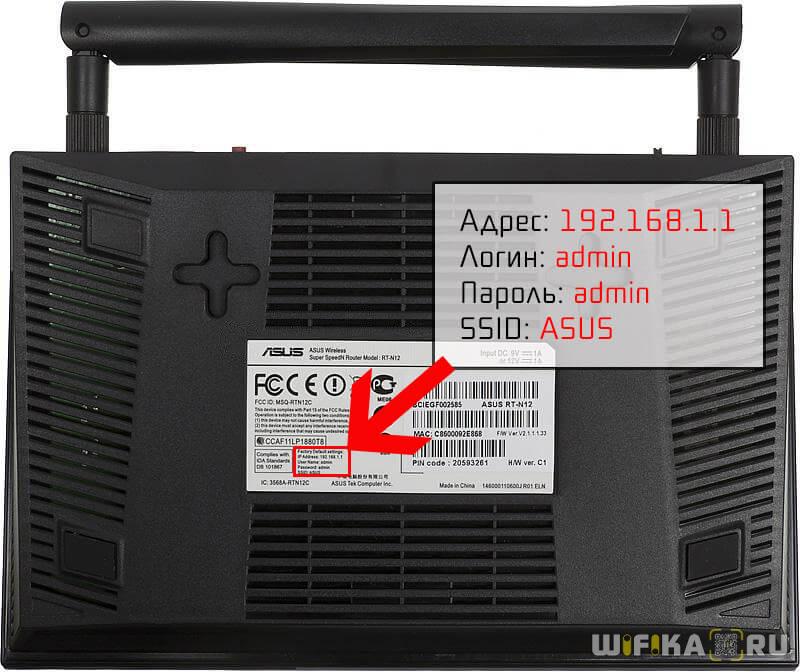
Чтобы зайти в личный кабинет маршрутизатора Ростелеком нужно:

Что, если компьютер не заходит в настройки Ростелеком?
Несмотря на простоту действий, иногда случается проблема, что даже после правильного выполнения всех шагов компьютер не может зайти в настройки роутера Ростелеком. В ситуации, когда это новый маршрутизатор и вы его подключаете и настраиваете впервые, проще всего выполнить полный сброс к заводским параметрам с помощью кнопки «Reset» на корпусе устройства.
Если же зайти в личный кабинет не получается, но вы не хотите сбивать настройки Ростелеком с роутера, то прочитайте отдельную инструкцию по исправлению данной ошибки.
Какой пароль и логин для входа в роутер Ростелеком?
На роутерах Ростелеком по умолчанию используется пара логин-пароль admin-admin. Если она не подходит, а настоящий вы забыли, то нужно сбросить настройки и посмотреть пароль по умолчанию, который указан на этикетке на нижней крышке.
Настройка интернета через ADSL
Теперь заходим в раздел «Дополнительные настройки — WAN-сервис» и смотрим, если здесь таблица с заполненными строками. Если есть, то ставим галочку на «Удалить» и жмем на одноименную кнопку.
Далее открываем раздел «Интерфейс 2-го уровня» и также удаляем строки из таблицы
После этого здесь же нажимаем на кнопку «Добавить» и, ничего не меняя, жмем на «Применить/Сохранить»
После этого опять же кликаем на «Добавить» и меняем значение VCI на «38», после чего сохраняем настройки. В итоге должна получиться табличка с двумя строчками.
Теперь идем в «WAN-сервис», жмем на «Добавить», и на новой странице — «Далее»

На следующей странице галочкой выбираем PPP over Ethernet (PPPoE)

Далее вводим свой логин и пароль, а в «Имя сервиса PPPoE» вписываем «NET»

Жмем «Далее» и на следующем шаге, ничего не меняя, тоже.

И потом «Применить/Сохранить»

Терпение — осталось немного. Теперь снова нажимаем «Добавить», потом «Далее», ставим флажок на «Bridging», и потом сохраняем.

Наконец, заходим в раздел «Группировка интерфейсов» и нажимаем «Добавить»


После чего сохраняемся.
Подключение по Ethernet через личный кабинет
В случае, если у вас тип подключения Ethernet, то также сначала чистим все таблицы в пунктах «Дополнительные настройки — WAN-сервис» и «Интерфейс 2-го уровня».
Потом заходим в раздел «ETH-интерфейс» и жмем на кнопку «Добавить»

Активируем галочку на пункте «WLAN MAX» и применяем.

Теперь заходим в «WAN сервис» и добавляем туда строки PPPoE и Bridging — абсолютно точно так же, как уже было в первом случае с настройками ADSL.

На последнем шаге перемещаем в «Группировке интерфейсов» задаем название «TV» и перемещаем в левую колонку значения «br_eth0/eth0.2» и «eth3»

Как настроить wifi сеть Ростелеком?
Переходим к настройке вайфай сети Ростелеком на роутере Sagemcom. Для этого заходим в «Настройку WLAN», где задаем свое имя (SSID) для беспроводной сети, после чего сохраняем конфигурацию.

Далее идем в меню «Безопасность», задаем тип шифрования WPA2/PSK и назначаем пароль.

Вход в роутер Ростелеком с телефона
Для того, чтобы войти в настройки роутера Ростелеком с телефона, можно точно так же использовать любой мобильный браузер — Google Chrome, Opera, Safari, Mozilla Firefox и т.д. Веб-интерфейс личного кабинета адаптирован под небольшой экран смартфона. И далее так же вводим ip адрес 192.168.0.1 или 192.168.1.1, логин, пароль и далее по аналогии с компьютером.
На этом все. Мы настроили самостоятельно wifi роутер от Ростелекома без помощи техподдержки, сэкономив энную сумму денег. Будем надеяться, что в недалеком будущем провайдер начнет лояльнее и внимательнее относиться к своим клиентам, и вам не придется в отчаянии самостоятельно искать решение проблемы доступа в интернет, не дождавшись профессиональной помощи.
При желании можно поменять маршрутизатор Sagemcom на тот же TP-Link, Asus, D-Link или Zyxel. Главное, на что надо обращаться внимание — чтобы устройство, которое будете покупать, представляло из себя именно ADSL-роутер, а не обычный.
Видео, как зайти в настройки роутера Ростелеком — 192.168.1.1
Как зайти в настройки роутера установленного Ростелекомом
Компания «Ростелеком» обеспечивает клиентов различным оборудованием, в том числе Wi-Fi-роутерами производства Sagemcom, Huawei, ZTE. Поэтому процесс настройки роутеров может отличаться.
Чтобы понимать, как легко зайти в настройки роутера Ростелеком, не обязательно быть профессионалом в области информационных технологий. Достаточно знать определенный перечень действий и следовать ему.
Подключение ПК к роутеру
Самый простой способ для того, как просто зайти в роутер Ростелеком — подключить его к компьютеру. Для этого обратимся к инструкции:
После этого запустится веб-меню настроек.
Подключение устройств к роутеру через Wi-Fi
Помимо вышеуказанного способа можно воспользоваться Wi-Fi-соединением. Важно помнить, что в процессе подключения нельзя осуществлять обновление ПО роутера, потому что это может привести к его выходу из строя. Подключение через Wi-Fi осуществляется следующим образом:
Доступ к настройкам получен.
Определение точного IP-адреса
IP-адрес включает в себя четыре числовых значения, отделенных друг от друга точками. В основном это 192.168.1.1 или 192.168.0.1. Точный АйПи указан на наклейке, которая находится на задней части роутера. IP соответствует лишь оригинальным версиям прошивок. Если версия прошивки менялась, то IP-адрес может не совпадать с указанным на наклейке.
Альтернативный способ узнать IP-адрес
Есть альтернативный способ узнать АйПи. Обратимся к пошаговой инструкции:
Вычисление IP-адреса на Mac OS
Чтобы определить IP-адрес на Mac OS, необходимо выполнить поэтапные действия:
Вычисление IP-адреса с применением инструментов Windows
Следующий способ узнать IP-адрес требует использования инструментов Windows. Для этого следует выполнить определенные действия:
Откроется окно с данными об IP-адресе.
Но часто бывает, что пользователю закрыт доступ к подобным данным. Тогда необходимо применить команду «tracert», и после ввести ссылку на любой сайт. Например, «tracert yandex.ru» или «tracert vk.com».
IP-адрес будет указан в первой строке.
Забыл логин и/или пароль
По умолчанию на роутерах установлены одинаковые данные для входа. Часто интернет-пользователи меняют пароль и логин на роутере Ростелеком, но не запоминают их. Тогда следует осуществить сброс до заводских параметров.
Для этого на роутере предусмотрена особая кнопка Reset, которая находится на задней панели. Необходимо зажать ее на 10–15 секунд длинным и острым предметом, например, иголкой или зубочисткой. Во время этого процесса роутер должен быть включен.
Не получается зайти в настройки
Бывают случаи, когда пользователь точно следует инструкциям, но не может зайти в настройки роутера.
На это может быть несколько причин и вариантов исправления неполадки:
После ввода логина и пароля ничего не происходит
Также пользователи могут столкнуться с тем, что после ввода логина и пароля ничего не происходит. Можно попробовать использовать другие значения логина и пароля. Почти всегда в обоих полях по умолчанию стоит слово «admin», но в редких случаях возможны комбинации:
Точные данные можно найти, обратившись к инструкции по использованию роутера или на этикетке с обратной стороны оборудования. Также можно попытаться зайти в настройки роутера через другой браузер.
Как поменять пароль через настройки роутера
Веб-интерфейс разных моделей роутеров различается. Поэтому ниже приводятся конкретные инструкции по смене пароля для популярных моделей.
Sagemcom 2804 V7 и 3804
Sagemcom 1744 и 1704
Huawei HG8245 и HG8245H
Huawei HG532E
D-Link DVG-N5402SP
ZTE H108N и H118N
QTech QBR-1040W и 1041WU
Заключение
Знание общей последовательности действий и некоторых нюансов поможет справиться с входом на роутер Ростелеком. Необязательно вызывать на дом дорогого специалиста, чтобы зайти в роутер Ростелеком.
Видео по теме
>Как зайти в настройки модема Ростелеком: инструкция и проблемы
Подписав контракт на предоставление услуг интернета Ростелеком, в аренду вы получаете маршрутизатор (роутер). Он подключается к интернету через кабель провайдера и раздает его всем подключенным устройствам (компьютерам, планшетам, смартфонам). Для внесения изменений в настройки, например, для смены пароля Wi-Fi точки, потребуется зайти в панель роутера Ростелеком.
Вход в админ-панель
Вход в настройки любого маршрутизатора описан в следующем видео:
Авторизация в панели (веб-интерфейсе) роутера, где собраны все настройки устройства, делается через адресную строку браузера Opera, Яндекс.Браузер, Google Chrome, Mozilla Firefox и прочих интернет-обозревателей. Чтобы зайти в настройки любого роутера, в том числе от Ростелеком, компьютер, ноутбук или другое устройство должно быть подключено к локальной сети через LAN-кабель или точку доступа Wi-Fi.
По умолчанию маршрутизаторы используют один из адресов:

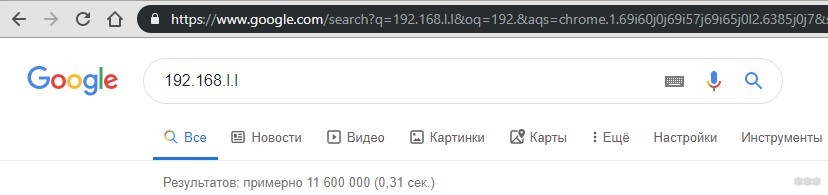
Обратите внимание, что адрес содержит только цифры и желательно его прописывать вручную или полностью скопировать с сайта. Иногда при наборе символов, поисковики выдают подсказки, и перейдя по ним вас перенаправляет на страницу поисковой системы, а не на страницу входа. При этом в запросе меняются 1 (единицы) на l (английская маленькая буква L).
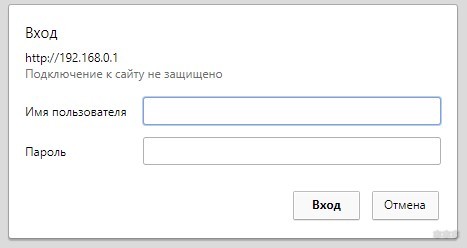
Далее браузер покажет окно, в котором необходимо ввести логин и пароль.
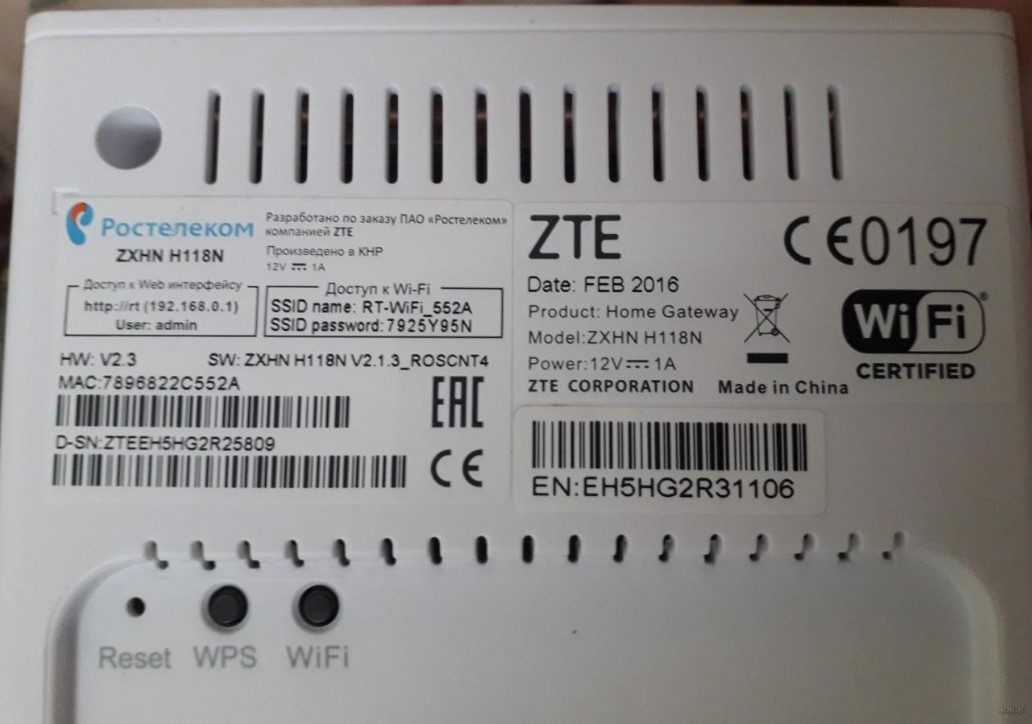
Если он изменен, Ростелеком мог указывать его в соглашении на предоставление услуг. Если логин и пароль установлены по умолчанию, посмотреть их можно в документации к маршрутизатору или на обратной стороне корпуса, обычно снизу.
Стандартные комбинации, которые помогут зайти в настройки маршрутизатора Ростелеком:
Второй вариант в 90% случаях используется по умолчанию.
После правильного ввода, вы попадаете в главное меню.
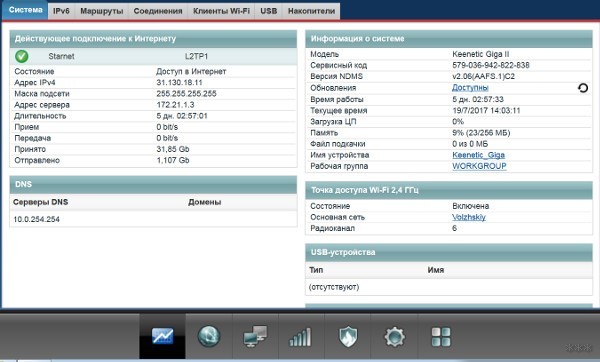
Данные для доступа к веб-интерфейсу всех современных маршрутизаторов я давала тут.
Проблемы со входом
Основные проблемы можно поделить на две:
Решить проблемы можно несколькими способами:
Если первый и третий способ решения требует внимательности, то второй и четвертый некоторых знаний. Рассмотрим их детальнее.
Как посмотреть IP-адрес роутера через компьютер?
О том, как узнать IP-адрес, есть наглядное видео:
Для этого используйте командную строку:
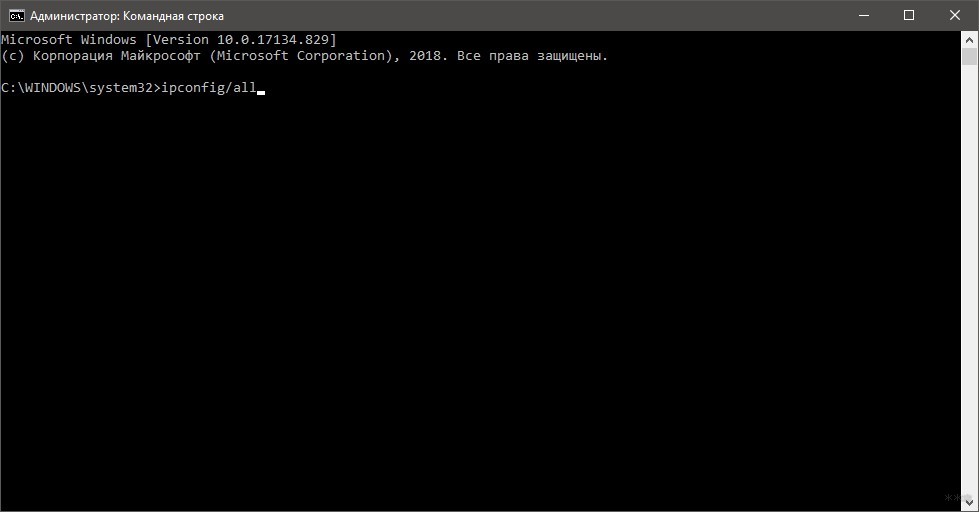
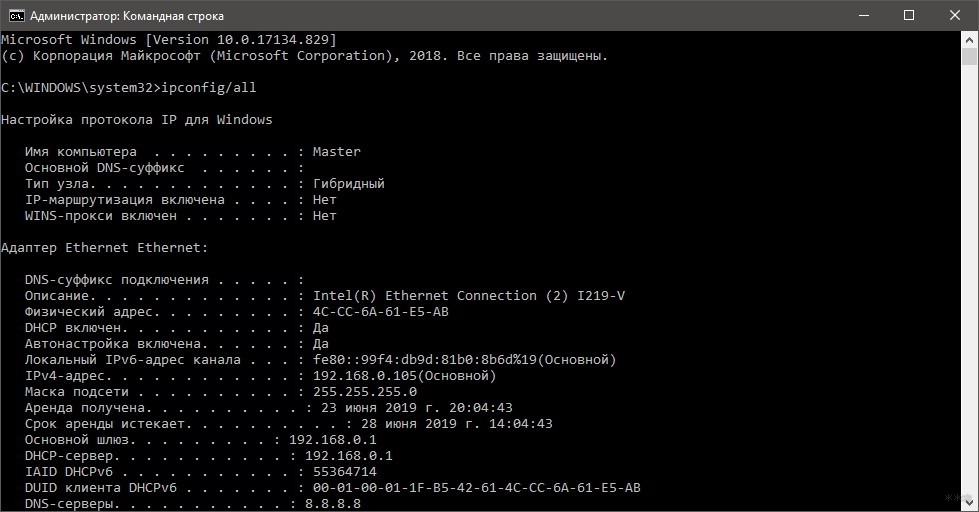
Если вы вводите этот адрес, убедитесь, чтобы 1 не были заменены на l, а устройства находились в одной локальной сети.
Сброс до заводских настроек (Hard Reset)
Это радикальный способ входа в роутер, потому что все настройки, вплоть до измененного MAC-адреса, который иногда присваивает провайдер поверх реального MAC-адреса роутера, стирается. Также сбрасывается Wi-Fi точка. Все нужно будет восстанавливать заново. Прибегайте к данной процедуре только в крайнем случае.
Чтобы сбросить до заводских:
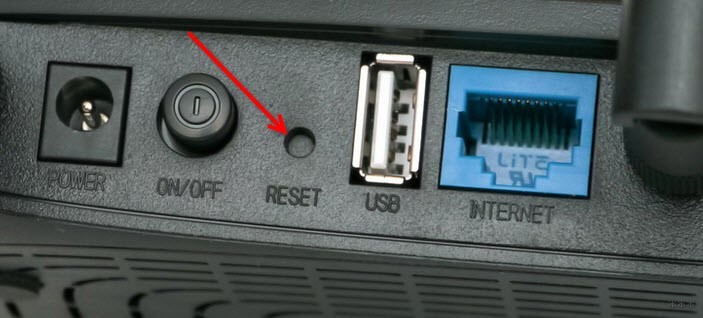
Если кто-то искал, инструкцию по настройке роутера от Ростелеком можно найти тут.
Завершение
Войти в настройки Wi-Fi роутера Ростелеком можно через адресную строку браузера с помощью 192.168.0.1 или 192.168.1.1, после ввода логина и пароля. Если эти данные не изменены, то их можно посмотреть с тыльной стороны роутера. Измененный IP-адрес можно узнать через командную строку с компьютера.
На этом заканчиваем. Если возникли вопросы или статья не помогла, напишите в комментарии!
Как зайти в настройки роутера Ростелеком: 3 рабочих схемы
Случаи, когда пользователи интересуются, как войти в меню настроек роутера предоставленного ПАО «Ростелеком» встречаются достаточно часто. И объединяет их все тот факт, что задающие этот вопрос пользователи крайне не опытны, и не могут самостоятельно разобраться с этим вопросом.
Ведь для человека, хотя бы немного разбирающегося в компьютерных технологиях, войти в настройки любого роутера, а не только роутера «Ростелекома» не составит труда. В нашей статье будет приведена подробная пошаговая инструкция, благодаря которой даже начинающий пользователь сможет войти в меню настроек роутера и внести в них необходимые изменения.
Отдельно отметим, что ПАО «Ростелеком» не занимается производством роутеров. Оно просто заказывает их у крупнейших мировых производителей, которые перед поставкой роутеров наносят на них не только данные о себе, но и логотип заказчика. Таким образом, у пользователей может оказаться роутер, выпущенный компаниями ZTE, Huawei, и другими лидерами в сфере компьютерных технологий. При этом, способы позволяющие зайти в меню настроек роутера, практически не зависят от того, кем был произведён этот роутер.
Но прежде чем получить доступ к меню настроек роутера «Ростелекома» и начать вносить в них изменения, следует иметь чёткое понимание того, зачем это делается. Ведь в большинстве случаев настройки, установленные в роутере по умолчанию, обеспечивают надёжный доступ к интернету, а неумелое вмешательство может привести к сбоям в работе роутера.
Для чего необходимо войти в настройки роутера?
Прежде всего, необходимо чётко определиться с тем, для чего необходимо получить доступ к настройкам роутера «Ростелекома». Ниже будут приведены те ситуации, с которыми, получив доступ к настройкам роутера, сможет справиться и неопытный пользователь:
Во всех остальных случаях не стоит пытаться самостоятельно что-то поменять и заходить в настройки роутера. Лучше обратиться на горячую линию службы поддержки клиентов ПАО «Ростелеком» по номеру телефона 8 – 800 – 100 – 08 – 00, и доверить профессионалам, разобраться в сложившейся ситуации. Звонок на эту линию будет бесплатным, как со стационарных, так и с мобильных телефонов.
Как зайти в настройки роутера: пошаговая инструкция
Прежде всего, необходимо войти в интерфейс роутера «Ростелекома». Для этого потребуется открыть на подключённым к сети компьютере браузер в поисковой строке которого указать адрес роутера, а затем ввести имя пользователя (логин) и пароль. В большинстве случаев эти сведенья, установленные по умолчанию, указываются на задней стенке роутеров. Если обнаружить эту информацию не удалось, можно попытаться использовать стандартные комбинации логинов и паролей:
Если обнаружить установленные по умолчанию логин и пароль не удалось и не одна из вышеперечисленных комбинаций не подошла, то войти в настройки роутера «Ростелеокома» удастся только после того, как они будут возвращены к заводским параметрам. Для сброса настроек необходимо нажать и удерживать в течение 10 – 20 секунд кнопу Reset, до тех пор, пока все лампочки на роутере не моргнут одновременно.
Если эта кнопка находится непосредственно внутри роутера, потребуется воспользоваться иглой. После того, как сброс настроек и перезагрузка роутера будут завершены, необходимо повторить попытку входа в интерфейс, с использованием вышеприведённых комбинаций.
После того, как логин и пароль будут приняты системой, пользователь окажется в интерфейсе роутера. Остаётся только пройти в раздел настроек.
Когда доступ к настройкам роутера «Ростелекома» получен, следует определиться с тем, какие конкретно в них нужно изменить. Далее будет более подробно рассмотрено, что в работе роутера можно изменить, через меню настроек.
Основные настройки роутера
Заранее отметим, что в зависимости от производителей и конкретных моделей роутеров, названия разделов могут отличаться, но их расположение и функциональное назначение будет одинаковым.
Первая вкладка в меню настроек в большинстве случаев называется «Система», и содержит в себе основные системные настройки роутера. Вносить изменения в этой вкладке не следует, а вот посмотреть статистику интернет-трафика, узнать адреса серверов и иную информацию, вполне можно.
Вторая вкладка в меню настроек, чаще всего носит наименование «Подключение». Как следует из названия, именно в этой вкладке содержатся все настройки, необходимые для установления доступа к интернету. В этой вкладке можно установить название сети, установить пароль для доступа к ней, а также добавить новое соединение. Остальные разделы этой вкладки лучше не изменять.
Третья вкладка в меню настроек называется «Устройства». В этой вкладке можно посмотреть информацию обо всех устройствах, подключённых к беспроводной сети, а в случае необходимости установить для каждого подключённого устройства отдельный IP адрес в нутрии этой сети.
Четвёртая вкладка в меню настроек носит название «Точка доступа». В этой вкладке содержатся настройки для Вай-Фай сети. Здесь можно установить название беспроводной сети, а также пароль для доступа к ней.
Пятая вкладка в меню настроек обычно именуется «Обновления». Зайдя сюда можно проверить наличие обновления прошивки роутера, и при необходимости обновить её.
В меню настроек существуют и другие вкладки, но заходить в них, а тем более вносить изменения, без острой необходимости – не стоит.
Наиболее распространённые проблемы и способы их решения
Теперь, когда стало понятно, как войти в меню настроек роутера «Ростелекома», когда стал известен функционал основных вкладок этого меню, необходимо рассмотреть наиболее распространённые проблемы, которые могут возникнуть у пользователя в процессе входа в меню настроек и работы с его вкладками.
Давайте рассмотрим наиболее распространённые проблемы и разберём пути их устранения:
Пользователь сам не понимает, по каким причинам не может войти в меню настроек. В этом случае необходимо обратиться в службу поддержки клиентов ПАО «Ростелеком» и пригласить специалиста, который произведёт все необходимые настройки.



