
Не обновляются сервисы Гугл Плей — что делать
Приложения, скачанные с Google Play Market, не всегда запускаются. В этом случае система требует установки специальных обновлений, которые восстановят работоспособность софта. О том, как обновить сервисы Гугл Плей, будет рассказано в данной статье.
«Чтобы запустить приложение, обновите сервисы Google Play»: причины
Данная ошибка обычно возникает на телефонах Meizu и Xiaomi. У такого уведомления есть несколько причин возникновения:
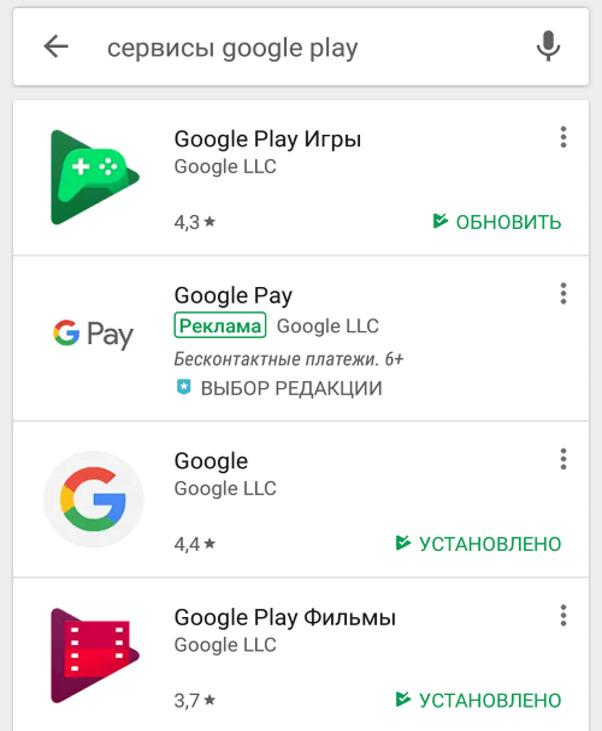
Список сервисов Гугл Плей на планшете с андроид
Обратите внимание! Иногда чистка аппарата не может устранить данную проблему. В сложившейся ситуации рекомендуется сбросить настройки.
Исправление ошибки проверки обновлений
Чтобы не обновлять сервисы Гугл, но при этом избавиться от подобной ошибки запуска приложений, можно применить один из следующих методов.
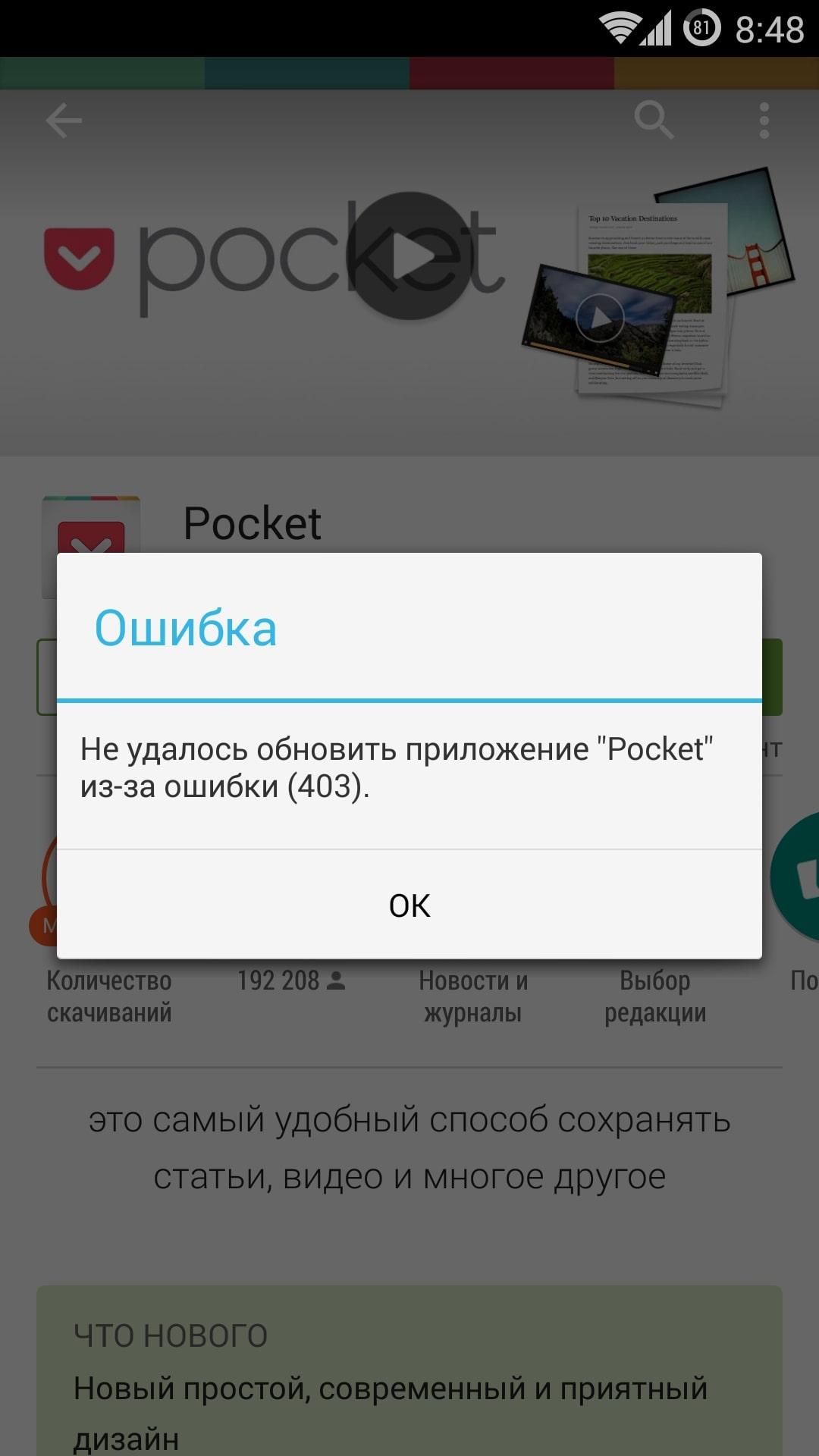
Окно проверки обновления Google Play Market
Очистка программы Гугл сервисов
Любой сервис от компании Google можно деинсталлировать из своего аккаунта. Данную процедуру можно выполнить следующим образом:
Очистка кэша
Процедура выполняется в следующей последовательности:
Важно! На некоторых версиях OC Android в предустановленном софте есть опция «Очистить кэш», а также встроенный антивирус.
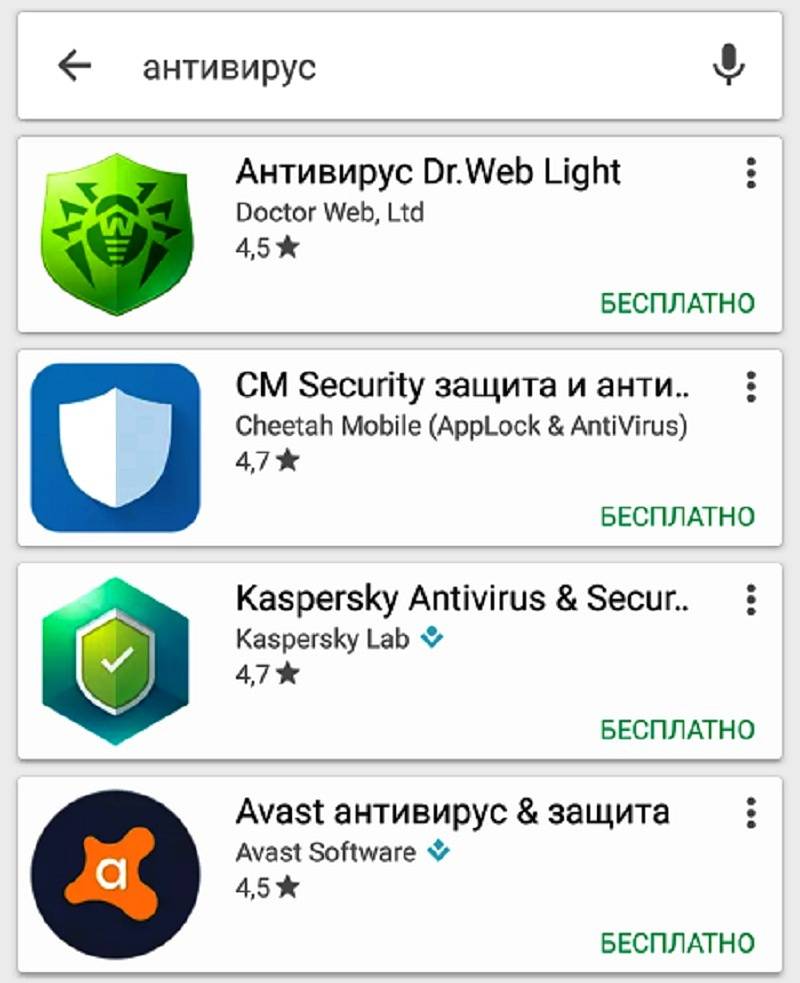
Список антивирусов для операционной системы андроид
Удаление обновлений
Ошибка запуска приложений Google может быть вызвана из-за обновлений, которые уже установлены на телефоне. В таком случае требуется их деинсталляция, которая выполняется в следующей последовательности:
Другие ошибки, из-за которых Гугл Плей не обновляется
Существует ряд альтернативных ошибок, вследствие которых не обновляются сервисы Гугл Плей. Более подробно о них будет рассказано далее.
Невозможность запускать в Play Market
Распространённая ошибка, для устранения которой можно воспользоваться следующими рекомендациями:
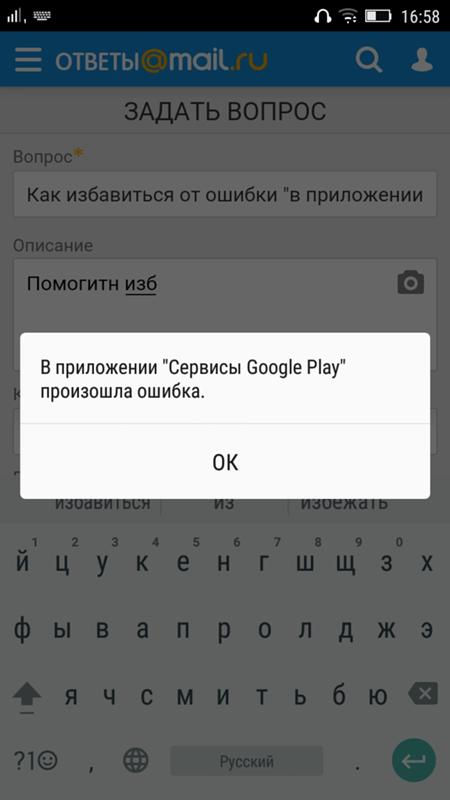
Ошибка при запуске магазина приложений от Гугл
Обратите внимание! Если после перезагрузки смартфона Google Play Market по-прежнему не получается открыть, то стоит задуматься о перепрошивке телефона.
Ошибка с кодом RPC:S-3
Чтобы исправить данную проблему, нужно сделать следующее:
После выполнения вышеуказанных действий ошибка RPC:S-3 должна исчезнуть.
Прочие ошибки
Выделяют ещё несколько ошибок, которые могут помешать обновлению Гугл Плей:
Как обновить сервисы Гугл Плей на телефоне андроид
Это можно сделать несколькими способами, каждый из которых будет рассмотрен далее.
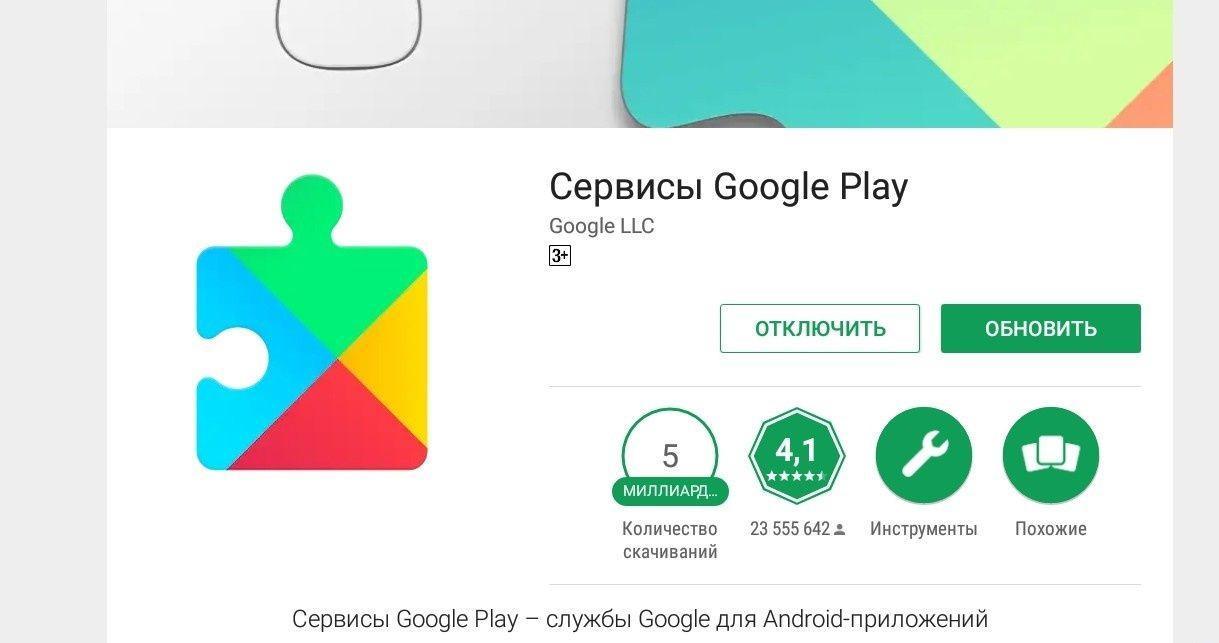
Обновление сервисов Google через Play Market
Обратите внимание! Данную процедуру можно выполнить через настройки телефона.
Сторонние источники
Этот метод часто применяется на смартфонах мейзу. Выполняется в следующей последовательности:
Как обновить Гугл Плей на телевизоре
Данная операция предполагает выполнение следующих действий:
Как отключить обновления Гугл Плей
Таким образом, информация, представленная выше, позволяет ответить на вопрос, почему не обновляются сервисы Google Play. Причин тому несколько, способов решения проблемы не меньше, и каждый пользователь сможет разобраться.
Обновление сервисов Google Play на Android

Владельцы Android-устройств в любом случае пользуются сервисами Google. Но иногда это ПО не обновляется по различным причинам. В этой статье рассмотрено, как обновить сервисы Google Play на Android.
Предназначение Google Services
Сервисы Google — комплекс ПО, использующийся по умолчанию в большинстве Android-устройств и управляющий встроенными службами. Сбой в работе главного сервиса делает использование Google Play проблематичным.
Функции Google Services:
Google рекомендует осуществлять регулярную проверку обновлений ПО. Обычно система автоматически инсталлирует новейшие версии, подходящих для конкретного гаджета.
Как обновить сервисы Google Play на андроид
Для поддержания ПО в актуальном состоянии, воспользуйтесь одним из перечисленных методов.
Через Play Market
Это стандартный способ обновления, который работает в большинстве случаев.
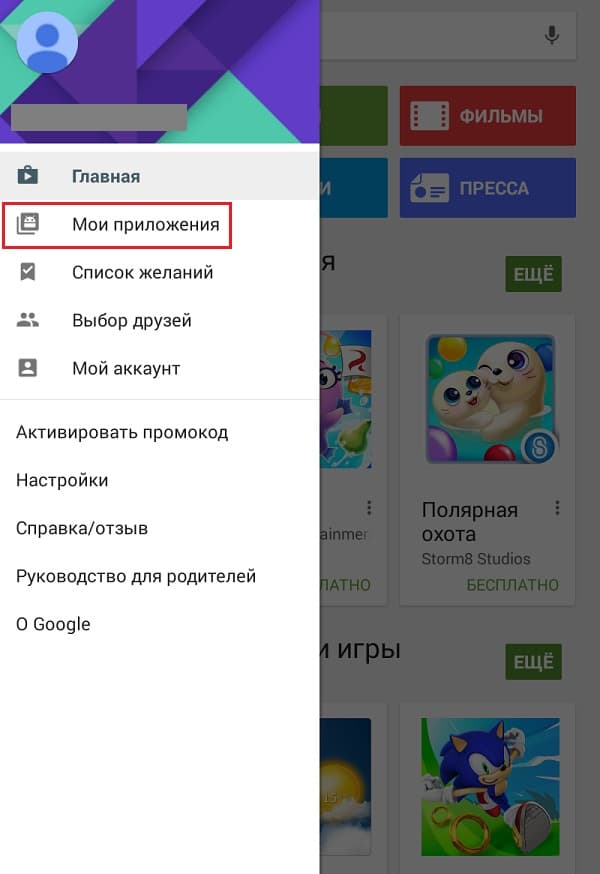
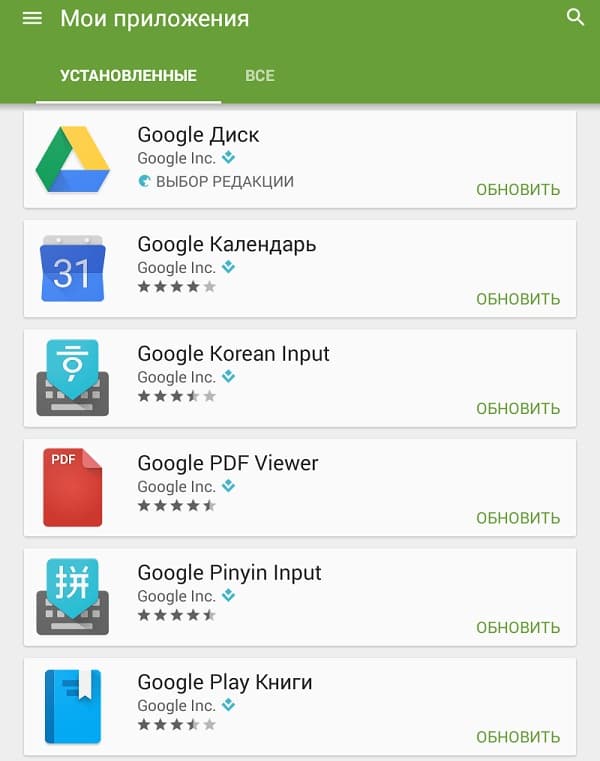
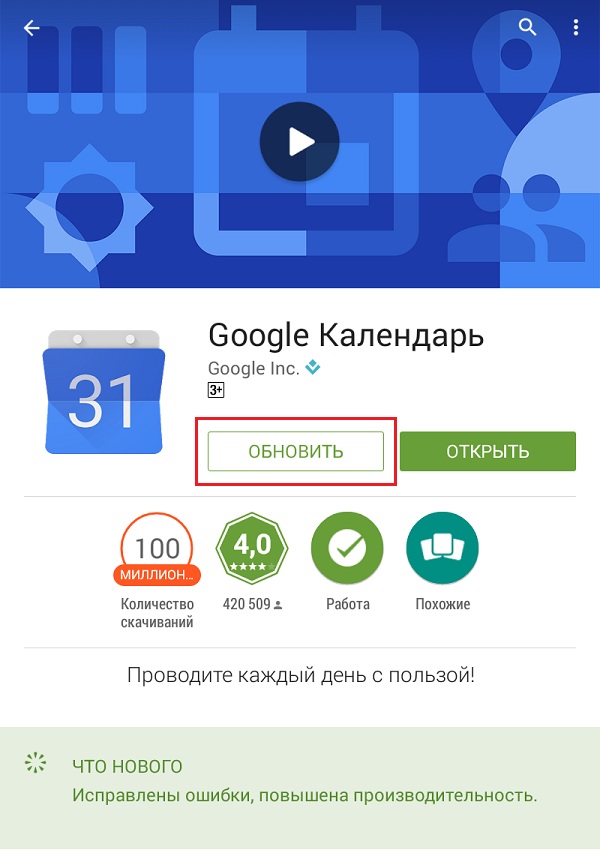
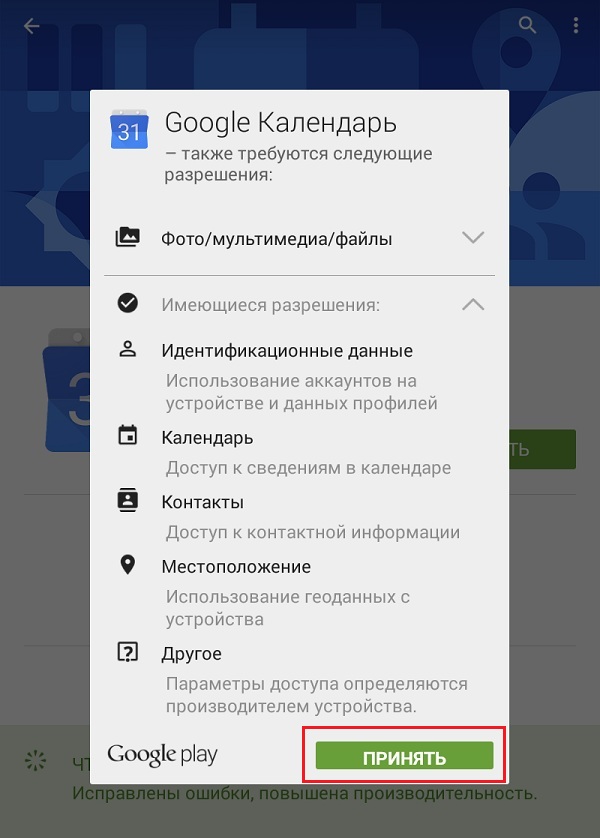
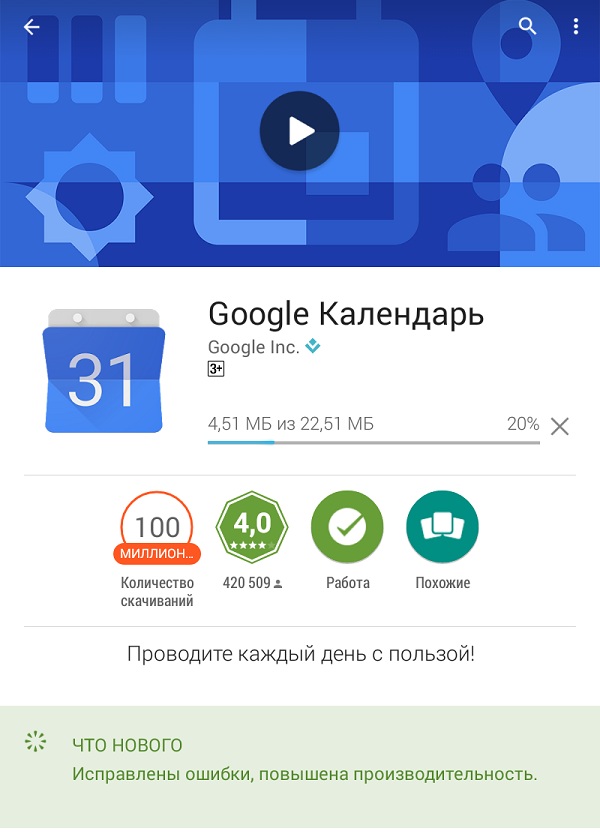
Чтобы обновить сам магазин приложений:
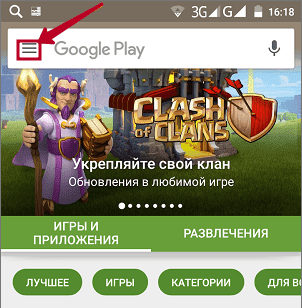
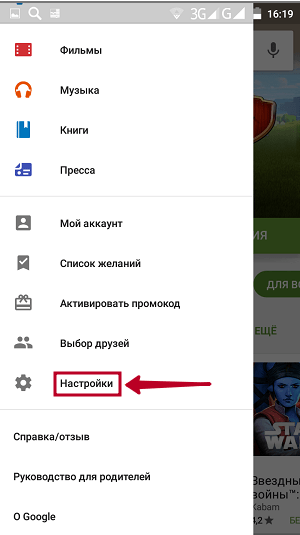
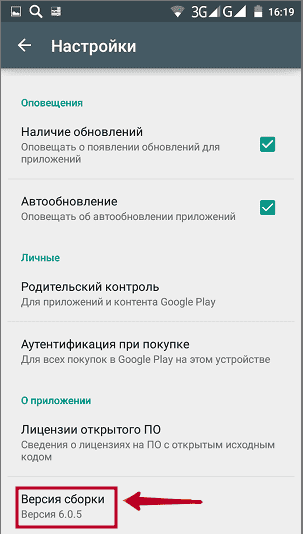
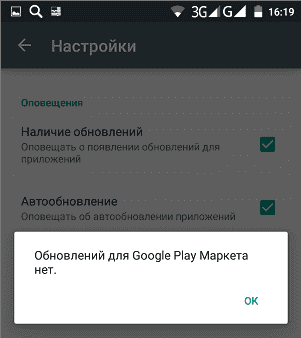
Сторонние источники
По умолчанию, Android не разрешает инсталлировать стороннее ПО, поэтому эту функцию нужно включить самостоятельно.
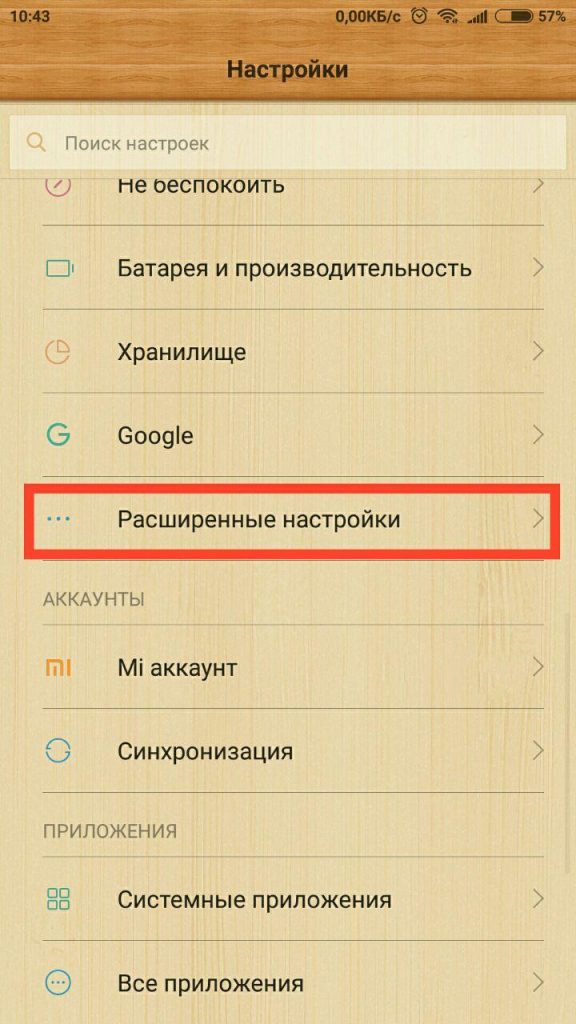
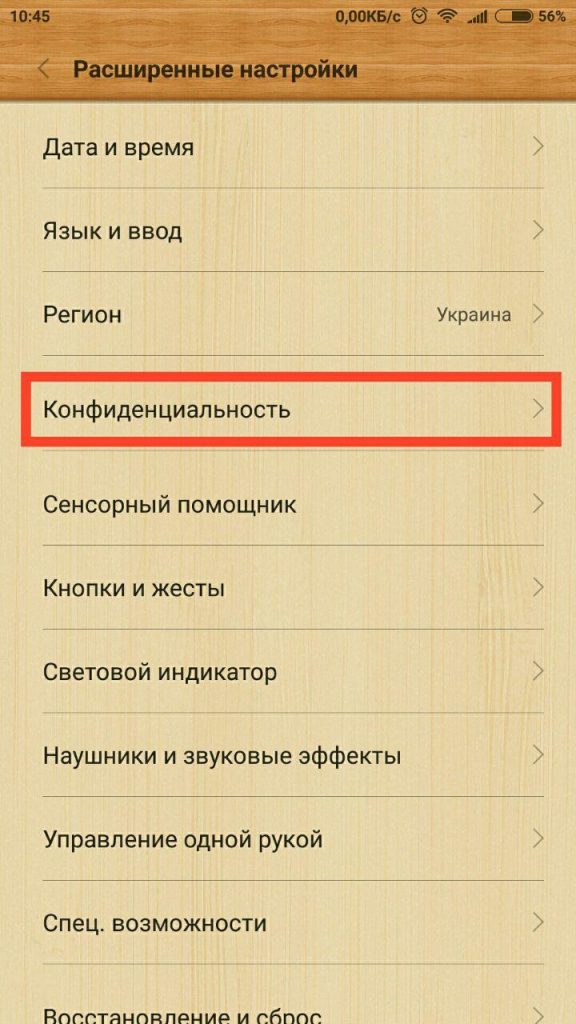
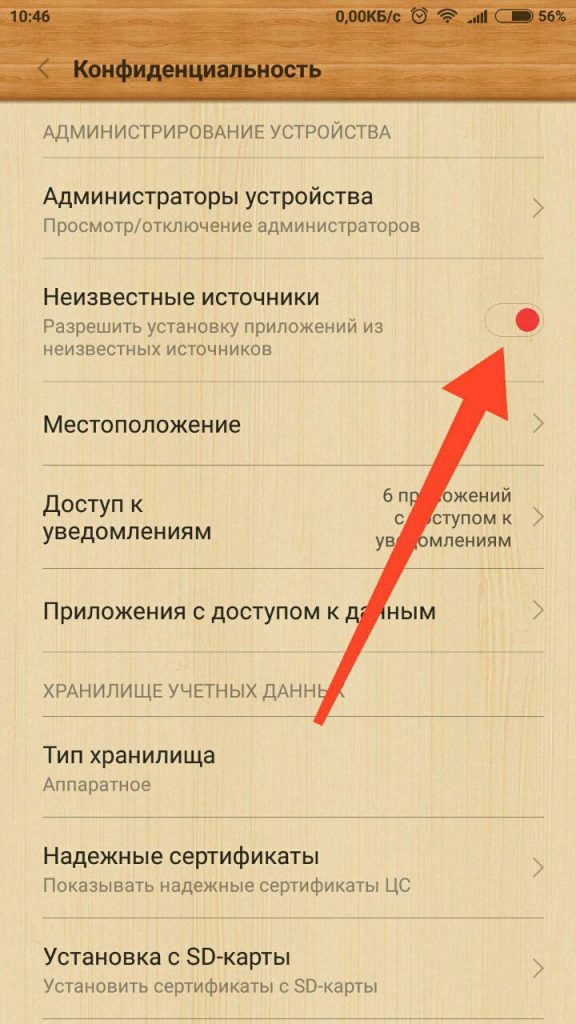
После этого установка apk-файлов будет возможна.
Откат обновлений
Если ни один из способов не помог или невозможно обновить сервисы ввиду ошибки, стоит откатить установленные обновления.
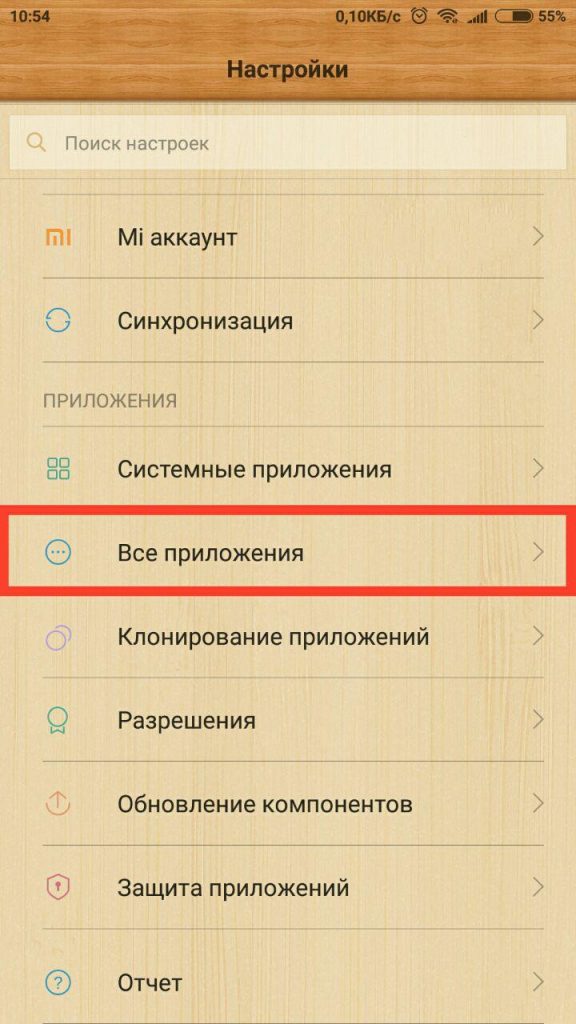
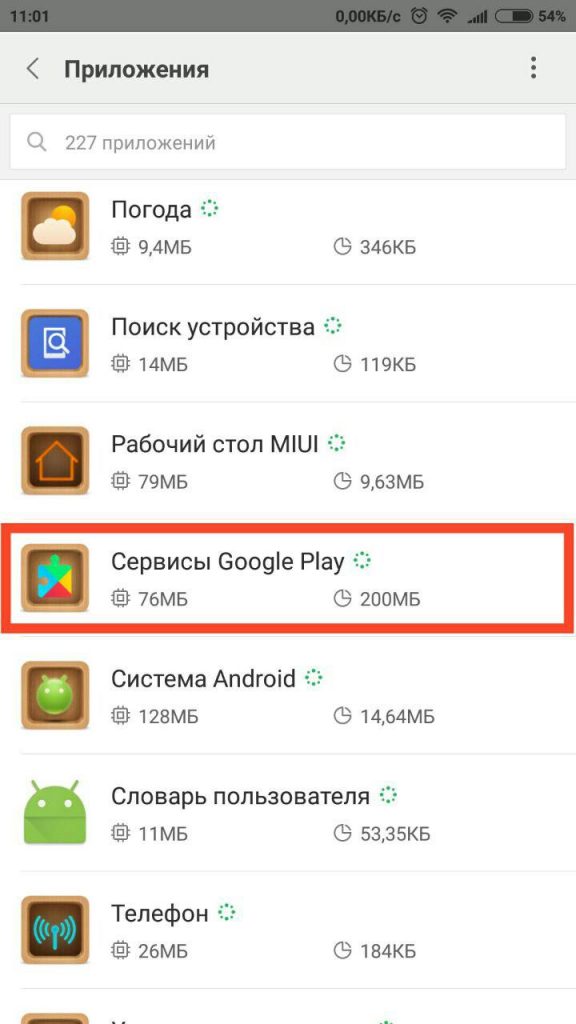
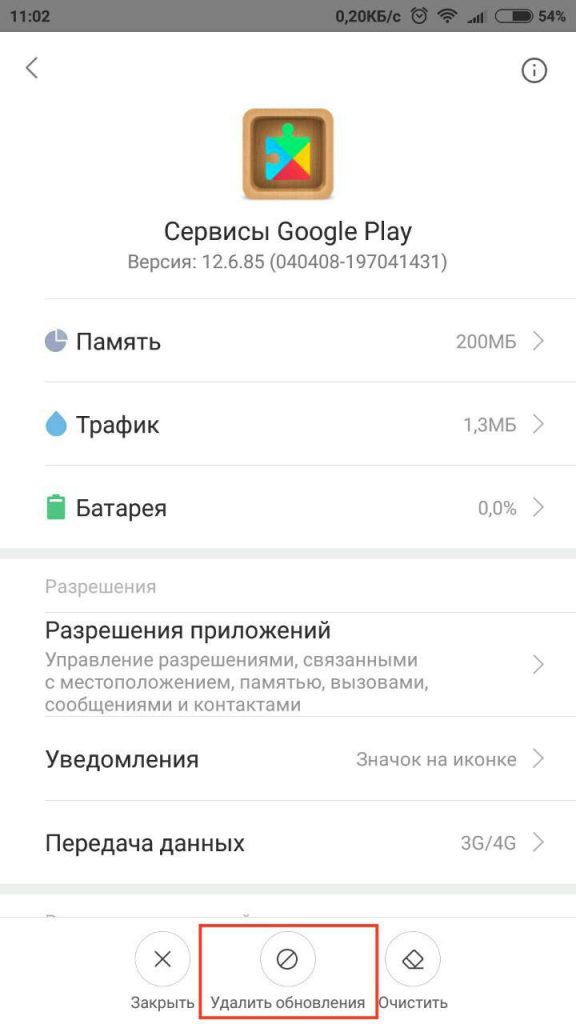
После этого необходимо выполнить повторный вход в Google-аккаунт и обновить ПО.
Выводы
Сервисы Google Play обновляются с помощью Play Market или сторонних источников с использованием apk-файлов. При наличии проблем с обновлениями их следует откатить через управление приложением «Сервисы Google».
3 способа, как обновить сервисы Google Play на вашем смартфоне
Рассмотрим, как правильно обновить сервисы Google Play и избавиться от ошибок в процессе установки ПО на ваш смартфон.
Для чего нужны сервисы Google Play?
Сервисы Google Play – это комплекс программного обеспечения, который по умолчанию используется всеми гаджетами на базе ОС Android. Все установленные сервисы управляются одной утилитой. Разработчики Гугл рекомендуют регулярно обновлять стандартное ПО для стабильной работы системы.
Если в главном меню вашего устройства нет сервисного ПО, вы всегда можете установить его из официального магазина приложений. Таким образом, взаимодействие всех приложений будет осуществляться без сбоев и багов.
Сервисы Google невозможно удалить из устройства, ведь они отвечают за работу следующих процессов:
Если вы часто играете в игры на своем Андроид-девайсе, обновлять сервисы Гугл необходимо как можно чаще – желательно, сразу после выхода новой версии ПО. Самая актуальная версия сервисов позволяет гаджетам гораздо быстрее устанавливать соединение с игровым сервером.

Рис.2 – перечень стандартного По от Гугл
Также, благодаря стандартному ПО от Google, вы можете ускорить поиск и улучшить качество отображение игровых локаций и карт. В последнюю версию сервисов добавлена возможность поддержки интерфейса API. Это означает, что телефон сможет подключаться к играм быстрее и использовать больше кастомных функций разработчика.
Апдейты позволяют владельцу устройства использовать программы от Google с самым актуальным интерфейсом и новинками функционала. Каждое обновление устраняет предыдущие ошибки и улучшает производительность программы.
Способ 1 – Использование Play Market
Первый и самый простой способ установки обновлений для стандартных сервисов – это использование магазина приложений. Значок магазина находится в главном меню телефона. Для начала скачивания программ вам достаточно только авторизоваться под своей учетной записью в Google – можно использовать уже существующий профиль или создать новый аккаунт.
Обновления из Плей Маркет бывают двух видов:
В первом случае система автоматически скачивает и устанавливает апдейты для всех программ гаджета или только для выбранного списка приложений Начало скачивания новых компонентов начинается в тот момент, когда телефон подключается к быстрому соединению с интернетом (через модем или маршрутизатор Wi-Fi). Второй вариант – пользователь сам запускает процесс апдейта для нужной ему программы.
Чтобы настроить автоматическое обновление, зайдите в магазин приложений и следуйте инструкции:
1С помощью флипа слева-направо откройте вкладку главного меню;
2Кликните на поле «Настройки»;

Рис.3 – главное меню магазина
3В открывшемся окне найдите раздел общих параметров и в нем выберите пункт «Автообновления»;

Рис.4 – окно настроек магазина
4В окошке изменения значения опции отметьте пункт «Всегда» или «Только через Wi-Fi», если хотите экономить трафик. Также, не рекомендуется выбирать пункт «Всегда», если вы часто используете интернет по сотовой сети. Автоматическое скачивание программ может превысить лимит доступных МБ, что приведет к дополнительным тратам на интернет.

Рис.5 – выбор параметра
Готово. Теперь сразу после подключения гаджета к скоростному соединению с глобальной сетью, начнется скачивание апдейтов для сервисов Гугл и остального выбранного пользователем ПО.
Если вы не хотите автоматически скачивать какой-либо контент из интернета (это может замедлять работу устройства), можно вручную запустить инсталляцию новой версии программы:

Рис.6 – апдейт программы
Проверить наименование последней версии программы, историю версий и узнать об исправленных ошибках и новых возможностях сборки вы сможете с помощью текстового поля под скриншотами программы на её страничке в магазине.
О выходе обновлений вы будете извещены такой вкладкой в статус-баре:

Рис.7 – список доступных апдейтов
Просто кликните на появившееся уведомление, чтобы попасть на страницу сервисов в Гугл Плей. Выполните обновление вручную, как это было описано выше.
Способ 2 – Установка обновлённых сервисов из стороннего источника
Этот вариант апдейта нужно использовать в том случае, если на вашем гаджете по каким-либо причинам перестал работать стандартный магазин программ. Решить проблему с работой сервисов вы сможете с помощью их установки из обычного файла APK.
Обратите внимание на источник, из которого загружается установочный файл. Для подтверждения его безопасности советуем просканировать файл антивирусным ПО перед его запуском в операционной системе.
Инсталлировать программу будет невозможно, если на смартфоне или планшете запрещена установка из непроверенных источников. Чтобы разрешить работу этой опции, зайдите в настройки девайса. Затем откройте вкладку «Приложения» и поставьте галочку напротив указанного на рисунке ниже пункта:

Рис.8 – разрешение установки из непроверенных источников
Теперь можно запускать файл APK. Подтвердите свое соглашение с политикой использования ПО от разработчика и дождитесь завершения установки программы. В главном меню телефона появится значок сервисов от Гугл.
Способ 3 – Откат обновлений и их повторная установка
Нередко после обновления программ в ОС Андроид, пользователи могут сталкиваться с проблемами в работе ПО. Баги возникают из-за некорректной установки компонентов, конфликта версии ОС и приложения или из-за действий самих разработчиков.
Как правило, разработчики быстро выпускают исправления неполадок для своих приложений, поэтому всегда нужно следить за обновлениями. Если же неполадки возникли в самой актуальной версии ПО, лучше откатить апдейт и попробовать установить его повторно, либо дождаться исправлений.
Откатить апдейт означает удалить все обновления, которые когда-либо были установлены на вашем гаджете для конкретного приложения. В результате выполнения этого действия, вы получите версию ПО, которая была установлена на смартфоне его производителем.
Для удаления обновлений следуйте инструкции:
После удаления апдейтов зайдите в магазин приложений и обновите программу, как это показано на Рисунке 6 или же воспользуйтесь APK файлом для инсталляции более новой версии прошивки сервисов.
Ошибки в обновлении и работе сервисного ПО от Google – причины и решения
Если установщик в ОС Андроид не работает, вы не можете использовать магазин приложений либо результатом инсталляции приложений является системное сообщение об ошибке, необходимо выполнить один из указанных ниже способов исправления.
Очистка данных программы
Откройте окно приложения в настройках телефона и нажмите на кнопку «Очистить данные». Это действие позволяет удалить всю информацию, которую ПО использовало на вашем устройстве ранее. Все ошибочные исполнения кода будут удалены.
Для продолжения работы с сервисами Гугл следует повторно авторизоваться в системе Google+. Информация обо всех установленных приложениях и их апдейтах сохранится.

Рис.9 – очистка данных
Ошибка с кодом RPC:S-3
Если при попытке обновления появляется сообщение с кодом «RPC:S-3», необходимо удалить существующий аккаунт Google, создать новую страницу и привязать её к телефону.
Тематические видеоролики:
Как обновить сервисы Гугл Плей на Андроид
Сервисы Google Play по умолчанию установлены на всех смартфонах и планшетных компьютерах, которые работают на Андроид. Если вы однажды увидите ошибку, которая выводит на экран устройства сообщение примерно такого содержания — «Обновите Сервисы Google Play, чтобы запустить приложение», необходимо провести процедуру обновления. Вы можете обновить сервисы через функционал «Настройки» и магазин Play Маркет или скачать установочный APK-файл последней версии.
Из статьи вы узнаете
Какое предназначение Сервисов Google Play на устройствах Android?

Это системные сервисы, объединенные в одно приложение, которые обеспечивают правильную и бесперебойную работу мобильного устройства. Они отвечают за функционирование магазина Google Play Маркет и всех используемых программ, своевременное обновление и разные процессы экосистемы Андроид.
Если Сервисы Google Play не работают должным образом, у вас будут проблемы со стандартными и сторонними приложениями. То есть они могут аварийно завершить работу, вызвать ошибку, а в некоторых случаях даже не запустятся.
Что нового в последних версиях?
В большинстве случаев обновления Сервисов Гугл — это изменения, которые направлены на оптимизацию процессов, связанных с рекламой, играми, автономностью, эффективностью и стабильностью работы системы Андроид.
Вы можете проверить журналы изменений для последней версии Сервисов Google Play на официальной странице. Также здесь предлагается возможность просмотреть сроки и журналы для более ранних выпусков.
Способ 1 — Обновление через Google Play Маркет или из раздела «Настройки»
Это самый простой и надежный способ получить последнюю версию Сервисов Гугл Плей для своего телефона или планшета. Если вы откроете фирменный магазин, то с помощью обычного поиска не сможете найти соответствующую страницу, так как она скрыта по неизвестным нам причинам. Поэтому необходимо воспользоваться прямой ссылкой, которая предоставлена ниже. Просто нажмите на кнопку:
Оказавшись на странице Сервисы Google Play, в случае доступности новой версии, необходимо воспользоваться кнопкой «Обновить». В нашем случае на фото ниже кнопка отсутствует по той причине, что уже используется последняя версия:
Так же запустить обновление можно через «Настройки».
Рекомендуем включить автообновление приложений Андроид, чтобы обновления осуществлялись системой в автоматическом режиме.
Способ 2 — Обновление в ручном режиме через установку APK-файла
Перейдем к способу обновления без использования официального магазина. Он подойдет на случай, если Плей Маркет не работает по каким-то причинам. Вам нужно скачать установочный файл в формате APK, а затем установить. Загружать рекомендуем с любого проверенного источника. В качестве примера рассмотрим авторитетный ресурс APK Mirror.
Кстати, обновление этим способом имеет и некоторые преимущества. Например, вы можете получить доступ к бета-версии или протестировать различные стабильные версии Сервисов Гугл.
Вот пошаговая инструкция:
Обратите внимание! Если на смартфоне запрещена установка из непроверенных источников производителем, проводим следующие действия.
На старых Андроидах:
На новых Андроидах:
Добавить комментарий Отменить ответ
Для отправки комментария вам необходимо авторизоваться.
Не обновляются сервисы google play на андроид что делать
В: Вход не выполнен не удалось связаться с серверами Google
В: Нет соединения с Маркетом, ошибка «подключение отсутствует» / «Время ожидания подключения истекло»
В: Как бороться с ошибкой «Неожиданная остановка процесса com.android.vending»?
В: Маркет просит добавить аккаунт Exchange на устройство
В: При входе в Google Play возникает ошибка: «Ошибка Сервера»
В: Появляется сообщение об ошибке: процесс com.google.process.gapps остановлен.
В: Ошибка при получении данных с сервера [RH-01]
В: В процессе установки неизвестная ошибка: (24)
В: В процессе установки неизвестная ошибка: (25\26)
В: Не удается загрузить/обновить приложение «Название приложения» из-за ошибки (101)
В: Неизвестный код ошибки во время установки приложения (-110)
В: Не удалось загрузить/обновить приложение из-за ошибки (194)
В: Не удалось скачать приложение. Повторите попытку. Если проблема не исчезнет, попробуйте устранить ее самостоятельно. Код ошибки: (0)
В: Не удалось загрузить/обновить приложение из-за ошибки (403)
В: Не удалось загрузить/обновить приложение из-за ошибки (406)
В: Не удалось загрузить/обновить приложение из-за ошибки (489)
В: Не удается загрузить/обновить приложение «Название приложения» из-за ошибки (491)
В: Не удается загрузить/обновить приложение «Название приложения» из-за ошибки (492)
О1: Данная ошибка обычно связана с проблемами в разделе, предназначенном под кэш google play. Можно воспользоваться приложением Сache Fixer для очистки/увеличения (переноса) кэша на sd карту (кэш переносится до следующей перезагрузки устройства, после перезагрузки кэш опять будет в памяти телефона). tk.rede.cacheFixer-1.apk ( 136.6 КБ )
Для переноса кэша на постоянной основе можно воспользоваться утилитой MarketFix marketfix.apk ( 15.69 КБ )
Это значит, что отсутствует доступ к разделу cache, из-за чего приложение не может скачаться/обновиться из Маркета.
Как видите, права полностью восстановились и с Маркета качает :happy:
О3: Еще одно решение от пользователя Spectrall
Провел ряд экспериментов на своем планшете. Делюсь информацией.
При установке приложения с Маркета в папке cache появляется файл downloadfile.apk.
Ранее предполагалось, что ошибка 492 может возникать из-за отсутстия прав на изменение/удаление этого файла, либо на запись в другие папки, находящиеся внутри cache (у меня там расположены lost+found с правами rwxrwx— и recovery с rwxrwxrwx).
Поверив на слово автору этого поста, я создал у себя в cache недостающие папки dalvik-cache и download, а также закинул в нее левый файл с названием downloadfile.apk. Получил следующее дерево:
/cache/
-dalvik-cache/
-download/
-lost+found/
-recovery/
-downloadfile.apk
Единственным способом, заставившим Маркет капитулировать и выдать ошибку 492, стало снятие прав на запись с самой папки cache (я выставил на ней r—r—r—).
Думаю, дальше объяснять не нужно.
Могу лишь добавить, что не имею ни малейшего представления относительно того, как будут вести себя в подобных условиях другие аппараты и прошивки.
О4: И еще одно решение от пользователя typa.blade
В: Не удалось загрузить/обновить приложение из-за ошибки (498)
В: При попытке установить приложения возникает ошибка (499)



