
Если Opera не открывается…
За несколько последних дней мне несколько раз задавали очень похожие вопросы. Читатели жалуются, что не открывается Опера или Опера не открывает страницы.
Ситуация выглядит примерно так: после перезагрузки Windows браузер открывается, но при попытке зайти на некоторые страницы, он просто вылетает. При повторной загрузке Opera может открыться, а может и не открыться. Переустановка Opera никакого эффекта не дает.

Если и у вас была подобная ситуация, то читайте этот пост, надеюсь, что мои советы помогут и вам, как помогли уже всем, кто писал мне.
1. Если не открывается Opera, то откройте диспетчер задач (Ctrl+Shift+Esc) и поищите в работающих процессах Opera.exe. Если он запущен, то завершите его и запустите по новой браузер. Такая ошибка — браузер закрыли, а в процессах он остался — в опере есть до сих пор. В версии 11.60 разработчики, видимо, в качестве борьбы с этой ошибкой, добавили такое окно:

Для запуска Opera вам нужно кликнуть на кнопку Force Start.
2. Если первый совет не помог, а также в том случае, если у вас не открываются некоторые странички, скачайте Dr Web CureIt и проверьте свой компьютер. Чаще всего троян Spy.BZub.NCY мешает всем действиям оперы.
3. Если же у вас не отрываются не все, а только некоторые сайты, попробуйте такой способ. Откройте диалог настроек Opera (Инструменты — Общие настройки), перейдите на вкладку Расширенные, найдите слева Содержимое, и проверьте, нет ли вашего сайта в списке заблокированных. Еще иногда помогает, если снять флажки с установок Включить JavaScript и Включить плагины.

Отключение Java и плагинов — это крайние меры. Лучше все-таки, чтобы эти галки стояли. Иначе появится другая проблема — пропадут картинки, исчезнет анимация. Если снятие/установка признака включения Java-скриптов явно влияет на отображение страниц, то следует очистить временные файлы Оперы и проверить компьютер на наличие вредоносных программ.
4. Если же все предыдущее не помогло, значит ошибка находится во временных файлах, которые расположены НЕ в папке Opera. Вот поэтому простая переустановка браузера вам не поможет.
Если вы долгое время пользовались оперой и у вас есть сохраненные данные, которыми вы дорожите и намерены использовать и в дальнейшем, сохраните их в какую-либо папку, чтобы потом все восстановить. Как это сделать — подробно написано здесь.
Когда вы сохранили свои данные, то можете удалить оперу полностью с помощью утилиты RevoUninstaller. Можно скачать оперу бесплатно и установить ее заново. Проверьте, все ли работает. И если это так, то восстановите сохраненные данные и опять проверьте. Все должно работать.
5. Ну, а если же вы хотите помучиться или же хотите разобраться, в чем же все-таки заморочка, читайте дальше.
При работе с приложениями, Windows сохраняет какие-то промежуточные результаты во временные файлы. Эти файлы могут храниться в папках TEMP, Prefetch, AppData, Application Data. И если у вас есть проблема с открытием приложения, браузера или страницы в Интернете, нужно в первую очередь очистить именно эти папки, так как причина именно в них. Вы можете очистить временные файлы с помощью мощной утилиты Auslogic Boostspeed или TuneUp.
А ручной способ очистки будет рассмотрен в следующей статье.
Что делать если опера не отвечает
Opera является довольно стабильным интернет-обозревателем, что отмечают многие пользователи. Но все же время от времени он может «сбоить», демонстрируя различные проблемы. Например, нередко случается ситуация, когда не запускается Опера на компьютере или ноутбуке. Это довольно неприятно, но ничего критичного тут нет. Разберемся, как избавиться от такой проблемы.
Подробности
Как правило, в данной ситуации помогает несколько действенных способов:
На первом мы останавливаться, разумеется, не станем, ведь здесь все очевидно – из меню «Пуск» вызовите опцию перезапуска ПК. А вот остальные три будут разобраны более детально.
Способ №1: Чистка от вирусов
Вирусное заражение системы всегда приводит к плачевным последствиям. Так что рекомендуется на регулярной основе проверять ПК на наличие таких угроз. В этом деле нам поможет любая антивирусная программа на ваше усмотрение. Запустите ее и выполните полную проверку. Она может занять некоторое время, зато в любом случае поможет.
Разберем это действие на примере продукта ESET Internet Security, который доступен для бесплатного использования на протяжении 30 дней.
В ее ходе антивирус найдет все потенциальные угрозы и либо вылечит их, либо отправит в карантин, где они не будут представлять опасности для системы. Вполне возможно, что в результате проверки Опера начнет запускаться. В противном случае – переходите к следующему способу.
Способ №2: Удаление пользовательского каталога
Все ваши настройки для браузера Opera хранятся в отдельном каталоге. Вполне возможно, что отдельные данные в нем были повреждены, что приводит к невозможности ее запуска. Так что стоит попробовать выполнить чистку этой папки. Производится она следующим образом:
Способ №3: Переустановка
Самая «суровая» причина, почему Опера не открывается, заключается в том, что были повреждены компоненты программы. Восстановить их, к сожалению, не выйдет. Так что остается только полная ее переустановка. Мы разобрали данную процедуру в отдельной статье. Просто переходите к разделу «Процедура удаления», поскольку функция синхронизации в нашем случае будет недоступной.
При работе в интернете можно столкнуться с тем, что браузер «зависает», и появляется сообщение «opera не отвечает». В Windows 7 после этого окно становится белым и перестает реагировать на любые команды. Что же нужно сделать в данном случае? 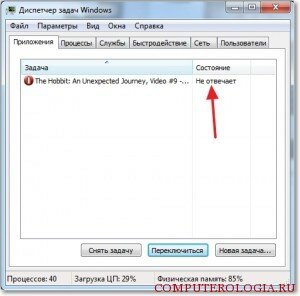
Как закрыть программу
Если происходит такая неприятность, и браузер «завис», то есть два варианта развития событий. Первый из них – интернет-обозреватель через некоторое время «отмирает» и продолжает нормально работать. Во втором случае Opera остается в подвешенном состоянии длительное время, что вряд ли кого-то устроит. В такой ситуации понадобится самостоятельно закрыть браузер.
Для того, чтобы это сделать, выполните следующее:
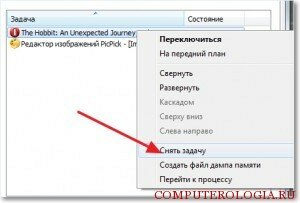
Внимание! Этот способ применим к любой программе, которая перестает отвечать. Если ее название в разделе Приложения нет, то посмотрите в Процессах.
Теперь если опера не отвечает что делать известно. Однако, если часто возникает подобная проблема, то следует искать ее причины. Согласитесь, что каждый раз перезапускать программу или ожидать, когда возобновится работа, очень неудобно. Поэтому посмотрим, какие причины вызывают ошибку.
Причины того, что Opera не отвечает
Причин появления ошибки довольно много. Для начала попробуйте обновить версию браузера, если у вас не установлена автоматическая установка новой версии программы. Если ошибка не исчезла, то рекомендуется переустановить приложение. Только для начала удалите старую версию браузера.
Достаточно распространенной причиной ошибки является перегрев компьютера. Несмотря на большое количество достоинств и функциональность, Opera потребляет довольно много системных ресурсов. Из-за этого устройство может перегреваться, а программа перестает отвечать. Чтобы проверить, в этом ли действительно причина, рекомендуется воспользоваться специальными программами, с помощью которых меряется температура, например, Эверест или аналогичные.
Проблема часто возникает в компьютерах или ноутбуках из-за того, что не проводилась чистка от пыли. Со временем внутри корпуса образуется слой пыли, из-за чего начинает хуже работать кулер и перестает справляться с нагрузкой. Помимо чистки можно воспользоваться охлаждающими подставками (для ноутбуков) или установить дополнительный кулер (для компьютера).
Совет. Также можно проверить компьютер на вирусы. Если будут найдены какие-либо зараженные файлы и программы, то они или удаляются, или помещаются в резервное хранилище. Первый вариант более предпочтительный.
Opera является довольно стабильным браузером, особенно последние версии программы, поэтому ошибки в ее работе встречаются редко. Если же часто она перестает отвечать и зависает, что, по сути, одно и то же, то следует искать причины этого и исправлять ситуацию. Проблема может заключаться как в самом интернет-обозревателе, так и быть связана с операционной системой. В последнем случае, скорее всего, поможет только переустановка ОС. Если ошибка возникает из-за сбоя в Windows, то зависать будет не только браузер, но и другие программы, с которыми вы часто работаете.
Разработчики OperaSoftware — это такие же люди, поэтому человеческий фактор не исключается. Ошибки допускают и они. Их детище — браузер Опера — только подтверждает истину. В какой-то момент пользователь сталкивается с тем, что Опера перестает функционировать. Ошибки возникает по множеству причин. А вот путей их решения значительно меньше.
| Рекомендуем! InstallPack | Стандартный установщик | Официальный дистрибутив Opera | Тихая установка без диалоговых окон | Рекомендации по установке необходимых программ | Пакетная установка нескольких программ |
|---|
Download-Opera.ru рекомендует InstallPack, с его помощью вы сможете быстро установить программы на компьютер, подробнее на сайте.
Первым действием пользователя, срабатывающим на автомате, является перезагрузка. При первых признаках потери работоспособности человек пытается перезайти в браузер. Если не помогло – перезагрузить компьютер. И если и в этом случае нет результата – то переходят к более серьезному шагу: удаление браузер и установка Opera для Android заново.
Опера не работает: основные причины

Как сохранить необходимые данные перед очисткой кэш памяти и файлов куки? Важно не просто разрешать автосохранение логинов и паролей для каждой страницы, но делать закладки. Действия по очистке засоренности компьютера не влияют на закладки. Так вы всегда будете иметь под рукой необходимые страницы и данные.
Крайние меры
Если поэтапные шаги, предложенные выше, не помогают запустить Опера, то остается радикальный метод – снести программу, скачать последнюю версию Opera с официального источника и установить заново.
Как быть, если на компьютере не открывается опера (Opera)?
Как быть, если не открывается опера?
Первым делом, проверьте диспетчер задач! С оперой случается порой, что в трее и визуально не видно, что браузер находится в работе, а диспетчер выдаст в своих процессах строку «Opera.exe».
Итак, следуем за мной и рассмотрим следующий способ решения проблемы. Если первый вариант вам не подошел и браузер все-таки не открывается или он был открыт, но вы не можете переходить по страницам или не получается зайти в какой либо аккаунт определенного ресурса, то выполните следующее.
Обычная переустановка программы, может просто не помочь! А все происходит потому, что некоторые файлы браузера находится не в папке «Programm files\Opera», а в папке с временными файлами. О том, как почистить папки с такими файлами, я уже писал в этой статье.

Проблемы с браузером «Opera» на Windows 7
Если вы произвели все мыслимые и не только, способы решения данной проблемы, но не открывается опера, хоть ты тресни, то идем прямиком в «Локальный диск. С» и начинаем очистку.
Делаем следующее. Выбираем ярлык «Компьютер», далее «Упорядочить», затем «Параметры папок и поиска» и выбираем «Вид». В итоге, нам нужно снять выделения с параметров «Скрывать защищенные системные файлы» и устанавливаем выделение на «Показывать скрытые папки, файлы, диски». Временные файлы защищены от просмотра и увидеть мы их просто не смогли бы, что уж говорить об очистки, вот по этому мы и произвели эти действия.
После этого, находим папки по следующим адресам и полностью их очищаем.
C:\Users\Имя пользователя\AppData\Roaming\Opera
C:\Users\Имя пользователя\AppData\Local\Opera.
Эти папки следует полностью удалить. Затем заходим в папку «Prefetch» и удаляем все файлы, которые имеют хоть что-то связанное со словом «opera». После этого удалите программу со своего жесткого диска, то есть из системы, затем идите в папку с программными файлами и произведите удаление папки «Opera». После этого перезагрузите систему и снова установите браузер. Если не открывается опера (хотя это стопроцентный вариант) после этих действий, то сделайте все пять решений, приведенных мной в поочередной последовательности.
Решение проблемы в ОС «Windows XP»
Только следует помнить, из каких папок и какие файлы вы копировали.
Вот такими, в принципе не сложными операциями, вы избавите себя от проблем «не открывания» данного браузера. Еще одной проблемой, которая может помешать Вам быстро работать в интернете могут стать заблокированные сайты. О том, как открыть доступ к заблокированным сайтам, Вы можете узнать также на нашем сайте. Как видите, в следующих постах, вас ждет еще масса полезной информации. Оставайтесь с нами и мы ответим на все Ваши вопросы.
Не работает Опера
Не открывается Опера, причин может быть несколько. Чаще всего ошибки могут быть распространены из-за того что были системные сбои в компьютере. Также возможны и внутренние неполадки.
В результате этого могут быть потеряны важные данные. Однако есть много способов что бы исправить подобные случаи главное соблюдать все действия по восстановлению работоспособности браузера и не удалять лишние файлы
Чаще всего все причины кроются в том, что были внутренние системные повреждения в самом персональном компьютере, а именно в операционной системе. За всю историю существования браузера было всего несколько сбоев, которые не позволяли опере выходит в интернет. В последние 5 лет таких ситуаций не наблюдалось благодаря постоянной поддержке разработчиков.
Причина 1: Системная ошибка Windows
Не запускается Опера чаще всего из-за конфликтов в самой операционной системе. Частым является сбой с и многозначным системным кодом, который ставит в тупик многих пользователей.

Такой системный сбой возникает по причине того, что при закрытии ранее опера осталась в системных процессах. Для того чтобы это исправить необходимо отправиться в диспетчер задач, нажав на комбинацию клавиш «Ctrl + Alt + Delete».
Появится системное окно, где будут открыт все запущенные процесс на данном ПК.

В них необходимо найти процесс «opera.exe» и нажать правую кнопку мыши. В появившейся рамке следует выбрать «завершить дерево процессов».

После этого все процессы будут удалены, и оперу можно будет запускать снова без ошибок в процессах. Также избавиться от ошибки может помочь простая перезагрузка персонального компьютера.
Причина 2: Повреждены системные файлы
Такой вопрос, как почему не работает Опера, может быть также связан и с проблемами внутренних файлов самого браузера. В этом случае необходимо сначала перезагрузить ПК.
После этого необходимо зайти в другой браузер и перейти на главную страницу сайта Опера. На основном портале следует нажать на кнопку «Скачать сейчас».

После этого запустите установочный файл. Система сделает запрос на чистую установку либо обновление браузера. Необходимо выбирать обновление. После этого опера будет переустановлена.
В конце следует снова запустить браузер с рабочего стола, после чего ошибка будет исправлена
Рассмотренные распространённые способы борьбы с проблемой, когда опера не запускается, позволяют исправить такой неприятный факт. Могут быть и другие неполадки связанные с типом системы и наличием стороннего программного обеспечения. Рассматривая проблему по существу необходимо опираться на то, что не всегда полностью удалить Opera, влечёт к исправлению данной ситуации.
Проблемы с открытием веб-страниц в браузере Opera: причины и решение

Почему не работает Опера
Браузер Опера – продукт от разработчиков из компании OperaSoftware и партнёров. Все они люди. А людям свойственно ошибаться. Вот, и лучший интернет обозреватель на планете Земля не исключение из правил. А лишь тому очередное подтверждение. Рано или поздно любой пользователь сталкивается с проблемой работоспособности своей поисковой системы. Причин, почему не работает Опера, может быть тысячи. А вот решений проблем немного.
Если что-то пошло не так, стоит воспользоваться поговоркой-советом бывалых инженеров настройщиков оборудования для сотовых операторов: «Семь бед, один reset». Обычно перезагрузка браузера помогает в решении проблем, если нет, надо перегрузить компьютер. Если и это не помогло, разработчики рекомендуют загрузить браузер заново с официальных источников, с последующей переустановкой.
Возможные ситуации и проблемы, когда не работает Опера.
Решение проблемы – удалить старый значок на рабочей области. Создать новый ярлык, путём отправки приложение «launcher» на «рабочий стол», как показано на картинке.
Как вариант, что-то пошло не так и один из процессов браузера Опера завис в операционной системе персонального компьютера. Пользователь пытается запустить поисковую систему, а компьютер уверен в существующей сессии. Поэтому новый запуск отклоняется.
Комбинация клавиш «Ctrl+Alt+Delete»/ Запуск диспетчера задач/ Остановить все активные процессы opera.exe. Лучше приостановить всё, что связано с opera.
Совет: «Чтобы не удалить важную просмотренную ранее информацию, лучше всего сохранять страницы полезных сайтов в качестве Закладок. Они не удаляются после очистки истории, кэш, файлов cookie.»
Opera не открывает страницы с первого раза — почистите браузер
Открываем настройки: Далее:
Откроется окно, где выполните полую очистку. Выставьте галочки напротив каждого параметра. Установите диапазон «Все время».
Удалятся все данные обозревателя, поэтому пароли и важную информацию сохраните отдельно.
Сбой программы
Закройте обозреватель. Нажмите «Win+X», далее: Посмотрите вкладку «Процессы».
Если есть процессы от имени Opera, значит обозреватель неправильно завершил работу. Это не дает открывать новые страницы. Удалите этот процесс.
Как быть, если не открывается опера?
Мы можем целыми днями проводить за монитором своего компьютера. Кто-то играет в компьютерные игры, некоторые ведут обучение через компьютер и Интернет, иногда мы слушаем музыку и смотрим фильмы, но зачастую прибегаем к помощи сети Интернет. Для этого нам служат разные программы, называемые «Браузер» и один из самых распространенных браузеров — это «Opera» или просто «Опера». О том, какой браузер самый быстрый для Windows 7, Вы можете узнать в одной из наших статей. А сегодня мы поговорим только про браузер Опера и рассмотрим причины, по которым он может не открываться.
Так как в сети очень много сайтов и некоторые из них, являются весьма не дружелюбными, а порой и наша система «Windows» выкидывает свои капризы, то мы можем столкнуться с проблемой, когда не открывается опера. Вот просто не хочет она открываться и все, чтобы мы не делали. Кликаешь по ярлыку, кликаешь, а результата — 0… Что же можно сделать в таком случае? Решений несколько и о некоторых из них я вам расскажу.
Первым делом, проверьте диспетчер задач! С оперой случается порой, что в трее и визуально не видно, что браузер находится в работе, а диспетчер выдаст в своих процессах строку «Opera.exe».
Проблемы браузера
На описании причин недоступности в связи с внутренними проблемами браузера Opera мы остановимся более подробно, а также расскажем о возможных вариантах их решения.
Конфликт с расширениями
Одной из причин, по которым не открываются веб-страницы, может быть конфликт отдельных расширений с браузером, или с некоторыми сайтами.
Для того, чтобы проверить так ли это, открываем главное меню Оперы, кликаем по пункту «Расширения», а затем переходим в раздел «Управление расширениями». Или просто набираем сочетание клавиш на клавиатуре Ctrl+Shift+E.
Отключаем все расширения, нажав на соответствующую кнопку около каждого из них.
Если проблема не пропала, и сайты все равно не открываются, то дело не в расширениях, и нужно дальше будет искать причину проблемы. Если же сайты стали открываться, то это свидетельствует о том, что конфликт с каким-то расширением все-таки присутствует.
Для того, чтобы выявить данное конфликтующее дополнение, поочередно начинаем включать расширения, и после каждого включения проверять работоспособность Оперы.
Если после включения конкретного дополнения Опера опять перестанет открывать сайты, то значит дело именно в нем, и от использования данного расширения придется отказаться.
Очистка браузера
Одной из основных причин, почему Опера не открывает веб-страницы, может быть засоренность браузера кэшированными страницами, списком истории, и другими элементами. Чтобы решить возникшую проблему, следует произвести чистку браузера.
Для того, чтобы приступить к данной процедуре, переходим в меню Оперы, и в списке выбираем пункт «Настройки». В раздел настроек также можно перейти, просто нажав сочетание клавиш Alt+P.
Затем, переходим в подраздел «Безопасность».
На открывшейся странице ищем блок настроек «Конфиденциальность». В нем кликаем по кнопке «Очистить историю посещений».
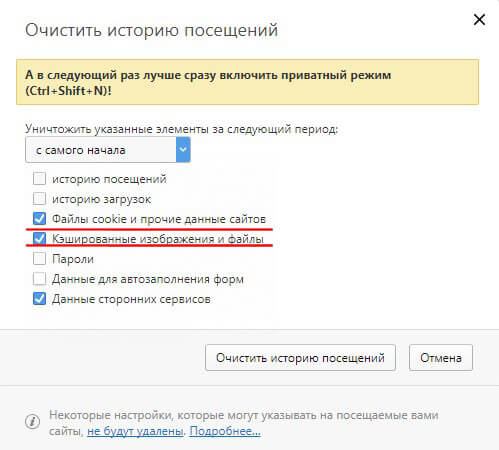
При этом, открывается окно, в котором предлагаются к удалению разные параметры: история, кэш, пароли, куки, и т.д. Так как нам требуется произвести полную очистку браузера, то выставляем галочки напротив каждого параметра.
Нужно заметить, что в этом случае, после очистки будут удалены все данные браузера, поэтому важную информацию, например пароли, рекомендуется отдельно выписать, либо же скопировать файлы, отвечающие за конкретную функцию (закладки, и т.д.) в отдельную директорию.
Важно, чтобы в верхней форме, где указан период, за который будет производиться очистка данных, стояло значение «с самого начала». Впрочем, оно должно быть выставлено по умолчанию, а, в обратном случае, измените его на требуемое.
После того, как все настройки произведены, жмем на кнопку «Очистить историю посещений».
Будет выполнена очистка браузера от данных. Затем, можно попытаться опять проверить, открываются ли веб-страницы.
Переустановка браузера
Причиной того, что браузер не открывает страницы интернета, может быть повреждение его файлов, вследствие действий вирусов, или причин другого характера. В этом случае, после проверки браузера на вредоносные программы, следует полностью удалить Opera с компьютера, а потом переустановить его. Проблема с открытием сайтов должна решиться.
Как видим, причины того, что в Опере не открываются сайты, могут быть чрезвычайно разнообразными: от проблем на стороне провайдера до ошибок в работе браузера. Каждая из данных проблем имеет соответствующей ей решение.
Мы рады, что смогли помочь Вам в решении проблемы. Добавьте сайт Lumpics.ru в закладки и мы еще пригодимся вам. Отблагодарите автора, поделитесь статьей в социальных сетях.
Опишите, что у вас не получилось. Наши специалисты постараются ответить максимально быстро.
Проблемы с браузером «Opera» на Windows 7
Если вы произвели все мыслимые и не только, способы решения данной проблемы, но не открывается опера, хоть ты тресни, то идем прямиком в «Локальный диск. С» и начинаем очистку.
Делаем следующее. Выбираем ярлык «Компьютер», далее «Упорядочить», затем «Параметры папок и поиска» и выбираем «Вид». В итоге, нам нужно снять выделения с параметров «Скрывать защищенные системные файлы» и устанавливаем выделение на «Показывать скрытые папки, файлы, диски». Временные файлы защищены от просмотра и увидеть мы их просто не смогли бы, что уж говорить об очистки, вот по этому мы и произвели эти действия. После этого, находим папки по следующим адресам и полностью их очищаем.
C:UsersИмя пользователяAppDataRoamingOpera C:UsersИмя пользователяAppDataLocalOpera.
Эти папки следует полностью удалить. Затем заходим в папку «Prefetch» и удаляем все файлы, которые имеют хоть что-то связанное со словом «opera». После этого удалите программу со своего жесткого диска, то есть из системы, затем идите в папку с программными файлами и произведите удаление папки «Opera». После этого перезагрузите систему и снова установите браузер. Если не открывается опера (хотя это стопроцентный вариант) после этих действий, то сделайте все пять решений, приведенных мной в поочередной последовательности.
Способ 1 — перезапуск
Не запускается Опера? Просто перезагрузите компьютер. Если же браузер уже запускался, но вдруг перестал отвечать на ваши команды, то нужно его закрыть.
Решение проблемы в ОС «Windows XP»
Если у вас не открывается опера, а система вашего ПК носит гордое имя «Windows XP», то здесь все гораздо проще. Вам нужно пройти по адресу: С:Documents and SettingsИмя пользователяApplicationData и удаляем папку «Opera». Далее, идем в папку: C:WINDOWSPrefetch и выдергиваем все файлы, которые носят имя «Opera». Не пропустите файл«OPERA.EXE-12085680.pf» он играет большую роль в системе. После данных операций, проходим в меню «Пуск» и заходим в «Панель управления», выбираем раздел «Установка и удаление программ» и здесь находим и удаляем наш злополучный браузер. После этого делаем перезагрузку операционной системы и производим новую установку. Я так делал много раз и в последствии, вопрос «Что делать, если не открывается опера?» — меня более не беспокоил. Если вы хотите сделать из своего браузера портабельную версию, а затем скинуть ее на флешку и перенести на другой ПК, то этот вариант вам поможет.
Только следует помнить, из каких папок и какие файлы вы копировали.
Вот такими, в принципе не сложными операциями, вы избавите себя от проблем «не открывания» данного браузера. Еще одной проблемой, которая может помешать Вам быстро работать в интернете могут стать заблокированные сайты. О том, как открыть доступ к заблокированным сайтам, Вы можете узнать также на нашем сайте. Как видите, в следующих постах, вас ждет еще масса полезной информации. Оставайтесь с нами и мы ответим на все Ваши вопросы.
Что делать, когда веб-сёрфер не запускается: первые шаги
Любые проблемы связанные с компьютером, в большинстве случаев, исправляются старым дедовским способом «выключить-включить». Как бы банально это ни звучало, но следующие три способа надо попробовать в первую очередь:
Если это вам не поможет, то перед началом лечения стоит определить область возникшей проблемы и попробовать запустить другой браузер. Даже если вы не пользуетесь никаким другим браузером кроме Oprera, на вашем компьютере должен находиться в меру рабочий Internet Explorer. Чтобы найти его — перейдите в меню «Пуск» и если не окажется там, то обязательно будет в разделе «Все программы».
Или тут, или в разделе «Все программы»
Если Internet Explorer работает — проблема конкретно в браузере Opera и можете смело переходить к следующему разделу, если нет — читайте «Если не работает ни один браузер» чуть ниже.
Не работает Опера
Разработчики OperaSoftware — это такие же люди, поэтому человеческий фактор не исключается. Ошибки допускают и они. Их детище — браузер Опера — только подтверждает истину. В какой-то момент пользователь сталкивается с тем, что Опера перестает функционировать. Ошибки возникает по множеству причин. А вот путей их решения значительно меньше.
Download-Opera.ru рекомендует InstallPack, с его помощью вы сможете быстро установить программы на компьютер, подробнее на сайте.
Проблема с подключением и первые действия
Если вы подключены через роутер, то подойдите к нему и перезагрузите его. Лучше всего после выключения подождать несколько минут, а уже потом включать снова. За это время я бы ещё попробовал перезагрузить компьютер или ноутбук.
На компьютере посмотрите в правый нижний угол экрана, где стоит значок подключения. При правильном коннекте, на нем не должно быть никаких восклицательных значков или красных крестиков. По данным проблем я уже писал подробные статьи:
Также вы можете позвонить в техническую поддержку вашего провайдера. Очень часто у них проходят технические работы или происходит авария. Именно в такие моменты интернета резко пропадает у всех пользователей квартиры или дома.
Опера не работает: основные причины
Как сохранить необходимые данные перед очисткой кэш памяти и файлов куки? Важно не просто разрешать автосохранение логинов и паролей для каждой страницы, но делать закладки. Действия по очистке засоренности компьютера не влияют на закладки. Так вы всегда будете иметь под рукой необходимые страницы и данные.
Крайние меры
Если поэтапные шаги, предложенные выше, не помогают запустить Опера, то остается радикальный метод – снести программу, скачать последнюю версию Opera с официального источника и установить заново.
Ошибки в Опере
Часто бывает, что обозреватель начинает выдавать сообщение об ошибке. В этом случае, работа программы аварийно завершается, не дав закончить важные дела, либо вход на какой-либо ресурс становится не доступным. Причин, вызвавших проблему, может быть множество. Cамые распространенные:
Все данные по умолчанию хранятся в файле operaprefs.ini. Следует закрыть обозреватель и удалить эту запись. После перезапуска браузера, появится новый файл, где будут настройки по умолчанию. Но все остальное останется без изменений (вкладки, расширения).
Совет! Чтобы не потерять настройки, копируем файл, в котором они содержатся, на съемный жесткий диск. При необходимости, делаем замену текущих настроек на предыдущие.
Подробности
Как правило, в данной ситуации помогает несколько действенных способов:
На первом мы останавливаться, разумеется, не станем, ведь здесь все очевидно – из меню «Пуск» вызовите опцию перезапуска ПК. А вот остальные три будут разобраны более детально.
Способ №1: Чистка от вирусов
Вирусное заражение системы всегда приводит к плачевным последствиям. Так что рекомендуется на регулярной основе проверять ПК на наличие таких угроз. В этом деле нам поможет любая антивирусная программа на ваше усмотрение. Запустите ее и выполните полную проверку. Она может занять некоторое время, зато в любом случае поможет.
Разберем это действие на примере продукта ESET Internet Security, который доступен для бесплатного использования на протяжении 30 дней.
В ее ходе антивирус найдет все потенциальные угрозы и либо вылечит их, либо отправит в карантин, где они не будут представлять опасности для системы. Вполне возможно, что в результате проверки Опера начнет запускаться. В противном случае – переходите к следующему способу.
Способ №2: Удаление пользовательского каталога
Все ваши настройки для браузера Opera хранятся в отдельном каталоге. Вполне возможно, что отдельные данные в нем были повреждены, что приводит к невозможности ее запуска. Так что стоит попробовать выполнить чистку этой папки. Производится она следующим образом:
Проверка на вирусы и переустановка программы
Некоторые вирусные программы, могут ломать как системные файлы, так и файлы браузера в результате опера не открывает страницы. В частности, я говорю про «exe» файл. При этом он может не запускаться или запускаться с некоторыми дополнительными настройками. В интернет при этом выйти нельзя, или на всех страницах начинает выползать странная реклама.
В первую очередь проверьте ваш компьютер антивирусной программой. Можете использовать бесплатное ПО типа Dr.Web или Avast. Их спокойно можно скачать с интернета. После этого если проблема не решится, то нужно будет полностью удалить браузер и установить новый.
Opera Internet Browser не запускается – что делать?
Популярный браузер Opera привлекает множество пользователей своим удобным дизайном, дружелюбностью к новичкам и широкими возможностями. Созданная на базе движка Chromium, эта программа обладает высокой стабильностью работы и интуитивно понятным интерфейсом. Но, как и в случае с любым программным обеспечением, здесь могут возникнуть различные ошибки. Данная статья призвана помочь пользователям браузера Opera. В ней описывается, почему не открывается Опера, и что делать, если подобное произошло.
Блокировка доступа
Сторонние программы, установленные для защиты компьютера от угроз могут заблокировать вам доступ в интернет. Возможно, они усмотрели в браузере или сайте подозрительную активность. Это могут быть Антивирусы, блокировщики рекламы и другое программное обеспечение.
Ошибочный сертификат Opera
Общие сведения
Существует довольно большое количество причин, по которым Opera Browser работает не так, как обычно, или его работа была внезапно прекращена. В данном списке представлены наиболее распространенные из них:
Далее в руководстве более подробно рассматриваются все эти причины и приводятся простые способы их решения и диагностики.
Проблемы с открытием веб-страниц в браузере Opera: причины и решение
Несмотря на высокий уровень качества, который стремятся поддерживать создатели Оперы, и у этого браузера случаются проблемы. Хотя, зачастую, они вызваны внешними факторами, независящими от программного кода данного веб-обозревателя. Одним из вопросов, с которым могут столкнуться пользователи Оперы является проблема с открытием сайтов. Давайте выясним, почему Opera не открывает страницы интернета, и можно ли решить данную проблему собственными силами?
Вредоносные программы
Вирусная атака – довольно очевидная проблема. Существуют вирусы, которые могут повреждать служебные файлы других программ, что приводит к тому, что их работа становится некорректной. Другие могут занять большую часть интернет-канала, делая невозможным открытие веб-страниц. Третьи потребляют слишком много ресурсов процессора, не давая запускать другие приложения. Если вы часто видите ошибку «Работы программы была прекращена» — возможно, проблема именно в вирусах.
Лечится просто – регулярными сканированиями операционной системы с помощью специального приложения – антивируса. Если по каким-то причинам на вашем персональном компьютере не установлена антивирусная программа – необходимо ее загрузить.
Рекомендуется использовать продвинутые платные антивирусы, вроде Касперского или DrWeb. Но если вы не готовы платить за подобное программное обеспечение, необходимо установить хотя бы бесплатный дистрибутив. Неплохим решениям является защитник от корпорации Майкрософт – Security Essentials. Его можно бесплатно загрузить с официального сайта, перейдя по этой ссылке https://www.microsoft.com/ru-ru/download/details.aspx?id=5201.
Как закрыть программу
Если происходит такая неприятность, и браузер «завис», то есть два варианта развития событий. Первый из них – интернет-обозреватель через некоторое время «отмирает» и продолжает нормально работать. Во втором случае Opera остается в подвешенном состоянии длительное время, что вряд ли кого-то устроит. В такой ситуации понадобится самостоятельно закрыть браузер.
Для того, чтобы это сделать, выполните следующее:
Внимание! Этот способ применим к любой программе, которая перестает отвечать. Если ее название в разделе Приложения нет, то посмотрите в Процессах.
Теперь если опера не отвечает что делать известно. Однако, если часто возникает подобная проблема, то следует искать ее причины. Согласитесь, что каждый раз перезапускать программу или ожидать, когда возобновится работа, очень неудобно. Поэтому посмотрим, какие причины вызывают ошибку.
Сильно загружается процессор
Каждая работающая программа в той или иной степени загружает центральный процессор и занимает определенное пространство оперативной памяти. В случае с браузерами все еще сложнее: любая вкладки или работающий плагин – это отдельный процесс, работа которого потребляет системные ресурсы и вычислительную мощность персонального компьютера.
Если вы одновременно запустили множество разнообразных приложений, новые программы могут загружаться очень долго. Часто компьютер пытается некоторое время запустить Internet Browser Opera, а затем сообщает, что работы программы была прекращена.
Чтобы продиагностировать эту проблему, вызовите диспетчер задач Виндовс. Для этого воспользуйтесь комбинацией клавиш «Control» + «Shift» + «Escape». В открывшемся окошке посмотрите на значение параметров «Загрузка ЦП» и «Физическая память». Если они загружены более, чем на 90% — работа лишних программ должна быть прекращена. В противном случае, компьютер не сможет функционировать в нормальном режиме.
Сбились установки времени
Дата и время должны соответствовать текущему дню, иначе протокол HTTPS не пропустит соединение. Неправильное отображение времени происходит если садится батарейка BIOS. Подробнее смотрите в статье: «Для чего нужна батарейка на материнской плате». Что делать? Установите значения вручную. В системном трее (справа внизу) кликните на часы. Далее: Отключите переключатель «Установить автоматически». Станет активной кнопка «Изменить». Установите правильные значения.
Нажмите «Win+R», пропишите команду «control».
Далее:
Нажмите кнопку «Сброс»:
Эта операция решит проблему в Opera с открытием HTTPS страниц, но может нарушить работу других браузеров, установленных на ПК.
Системные сбои
Очень частая ошибка, из-за которой пользователи не могут запустить Opera Internet Browser – была некорректно завершена работа. Это происходит не по вине пользователей – вы можете закрывать браузер каким угодно способом: хоть с помощью значка в виде крестика, хоть комбинацией клавиш «Alt» + «F4». Это упущение разработчиков программы.
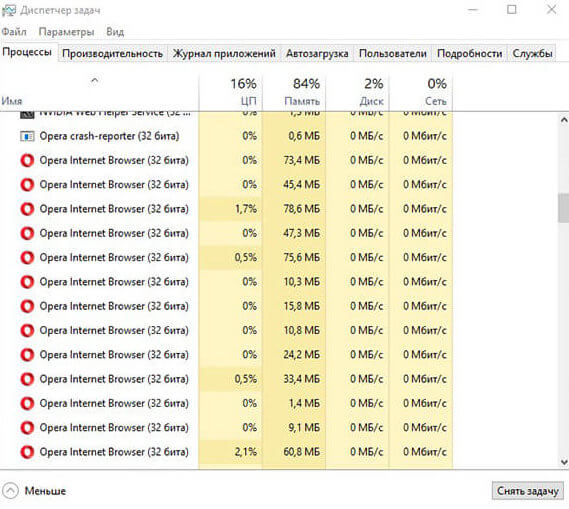
Для того чтобы исправить проблему, требуется вызвать Диспетчер Задач. Нажмите одновременно 3 клавиши на своей клавиатуре «Shift» + «Control» + «Escape». В открывшемся окне требуется перейти в раздел «Процессы» с помощью навигационного меню закладок в верхней части окна.
В представленном перечне работающих процессов необходимо найти объект с названием «Opera.exe» или «Opera Internet Browser.exe». Выделите его кликом мыши и щелкните по кнопке «Завершить процесс», которая расположена сразу под списком. Теперь, когда работа зависшего процесса прекращена, пользователи могут свободно запустить свой Internet-браузер.
Расширения
Первое, что вы можете сделать, так это отключить в браузере лишние расширения, который в теории могут мешать работе системе и самому браузеру.
Если какие-то из плагинов вам нужны, то можно будет после решения проблемы поочередно включать каждый, чтобы выявить виновника. После нахождения поломанного плагина – попробуйте его переустановить.
Прочие проблемы
Если Internet-обозреватель запускается и работает нормально, но не загружает ни одну страничку – возможно, у вас возникли проблемы с подключением к сети. Проверьте контакты патчкордов, работу сетевой карты, правильность указанных Ip-адресов. Возможно, связь с провайдером временно прекращена из-за неуплаты или технических работ. Рекомендуется связаться с центром технической поддержки пользователей и сообщить о проблеме оператору.
Если иногда во время работы в сети Internet, Опера зависает и выдает ошибку «Работа была прекращена», попробуйте почистить кэш программы. Возможно, во время процесса кэширования была внезапно прекращена связь с сетью, в результате чего возникли какие-то ошибки. Если браузер не может работать с кеш-памятью, он может зависнуть. Обычная очистка должна решить эту проблему.
Способ 3 – обновление
Самый крайний случай, который располагает к обновлению браузера. Иногда сбои могут появляться из-за того, что ваша версия уже слишком устарела. Ошибок возникает много и не стоит разбираться с каждой, достаточно просто обновить всю программу.
Выбрать Опера браузером по умолчанию
Если же во время открытия вкладки «О программе» ничего не произошло, значит, вы используете актуальную версию и проблема заключается в другом.
Последний метод походит тем, у кого Опера открывается, но очень сильно притормаживает или вылетает в рабочее меню.



