
Почему не открывается Плей Маркет на Андроиде Самсунг
Почему не открывается Плей Маркет на Андроиде Самсунг, порой беспокоятся поклонники популярного сервиса. Иногда пользователям приходится сталкиваться с подобной проблемой, хотя и не хочется J Дело в том, что Плей Маркет (Google Play) – это хранилище приложений для владельцев устройств под управлением Андроида.
В данном месте сосредоточено решение многих неполадок в виде готовых программных продуктов. Посмотрим, что могло привести к неработоспособности ресурса. Также опишем пути восстановления нормального функционирования обсуждаемой медиаплощадки.

Основные причины (почему не открывается Плей Маркет?)
Теперь уделим внимание базовым причинам, по которым сбоит Интернет-магазин:
Как исправить проблему
Пробежимся по способам устранения неполадки, а затем подробнее остановимся на каждом пункте:
Перезагрузка устройства
Наиболее простой выход из сложившейся ситуации – перезагрузка смартфона либо планшета. Когда всё сделаете, снова откройте приложение, отвечающее за скачивание контента. Велики шансы, что описанная манипуляция поможет возвратить работоспособность Google Play.
Часто перезапуск эффективен без необходимости копаться в настройках. Андроид не идеален, равно как и другая ОС, следовательно, периодически возможны сбои, которые «лечатся» примитивным рестартом.
Очистка кэша приложения
Когда предыдущий пункт выполнен, но всё равно не работает Плей Маркет на Android, сотрите кэш. Довольно часто конфигурация взаимодействия сервиса с мобильным аппаратом «криво» настроена. Выручат нехитрые манипуляции с меню:
Для гарантированного результата советуем также перезагрузить телефон, чтобы корректировки пользователя вступили в силу.
Обновление Play Market
Представленный лайфхак мало отличается от укрощения кэша, тем не менее разберём и его. Если техника «накосячила» с бесконечными апгрейдами, то есть возможность вернуться на круги своя. Метод актуален в случае отставания телефона от разработок в области информационного продукта.
Проще говоря, никто не застрахован от устаревания «железа». Поэтому, когда не работает Плей Маркет на Android, сделайте шаг назад и поставьте изначальную версию онлайн-магазина, придерживаясь следующего алгоритма:
Сброс настроек
Кардинальная схема устранения неполадки в работе известного сервиса состоит в возвращении к исходным настройкам мобильного гаджета. Зачастую получается вернуть нормальное функционирование и приложений, и ОС.
Советуем создать копию данных перед выполнением сброса. Хотя во многих случаях мероприятие рестарта конфигурации не приводит к потере информации на дисковом накопителе. Но перестраховаться при использовании синхронизации не помешает.
Итак, первым делом запустите настройки телефона, затем:
Проблема даты и времени на гаджете
Если вдруг не работает Плей Маркет на Android после всех описанных танцев с бубном, обратите внимание на такую «мелочь», как время и дата. Случается, что при некорректно поставленных часах и календаре пользователю вылетает ошибка о проблемах с Интернет-подключением.
Советуем проверить настройки гаджета насчёт выхода в сеть либо настройки роутера в случае применения Wi-Fi. Потом загляните в раздел, отвечающий за выставление правильного времени и даты. Придя к «месту назначения», активируйте строчки «Дата и время сети» и «Пояс сети».
Не работает Play Market: 100% решение проблемы

Не работающий Google Play Market – одна из самых распространённых проблем на Андроид-устройствах, которая встречается как на дешёвых смартфонах, так и на флагманах. С чем связано возникновение проблемы и как её исправить, поговорим ниже.

Проявляться неисправность может по разному:
Не работает Google Play Market
#1 Перезагрузите смартфон
Вы не поверите, но перезагрузка, как и раньше, помогает решить большинство проблем. Выключите и снова включите своё устройство и попробуйте зайти в Play Market. Если не помогло, читаем дальше.

#2 Проверьте подключение к интернету
Если для выхода в интернет вы используете сотовую сеть, попробуйте подключить Wi-Fi соединение. В некоторых случаях данный шаг может оказаться полезным.
#3 Настройте дату и время
Несмотря на то, что параметры даты и работа Play Market, на первый взгляд никак не связаны, многие пользователи отмечают зависимость корректной работы от выставленного точного времени.
#4 Проблема с серверами Google
Редко, но такое случается, что сервера Google могут быть недоступны. Чтобы исключить этот пункт, следует проверить, как работает Play Market на других Андроид-устройствах. Если на других телефонах проблем нет, читаем ниже
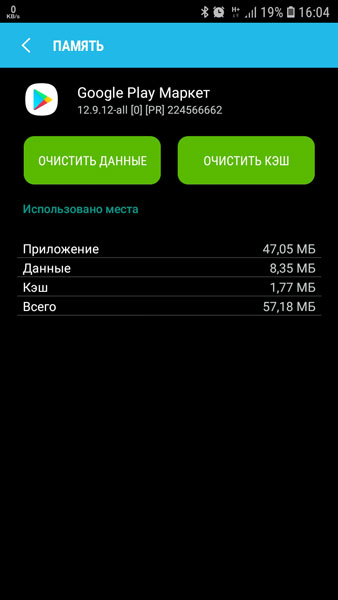
#5 Очистите кэш и данные Play Market
#6 Переустановите Play Market
Так как Play Market является системным приложением, мы не сможем его просто удалить. Но есть возможность удалить его обновления.
Найдите Play Market в диспетчере приложений, как в предыдущем способе и нажмите кнопку “Удалить обновления”. Если такой кнопки нет, выберите “Отключить” (после того, как обновления будут удалены, не забудьте включить его обратно)

#7 Удалите кэш и данные у приложений “Google Services Framework” и «Сервисы Google Play»
Найдите данные приложения в диспетчере приложений и выполните такие же операции, как в предыдущем способе. После этого перезагрузите своё устройство и попробуйте открыть Play Market снова.
#8 Включите приложения “Аккаунты Google” и “Диспетчер загрузки”
Откройте Настройки => Приложения и выберите “Показать системные приложения”
Найдите приложения “Аккаунты Google” и “Диспетчер загрузки” и проверьте включены ли они.


#9 Выйдите из аккаунта Google и снова войдите
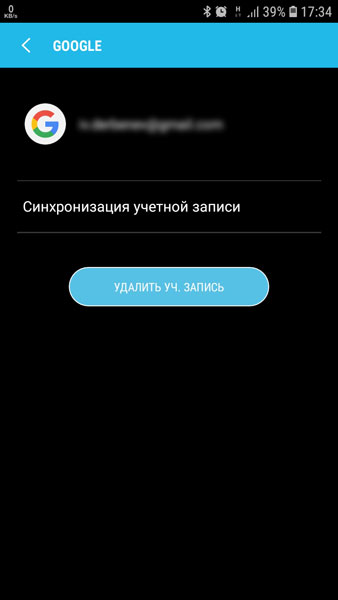
После этого, войдите в аккаунт Google заново, используя данные своей учётной записи.
#10 Используйте VPN-соединение
После ситуации с запретом Telegram в России, проблемы с подключением к Play Market возникли у большого числа пользователей. Всё дело в том, что вместе с Telegram, Роскомнадзор заблокировал большое количество ip-адресов компании Google.
Чтобы решить проблему, можно воспользоваться одним из приложений, позволяющим создать VPN-соединение.
Одним из самых популярных является приложение Turbo VPN
Запустите приложение и нажмите на кнопку с морковкой.
Попробуйте запустить Play Market.
#11 Сброс до заводских настроек
Если не помог ни один из способов выше, остаётся принять кардинальные меры – выполнить сброс настроек смартфона до заводских.
Перед выполнением данной операции рекомендуется создать резервную копию, так как все пользовательские данные будут стёрты.
Не заходит в Плей Маркет и пишет подключение отсутствует или ошибка подключения
Почему может произойти сбой в системе Андроид при входе в Play Market (он же магазин приложения Google Play)? Почему невозможно войти в свой аккаунт? И как решить проблему подключения и выскакивания ошибки? Давайте подробно разберем все эти животрепещущие проблемы для любого владельца смартфонов на этой ОС и определим действующие способы исправления, которые необходимо применить, если не работает Плей маркет на Андроиде.
Существуют разные способы исправления данной проблемы, поскольку она может возникать по разным причинам. Поэтому единого «рецепта» нет. Придется пробовать некоторые из них, и после проделанных действий каждый раз проверять работу сервиса.
Из статьи вы узнаете
Через рестарт устройства
Наверное, вы замечали, что некоторые программы и сервисы работают с неохотой, порой просто невозможно что-то открыть? Попробуйте сделать перезагрузку, вполне вероятно, что этот способ поможет устранить проблему входа или досадную ошибку сервера, связанную с подключением к интернету. Кроме этой ошибки, перезагрузка сможет восстановить работоспособность и других приложений.
Через сброс настроек Google Play Market
Частое использование сервиса на телефоне или планшете оставляет в системе множество следов и уже ненужных логов. Все это может привести к зависанию приложения, а то и просто невозможно в него войти – на экране выскакивает ошибка подключения.
Чтобы сделать сброс, проделайте следующее:

После этих манипуляций сделайте рестарт, попробуйте открыть программу – если опять выскакивает ошибка, то переходим к следующему способу.
Пробуем удалить скачанное обновление Плей Маркета
Сделать это можно из главного меню в разделе «Приложений» или «Диспетчера программ» – находим позицию «удалить установленные обновления», оно должно вернуться к первоначальному состоянию, и заработать, как и прежде.
Сброс настроек Сервисов Google
Одна из самых распространенных причин, почему не работает Плей Маркет и выдает ошибку с наименованием подключение отсутствует, это сбой в работе самого приложения Сервисы Google. Чтобы вернуть его к первоначальному состоянию, проделайте следующее:
При помощи активации службы диспетчера загрузок
Зачастую отключение этой службы приводит к печальным последствиям неработоспособности Плей Маркета, зайти в приложение просто не получается. Для активации нужно сделать так:
Через удаление учетной записи Google на устройстве
Обратите внимание! Во время этого действия вы можете потерять нужную информацию, и чтобы этого не случилось, вначале сделайте резервную копию или синхронизируйте все данные со службой Account Google.
Для удаления перейдите в меню системных настроек, выберете пункт учетных записей, и задействуйте удаление через контекстное меню. Перегрузите устройство, а во время нового входа введите данные своей учетной записи вновь. Это частенько помогает вернуть работоспособность магазина.
Удаление несовместимого софта
Нарушение правильной работы Плей Маркета часто связано с его блокировкой сторонним программным обеспечением, которое пользователь установил сам с других ресурсов. Многие пытаются обойти оплату установки игр, и скачивают ПО Freedom, которое и блокирует работу маркета. Удалите его либо через файловый менеджер, либо через диспетчер, из главного меню устройства. Все должно заработать.
Исправление и настройка системного файла hosts
Если вы определили, что именно Freedom является причиной сбоев, то нужно в этом случае правильно настроить работу файла hosts, для этих действий вам потребуются root-права.
Как правило, файл hosts с неправильным содержимым, которое прописывает Freedom, выглядит вот так:
А должен содержать следующую информацию:
Для удаления всего мусора из файла hosts необходимо проделать следующие шаги:
Опять ничего не получилось? Тогда переходим к другому действию.
Осуществить проверку интернет соединения
Попробуйте открыть любую страниц браузера, если соединение отсутствует, то этого сделать не получится. Удалите беспроводное соединение, перегрузите роутер и устройство. При входе введите свои данные вновь.
Сбились настройки даты и времени
Как показала практика, если не заходит в Плей Маркет и пишет подключение отсутствует, проверьте актуальность установленной даты и времени на телефоне. Невозможность подключения часто связана именно с неправильно выставленной датой и часовым поясом. Бывает, что эти параметры просто сбиваются по разным причинам.
Необходимо в разделе настроек изменить значения на правильные. Также установите флажок против опции «Сверять с интернетом» или пункт может иметь название «Дата и время сети».
После этих действий рекомендуется перезапустить устройство и попробовать войти.
Сброс настроек до заводского состояния
Это единственный способ устранить все проблемы с работоспособностью Плей Маркета, если с ним возникают какие-то ошибки или он просто не работает. Способ рекомендуется применять только в крайнем случае, если другие не помогают. Дело в том, что в результате проделанных ниже описанных действий, с памяти телефона или планшета будет удалена вся пользовательская информация. То есть устройство будет как новое, но работоспособное.
Из главного меню войти в раздел «Архивация и сброс», согласится со всеми условиями, и восстановить свое устройство до заводского состояния. Вам придется вновь ввести свои учетные данные от сервисов Google, и войти уже снова в магазин приложений.
Заключение
Мы представили вашему обзору основные способы устранения ошибки входа и подключения приложения Плей Маркет. Изучите их, чтобы вы точно знали, как можно внести исправления в свое устройство для восстановления его работоспособности.
Не работает и не открывается Play Market на Самсунг: что делать?


Выделяется несколько причин, почему не открывается Плей Маркет на Андроиде Самсунг — сбои в работе ПО, конфликт с другим приложением, загрязнение кэша и другие. В таких обстоятельствах важно быстро диагностировать проблему и устранить ее одним из доступных способов.
Неисправности и причины
Пользователи смартфонов нередко жалуются на ситуацию, когда на Самсунге не работает Плей Маркет. Это может выражаться следующим образом:
Первая мысль в таких обстоятельствах — сделать полный сброс и вернуть смартфон к первоначальным параметрам. Но не нужно торопиться. Для начала определитесь с вероятной причиной, почему Плей Маркет не открывается на Самсунг с Андроид.
Выделим главные обоснования:
Вне зависимости от причины, почему не работает Гугл Плей на Самсунге, проблему можно решить. Для этого следуйте приведенной ниже инструкции.

Что делать, если не открывается Плей Маркет на Samsung с Android
Если вам не удается зайти в Play Market на Самсунг с Андроид, начните с проверки Интернета. Если подключение к Сети присутствует, перезапустите телефон. Как правило, такое действие решает многие проблемы с Гугл Плей. Если это не помогло, действуйте по приведенной ниже инструкции.
Почистите кэш Play Market
Одной из причин, почему не загружается Плей Маркет на телефоне Самсунг, может быть загрязнение кэша смартфона. Для очистки сделайте такие шаги:
Перезапустите устройство и проверьте еще раз — открывается магазин приложений или нет.
Установите правильную дату и время
Ошибки в указании даты/времени могут привести к сбоям в работе системы Андроид. Сброс информации может произойти из-за некорректного отключения или изъятия батареи с включенного смартфона (если это предусмотрено). Чтобы задать правильные данные на Самсунг с Андроид, сделайте такие шаги:
Помните, что путь к настройкам может отличаться в зависимости от версии ОС.
Войдите еще раз в Гугл аккаунт
Если Плей Маркет не открывается, причиной может быть сбой идентификации Гугл-пользователя. Для решения проблемы на Самсунг с Андроид сделайте такие шаги:
Если магазин на Андроид так и не открывается, перейдите к следующему шагу.
Удалите обновление
Бывают ситуации, когда Play Market перестал открываться после обновления. В таких обстоятельствах нужно удалить последнюю версию ПО. Алгоритм действий такой:
Теперь убедитесь, что магазин приложений открывается в обычном режиме. Если ошибка не пропала, переходите к следующему шагу.
Включите Диспетчер загрузок
Одна из причин, почему Плей Маркет не работает на Самсунге — отключение диспетчера загрузки. Это могло произойти случайно, но результат всегда один — ошибка при попытке войти в Play Market на Андроид. Для решения вопроса сделайте следующее:
После выполнения этих действий перезапускать Самсунг с Андроид не нужно (работа Play Market должна восстановиться).
Убедитесь в совместимости программ
Бывает, что вы установили какую-то программу, и после этого Плей Маркет не открывается. Причиной может быть конфликт софта с Гугл-сервисом. Для проверки версии сделайте такие шаги:
Если после выполнения этих шагов Плей Маркет открывается, значит, причина была в установленном софте. По такому же принципу можно отключить и удалить другие «подозрительные» программы.
Отключите или включите VPN
Включенный ВПН может быть одной из причин, почему не открывается Play Market на Самсунг с Андроид. Выключите эту опцию и проверьте, что телефон входит в магазин Гугл Плей.
Бывают и обратные ситуации, когда для входа, наоборот, необходимо включить VPN. Для этих целей можно использовать специальные приложения, к примеру, Turbo VPN.
Удалите hosts
При наличии прав Суперпользователя войдите в файловый менеджер, а далее удалите файл hosts.txt в директории рут. Будьте осторожны и не трогайте другие системные файлы, чтобы избежать повреждения системы телефона.
Сброс до заводских настроек
Если рассмотренные выше методы не помогли, а Плей Маркет на Самсунг с Андроид все равно не открывается, сделайте сброс настроек. Преимущество способа в том, что смартфон возвращается к первоначальному виду, как при первом включении. Для сброса перейдите в настройки, там Система и обновление, а далее Сброс. Выберите и подтвердите действие. Путь к интересующему разделу может зависеть от версии Андроид и модели Самсунг.
Итоги
Выше мы рассмотрели, почему не открывается Плей Маркет на Андроиде на Самсунг, и как действовать для восстановления работы магазина. Знание этих моментов позволяет устранить причину ошибки и вернуться к нормальному скачиванию приложений. Если ни один из способов не сработал, всегда остается альтернативный вариант — сброс до заводских настроек.
Почему не работает Play Market на Андроид?
Операционная система Android отнюдь не безгрешна. Многие смартфоны на её базе время от времени выдают самые разные ошибки, нервируя пользователя. Пожалуй, одна из самых серьезных ошибок связана с Play Market. У некоторых владельцев портативных гаджетов он внезапно отказывается функционировать, хотя до этого прекрасно работал. Сегодняшняя статья постарается помочь вам в возвращении к жизни Google Play.
С чем могут быть связаны проблемы?
Необходимо понимать, что сам по себе клиент Play Market является обычным приложением — это не часть операционной системы, как могут подумать некоторые люди. В связи с этим никто не застрахован от того, что клиент выйдет из строя. Причины этому могут быть совершенно разные.
Данная программа регулярно обновляется. Если же вы запретили этот процесс, то в скором времени ваш клиент устареет. Отчасти у некоторых людей не работает Play Market именно по этой причине. Хотя чаще всего способ обновить приложение всё же остаётся, в результате чего работоспособность клиента восстанавливается достаточно быстро.
Но чаще всего проблемы вызваны состоянием самой операционной системы. Какие-то внутренние процессы мешают работоспособности Google Play, из-за чего на экране отображается сообщение с номером ошибки. Любопытно, что этот номер чаще всего ничего не говорит даже опытному профессионалу, регулярно занимающемуся ремонтом смартфонов. В любом случае вы сможете заставить Play Market работать, если воспользуетесь нашим руководством.
Перезагрузка смартфона
Первым делом перезагрузите устройство. Во многих случаях такое простое действие решает проблему. Переходите к следующим пунктам лишь при отсутствии видимых изменений после перезагрузки.
Сброс настроек приложения Play Market
Как уже сказано выше, клиент Google Play — это рядовое приложение, которое предустанавливается производителем девайса. Поэтому вам никто не запретит сбросить настройки клиента, если тот перестал работать. Этот процесс не отличается от сброса настроек любой другой программы. А именно вам необходимо совершить следующие действия:
Шаг 1. Зайдите в «Настройки».

Шаг 2. Перейдите в раздел «Приложения». Также он может иметь название «Диспетчер приложений».

Шаг 3. Найдите в списке Play Маркет и нажмите на него.

Шаг 4. В отобразившемся окне настроек нажмите по очереди на кнопки «Стереть данные» и «Очистить кэш».

Обычно именно этот способ решает проблему. Но в некоторых случаях не помогает даже он.
Удаление обновлений Play Market
Если у вас не открывается Плей Маркет даже после удаления всех его настроек, то нужно попробовать избавиться от всех обновлений программы, вернув её в первоначальное состояние. Для этого вам нужно попасть в описанное выше окно настроек клиента. В нём следует нажать на кнопку «Удалить обновления».
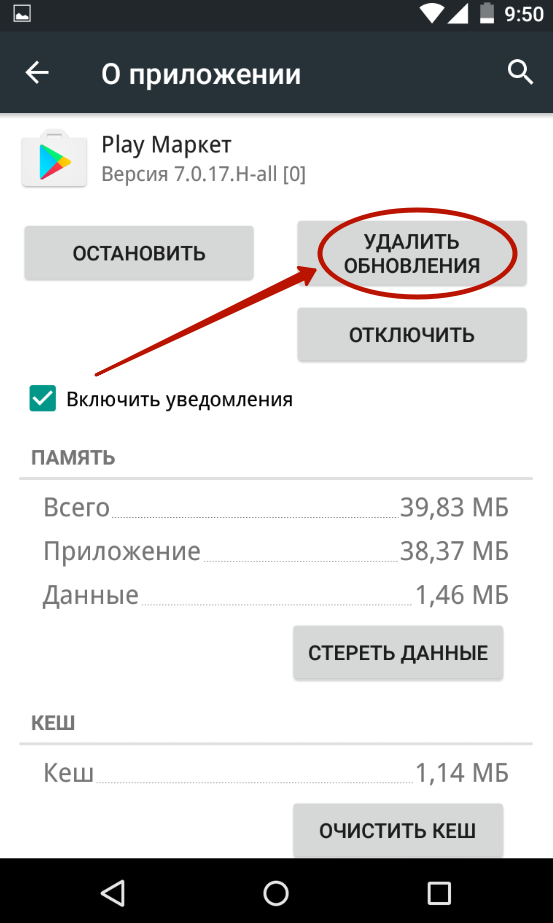
Спустя некоторое время операционная система устранит все обновления, которые получал клиент Google Play. В результате он станет точно таким же, каким вы его запускали сразу после покупки смартфона, когда вы только ввели данные от своего aккаунта Google.
Работа с сервисами Google Play
Функционирование Play Market и многих других предустановленных приложений напрямую зависит от состояния программы «Сервисы Google Play». Её иконку вы не увидите в меню или на рабочем столе. Однако эта программа запускается одновременно с включением смартфона — именно она занимает достаточно большой объем оперативной памяти. Если у вас имеются проблемы не только с Play Market, но и с некоторыми другими приложениями, то можно попробовать очистить настройки «Сервисов Google Play». Для этого совершите следующие действия, некоторых из которых уже описывались выше:
Шаг 1. Зайдите в «Настройки».
Шаг 2. Попадите в раздел под названием «Диспетчер приложений» или «Приложения».
Шаг 3. Нажмите на программу под названием «Сервисы Google Play».
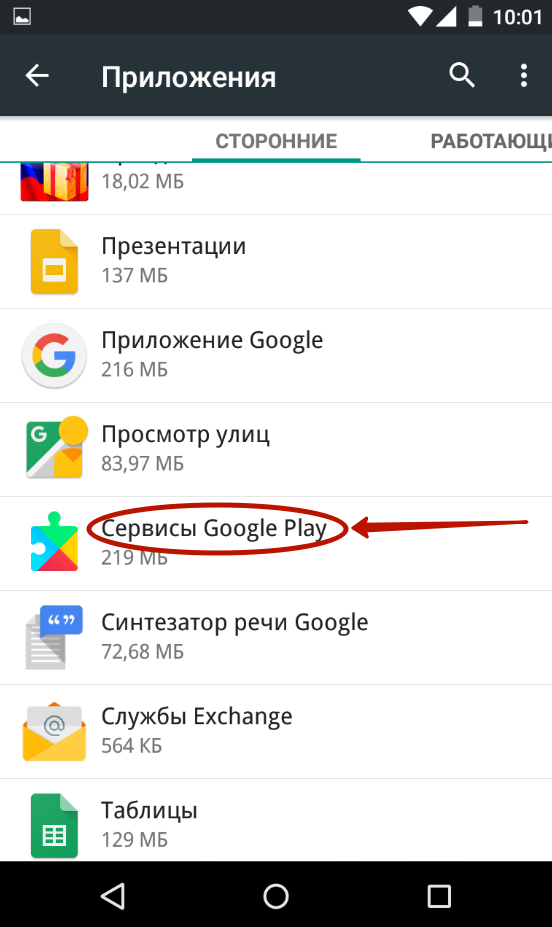
Шаг 4. Нажмите на кнопку «Очистить кэш».
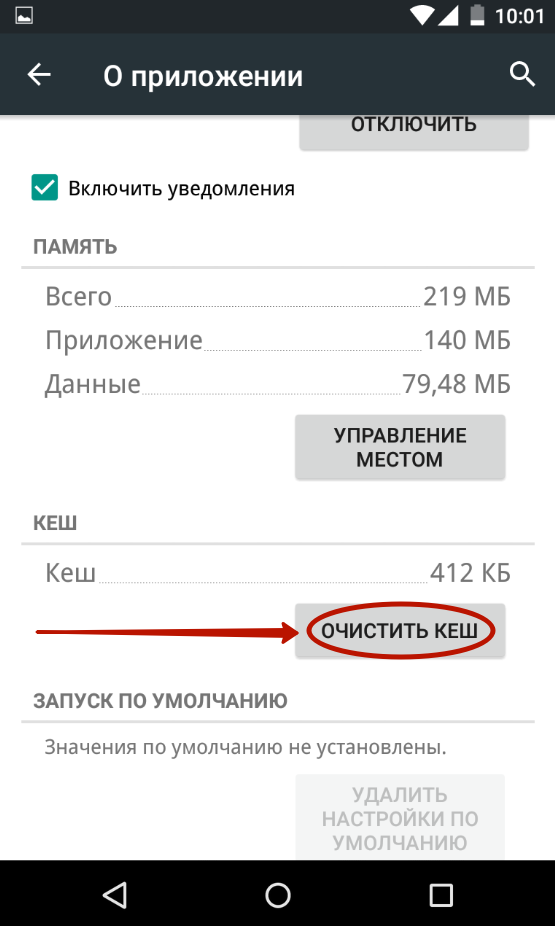
Проверьте работоспособность Play Market. Вполне возможно, что проблема решена.
Работа с Google Services Framework
Ещё иногда проблемы с Play Market могут возникать из-за нестабильной работы отдельного процесса Google Services Framework. Фактически его нельзя считать отдельной программой, но в «Диспетчере приложений» его найти всё же можно. Итак, дерзайте:
Шаг 1. Посетите «Настройки».
Шаг 2. Зайдите в «Приложения» или «Диспетчер приложений», в зависимости от модели смартфона.
Шаг 3. Перейдите во вкладку «Все» и нажмите на Google Services Framework.

Шаг 4. Здесь нажмите на кнопки «Стереть данные» и «Очистить кеш».

Вот и всё. Это вполне может помочь, хотя вероятность этого не слишком высока.
Прочие сервисы
Во всё том же «Диспетчере приложений» можно найти и другие сервисы, от которых напрямую зависит работа Play Market. Если какой-то из этих сервисов отключен или нестабильно функционирует, то вы не сможете скачать приложение, а порой и вовсе не попадете в Google Play.
Зайдите на страничку с настройками сервиса «Аккаунты Google», находящегося во вкладке «Все». Обратите внимание, не выключен ли этот сервис. Если это действительно так, то нажмите кнопку «Включить».
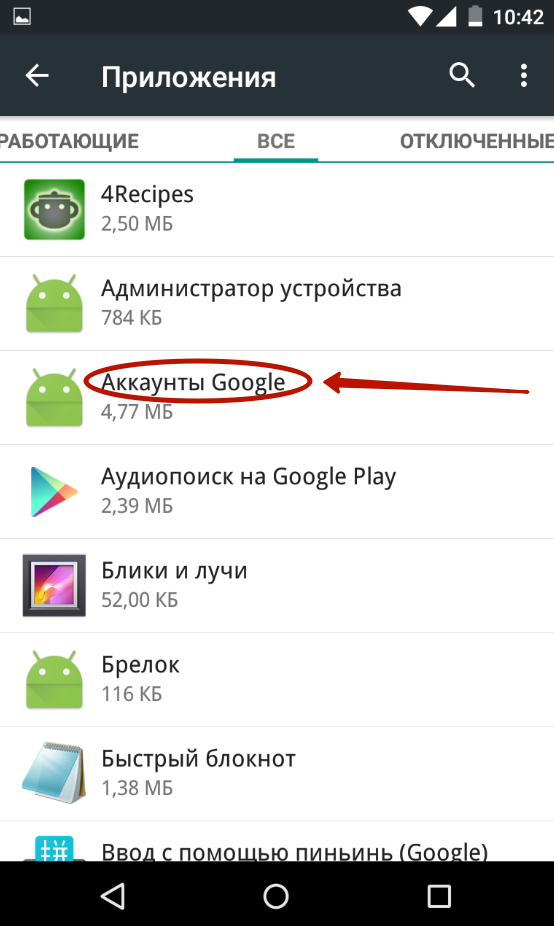
Таким же образом проверьте «Диспетчер загрузки». Если он отключен, то нажмите на кнопку «Включить».

Отключить какие-то из этих сервисов могло зловредное приложение, в простонародии называемое вирусом. Вот почему мы рекомендуем вам ознакомиться со статьёй, рассказывающей о лучших антивирусах для Андроид.
Удаление аккаунта Google и его восстановление
Если все рассмотренные выше способы не помогают, то придется предпринимать более серьезные меры. Например, можно попробовать удалить свой аккаунт Google, после чего создать его по новой. В некоторых случаях это действительно помогает.
Здесь мы не будем подробно расписывать методы удаления и создания аккаунта. Мы уже писали о том, что нужно для этого сделать. Просто перейдите по следующим ссылкам:
Если же и это не помогло, то следуем дальше.
Удаление приложений, блокирующих работу Play Market
Существуют особые приложения, которые начисто блокируют функционирование Play Market. Если вы какую-то из программ подозреваете в этом, то удалите её. В частности, следует устранить или хотя бы отключить Freedom. Это приложение позволяет совершать внутриигровые покупки бесплатно, но взамен оно не позволяет использовать Google Play. Не забудьте перед удалением программы нажать в её меню на кнопку «Stop».
Но на удалении Freedom всё не закончится. После этого вам придется настроить файл hosts. Для доступа к нему необходимо получить root права. Если они у вас имеются, то установите файловый менеджер, способный забираться глубоко в систему. Это может быть ES Проводник или менее страдающий от рекламы Root Browser. Далее запустите файловый менеджер и перейдите по пути /system/etc/.

Найдите файл hosts (он один из немногих, не имеющих расширения) и нажмите на него.

В случае с Root Browser вам будут предложены разные типы файлов. Выберите «Текстовый документ».


Выберите приложение, при помощи которого вы будете редактировать этот файл. Это может быть абсолютно любой текстовый редактор. В нашем случае выбор пал на «Документы».

Оставьте в файле только ту строчку, которую вы видите на скриншоте. Если она отсутствует, то пропишите её.

Выйдите и сохраните этот документ. Далее остается лишь перезагрузить гаджет.
Полный сброс настроек
Если и указанные выше действия не помогли, то придется делать полный сброс настроек. В нашей отдельной статье присутствует подробная инструкция, описывающая все ваши действия, необходимые для совершения полного сброса.
Внимание: так вы потеряете все пользовательские файлы. Поэтому не лишним будет создание резервной копии, дабы потом вернуть музыку, фотографии, контакты и документы на смартфон.
Не помогает этот способ только в совсем невероятных случаях. Если после покупки смартфона Play Market функционировал, то и сейчас его работоспособность будет возвращена.
Интернет-соединение и время
Напоследок упомянем ещё пару причин, почему не запускается Плей Маркет на Андроиде. Первая заключается в, как бы это не банально звучало, отсутствии интернет-соединения. Проверьте ваш мобильный баланс. Также зайдите в интернет-браузер, чтобы проверить, загружает ли он разные сайты. Также вы можете подключиться к сети Wi-Fi, обычно с её помощью Play Market работает всегда.
Другой причиной неполадок с Google Play является неправильно настроенное время. Обязательно выставьте свой часовой пояс, иначе Play Market будет на это жаловаться. Также вы можете поставить галочку напротив пунктов «Часовой пояс сети» и «Дата и время сети», в таком случае настройки будут производиться автоматически.



