
Почему Whatsapp не загружает и не воспроизводит видео
В процессе общения пользователи WhatsApp обмениваются различными типами файлов: фото, видео, документы. И бывает что с воспроизведением медиа возникают неполадки. Почему не загружается видео в Ватсапе, этот вопрос волнует многих и сегодня мы его подробно разберем.
Почему не открывается, не загружается и воспроизводится видео в Ватсапе
Существует несколько распространенных проблем, связанных с некорректным воспроизведением или ошибками загрузки в мультимедийных файлов, в частности, видео:
Проблемы с подключением к интернету
Одна из распространенных причин, почему Ватсап не загружает фото и видео может заключаться в низкой скорости или отсутствии интернета. А также, активно ли, вообще, подключение к сети. Проверить наличие интернета можно, открыв любую страницу через встроенный браузер на смартфоне. Если страница открывается и контент на сайте загружается, проблема не в этом.
Низкая скорость
Проверьте скорость интернета с помощью приложения Speedtest, которое доступно для устройств под управлением Android и iOS в магазинах приложений. Если скорость интернета низкая по результатам проверки, перезагрузите роутер (при подключении к домашней сети WiFi) или обратитесь к оператору мобильной связи для выяснения причин.

Нестабильная сеть
При нестабильной сети также могут возникать проблемы с воспроизведением видео в Ватсапе. Для решения проблемы перезагрузите роутер (смартфон) или обратитесь к оператору.
Устаревшая версия приложения
Ещё одна причина, почему в Ватсапе не воспроизводится видео — это устаревшая версия приложения. Многие пользователи не устанавливают обновления приложений с целью сэкономить трафик и место на диске. В таком случае, если у вас установлена устаревшая версия приложения, которая давно не обновлялась велика вероятность сбоев и ошибок при работе приложения.
Чтобы обновить Ватсап:
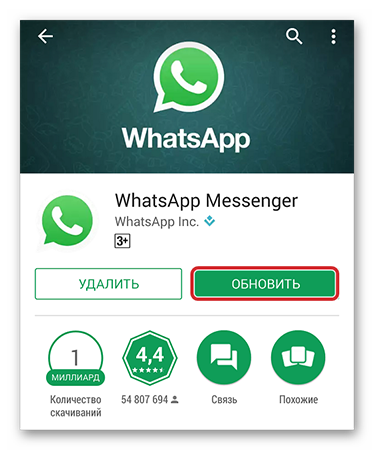
Также можно скачать обновленную версию WhatsApp с официального сайта или установить с версии Google Play, при условии авторизации в сервисе через аккаунт Google, который привязан к смартфону.
Для устройств под управлением iOS порядок действий будет идентичен, за исключением, что скачивать обновление нужно в магазине приложений App Store.
Проблемы с картой памяти
Если Whatsapp не воспроизводит видео, проблемы могут быть ещё из-за неисправной SD-карты.
Подключите SD-карту к компьютеру и проверьте её на вирусы. Сохраните в отдельной папке на ПК данные с флеш накопителя и отформатируйте её инструментом «Полное форматирование». Если повреждение флеш-накопителя является программными восстановить карту можно с помощью специализированных программ.
Например одной из нижеперечисленных:
Механическое повреждение
При механическом повреждении флеш-памяти также возможны ошибки и сбои в работе приложения при попытке воспроизвести видео, которое загружено на съемный накопитель. Структура флеш-памяти состоит из множества ячеек, которые способны хранить определенное количество информации. При повреждении этих ячеек данные, хранящиеся в них также повреждаются. Процессор не может считать из них информацию, и, соответственно, выдает ошибку.
Недостаточно свободной памяти
Большая часть смартфонов в основном имеют небольшой объем встроенной памяти: 8, 16, 32 и 64 Гб, а также 1, 2, 3, 4 Гб оперативной памяти. При интенсивном использовании смартфона общение в социальных сетях и мессенджерах, передаче медиа с включенной функцией автозагрузки память быстро переполняется.
Бывает пользователь сталкивается с проблемой, когда не открываются фото или видео в Ватсапе, что в этом случае делать? Логично, что если память переполнена приложение не сможет загрузить видеоролик и воспроизвести его. Для решения данной проблемы достаточно почистить смартфон от мусорных файлов, удалить неиспользуемые приложения, а также удалить кэш приложений.
Формат видео не поддерживается
WhatsApp поддерживает следующие форматы видео: MP4, MKV, AVI, 3GP и MOV. И при вопросе, почему не открывается видео в Ватсапе. Стоит в первую очередь обратить внимание на расширение присланного файла. Если вам прислали видеофайл в другом формате при загрузке и попытке воспроизвести видео, вы скорее всего увидите ошибку «Неподдерживаемый тип файла».
Можно ли конвертировать файл в другой формат
В сети существует огромное количество сервисов и программ способных изменять формат файла.
Например вот эти программы:
Профессиональные программы для конвертации, способные справиться с любой задачей, как правило, платные.

Несовместимость с проигрывателем
Если встроенный проигрыватель Ватсап не загружает фото и видео и по каким-то причинам не воспроизводит медиа, можно попробовать установить стороннее приложение из Play Маркета или AppStore.
В сети есть ещё огромное количество десктопных программ и мобильных приложений для конвертации файлов. Какие-то из них платные, какие-то нет. Отличаются простотой использования, наличием русского языка и ещё многими другими характеристиками.
Не открываются медиафайлы в ватсапе что делать
Обычно изображения и видео, полученные в WhatsApp, загружаются нормально, когда вы нажимаете на них. Тем не менее многие пользователи сталкиваются с проблемой, когда нажатие на медиафайл вызывает ошибку, которая гласит: «загрузка не удалась», «загрузку не удалось завершить», «повторите попытку позже» и т. д. Если вы не можете загружать изображения и видео из WhatsApp, следующие исправления помогут вам решить данную проблему.
Перезагрузите телефон
Первый шаг, который вы всегда должны выполнять при устранении неполадок в приложении — это перезапустить его. Аналогичным образом, если изображения и видео в WhatsApp не загружаются, перезагрузите телефон Android или iPhone. Иногда просто перезагрузка телефона решает проблему с загрузкой мультимедиа в WhatsApp.
Установите правильную дату и время
Наличие правильной даты и времени на вашем телефоне важно для синхронизации WhatsApp с его серверами, иначе вы не сможете загружать изображения или видео, как указано на официальной странице поддержки WhatsApp.
Исправьте проблемы с интернетом
Часто пользователи не могут загружать медиафайлы в WhatsApp из-за проблем с подключением к интернету. Эти советы по устранению неполадок должны помочь в решении проблемы:
Проверьте настройки автоматической загрузки мультимедиа
Если есть проблемы с тем, что WhatsApp не загружает изображения и видео автоматически на ваш телефон, вам следует взглянуть на настройки автоматической загрузки мультимедиа в WhatsApp.
Для этого перейдите в «Настройки» WhatsApp > Данные и хранилище. Здесь вы найдете раздел автозагрузки мультимедиа. Нажмите на параметры под ним и разрешите тип мультимедийных файлов, которые должны загружаться автоматически при подключении к мобильным данным или Wi-Fi, в зависимости от ваших потребностей.
Проверьте доступное хранилище
На вашем мобильном телефоне должно быть достаточно места для загрузки мультимедийных файлов из WhatsApp. Если на телефоне недостаточно памяти, файлы не будут загружены.
Отключите SD-карту
Если вы используете карту памяти в мобильном телефоне Android, часто она вызывает проблемы с загрузкой мультимедиа в WhatsApp. Чтобы исправить это, вам нужно будет либо извлечь карту памяти, либо отключить ее.
Отключите перемещение содержимого на SD-карту
Если ваш телефон Android предлагает встроенную настройку для переноса данных на SD-карту, попробуйте отключить ее для WhatsApp.
Действия могут отличаться в зависимости от модели вашего телефона. По сути, вам нужно перейти в «Настройки» на смартфоне и найти раздел «Память». Затем найдите функцию «Переместить на SD-карту» и выключите переключатель рядом с WhatsApp.
Очистите кэш WhatsApp
Попробуйте очистить кэш для WhatsApp на своем телефоне Android. Это не приведет к удалению ваших чатов.
Чтобы очистить кэш на Android, перейдите в «Настройки» > «Приложения» > WhatsApp > «Хранилище и кэш». Затем нажмите «Очистить кэш».
Перезагрузите телефон после очистки кэша. Не нажимайте «Очистить данные», так как это приведет к удалению ваших чатов в WhatsApp.
Отключите блокировку рекламы
Если вы используете на своем телефоне приложения для блокировки рекламы, попробуйте на время отключить их, чтобы проверить, не конфликтуют ли они с мультимедиа в WhatsApp.
Обновите WhatsApp
Часто обновление WhatsApp также помогает решить проблему, когда изображения и видео не загружаются.
Перейдите в Play Store (Android) и App Store (iPhone) и найдите WhatsApp. Нажмите на кнопку «Обновить», если она доступна. Перезагрузите телефон. Не волнуйтесь, обновление WhatsApp не приведет к удалению ваших чатов.
Сбросьте настройки приложения
Сброс настроек приложения не приведет к удалению ваших личных данных. Однако все настройки приложения WhatsApp будут сброшены. Поэтому, если какой-то параметр отвечает за то, что изображения и видео в WhatsApp не загружаются, сброс настроек приложения должен исправить это.
Действия могут отличаться в зависимости от модели вашего устройства. Однако в большинстве случаев вам нужно перейти в «Настройки» > «Приложения» > WhatsApp > «Хранилище и кэш». Затем нажмите «Сбросить настройки приложения» или «Очистить данные».
Переустановите WhatsApp
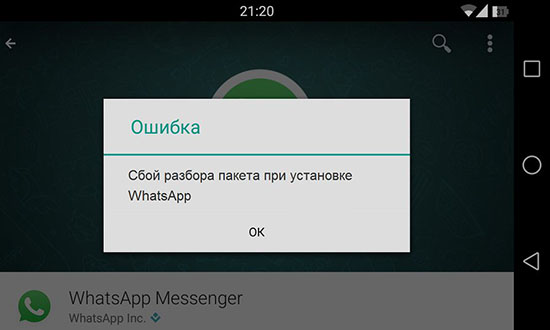
Если проблема не исчезнет, удалите WhatsApp со своего мобильного телефона и установите его снова. Очень часто, это радикальное действие помогает решить большинство проблем с приложением WhatsApp.
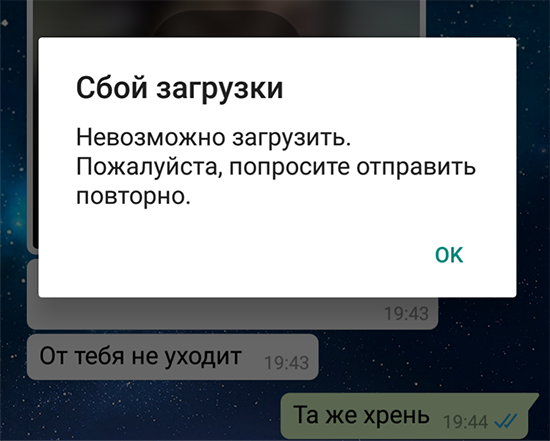
Почему в Ватсапе пишет «сбой загрузки» и что делать
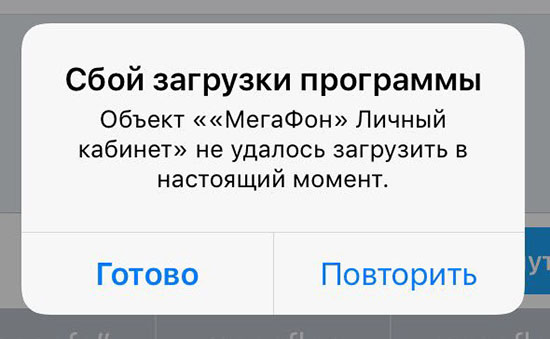
WhatsApp – многофункциональный мессенджер, который позволяет не только обмениваться текстовыми сообщениями, но и отправлять медиафайлы. Иногда при пересылке фотографий, видео или голосовых сообщений появляется сбой загрузки в WhatsApp. Прежде чем решить эту проблему, необходимо разобраться с причинами ее появления и с тем, как от нее можно избавиться.
Почему случается сбой загрузки в WhatsApp
Есть пять распространенных причин, из-за которых не загружаются фото и видео в мессенджере.
Требования мессенджера
Каждый человек перед использованием мобильных приложений должен ознакомиться с предъявляемыми системными требованиями. Чтобы комфортно использовать WhatsApp, необходимо иметь мобильные устройства со следующими версиями операционных систем:
Дополнительная информация! Если смартфон не будет соответствовать системным требованиям, пользователь не сможет воспользоваться приложением WhatsApp. Перед использованием мессенджера надо обязательно проверить версию используемой ОС на телефоне.
Обновления и интернет
Часто сбои загрузки фото в Ватсапе случаются из-за нестабильного подключения к интернету. Для отправления текстовых сообщений не обязательно иметь быстрое соединение. Однако для отправки медиафайлов понадобится высокоскоростной интернет. Если он будет слишком медленный, делиться фотографиями и видеозаписями с друзьями не получится.
Также возможность отправки медиафайлов может зависеть от используемой версии мессенджера. Если приложение долго не обновлялось, могут возникнуть проблемы с загрузкой фотографий или видео. Чтобы исправить работу Ватсапа, необходимо установить последнюю версию программы. Сделать это можно при помощи установленного на смартфоне магазина приложений.
Память устройства
WhatsApp может некорректно работать из-за переполнения внутренней памяти. Она может переполняться информацией из кэша приложений или системными файлами.
Если в мессенджере не открываются фото и не загружаются видео, надо проверить количество свободной памяти. Делается это в настройках смартфона, перейдя в раздел «Хранилище». Здесь содержится информация о том, сколько памяти свободно на устройстве. Если ее слишком мало, придется удалить со смартфона ненужные приложения, которые используются реже остальных, и очистить кэш.
Важно! Если для установки приложений не хватает внутренней памяти смартфона, придется расширить ее при помощи специальных SD-карт. Оптимальным выбором будет флешка объемом 64 Гб.
Внутренние проблемы смартфона
Бывают ситуации, когда возникают неполадки внутри самого смартфона. Иногда не открываются фото и видео из-за вредоносного ПО на устройстве. В таком случае нужно просканировать смартфон и проверить его на наличие вирусов. Все обнаруженные вредоносные программы нужно удалить, чтобы в будущем они не смогли навредить смартфону.
Часто они связаны с появлением неисправности установленной SD-карты. В подобных ситуациях необходимо убедиться в наличии достаточного количества памяти для хранения информации и проверить, не установлен ли режим «Только для чтения». Если вышеперечисленные действия не помогли избавиться от проблемы, можно заменить SD-карту на новую.
Чёрный список
В Ватсап есть функция, которой пользуются многие пользователи – блокировка собеседника. Она предоставляет возможность блокировать людей, с которыми не хочется продолжать общение. При занесении пользователей в черный список будет невозможно загрузить фотографию или видео. Чтобы разблокировать человека и удалить его из черного списка, надо сделать следующее:
Дополнительная информация! Если фото и видео не грузятся даже после удаления человека из черного списка, значит есть другая причина появления этой проблемы.
Как исправить загрузку в Ватсапе
Многих людей, у которых не скачивает фото и видео в Ватсап, интересует, как можно исправить загрузку. Выделяют несколько способов, которые помогут решить проблему.
На телефоне
При использовании Ватсап на мобильном телефоне сбой загрузки часто появляется из-за нехватки памяти. Быстро решить проблему поможет удаление файлов мессенджера с устройства. Перед удалением файлов надо сделать копию контактов и сообщений. После этого приступают к удалению. Делается это так:
Если сбои во время загрузки не исчезли, можно попробовать переустановить программу.
Дополнительная информация! Бывают ситуации, когда очистить кэш приложения через настройки не получается. В таком случае придется устанавливать сторонние программы для работы с установленными мобильными приложениями. Хорошо зарекомендовали себя Clean Master, Power Clean и GO Speed.
На компьютере
Некоторые пользователи сталкиваются со сбоями загрузки при использовании мессенджера на персональном компьютере. В таком случае необходимо обратиться в службу поддержки. Возможно, что появившиеся проблемы связаны с нарушениями в работе самого сервиса.
Обратиться в поддержку мессенджера может каждый зарегистрированный ползователь. Для этого надо зайти в системные настройки и выбрать пункт «Обратная связь». На экране появится окно с текстовым полем для отправки сообщения службе поддержки.
Люди, использующие WhatsApp регулярно жалуются на сбои во время загрузки медиафайлов. Чтобы разобраться, почему такое происходит и как это прекратить, надо ознакомиться с причинами появления сбоев и способами их устранения.
10 лучших способов исправить WhatsApp, не загружающий мультимедиа на iOS и Android
WhatsApp — одно из самых популярных приложений для обмена мгновенными сообщениями. В феврале 2020 г. Компания, принадлежащая Facebook, объявила о 2 миллиардах пользователейпо сравнению с 1,5 миллиардами в 2018 году. WhatsApp быстро добавляет функции в приложение и стал неотъемлемой частью многих людей, которые могут общаться с друзьями, семьей и даже вести бизнес через статусы и группы WhatsApp. Хотя многие продолжают делиться мультимедийным контентом в WhatsApp, может быть неприятно, если WhatsApp внезапно выдает ошибку при загрузке мультимедиа на iOS и Android.
Многие пользователи WhatsApp полагаются на мультимедийные файлы, такие как изображения, видео и аудио, для выполнения своих задач. Но когда медиафайлы работают не так, как ожидалось, это просто портит впечатление и заставляет вас использовать старый путь, например электронную почту.
Непредвиденная ошибка загрузки на iPhone и Android вызвана множеством факторов. Выполните указанные ниже действия по устранению неполадок, чтобы устранить проблему.
1. Обновите WhatsApp
WhatsApp часто обновляет свое приложение для iOS и Android. Ошибка загрузки мультимедиа может произойти из-за того, что на вашем телефоне установлена более старая сборка WhatsApp или нет. Перейдите в App Store или Google Play Store и обновите приложение WhatsApp до последней версии.
Те, кто использует бета-версию WhatsApp на Android и iOS, должны обновить соответствующие сборки WhatsApp до последних версий, которые содержат несколько исправлений ошибок и улучшений производительности.
2. Выйти из программы бета-тестирования WhatsApp.
Если сбой загрузки носителя является широко распространенной проблемой в бета-сборках WhatsApp, разумно выйти из программы и начать использовать App Store или стабильную версию Play Store.
На iPhone откройте приложение TestFlight> WhatsApp> и выберите «Выйти из бета-программы» в следующем меню.
На Android откройте Play Store и найдите WhatsApp. Как только вы его найдете, вы увидите возможность выйти из бета-программы.
3. Включите мобильные данные для WhatsApp (iPhone).
iOS позволяет ограничить использование мобильных данных для определенных приложений в меню настроек. Если опция включена для приложения WhatsApp, возможно, вы не сможете загружать медиафайлы на iPhone.
Откройте приложение «Настройки» на iPhone, прокрутите вниз до WhatsApp и включите мобильные данные для приложения.
4. Предоставьте WhatsApp разрешение на хранение.
WhatsApp требуется соответствующее разрешение на хранение для сохранения файлов мультимедиа в галерее устройства. Откройте приложение «Настройки устройства», прокрутите вниз, пока не увидите WhatsApp, и откройте его. Откроется окно «Разрешить WhatsApp доступ». Убедитесь, что опция доступа к фотографиям включена.
На Android есть два способа открыть диспетчер разрешений. Вы можете открыть приложение «Настройки устройства» и перейти в «Приложения и уведомления»> «Просмотреть все приложения»> и перейти в WhatsApp.
Кроме того, вы можете нажать и удерживать значок приложения WhatsApp и выбрать опцию информации в раскрывающемся контекстном меню. Это приведет вас прямо к меню информации о приложении. Там выберите меню Permission и включите разрешение для хранения устройства.
5. Используйте надежное сетевое соединение.
Медиа-файлы, такие как видео, требуют стабильного и надежного сетевого подключения для плавного процесса загрузки.
Убедитесь, что ваш телефон подключен к более надежной сети и что на нем достаточно полос для определения мощности сотовой сети. Если у вас двухдиапазонный маршрутизатор, вам следует проверить, поддерживает ли ваш телефон диапазон Wi-Fi 5 ГГц. А если это так, подключите телефон к диапазону 5 ГГц вашей сети Wi-Fi.
6. Включите фоновое обновление приложения.
Чтобы загружать медиафайлы в фоновом режиме, вы должны разрешить WhatsApp правильно работать в фоновом режиме. Для пользователей iPhone вы можете перейти в «Настройки»> «WhatsApp»> и включить опцию «Обновление фонового приложения».
Пользователи Android могут долго нажимать на значок приложения WhatsApp, чтобы открыть информацию о приложении. Перейдите в раздел «Мобильные данные и Wi-Fi» и включите параметр «Фоновые данные».
7. Заблокируйте WhatsApp в меню многозадачности (Android).
Некоторые сторонние скины, такие как Realme UI, MIUI, FunTouch OS и Color OS, ограничивают использование фоновых приложений для экономии заряда батареи. Система убивает приложение WhatsApp в фоновом режиме и разрушает для вас процесс загрузки мультимедиа.
В качестве обходного пути эти оболочки Android предлагают возможность заблокировать приложение в фоновом режиме, чтобы оно работало бесперебойно. Откройте меню многозадачности и нажмите на трехточечное меню вверху. Выберите блокировку, и приложение будет заблокировано в фоновом режиме. Когда вы закрываете все приложения в фоновом режиме, система не убивает / не закрывает приложение.
8. Включите «Сохранить в фотопленку» (iPhone).
WhatsApp предлагает изящный трюк, чтобы не сохранять все загруженные медиафайлы в галерее устройства. Если у вас включена эта опция, вы не увидите загруженные медиафайлы из WhatsApp на телефоне.
Откройте приложение WhatsApp на iPhone и перейдите в «Настройки»> «Чат»> включите параметр «Сохранить в фотопленку».
9. Сброс настроек сети (iPhone)
Иногда пользователи по ошибке перезаписывают сетевые настройки, что приводит к ошибке загрузки мультимедиа WhatsApp. Вы можете исправить это, сбросив настройки сети на iPhone.
Откройте приложение «Настройки» на iPhone и перейдите в «Основные»> «Сброс»> «Сбросить настройки сети».
10. Проверьте, не работают ли серверы WhatsApp.
Ошибка загрузки мультимедиа в WhatsApp может быть связана с проблемами на стороне сервера в WhatsApp. Вы можете посетить детектор и убедитесь, что серверы WhatsApp с их стороны работают нормально.
В конце концов, эти файлы для начала сохраняются на серверах WhatsApp. В таких случаях у вас нет другого выхода, кроме как дождаться, пока Facebook (материнская компания WhatsApp) исправит проблему.
Начать скачивание медиафайлов в WhatsApp
Эти нерелевантные фотографии «Доброе утро» можно избежать в WhatsApp. Но бывают случаи, когда вам нужно скачать и сохранить медиафайлы на устройстве. Если у вас возникли проблемы с сохранением медиафайлов, примените описанные выше приемы, чтобы решить эту проблему.
Следующий:
Вы столкнулись с проблемой зависания резервного копирования WhatsApp на iPhone или Android? Щелкните ссылку на следующую статью, чтобы проверить 11 лучших способов исправить проблемы с WhatsApp Backup на iPhone и Android.
Почему в Ватсапе не загружаются фото, аудио или не воспроизводится видео — способы восстановления медиафайлов и решения проблем с недостатком памяти
На удобство использования мессенджера может повлиять сбой загрузки в WhatsApp. Но в большинстве случаев эта проблема решается без переустановки приложения или покупки нового гаджета.
 Сбой загрузки влияет на удобство пользования WhatsApp.
Причины, по которым в WhatsApp не загружаются фото и видео
Фото, видео, а также документы и музыка могут не загружаться в смартфон из-за проблем с интернетом и памятью. Кроме того, отказ скачивания медиаданных часто обусловлен прекращением поддержки устаревших устройств.
Обновление
Если мессенджер долго не использовался (например, из-за командировки или нахождения смартфона в ремонте), это приведет к тому, что загрузка медиафайлов сделается невозможной. Еще один программный фактор, вызывающий сбой, – это устаревшая версия операционной системы и сервисов Google Play.
Плохой интернет
Невозможность загрузки медиафайлов в «Ватсапе» может быть связана с плохой работой интернета. Чаще всего сбой закачки возникает в мобильных сетях, на работу которых влияют высоковольтные линии электропередачи (ЛЭП) и другие беспроводные устройства.
.jpg) Плохая загрузка файлов в WhatsApp может быть из-за неполадок с интернетом.
Плохая загрузка файлов в WhatsApp может быть из-за неполадок с интернетом.
На некоторых смартфонах интернет третьего поколения (3G или H) от «Билайна» может не работать даже при наличии сигнала. Еще одна проблема, связанная с мобильной сетью, – это недостаток средств или исчерпание пакета. Во втором случае доступ к интернету не блокируется, только снижается скорость.
Но и этого может быть достаточно, чтобы «Ватсап» не открывал аудио, видео и картинки. Сбой загрузки в WhatsApp на Wi-Fi возникает реже.
Причины ошибки в данной ситуации:
Внутренние проблемы устройства
Еще одна причина, по которой не грузятся снимки и видео в WhatsApp, – это внутренние неполадки в смартфоне или планшете. Если карта памяти, назначенная как хранилище по умолчанию, изношена, то медиа будет плохо записываться и считываться.
Среди других проблем, которые делают невозможным распознание файлов из «Ватсапа», – это вирус, временный сбой аппарата или накопление ошибочных данных на «Андроиде». Кроме того, на всех устройствах нормальной загрузке помешает нехватка места в хранилище.
 Если карта памяти изношена, файлы будут плохо записываться.
Если входящие снимки, которые ранее были удалены у получателя, не загружаются, это значит, что они также стерты или перемещены с телефона у отправителя. В этом случае «Ватсап» выдаст ошибку отсутствия медиафайлов. Подобная ситуация также возникнет, когда смартфон адресата выключен.
На компьютере снимки и видео в данном мессенджере не загружаются по 2 причинам:
В последнем случае некоторые видео и аудио будут грузиться, но не станут проигрываться.
Варианты решения проблемы
Прежде всего я перезагрузила смартфон, зарядила его батарею, включила синхронизацию и убедилась, что версия Android поддерживается.
На телефоне
Чтобы исправить неполадки с загрузкой в «Ватсапе», я в первую очередь очистила кэш приложений и проверила устройство на наличие вирусов. Это можно сделать без использования сторонних утилит, которые не принесут пользы. Диспетчеры с антивирусом и инструментом освобождения памяти встроены в смартфоны Huawei, Honor, Xiaomi, Realme, Meizu и др. После завершения очистки я вернулась в WhatsApp и подождала, пока изображения начнут загружаться.
.jpg) На телефоне нужно проверить устройство на наличие вирусов.
На телефоне нужно проверить устройство на наличие вирусов.
Настройка интернета
Прежде всего я нажала кнопки Wi-Fi и мобильной сети в шторке уведомлений. После этого открыла в браузере главную страницу WhatsApp и стала перемещаться ближе к роутеру. При подключении к мобильной сети я активировала принудительно режим 2G (EDGE), который во многих городах работает медленно, но стабильно, и повторила попытку. Если пакет трафика не исчерпан, ожидаю, пока все медиафайлы полностью скачаются.
Стоит учитывать, что на некоторых смартфонах нельзя принудительно включить режим 2G или 4G. Чтобы решить проблему в этом случае, я вынуждена переместиться туда, где сигнал сотовой сети качественный.
Проблемы с памятью
Я проверила память гаджета, когда WhatsApp пишет, что файл отсутствует. В первую очередь переназначила параметры внутреннего хранилища, чтобы по умолчанию использовался накопитель смартфона. После этого вынула карту памяти, проверила ее на ПК и исправила ошибки с помощью chkdsk. Потом скопировала папку WhatsApp в надежное место, а из него – в память телефона, что позволило не потерять уцелевшие фото и переписку.
Затем я купила новую карту памяти повышенного объема, т.к. чем выше вместимость, тем сильнее надежность и отказоустойчивость среди изделий одного бренда. Далее вернула ранее заданную политику хранилища смартфона.
Возвращение удаленных фото
Перед тем как восстановить медиа из копии, ранее сохраненной на компьютере, я отключила интернет и синхронизацию на смартфоне, чтобы избежать конфликтов. Затем поочередно скопировала в память телефона содержимое папок WhatsApp Audio (Video, Images). Только так я смогла добиться восстановления без ошибок. После завершения операции все фото оказались на своих местах и стали открываться в хорошем качестве.
На компьютере
Иногда все файлы в «Ватсапе» на ПК могут выглядеть размытыми. Это не является явным сбоем. Чтобы наладить вид, я нажала на первое попавшееся изображение. Оно подгрузится с телефона и отобразится в окне приложения. Кроме того, я вышла из системы и повторно вошла, отсканировав QR-код. При появлении запроса на обновление WhatsApp для Windows я нажала на ссылку и подождала, пока приложение перезапустится.



