
Не работает приложение на Android. Что делать
Android – операционная система чрезвычайно многогранная, а потому и проблемы, с которой сталкиваются её пользователи, зачастую не имеют универсального решения. Даже такая банальная ситуация, как сбои в работе установленных приложений, может быть решена несколькими разными способами. Сказывается и фрагментация, к которой привело обилие разных версий ОС и кастомных оболочек, зачастую функционирующих совершенно не так, как чистый Android, и подход самой Google к наполнению Google Play софтом, который многие разработчики не адаптируют даже под самые популярные устройства, не говоря уже об аппаратах от малоизвестных брендов.
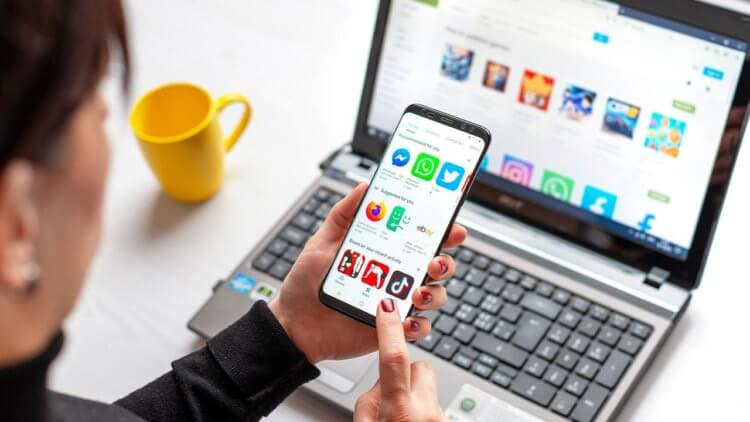
Не работают приложения на Android? У этого может быть сотня причин и примерно столько же способов решить проблему. Но мы предлагаем лишь основные
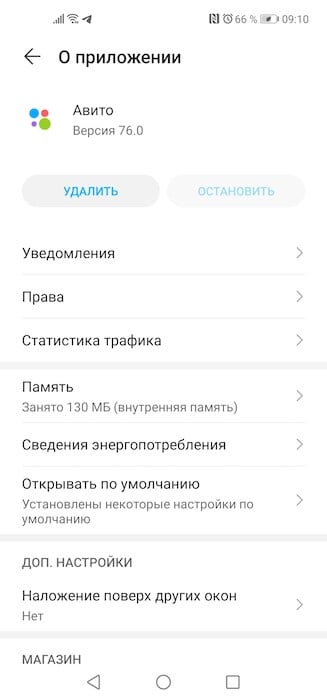
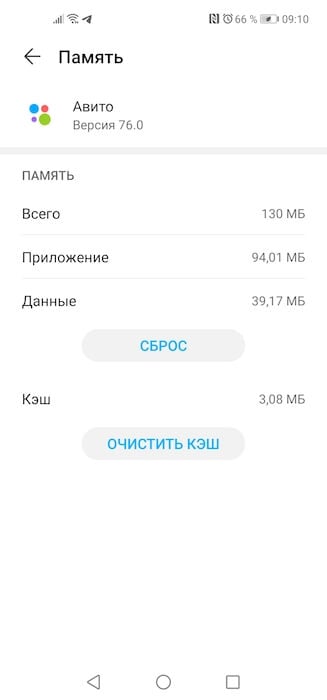
Как удалить кэш приложения на Android
Несмотря на то что сам я никогда не чищу кэш на Android, ходят легенды, что иногда – в ночь на Ивана Купала – он может переполняться и препятствовать запуску приложений. Конечно, это мало похоже на правду, да и у меня за почти десятилетнюю практику использования Android такого никогда не было. Однако Google рекомендует перво-наперво очистить кэш, если вдруг вы обнаружили, что приложение, которое вчера работало, сегодня вдруг не запускается или работает со сбоями, например, испытывая самопроизвольные вылеты.
Некоторые приложения из AppGallery от Huawei не работают без Google Play
Лично мне такой метод ни разу не помогал, но Google настойчиво пихает его во все свои инструкции, а потому пренебрегать им я не посмел. Однако, если этот метод вам не помог, и вы хотите отыскать что-то более действенное, читайте дальше.
Как сбросить данные приложения на Android
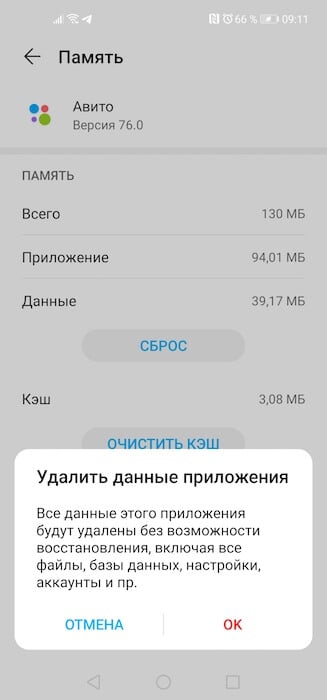
Если после удаления кэша проблема не исчезла, а приложение как не запускалось, так и не запускается, вернитесь в ту же вкладку и попробуйте выполнить сброс данных. Как по мне, это более эффективный способ, однако – предупреждаю сразу – сработает он только в том случае, если вы уже какое-то время пользовались приложением. Со свежеустановленным софтом такой номер, скорее всего, не прокатит, поскольку у них ещё и сбрасывать-то нечего. Но поскольку помешать вам я не смогу в любом случае, пробуйте.
Появились фальшивые приложения, которые обещают показать больных коронавирусом
Данное действие удалит все данные приложения, включая сохранённые файлы, базы данных, настройки, аккаунты и прочие сведения, будут удалены, что, по сути, вернёт его к изначальному виду. При этом удаления самой программы не произойдёт, просто всё будет выглядеть так, как будто вы установили её впервые. Мне, кажется, данный способ помог только однажды, и то – лишь с приложением, которое я скачал из интернета в виде APK-файла. А для тех, которые скачиваются из Google Play, есть и другие методы.
Не запускается приложение. Как исправить
Как Google блокирует свои приложения и сервисы на смартфонах Huawei
Если ни один из описанных выше способов вам не помогает – а такое вполне может быть, — очевидно, что проблема на стороне разработчика. Практика показывает, что это случается чаще всего, в чём можно убедиться, почитав отзывы. Поэтому, если вам позарез нужно восстановить функциональность приложения, перейдите на его страницу в Google Play, найдите контакты разработчика и сообщите ему о проблеме. Я практически уверен в том, что ваше обращение не останется без внимания, поскольку разработчик в первую очередь заинтересован в том, чтобы его продукт работал исправно и приносил ему деньги.
Samsung Galaxy S21/21+ не открывает приложения
Оказаться в ситуации, когда S21/21+ не может открыть приложение может сильно раздражать. Смартфон без приложений в принципе бесполезен. Вы можете попробовать множество советов, которые помогут решить проблему, и все они перечислены ниже. Приложив немного терпения и немного усилий, все вернется на круги своя. Давайте посмотрим, какие решения попробовать, если на Samsung Galaxy S21/21+ не открываются приложения.
 Samsung Galaxy S21/21+ не открывает приложения — способы решения
 Samsung Galaxy S21/21+ не открывает приложения — способы решения
Если на телефоне не открываются приложения, попробуйте решения, перечисленные ниже. Просто следуйте списку, вооружившись терпением, потому что вам может потребоваться попробовать несколько методов, прежде чем один из них устранит проблему.
Перезагрузите телефон
Каждый раз, когда вы сталкиваетесь с проблемой при использовании телефона, в первую очередь попробуйте перезагрузить его. Помните, что в нем постоянно запускаются много фоновых процессов и приложений, и одно из них может быть причиной проблемы. Кроме того, перезагрузка обновляет память, поэтому телефон работает лучше сразу после перезагрузки.
Очистите кеш приложения
Если у вас возникла проблема с конкретным приложением, которое отказывается открываться, пора очистить его кеш. Перейдите в «Настройки»> «Приложения» и найдите нужное приложение. Нажмите на него, нажмите «Хранилище» и нажмите «Очистить кеш».
Обновите приложения и программное обеспечение
Постоянное обновление программного обеспечения является обязательным условием, если вы хотите максимально эффективно использовать свой телефон. Чтобы обновить программное обеспечение, перейдите в «Настройки»> «Обновление ПО» и нажмите «Загрузить и установить».
То же самое и с приложениями. Вам необходимо регулярно обновлять их, чтобы вы могли пользоваться новыми функциями и максимальной производительностью. Чтобы обновить приложения, откройте Play Маркет, нажмите на свое изображение в правом верхнем углу, затем нажмите «Управление приложениями и устройствами». Коснитесь Обновить все.
Переустановите приложение
Если обновления нет, вы можете удалить приложение и установить его заново. Перейдите на главный экран, найдите значок приложения, нажмите и удерживайте его, а затем нажмите «Удалить». Перейдите в Play Маркет, введите название приложения в поле поиска и установите его.
Освободите место для хранения
Когда телефон забит, он будет работать медленнее, производительность будет далеко не самой лучшей, и могут возникнуть различные проблемы, в том числе проблема, когда вы не можете открыть приложение. Вам нужно освободить место и начать с создания резервной копии и удаления ненужных файлов и приложений.
Очистите раздел кеша S21
В кеше системы могут быть поврежденные файлы, что создает проблемы. Вы можете удалить такие файлы, стерев раздел кеша, и вот как это сделать:
Сброс данных
Ничего не получается? Остающийся вам вариант — это сброс заводских данных, который сотрет все на телефоне и восстановит настройки до значений по умолчанию. Сделайте резервную копию важных файлов, а затем выполните следующие действия: перейдите в «Настройки»> «Общее управление»> «Сброс»> «Сброс до заводских настроек»> «Сброс». Когда процесс завершится, выполните несколько простых шагов и настройте телефон как новое устройство.
Вылетают приложения на Samsung S20 | S21 | S21Plus
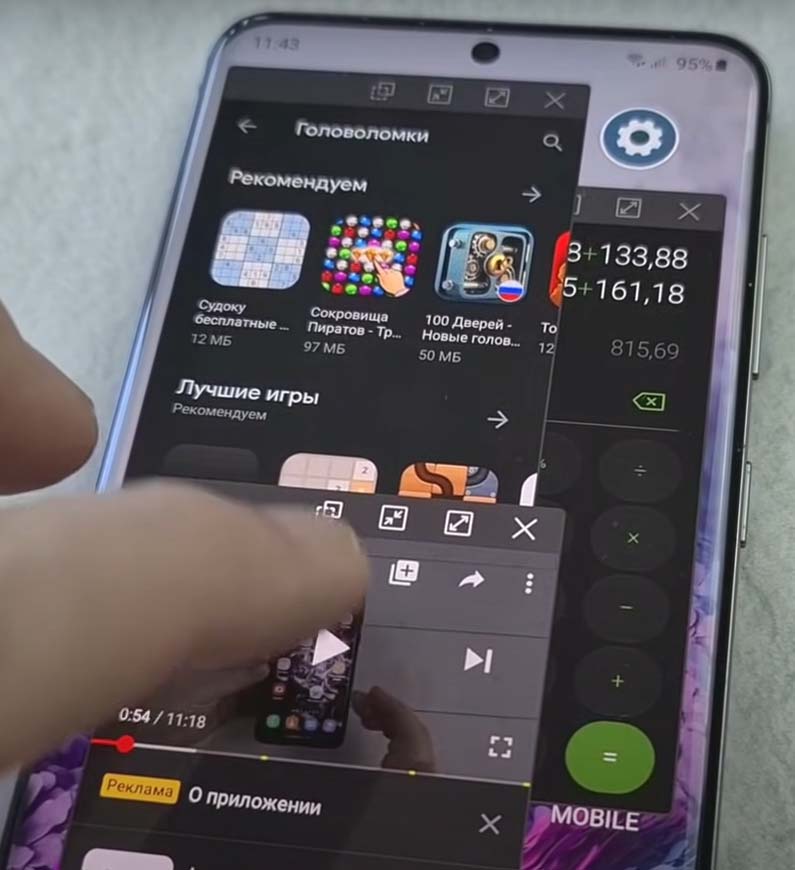
Хотите, чтобы приложения на Samsung Galaxy S10 Plus, S10, S20 не вылетали? Вот как исправить проблемы со сбоями приложения Galaxy S10 plus. Такие как YouTube, приложение Галерея, Facebook, Instagram и т. д.
Это действительно раздражает, когда вы хотите сыграть в свою любимую игру. Опубликовать изображение или видео в приложении для социальных сетей. Но внезапно приложение вылетает и вообще не открывается на Samsung. Конечно, сбой приложений на Samsung S21, S21Plus, S21Ultra, S20 вызван программным сбоем. Или поврежденными файлами приложений. Хотя существует множество причин, по которым сбой приложений на Samsung S21, S20 после обновления. Например, на телефоне заканчивается память, устройство не подключено к стабильному интернет-соединению и. т. д.
Почему мои приложения закрываются на моем телефоне Samsung? Эта статья покажет вам простой способ решения проблемы, когда приложения Samsung S21 останавливаются.
Исправить сбой нескольких приложений на Samsung S21, S21Ultra, S21Plus, S20
Обновите систему Android Webview и Chrome
Недавно Google выпустил обновление, касающееся системы Android, и после этого многие пользователи сообщили. Что Galaxy S21 продолжает закрывать приложения, даже перезапуск телефона не помог. Если вы столкнулись с той же проблемой, обновите Android System Webview на своем телефоне.
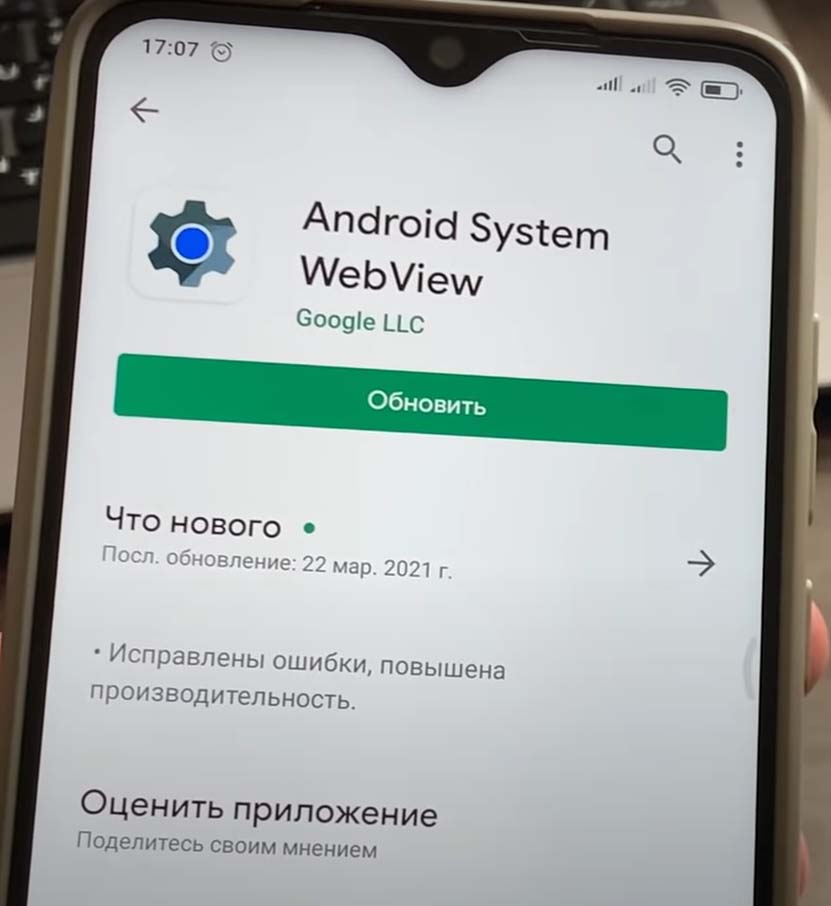
Не удается обновить Android System Webview на Android? При попытке обновить Android System Webview обновление не удается. В этом случае удалите обновления для Android System Webview.
Как написал в Твиттере сам Samsung, вот как это сделать.
Сделайте то же самое для приложения Google Chrome.
Обновите приложения и системное программное обеспечение
По-прежнему происходит сбой приложений Samsung? Тогда возможно, что ваш телефон не затронут обновлением Google для телефона Android. Начните устранять неполадки с телефоном, как мы всегда это делаем. Может оказаться полезным обновление приложений и программного обеспечения.
Обязательно подключите устройство к Wi-Fi, чтобы избежать использования мобильных данных.
После обновления всех приложений переходите к следующим шагам по обновлению системного программного обеспечения.
Очистить кеш и данные проблемного приложения
При удалении кеша и файлов данных определенных приложений удаляются все вспомогательные файлы и данные. В результате чего проблемы с сбоями приложений на Samsung S21 Ultra могут быть исправлены. Попробуйте, нет потери данных. Он просто удалит ваши учетные записи, настройки и файлы, связанные с этим приложением.
Другой способ очистки кеша как на фото выше, на нашем сайте: Удаление файлов и данных кэша Samsung
На вашем телефоне заканчивается память?
Получали ли вы недавно какое-либо уведомление о том, что на телефоне заканчивается память? Потому что, когда дело доходит до телефонов Android, они начинают создавать проблемы. Такие как сбой нескольких приложений Android, приложения Android не открываются, зависания системы Android и многое другое. Если у вас возникла проблема такого типа, пожалуйста, запустите оптимизацию хранилища.
Переустановите приложения
Проблема с сбоями приложения характерна для конкретного приложения? Тогда могли быть поврежденные файлы, ссылающиеся на это приложение. Иногда установка приложения с ненадежного ресурса может вызвать это. Или при установке приложений оно резко останавливается. В таких случаях переустановка приложения — лучшее решение для устранения сбоев приложений Samsung.
Устройство сброса к заводским настройкам
В конце концов, остался только один обходной путь, чтобы исправить Samsung S21, сбой приложения S21Ultra — это сбросить телефон до заводских настроек. Я знаю, что это головная боль, поскольку все данные, файлы, видео, фотографии, приложения и т. д. Стираются по умолчанию.
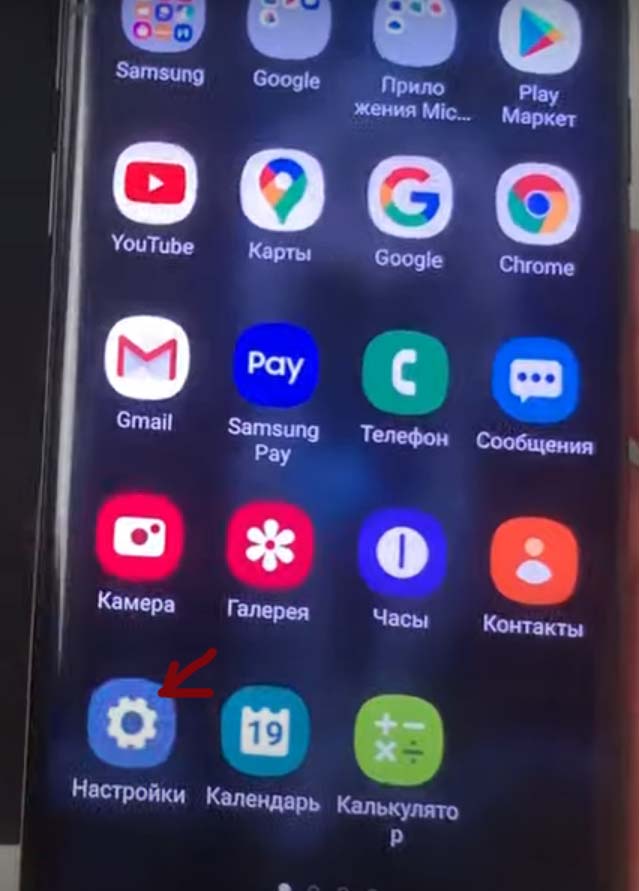
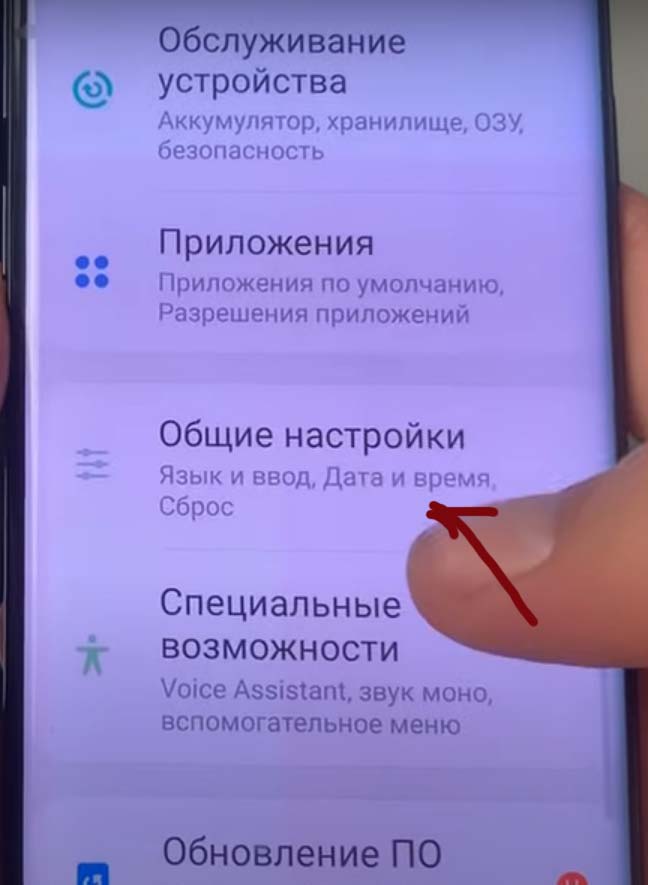
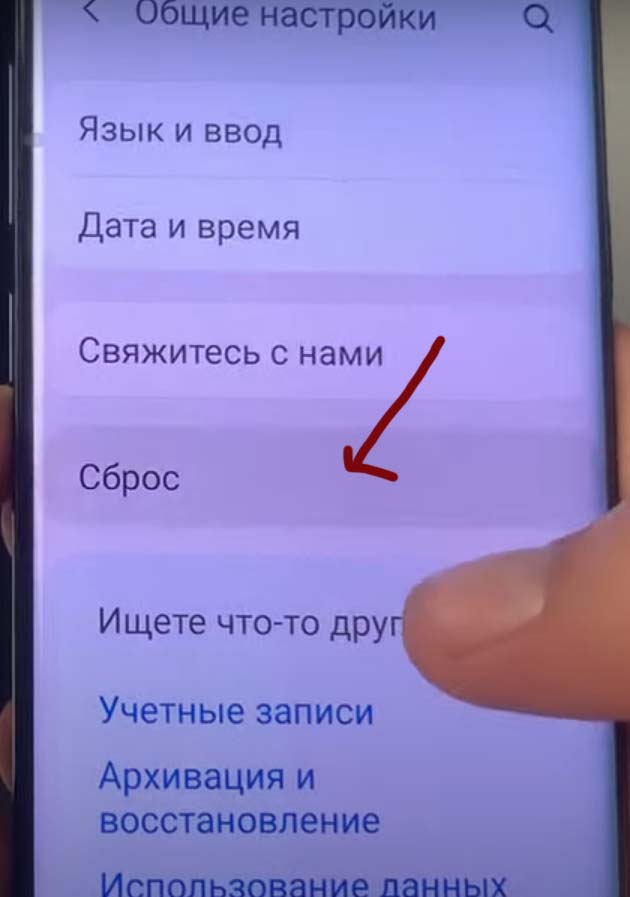
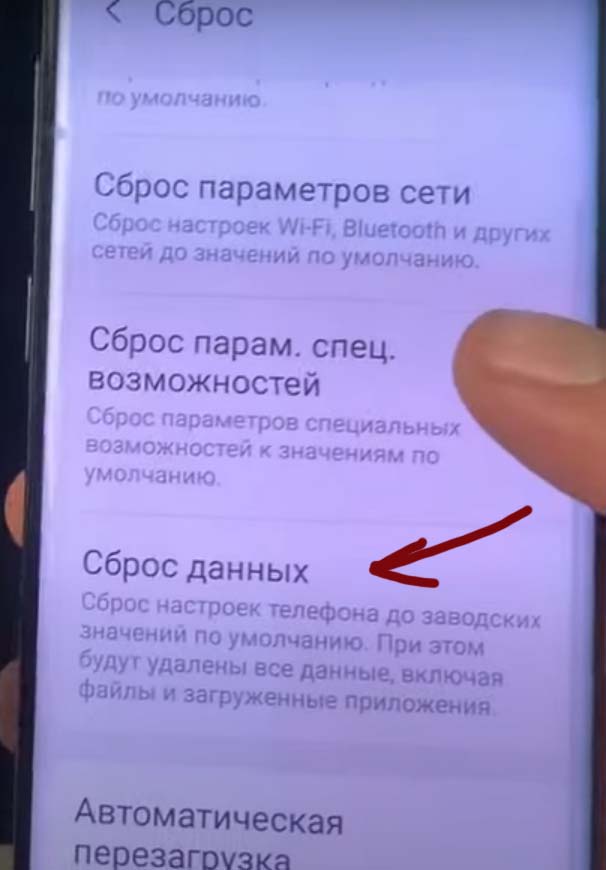
Удаление обновлений Android System Webview для устранения сбоев приложений на Samsung Galaxy S10 / S10 Plus / S10 / Galaxy S20 / S20 Plus / S21 Plus
3. Нажмите на веб-страницу системы Android.
4: Нажмите на Три вертикальные точки (Меню) в правом верхнем углу.
Он заменит это приложение заводской версией на ваших устройствах Samsung Galaxy.
Теперь перезагрузите телефон и обновите приложение, и вы увидите проблему с аварийным завершением работы приложения.
Альтернативный способ: Настройки> Приложения> Три вертикальные точки вверху справа> Показать систему> Веб-просмотр системы Android> Три вертикальные точки в правом верхнем углу> Удалить обновления> ОК
Приложение Force Stop на Galaxy S10 и S10 Plus
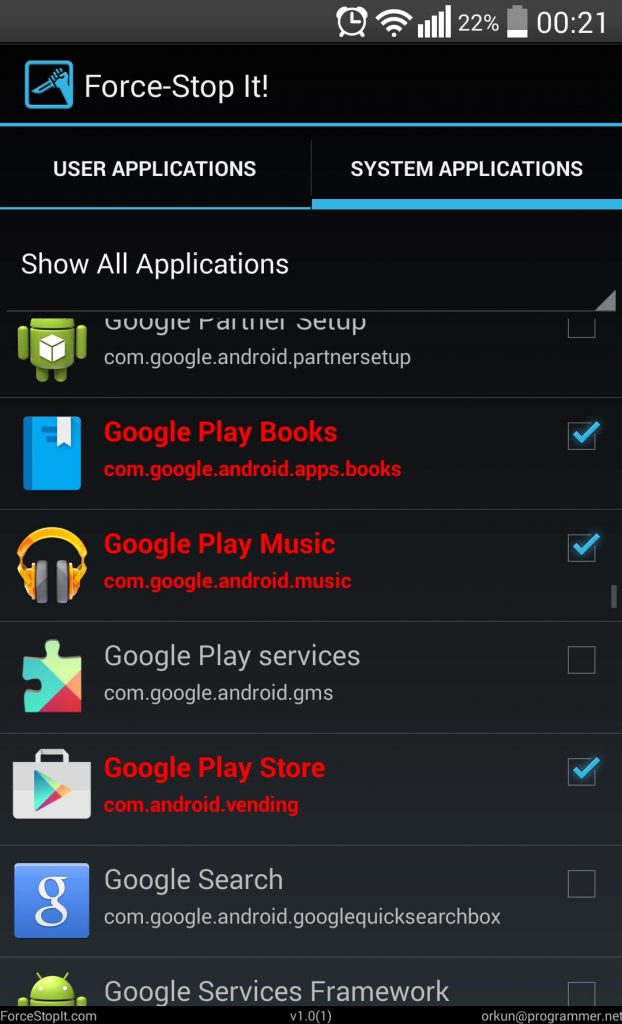
1. Зайдите в Настройки.
2: Нажмите « Приложения».
3 : Выберите приложение из списка.
Включить безопасный режим на Galaxy S10 Plus
Если вы не знаете, какое приложение вызывает проблемы. Включите безопасный режим на устройстве Galaxy S10 plus и S10, используя указанные настройки.
2: Нажмите и удерживайте кнопку « Выключение », пока не отобразится « Перезагрузка в безопасный режим ».
3. Нажмите « ОК» или « Безопасный режим». чтобы загрузиться в безопасном режиме на Galaxy S10 Plus.
Теперь дождитесь перезагрузки устройства Samsung S10 Plus.
4. Вы можете просмотреть « Безопасный режим. значок » в нижнем левом углу экрана.
Ваш Samsung S10 plus перезагрузится в безопасном режиме. Вы можете увидеть значок безопасного режима в левом нижнем углу экрана. Теперь отключите все сторонние приложения, которые вы загрузили на свое устройство. Проверьте, что приложение S10 вылетает или зависает, если вы не можете найти никаких проблем. Это означает, что какие-либо сторонние приложения создали эту проблему. Теперь перезагрузите устройство, чтобы выйти из безопасного режима на Galaxy S10 Plus. Удаляйте одно за другим недавно загруженные сторонние приложения и проверьте исправление проблем. После удаления приложения, которое вызывает проблему, переустановите другие приложения на вашем S10 Plus.
Я надеюсь, что один из приведенных выше методов поможет исправить проблемы. Связанные с сбоями приложения Galaxy S10 plus? Если вы знаете какие-либо другие способы исправить приложение. Которое продолжает устранять проблему на галактике S10 Plus, дайте мне знать в разделе комментариев. Я добавлю его в список и отдаю вам должное.
ПОСЛЕДНИЕ ЗАПИСИ В РУБРИКЕ
Не запускаются приложения на Андроид. Что делать
Несмотря на то что Android считается менее стабильной операционной системой, чем iOS, не существует ни одной проблемы, которую бы Apple считала проблемой, а Google – нормой. Даже если приложение из Google Play – независимо от того, какой разработчик его выпустил – вылетает и отказывается работать, в первую очередь вину на себя берёт Google. Она исследует причины этой проблемы и либо экстренно её исправляет, либо предлагает временное решение. С этим у поискового гиганта как раз всё в порядке. Другое дело, что с доставкой сообщений о способах решения тех или иных проблем у Google всё обстоит откровенно плохо. Хорошо, что у вас есть мы.
Вылетают приложения на Android? Есть решение
На этой неделе пользователи Android начали массово жаловаться на самопроизвольные вылеты приложений, использующих Android System WebView. Это в основном мобильные клиенты электронной почты, мессенджеры и другие типы софта со встроенными виджетами браузеров.
Не работают приложения на Андроид
Это те приложения, которые позволяют переходить по ссылкам внутри своего интерфейса, не перебрасывая пользователя в Google Chrome. Из-за сбоя, произошедшего на стороне Google, любое действие с компонентами WebView провоцировало вылет. Но исправить проблему можно легко и просто.
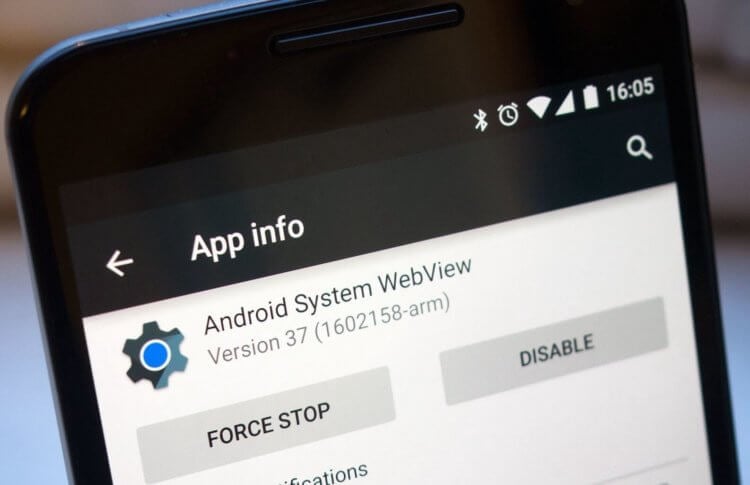
Android WebView — это компонент, который провоцирует вылеты приложений из-за сбоя
Как оказалось, в качестве временного решения сбоя вполне годится удаление или обновление компонента Android System WebView. К такому выводу пришли сами пользователи, которые самостоятельно пытались восстановить работоспособность вылетающих приложений. Может показаться странным, что одну и ту же проблему решают два кардинально разных способа, но в этом есть смысл.
Смотрите сами: Google уже выпустила обновление Android System WebView с исправлением ошибки. Поэтому, конечно, проще и логичнее всего просто установить апдейт. Но, поскольку Google имеет обыкновение распространять обновления для своих приложений и сервисов постепенно, какое-то время патч может быть вам недоступен. В этом случае сгодится удаление, которое спровоцирует повторную установку самой новой версии компонента с актуальным номером сборки.
Как удалить Android System WebView
Вот как это делается:
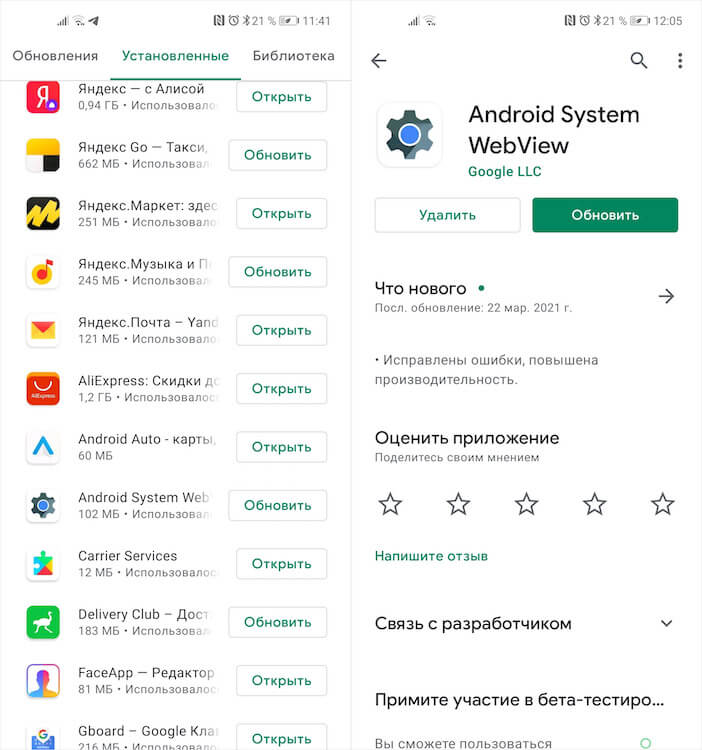
Android System WebView можно либо обновить, либо удалить
После выполнения этих действий вы получите абсолютно рабочий компонент Android System WebView, который сможет правильно обеспечивать загрузку веб-элементов и правильную работу приложений, которые на него полагаются. В удалении – если обновление вам недоступно – нет ничего страшного. Компонент переустановится автоматически, запросив на серверах Google самую актуальную сборку с исправлениями.
Практика показывает, что описанная проблема, провоцирующая вылеты приложений, которые используют компонент Android System WebView, распространяется на широкий спектр устройств, независимо от производителя и версии Android, на базе которой они работают. Поэтому, если вы столкнулись с чем-то подобным, смело следуйте приведённой выше инструкции – результат не заставит себя ждать.

Новости, статьи и анонсы публикаций
Свободное общение и обсуждение материалов


Рынок смартфонов огромен: когда мы говорим об устройствах, то имеем в виду не только новые, но и те, что были в употреблении. Это одновременно и хорошо, и плохо: можно купить смартфон намного дешевле, сэкономив денег, которых много не бывает, но и купить неликвид. Под неликвидом важно понимать не только гаджеты в плохом состоянии, но и те, с которыми явно что-то не так. Не стоит думать, что это реально сразу разглядеть невооруженным глазом, ведь многие изъяны могут быть скрыты и дадут о себе знать в процессе эксплуатации. Возможно, в самый неудобный момент. Мы выбрали самые неочевидные виды смартфонов, которых, наверное, стоит избегать.

Все работает без проблем. И откуда вы их только берете? Тим Кук подсунул?
То, что у тебя все работает без проблем, не означает, что у других нет проблем, гений. У меня тоже нет с этим проблем, а вот у подруги была. Как раз вчера. Я пошел гуглить и как раз про это и прочитал
Honor 9, просто нет такого приложения Android system web view, что делать?
Почему не запускается приложение на Андроиде: что делать?
Android – весьма многогранная, но стабильно работающая операционная система, поэтому проблемы с запуском приложений на новых смартфонах встречаются крайне редко, особенно если установка выполняется из Play Маркет. Однако появление большого количества разработчиков и продуктов позволило скачивать программы со сторонних источников и даже выполнять установку через APK-файл. Все это приводит к тому, что многие приложения оказываются несовместимыми с определенными устройствами, и на первый взгляд, их дальнейшее использование становится невозможным. К счастью, проблема легко решается, если правильно определить источник ее возникновения.
Не запускается приложение на Android: причины
Причин, из-за которых возникают проблемы с запуском приложений на Андроиде, довольно таки много: от банальных багов со стороны разработчика до сбоев в операционной системе устройства. А поскольку это мешает комфортно пользоваться гаджетом, лучше быстрее выяснить причину неполадки и переходить к возвращению работоспособности программам. Собственно, здесь мы и рассказываем, почему не запускается приложение на Андроиде, что делать в этом случае и как решать проблему, используя пошагово разные методы.
Перезагрузка телефона
Если источник проблемы с запуском приложений не известен, рекомендуется перезагрузить устройство. Банальное действие в большинстве случаев помогает устранить неполадки, и вернуться к комфортному использованию Android-смартфона.
Для перезапуска девайса потребуется:
Перезапуск устройства иногда становится лишь временной мерой. Если же сложности с загрузкой программ продолжают возникать все чаще, следует попробовать другие методы по устранению проблемы.
Устаревшая версия приложения
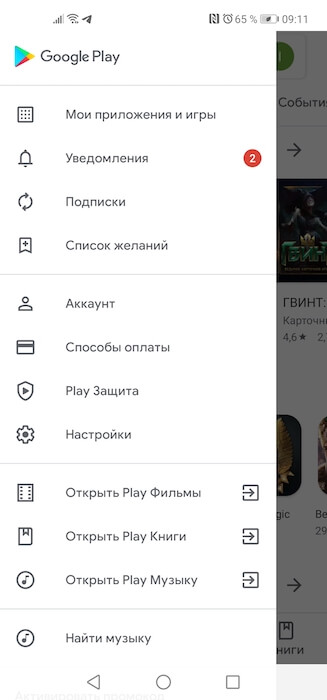
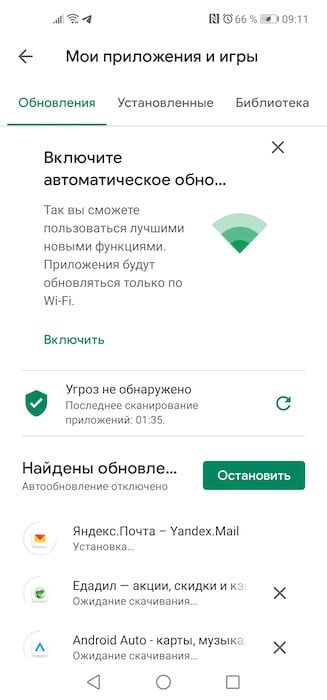
В большинстве случаев проблема с запуском приложения возникает из-за того, что оно попросту не подходит для текущей версии ОС Android. Решить ее помогает банальное обновление проблемного софта до последней версии через Play Маркет. Для этого понадобится:
В результате на смартфоне появится актуальный и корректно работающий софт.
Недостаток памяти на телефоне
Иногда сложности с загрузкой приложений возникают из-за нехватки места во внутреннем хранилище смартфона. Отсутствие свободного пространства связано с большим количеством фотографий, аудио или видеофайлов. Чтобы освободить немного памяти, нужно перенести их на компьютер или отправить на хранение в облако. Если же лишнее место занимают малоиспользуемые или потерявшие актуальность программы, нужно постараться от них избавиться.
Для этого понадобится:
Устаревшая версия операционной системы
Чаще всего, проблема с запуском программ на Андроиде возникает из-за того, что устарела версия операционной системы. При установке приложения из Play Маркета можно сразу увидеть предупреждение, что софт не поддерживается на данном устройстве. Если же утилита скачивается через APK-файл, о ее несовместимости с ОС пользователь узнает только после завершения инсталляции.
Чтобы решить проблему, понадобится обновить операционную систему. Для этого понадобится:
На устройствах некоторых производителей функция обновления прошивки отсутствует. В этом случае для выполнения процедуры требуется искать нудное ПО на официальном сайте компании, скачивать его на ПК и обновлять через компьютер.
Требуется очистка кэша на Андроиде
Очистить кэш на Android 6 и выше можно с помощью штатных инструментов. В зависимости от марки устройства названия пунктов могут не совпадать, но при этом сохраняется стандартная последовательность действий:
Алгоритм достаточно прост, поэтому справиться с задачей может даже новичок. Найти и очистить «мусор» можно с помощью программ сторонних разработчиков. Специальные утилиты позволяют детально просмотреть файлы, а также отметить те из них, которые подлежат удалению.
Большое количество запущенных процессов и приложений
На старых устройствах, где уже установлено много программ, при установке очередной утилиты могут возникать ошибки. Причина – недостаточный объем оперативной памяти вследствие одновременного функционирования большого количества процессов и приложений.
Понять, что не хватает ОЗУ не сложно – после запуска программы экран будет светиться черным. Чтобы софт корректно открывался и работал без сбоев, нужно всего лишь закрыть фоновые приложения. Делается это следующим образом:
Освободить оперативную память можно при помощи сторонних утилит, например, CСleaner, Clean Master. Для запуска процесса понадобится выбрать нужную опцию и дождаться закрытия фоновых приложений. Если причина крылась в недостатке ОЗУ, проблемы с запуском софта должны исчезнуть.
Баги и ошибки в приложении
Нередко приложение не может запускаться из-за внутреннего сбоя, причину которого самостоятельно определить достаточно сложно. Однако решить проблему в большинстве случаев помогает стандартный алгоритм: очистка кэша, а если не помогло – удаление данных.
Если устранить ошибку не удалось, стоит попробовать очистить все данные или переустановить приложение. Последнее поможет, если сбой произошел в процессе инсталляции. Тогда устранить его штатными средствами не получится.
Удаление и загрузка приложения заново
За время эксплуатации пользователи гаджетов устанавливают на них безумное количество игр, приложений, которые со временем становятся ненужными, но продолжают использовать ресурсы устройства. Иногда такое беспечное отношение приводит к проблемам с запуском нужных программ. Чтобы предупредить их возникновение рекомендуется периодически проводить очистку смартфона и удалять продукты, ставшие неактуальными.
С этого момента программа и все ее компоненты исчезнут из памяти устройства.
Проблема с Android WebView
Если система продолжает работать стабильно, но при этом перестали запускаться приложения, причиной может стать обновление системного компонента «Android WebView». С подобной ошибкой периодически сталкиваются пользователи во всем мире, владеющие устройствами Samsung, Xiaomi, Huawei, Honor, OPPO, OnePlus, Vivo и т. д.
Для устранения проблемы понадобится:
Если смартфон не поддерживает функцию удаления обновлений, можно попробовать удалить браузер «Google Chrome», а затем заново его установить.
Проблемы с сетью
Иногда сложности с запуском приложений могут возникать из-за нестабильной работы сети Wi—Fi. Причин может быть несколько:
Для устранения неполадки стоит перейти на использование мобильного трафика, и проверить, насколько окажется эффективным данное действие. Сделать это можно следующим образом:
Очистка кэша в Play Маркет
В редких случаях решить проблему с запуском программ поможет очистка кэша в Google Play. Временные файлы не только помогают быстро загружать магазин приложений, в них хранится разнообразная информация, в том числе идентификационные данные (логины, пароли).
Чтобы очистить кэш фирменного приложения, необходимо:
Далее вернуться в магазин Google, и, начав повторную загрузку программы, убедиться, что проблема устранена. В противном случае понадобится вновь вернуться на страницу, но на этот раз нажать на кнопку «Очистить данные». Подтвердив действие, дождаться завершения процесса.
Загрузка приложений со сторонних сайтов
Как известно, на Android-устройствах устанавливать приложения можно не только из Play Маркет, но и со сторонних источников. В прежние времена для этого требовалось просто установить галочку, чтобы разрешить одному приложению инсталлировать сколько угодно много других программ. Такие действия влекли за собой установку вредоносного ПО, которое вызывало сбои в работе операционной системы и осложняло запуск приложений.
Сегодня ситуация изменилась, и для загрузки каждого нового приложения требуется специальное разрешение пользователя. Для этого необходимо:
Сброс до заводских настроек
Если решить проблему вышеперечисленными методами не удалось, не стоит отчаиваться. Последним средством, которое помогает эффективно решать многие проблемы, является сброс настроек Андроида к заводских установкам. Метод считается радикальным, поскольку предусматривает полное удаление всех сторонних приложений и пользовательских данных, и возврат устройства в исходное состояние.
Если на Андроиде не запускаются приложения, это может свидетельствовать о недостатке ОЗУ, переполнении кэш-памяти, сбое в работе приложения или о том, что версия операционной системы потеряла актуальность. Для устранения проблемы можно воспользоваться любым из предложенных методов, а в случае их неэффективности, выполнить возврат устройства к заводским настройкам.



