
Не печатает принтер Brother hl 1110 series: что делать, как исправить

Если не печатает принтер Brother hl 1110 series, то провести диагностику и найти причину сбоя в оборудовании нередко помогает специальная цветовая индикация, которая указывает на то, почему устройство не работает. Большинство проблем решается максимально быстро, своими силами. Помощь специалистов необходима при мерцании двух светодиодных индикаторов, в этом случае необходимо обратиться к грамотным, квалифицированным профессионалам.
Первым делом проверьте основные причины, по которым принтер не печатает. По ссылке найдете детальные рекомендации. Только после их выполнения переходите к инструкции ниже, где описаны более индивидуальные проблемы именно этой модели.
Причина в бумаге
Самой распространенной проблемой, которая приводит к отказу принтеров печатать, является замятие листов, отсутствие бумаги в специализированном лотке или некорректный формат рабочего материала.

Важно! Определить ошибку можно по двойному миганию индикатора.
Неисправность устраняется следующим образом:
Нередко этого достаточно для того чтобы принтер нормально заработал.
Фотобарабан исчерпал свой ресурс.
Остановка печати происходит, когда установленный производителем лимит отпечатков заканчивается. В среднем, конструкция рассчитана на 10 000 листов. На причину проблемы указывает тройное мигание с небольшим интервалом.

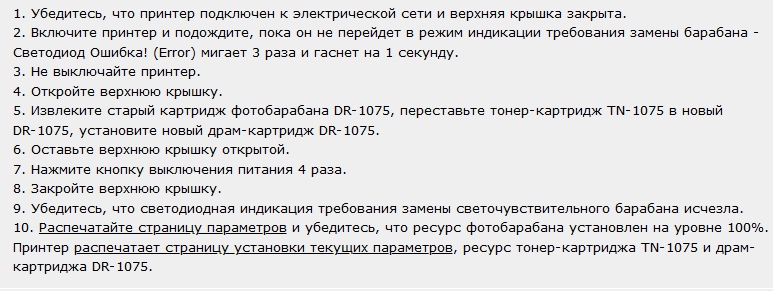
Ресурс драм картриджей Brother намного больше и фотобарабан способен прослужить в два раза дольше официально заявленного лимита. Чтобы сбросить счетчик и продолжить работу, необходимо открыть доступ к картриджу и 4 раза нажать на кнопку включения.
При полном исчерпании ресурса, отпечатки станут не такими яркими и приобретут более бледный тон печати. В этом случае фотобарабан подлежит полной замене.
Закончился тонер-картридж
Нередко пользователи Brother hl 1110 series, чтобы снизить затраты на обслуживание, применяют повторную заправку тонером. Правда, самостоятельный ремонт картриджей способен привести к сбою в системе, которая перестает опознавать вновь заправленные расходники, выдавая ошибку, сигнализирующую о недостаточном количестве тонера.

Важно! Узнать о причине неисправности можно по единоразовому миганию с промежутком в несколько секунд.
Исправление проблемы заключается в следующих действиях: на стартовом картридже обнуление производится через принтер, на конструкциях с функцией сброса в виде флажка, шестерня устанавливается в первоначальное положение.
Как продлить ресурс принтера.
Лазерный принтер этой модели является оптимальным вариантом для домашнего и офисного использования. Устройство способно отпечатывать более 1000 страниц в месяц со скоростью 20 стр/мин. Для Brother HL-1110R применяется бумага формата А4 при этом оборудование позволяет получать хорошее разрешение изображения, что позволяет отпечатывать фотографии.
К основным преимуществам относят:
Принтер данной модели неприхотлив в использовании и не требует регулярного дорогостоящего обслуживания. Многие неисправности легко устраняются без участия квалифицированных мастеров.
Чтобы принтер прослужил долго и эффективно необходимо:
Также не рекомендуется устанавливать принтер на подоконниках и в других местах, где есть риск постоянного воздействия на оборудование солнечных лучей.
Принтер Brother hl 1110r: мигает красная лампочка и не печатает
Главное меню » Компьютеры » Периферия » Принтер Brother hl 1110r: мигает красная лампочка и не печатает

Варианты мигания
“Поведение” индикатора может быть всяким, а потому и сигнализирует о разных проблемах и неисправностях. Чтобы перейти к решению, сначала нужно определить причину. Внимательно посмотрите, как именно мигает лампочка на Вашем принтере. Варианты могут быть такими.
Заправка картриджа
В принтере Brother hl 1110r установлен картридж с маркировкой “TN 1075”. Для его заправки потребуется отвертка на “крестик” и “прямая”, а также подходящий тонер. Из инструментов больше ничего. Сам процесс заправки сводится к трем шагам.
Более подробно все действия описаны в видео ниже.
Сброс тонера
Сброс тонер-картриджа можно выполнить двумя способами. Все зависит от типа используемого картриджа.
Сброс фотобарабана
Видео
Если вы нашли ошибку, пожалуйста, выделите фрагмент текста и нажмите Ctrl+Enter.
Сброс счетчика тонера и барабана на принтере Бразер hl 1110r

Если вы столкнулись с необходимостью решения задачи, связанной с тем, как произвести сброс счетчика принтера бразер hl 1110r, то не стоит сразу же звонить мастеру или идти в ближайший сервисный центр. Справиться с этим делом, по сути, может любой новичок. Главное строго придерживаться инструкции и не делать неаккуратных действий, которые могут привести к усложнению текущей задачи.
Алгоритм сброса
Вкл. аппарат > вытаскиваем тонер-картридж > зажимаем кнопку > закрываем крышку > при включении мотора отпускаем кнопку > ждем
1 сек > нажимаем кнопку снова и держим
Подробная инструкция по обнулению
Для начала следует сказать, что сброс счетчика brother hl 1110 нужен в том случае, когда оргтехника, отпечатав некоторое количество страниц и таким образом, достигнув определенного лимита, останавливает свою работу. Одной заправки стартового расходного материала тонером brother в этом случае будет недостаточно, т.к. в отличие от покупных картриджей у них нет т.н. флажка сброса. В таком случае выполните следующие действия:


В целом, как видите, сброс счетчика тонера brother hl 1110r не такое уж сложное и трудоемкое дело. После выполненных действий, которые были описаны выше, возможны следующие два варианта:
Следует добавить, что новичкам в этом деле для достижения успеха может понадобиться не одна-две попытки, а три-четыре и даже больше. Поэтому обязательно запаситесь терпением.
Смотрите видео про обнуление Бразер 1110
Обнуление счетчика фотбарабана
Если на принтере brother hl 1110r мигает индикация ошибки (!), то скорее всего причина в счетчике фотобарабана. Для обнуления проделайте следующие манипуляции:

Чтобы распечатать тестовую страницу на Brother HL-1110, дождитесь пока аппарат войдет в готовность и нажмите кнопку включения 3 раза
Инструкция, как сбросить счетчик на принтере Brother DCP 1512r/1510r, 1110r/1112r и обнулить фотобарабан
Когда на экране МФУ Бразер выскакивает ошибка «Замените тонер», хотя тот точно полный, или «просит» заменить фотобарабан, то такая ситуация вызывает недоумение у неопытного пользователя офисной техники. В этой статье мы расскажем, что делать и как устранить эту проблему.
Сброс счетчика тонера Brother DCP 1512r, 1510r, 1110r, 1112r, MFC 1810, 1815 и обнуление фотобарабана можно произвести самому в домашних условиях. Эта инструкция поможет сбросить картридж в принтере правильно и не навредить печатающей технике. Все действия подробно описаны, а также иллюстрированы скриншотами.
Сброс счетчика тонера
Если у Вас есть опыт выполнения подобных процедур, то можете попробовать сделать сброс по короткой инструкции. В противном случае придется вникнуть в последовательность выполнения более детально.
Короткая инструкция
Если сбросить по алгоритму выше затрудняетесь, то выполняйте все по детальной инструкции. Благо для этого не нужно разбирать устройство или применять какие-либо специальные инструменты. Главное, чтобы до начала всех действий была произведена заправка картриджа тонером.
Подробная инструкция
Видеоинструкции
Как сбросить барабан картриджа
Фотовал имеет свой отдельный ресурс, а потому его сбросить также нужно при достижении критического показателя счетчика. Как правило, это может потребоваться раньше чем для тонера. Такая процедура еще проще и выполняется через меню Brother DCP 1512r.
Принтер Brother не будет сканировать на компьютер — как исправить?
Добавить в избранное
Главное меню » Компьютеры » Периферия » Принтер Brother hl 1110r: мигает красная лампочка и не печатает
(1 оценок, среднее: 5,00 из 5) Загрузка.

Варианты мигания
“Поведение” индикатора может быть всяким, а потому и сигнализирует о разных проблемах и неисправностях. Чтобы перейти к решению, сначала нужно определить причину. Внимательно посмотрите, как именно мигает лампочка на Вашем принтере. Варианты могут быть такими.
Фотобарабан исчерпал свой ресурс.
Остановка печати происходит, когда установленный производителем лимит отпечатков заканчивается. В среднем, конструкция рассчитана на 10 000 листов. На причину проблемы указывает тройное мигание с небольшим интервалом.
Ресурс драм картриджей Brother намного больше и фотобарабан способен прослужить в два раза дольше официально заявленного лимита. Чтобы сбросить счетчик и продолжить работу, необходимо открыть доступ к картриджу и 4 раза нажать на кнопку включения. При полном исчерпании ресурса, отпечатки станут не такими яркими и приобретут более бледный тон печати. В этом случае фотобарабан подлежит полной замене.
Сброс тонера
Сброс тонер-картриджа можно выполнить двумя способами. Все зависит от типа используемого картриджа.
Как вручную сбить счетчик
Если возможности использовать встроенное меню на корпусе нет или предыдущий способ не дал результата, то есть еще один универсальный вариант выхода из сложившейся неприятной ситуации — обнулить принтер Brother вручную.
Принтер начинает печатать неожиданно, или печатает непонятные символы.
- Проверьте, чтобы кабель для подключения принтера был не слишком длинным. Рекомендуется использовать параллельный кабель или кабель USB не длиннее 2 метров.
Проверьте, чтобы кабель для подключения принтера не был повреждён.
Если вы используете устройство переключения интерфейсов, удалите его. Подсоедините принтер напрямую к компьютеру и повторите печать.
Убедитесь, что в драйвере принтера выбраны правильные настройки:
Правой клавишей мыши нажмите на иконке устройства и выберите » Настройки печати «.
- Нажмите на иконку Apple и откройте » System Preferences «.
Нажмите » Printer Setup «.
- Слева выберите ваш принтер. Убедитесь, что в поле Default Printer отображается ваш принтер. В противном случае, выберите ваш принтер.
Нажмите » Open Print Queue «.
В верхнем меню нажмите иконку Printer Setup (для Mac OS X 10.5: нажмите иконку Info ).
Нажмите » Driver » и проверьте драйвер принтера. Если название драйвера принтера соответствует названию вашего принтера, значит выбран правильный драйвер. В противном случае переустановите нужный драйвер принтера, следуя «Руководству по быстрой установке», доступному в разделе «Руководства» на данном сайте. Чтобы перейти в раздел «Руководства», нажмите на ссылку » Руководства » на этой странице.
Проверьте, чтобы принтер не был подключен к тому же порту, к которому подключено запоминающее устройство или сканер. Отсоедините все остальные устройства и подключите к порту только принтер.
Выключите Status Monitor :
- Если Status Monitor отображается на рабочем столе, нажмите правой кнопкой мыши на окне Status Monitor. Если Status Monitor отображается на панели задач, нажмите правой кнопкой мыши на иконке Status Monitor.
Нажмите на крест X вверху окна Status Monitor. Status Monitor выключится.
Проблемы с фотобарабаном (драм-картриджем)
Когда ресурс фотобарабана подходит к концу, принтер информирует об этом и останавливает печать.
Но дело в том, что вместо заявленных 10 000 отпечатков, драм-картриджы Brother способны отработать в 1.5 – 2 раза больше заявленного лимита.
Признак ошибки: тройное мигание индикатора (!) с последующей паузой в 1 секунду.
Как сбросить счетчик фотобарабана на Brother HL-1110R? Следуйте инструкции:
Если ресурс драм-картриджа в действительности начнет себя исчерпывать, тогда отпечатки постепенно станут бледнеть. Решение неисправности – замена детали [ознакомиться].
Не печатает brother что делать?
Принтеры, сканеры и прочие подобные устройства требует регулярного технического обслуживания. Если вы не будете его проводить, то техника попросту может выйти из строя и потерять все свои рабочие свойства. Проблемы бывают с оборудованием от самых различных производителей, так как все они требуют периодического осмотра, а также замены расходных предметов. Некоторые пользователи испытывают проблемы, из-за которых не печатает brother. Данные принтеры ничем не хуже других, но у них также бывают сбои в работе, а также выходы из строя тех или иных элементов.
Картридж не обнаружен. Извлеките и установите картриджи надёжно (Ошибка определения картриджа)
Такое сообщение появляется в следующих случаях:
Необходимо обратить внимание на появляющиеся уведомления, всё ли делается так, как требует принтер, так можно исключить третий случай. Проведите замену картриджей со следующему алгоритму:
1. Открыть крыть крышку картриджного отсека (если установлены картриджи Long, также нужно извлечь блокиратор датчика открытия крышки). 2. Вынуть все картриджи. 3. Протереть чипы, проверить, что они установлены ровно и не испачканы. 4. Установите ОДИН картридж в принтер. 5. Дождитесь, когда принтер уберёт этот картридж из списка тех, которые необходимо установить (на своем экране) 6. Вставьте следующий картридж. 7. Дождитесь, когда и он исчезнет из списка отсутсвующих. 8. По такому же принципу установите оставшиеся картриджи. 9. Дождитесь сообщения о необходимости закрыть крышку картриджного отсека. 10. Закройте крышку картриджного отсека (если картриджи Long или СНПЧ, то также установите блокиратор датчика открытия крышки или другим образом заблокируйте его).
11. Eсли принтер выдал сообщение “картридж не обнаружен”, повторите действия с пункта 1 до пункта 10. Если у вас MFC-J2510, MFC-J2310, MFC-J3720, MFC-J3520, MFC-J2720, MFC-J2320, DCP-J100, DCP-J100R, DCP-J105, MFC-J200, между пунктом 3 и пунктом 4 установите (если отсутствуют), либо удалите (если установлены), маленькие чёрные планки (см. фото ниже).
Если планки были потеряны, то их можно заменить, наклеив на это место что-то непрозрачное (бумажную наклейку, кусочек изоляционной ленты и т.д.), как ниже на фотографии. Желательно (но не обязательно) использовать материал темного цвета.
В целом, при поиске неисправности, особое внимание стоит уделить соблюдению порядка действий при переустановке картриджей, так как именно здесь наиболее часто допускаются ошибки и соответственно не удаётся произвести запуск принтера.
Не печатает brother
Если у вас есть проблема с мультифункциональным устройством от bother, то в первую очередь необходимо определить причину, после чего просто устранить неполадку. Большинство неполадок можно исправить на самостоятельно на дому, при этом экономя время и денежные средства. Услуги сервисных центров обходятся достаточно дорого и многим они могут быть попросту не по карману.
Тонер. Нередко, когда не печатает brother, он выдает ошибку «Обновите тонер». Неопытных пользователей данная проблема пугает, и они обращаются на помощь к мастеру. Такая проблема возникает при перезаправке картриджа. Но исправить такую ошибку можно своими силами, следуя следующей инструкции.
Недостаточно чернил для осуществления качественной печати (Ошибка датчика/счетчика)
Такое сообщение может появляться, когда счётчик чернил достигает нулевой отметки (по чипу), либо поплавок в картридже опустился из-за физического опустошения.
При этом, в первую очередь, необходимо проверить фактическое количество чернил в картриджах: если их меньше половины, произведите дозаправку. Проверьте, что поплавок не заело, он принимает правильное положение (световой датчик в принтере просвечивает место, где должен находится хвост поплавка). Можно попробовать заклеить место нахождения хвостовика поплавка (иногда световой датчик может сбоить).
Если ваш принтер работает на картриджах с чипами (MFC-J2510, MFC-J2310, MFC-J3720, MFC-J3520, MFC-J2720, MFC-J2320 и др.):
Если дозаправка и проверка работы поплавка не поможет, необходимо сменить чипы на картриджах: счетчик в них опустился до нуля. Если у вас установлены авто обнуляемые чипы, стоит помнить об алгоритме обнуления на Brother. Сброс происходит при перестановке картриджа (вынуть/вставить), но гарантируется только если уровень чернил по счётчику не достиг отметки 15%. Если принтер предупреждает о низком количестве чернил, то отметка 15% преодолена и сброс не гарантируется (то есть скорее всего придется покупать новые чипы).
Не печатает brother что делать
Данные махинации потребуется производить после каждого обновления картриджа, так как принтер от компании brother будет требовать обновления тонера. Произвести это довольно просто, большинство пользователей самостоятельно решают все проблемы, при этом у них получается выполнить с первого раза.
Тоже довольно распространенная ошибка из-за которой не печатает brother. На дисплее появиться ошибка «Замятие бумаги», при этом в устройстве ее даже может и не быть. В такой ситуации вероятнее всего виновен датчик, который контролирует бумагу. Проблема может быть и с трактом, который производит подачу бумаги. В такой ситуации, вы можете самостоятельно отследить работу датчиков, а также их внешний вид, просто разобрав устройство. Если вы не найдете оторванные датчики, то скорее всего аппарат придется нести в ремонт, так как самостоятельно обнаружить причину неисправности порой бывает сложно даже самым опытным мастерам. Прежде чем нести к мастеру, досконально исследуйте аппарат, возможно кусочек бумаги застрял где-либо. Проверьте бумагу на которой вы печатали, если на ней нет каких-либо дефектов, то скорее всего в принтер ничего не «зажевал»
Вышеописанная ошибка может выдаваться если у имеются проблемы с картриджем. Скорее всего вы некорректно установили его, после чего он перегрелся, находясь в неестественном положении. В такой ситуации необходимо извлечь картридж на несколько часов. После чего вернуть его на место, произвести автоматическую чистку мультифункционального аппарат, а также рекомендуется отпечатать тестовую страницу. Вторая причина данной проблемы, которая также связана с картриджем – это специальный материал, он находится внутри агрегата не достаточно пропитался чернилами. Таким образом чернила не поступают в печатающую головку. Оставьте картридж на принтере на один день. После этого произведите несколько циклов автоматической очистки. Желательно не меньше трех, так как вам нужно хорошенько прочистить агрегат.
Почему не печатает принтер Brother DCP-130C, если в нем есть чернила?
Есть несколько причин, почему принтер не печатает при полном картридже. Даже известные марки, вроде вашего Brother DCP-130C, не гарантируют идеальной работы устройства. Поэтому самое главное — это выяснить причину.
Если вы не хотите отдавать принтер в ремонт и думаете, что устраните проблему самостоятельно, можно попробовать сделать следующее:
В том случае, если все эти действия ничего не изменили, скорее всего, причина в драйверах. Зайдите в свойства принтера откройте там «Принтеры и факсы», выбрав при помощи правой кнопки мыши «Свойства». В пункте «Дополнительно» поставьте галочку напротив другого драйвера.
Когда вы так сделаете, выключите компьютер и вытащите из него шнур USB. Теперь перезагрузите ПК и заново запустите печатающее устройство, но вставьте шнур в другой разъем.
После загрузки должен появиться «Мастер установки». Там должно указываться местонахождение драйверов. В том случае, если окно не появилось, драйвер необходимо установить в ручном режиме.
Бывают такие ситуации, когда девайс активирован и операционная система его распознает, но Windows не видит его модель. Если у вас произошло именно так, в «Диспетчере устройств» откройте строку «IEEE 1284.4 devices». После этого обновите драйвер и укажите нужный.
Но чаще всего устройство не работает из-за неправильно установленного картриджа. Он мог перегреться или слишком долго находиться в том положении, когда к печатающей головке не могли поступать чернила. Тогда нужно поставить картридж на само устройство и подождать 6 час. После этого необходимо напечатать контрольную страницу и выполнить несколько циклов автоматической чистки устройства.
Другая причина неисправности — пористый материал, находящийся внутри корпуса, не пропитался чернилами. Таким образом, чернила не смогли дойти до печатающей головки. В таком случае необходимо оставить картридж на печатающем устройстве не на 6 час., а на сутки. Обязательно нужно 2 или 3 р. выполнить цикл очистки.
Картридж лучше заправлять заранее и не ждать, пока в нем полностью закончатся чернила. Дело в том, что капилляры пористого материала могут потерять свои свойства, если там отсутствуют жидкие чернила.
Если эти советы не помогли, лучше обратиться в сервисный центр. Там точно решат вашу проблему.
Удачи вам и всего наилучшего, Александр.
Настройка brother
Подключение по Wifi. Если вы изменили параметры вашей точки доступа, или же перенесли ее куда-либо, то причиной того, что не печатает Bother может быть отсутствие сигнала. Чтобы проверить подключение, распечатайте на принтере отчет о локальном подключении WLAN, если в нем имеются коды ошибок, то скорее всего проблема в них. На официальном сайте компании bother имеется вся необходимая информация, которая позволит вам узнать причину данной ошибки, а также устранить ее. Единственным неудобством может быть отсутствие русскоязычной версии сайта, но это можно исправить, просто используя переводчик или специальное расширение для браузера.
В целом, все проблемы решаются предельно просто и у вас с этим не должно быть проблем.
Способ 10: Переустановка драйвера
Последний вариант, который может оказаться рабочим, — переустановка драйвера принтера. Для этого понадобится удалить старое программное обеспечение, используя определенный алгоритм, описание которого вы найдете в статье по ссылке ниже.
Подробнее: Удалить старый драйвер принтера
Как только вы убедились, что драйвер действительно удален, можно скачать его последнюю версию с официального сайта или получить ПО другим удобным методом. Детально об этом мы уже рассказывали при разборе Способа 3.
Мы рады, что смогли помочь Вам в решении проблемы. Помимо этой статьи, на сайте еще 12274 инструкций. Добавьте сайт Lumpics.ru в закладки (CTRL+D) и мы точно еще пригодимся вам. Отблагодарите автора, поделитесь статьей в социальных сетях.
Опишите, что у вас не получилось. Наши специалисты постараются ответить максимально быстро.
Часто задаваемые вопросы и устранение неполадок
Не удаётся выполнить печать с компьютера по USB-интерфейсу.
Чтобы устранить неисправность, следуйте инструкциям ниже:
Откройте папку принтера и проверьте следующее:
Если вы не знаете, как открыть папку принтера, выполните следующее:
Windows 2000: Нажмите Пуск (Start) => Настройка (Settings) => Принтеры (Printers).
Windows XP: Нажмите Пуск (Start) => Принтеры и факсы (Printers and Faxes)
Windows Vista: Нажмите Пуск (Start) => Принтеры (Printers).
Windows 7: Нажмите Пуск (Start) => Устройства и принтеры (Devices and Printers).
Windows 8/Windows 10:
Mac OS X: Откройте Системные настройки (System Preferences) => Печать и факс (Print & Fax), Печать и сканирование (Print & Scan) или Принтеры и сканеры (Printers & Scanners).
Mac OS X 10.5 или более поздние версии:
Убедитесь, что для принтера не указано состояние «приостановлен» или «в автономном режиме».
Для Windows 7/ Windows 8/Windows 10:
Если команды Приостановить печать (Pause Printing) или Работать автономно (Use Printer Offline) неактивны, нажмите Открыть с правами администратора (Open As Administrator). Введите пароль администратора и нажмите Да (Yes).
Для Mac OS X: Проверьте, что для принтера не указано состояние Приостановлен (Paused) или В автономном режиме (Stopped). Для устранения такого состояния нажмите Открыть очередь печати. (Open Print Queue. ) или Очередь печати (Print Queue. ), а затем нажмите Resume Printer или Start Printer.
Удалите все задания печати.
Для Windows 7/ Windows 8/ Windows 10:
Если пункт Очистить очередь печати (Cancel All Documents) неактивен, нажмите Открыть с правами администратора (Open As Administrator). Введите пароль администратора и нажмите Да (Yes).
Для Windows 2000/ Windows XP/ Windows Vista: Дважды щёлкните на иконке устройства Brother и нажмите Принтер (Printer) => Очистить очередь печати (Cancel All Documents) => Да (Yes).
Для Mac OS X 10.4 — 10.7: Нажмите Открыть очередь печати (Open Print Queue. ) или Очередь печати (Print Queue. ) и выберите задание печати, которое требуется удалить. Нажмите Удалить (Delete).
Убедитесь, что выбран правильный порт.
Для Windows: Щёлкните правой кнопкой мыши на иконке устройства Brother и выберите Свойства (Properties) или Свойства принтера (Printer properties). Выберите вкладку Порты (Ports) и убедитесь, что выбран правильный порт и принтер.
Mac OS X: Выберите Об этом аппарате (About This Mac) в меню Apple => Больше информации (More Info. ) (=> Отчёт о системе. ) => Принтеры (Printers) и проверьте параметр URI:. Запись должна начинаться со слова «usb«.
Попробуйте выполнить печать из другого приложения. Если из другого приложения печать выполняется, значит причина проблемы в используемом ранее приложении. Проверьте настройки этого приложения; если не удаётся устранить проблему, обратитесь к разработчику данного приложения.
Выключите устройство Brother и перезагрузите компьютер. А затем снова включите устройство Brother.
Шаг 6: переустановите драйвер принтера Возможно, драйвер принтера установлен неправильно. Удалите и заново установите драйвер принтера.
Для проверки диспетчера устройств следуйте инструкциям ниже:
- Для Windows 2000: Нажмите Пуск (Start)=>Настройка (Settings)=>Панель управления (Control Panel)=>Система (System)=> выберите вкладку Оборудование (Hardware)=> нажмите кнопку Диспетчер устройств (Device Manager).
Для Windows 8/Windows 10:
При появлении окна «Контроль учетных записей пользователей» (User Account Control) выполните следующее:
Нажмите значок + рядом с пунктом Принтеры (Printers).
Неполадки с принтерами Brother, подключаемыми к компьютеру через USB
Существует ряд банальных проблем, приводящих к неработоспособности принтеров/МФУ, что подключаются к компьютеру посредством USB-кабеля. Если устройство благополучно включается, индикаторы на корпусе загораются как обычно и никаких посторонних звуков из него слышно, тогда можно говорить о наличии неполадок где-то на компьютере.
Проверка статуса устройства
Любая диагностика начинается с проверки статуса принтера в системе, т. е. выбран ли он в качестве устройства печати по умолчанию. Проверить это можно в соответствующем разделе «Панели управления» Windows:
Пробуем выполнить печать.
Задействование USB-порта подключения принтера
Сразу тут же можно проверить, через какой именно порт компьютер пытается установить связь с принтером. Здесь все просто:
Включение устройства в системе
Если же в «Панели управления» названия принтера не отображается вовсе, это может означать либо то, что он выключен программно (на уровне системы), либо то, что имеют место неисправности с драйвером. Сначала проверим состояние (включенное или выключенное) устройства:
Переустановка драйвера принтера Brother
Наиболее эффективный способ устранения неисправностей с драйверами любых устройств — полная их переустановка. Начинается она с удаления установленного программного обеспечения. Это также можно сделать из «Диспетчера устройств», либо воспользовавшись специальной утилитой для удаления драйверов (в интернете таких полно). Так выглядит удаление драйвера из «Диспетчера задач»:
Проверяем настройки в Windows
Служба печати
Для печати выбран другой принтер
Если вытянуть картридж из принтера, система может самостоятельно сделать выбор печатающего устройства, на которое будут отправляться задания для печати. Чтобы проверить, выбран ли ваш принтер основным, выполните следующие действия:
Печать приостановлена
Пользователь мог самостоятельно на время приостановить распечатку. Активация и отключение этой функции доступно в окне «Очередь печати». Чтобы в него попасть снова проходите путь «Пуск»-«Панель управления»-«Оборудование и звук»-«Устройства и принтеры», но теперь, кликнув правой кнопкой мыши по названию вашего принтера, выберите опцию «Просмотр очереди печати». В открывшемся окне кликаете на «Принтер», в выпавшем списке убираете галочку возле строки «Приостановить печать».
Принтер работает автономно
При включении автономного режима принтер не будет работать. Чтобы отключить автономное состояние заходите в раздел «Принтер», как описано в предыдущем блоке, и убираете галочку возле строки «Работать автономно».
Зависание документов в очереди
Если принтер неожиданно перестал печатать, при этом он одновременно используется несколькими пользователями, причиной остановки может быть скопление заданий и, как следствие, зависание очереди печати. Для удаления всех заданий из списка выполняете следующие действия:
Если метод не сработал, для очистки очереди сделайте следующее:
Отсутствуют права для печати
Если вы не администратор сети, то вашему компу может быть недоступна функция печати.
При необходимости попросите админа «расшарить» вам доступ к принтеру. Также можно узнать у коллеги, имеющего права, логин и пароль, и авторизоваться в системе Windows. В учетной записи коллеги можно запросто распечатывать любые документы.
Изменены переменные среды
Чтобы принтер распечатывал без проблем, нужно чтобы правильно указывался путь к временным папкам системы. Настройки мог сбить сам пользователь или они повредились во время сбоя. Чтобы вернуть правильные значения, нужно делать следующее:
Вирусы
Если принтер вдруг перестал работать, причиной может стать заражение компьютера вирусами. Вирусные программы влияют на работу всей систем, поэтому нельзя допускать их слишком длительного влияния. На компьютере должен быть установлен штатный антивирусник. Софт и его базы должны обновляться регулярно.
Для проверки компа на вирусы предварительно переведите ПК в безопасный режим. Для этого выключает компьютер, затем снова включаете, а во время загрузки системы нажимаете кнопку F8. Для ноутбука комбинация кнопок может быть другой. Способ перехода в безопасный режим у разных производителей техники может отличаться. Когда появится список, нужно выбрать «Безопасный режим».
Если нет штатного антивирусника, просканируйте бесплатной утилитой CureIT от компании Dr.Web. Программное обеспечение самостоятельно переводит оборудование в безопасный режим, определяет вредоносный софт и успешно уничтожает его.
Сделайте восстановление системы
Если несколько дней назад принтер работал нормально, а сейчас выдает ошибку, попробуйте откатить операционку до недавней версии. Это возможно, если ранее создавались точки восстановления. Чтобы узнать, возможно ли восстановить систему, зайдите в «Пуск» и в строке поиска введите «Восстановление системы». Нажав на результат поиска, вы увидите в новом окне все доступные даты отката.
Перед откатом сохраните текущее состояние системы, для этого одновременно зажмите Win+Pause и в открывшемся окне зайдите в раздел «Защита системы». Когда откроются свойства системы, во вкладке «Защита системы» нажмите на клавишу «Создать». Она отвечает за создание точки восстановления для дисков с включенной функцией защиты системы.



