
что такое пинг, пинговать? только обычными словами, а не компьютерными терминами, пожалуйста
проверяешь время отклика до удаленного компьютера путем отправки пакетов по дефолту по 64 байта:)
с вики:
ping — это служебная компьютерная программа, предназначенная для проверки соединений в сетях на основе TCP/IP.
Она отправляет запросы Echo-Request протокола ICMP указанному узлу сети и фиксирует поступающие ответы (ICMP Echo-Reply). Время между отправкой запроса и получением ответа (RTT, от англ. Round Trip Time) позволяет определять двусторонние задержки (RTT) по маршруту и частоту потери пакетов, то есть косвенно определять загруженности каналов передачи данных и промежуточных устройств.
Также пингом называется время, затраченное на передачу пакета информации в компьютерных сетях от клиента к серверу и обратно от сервера к клиенту, измеряется в миллисекундах. Время пинга связано со скоростью соединения и загруженностью каналов на всём протяжении от клиента к серверу.
Полное отсутствие ICMP-ответов может также означать, что удалённый узел (или какой-либо из промежуточных маршрутизаторов) блокирует ICMP Echo-Reply или игнорирует ICMP Echo-Request.
Программа ping является одним из основных диагностических средств в сетях TCP/IP и входит в поставку всех современных сетевых операционных систем. Функциональность ping также реализована в некоторых встроенных ОС маршрутизаторов, доступ к результатам выполнения ping для таких устройств по протоколу SNMP определяется RFC 2925 (Definitions of Managed Objects for Remote Ping, Traceroute, and Lookup Operations).
Так как программа использует ICMP и создает raw-пакеты для её выполнения в unix-системах необходимы права суперпользователя. Чтобы обычные пользователи могли использовать ping на /bin/ping ставят SUID бит в права доступа.
Что такое ping? Как правильно пинговать?
Каждый более-менее продвинутый пользователь Интернета и локальной сети сталкивается с такой процедурой как пинг (ping). Чаще всего это просят сделать мастера сервисного центра у провайдера, чтобы понять проблему. В данной статье мы рассмотрим, что такое ping, для чего он нужен и как правильно пинговать.
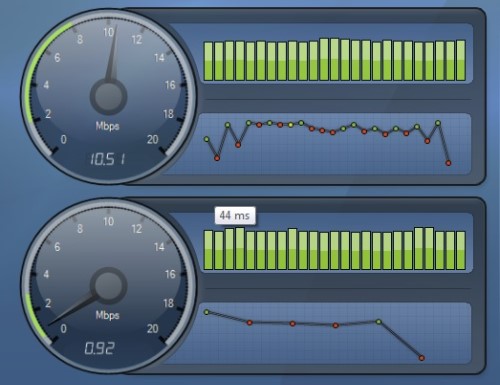
Что такое ping?
Ping (пинг) – это процесс, который позволяет проверить качество сети и её скорость до определённого сервера. Чаще всего ping осуществляется при помощи консоли (командной строки), как в операционных системах Windows, так и в ОС Linux. Также для пингования имеются специальные и программы. Стоит отметить удобство и качество данного способа проверки локальной сети и Интернета, так как он достаточно прост и весьма информативен.
Пингование заключается в том, что вы с компьютера посылаете некоторое количество пакетов данных на определённое устройство, как в локальной сети, так и в Интернете. Благодаря такому обмену пакетов вы сможете получить информацию по качеству работы подключения.
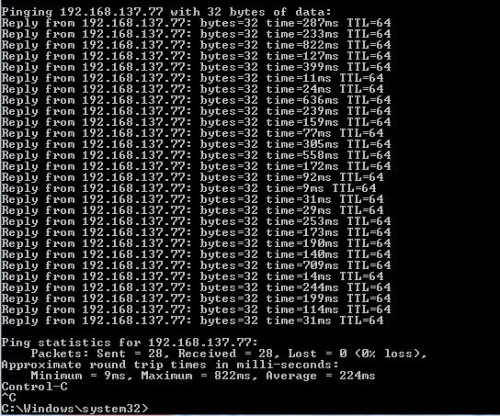
Для чего нужен ping?
Как уже было сказано выше экспертами Masterservis24.ru, ping необходим для того, чтобы проверить качество Интернет-подключения и скорость до определённого сетевого устройства. Давайте рассмотрим на примере ситуации, в которых необходим и очень полезен ping.
Первая ситуация, когда производится пингование – это проблемы с работой Интернета, например: вы работаете в браузере, и Интернет-страницы загружаются очень медленно или вовсе не загружаются. Вторая ситуация, когда Интернет попросту пропадает или Интернет-подключение разрывается. Третья ситуация – когда подтормаживает потоковое воспроизведение аудио и видео. Четвёртая ситуация – когда имеются проблемы с подключением к чему либо: к сайту, игровому серверу или иному устройству в сети. Таким образом, благодаря пингу вы сможете узнать: имеются ли вообще проблемы с сетью или Интернет-подключением, где именно находится проблема и в чём она заключается.
Довольно часто ping проверяют для онлайн игр, где необходима высокая скорость обмена данными с сервером.
Как правильно пинговать
Для того чтобы пропинговать – необходимо открыть консоль и ввести соответствующую команду, указав адрес устройства или ресурса с которым хотите проверить соединение.
Для того чтобы проверить качество Интернет-соединения пропингуйте DNS-сервера Google, командой (которую нужно ввести в консоле):
Таким же способом можно производить пингование не только серверов и сетевых устройств, но и сайтов. Для того чтобы проверить качество соединения к Яндексу введите следующую команду:
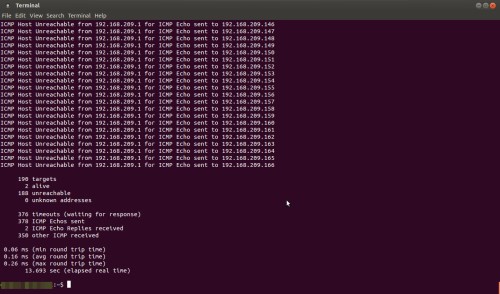
Для того чтобы проверить работу подключения к серверу провайдера, пропингуйте его DNS-сервер или иной локальный ресурс, например роутер на крыше.
Чтобы проверить работоспособность домашней локальной сети пропингуйте свой роутер командой:
Для отправки бесконечного пинга в Windows к стандартной команде допишите через пробел «-t», а чтобы остановить – нажмите клавиши Ctrl+C. Например, производим бесконечный пинг до DNS-сервера Google:
После окончания пингования внизу будет выведен отчёт, анализ которого вам поможет разобраться в состоянии сети.
Что такое пинг и как его проверить?
Наша жизнь настолько коротка, что на некоторые действия хочется отводить как можно меньше времени. Стоять в очереди, ждать автобус, мыть посуду – всё это рутинные занятия, которых невозможно избежать. То же самое можно сказать и о загрузке сайтов, поскольку любому человеку хочется поскорее получить доступ к информации и не ожидать ни мгновения:

Если же скорость нас не устраивает, то хочется иметь возможность предпринять какие-то меры, а чтобы это сделать – необходимо обладать достаточными сведениями о возникшей проблеме. Одним из методов диагностики является проверка пинга. О том, что такое пинг и какие факторы на него влияют, пойдёт речь в данной статье.
Что это и зачем проверять?
Когда употребляется термин « пинг », то в первую очередь имеется в виду параметр оценки качества интернет-соединения. Пинговать – значит, проверять скорость отправки на сервер и возвращения с него пакетов данных. Также сверяется количество отправленных и полученных пакетов.
Проверка пинга может проводиться из любопытства или в целях сбора статистической информации. Однако чаще всего пользователи задумываются о скорости доступа к серверу в тех случаях, когда возникают какие-то проблемы. Перечислим некоторые неприятные ситуации, в которых полезно проверить пинг.
Проводить диагностику можно не только в тех случаях, когда имеются проблемы, но и для сбора важных сведений.
Таким образом, на распространённый вопрос: « Почему большой пинг – это плохо? » можно дать короткий ответ – « Потому что медленно ».
Как проверить пинг интернета (сервера)?
Перед тем, как проверить пинг до сервера, необходимо определиться с главным вопросом: « Будем проверять себя или других? ». От ответа на него зависит и способ, с помощью которого будет проводиться диагностика. Если нас интересует собственный компьютер, то необходимо выполнить следующую последовательность действий.

Как видим, ни один пакет не потерялся, а время ожидания вполне приемлемое. Стоит отметить, что для оптоволокна значение до 100 миллисекунд – хороший показатель, и вы не заметите никаких промедлений в загрузке страницы. Значения до 150 миллисекунд также не являются критичными, а вот если пинг больше, то следует заняться этой проблемой.
Другой способ — использовать пинг – сервисы в интернете. С помощью подобных сайтов можно проверить доступность информационного ресурса и время ожидания пользователей по всему миру. Ниже представлены несколько подобных сервисов.

Всё, что нужно – это ввести адрес сайта, расставить галочки и нажать « Enter ». Результаты получаются следующие:


От чего зависит пинг?
Если подумать о том, что влияет на пинг, то можно выделить следующие факторы:
Как уменьшить пинг в интернете?
Если ввести в каком-либо поисковике запрос «как сделать пинг меньше», то результаты будут пестреть советами геймеров, ведь для них это насущная проблема, требующая эффективных решений. Выделим рекомендации, которые в общем случае подойдут для уменьшения пинга.
В заключение, стоит еще раз отметить, что пинг – важнейший параметр, позволяющий определить качество интернет-соединения, и каждый уважающий себя вебмастер должен обращать на него внимание.
Твой Сетевичок
Все о локальных сетях и сетевом оборудовании
Не пингуется компьютер в локальной сети: что делать?
Проверка сетевого компьютера с помощью специальной Ping-утилиты (запускаемой в окне командной строки), пожалуй, наиболее простой способ оценить доступность каждого узла локальной сети.
Если команда-пинг выполняется без ошибок, то соединение между компьютерами исправно и можно отследить скорость и качество передачи данных в локальной сети, в противном случае система выдает сообщение об ошибке («Превышен интервал ожидания для запроса» или «Заданный узел недоступен»).
И в данной статье мы разберем, что делать, когда не пингуется компьютер в локальной сети, и в чем может быть причина подобной неполадки.

Как проверить пинг на компьютере?

Компьютер пингуется, но не виден в сети
Если комп пингуется но не виден в сети, следует убедиться, что имя рабочей группы на обоих компьютерах полностью совпадает.
в открывшемся окне введите команду \\ххх.ххх.ххх.ххх и нажмите клавишу «Enter» (здесь ххх.ххх.ххх.ххх – IP адрес компьютера, с котором устанавливается сетевое соединение).

Также когда компьютер пингуется, но не найден среди доступных функциональных узлов, можно установить специальную программу обнаружения доступных устройств локальной сети (например, бесплатный софт LANScope), где потребуется указать диапазон возможных IP адресов вашей локальной сети и запустить поиск доступных устройств.
Почему не пингуется компьютер внутри сети?
В противном случае (когда отсутствует пинг между 2 компьютерами сети) не спешите «лезть в дебри» и «грешить» на операционную систему или устаревшую сетевую карту. Здесь в первую очередь стоит проверить:
Итак, среди наиболее распространенных причин того, что не пингуется компьютер в локальной сети, можно отметить:
На каждом пингуемом компьютере зайдите в настройки сетевой карты и установите корректные параметры используемого сетевого протокола. Обратите внимание, что маска подсети, шлюз и ip адрес подсети у всех компьютеров должны быть полностью идентичны.
Также проблема «не пингуется статический ip» нередко возникает вследствие различных технических неисправностей. Если ошибка локального подключения возникла при первичной настройке домашней сети, в первую очередь стоит проверить целостность сетевого кабеля и корректность оконцовки витой пары коннектором 45.
Однако наиболее точным способом диагностики витой пары является проверка кабеля с помощью специального аппарата LAN-тестера (в простонародье – «прозвонки»).
Помимо сетевого кабеля неисправность локального соединения может быть связана с используемым разъемом сетевой карты компьютера. Если вышеописанные мероприятия не помогли, убедитесь, что сетевой порт находится в рабочем состоянии. Подобную диагностику можно осуществить как с помощью специального оборудования, так и экспериментально – путем установления связи с другим заведомо рабочим компьютером.
Кроме того, проблема «не пингуется компьютер в сети», может быть следствием работы различных систем безопасности данного компьютера. Особо здесь стоит выделить:
Чтобы настроить пинг на компьютере следует полностью отключить работу антивирусной программы (в некоторых случаях потребуется удаление софта), после чего повторить попытку пингования «проблемного» ПК.
Чтобы настроить нормальный пинг компьютеров в сети следует отключить брандмауэр и проверить сетевое соединение между компьютерами в «незащищенном» режиме.
Низкая скорость загрузки сайтов и игр. Что такое ping и как его узнать
Иногда бывает, что скорость интернета указана нормальная, но сайты и онлайн-игры всё равно зависают. В такой ситуации пользователи часто винят интернет-провайдера. Думают, что им врут и показывают неправильную скорость передачи данных. Обычно это не так. В процессе интернет-соединения участвует немало устройств. Любая неисправность в одном элементе системы может повлиять на качество передачи данных. Поэтому, если вы замечаете неполадки в соединении, но при этом скорость остаётся нормальной, вам нужно проверить ping. В этой статье мы расскажем, что такое ping и как его узнать.
Для чего нужен ping
Что означает ping? Это время, за которое пакет данных с компьютера отправляется на сервер и возвращается обратно. Простыми словами, ping ― время отклика сервера.
Ping ― это челночный бег в сфере компьютерных технологий. Представьте маленького спринтера, который живёт в вашем ПК. Бегун получает от вас задание. С этим заданием он бежит к серверу. Как только сервер выполняет задание, спринтер бежит обратно с ответом к вам. Такой забег и есть ping.
В чём измеряется пинг? Он измеряется в ms (миллисекундах). Чем выше пинг, тем дольше передаются данные, а значит дольше загружаются сайты и хуже работают онлайн-игры.
Откуда появилось название ping
Есть 2 версии, почему пинг так назвали.
Первая версия связана с гидролокаторами, которые могут находить объекты в море. При изучении дна эхолокатор использует звуковую волну. Если на пути у звука встречается препятствие, волна ударяется о предмет и возвращается к локатору. В процессе работы устройство издаёт характерный звук ― пинг. Из-за схожести процессов (ping тоже отправляет запрос и ждёт ответ) оценку интернет-соединения тоже назвали ping.
Вторая версия связана с игрой пинг-понг. Игра заключается в отбивании мяча между игроками. Компьютер и сервер как и мяч отправляют команды и ответы на них.
От чего зависит значение пинг
Как мы говорили ранее, на ping может влиять много факторов.
Как узнать показатель ping
Пропинговать соединение можно у любого сайта и сервера. Для этого можно использовать:
Как узнать качество соединения через команду ping
Ping можно проверить через командную строку любой операционной системы (Windows, macOS, Linux, Unix-подобные) с помощью одноимённой команды.
Как работает эта команда? Ваш компьютер отправит на указанный вами сервер некоторое количество пакетов. Пакеты должны будут добраться до сервера, получить от него ответ и вернуться обратно. Пакеты должны вернуться не только быстро, но и без потерь.
Теперь давайте пропингуем сайт google.com.
Откройте командную строку.
Введите команду ping domain.name. Вместо domain.name введите домен сайта, который хотите проверить, или IP-адрес сервера. В нашем случае мы вводим команду ping google.com.
Небольшое уточнение. Если вы используете Windows, команда по умолчанию отправляет только 4 пакета. Команда Ping в macOS и Linux посылает пакеты, пока вы не прервёте их отправку вручную с помощью клавиш Ctrl+C.
Система начнёт отправку пакетов. Как только пакеты вернутся, перед вами появятся результаты проверки:


Перед вами появится не только время, за которое пакеты вернулись на компьютер, но и их целостность. В нашем примере все пакеты вернулись в целости.
Как узнать качество соединения через онлайн-сервисы
Необязательно разбираться с командной строкой, чтобы узнать качество подключения. Вам могут помочь онлайн-сервисы. Например, WService и Speedtest.
Отметьте чекбокс Пинг хоста.
Введите доменное имя сайта или IP-адрес сервера.
Нажмите Выполнить:

Перед вами появятся результаты проверки.
Теперь попробуем проверить ping через Speedtest.
По умолчанию сервис автоматически выбирает оптимальный сервер, с помощью которого будет происходить тестирование. Если вы хотите указать определенный сервер, нажмите на Поменять сервер и укажите нужный.
Нажмите Начать:

Перед вами также появятся результаты тестирования.
В онлайн-играх узнать пинг ещё проще. Так как это очень важный показатель для этой сферы разработчики всегда помещают этот параметр на главный экран игры. Если вы не видите его, скорее всего, он скрыт. Зайдите в настройки и включите отображение этого показателя на главном экране.
Какой должен быть показатель ping
Важно не только знать, как посмотреть время отклика, но и понимать, что показывает ping. Давайте выясним, какой показатель пинг считается нормальным.
до 45 ms ― самый лучший показатель. При этой цифре онлайн-игры работают нормально. Можно вести прямые трансляции на Twitch или YouTube.
от 45 до 120 ms ― нормальный показатель для сёрфинга в сети, но при онлайн-игре или трансляциях могут возникать проблемы.
120 ms и больше ― дискомфорт не только при онлайн-игре, но и при обычном сёрфинге в сети. Нужно проверить работоспособность соединения.
Как уменьшить ping
Оттого, кто является зачинщиком всех проблем соединения, зависит решение проблемы. Ниже мы дадим несколько советов, что можно сделать при задержке сигнала.
Найдите хорошего интернет-провайдера. Если ваша техника исправна, проблемы могут быть на стороне интернет-провайдера и вам нужно перейти на более мощный тариф или найти добросовестного поставщика интернета.
При онлайн-игре подключитесь к серверу, который находится в вашей стране. Если вы находитесь в России, но подключаетесь к игре через сервер, который находится в Северной Америке, хорошего ping не ждите. Разработчики не просто так предлагают несколько вариантов серверов.
Отключите фоновые загрузки во время игры. Загрузка фильмов через сервисы, просмотр видео, обновления операционной системы требуют интернет-трафика, поэтому для онлайн-игр трафика может не хватать. Дождитесь, пока все файлы загрузятся или приостановите загрузку. Если вы пользуетесь Torrent, выключите процесс раздачи файлов, так как он тоже забирает ценные ресурсы.
Обновите программное обеспечение, в частности, сетевого адаптера. Программы устаревают и для поддержания их работоспособности нужно регулярное обновление.
Проверьте компьютер на наличие вирусов. Вирусы могут использовать трафик, из-за чего скорость передачи данных снижается.
Механическое повреждение сетевых устройств и кабелей. Модем подключается к интернет-системе через провода. От того, как плотно вставлен провод в модем и не повредился ли сам провод, зависит качество передачи данных.
Немного интересной информации о кабелях. Существует два вида кабелей: витая пара и оптоволокно. Говорят, что оптоволокно даёт лучшее качество связи, чем витая пара. Однако оптоволокно очень хрупкое. У многих пользователей под столом стационарного ПК есть клубок проводов. Там может быть только витая пара. Оптоволокно состоит из стеклянного волокна, пластиковых трубок и троса из стеклопластика. ЕГО НЕЛЬЗЯ СГИБАТЬ. Именно поэтому оптоволокно не очень практично для обычного пользователя.
Оптимизировать интернет-трафик могут помочь специальные программы. Например, Auslogics Internet Optimizer и NetScream.
Auslogics Internet Optimizer ― это бесплатная программа для Windows. Она просканирует ваше устройство и покажет возможности оптимизации. Вам останется только выбрать из списка те параметры, которые должна настроить программа.
NetScream ― программа, которая позволяет повысить скорость интернет-соединения с помощью настройки модема. Она может предотвращать системные сбои. Удобный интерфейс и интуитивно понятный функционал.
Как видите, узнать скорость ответа сервера нетрудно, однако проблема не всегда бывает очевидна. Если вы попробовали сделать всё, что мы перечислили в этой статье, но проблема так и не решилась, стоит обратиться к специалисту за консультацией.



