
Origin не видит интернет-подключения
Существует несколько причин почему Origin не входит в сеть. Мы рассмотрим, наиболее популярные способы вернуть клиенту работоспособность. Следующие методы действенны только в случае, если у вас рабочее интернет-подключение и вы может им пользоваться в других сервисах.
Способ 1: Отключение протокола TCP/IP
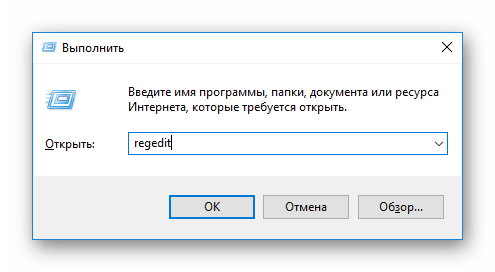
Данный метод может помочь пользователям, у которых установлена Windows Vista и более новые версии ОС. Это довольно старая проблема Origin, которую все еще не исправили — клиент не всегда видит сеть TCP/IP версии 6. Рассмотрим, как отключить протокол IPv6:
Можете раскрыть все ветви вручную или просто скопировать путь и вставить в специальное поле в верхней части окна.
Теперь попытайтесь снова зайти в Origin. Если подключения так и нет, переходим к следующему способу.
Способ 2: Отключение сторонних соединений
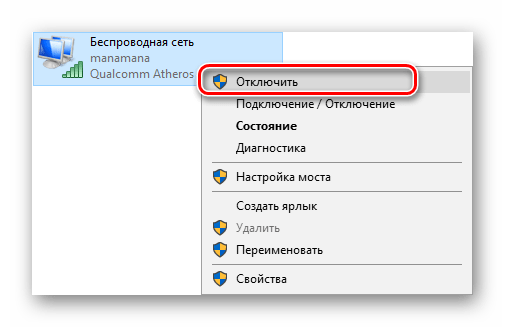
Также может быть, что клиент пытается подключиться по одному из известных, но в настоящий момент недействительных интернет-подключений. Исправляется это удалением лишних сетей:
Снова попытайтесь войти в Ориджин. Если ничего не вышло — идем дальше.
Способ 3: Сброс каталога Winsock
Еще одна причина тоже связана с протоколом TCP/IP и с Winsock. Вследствие работы некоторых вредоносных программ, установки некорректных драйверов сетевой платы и прочего могли сбиться настройки протокола. В таком случае необходимо просто сбросить параметры к значениям по умолчанию:
netsh winsock reset
и нажмите Enter на клавиатуре. Вы увидите следующее:
Способ 4: Отключение фильтрации SSL протоколов
Еще одна возможная причина — в вашем антивирусе включена функция фильтрации SSL протоколов. Вы можете решить эту проблему путем отключения антивируса, отключения фильтрации или же добавления сертификатов EA.com в исключения. Для каждого антивируса этот процесс индивидуальный, поэтому рекомендуем ознакомиться со статьей по ссылке ниже.
Способ 5: Редактирование hosts
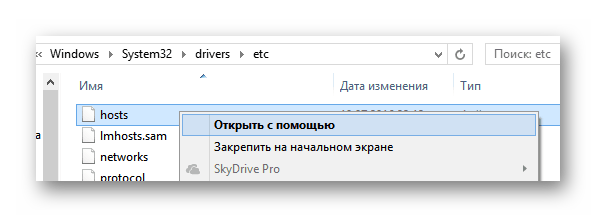
hosts — это системный файл, который очень любят различные вредоносные программы. Его предназначение — присвоение определенным адресам сайтов определенного IP. Результатом вмешательства в данный документ может быть блокировка некоторых сайтов и сервисов. Рассмотрим, как очистить хост:
Внимание!
Вы можете не найти данный файл, если у вас отключено отображение скрытых элементов. В статье ниже рассказано, как включить данную функцию:
# Copyright (c) 1993-2006 Microsoft Corp.
#
# This is a sample HOSTS file used by Microsoft TCP/IP for Windows.
#
# This file contains the mappings of IP addresses to host names. Each
# entry should be kept on an individual line. The IP address should
# be placed in the first column followed by the corresponding host name.
# The IP address and the host name should be separated by at least one
# space.
#
# Additionally, comments (such as these) may be inserted on individual
# lines or following the machine name denoted by a ‘#’ symbol.
#
# For example:
#
# 102.54.94.97 rhino.acme.com # source server
# 38.25.63.10 x.acme.com # x client host
# localhost name resolution is handle within DNS itself.
# 127.0.0.1 localhost
# ::1 localhost
Рассмотренные выше способы помогают вернуть Ориджину работоспособность в 90% случаев. Надеемся, мы смогли вам помочь разобраться с данной проблемой и вы сможете снова играть в любимые игры.
Помимо этой статьи, на сайте еще 12493 инструкций.
Добавьте сайт Lumpics.ru в закладки (CTRL+D) и мы точно еще пригодимся вам.
Отблагодарите автора, поделитесь статьей в социальных сетях.
Что делать, если Origin не работает и не подключается к интернету
Origin – универсальный лаунчер для игр от Electronic Arts. Он же содержит магазин и списки изменений. Иногда Origin не запускается, блокируя таким образом доступ к играм. Причин таких «лагов» немного, как и способов решения.
Причины сбоев
Принято считать, что для Origin существуют 2 основные проблемы: недоступность серверов и сбой самой программы. Недоступность сервера связана с:
В вышеперечисленных случаях Origin не удастся подключиться к интернету, о чем она сообщит, или она будет запускаться в автономном режиме.
Сбои самой программы связаны с:
Также следует упомянуть ещё 1 специфическую проблему: Ориджин с большой вероятностью не запустится, если ОС была установлена обновлением. В частности, проблема проявилась у тех, кто обновлялся с Windows 7 до 10. Таким пользователям (согласно отзывам) помогала только переустановка приложения (около 30% случаев) или чистая переустановка системы (оставшиеся 70%) с форматированием системного диска.
Исправление проблем
Разберём способы устранения неполадок. Они будут описаны в порядке распространённости среди игроков. Следует учитывать, что эти решения варьируются от простых к сложным, где требуется изменять системные данные.
Удаление кэша Origin
Одно из простейших действий, которое связано лишь с одним нюансом – нужно включить отображение скрытых файлов. Кэшированные данные приложения находятся в каталоге «AppData», который иным образом не увидеть. Очищается кэш следующим образом:
Даже если Origin установлен на другой локальный диск, кеш окажется на системном.
Проверка на вирусы
Забывать о том, что программа может работать с ошибками по вине вирусов не следует. Если Ориджин не запускается, требуется проверить свой компьютер на наличие вредоносного софта (пассивный экран безопасности не гарантирует 100% защиты, его требуется периодически контролировать). В зависимости от антивируса проверка запускается разными способами.
Если имеются сомнения относительно собственного антивируса можно воспользоваться бесплатным «Dr.Web CureIt».
Файл Hosts
Ещё один файл, доступ к которому осложнён в связи с его системным свойством. По умолчанию этот файл не должен содержать в себе записей, кроме закомментированных примеров (начинаются с символа «#»). При наличии там каких-либо изменений Ориджин может не входит в сеть и не работать — следует удалить все изменения в файле. Делается это так:
Важно! Кряки популярных игр в первую очередь блокируют доступ Origin к доменам ЕА через файл hosts. Если для ознакомления использовалась пиратская версия, а потом была куплена полная, то Origin не будет работать, а как следствие не будет работать игра.
Чистка DNS cache
Для исправления проблем с подключением требует повторения аналогичной операции несколько раз. Есть и альтернативные способы, но предлагается самый простой и удобный:
Таким образом будет сброшен кэш DNS, что позволит восстановить доступ к разным сервисам (не только Origin). Это решение можно считать крайним, но начинать зачастую следует именно с него (особенно если сервера ЕА не доступны с компьютера, но доступны по миру).
Антивирус и Брандмауэр
Этот шаг занимает больше времени. Обычно проблема появляется после обновлений вирусных баз или системы. Чтобы исправить сбой, вызванный антивирусом следует проверить его хранилище. Пример показан на Avast:
Подобные ложные срабатывания происходят нечасто и связаны в основном с интеллектуальным сканированием антивирусов. Это не повод менять антивирус, а повод проверить не попала ли программа в отметку «вирус». Также стоит обратить внимание, что зачастую система выводит сообщение «невозможно найти указанный файл», таким образом локализуется данная проблема.
Соединение может отсекаться и брандмауэром системы. Чтобы проверить эту возможность требуется:
Если игровой лаунчер начал работать, то можно оставить брандмауэр выключенным (или создать для Origin правило с полным доступом, что довольно сложно неопытным пользователям). Если изменений нет, то восстановить работу брандмауэра и проверять другие решения.
Оптимизация компьютера
Иногда Origin не работает в Windows 7, 8, 10 из-за нехватки места на жёстком диске или сбоев в реестре. Обе проблемы решаются с помощью программы CCleaner. Простая очистка жёсткого диска (даже не дефрагментация) вместе с чисткой реестра зачастую помогает.
Совместимость
Есть и такое явление, как несовместимость программы и ОС. У Origin довольно скромные запросы для работы. Увидеть их можно на странице загрузки программы:
Достаточно открыть подменю «Система» (правая кнопка мыши на «Пуск» — пункт «Система»), чтобы увидеть объём ОЗУ и версию ОС.
Больше ОЗУ – допускается. Меньше – программа откажется запускаться. Поэтому лучше свериться с требованиями.
Переустановка клиента
Является крайней мерой. Нужно заново загрузить программу и запустить процесс установки. При этом будет предложено «Исправить» программу или «Обновить» её. Выбираем указанный пункт и ждём завершения процесса. Если это не помогло потребуется быть изобретательнее:
Origin не видит сеть интернета. [Для входа в первый раз вы должны быть в сети.]
И снова здравствуйте друзья. Сегодняшняя статья будет посвяшена геймерам, к которым я думаю в какой то степени можно отнести и меня, пусть я уже не так много как раньше играю в компьютерные игры. Я являюсь неизменным поклонником футбольных симуляторов таких как Pro Evolution Soccer (PES) и FIFA 13. В последнее время предпочитаю проводить свободное время за лучшим, на мой взгляд, на сегодняшний день футбольным симулятором Fifa 13. Но речь пойдет не о самой игре, а о программе Origin.
Это приложение с помощью которого устанавливается лицензионная Fifa 13 и в дальнейшем уже запускается тоже.
Данное приложение пока не доведено до ума, поэтому частенько из за него возникают всякого рода проблемы. Сегодня я опишу одну из таких проблем, которая заключается в том, что Origin не видит сеть интернета, хотя интернет фактически работает.
Проект Origin! Что это такое?

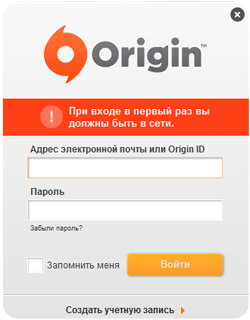
Ниже приведу несколько способов с помощью, которых можно решить данную проблему.
Origin не видит сеть. Способы решения.
Ниже будут перечислены способы, с помощью которых, можно решить данную проблему. Все эти способы уже опробованы на разных компьютерах и в каждом случае тот или иной способ помогал в решении указанной ситуации. И так…
Способ №1
Способ №2
Жмем Пуск —> Панель управления —> Центр управления сетями и общим доступом —> в левом окне задач жмем Изменение параметров адаптера. Откроется окно с подключениями. Здесь отключаем (жмем на значке подключения правой кнопкой мыши и жмем отключить) все соединения по локальной сети кроме одного, которое отвечает за работу интернета. Далее пере запускаем Origin.
Способ №3
Способ №4
Данный способ связан с антивирусными приложениями установленными у вас на компьютере. А именно? Необходимо отключить фильтрацию SSL протоколов либо добавить сертификаты от EA.com в исключения. Естественно все эти манипуляции осуществляются в настройках антивируса.
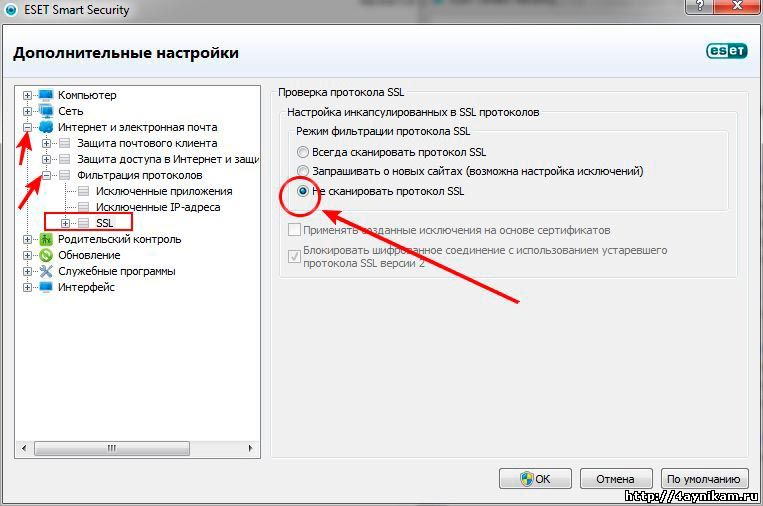
Далее жмем «OK» и все.
Послесловие.
Возможно ни один из перечисленных способов вам не поможет, но в 99% случаев должно помочь. Если вам известны ещё какие либо способы, которые помогли именно Вам, то просьба указать их в комментариях. Буду Вам очень благодарен.
Origin не видит интернет-подключения
Origin не видит интернет-подключения
Большинство игр компании Electronic Arts работают только при запуске их через клиент Origin. Для того чтобы войти впервые в приложение, необходимо подключение к сети (затем возможна работа в автономном режиме). Но иногда возникает ситуация, когда подключение есть и исправно работает, но Ориджин все равно сообщает, что «Вы должны быть в сети».
Origin не входит в сеть
Существует несколько причин, из-за которых может возникнуть данная неполадка. Мы рассмотрим, наиболее популярные способы вернуть клиенту работоспособность. Следующие методы действенны только в случае, если у вас рабочее интернет-подключение и вы может им пользоваться в других сервисах.
Способ 1: Отключение протокола TCP/IP
Данный метод может помочь пользователям, у которых установлена Windows Vista и более новые версии ОС. Это довольно старая проблема Origin, которую все еще не исправили — клиент не всегда видит сеть TCP/IP версии 6. Рассмотрим, как отключить протокол IPv6:
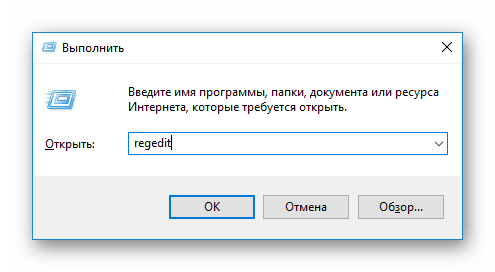
Затем пройдите по следующему пути:
Можете раскрыть все ветви вручную или просто скопировать путь и вставить в специальное поле в верхней части окна.
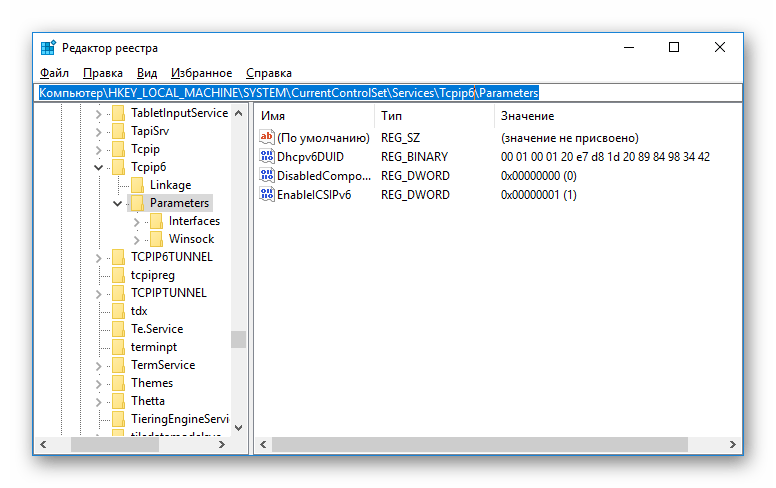
Здесь вы увидите параметр с названием DisabledComponents. Кликните на него правой кнопкой мыши и выберите пункт «Изменить».
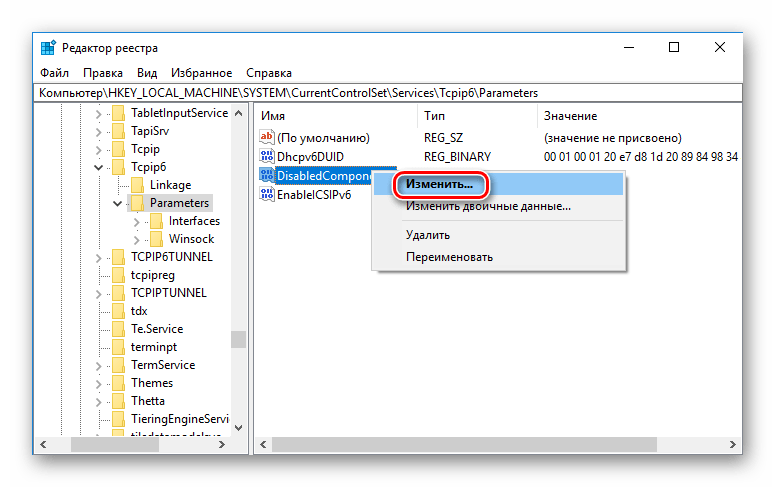
Теперь установите новое значение — FF в шестнадцатеричной системе счисления либо 255 в десятичной. Затем нажмите «ОК» и перезагрузите компьютер, чтобы изменения вступили в силу.
Теперь попытайтесь снова зайти в Origin. Если подключения так и нет, переходим к следующему способу.
Способ 2: Отключение сторонних соединений
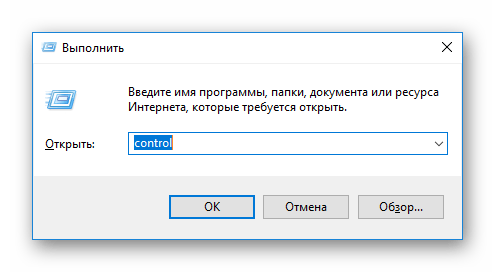
Также может быть, что клиент пытается подключиться по одному из известных, но в настоящий момент недействительных интернет-подключений. Исправляется это удалением лишних сетей:
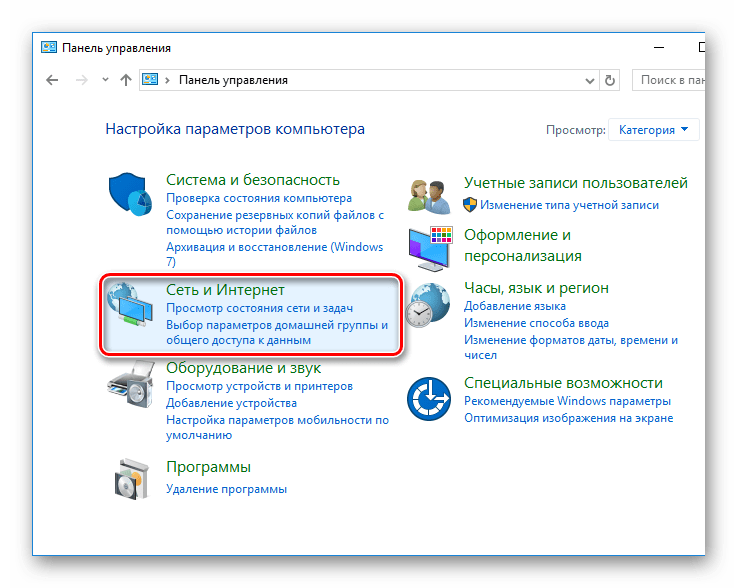
Найдите раздел «Сеть и Интернет» и кликните на него.
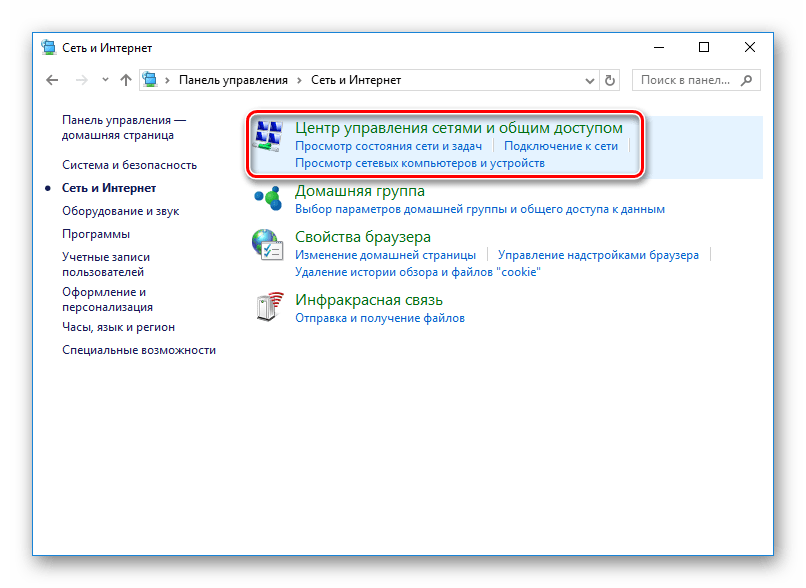
Затем нажмите на пункт «Центр управления сетями и общим доступом».
Здесь, щелкая правой кнопкой мыши на все нерабочие подключения поочередно, отключите их.
Снова попытайтесь войти в Ориджин. Если ничего не вышло — идем дальше.
Способ 3: Сброс каталога Winsock
Еще одна причина тоже связана с протоколом TCP/IP и с Winsock. Вследствие работы некоторых вредоносных программ, установки некорректных драйверов сетевой платы и прочего могли сбиться настройки протокола. В таком случае необходимо просто сбросить параметры к значениям по умолчанию:
- Запустите «Командную строку» от имени администратора (сделать это можно через «Поиск», кликнув затем ПКМ на приложении и выбрав соответствующий пункт).
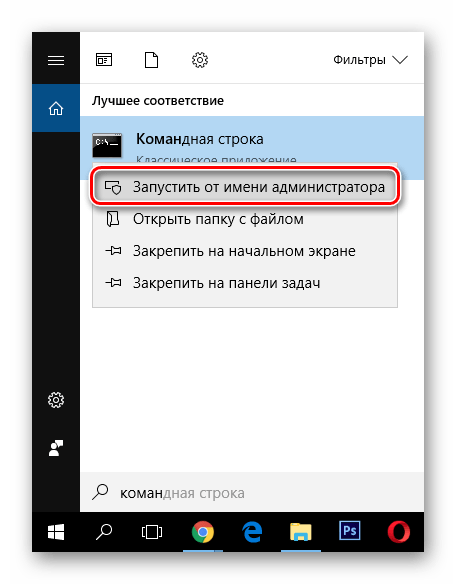
Теперь введите следующую команду:
netsh winsock reset
и нажмите Enter на клавиатуре. Вы увидите следующее:
Способ 4: Отключение фильтрации SSL протоколов
Еще одна возможная причина — в вашем антивирусе включена функция фильтрации SSL протоколов. Вы можете решить эту проблему путем отключения антивируса, отключения фильтрации или же добавления сертификатов EA.com в исключения. Для каждого антивируса этот процесс индивидуальный, поэтому рекомендуем ознакомиться со статьей по ссылке ниже.
Способ 5: Редактирование hosts
hosts — это системный файл, который очень любят различные вредоносные программы. Его предназначение — присвоение определенным адресам сайтов определенного IP. Результатом вмешательства в данный документ может быть блокировка некоторых сайтов и сервисов. Рассмотрим, как очистить хост:
- Пройдите по указанному пути или просто введите его в проводнике:
C:/Windows/Systems32/drivers/etc
Отыщите файл hosts и откройте его с помощью любого текстового редактора (подойдет даже обычный «Блокнот»).
Внимание!
Вы можете не найти данный файл, если у вас отключено отображение скрытых элементов. В статье ниже рассказано, как включить данную функцию:
# Copyright (c) 1993-2006 Microsoft Corp.
#
# This is a sample HOSTS file used by Microsoft TCP/IP for Windows.
#
# This file contains the mappings of IP addresses to host names. Each
# entry should be kept on an individual line. The IP address should
# be placed in the first column followed by the corresponding host name.
# The IP address and the host name should be separated by at least one
# space.
#
# Additionally, comments (such as these) may be inserted on individual
# lines or following the machine name denoted by a ‘#’ symbol.
#
# For example:
#
# 102.54.94.97 rhino.acme.com # source server
# 38.25.63.10 x.acme.com # x client host
# localhost name resolution is handle within DNS itself.
# 127.0.0.1 localhost
# ::1 localhost
Рассмотренные выше способы помогают вернуть Ориджину работоспособность в 90% случаев. Надеемся, мы смогли вам помочь разобраться с данной проблемой и вы сможете снова играть в любимые игры.
Отблагодарите автора, поделитесь статьей в социальных сетях.
Origin сетевая авторизация временно недоступна – решено!
Ошибка Origin ужасно бесит, решение достигается следующим образом.
Вид ошибки:


Чтобы максимально решить вопрос с ошибкой, выполняйте варианты и пробуйте пока не запустится.
Вариант #1
И проверочный и правильный.
Вариант #2
Начнем с более вероятной причины удаление старых сертификатов. Можно их удалить двумя способами:
Вариант #3
Вариант #4
Вариант #5
При входе в первый раз вы должны быть в сети
Вариант #6
Открытие протоколов TCP/UDP – На самом деле и без них должно все заработать.
Статья подготовлена студией _SWEETCODE.
Основная деятельность – создание сайтов, разработанные сайты можете посмотреть в разделе проекты.
Origin не видит сеть интернета. [Для входа в первый раз вы должны быть в сети.]
И снова здравствуйте друзья. Сегодняшняя статья будет посвяшена геймерам, к которым я думаю в какой то степени можно отнести и меня, пусть я уже не так много как раньше играю в компьютерные игры. Я являюсь неизменным поклонником футбольных симуляторов таких как Pro Evolution Soccer (PES) и FIFA 13. В последнее время предпочитаю проводить свободное время за лучшим, на мой взгляд, на сегодняшний день футбольным симулятором Fifa 13. Но речь пойдет не о самой игре, а о программе Origin.
Это приложение с помощью которого устанавливается лицензионная Fifa 13 и в дальнейшем уже запускается тоже.
Данное приложение пока не доведено до ума, поэтому частенько из за него возникают всякого рода проблемы. Сегодня я опишу одну из таких проблем, которая заключается в том, что Origin не видит сеть интернета, хотя интернет фактически работает.
Проект Origin! Что это такое?
Ниже приведу несколько способов с помощью, которых можно решить данную проблему.
Origin не видит сеть. Способы решения.
Ниже будут перечислены способы, с помощью которых, можно решить данную проблему. Все эти способы уже опробованы на разных компьютерах и в каждом случае тот или иной способ помогал в решении указанной ситуации. И так…
Способ №1
Пользователям операционных систем Vista и Windows 7, необходимо ПОЛНОСТЬЮ отключить протокол TCP/IP версии 6. Для этого делаем следующее:
Способ №2
Жмем Пуск —> Панель управления —> Центр управления сетями и общим доступом —> в левом окне задач жмем Изменение параметров адаптера. Откроется окно с подключениями. Здесь отключаем (жмем на значке подключения правой кнопкой мыши и жмем отключить) все соединения по локальной сети кроме одного, которое отвечает за работу интернета. Далее пере запускаем Origin.
Способ №3
Способ №4
Данный способ связан с антивирусными приложениями установленными у вас на компьютере. А именно? Необходимо отключить фильтрацию SSL протоколов либо добавить сертификаты от EA.com в исключения. Естественно все эти манипуляции осуществляются в настройках антивируса.
Далее жмем «OK» и все.
Послесловие.
Возможно ни один из перечисленных способов вам не поможет, но в 99% случаев должно помочь. Если вам известны ещё какие либо способы, которые помогли именно Вам, то просьба указать их в комментариях. Буду Вам очень благодарен.
Не работает Origin – сетевая авторизация временно недоступна!

Способ 1.
Чтобы исправить данную проблему, вам необходимо:
2. Запустится редактор реестра.
Далее вам нужно в реестре найти и удалить полностью следующую ветку
“HKEY_CURRENT_USERSoftwareMicrosoftSystemCertificatesCACertificates” (без кавычек).
3. Запускаем заново программу Origin.
Вводим свой логин и пароль для новой авторизации – все готово!
Чтобы данная проблема больше не возникала, рекомендуем отключить в настройках программы автоматическое обновление и обновлять ее только тогда, когда сами этого захотите.
Способ 2.
1. Пуск – в панели поиска пишите “Internet” – открываете появившийся ярлык Internet Explorer’a от имени администратора.
2. Перейдите в настройки – Свойства браузера – откройте вкладку “Содержание” и кликните кнопку “Очистить SSL”.
3. Перейдите во вкладку Сертификаты – Доверенные корневые центры сертификации. Найдите и удалите все просроченные сертификаты под именем “VeriSing”.
Другие вопросы по Origin
Ответы
я все сделала, но ничего не изменилось( что делать?
Проверьте точно ли вы удаляли указанную запись в реестре и разумеется после удаления перезагрузите ПК!
Почему,когда я удаляю папку эту она опять возвращается?
да не удаляется сново поевляется
Я все сделал даже перезагрузи компьютер,но не помогло(((Что делать?
У меня не хочет пропускать на сайт/приложение Origin. Нажимаю войти и ничего не происходит + страница виглядит как будто не прогружена
Попробуйте выключить антивирусы/фаерволы, возможно блокируется доступ к Интернет.
Как откючить фаерволы?
В зависимости от разработчика, инструкция будет разная – напишите какой у вас фаервол и мы подскажем как он отключается!
Помогите решить проблему: не могу войти в оригин ни через приложение, ни через сайт, ссылки просто не открываются, правда есть одно но- при подключении ноутбука через режим модема на айфоне все чудесным образом начинает работать. видео смотрел все, ничего не помогло. Сижу через роутер, пробовал без него напрямую к компьютеру подключиться, пробовал с разными компьютерами, никаких результатов.
Я тут интернет перерыл. Нашел какой-то американский (вроде) блог где чувак объяснил как бороться.
Я попробовал – все норм.
В папке Origin есть несколько ехе-шников: Origin, OriginER, OriginTMP и.т.д.
нет в папке с ориджином файла OriginTMP только Origin ER и обычный Origin остальное относится к техподдержке. Где взять этот файл? или что в этом случае делать?
В апреле 2014 с 11-го числа и по сей день не работает Origin. В BF4 решил проблему – зашел через аккаунт на http://battlelog.battlefield.com/bf4/ru/ и игра пошла.
Заходим в папку Windows – System32 – drivers – ets.
Заходим в файл “hosts” ( я запустил в блокноте ) и убираем всё. И пишем следующие
“127.0.0.1 localhosts”.
Вся беда в файле hosts который в widows/sistem32/drivers/etc/



