
5 причин, почему видео недоступно на Youtube, и как это решить
Достигли ли вы момента, когда вы смотрите свои любимые видео, особенно на YouTube, но там просто написано «это видео недоступно»? Что ж, это чаще всего происходит вокруг нас с тобой. Когда это происходит, действительно трудно получить доступ к тому, что мы хотим смотреть. Таким образом, это обычная борьба для тех, кто любит смотреть все, что они видят в Интернете, особенно на YouTube. И есть много потенциальных причин, по которым возникают такие проблемы. Итак, в этом посте мы поговорим о том, почему мы сталкиваемся с этим типом ошибки и как ее решить.


1. Почему это видео недоступно
Если вы хотите узнать, как решить эту проблему.
2. Как исправить это видео недоступно.
Устранение неполадок с настройками подключения
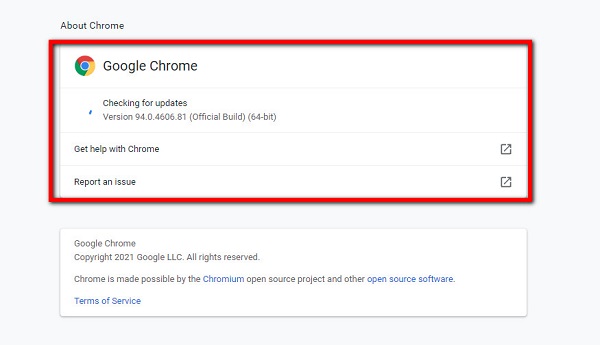
Обновить браузер Chrome
Chrome время от времени подвергается системным обновлениям и изменениям, поэтому любую проблему с браузером следует сначала решить, обновив его. В общем, обновление системы может исправить множество проблем с производительностью приложений. Обновления для Chrome обычно могут исправить проблемы совместимости и ошибки. Кроме того, обновление Chrome улучшит производительность и скорость браузера, а также, возможно, предоставит новые функции для улучшения общего пользовательского опыта.
Шаги по обновлению браузера Chrome:
Шаг 1 Откройте браузер Chrome, затем в его главном интерфейсе щелкните значок «Настройка и управление Google Chrome» или значок с тремя (3) точками в правом верхнем углу. На панели главного меню нажмите О Chrome.
Шаг 2 Затем нажмите «Обновить Google Chrome». После этого обновление будет автоматически загружено и применено к вашему Chrome. Затем нажмите «Перезапустить» или перезапустите его, когда будет предложено использовать обновленный браузер. Однако обратите внимание, что если параметр обновления не отображается, это означает, что ваш Chrome обновлен.
Очистить настройки, историю и кеш Chrome
Когда вы просматриваете видео через обычную функцию просмотра Chrome, и оно не воспроизводится идеально, как в окне инкогнито в Chrome, это означает и показывает, что причиной этого является ваш кеш, файлы cookie, история просмотров и временные файлы, которые не позволяют ваши видео воспроизводятся в Chrome.
Шаги по очистке настроек, истории и кеша Chrome в Chrome:
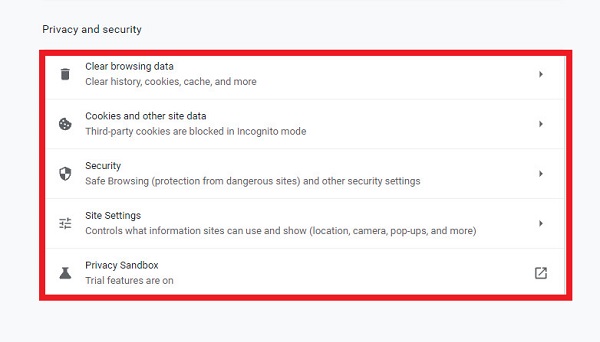
Шаг 1 В главном интерфейсе браузера Chrome щелкните значок «Настройка и управление Google Chrome» или значок с тремя (3) точками в правом верхнем углу. Затем нажмите «Настройки».
Шаг 2 После этого щелкните панель, чтобы открыть выбор в главном меню. Затем в раскрывающемся меню выберите Конфиденциальность и безопасность. Затем нажмите «Очистить данные просмотра», затем нажмите «Очистить данные», чтобы очистить историю и все данные просмотра. Затем нажмите файлы cookie и другие данные сайта.
Отключить плагины и расширения
Шаги по отключению плагинов и расширений:
Чтобы отключить плагины, перейдите в Настройки. Затем выберите «Конфиденциальность и безопасность» и в настройках содержимого отключите плагины.
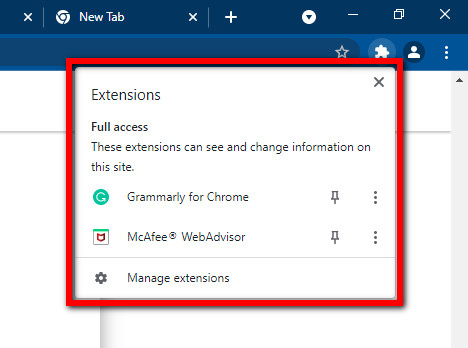
Чтобы удалить расширения в Chrome, щелкните точки значка головоломки, расположенные в правом верхнем углу основного интерфейса. Затем перейдите к Расширениям в дополнительных инструментах. Отключите кнопку Toggle-Switch, чтобы отключить или отключить любые расширения в Chrome.
Отключить настройки аппаратного ускорения
Когда вы разрешаете аппаратному ускорению в Chrome работать во время просмотра веб-страниц, он использует графический процессор вашего компьютера для воспроизведения видео с высоким разрешением или других задач с интенсивной графикой, для которых недостаточно ЦП, и в большинстве случаев аппаратное ускорение может не работать. работать должным образом из-за проблем с драйверами. Какие результаты дают вам лаги или зависания при воспроизведении видео в Chrome.
Шаги по отключению настроек аппаратного ускорения:
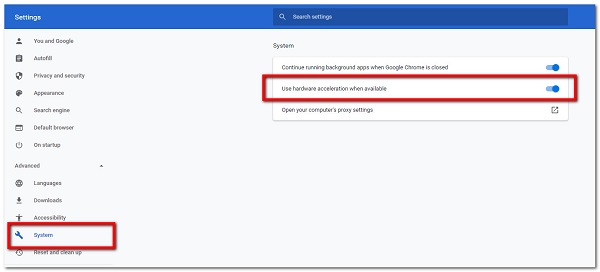
В настройках браузера Chrome перейдите в раздел «Дополнительно», затем нажмите «Система». Снимите флажок или выключите переключатель Использовать аппаратное ускорение, если оно доступно, чтобы выключить и закрыть окно сразу после подтверждения. Щелкните «Перезапустить» и повторите попытку.
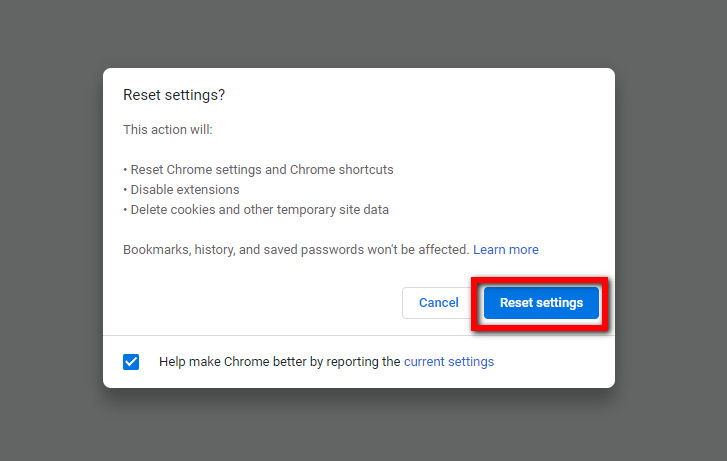
Сбросить настройки Chrome
Недавние действия, такие как загрузка и установка, могут повлиять на производительность вашего браузера. Таким образом, сброс настроек Chrome может восстановить настройки Chrome до значений по умолчанию, и ваши веб-видео можно будет воспроизводить снова без каких-либо проблем.
Шаги по сбросу настроек Chrome:
Шаг 1 В браузере Chrome перейдите к Настройке и управлению Google Chrome или значку с тремя (3) точками в правом верхнем углу рядом с вашим профилем.
Шаг 2 Затем нажмите «Настройки», а затем нажмите «Дополнительно» на левой панели. После этого, если вы используете ПК с Windows, выполните следующие действия: выберите «Сброс и очистка» и «Сбросить настройки». После завершения процесса перезапустите Chrome на компьютере.
3. Часто задаваемые вопросы об этом видео недоступны.
1. Что означает, когда в моем видео на Youtube написано «Это видео недоступно»?
Это видео недоступно, значит, есть много причин, по которым видео на YouTube недоступно.
2. Как мне решить проблему на YouTube, что это видео недоступно?
Чтобы решить проблему, когда видео недоступно, попробуйте поискать способы в Google, и вы точно найдете много. Используйте их в качестве руководства, если то, что вы пробовали, не работает, используйте другой метод.
Большинство видео, которые люди смотрят в наши дни, размещены на YouTube. Но все же мы не можем уберечь эти видео от ошибок и проблем. Однако мы можем исправить это и предложить решения для них. Итак, этот пост определенно поможет вам исправить ошибки в видеороликах YouTube, которые вы действительно хотите посмотреть.
FoneLab позволяет переводить iPhone / iPad / iPod из режима DFU, режима восстановления, логотипа Apple, режима наушников и т. Д. В нормальное состояние без потери данных.
Не запускается видео на YouTube — что делать?
Иногда видео на YouTube не загружается или не воспроизводится дальше определенного момента. Это может происходить из-за множества причин – разбираемся, что к чему.

YouTube: видео не запускается — что делать?
Если вы столкнулись с проблемой при запуске видео на YouTube, попробуйте следующие шаги.
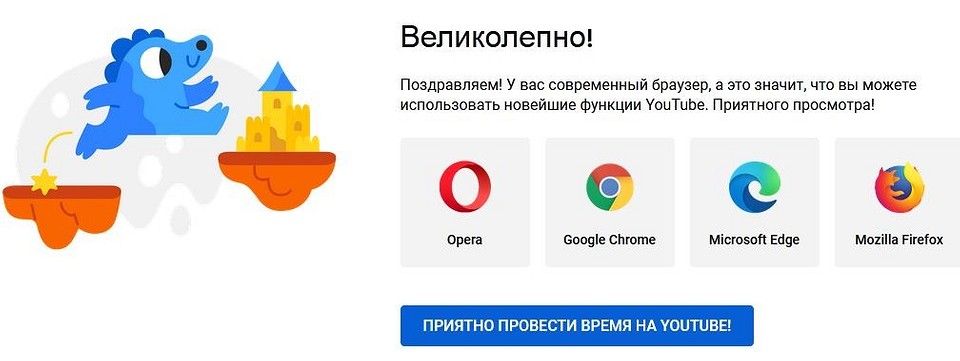
1. Обновите браузер
Откройте эту веб-страницу YouTube и узнайте, можете ли вы использовать все функции сайта для проигрывания видео. Если система сообщает, что у вас установлена последняя версия браузера, значит все должно работать. В противном случае вы можете выбрать свой браузер из списка и обновить его по предложенной ссылке.
2. Очистите файлы cookie и кэш
Если ошибка сохранилась в кэше, это может привести к сбою проигрывания видео. Чтобы очистить кэш и куки, перейтите во вкладку «Журнал» в вашем браузере. Она также может называться «История». Выберите пункт «Удалить/очистить недавнюю историю» и отметьте галочками, что необходимо удалить: кэш и куки. После этого перезагрузите браузер и снова попробуйте запустить видео на YouTube.


3. Проверьте другие браузеры
Проверьте, возникает ли та же проблема во всех браузерах. Если видео не загружается только в одном браузере, обновите его и проверьте, какие дополнения и расширения вы устанавливали в последнее время — возможно, именно они мешают корректной работе YouTube. В качестве альтернативы можно использовать другой браузер, пока проблема не будет решена для всех программ.
4. Обновите плагины
Если видео не запускается даже после того, как вы выполнили все описанные выше действия, то виной тому может быть устаревшее программное обеспечение.
Не воспроизводится видео на компьютере: что делать?
Такое нечасто, но иногда случается: некоторые видеофайлы на компьютере или ноутбуке просто не запускаются. Попробуем справиться с этой проблемой.

У многих пользователей компьютер установлен в качестве мультимедиа-центра для просмотра сериалов и фильмов. Но свежая операционная система без модификаций плохо приспособлена для воспроизведения видеофайлов. Есть несколько причин, из-за которых у вас не получится насладиться последним сезоном «Игры престолов» или другим свежачком. Итак, что делать, если видео на компьютере не запускается?
Устанавливаем кодеки
Хотя разработчики Windows с каждым годом модернизируют свои продукты и добавляют в них новые возможности, мультимедиа-пространство развивается намного быстрее. С каждым годом появляются новые форматы видео и типы кодировок, которые улучшают своих предшественников. Встроенный в операционную систему проигрыватель Windows Media, как и другие стандартные инструменты, уступает стороннему софту и может воспроизводить не все форматы видео.

Кодеки — это программы для сжатия и воспроизведения медиаданных. Каждый кодек соответствует определенному формату. В проигрывателе Windows тоже существует свой набор программ для работы с видео-файлами, но он очень скромный. Поэтому первое, что нужно сделать в случае проблем с воспроизведением видео — установить актуальный пакет кодеков. Самым популярным набором является K-Lite Codec Pack. Процесс установки ничем не отличается от инсталляции обычных программ.
Используем альтернативные плееры
Если набор кодеков вам не помог, и видео не воспроизводится, можно попробовать обновить проигрыватель. А еще лучше — скачать аналог от стороннего разработчика. Как и говорилось выше, стандартные средства обладают не самыми широкими возможностями. Многие популярные медиаплееры изначально оснащены огромной базой кодеков, а так же лучше работают со звуковыми дорожками.

Вот набор плееров, которые можно попробовать поставить, причем у каждого — свои особенности.
Обновляем драйверы видеокарты
Еще одним важным условием для корректного воспроизведения видео-файлов можно назвать нормальную работу драйверов видеокарты. Здесь ситуация схожая со стандартными кодеками. С каждой версией Windows база драйверов расширяется, но есть графические адаптеры, которые остаются без внимания разработчиков. К тому же, новые версии программного обеспечения для видеокарт появляются довольно часто.
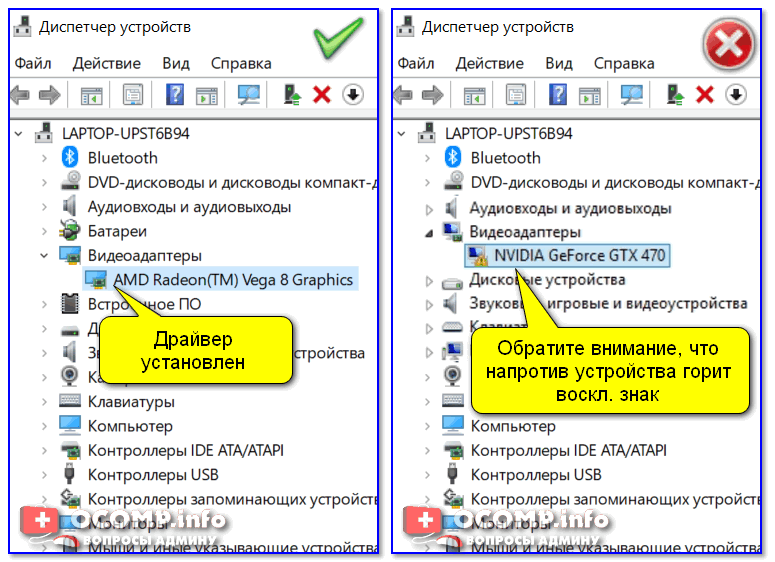
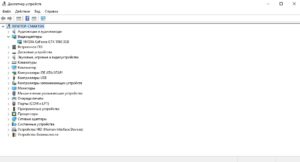 Проверить работоспособность видеоадаптера очень просто. Зайдите в свойства компьютера и выберете пункт «Диспетчер устройств». В появившемся окне откройте «Видеоадаптеры» и если увидите желтый восклицательный знак, значит, устройство работает не правильно.
На официальном сайте разработчиков можно скачать, как актуальный драйвер отдельно, так и программу для настройки видеокарты. У Nvidia — это Geforce Expirience. У AMD — это Radeon Software. Предпочтительнее выбирать именно программы, потому что вы сможете регулярно следить за обновлениями драйверов.
Почему компьютер не воспроизводит видео (в т.ч. в интернете)
Если у вас не воспроизводится видео на компьютере, то причиной этого может являться отсутствие драйверов видеокарты, нехватка или конфликт кодеков, необходимых для воспроизведения мультимедийных файлов. Устранить неполадку чаще всего можно самостоятельно, добавив в систему недостающие компоненты.
Проверка драйверов
Если видео не показывает, первым делом проверьте драйверы видеокарты. Сделать это можно через Диспетчер устройств.
Если вы видите, что с видеокартой что-то не так (рядом есть знак предупреждения или вместо нормального названия устройства указан «Стандартный видеоадаптер»), переустановите или обновите драйверы.
Если есть диск, на котором записано программное обеспечение для видеокарты, то используйте его. Если диска нет или он не работает, зайдите на сайт производителя и скачайте последнюю версию драйверов для своей модели графического адаптера. Обратите внимание на версию и разрядность, они должны совпадать у системы и драйверов (x86, x64, Windows 7, Windows 10 и т.д.).
Чтобы узнать точную модель оборудования, используйте программы диагностики – AIDA64, Speccy, CPU-Z. Эти утилиты после запуска показывают, какие устройства установлены на компьютере.
Установка кодеков
Если с драйверами все в порядке, приступайте к проверке другого компонента, необходимого для воспроизведения видео – кодеков. Их отсутствие приводит к тому, что видео не открывается или воспроизводится рывками. Другая типичная ситуация – в проигрывателе отображается черный экран, но при этом звук есть.
Кодеки следует отличать от форматов видео. Допустим, встроенный проигрыватель Windows Media умеет воспроизводить файлы в формате AVI. Но в этот формат может быть запаковано видео, кодированное DivX, XviD или x264. В итоге получается, что формат одинаковый, но некоторые файлы не открываются. Чтобы устранить этот недостаток, необходимо установить пакет кодеков.
Для Windows подходит K-Lite Codec Pack. Чтобы наверняка устранить проблемы с воспроизведением, скачивайте версию K-Lite Codec Pack Standard.
После завершения установки попробуйте воспроизвести видео, которое ранее не открывалось. Запускаться оно будет в том проигрывателе, который вы выбрали при установке кодеков.
Использование сторонних проигрывателей
Можно не устанавливать пакеты кодеков, а просто забросить проигрыватель Windows Media и начать пользоваться более мощными и функциональными медиаплеерами. Для воспроизведения разных форматов видео можно порекомендовать следующие программы:
Все перечисленные проигрыватели имеют встроенный кодек-пак, умеют воспроизводить видео из интернета и битые файлы. Для сравнения, в Windows Media Player нет ни одной подобной функции, а, например, Media Player Classic, который устанавливается вместе с K-Lite Codec Pack, при попытке воспроизвести поврежденный файл выдаст ошибку. 
Кстати, если видео не воспроизводится в стороннем проигрывателе, имеющем собственный кодек-пак, то имеет смысл удалить K-Lite Codec Pack. Так вы устраните конфликт кодеков, установленных в системе и добавленные вместе со сторонним медиаплеером.
Проблемы с воспроизведением онлайн-видео
Тем не менее, среди компонентов того же Chrome флеш-плеер присутствует. Более того, на форуме поддержки продукта даже советуют его обновить, перейдя по адресу chrome://components/. 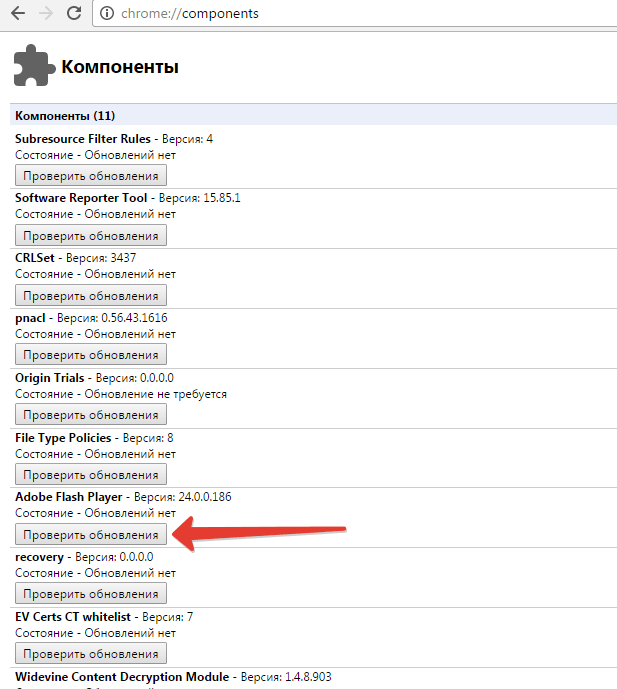
Еще одна возможная причина – в браузере отключен Java Script. Чтобы убедиться, что он работает (на примере Chrome):
В других браузерах процедура выполняется аналогичным образом. Вы можете запретить использование Java Script для всех сайтов, а затем настроить исключения, добавив конкретные адреса – например, Одноклассники, ВКонтакте, YouTube, Instagram.
Не работает видео на YouTube: что можно предпринять?
 Здравствуйте.
Собственно, в этой заметке я собрал несколько наиболее популярных причин из-за которых могут наблюдаться проблемы с воспроизведением роликов (или вообще недоступностью сервиса).
И если вы столкнулись с чем-то подобным, то, прежде чем нести устройство в сервис — попробуйте своими силами «пробежаться» по нижеприведенным советам. 👌
👉 Еще одна разновидность проблемы!

Если у вас тормозит онлайн-видео в Интернет: YouTube, ВК, Одноклассники — ознакомьтесь с этим!
Причины, из-за которых может не работать YouTube
Некорректно задана дата и время
Пожалуй, это первое с чего нужно начать разбираться с проблемой (причем, это актуально как для ПК/ноутбука на Windows, так и телефона на Android).
Для проверки и настройки 👉 времени в Windows рекомендую:
Далее проверьте текущее время, дату и часовой пояс. См. скриншот ниже.
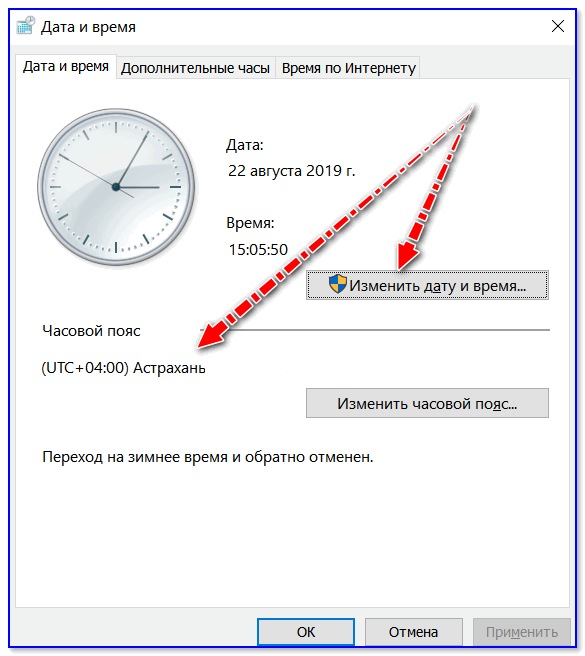
Дата, время, часовой пояс
Если что-то установлено некорректно — поправьте, перезагрузите браузер и проверьте работоспособность сервиса.
Что касается устройств на Android — то обратите внимание не только само время, но и правильно выставленный часовой пояс!
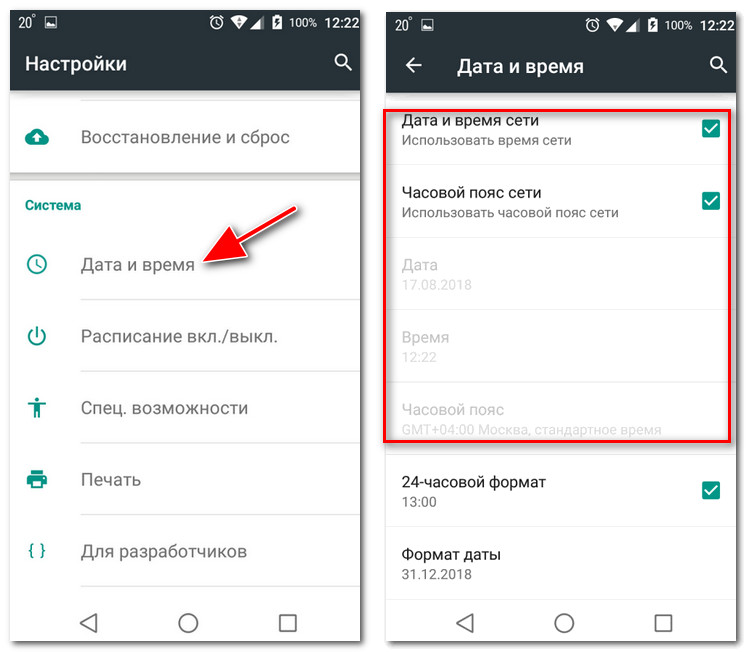
Настраиваем дату и время на Android
Включены блокировщики рекламы и VPN
После обратите внимание на плагины и расширения, которые установлены в браузере.
Особое внимание на различные блокировщики, антивирусные модули, VPN и пр. Например, я часто сталкивался, что проблема была в friGate, AdGuard, AdBlock и т.д. (и др. VPN расширения).
В Chrome, чтобы отключить подобные расширения, необходимо перейти на URL: chrome://extensions/
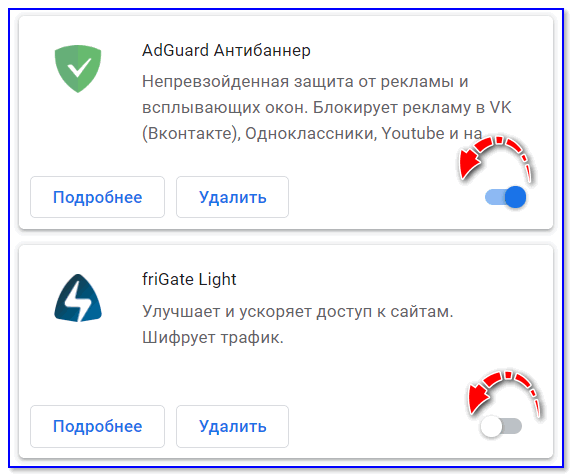
Включено аппаратное ускорение
Аппаратное ускорение позволяет повысить производительность компьютера (и Windows) за счет перераспределения нагрузки между процессором и видеокартой.
Всё бы ничего, но иногда эта «штука» работает некорректно (и происходит не ускорение, а зависание. ). Поэтому, порекомендовал бы вам отключить ее.
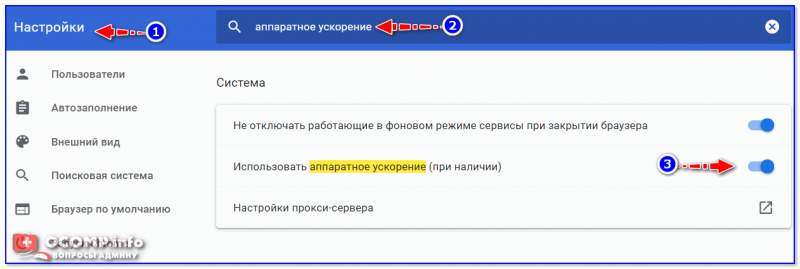
аппаратное ускорение (браузер Chrome)
Старая версия браузера
Вообще, конечно, сегодня подобная причина встречается не так уж часто (т.к. любой мало-мальский современный браузер отвечает почти всем требованиям YouTube). Но тем не менее, попробуйте обновить свой браузер (особенно, если вы давно этого не делали).
Дело в том, что раньше ролики на сервисе воспроизводились с помощью технологии Flash Player, а позже сервис перешел на HTML5 (кстати, не так давно Chrome начал показывать всем уведомление по этому поводу).
Либо, как вариант, на время диагностики и поиска причин, попробуйте воспользоваться другим браузером. Например, Edge, который уже встроен в Windows.
Вирусы, файл HOSTS был изменен
Некоторые вирусы и рекламные дополнения могут блокировать соединения с популярными сайтами (вместо них показывая какие-нибудь баннеры, и открывая малополезные вкладки в браузере).
Кстати, иногда сайт https://www.youtube.com может быть недоступен из-за изменения системного файла HOSTS.
Поэтому, рекомендую проделать следующее:
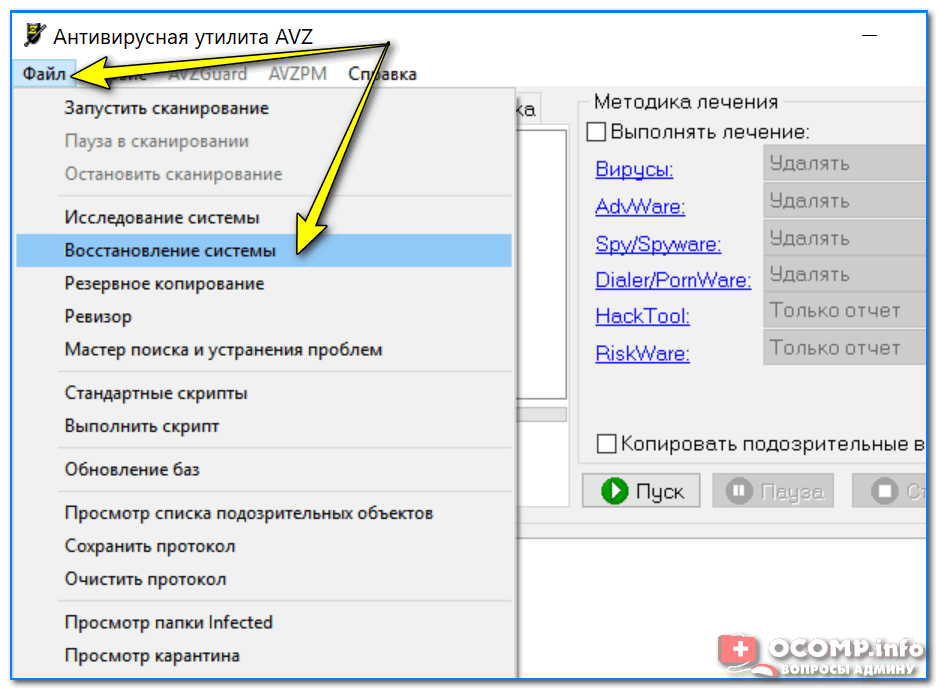
Восстановление системы (в AVZ)
2. Отметить галочкой пункт «Очистка файла HOSTS» и нажать кнопку выполнения операции.
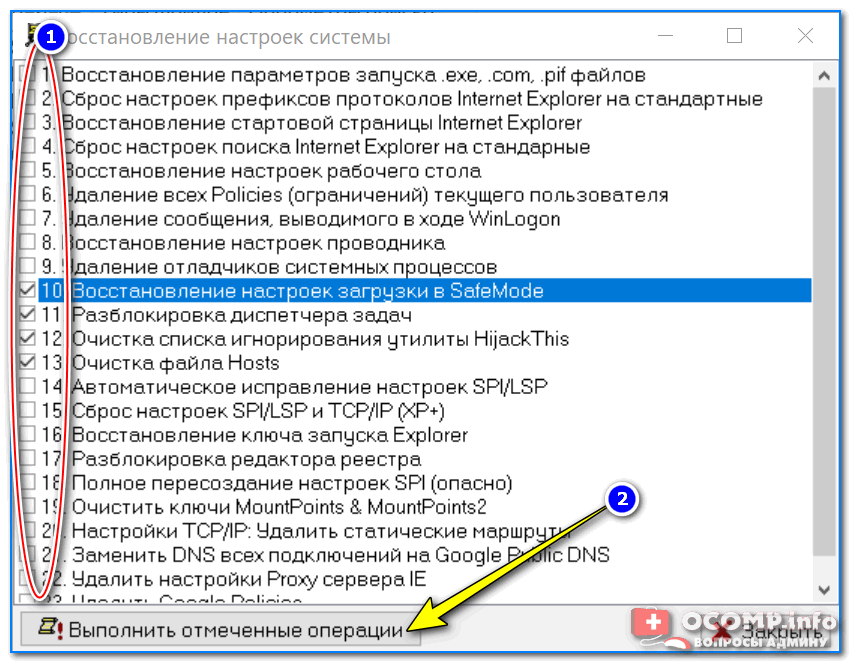
Восстановление настроек системы (AVZ)
3. После, этой же утилитой проверьте компьютер на вирусы (для этого в главном меню программы просто нажмите «Пуск»).
5. Также у меня на блоге была одна заметка, в которой рассмотрен вопрос 👉 удаления вирусов и рекламного ПО невидимого для антивируса. Рекомендую!
Не стабильное Интернет-соединение
Также может стать причиной невозможности воспроизвести ролик. Что характерно: после нажатия на иконку «Play» — кружок пару раз прокрутится, а ролик не стартует, показывая «черный» экран.
Иногда видео может начать воспроизводится на 5-10 сек., потом останавливается на 1-3 сек., и воспроизводится снова. Разумеется, с такими «паузами» и задержками нормальный просмотр невозможен.
В общем, как бы там ни было, рекомендую также проверить скорость своего интернет-подключения. Как это сделать:
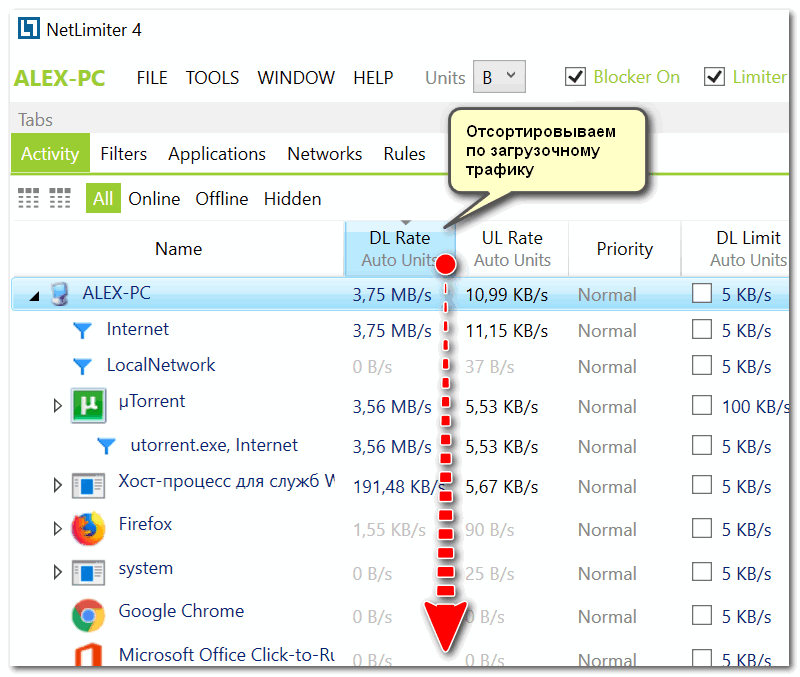
Кстати, «съедать» весь сетевой трафик могут торренты, обновление ПО и т.д. Узнать текущую загрузку сети можно в диспетчере задач (Ctrl+Alt+Del или Ctrl+Shift+Esc).
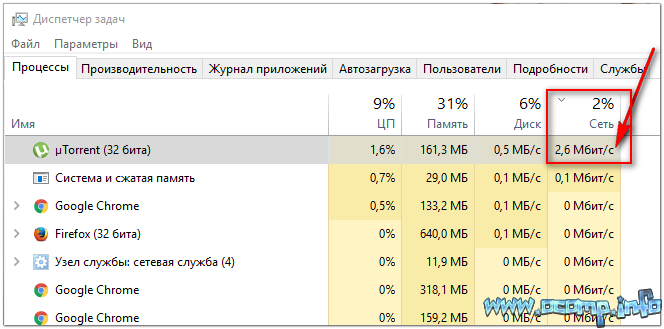
Загрузка сети uTorrent
Нет драйвера на видеокарту

Далее раскройте вкладку «Видеоадаптеры» и «Другие устройства» (если такая вкладка есть).
Если драйвер установлен:
Для автоматического обновления драйверов и системных библиотек (Visual C++, NET Framework и др.) рекомендую воспользоваться утилитой 👉 Driver Booster.
Она сама определит модель вашего оборудования, проверит и найдет самый новый драйвер, и, если вы разрешите — обновит его. См. скриншот окна программы ниже. 👇

При заражении компьютера (телефона) некоторыми видами вирусов и рекламного ПО — может потребовать 👉 переустановка Windows (👉 сброс настроек в дефолтное состояние).
По крайней мере, в ряде случаев, это намного быстрее сделать, чем «копаться» в настройках системы. (хотя, я и не сторонник постоянной переустановки ОС).



