
Как восстановить доступ к аккаунту Google
Аккаунт Google нужен не только для использования почты Gmail или YouTube: без него не настроить учетную запись смартфона на Android. Что делать, если вы забыли пароль к учетке Google?

Не могу войти в учётную запись Google — почему?
Если вы пытаетесь авторизоваться с другого ресурса (например, соцсети) и ничего не выходит, сначала убедитесь в его работоспособности. Перейдите по адресу google.com, нажмите кнопку «Войти» и повторите попытку. При неудаче на самом сервисе Google точно можно утверждать — есть проблемы с доступом.
Ошибка авторизации учётной записи Гугл возможна по многим причинам:
Во всех случаях нужно вернуть доступ, но для этого потребуются разные действия.
Не помню пароль — как его восстановить?
Если войти в аккаунт Гугл не удалось, под полем откройте ссылку «Забыли пароль?». Далее, в зависимости от настроек учётной записи, будут предложены доступные способы.
По ранее используемому паролю
Если вы уже меняли его хотя бы раз, система первым делом попросит вас ввести любой из них. При успешном входе будет предложено установить новый пароль (за исключением уже использованных).
Этот способ будет полезен только при срочной замене пароля, который пользователь не запомнил. В остальных случаях нажмите «Другой способ».
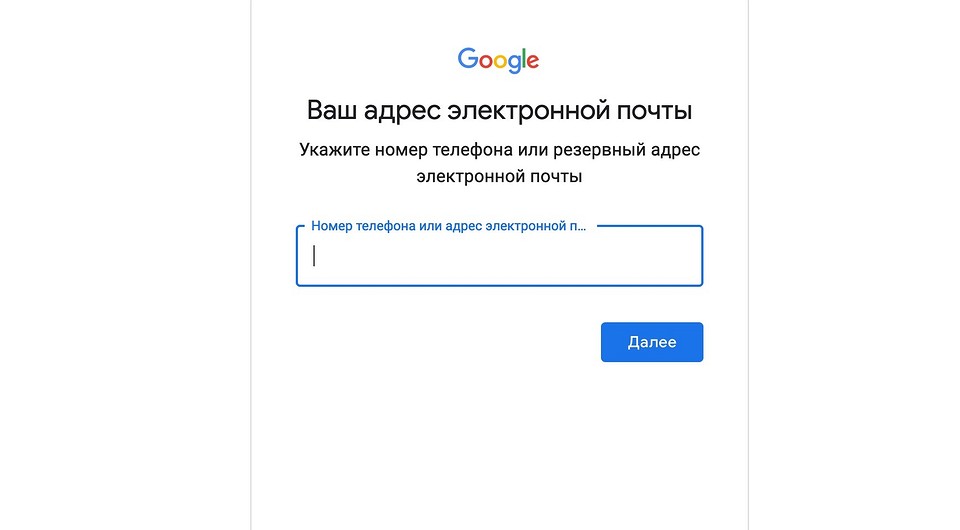
С помощью номера телефона или E-mail
Когда в настройках Гугл аккаунта указан мобильный телефон или резервная почта, система предложит использовать их для получения доступа.
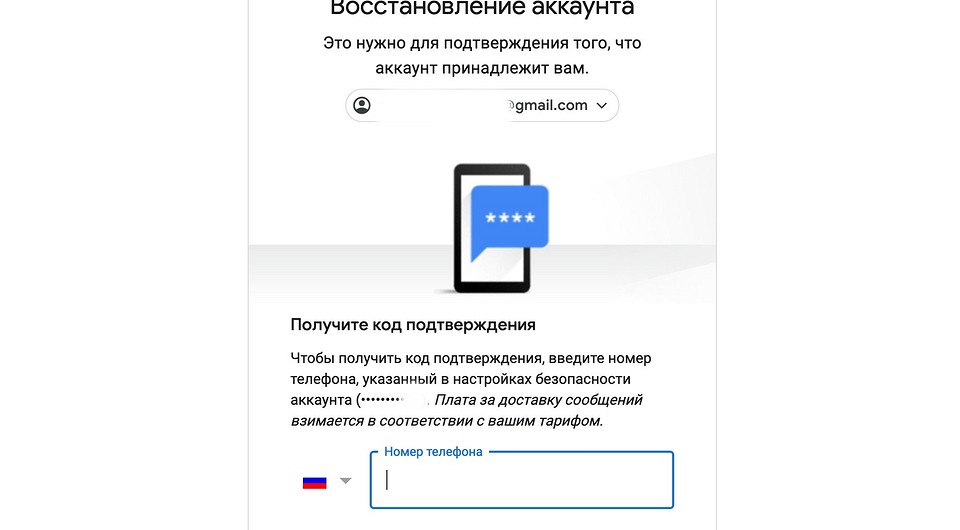
В новом окне появится предложение восстановить аккаунт Гугл по номеру телефона. Вы увидите 3 последние цифры привязанного телефона и кнопку «Получить СМС» — нажмите на нее. Спустя короткое время на него поступит сообщение с кодом, который необходимо указать на сайте. С 2020 года также доступно подтверждение номера по звонку.
Восстановить доступ к аккаунту Гугл можно и с помощью резервной почты. После ввода на указанный адрес придет сообщение со ссылкой, по которой требуется перейти.
Независимо от выбранного способа, в новом окне вас попросят указать новый пароль дважды и сохранить его.
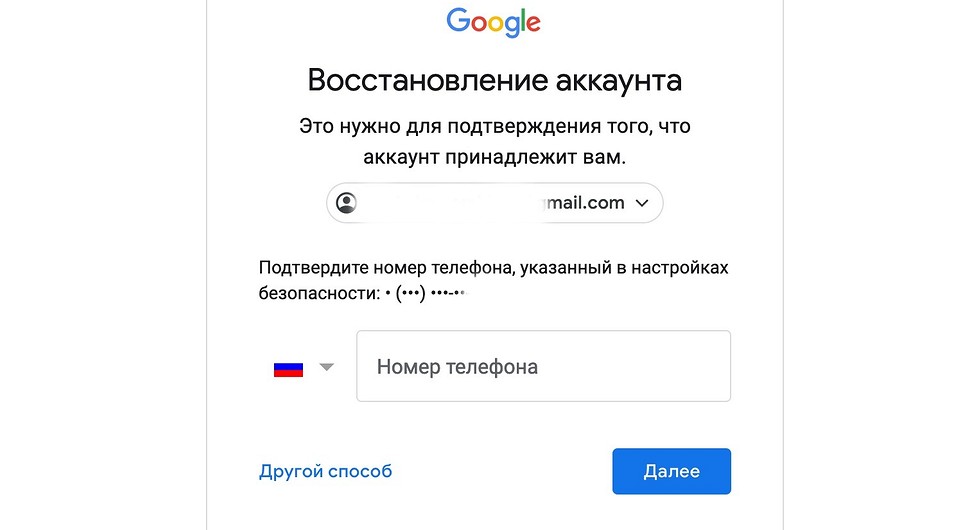
Через Android
Получить доступ к учётной записи Google можно с телефона, который к ней привязан.
Как восстановить аккаунт Гугл на Андроиде – инструкция:
Немного иначе обстоит дело, если вы выполнили сброс собственного телефона и удалили весь контент с его памяти.

Как восстановить Гугл аккаунт после сброса настроек телефона:
Далее появится окно с вводом нового пароля, либо дальнейшая инструкция для получения доступа. Процедура аналогична описанной инструкции ниже. Однако в этом случае вы используете привязанный к учетной записи смартфон, поэтому процесс пройдет проще и быстрее.
Когда ни один способ не подошел
Если в настройках нет привязанных телефонов и E-mail, либо вы их не вспомнили — поможет обращение в поддержку.
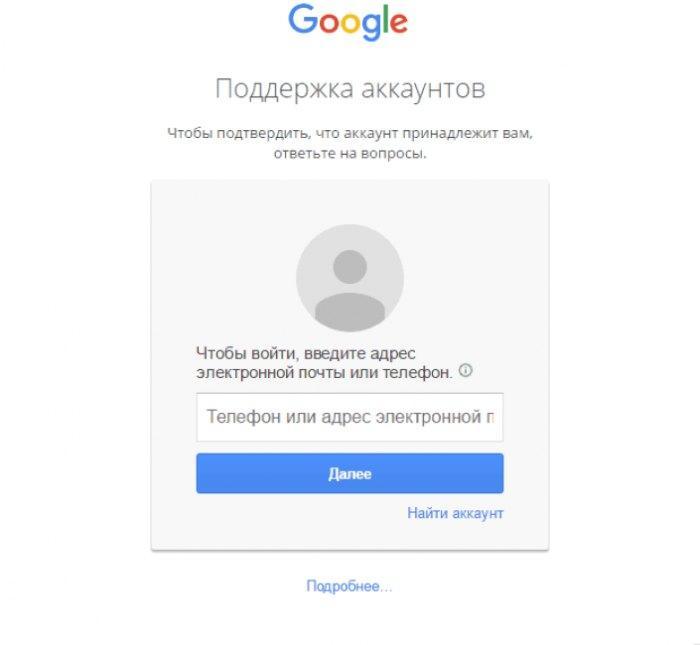
Форма с заявкой откроется после пропуска всех ранее предложенных способов восстановления аккаунта.
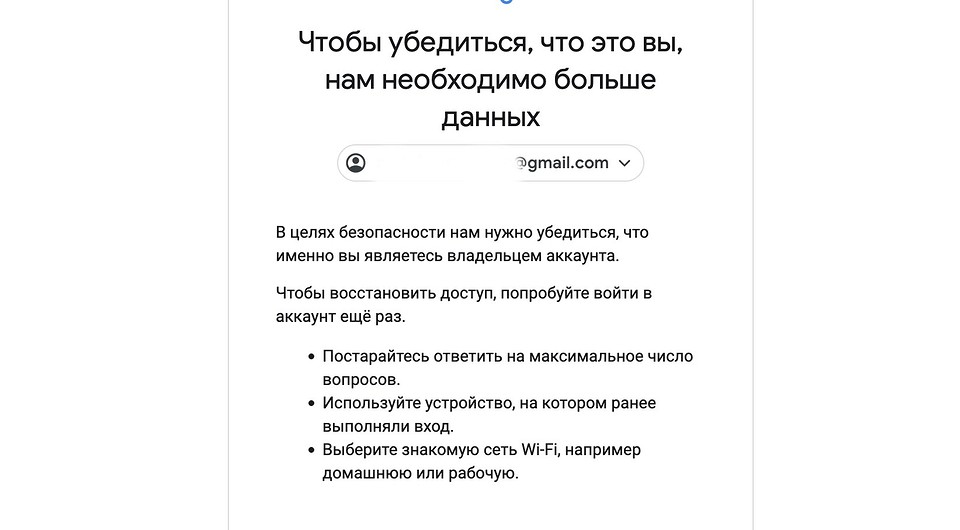
В ней предложат ввести следующие данные:
• дата регистрации и последнего входа в учётную запись (не обязательно вводить точные дни);
• наиболее часто используемые сервисы Google (например, если вы только устанавливали приложения на Андроид, укажите Play Market);
• привязанные к аккаунту адреса и телефоны (даже если нет доступа к ним);
• ответ на контрольный вопрос;
• электронная почта (она нужна для отправки дальнейших инструкций).
Забыл логин, как поступить?
Нажмите «Забыли адрес электронной почты» и после укажите привязанный телефон или E-mail. Если не получилось, проверьте свои SMS и другие ящики электронной почты. На одном из них обязательно будет сообщение о регистрации аккаунта и уведомления от других сервисов Google.
Если нет сообщения (вы могли его удалить), тогда просто вводим все контакты. В отличие от пароля, здесь попытки бесконечны (только капча появляется).
Каждый раз система будет указывать все привязанные учётные записи или выдаст сообщение о том, что аккаунт не найдет. Когда появится ваш логин, выберите его. Далее следуйте инструкции по восстановлению пароля из раздела выше.

Ранее удалил аккаунт Гугл — как восстановить его?
Если вы самостоятельно ранее закрыли учётную запись, достаточно выполнить стандартный вход. Появится сообщение «Аккаунт был удален, но вы можете восстановить его». Подтвердите выбор и следуйте инструкции.
Как восстановить удаленный аккаунт Гугл самим сервисом? Это невозможно и пользователь теряет его навсегда. Администрация Google может самостоятельно удалить учетную запись в следующих случаях:
Аккаунт заблокирован — его можно вернуть?
Вероятность восстановления зависит от причин блокировки. Обратитесь в поддержку Google, заполнив форму на сайте. Она схожа с той, которая используется для получения доступа. Высока вероятность разблокировки учетной записи только в том случае, если нарушение было, но оно не явное или совершено не вами (взлом с последующим спамом).
Чтобы избежать подобных ситуаций в будущем, просто прочтите внимательнее все пункты правил сервиса, с которыми вы соглашаетесь при регистрации Google аккаунта.
Мою учетную запись взломали — что мне делать?
Вы уверены в вводимом пароле, но он не подошел? Первым делом проверьте резервную почту или СМС. Если чужой пользователь получил доступ к вашему аккаунту Гугл — обязательно придет уведомление о выполненном входе с неизвестного устройства.
Как восстановить доступ к взломанному Гугл аккаунту? Достаточно сбросить пароль и ввести новый. После этого обязательно проверьте учётную запись на наличие чужих устройств и контактов. При обнаружении удалите их.
Пароль введен верно, но доступ не открывается
При авторизации с нового телефона или ноутбука, вас об этом уведомят и попросят ввести номер действующего телефона. Но вы его не помните и хотите получить доступ?
В таком случае авторизуйтесь со старого устройству (которое система уже знает) и используйте резервный код. Их всего 10 и они одноразовые, но позволяют гарантированно получить доступ к аккаунту Гугл. Найти их можно в «Безопасность» => «Вход в аккаунт Google» => «Двухэтапная аутентификация». В открывшемся окне будет раздел резервных кодов и рядом кнопка «Показать» — нажмите на нее.
Как восстановить пароль Гугл аккаунт на Андроид

Пароль от любого сайта может быть утерян, однако не всегда удается его найти либо вспомнить. Сложнее всего приходится тогда, когда утрачивается доступ к важному ресурсу, такому как Google. Для многих это не только поисковик, но и YouTube-канал, весь Android-профиль с хранящимся там контентом, и множество сервисов этой компании. Тем не менее его система устроена таким образом, что вы с очень высокой вероятностью сможете восстановить свой пароль, не прибегая к созданию нового аккаунта. В этой статье мы поговорим о том, как войти в свой аккаунт в случае утери кодового слова.
Как восстановить пароль Гугл аккаунт на Андроид
Восстановление пароля аккаунта Google
Сразу же стоит оговориться, что утерянный пароль в Google, как и во многих других сервисах, восстановить будет непросто, если у пользователя нет самых главных доказательств того, что он владелец профиля. К ним относятся привязка к телефону или резервной электронной почте. Однако самих способов восстановления довольно много, поэтому если вы действительно являетесь создателем аккаунта и активно им пользуетесь, приложив некоторые усилия, сможете вернуть доступ и сменить пароль на новый.
В качестве второстепенных, но важных рекомендаций стоит отметить:
Так как эти 3 параметра постоянно фиксируются (Гугл всегда знает, с каких IP вы заходите в свой профиль, через какой ПК или смартфон/планшет, какой веб-обозреватель при этом используете), при желании вернуть доступ лучше всего не изменять своим привычкам. Вход из непривычного места (от друзей, с работы, общественных мест) лишь уменьшит шансы на положительный исход.
Шаг 1: Авторизация аккаунта
Сперва нужно подтвердить наличие учетной записи, для которой будет происходить восстановление пароля.
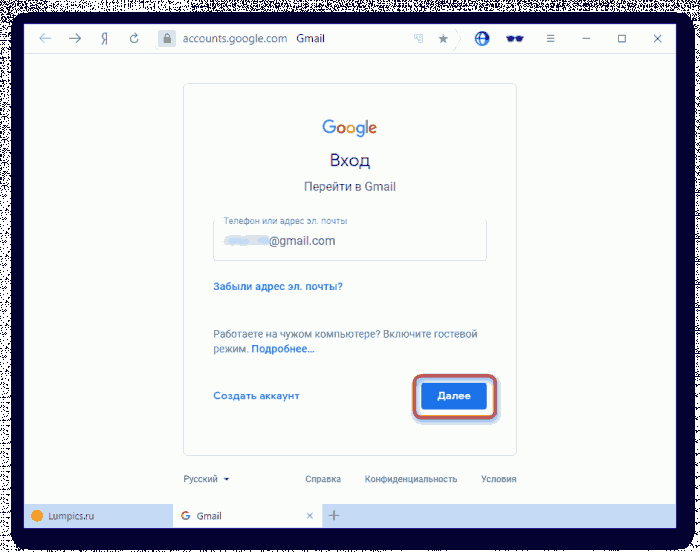
1. Откройте любую страницу Google, где вам понадобится ввести адрес электронной почты и пароль. Например, почту Gmail.
2. Введите email, соответствующий вашему профилю, и нажмите «Далее».
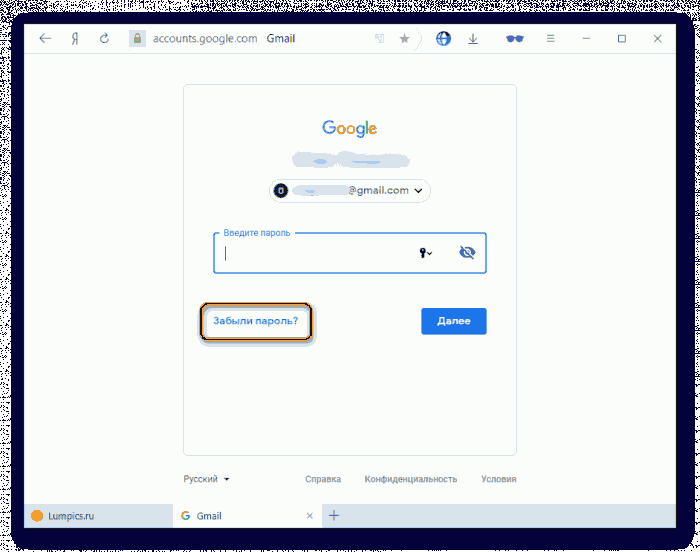
3. На следующей странице вместо ввода пароля кликните по надписи «Забыли пароль?».
Шаг 2: Ввод предыдущего пароля
Сперва вам будет предложено вписать тот пароль, который вы помните как последний. По факту им необязательно должен быть тот, что присваивался позднее остальных — впишите любой пароль, который вообще когда-то использовался как кодовое слово для аккаунта Гугл.
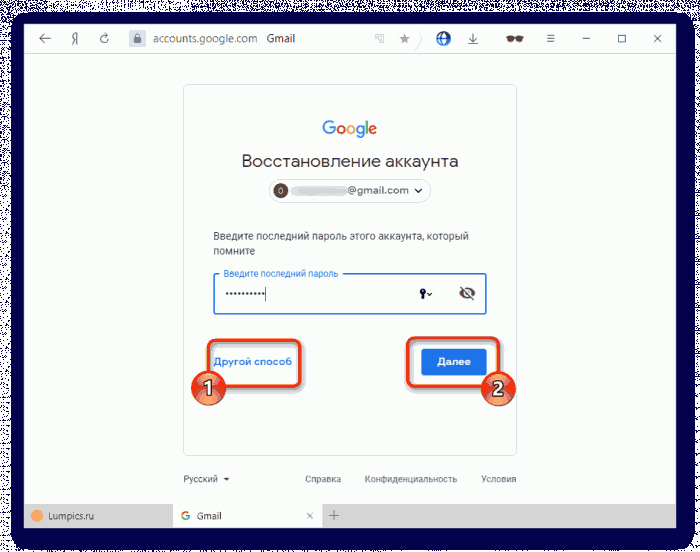
Если не помните вообще никакой — напечатайте хотя бы предположительный вариант, например, универсальный пароль, который вы используете чаще остальных. Либо переходите к другому способу.
Шаг 3: Подтверждение через телефон
Привязанные к мобильному устройству или номеру телефона аккаунты получают дополнительный и, возможно, один из важнейших способов восстановления. Здесь есть несколько путей развития событий.
Первый — вы совершали вход в аккаунт через мобильное устройство, но не привязывали к Гугл-профилю номер телефона:
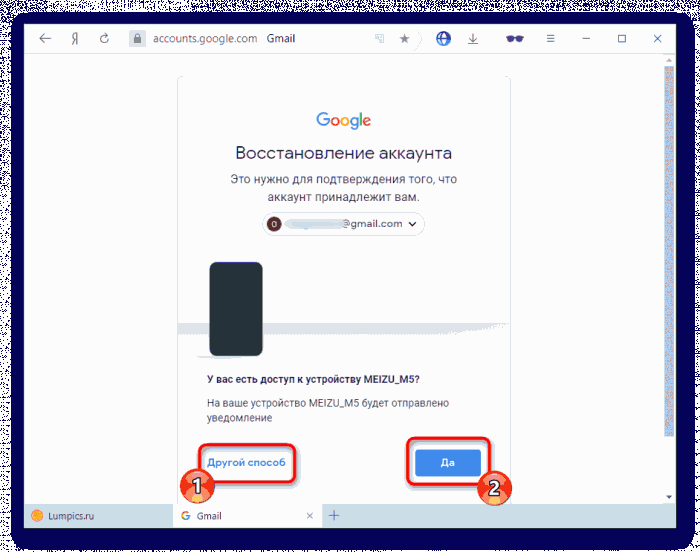
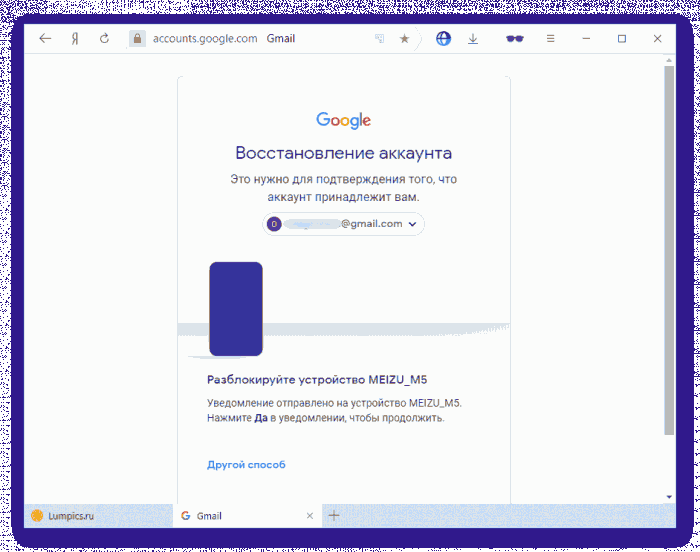
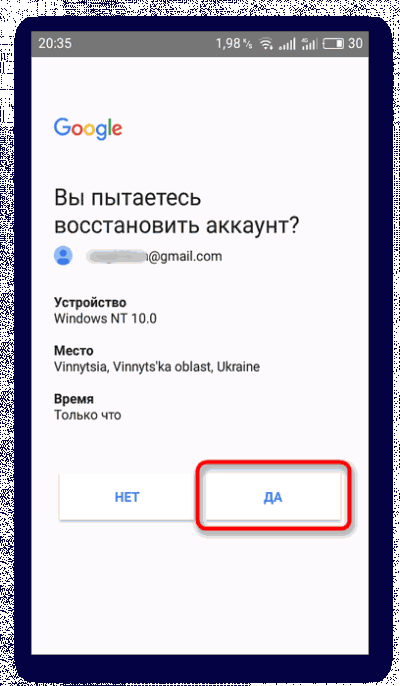
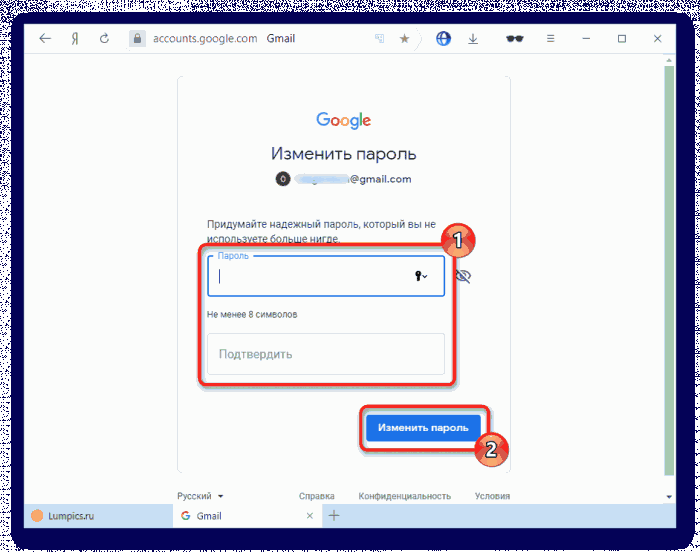
Другой вариант. Вы осуществляли привязку к номеру телефона, при этом не имеет значения, выполнялся ли вход в аккаунт на смартфоне. Наибольший приоритет для Гугл составляет возможность связаться с владельцем по мобильной связи, а не обратиться к девайсу на Android или iOS.
1. Вам предлагается опять же перейти к другому способу, когда связь с номером отсутствует. Если доступ к номеру телефона имеется, выберите один из двух удобных вариантов, при этом учтите, что SMS может быть платной в зависимости от подключенного тарифа.
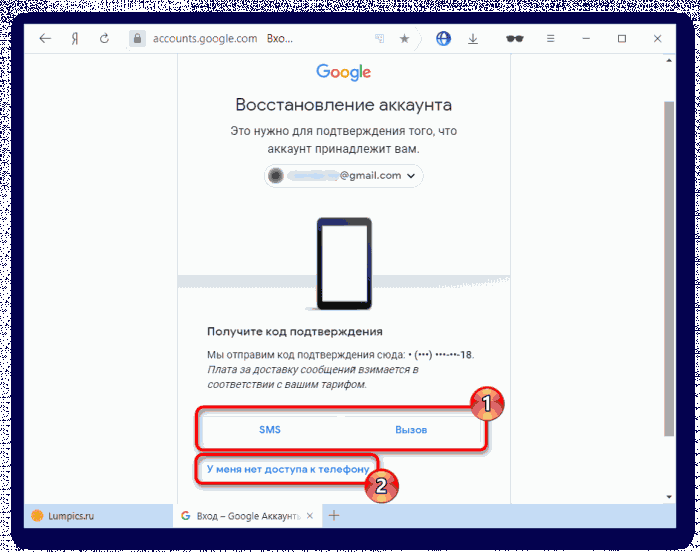
2. Нажимая на «Вызов», вы должны принять входящий звонок от робота, который продиктует шестизначный код для ввода на открытой странице восстановления. Будьте готовы записать его сразу же, как снимете трубку.
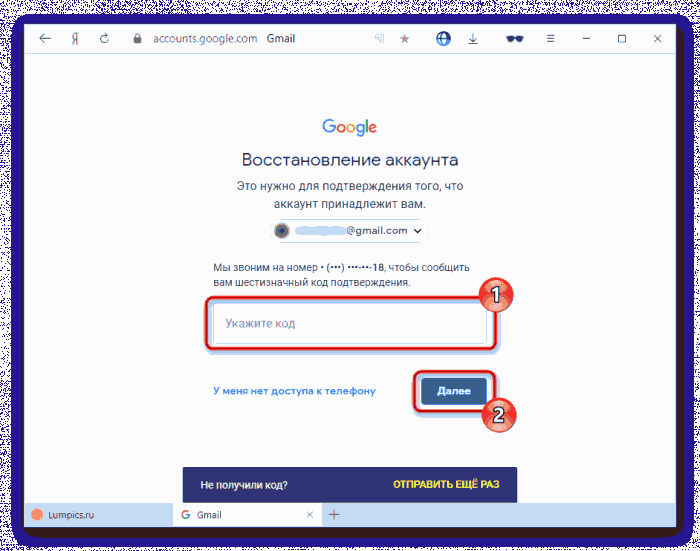
В обоих случаях вам должно быть предложено придумать новый пароль, после чего можно приступать к использованию аккаунта.
Шаг 4: Ввод даты создания аккаунта
Как один из вариантов подтверждения своего владения аккаунтом выступает указание даты его создания. Конечно, далеко не каждый юзер помнит год и уж тем более месяц, особенно если регистрация происходила несколько лет назад. Однако даже примерно правильная дата увеличивает шансы на успешное восстановление.
Статья по ссылке выше может пригодиться только тем, у кого еще есть доступ к своему аккаунту. Если же его нет, задача осложняется. Остается только лишь спросить у знакомых дату вашего первого отправленного им письма, если такие у них сохранились. Кроме того, некоторые юзеры могут создать свой Гугл-аккаунт одновременно с датой покупки мобильного устройства, а такие события запоминаются с особым энтузиазмом, либо время покупки можно посмотреть по чеку.
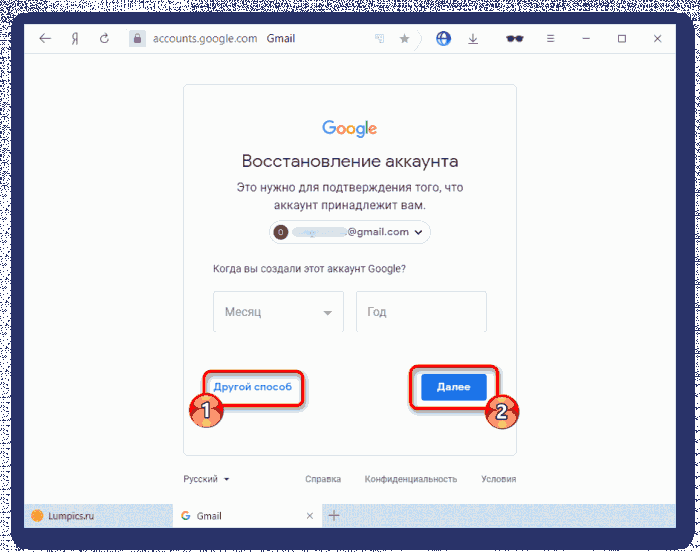
Когда дату никак не удается вспомнить, остается лишь указать примерный год и месяц или сразу перейти к другому способу.
Шаг 5: Использование резервного email
Еще один эффективный метод восстановления пароля — указание резервной почты. Однако если вы не помните никакой другой информации о своем аккаунте, даже он не поможет.
1. Если на момент регистрации/использования Google-аккаунта вы успели указать дополнительный электронный ящик как запасной, первые два символа его имени и домена сразу же отобразятся, остальные будут закрыты звездочками. Будет предложено отправить код подтверждения — если вы помните саму почту и имеете к ней доступ, кликните на «Отправить».
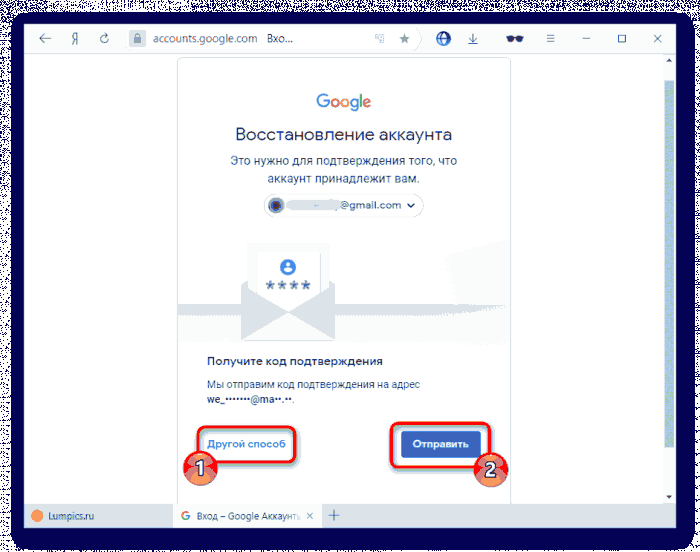
2. Пользователям, не привязывавшим другой ящик, но заполнившим хоть какие-то предыдущие способы, остается ввести другой емэйл, куда в дальнейшем также придет специальный код.
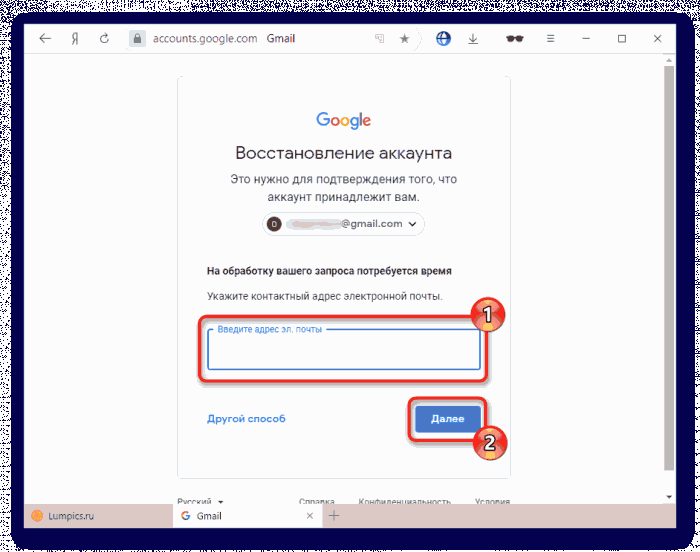
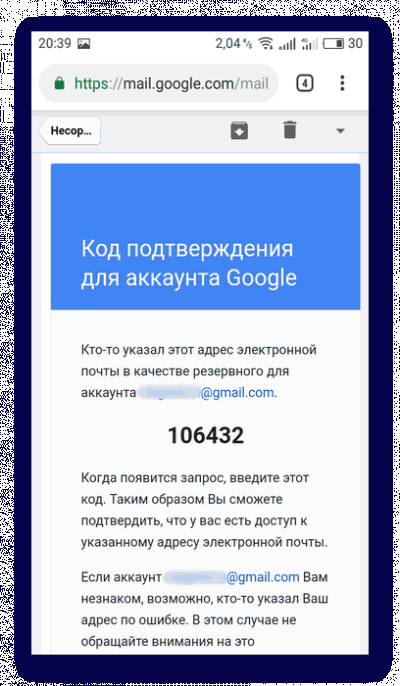
3. Зайдите в дополнительную электронную почту, найдите письмо от Гугл с кодом подтверждения. Оно будет примерно такого же содержания, как на скриншоте ниже.
4. Введите цифры в соответствующее поле на странице восстановления пароля.
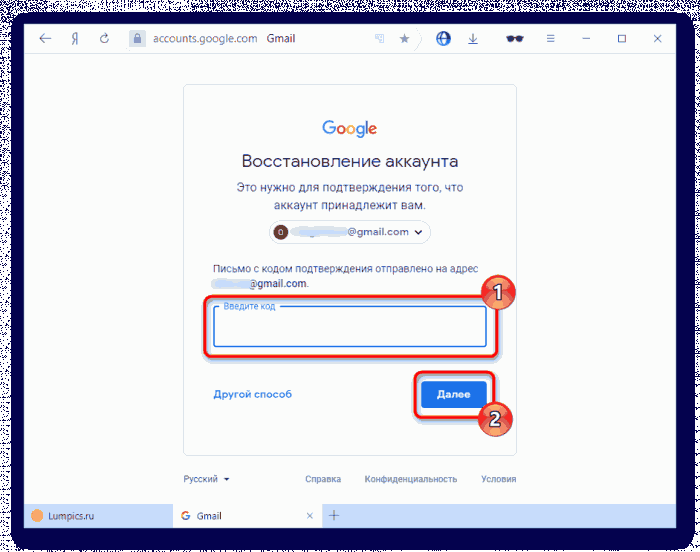
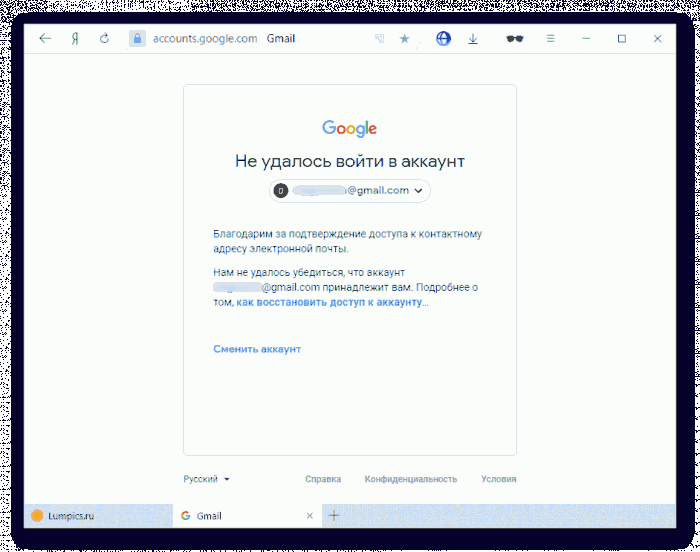
5. Обычно шансы на то, что Гугл поверит вам и предложит придумать новый пароль для входа в свой аккаунт, высоки только когда вы указываете привязанный ранее резервный ящик, а не контактный, куда просто отправляется код подтверждения. В любом случае вы можете как подтвердить свой статус владельца, так и получить отказ.
Шаг 6: Ответ на секретный вопрос
Для старых и относительно старых аккаунтов Гугл в качестве одной из дополнительных мер возвращения доступа продолжает работать этот способ. Тем, кто регистрировал аккаунт недавно, данный шаг придется пропустить, поскольку с недавнего времени секретный вопрос не задается.
Получив еще один шанс на восстановление, прочитайте вопрос, который вы указали основным при создании аккаунта. Впишите ответ на него в поле ниже. Система может его и не принять, в этой ситуации поэкспериментируйте — начните вводить различные похожие слова, к примеру, не «кот», а «кошка» и т.п.
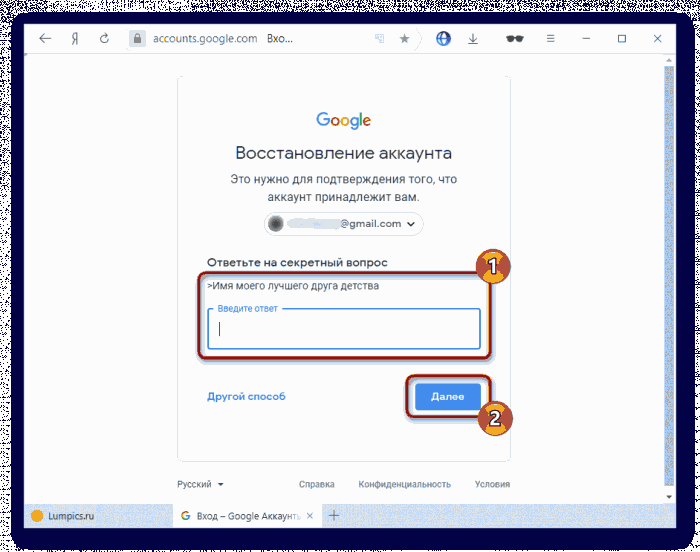
По итогам ответа на вопрос вы либо сможете восстановить профиль, либо нет.
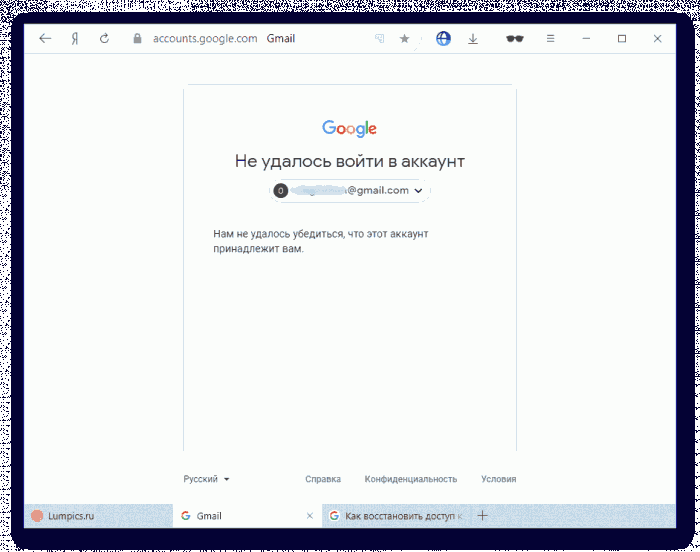
Заключение
Как вы видите, Гугл предлагает достаточно много методов восстановления забытого или утраченного пароля. Заполняйте все поля внимательно и без ошибок, не бойтесь запускать процедуру разблокировки входа повторно. Получив достаточное количество совпадений вводимых вами сведений с теми, что хранятся на серверах Google, система обязательно произведет разблокировку. А главное — обязательно настройте доступ, привязав номер телефона, резервный email и/или связав аккаунт с надежным мобильным девайсом.
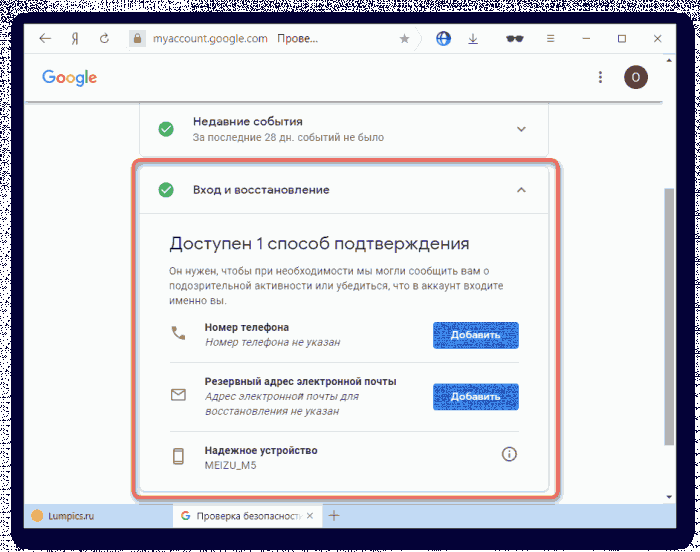
Такая форма появится автоматически сразу же после успешного входа с новым паролем. Вы также можете заполнить либо изменить ее позднее в настройках Google.
На этом возможности заканчиваются, и если несколько попыток оканчиваются неудачами, к сожалению, придется заняться созданием нового профиля. Важно заметить, что техподдержка Гугл не занимается восстановлением аккаунтов, особенно когда юзер по своей вине утратил доступ, поэтому писать им зачастую бессмысленно.
Как восстановить аккаунт Гугл на андроиде — пошаговая инструкция
Современные смартфоны не могут работать без предварительно созданного аккаунта Гугл. Первый запуск мобильного устройства — это первая активация учетной записи на телефоне. Далее смартфон не требует подтверждения в виде обязательного ввода пароля от зарегистрированного пользователя. В результате возникают ситуации, когда данные от учетной записи попросту забываются. Но существуют способы, как восстановить аккаунт Гугл на андроиде. Зная их в точности, можно решить проблемы самостоятельно и быстро.
Для чего приходится восстанавливать аккаунт Гугл
Гугл аккаунт предварительно создается на телефоне или компьютере. Владелец смартфона должен зарегистрировать новую почту в Gmail и придумать пароль. Для этого пользуются сервисом Google — официальным приложением запуска устройств Android. Сразу после включения смартфона система активирует приложение с формой для ввода логина и пароля. После ввода собственных данных происходит синхронизация обоих устройств.
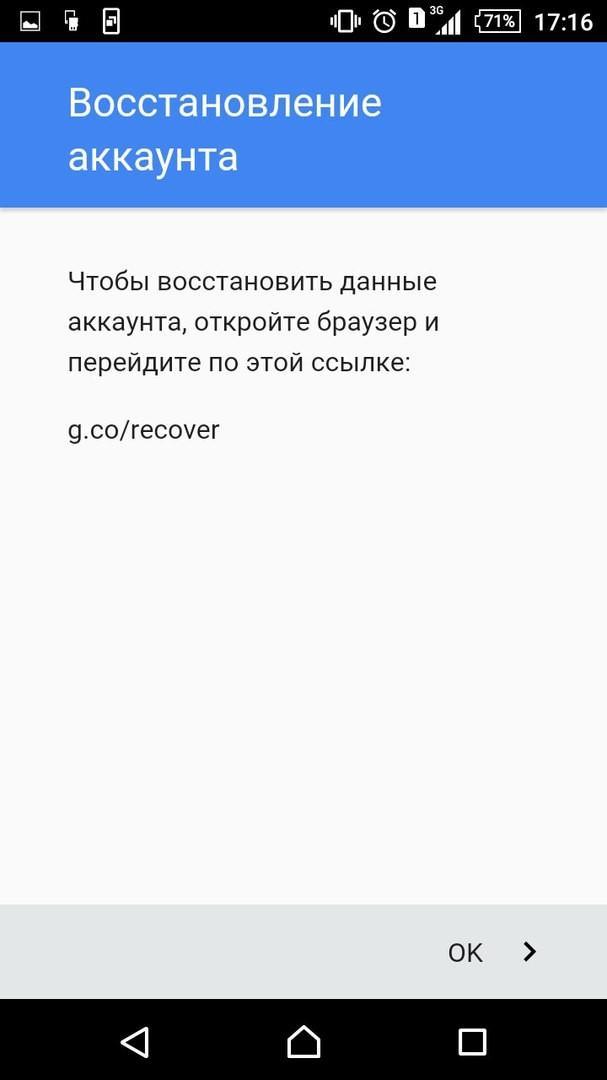
Восстановление аккаунта требуется производить по разным причинам
Важно! Без представленных действий воспользоваться телефоном системы андроид попросту невозможно.
Смысл представленных действий заключается в сохранении личных данных владельца телефона. Более того, приведенная активация мобильного устройства защищает его от кражи злоумышленниками. Мошенники без длительной работы и новой прошивки телефона не смогут его реализовать, так как без логина и пароля включить смартфон невозможно.
Отсюда владельцы понимают, что если они сами забудут пароль от аккаунта или удалят его вовсе, доступ к мобильному устройству будет закрыт. Без активации аккаунта на телефоне это просто бесполезный гаджет. Поэтому восстановить пароль и аккаунт Гугл Плей крайне необходимо, чтобы пользоваться телефоном в принципе.
Более того, восстановление аккаунта Гугл гарантирует возврат всех записей владельца — сообщений, контактных номеров, фото и видео, картинок и прочих данных, которые хранились на телефоне. Это необходимо и в случае произошедшего случайного или вынужденного сброса настроек до заводских.
Обратите внимание! К представленным действиям прибегают, когда система дает сбой, и пользование мобильным устройством прекращается — замедляется работа приложений, происходит неконтролируемое управление сенсорным экраном.
Восстановление при забытом пароле
Владельцу нельзя забывать пароль от аккаунта, иначе доступ к мобильнику будет заблокирован. Без восстановления придется сбрасывать телефон до заводских настроек и проходить новую регистрацию с созданием новой учетной записи на Google. Новая учетная запись — новый владелец телефона, несмотря на то, что фактически он остался прежним. Восстановить прежние данные будет невозможным, поэтому лучше воспользоваться способом восстановления пароля.
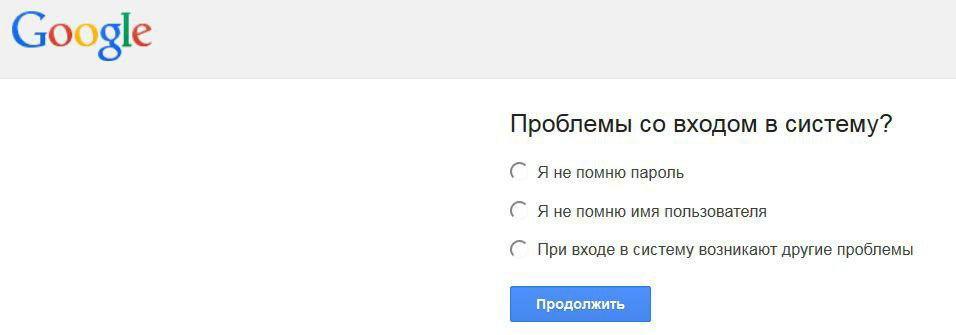
Выбор нужной причины при восстановлении
Для этого необходимо проделать следующие действия:
Ввод нового пароля
Таким образом пароль заменен на новый. На этом способы восстановления ранее придуманной комбинации заканчиваются. В любых других случаях придется изучать тему подробно, поскольку обстоятельства осложняются еще большей потерей данных от владельца.
Обратите внимание! Вспомнить пароль можно и самостоятельно, а лучше записать его предварительно в блокнот. Важное условие при этом, что никто не будет иметь доступ к записи. Также отмечается, что человек лучше запоминает комбинации символов, если к памяти добавляется и визуальное изучение данных.
Если нет номера телефона и запасной почты
Способ, как восстановить аккаунт Гугл самому на андроиде, если забыл пароль, считается самым легким, имеющим практически 100 % результативное применение. Далее все сложнее, к примеру, при отсутствии номера телефона и запасной почты шансы вновь воспользоваться прежней учетной записью уменьшаются.
Ситуации, когда нет номера телефона, возникают часто. Телефон с сим-картой мог быть залит водой или его попросту украли, в результате чего карточку заблокировали, а получение новой с прежним номером откладывается на неопределенный период.
Отсутствие запасной почты также считается нормальным явлением, поскольку далеко не каждый пользователь сети Интернет создает себе несколько ящиков. Зачастую удобно делать одну почту, адрес которой вбивается во всех сервисах постоянного и одноразового использования.
Чтобы восстановить аккаунт при отсутствии телефона и запасной почты, рекомендуется провести вышеописанные действия. Здесь также выбирают «Я не помню пароль» и продолжают работу по опознанию владельца системой. Google Account Recovery предложит ответить на некоторые вопросы по распознаванию учетной записи. Придется ввести дату последнего посещения аккаунта, а также время его создания. Можно не указывать точно, требуется ввести данные, максимально приближенные к истине.
Обратите внимание! Узнать дату создания учетной записи можно по кассовому чеку приобретенного смартфона. Большинство пользователей активируют телефон уже в день покупки. Этим также занимаются в салоне, где было куплено мобильное устройство.
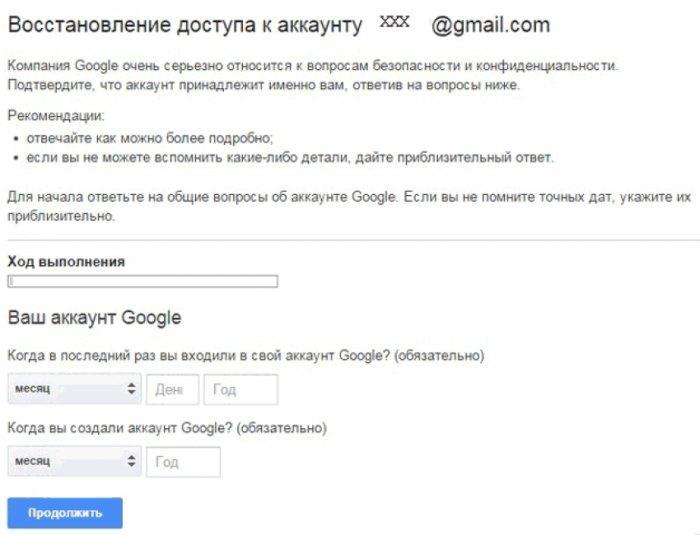
Восстановление аккаунта без телефона и запасной почты тоже возможно
Как только система распознает владельца, откроется форма для ввода нового пароля. Далее происходит его замена вышеуказанным способом.
С помощью мобильника
Вернуть смартфон в прежнее и привычное состояние можно просто и быстро, если предварительно создать учетную запись с вводом номера телефона. Таким образом происходит автоматическая синхронизация аккаунта с владельцем. Сделать это просто — еще на этапе создания учетной записи и при вводе данных в соответствующее поле забить номер телефона.
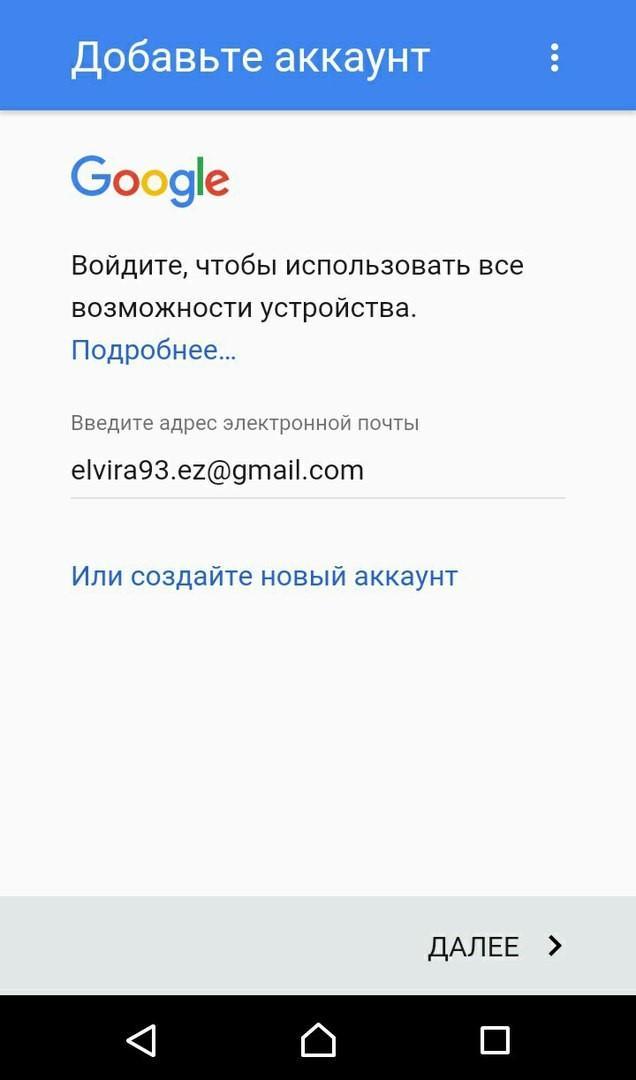
Когда произойдет сбой системы или будет сделан сброс смартфона до заводских настроек, при его включении откроется форма для входа в аккаунт. Здесь необходимо проделать следующие действия:
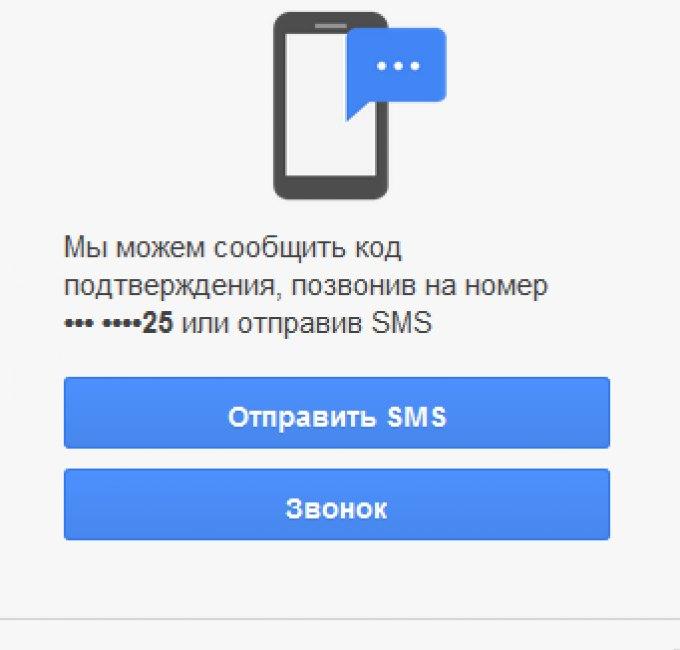
Этот способ не должен повлечь трудностей в восстановлении аккаунта, хотя приходится учитывать и некоторые особенности. Первое — сообщения ограничены системой. Допускается не более 5 сообщений в сутки. Второе — СМС-сообщение может прийти не сразу, а действие кода ограничено во времени. В результате одна рассылка сообщений будет считаться использованной, а код не введенным.
Если аккаунт был забыт
Редкие входы в учетную запись в сервисе Гугл приводят к полному забытью логина. В случае сноса смартфона до заводских настроек приходится вводить вновь логин и пароль. Если логин владелец не помнит, восстановить аккаунт оказывается еще сложнее.
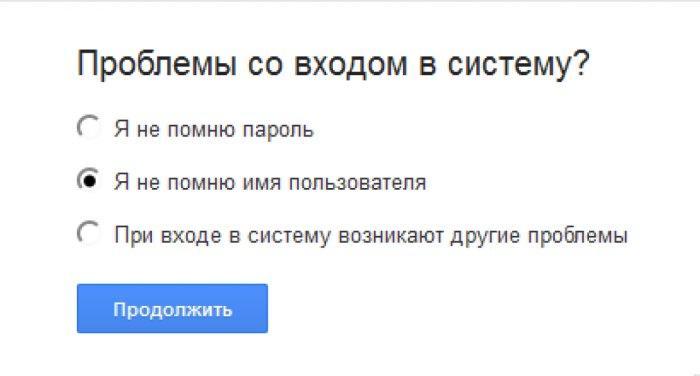
Восстановление без логина
Но процедура возможна, нужно только соблюсти следующий порядок действий:
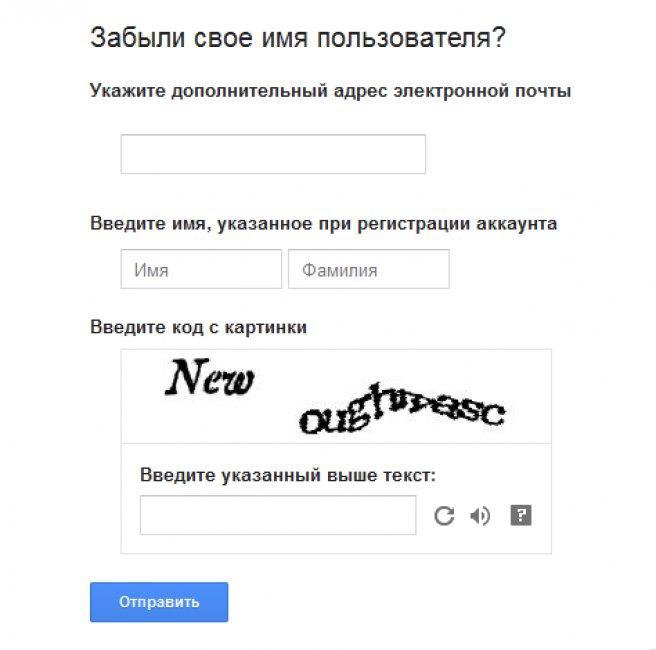
Ввод личной информации
Но на этом восстановление не заканчивается. На электронную почту, которая была введена в форме, придет сообщение для дальнейшей работы с аккаунтом. В нее необходимо войти и открыть письмо от сервиса Гугл. В него будет вложена ссылка, по которой нужно пройти. Это и будет подтверждением восстановления учетной записи владельцем, который не помнит своего логина.
Обратите внимание! Открытие ссылки влечет автоматическое удаление прежнего логина и пароля. Придется вводить новые данные, но это не скажется на сохранности в учетной записи прежней информации.
Вернуть аккаунт после удаления
Причин удаления аккаунта может быть много. Самая распространенная из них — необходимость продажи или желание передать смартфон другим лицам. Тогда делается полный сброс настроек до заводских с удалением аккаунта.
Важно! Можно упростить задачу, если просто отвязать номер телефона от учетной записи, тогда аккаунт останется за владельцем. Он может пользоваться им сразу после внесения нового номера телефона в профиль.
Полное удаление аккаунта также проводится для предотвращения злоумышленников воспользоваться личными данными владельца смартфона. Зачастую их интересуют номера банковских карт. При помощи специальных серверов и незначительной хакерской атаки денежные средства с легкостью переводятся им на счета. Причем для подтверждения операции также вводится пароль, только теперь он приходит на телефон злоумышленников.
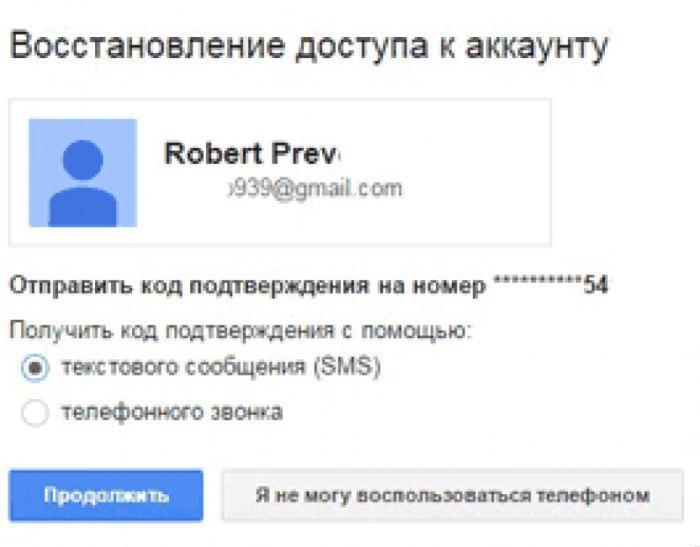
Восстановление удаленной учетной записи
Какая бы ни была причина удаления аккаунта, существует возможность его восстановления. Для этого необходимо проделать следующие действия:
Важно! Восстановить аккаунт Гугл можно только в течение недели со дня его удаления. Если этого не сделать, а номер телефона останется привязанным к удаленному профилю, пользоваться смартфоном будет невозможно. Для его работы потребуется новая прошивка, что требует денежных затрат.
Восстановить аккаунт Гугл при любых обстоятельствах можно, если только грамотно и своевременно подойти к вопросу. В данном случае требуется действовать по ситуации и соблюдать представленные инструкции. В противном случае шансы на использование прежнего профиля снижаются.



