
Забыл пароль от телефона Android: как сбросить

Рассмотрим несколько способов снятия блокировки с экрана телефона или другого устройства под управлением операционной системы Android.
Чтобы обезопасить свое мобильное устройство от взлома и ограничить несанкционированный доступ к нему, практически каждый из нас пользуется блокировкой экрана. Ранее заблокировать экран можно было только с помощью нескольких примитивных способов: пароль, PIN-код или графический ключ.
Со временем появились более надежные и технологичные методы защиты: блокировка по отпечатку пальца, распознавание лица и сканер сетчатки глаза. Да и к тому же новые способы не требуют запоминать никаких паролей – просто приложил палец к сканеру или посмотрел на глазок камеры, и в считанные секунды телефон будет разблокирован.
Но при использовании более примитивных методов часто бывает так, что мы попросту забываем заданные пароль, PIN-код или графический ключ. И если в более ранних версиях Android существовали простые лазейки, чтобы обойти блокировку и снять ее, то на новых сборках сделать это не так просто.
Сброс до заводских настроек
Сначала разберем самый простой вариант сброса – возврат к заводскому состоянию. Это довольно простая процедура, которую можно активировать и в настройках, но учитывая, что экран заблокирован, мы пойдем немного иным способом.
Обратите внимание! Данный метод полностью очищает внутреннее хранилище. Все установленные приложения, загруженные фотографии, видео и другой контент будет удален. Если на устройстве хранится ценная для вас информация, пропускайте этот способ.
Откат к заводскому состоянию фактически возвращает систему к тому виду, в котором она была после первого запуска, когда вы только вытащили устройство новеньким из коробки. Естественно, что в таком случае будут сброшены пользовательские настройки и удалены все приложения и данные.
Шаг 1. Зажимаем кнопку питания и выключаем смартфон.
Шаг 2. Нажимаем «Громкость +» и клавишу питания, удерживая их до появления логотипа. Важный момент: первой нажимаем именно клавишу качели громкости, а отпускаем ее в последнюю очередь.
Шаг 2.1. Нажимаем и удерживаем «Громкость +» (клавиша увеличения громкости).
Шаг 2.2. Нажимаем и удерживаем кнопку питания.
Шаг 2.3. Ожидаем вибрации и появления логотипа.
Шаг 2.4. Ждем еще 1-2 секунды, отпускаем клавишу питания и громкости.
Шаг 3. Запустится сервисное меню, где нужно найти строку «Wipe data/factory reset». Качелькой громкости выбираем ее и подтверждаем намерение кнопкой «Power».
Здесь может запуститься меню «Fastboot» вместо нужного нам «Recovery». Если вы не найдете описанную выше строку, то ищем среди списка что-то вроде «Recovery» (или «Boot Recovery»), как показано на фото ниже и возвращаемся к пункту 3.

Шаг 4. Далее подтверждаем свой выбор опять же с помощью клавиш качельки громкости и питания, выбирая строку «Yes — delete all user data».
Шаг 5. По завершении процесса вновь появится меню со списком действий, которые мы можем выбрать. В этот раз выбираем строку «Reboot system now» и перезагружаемся.
Пользуемся сервисом Google
Пожалуй, это был бы лучший способ снятия блокировки с экрана Android устройства, если бы не пара нюансов.
Сам сервис называется «Find My Phone» и помогает найти утерянное устройство, а также предотвратить к нему доступ или утечку данных. Итак, если есть возможность подключиться к сети (включить мобильные данные и Wi-Fi можно даже в заблокированном состоянии), то повторяем следующие действия:
Шаг 1. Переходим на эту страницу и вводим свои данные от аккаунта Google.

Шаг 2. Выбираем нужное нам устройство из списка (если их несколько) и нажимаем на раздел «Erase Device».

Шаг 3. Развернется небольшое меню с предупреждениями о том, что все данные будут удалены и прочее. Мы об этом уже знаем и просто жмем на зеленую кнопку «Erase Device».

Шаг 4. Далее снова подтверждаем действие и ожидаем окончания процесса. На этом этапе Google может попросить снова зайти в аккаунт, чтобы подтвердить свою личность.
Пользуемся сервисом Samsung
Это практически идентичный способ сброса блокировки, который мы только что рассмотрели выше. Дело в том, что и у компании Samsung есть сервис, позволяющий найти привязанные к аккаунту устройства и проделать некоторые манипуляции с ними. Даже название этого сервиса практически не изменилось – «Find My Mobile».
Но у сервиса южнокорейской компании есть 1 неоспоримое преимущество – мы можем разблокировать устройство (снять установленные способы защиты экрана) без удаления пользовательских данных.
Шаг 1. Переходим по этой ссылке на официальный сайт и нажимаем кнопку «Войти».

Шаг 2. Выполняем вход в учетную запись Samsung Account, вводя данные электронной почты и пароля.

Шаг 3. Принимаем политику конфиденциальности и другие необходимые для использования сервиса соглашения нажатием кнопки «Принять».

Шаг 4. Аналогично шагам предыдущей инструкции выбираем нужное устройство, жмем кнопку «Разблокировать» и подтверждаем действия.

Снимаем блокировку с помощью ADB
Данный метод уникален тем, что позволяет сбросить пароль, не затрагивая никаких личных данных, хранящихся на устройстве. Все приложения, фотографии, документы и другой контент останется в целостности, мы повлияем только на несколько файлов в системе, которые и отвечают за установленный метод блокировки экрана.
Следует отметить, что данный способ будет работать, только если выполняются следующие условия:
- В настройках активирован режим «Для разработчиков». Включена функция «Отладка по USB». Присутствует root-доступ.
Также, скорее всего все следующие действия сработают только для смартфонов/планшетов под управлением ОС Android 5.1 и ниже. Можно попробовать и на более свежих выпусках (6.0+), но 100% работоспособность не гарантируется, так как, скорее всего, Google «прикрыла» эту фишку.
Для начала устанавливаем сам пакет ADB.
Шаг 1. Переходим на официальный сайт по этой ссылке и скачиваем необходимые инструменты нажатием на «Download SDK Platform-Tools for Windows» (есть также версии для Mac и Linux).

Шаг 2. Принимаем соглашения и нажимаем на кнопку загрузки.

Шаг 3. В загруженном архиве будет единственная папка «platform-tools», которую мы просто перемещаем на системный диск «C».

Шаг 4. Открываем эту папку, зажимаем клавишу «Shift» и кликаем правой кнопкой мыши по пустой области, вызывая контекстное меню. Выбираем строку «Открыть окно команд».
Шаг 5. Подключаем по USB устройство к компьютеру и проверяем работоспособность пакета ADB. Делается это с помощью следующей команды: «adb devices». Если появляется строка с номером устройства и надписью «device», то значит, что все работает – компьютер видит подключенный смартфон. Если этого не происходит, можно попробовать установить универсальные драйвера ADB и Fastboot под ваше устройство по этой ссылке.

Теперь рассмотрим 2 способа снятия блокировки через ADB. Каждый из них предполагает последовательное введение запросов в командной строке компьютера.
Вариант 1:
Если в процессе ввода команд выше появляются какие-то ошибки вроде «No such file or directory» и других – это еще мало о чем говорит, поэтому просто продолжаем. Несмотря на появление ошибки при вводе одной из команд, на планшете ASUS FoneFad 7 все прошло успешно после перезагрузки – графический ключ исчез.

Вариант 2 (для тех, у кого установлен графический ключ):
Для тех, кто пробует второй вариант – после ввода команд сброс ключа не произойдет, но можно будет ввести любую комбинацию, и устройство примет ее в качестве правильной. А уже после разблокировки можно зайти в настройки и снять ключ.
Сброс с помощью кастомного рекавери (CWM/TWRP)
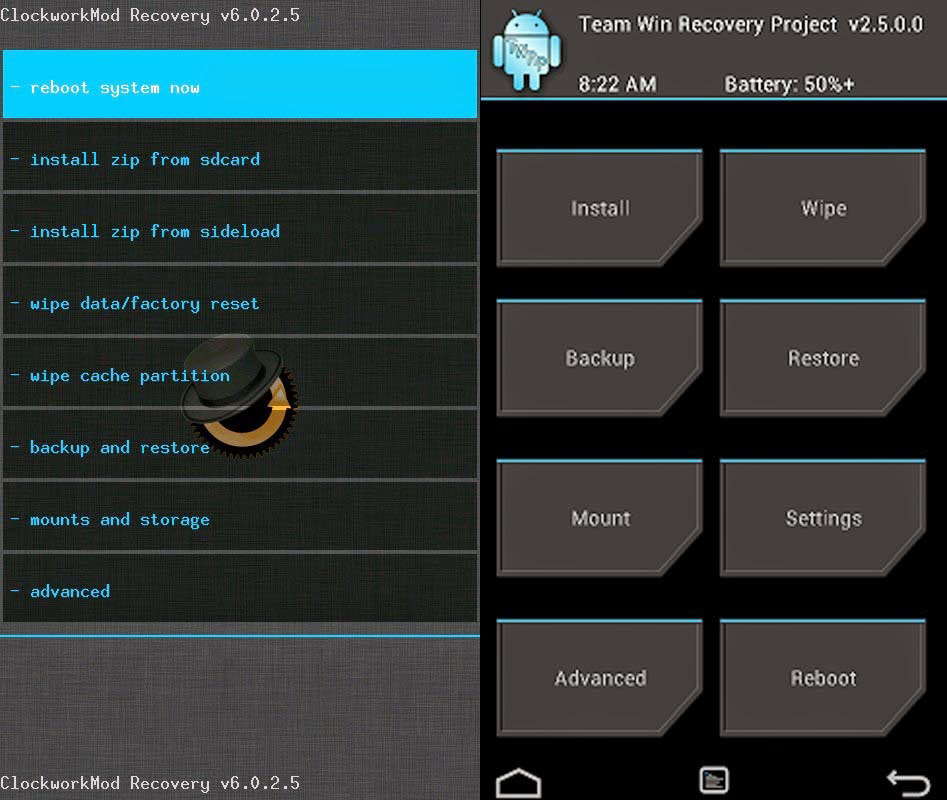
Последний способ в нашей инструкции касается устройств, которые имеют установленное кастомное рекавери. Если вы первый раз слышите слова «CWM Recovery» или «TWRP Recovery», то, скорее всего, этот блок статьи ничем вам не поможет. А чуть более опытные пользователи, уже сталкивавшиеся с процессом установки кастомного рекавери, наверняка и без следующей инструкции знают что делать.
И все же, рассчитывая на то, что не все знают о данном методе, мы подробно рассмотрим его. Если кратко, то благодаря кастомному рекавери мы запустим файловый менеджер, вручную перейдем по пути и найдем несколько файлов, содержащих в себе информацию о способе блокировки экрана.
Для тех, у кого установлено TWRP Recovery:
Шаг 1. Загружаемся в рекавери и переходим на вкладку «Advanced».
Шаг 2. Выбираем пункт «File Manager» и запускаем проводник.
Шаг 3. Переходим по пути «/data/system» и находим 5 файлов: «gatekeeper.password.key» (или просто «password.key»), «locksettings.db-shm», «locksettings.db», «gatekeeper.pattern.key» (или же «gesture.key») и «locksettings.db-wal».
Шаг 4. Удаляем файлы (нажимаем по любому из них и жмем кнопку «Delete», после чего повторяем действие с помощью свайпа и возвращаемся назад клавишей «Back») и перезагружаемся в систему.
Для тех, у кого установлено CWM Recovery:
Шаг 1. Переходим по ссылке и скачиваем архив, который помещаем на карту памяти нашего устройства.
Шаг 2. Загружаемся в рекавери и выбираем пункт под названием «install.zip».
Шаг 3. Выбираем строку «Choose zip from /sdcard» и переходим по пути на карте памяти, в которой лежит загруженный архив.
Шаг 4. Нажимаем на строку с именем архива и ждем запуска.
Шаг 5. Повторяем действия, описанные в шагах 3 и 4 из инструкции выше (также находим файлы и удаляем их, но уже в интерфейсе проводника «Aroma»).
Заключение
Выше мы разобрали 5 наиболее эффективных и работающих методов для сброса пароля на Android. Одни из них требуют root, установленного пакета ADB и прочих «танцев с бубном» и различных подготовительных процессов, поэтому подойдут далеко не каждому пользователю. Но среди описанных методов есть и те, которыми может воспользоваться каждый. Например, сброс до заводского состояния. Правда придется пожертвовать хранящимися в памяти файлами.
Есть и некоторые другие варианты сброса пароля, но все они так или иначе являются производными от тех, что мы уже описали. Пробуйте и в точности следуйте инструкциям, и у вас все получится.
Как разблокировать Android, если забыл пароль?
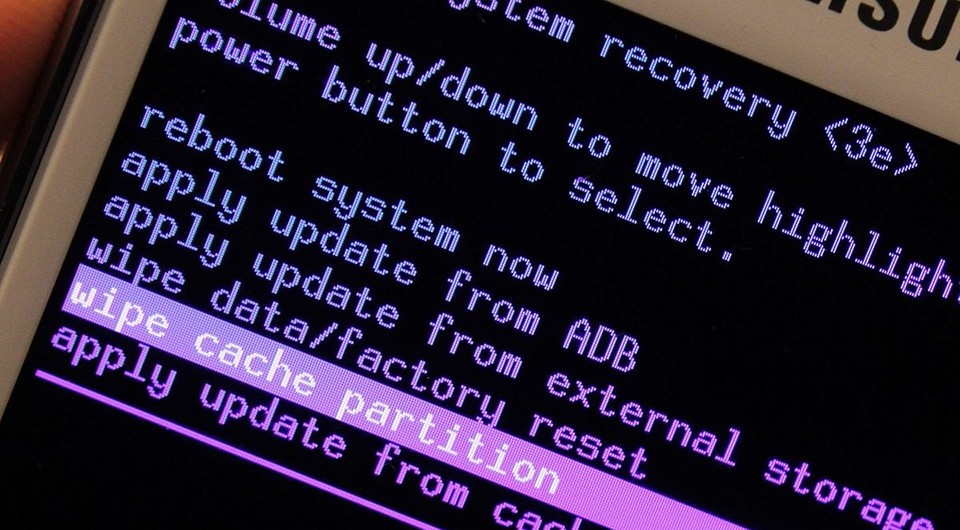
Пять способов экстренной помощи, чтобы разблокировать Android-смартфон, если вы забыли от него пароль или графический ключ.
Прекратите паниковать и прочтите пять инструкций, как разблокировать Android, если вы забыли пароль или графический ключ. Скорее всего, одна из них вам поможет. Способы описаны для смартфонов, однако для планшетов все делается аналогично.
1 Воспользуйтесь аккаунтом Google
Этот способ подойдет, чтобы разблокировать старый смартфон, выпущенный до 2014 года включительно. Если это так, у вас скорее всего, установлена версия Android ниже 5.0. В этом случае вы можете обойти защиту при помощи своего аккаунта Google. Еще одно условие — телефон должен быть способен подключиться к Интернету (например, он автоматически подключается к вашей домашней точке Wi-Fi).
Если у вас более новое устройство, читайте далее.
2 Воспользуйтесь Smart Lock
Этот способ, наоборот, подойдет, если у вас новый смартфон — от 2015 года и новее. В этом случае, скорее всего, у вас Android 5.0 и старше. Начиная с этой версии в Android доступна функция Smart Lock, с помощью которой можно попытаться разблокировать Android, если забыл пароль.
Smart Lock позволяет разблокировать телефон тремя различными способами:
Если вы не настраивали Smart Lock, чтобы разблокировать Android, если забыли пароль, читайте далее.
3 Используйте специальные программы
Если вы не помните свой пин-код или секретный рисунок, можно произвести сброс с помощью одной из специальных программ. Например, Tenorshare 4uKey — она бесплатна и проста в использовании. Она же поможет удалить учетную запись Google, если вы не помните пароль
Вам нужно скачать и установить программу на ПК, подключить к компьютеру заблокированный смартфон. Программа предложит удалить блокировку.
Как разблокировать телефон, если забыл пароль
Вступление
Забыть код блокировки или графический ключ на смартфоне Android — довольно частое явление. В некоторых случаях вы можете вспомнить код или шаблон, если попытаетесь разблокировать телефон через несколько часов. Однако что вы будете делать, если вы вообще не можете вспомнить код блокировки или шаблон?
Как разблокировать Android смартфон?
Разблокировать смартфон на базе операционной системы Android, если вы забыли пароль, возможно с помощью сторонних приложений, функций и нехитрых способов.
Воспользуйтесь функцией Smart Lock

Популярная функция Smart Lock является эффективной, если смартфон находится у вас дома и подключен к какому-либо устройству с помощью Bluetooth технологии. Требует проведения настройки заранее: нужно указать смартфон в разрешенном списке доступа к подключаемому устройству беспроводным способом. При дальнейшем подключении этих двух устройств возникнет автоматическая разблокировка телефона. Если вы заранее не провели такую настройку, то воспользоваться данным способом, к сожалению, не получится.
Уберите защиту с помощью аккаунта Google

Другим не менее удобным способом является вход в Google аккаунт, но он работает исключительно в случае наличия подключения к интернету. После многократного введения неправильного пароля нужно нажать на кнопку “Забыли пароль?”, после чего необходимо перейти на страницу Google и авторизоваться. В результате получения доступа ко всем функциям смартфона вы сможете изменить пароль.
Легкие способы
Начнем с легких вариантов, как разблокировать телефон, если забыл графический пароль. Исполнение не потребует особых навыков и доступно даже ребенку, однако не во всех случаях эти методы эффективны.
Сброс пароля
Если у вас задано 2 метода авторизации – по цифровому и графическому коду, снять блокировку экрана Android несложно. Введите графический ключ, перебирая варианты последовательности соединения точек, до исчерпания количества попыток. Появится сообщение «Разблокировать другим способом», нажмите на него и введите цифровой пин-код.
Звонок на устройство
Если на аппарате стоит старая версия Android (младше 2.3), обойти пароль очень легко. Наберите его номер со второго телефона, во время ответа на вызов дисплей активируется – перейдите в меню и поменяйте пин-код.
Разряженная батарея
Способ годится для любой версии ОС, но требует внимательности и терпеливости. Как разблокировать графический ключ: оставьте батарею разряжаться, дождитесь сообщения о низком заряде. Кликните на кнопку с информацией о состоянии батареи, перейдите в общие настройки и выключите пароль. Будьте внимательны – нужное системное окно появляется на 15 сек.
Сервисный центр
Если ничего не помогло, как сбросить пароль – знают в центре техобслуживания производителя. Если вы забыли графический ключ, придется оплатить не гарантийный ремонт, даже для купленного недавно устройства. Но бывают и гарантийные случаи – когда вы помните код доступа, но сенсор дисплея неправильно распознает касания и не дает открыть телефон. Это аппаратная неисправность, восстановить доступ помогут тоже в сервисе.
Как сбросить ПИН-код телефона, если не знаешь его
Уже достаточно давно — еще со времен Android 4.4 — Google придумала удобный способ разблокировки. Он позволяет обойти пароль, если вы знаете данные аккаунта, к которому привязано устройство.
Суть метода разблокировки в том, что после пяти неправильных попыток разблокировать смартфон ПИН-кодом, паролем или графическим ключом, вам будет предложено вести пароль от учетной записи Google. Если вы не помните и его, то пароль можно будет восстановить, например, по номеру телефона или резервному адресу электронной почты.
Как установить пароль на любое приложение Android-смартфона.
Единственно, есть одно требование — телефон должен быть подключен к Интернет, чтобы иметь возможность подключиться к серверу Google и проверить подлинность пароля. Но не забывайте о том, что работает это не на всех устройствах.
Сброс до заводских настроек

Если предыдущие способы не подходят, то можно пойти на крайние меры. Для этого придется сбросить настройки смартфона до заводских.Однако все данные, которые не были сохранены в облачных сервисах, сотрутся.
Что нужно сделать?
В первую очередь, убрать SIM-карту из телефона, а сам аппарат — выключить. Далее зажать особые комбинации клавиш и удерживать около 15 секунд.
Учитывайте, на телефонах эти комбинации могут различаться. Например, на LG, VIVO, Prestigio, Nokia, Vertex, DEXP, Майкрософт, Дигма они часто не совпадают. Более того, некоторые пользователи отмечают, что даже в рамках серии Mi (Ми) на Сяоми они отличаются.
Итак, какие сочетания могут работать? Вот основные их них:
кнопка питания и клавиша прибавления громкости;
клавиша уменьшения громкости и кнопка питания;
клавиша «Домой» с кнопкой питания и клавишей громкости.
В результате на экране должно появиться служебное меню. Выберите Recovery, далее — Wipe data / factory reset. Обычно гаджет за несколько минут сбрасывается до заводских настроек. Все — экран разблокирован без ввода пароля.
Бывает сложно найти корректную комбинацию для смартфонов Ирбис, Inoi, Престижио, Теле2, Finepower, Highscreen, девайсов на базе Intel. При работе с ними лучше всего воспользоваться заводской инструкцией.
Используйте специальные программы
Если вы не помните свой пин-код или секретный рисунок, можно произвести сброс с помощью одной из специальных программ. Например, Tenorshare 4uKey — она бесплатна и проста в использовании. Она же поможет удалить учетную запись Google, если вы не помните пароль
Вам нужно скачать и установить программу на ПК, подключить к компьютеру заблокированный смартфон. Программа предложит удалить блокировку.
Имейте ввиду, что данные на смартфоне при восстановлении будут стерты. 4uKey предупредит об этом на одном из этапов восстановления.
Некоторые действия нужно будет выполнить на самом смартфоне. В интерфейсе программы это довольно четко расписано, есть скриншоты.
Как только вы выполните все рекомендации, ПО смартфона будет возвращено к заводским настройкам, старые пароли действовать уже не будут — можно установить новые.
Воспользуйтесь сервисом поиска смартфона
Сделайте hard reset (сброс к заводским настройкам)
В случае если вам не особо важна сохранность данных на смартфоне, можно просто выполнить сброс к заводским настройкам. Делается это по-разному для каждой модели телефона, так что для верности введите в поиске «модель_смартфона hard reset» и уточните, как это сделать.
В течение нескольких минут телефон будет полностью возвращен в то состояние, в котором вы его купили. Все ваши данные и установленные приложения будут уничтожены! Однако, таким образом вы точно разблокируете Android, если забыли пароль.
При включении телефон попросит логин и пароль от вашего аккаунта Google. Введите их. Если у вас относительно новый смартфон, то, скорее всего, он незаметно от вас выполнял синхронизацию с аккаунтом Google и Google Play. Так что удаленные приложения можно будет вернуть обратно.
Как обойти пароль на Android
Заблокировать смартфон с ОС Android можно не только паролем или PIN-кодом. Существует также графический ключ, сканер пальцев и прочие методы защиты. Взломать их очень тяжело. Но можно обойти и получить доступ к аппарату. Рассмотрим самые популярные методы.
С помощью собственной учетной записи Google
Сбросить графический пароль можно через аккаунт Google на устройствах с ОС Android 4.4 или более ранней. После нескольких попыток снять блокировку на экране отобразится ссылка «Забыли графический ключ». Нажмите на нее. Авторизуйтесь в системе заблокированного аппарата. Это сбросит графический ключ.
«Удаленное управление Android»
Любым мобильным устройством можно управлять через удаленный сервис https://google.com/android/devicemanager. На странице диспетчера отображается список всех аппаратов подключенных к учетной записи. Если нужное устройство не отображается в списке, то необходимо обновить страницу браузера. Чтобы восстановить доступ к телефону, следует нажать на кнопку «Блокировать» в Диспетчере. На экране отобразится окно для ввода нового пароля, который заменит графический ключ, PIN-код. Новый пароль нужно указать дважды, а затем нажать на кнопку «Блокировать».

Процесс восстановления данных занимает 5 минут.
Сброс графического пароля при помощи ADB
Данным способом можно воспользоваться, если ранее пользователь управлял файлами на смартфоне через ПК по USB с помощью ADB. Подключите аппарат к ПК с помощью USB. Откройте командной строки в каталоге ADB и введите команду «adb shell rm/data/system/gesture.key». Перезагрузите телефон. Экран блокировки должен исчезнуть.

Сервис Samsung «Find My Mobile»
Сбросить пароль на устройствах Samsung проще всего через приложение Find My Mobile. Воспользоваться им получится только в том случае, если пользователь ранее создавал учетную запись в Samsung. Перейдите с любого доступного браузера по ссылке https://findmymobile.samsung.com/login.do и авторизуйтесь в аккаунте Samsung. В левой панели меню выберите опцию «Блокировать экран». Введите новый код и нажмите «Блокировать». Перезагрузите аппарат. Пароль экрана блокировки должен быть заменен на новый.
Обойти блокировку iPhone
Сбросить блокировку с iPhone возможно посредством возврата всей его системы до заводских настроек. Провести данную операцию удобно двумя способами: через iCloud и iTunes.
Сброс iPhone до заводских настроек c помощью iCloud

Перед началом операции необходимо определить наличие подключения устройства с функцией “Найти iPhone”. Сделать это можно через вход на официальный сайт iCloud с персонального компьютера и клика на нужный пункт меню. Другим способом проверки подключения является использование другого устройства от производителя Apple с установленным приложением iCloud.
После совершения всех описанных действий и входа в приложение смартфон отобразится в онлайн режиме в графе “Все устройства”. Последним действием будет нажатие на кнопку “Стереть iPhone”, после чего установленный в системе пароль будет не действителен.
Сброс iPhone до заводских настроек через iTunes

Наиболее простым способом решения проблемы с забытым паролем считается сброс настроек через iTunes. Он подходит к использованию, если смартфон заранее был синхронизирован с данной программой. Алгоритм действий достаточно простой: при подключении смартфона к компьютеру через USB-кабель выполните синхронизацию устройств и совершите резервное копирование смартфона с последующим сохранением данных на ПК.
При необходимости останется только включить режим восстановления iPhone из заранее сохраненной копии с четким следованием инструкции от сервиса. Данный способ не подойдет, если вы ранее не привязывали iPhone к компьютеру.
Удаление файла gesture.key вручную

Уже более сложный способ, предназначенный для опытных пользователей. Вам понадобится удалить файлы, отвечающие за блокировку устройства, и таким методом доступ к смартфону возобновится.
Все действия с аппаратом вы проводите за свой страх и риск! Не приступайте к данной процедуре, если не уверены в технических знаниях и умениях. При любой возникшей неполадке срочно обратитесь в сервисный центр, иначе получите кирпич.
Что такое CWM Recovery и как его установить
Что же такое CWM Recovery? Это огромный программный проект ClockworkMod, заменяющий стоковое рекавери. Функционал этой утилиты намного обширнее: воспользовавшись таким инструментом, вы сможете устанавливать на телефон разнообразные прошивки, сборки, ядра.
Установить CWM Recovery можно через специальную программу Root Manager. В ближайшее время на нашем сайте появится отдельная статья на данную тему.
Возвращаемся к удалению файлов блокировки. С надежного источника в Интернете (4PDA) загружаем менеджер Aroma. Ни в коем случае не распаковываем его и перебрасываем на телефон.
Процесс установки менеджера Aroma
Заходим в режим рекавери. Делается это следующим образом: удерживаем клавишу включения и уменьшения/увеличения громкости. На определенных моделях разные комбинации. Должен раздаться вибросигнал, а на экране появиться логотип телефона.
Теперь видим синий экран и расположенные на нем надписи белого цвета. Выбираем пункт «Install zip». Далее нажимаем «Choose zip» и указываем путь к ранее загруженному архиву с Aroma.
Менеджер открывается, и нам остается выполнить финальное действие. Удаляем файлы с такими названиями:
Подтверждаем удаление и просто перезагружаем смартфон. При следующем запуске вводим любой пароль, и блокировка автоматически снимается.
Удаление всех настроек через Fastboot

Если с вышеуказанным вариантом возникли проблемы, рекомендуем провести полный сброс до прежних настроек. Конечно, это не лучший метод, ведь пользователь потеряет все свои данные и вернет смартфон в «заводское» состояние. Но зато шанс на успешную разблокировку достаточно высок.
Заранее предупреждаем, что процедура нелегкая, и новичкам не следует к ней приступать! Если вы опытный пользователь, начинаем:
Разблокировка яблочных гаджетов
Для iPhone существует всего лишь один способ как разблокировать свой телефон, если вдруг забыл пароль — сбросить настройки до заводских через iCloud или iTunes. Если вы заблаговременно побеспокоились о резервировании и сделали бекап данных, то после сброса данные можно восстановить. В противном случае вся информация на устройстве будет безвозвратно утеряна.
Разблокировка с помощью звонка
Метод разблокировки смартфона с помощью звонка работает на очень старых Андроид-устройствах (Android 2.2 и ниже). Позвоните на заблокированный телефон с другого устройства. Телефон автоматически активируется для принятия вызова. Дальше пока совершается звонок можно попасть в настройки смартфона и отключить пароль.
Инструкции по разблокировке цифрового пароля на Андроид
Для разблокировки телефона с операционной системой Android подойдут приведённые выше способы, но кроме них можно использовать и другие.

Вариант 1. Удалить пароль. Для проведения этой операции нужен доступ ккомпьютеру, на который потребуется загрузить файловый менеджер Aroma.
Действовать нужно таким способом:
В результате этих действий защитный код телефона будет снят.
Вариант 2. Сбросить защитный код. Этот метод эффективен, когда на телефоне установлен и графический, и цифровой пароль.
Чтобы разблокировать устройство, нужно сделать следующее:
После этого доступ к информации будет восстановлен.
Вариант 3. Разблокировать через аккаунт в Google. Чтобы выполнить разблокировку нужен аккаунт в Гугл, привязанный к телефону.
Для сброса ключа потребуется сделать следующее:
Внимание! Некоторые способы разблокировки аппаратов с операционной системой «Андроид» могут не подходить для конкретной модели телефона, поэтому использовать их нужно поочередно.
Более сложные методы
Пользователи, для которых вышеописанные методы являются слишком простыми, а также при наличии сильного желания разобраться во внутренней работе мобильной операционной системы, понадобятся более сложные методы взлома.
С их помощью, человек может получить быстрый доступ к личному паролю или графическому узору телефона наиболее эффективным способом. Такие методы отличаются от обычных тем, что для их применения необходимо наличие специального программного обеспечения или некоторых ухищрений.
Сервис производителя

В том случае, когда заблокированный смартфон находится под официальной гарантией, наиболее результативным методом получения внутреннего пароля защиты является обращение в технический сервис производителя. Таким образом, пользователь может восстановить доступ к устройству без потери личных данных.
При этом следует всегда помнить о том, что ни один клиент не застрахован от недобросовестного сотрудника сервисного центра, который может совершить классический сброс к заводским настройкам и взять деньги как за обычный ремонт при отсутствующей гарантии.
Несмотря на то, что сервисные центры подписывают документ о неразглашении пользовательских данных, в большинстве случаев нельзя точно утверждать, что личная информация является полностью конфиденциальной и не распространяется третьей стороной.
Ненадежный Wi-Fi
Данный метод, позволяющий получить пароль от телефона, основывается на особенностях работы Wi-Fi. Так, во время ввода графического ключа или защищенного кода, в сети происходят различные помехи, которые можно зафиксировать при помощи специального программного обеспечения.
Сначала программой идентифицируются поступающие сигналы от устройства, при этом само приложение необязательно устанавливать на телефон жертвы. После этого системой проверяются движения пальцев, включая скорость и направления ввода. Завершающий этап, — это анализ данных и их выдача в главное окно программы.
Пошаговая инструкция для получения пароля, используя дыры безопасности Wi-FI сети:
После завершения сеанса, длительностью в несколько секунд, программой автоматически анализируется полученная информация и выдается полученный в ходе атаки PIN код. Исходя из сложности комбинации, пользователь видит несколько вариантов, каждый из которых подбирается вручную.
Стоит обратить внимание на то, что с помощью такого метода невозможно отследить графический ключ. Используя подобное программное обеспечение, пользователь может узнать исключительно числовой пароль.
Фитнес-трекеры

Не менее оригинальный метод получения кода блокировки, — это использование спортивных часов или фитнес-трекеров. С помощью специального сканера, такие устройства способны регистрировать движения рук человека.
Девайс устанавливается дома, на рабочем месте или в любой другой удобной локации, в которой наблюдается жертва. После этого часы начинают процесс выслеживания движения рук. Затем данные передаются при помощи технологии Bluetooth на устройство злоумышленника. Информация поступает в специально созданное приложение, выявляющее до 5 тыс. движений.
При вводе кода впервые, сканер автоматически распознает комбинацию, правильность которой составляет 80%. Повторный набор пароля увеличивает эффективность присланного пароля на 10%.
Тепловое излучение

Достаточно интересный метод для взлома пароля на заблокированном экране. Единственное устройство, необходимое для данного способа, — это тепловизор. Путем многочисленных исследований было доказано, что подобное оборудование способно распознавать код из 4 символов спустя 15 с после его ввода. Комбинации посложнее выявляются через 30 с.
Правильность кода составляет более 90%. Для того чтобы отсканировать пароль другого устройства, тепловизор достаточно спрятать под рукавом верхней одежды или замаскировать оборудование под детскую игрушку.
Перепрошивка
Обычно прошивку используют для того, чтобы сбросить настройки телефона, решить критические проблемы или обновить версию операционной системы. При большом желании, с помощью нее можно обойти графический или цифровой ключ. Процесс перепрошивки устройства выглядит следующим образом:
Помимо классического способа, существуют также специализированные утилиты. В этом случае файл сразу загружается на устройство. Программа автоматически делает резервную копию, сбрасывает настройки и прошивает смартфон.
Такой метод обхода комбинации не пользуется высокой популярностью за счет высокого риска навредить устройству и личным данным. Перед прошивкой необходимо всегда делать резервные копии, при помощи которых телефон можно будет восстановить.



