
Не получается получить электронную почту на iPhone, iPad или iPod touch
Если вы не можете получить электронное письмо в приложении «Почта» на iPhone, iPad или iPod touch, попробуйте выполнить следующие шаги.
Подготовка
Необходимо учесть несколько условий.

Проверка адреса электронной почты и пароля
Если приложение «Почта» запрашивает пароль для учетной записи электронной почты, убедитесь, что он указан верно. Чтобы проверить адрес электронной почты и пароль, войдите в систему на веб-сайте поставщика услуг электронной почты.
Если сообщение о неверном имени пользователя или пароле появится снова, обратитесь к поставщику услуг электронной почты или системному администратору.
Проверка настроек загрузки почты и уведомлений
По умолчанию настройки в разделе «Новые данные» задаются на основе параметров вашей электронной почты. Если параметр «Push» недоступен, по умолчанию будет включен параметр «Выборка». От этого зависит, как ваше устройство будет принимать электронную почту. Чтобы изменить эти настройки, выполните следующие действия.
В iOS 11 и более поздних версиях, а также в iPadOS по умолчанию установлен параметр «Автоматически». Ваше устройство будет загружать данные в фоновом режиме только в процессе зарядки и при наличии подключения к сети Wi-Fi.
Проверьте правильность настроек уведомлений для приложения «Почта».
Обращение к поставщику услуг электронной почты или системному администратору
Удаление учетной записи электронной почты и повторная настройка
Если эти рекомендации не помогают, обратитесь к поставщику услуг электронной почты для получения дополнительной информации.
При заполненном хранилище iCloud перестали приходить электронные письма
Ваше хранилище iCloud полностью заполнено, и пустого места не осталось? При этом вы пользуетесь электронным адресом @icloud.com? Если так, то вы больше не сможете получать электронные письма, пока не освободите память в iCloud.

Вы даже не получите уведомления о неполученных электронных письмах.
Если кто-то попытается отправить вам e-mail, они увидят сообщение об ошибке, которое будет выглядеть примерно так:

Получатель не увидит никакого уведомления, помимо сообщения о том, что в хранилище iCloud не осталось доступного места. Данная статья послужит предупреждением для тех, кто не хочет пропустить важных e-mail. Если у вас не осталось свободного места в iCloud, рекомендуем как можно скорее либо освободить его, либо купить дополнительную память, чтобы не пропустить важных писем.
Освободить память в хранилище iCloud не так просто, если у вас всего 5ГБ. Для этого можно удалить резервные копии iCloud. Однако проще будет просто купить больше памяти через Настройки.
На данный момент доступны следующие тарифные планы iCloud:
Если у вас новый мощный iPhone или несколько устройств Apple с одним Apple ID, то приобрести больше памяти в iCloud просто необходимо. Если вы не хотите ни за что платить, придётся освобождать бесплатные 5ГБ. Что интересно, бесплатные 5ГБ компания предлагает аж с 2011 года, и за всё это время тариф не увеличивали. Очевидно, что для 2018 этого слишком мало. Apple давно следовало увеличить количество бесплатной памяти.
Если Почта iCloud не работает
Вы можете использовать Почту iCloud в приложении «Почта» на своем iPhone, iPad, iPod touch или компьютере Mac, а также на сайте iCloud.com с устройства iPad, компьютера Mac или компьютера с Windows. Если вы не можете войти в свой почтовый ящик @icloud.com или отправить либо получить сообщения с его помощью, выполните следующие действия.
Что нужно проверить в первую очередь
Вам требуется помощь с отправкой или получением сообщений на iPhone, iPad или iPod touch
Проблемы с доступом к Почте iCloud на iCloud.com
На iPad, компьютере Mac и компьютере с Windows можно использовать Почту iCloud с веб-сайта iCloud.com. На iPhone необходимо использовать приложение «Почта».
Не удается отправить сообщения в приложении «Почта» на Mac
Если ваше сообщение не удается доставить, оно не доходит до получателя или вы вложили большой файл, выполните следующие действия.
При отправке сообщения с адреса электронной почты @icloud.com в приложении «Почта» на Mac отображается предупреждение
Если отображается предупреждение «Не удалось отправить сообщение. Оно останется в ящике «Исходящие» до появления возможности отправки», убедитесь в том, что iCloud указан в качестве учетной записи для исходящей почты.
Вложение файла большого размера
Вложения сообщений не могут превышать размер, разрешенный провайдерами электронной почты — получателя и вашим. Максимальный размер вложения устанавливается провайдером. Попробуйте воспользоваться Mail Drop, сжать файл перед его отправкой или отправить сообщение без вложения.
Ваше сообщение не доходит до получателя
* Если вы используете сервер SMTP сторонней службы (не iCloud), не указывайте адрес электронной почты iCloud в качестве адреса отправителя. В противном случае ваша почта может не доставляться или направляться в папку «Спам» получателя.
Вы можете получать, но не можете отправлять сообщения
Ваш интернет-провайдер может блокировать протокол отправки почты (SMTP) в своей сети. Обратитесь к своему провайдеру и уточните информацию насчет возможной блокировки трафика SMTP на внешние серверы почтовых служб, таких как iCloud. Если ваш провайдер блокирует трафик SMTP, спросите его, как можно избежать этого.
Если ваш интернет-провайдер не блокирует трафик SMTP, а вы по-прежнему не можете отправлять сообщения, обратитесь за помощью в службу поддержки Apple.
Не удается получить сообщения в приложении «Почта» на компьютере Mac
Если получить электронную почту по-прежнему не удается, обратитесь за помощью в службу поддержки Apple.
Вам требуется удалить предлагаемый недавний контакт в Почте iCloud
После входа в iCloud недавно использовавшиеся адреса электронной почты могут отображаться на ваших устройствах как предлагаемые контакты. Чтобы прекратить отображение контакта в качестве предложения, можно сделать следующее:
Вам требуется помощь с использованием iCloud для Windows
Дополнительная помощь
Если вам все еще требуется помощь, обратитесь в службу поддержки Apple.
Информация о продуктах, произведенных не компанией Apple, или о независимых веб-сайтах, неподконтрольных и не тестируемых компанией Apple, не носит рекомендательного или одобрительного характера. Компания Apple не несет никакой ответственности за выбор, функциональность и использование веб-сайтов или продукции сторонних производителей. Компания Apple также не несет ответственности за точность или достоверность данных, размещенных на веб-сайтах сторонних производителей. Обратитесь к поставщику за дополнительной информацией.
Почему не приходят сообщения на почту iCloud на Айфоне?
03.01.2021 2 Просмотры
Иногда владельца iPhone сталкиваются с такой ситуацией, когда хранилище iCloud полностью переполняется и там не остается пустого места. Данная проблема крайне актуальна для тех, чей смартфон не обладает большими объемами памяти. Получается, что хранилище быстро заполняется и при этом письма, которые должны приходить на почтовый ящик iCloud становится просто невозможно получить.
Что это такое и в чем корень проблемы?
Айфон и его хранилище так устроены, что когда последнее заполняется, никакие письма не будут больше приходить на почтовый ящик. И пока память не будет освобождена, ничего не будет меняться.
Что увидят отправители?
Если человек, попытается выслать e-mail на почту, которая переполнена, то он увидит сообщение об ошибке. При этом выглядеть оно будет примерно следующим образом: «Delivery incomplete. There was a temporary problem delivering your message to (e-mail). Gmail will retry for 46 more hours. You will be notified if the delivery fails permanently».
Получать же не увидит никаких обновлений, кроме сообщений о том, что в хранилище iCloud нет доступного места. По этой причине, нужно предотвращать подобные ситуации, т.к. есть риск пропустить важные письма и не получить нужную информацию.
Что можно сделать?
Конечно, самое простое в данном случае – это очистить память. Однако, не все хотят прощаться со своей корреспонденцией или иными файлами. Поэтому можно воспользоваться еще одним вариантом – купить дополнительную память. Это очень удобно, т.к. подобное решение будет способствовать расширению хранилища и возможности сохранять необходимые документы.

Как купить дополнительные гигабайты?
Сделать это можно через меню настроек. На сегодняшний день доступны следующие тарифные планы:
Таким образом, следует выбирать тариф на основании собственных потребностей. Большинству хватает и 50 Гб, но если в планах хранить тяжелые по объему файлы, то нужно выбирать вариант, как минимум, в 200 Гб.
Я не могу получить электронную почту на iPhone. Как исправить?
Я не получаю никаких писем на свой iPhone, как я могу решить проблему? »« Я не получал никаких писем в течение 24 часов, но я могу отправить электронное письмо. Может ли кто-нибудь помочь, почему я не могу получать почту? Спасибо.
Было бы неприятно, что наш iPhone не может получать новые электронные письма, особенно когда он может отправлять электронные письма в обычном режиме. Поэтому здесь мы проанализируем, почему это происходит и как решить эту проблему. Мы предоставим вам основные советы и продвинутое решение для решения проблемы неполучения электронных писем на iPhone. Если вы потеряли несколько важных писем во время процесса исправления, мы также предоставим вам советы по восстановлению данных.
Часть 1. Основные решения, чтобы исправить, не получая электронные письма на iPhone
Если вы впервые сталкиваетесь с проблемой не получать электронные письма на iPhone, но можете отправлять почту через приложение «Почта», как обычно, возможно, это просто временная ошибка программного обеспечения, возникающая в приложении «Почта». Другими виновниками могут быть недавнее обновление приложения или ОС. Чтобы устранить эту проблему, пожалуйста, проверьте основные методы для устранения этой проблемы.
1. Перезагрузите iPhone
Это должен быть первый и основной метод, который каждый пользователь Apple будет использовать при возникновении проблем со своим iPhone. Просто сначала перезагрузите ваш iPhone, чтобы увидеть, сможете ли вы получать электронные письма после этого.
2. Проверьте подключение к сети iPhone
Проверьте, находится ли ваше Wi-Fi соединение в хорошем состоянии. Вы можете открыть веб-браузер на своем iPhone и посещать веб-страницу случайным образом. Если вы можете посетить веб-страницу, соединение Wi-Fi в порядке. Если это не работает, вам нужно изменить другой.
Или вы можете включить сотовые данные и посмотреть, сможете ли вы получать электронные письма.
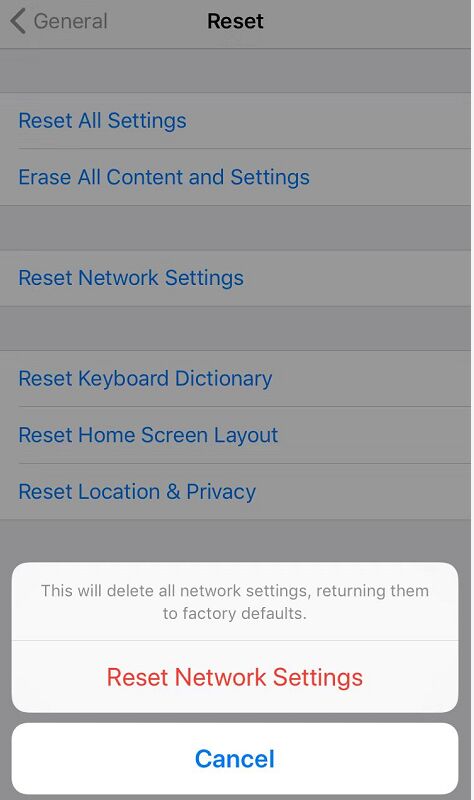
3. Сбросить настройки сети
Если с настройками сети что-то не так, вы можете сбросить настройки сети и проверить, можете ли вы снова получать электронные письма.
4. Закройте и перезапустите почтовое приложение
Если в приложении «Почта» возникает незначительный сбой, вы можете выйти из него и перезапустить приложение «Почта», чтобы узнать, сможете ли вы получать электронные письма на вашем iPhone.
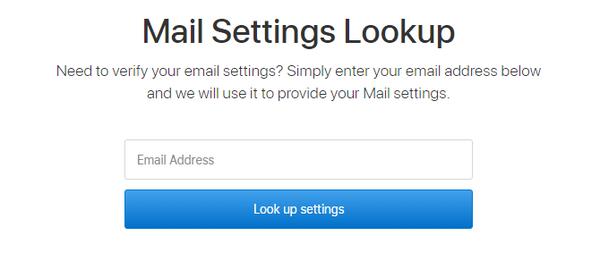
5. Проверьте настройки почты
Если вышеуказанные решения не работают для вас, пожалуйста, проверьте правильность настроек вашей учетной записи электронной почты.
6. Проверьте iOS Mail Fetch и Настройки уведомлений
Если на вашем iPhone установлена iOS 11 или более поздняя версия, по умолчанию установлено значение «Автоматически». Ваше устройство будет получать новые данные в фоновом режиме, только когда ваше устройство заряжается и подключено к Wi-Fi.
Также убедитесь, что настройки уведомлений правильны для почтового приложения.
7. Обновите версию iOS до последней
Если у вас более старая версия iOS, обновление до последней версии может исправить ошибки и улучшить функции вашего iPhone. Обновите версию iOS и проверьте, можете ли вы нормально получать электронные письма на iPhone.
Часть 2. Усовершенствованное решение не получать электронную почту на iPhone
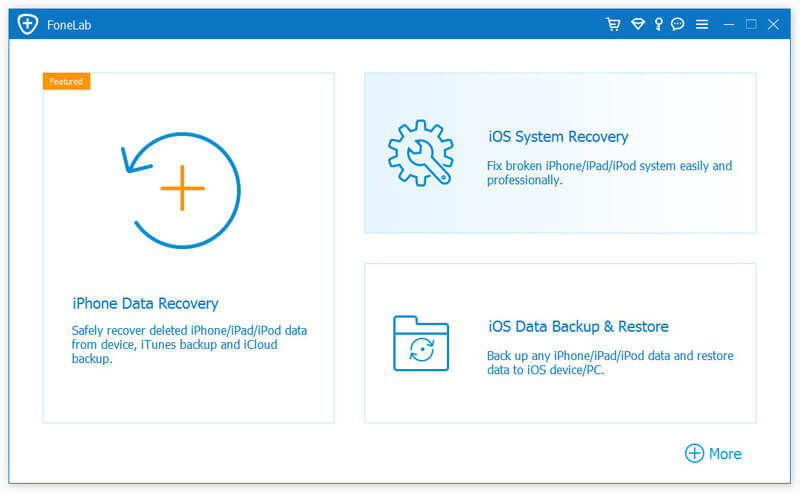
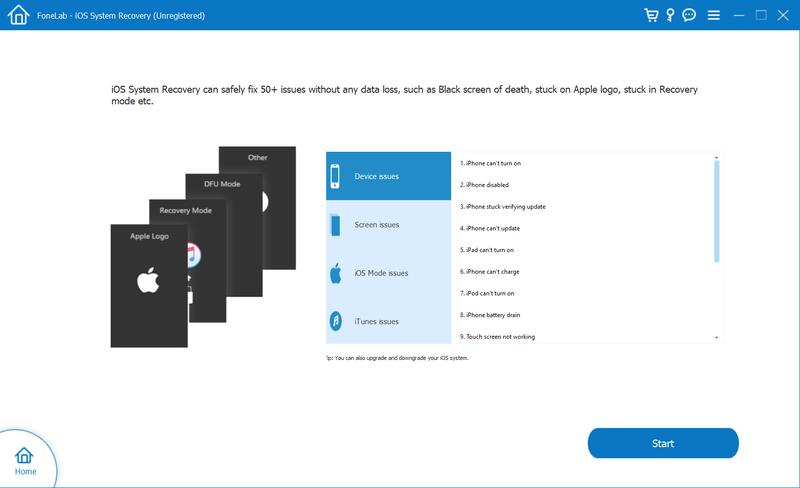
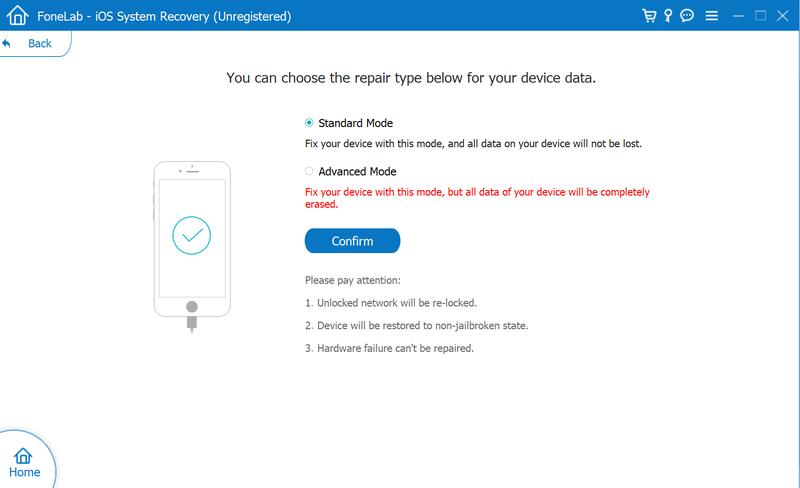
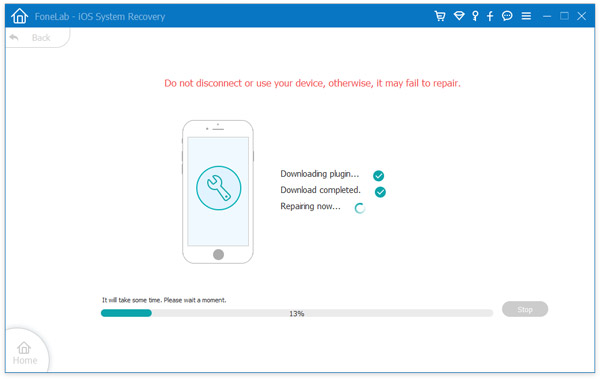
Если общие решения, рекомендованные в первой части, не могут решить проблему неполучения электронной почты на вашем iPhone, возможно, проблема связана с проблемой системы iOS. Если это так, мы рекомендуем вам попробовать продвинутый метод: с помощью профессионального инструмента Восстановление системы iOS чтобы исправить все проблемы, связанные с iOS. Это может исправить различные проблемы на iPhone, такие как iPhone застрял на прессе дома, чтобы обновить, Touch ID не работаетiPhone завис в режиме DFU, режим восстановления, логотип Apple, режим наушников и т. д.

Проверьте, как исправить проблему, при которой iPhone не получает электронную почту, с помощью расширенного метода.
Часть 3. Как восстановить потерянные письма после исправления неполучения писем
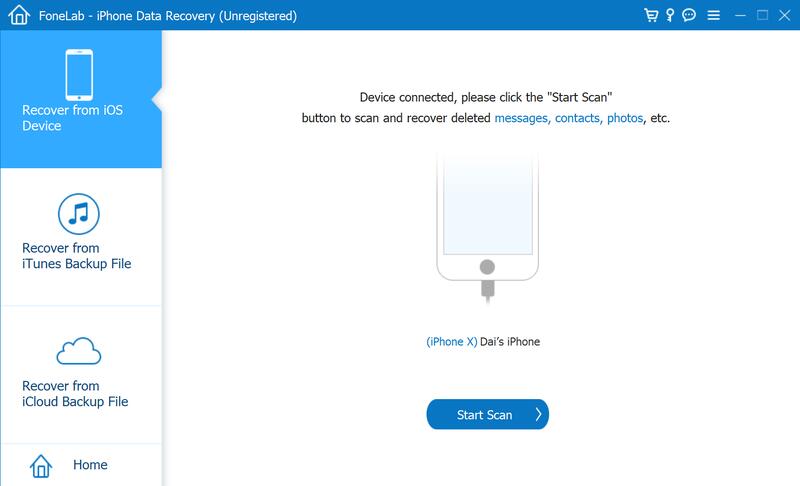
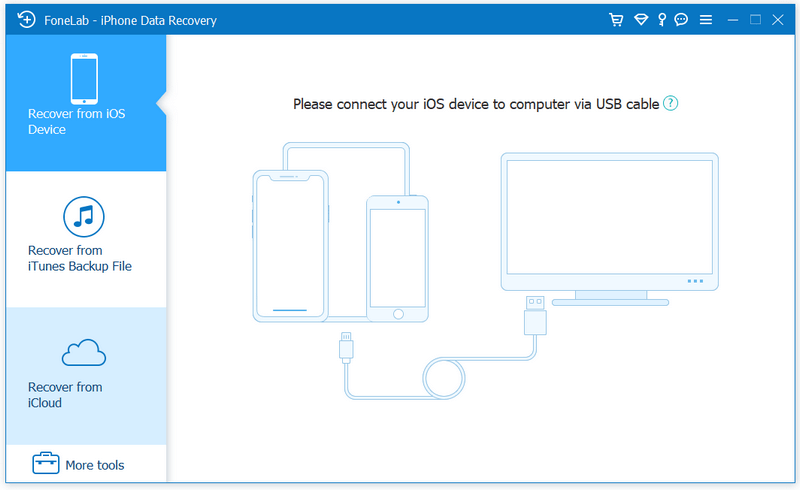
Что делать, если вы обнаружите, что после того, как вы исправите iPhone, не получивший сообщение, потеряли электронную почту? Вам нужен профессиональный инструмент для восстановления данных iOS. Проверять Восстановление данных iPhone чтобы вернуть потерянные письма. Он может помочь вам легко и безопасно восстановить потерянные электронные письма, текстовые сообщения, iMessages, фотографии, контакты, данные WhatsApp / Kik / Line / Viber / Facebook Messenger, историю звонков и т. Д. С устройства iOS, iTunes или iCloud. Проверьте подробные шаги ниже.
Вывод:
Если вы обнаружите, что не можете получать электронные письма на iPhone, надеюсь, вы сможете узнать, как решить эту проблему после прочтения этой статьи. Более того, если вам нужно найти ошибочно удаленные или утерянные данные на вашем устройстве iOS, мы также рекомендуем инструмент восстановления данных iOS выше. Но теперь вам лучше начать резервировать важные электронные письма, сообщения и другие данные на вашем iPhone. Если у вас есть другие полезные советы по исправлению неполучения электронных писем на iPhone, сообщите нам об этом, оставив комментарий ниже.
Что вы думаете об этом посте.
Рейтинг: 4.8 / 5 (на основе голосов 166) Подпишитесь на нас в
Что нужно сделать, чтобы ваш экран снова автоматически поворачивался? Вы можете получить полный анализ и решения, чтобы исправить iPhone не вращающийся экран здесь. Экран iPhone не будет вращаться, это больше не проблема.
iPhone продолжает спрашивать пароль Apple ID? Не удалось подтвердить Apple ID? Пароль Apple ID не работает? Apple ID не может подключиться к iTunes или App Store? Вот решения.
Если что-то не так с учетной записью или настройкой Почты Yahoo, это не будет работать на iPhone. Вот полное руководство, чтобы помочь вам исправить Yahoo Mail, не работающую на iPhone.
Лучшее программное обеспечение для восстановления данных iPhone, позволяющее пользователям безопасно восстанавливать потерянные данные iPhone / iPad / iPod с устройства iOS, резервное копирование iTunes / iCloud.



