не прошивается телефон через flashtool что делать

Flashtool не прошивает телефон

Программа FlashTool – это мощный инструмент, предназначенный для прошивки смартфонов, работающих на чипсете MediaTek. При помощи этого приложения вы можете как установить на свое устройство более новую версию операционной системы, так и вовсе заменить ее на кастомную (модифицированную сторонними разработчиками).
не прошивается телефон через flashtool что делать. Смотреть фото не прошивается телефон через flashtool что делать. Смотреть картинку не прошивается телефон через flashtool что делать. Картинка про не прошивается телефон через flashtool что делать. Фото не прошивается телефон через flashtool что делать

Однако весь этот процесс сопровождается определенным риском, и одно неверное действие может привести к тому, что ваш смартфон превратится в бесполезный «кирпич». Чтобы этого не случилось, внимательно ознакомьтесь с данной статьей. Из нее вы узнаете о том, как прошивать через FlashTool правильно и не рисковать телефоном понапрасну.

Определяем модель процессора

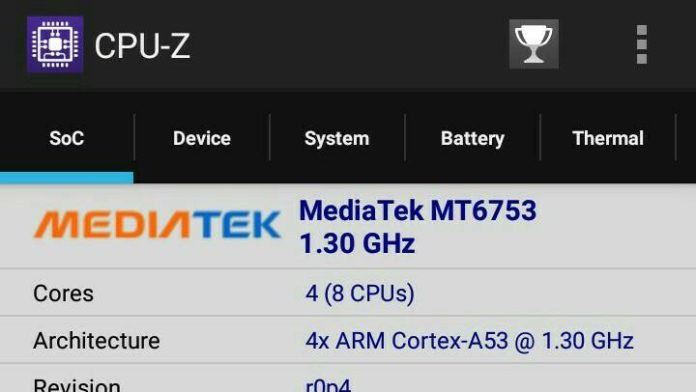
Как уже упоминалось ранее, FlashTool работает только с устройствами на базе MediaTek. Ввиду такой особенности важно удостовериться, что ваш смартфон оборудован именно процессором данного производителя, иначе программа для прошивки может неправильно с ним взаимодействовать. Это, в свою очередь, чревато серьезными последствиями.
не прошивается телефон через flashtool что делать. Смотреть фото не прошивается телефон через flashtool что делать. Смотреть картинку не прошивается телефон через flashtool что делать. Картинка про не прошивается телефон через flashtool что делать. Фото не прошивается телефон через flashtool что делать

Чтобы определить модель процессора, вам понадобится специальное приложение – CPU-Z. Его можно бесплатно скачать из Play Market, так что этот процесс не должен вызвать у вас никаких затруднений. После того как вы скачаете и установите программу, сделайте следующее:

Если в упомянутой выше строке написано MediaTek, значит, ваш смартфон пригоден для работы с программой. Но все же, перед тем как прошивать через FlashTool, необходимо выполнить еще несколько важных действий. Речь о них пойдет ниже.

Подготовка

Важно знать, что прошивка смартфона приведет к тому, что он вернется к своим заводским настройкам. Другими словами, вся информация, хранящаяся на устройстве, удалится, и восстановить ее будет нельзя. Чтобы это не стало для вас неприятностью, сделайте следующее:

Не пренебрегайте этими простыми советам, ведь они помогут вам сэкономить время и нервы. Лучше пройтись по всем пунктам несколько раз, и только после этого приступать к прошивке.

Настройка операционной системы

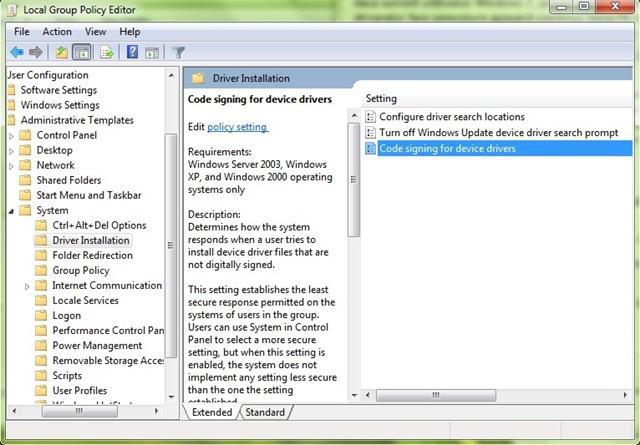
До того, как прошить «Андроид» через FlashTool, вам нужно выставить кое-какие настройки операционной системы. Дело в том, что Windows не очень адекватно воспринимает драйвера смартфонов, поэтому необходимо отменить проверку цифровых подписей. Это делается так:
не прошивается телефон через flashtool что делать. Смотреть фото не прошивается телефон через flashtool что делать. Смотреть картинку не прошивается телефон через flashtool что делать. Картинка про не прошивается телефон через flashtool что делать. Фото не прошивается телефон через flashtool что делать

Теперь операционная система не будет «ругаться» на драйвер смартфона, и программа для прошивки сможет работать нормально.

Установка драйверов смартфона

На данном этапе вам нужно скачать и установить драйвер для вашего устройства, который позволит ему нормально взаимодействовать с компьютером. Искать его следует в таких местах:

После того как вы найдете драйвер, его следует скачать и установить. Это делается двойным нажатием по архиву и не должно вызвать никаких трудностей. Но иногда проблемы все же возникают, поэтому таким случаям следует уделить отдельное внимание.

Проблемы с установкой драйверов

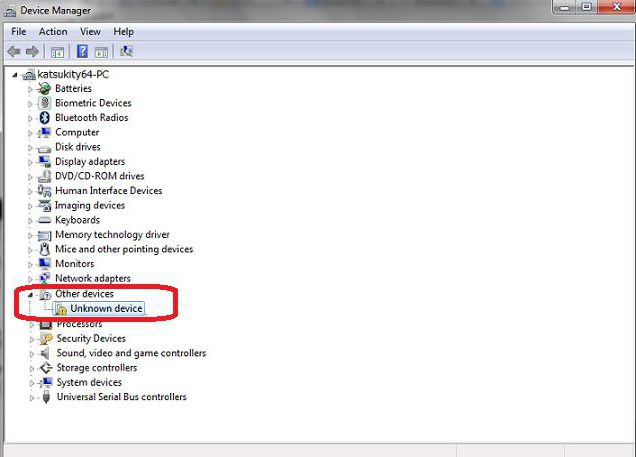
Нередко случается так, что драйвер ни в какую не хочет устанавливаться. На самом деле ничего страшного в этом нет, и проблема решается довольно просто. А именно:
не прошивается телефон через flashtool что делать. Смотреть фото не прошивается телефон через flashtool что делать. Смотреть картинку не прошивается телефон через flashtool что делать. Картинка про не прошивается телефон через flashtool что делать. Фото не прошивается телефон через flashtool что делать

Если вы не успели вовремя обновить драйвер телефона и устройство исчезло из диспетчера, вам необходимо повторить всю процедуру заново, начиная с пункта 5.

Поиск прошивки

Теперь настало время найти и скачать прошивку, которую вы будете устанавливать на свой смартфон. Тут у вас два варианта: использовать официальное ПО или же кастомное. В первом случае просто зайдите на сайт фирмы-производителя телефона и найдите последнее обновление для вашей модели. А вот если вы решили использовать кастомную прошивку, тогда вам стоит придерживаться нескольких простых правил:

Помните, соблюдая эти нехитрые правила, вы убережете свой телефон от ненужных поломок.

Создание резервной копии

У большинства пользователей не возникает проблем во время прошивки, и весь этот процесс проходит гладко. Но все же лучше заранее подготовиться к непредвиденным ситуациям, ведь от них никто не застрахован. Для этого необходимо создать резервную копию системных файлов смартфона перед тем, как прошивать через FlashTool. Для этого:
не прошивается телефон через flashtool что делать. Смотреть фото не прошивается телефон через flashtool что делать. Смотреть картинку не прошивается телефон через flashtool что делать. Картинка про не прошивается телефон через flashtool что делать. Фото не прошивается телефон через flashtool что делать

Прошивка устройства

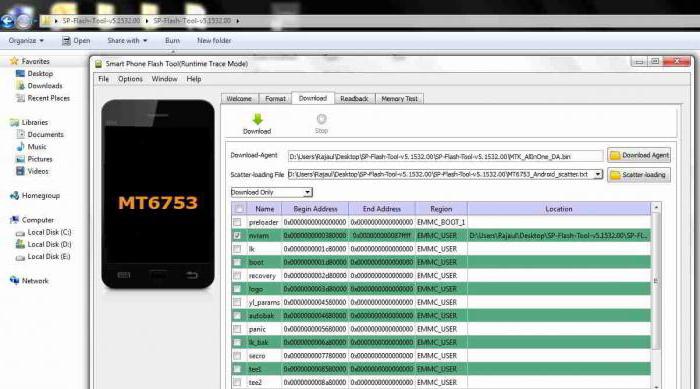
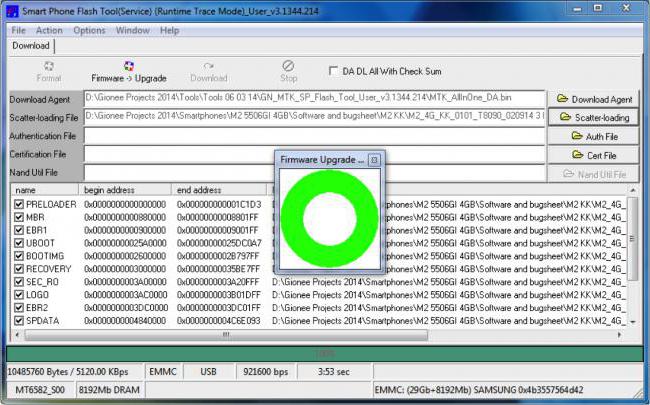
Если вы все обдумали и подготовились, то вам не осталось ничего другого, кроме как прошивать через FlashTool. Инструкция к этой процедуре, на самом деле, не такая уж и сложная, и выглядит она следующим образом:

Теперь вы можете отключать смартфон от data-кабеля и пользоваться им. Имейте в виду, что первое включение телефона иногда занимает достаточно много времени, так что не переживайте, если у вас возникла такая ситуация.
не прошивается телефон через flashtool что делать. Смотреть фото не прошивается телефон через flashtool что делать. Смотреть картинку не прошивается телефон через flashtool что делать. Картинка про не прошивается телефон через flashtool что делать. Фото не прошивается телефон через flashtool что делать

Прошивка китайских телефонов

Как прошить китайский телефон через FlashTool? Это также возможно сделать, но эта процедура несколько отличается от стандартной, она будет рассмотрена отдельно. Здесь важно знать следующее:

Также, если вы не уверены в своих силах, лучше обратиться в ближайший сервисный центр. Китайские смартфоны очень специфические, поэтому пусть ими занимаются специалисты.

Действия после прошивки

После того как прошивка вашего телефона завершена, вам необходимо выполнить еще несколько несложных действий:
не прошивается телефон через flashtool что делать. Смотреть фото не прошивается телефон через flashtool что делать. Смотреть картинку не прошивается телефон через flashtool что делать. Картинка про не прошивается телефон через flashtool что делать. Фото не прошивается телефон через flashtool что делать

Вот, в принципе, и все. Теперь вы можете наслаждаться новой прошивкой, которая, несомненно, заставит ваш смартфон работать по-новому.

не прошивается телефон через flashtool что делать. Смотреть фото не прошивается телефон через flashtool что делать. Смотреть картинку не прошивается телефон через flashtool что делать. Картинка про не прошивается телефон через flashtool что делать. Фото не прошивается телефон через flashtool что делать

Несмотря на большое разнообразие MTK-устройств, процесс установки программного обеспечения через приложение SP FlashTool в целом одинаков и осуществляется в несколько шагов. Рассмотрим их подробно.

Содержание

Подготовка устройства и ПК

Для того, чтобы процедура записи файлов-образов в разделы памяти устройств прошла беспроблемно, необходимо подготовиться соответствующим образом, проведя определенные манипуляции, как с Андроид-девайсом, так и с ПК или ноутбуком.

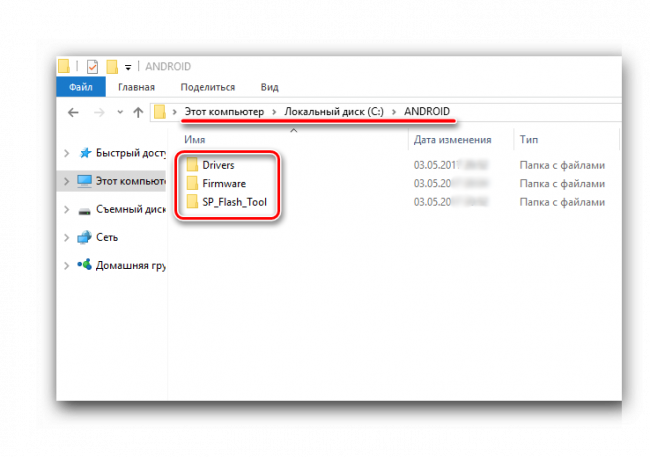
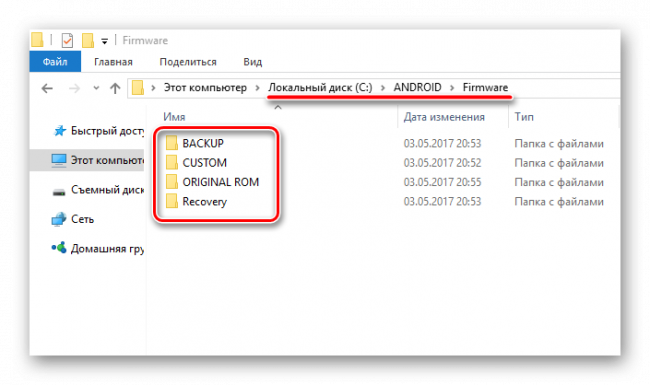
1. Загружаем все необходимое, — прошивку, драйвера и само приложение. Распаковываем все архивы в отдельную папку, в идеальном варианте расположенную в корне диска С.
не прошивается телефон через flashtool что делать. Смотреть фото не прошивается телефон через flashtool что делать. Смотреть картинку не прошивается телефон через flashtool что делать. Картинка про не прошивается телефон через flashtool что делать. Фото не прошивается телефон через flashtool что делать

2. Желательно, чтобы названия папок для расположения файлов приложения и прошивки не содержали русских букв и пробелов. Наименование может быть любым, но называть папки следует осознанно, чтобы впоследствии не запутаться, особенно если пользователь любит экспериментировать с различными видами ПО, загружаемого в аппарат.
не прошивается телефон через flashtool что делать. Смотреть фото не прошивается телефон через flashtool что делать. Смотреть картинку не прошивается телефон через flashtool что делать. Картинка про не прошивается телефон через flashtool что делать. Фото не прошивается телефон через flashtool что делать

3. Устанавливаем драйвер. Этот пункт подготовки, а точнее его правильное выполнение во многом предопределяет беспроблемное протекание всего процесса. О том, как установить драйвер для MTK-решений, подробно рассказано в статье по ссылке ниже: Установка драйверов для прошивки Android

4. Делаем бэкап системы. При любом исходе процедуры прошивки, пользователю практически во всех случаях придется восстанавливать собственную информацию, а в том случае, если что-то пойдет не так, данные, которые не были сохранены в резервной копии, будут безвозвратно утеряны. Поэтому крайне желательно выполнить шаги одного из способов создания бэкапа из статьи: Как сделать бэкап Android-устройства перед прошивкой

5. Обеспечиваем бесперебойность подачи электроэнергии для ПК. В идеальном случае, компьютер, который будет использоваться для манипуляций через SP FlashTool должен быть полностью исправен и оснащен источником бесперебойного питания.

Установка прошивок

С помощью приложения SP FlashTool можно осуществлять практически все возможные операции с разделами памяти устройства. Установка прошивок – это основная функция и для ее выполнения в программе предусмотрено несколько режимов работы.

Способ 1: Download Only

Рассмотрим подробно процедуру загрузки ПО в Android-устройство при использовании одного из самых распространенных и часто используемых режимов прошивки через SP FlashTool — «Download Only».

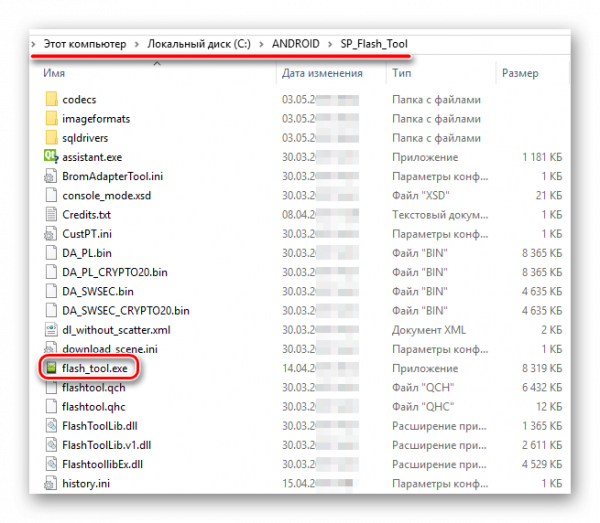
1. Запускаем SP FlashTool. Программа не требует установки, поэтому для ее запуска просто дважды кликаем по файлу flash_tool.exe, расположенному в папке с приложением.
не прошивается телефон через flashtool что делать. Смотреть фото не прошивается телефон через flashtool что делать. Смотреть картинку не прошивается телефон через flashtool что делать. Картинка про не прошивается телефон через flashtool что делать. Фото не прошивается телефон через flashtool что делать

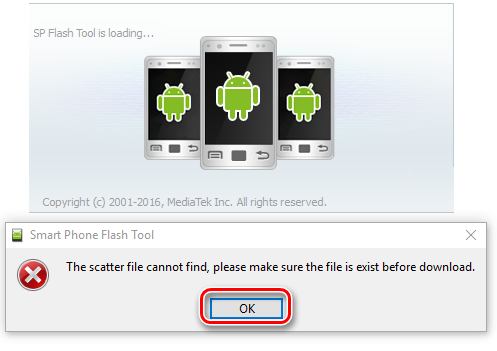
2. При первом запуске программы, появляется окно с сообщением об ошибке. Этот момент не должен волновать пользователя. После того, как путь расположения необходимых файлов будет указан программе, ошибка больше не появится. Нажимаем кнопку «ОК».
не прошивается телефон через flashtool что делать. Смотреть фото не прошивается телефон через flashtool что делать. Смотреть картинку не прошивается телефон через flashtool что делать. Картинка про не прошивается телефон через flashtool что делать. Фото не прошивается телефон через flashtool что делать

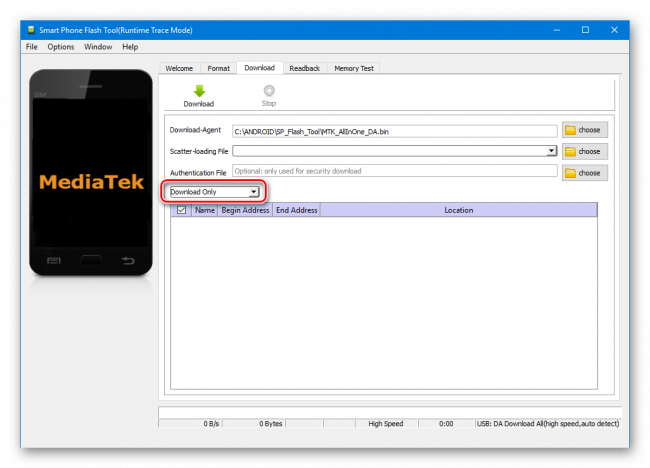
3. В главном окне программы после запуска изначально выбран режим работы — «Download Only». Сразу же следует отметить, что данное решение применяется в большинстве ситуаций и является основным для практически всех прошивочных процедур. Отличия в работе при использовании других двух режимов будут описаны ниже. В общем случае оставляем «Download Only» без изменений.
не прошивается телефон через flashtool что делать. Смотреть фото не прошивается телефон через flashtool что делать. Смотреть картинку не прошивается телефон через flashtool что делать. Картинка про не прошивается телефон через flashtool что делать. Фото не прошивается телефон через flashtool что делать

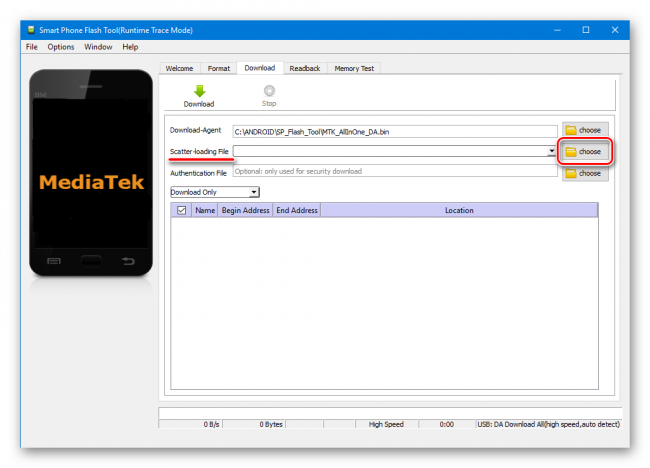
4. Переходим к добавлению в программу файлов-образов для дальнейшей их записи в разделы памяти аппарата. Для некоторой автоматизации процесса в SP FlashTool используется специальный файл под названием Scatter. Этот файл является по своей сути перечнем всех разделов флеш-памяти устройства, а также адресов начальных и конечных блоков памяти Андроид-устройства для записи разделов. Чтобы добавить скаттер-файл в приложение нажимаем кнопку «choose», расположенную справа от поля «Scatter-loading file».
не прошивается телефон через flashtool что делать. Смотреть фото не прошивается телефон через flashtool что делать. Смотреть картинку не прошивается телефон через flashtool что делать. Картинка про не прошивается телефон через flashtool что делать. Фото не прошивается телефон через flashtool что делать

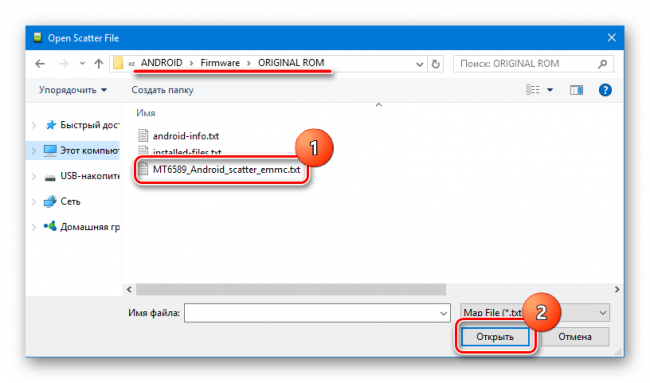
5. После нажатия на кнопку выбора scatter-файла открывается окно Проводника, в котором необходимо указать путь к нужным данным. Скаттер-файл располагается в папке с распакованной прошивкой и имеет название MTxxxx_Android_scatter_yyyyy.txt, где xxxx – номер модели процессора устройства, для которого предназначены загружаемые в аппарат данные, а – yyyyy, тип памяти, используемый в девайсе. Выбираем скаттер и нажимаем кнопку «Открыть».
не прошивается телефон через flashtool что делать. Смотреть фото не прошивается телефон через flashtool что делать. Смотреть картинку не прошивается телефон через flashtool что делать. Картинка про не прошивается телефон через flashtool что делать. Фото не прошивается телефон через flashtool что делать

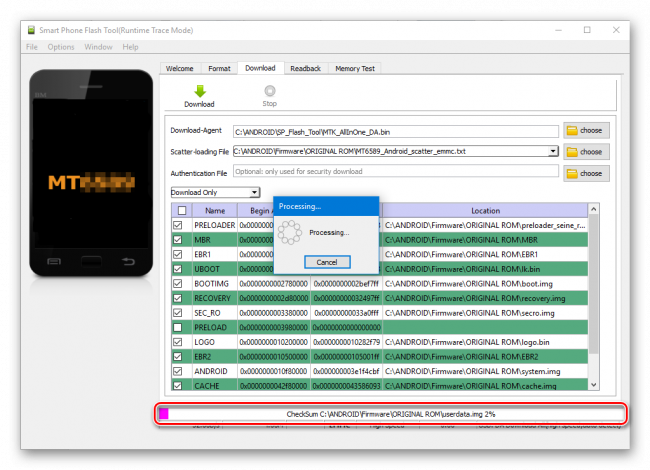
6. Важно отметить, что в приложении SP FlashTool предусмотрена проверка хеш-сумм, призванная обезопасить Андроид-девайс от записи неверных или поврежденных файлов. При добавлении скаттер-файла в программу производится проверка файлов-образов, перечень которых содержится в загружаемом скаттере. Эту процедуру можно отменить в процессе проверки или отключить в настройках, но делать этого категорически не рекомендуется!
не прошивается телефон через flashtool что делать. Смотреть фото не прошивается телефон через flashtool что делать. Смотреть картинку не прошивается телефон через flashtool что делать. Картинка про не прошивается телефон через flashtool что делать. Фото не прошивается телефон через flashtool что делать

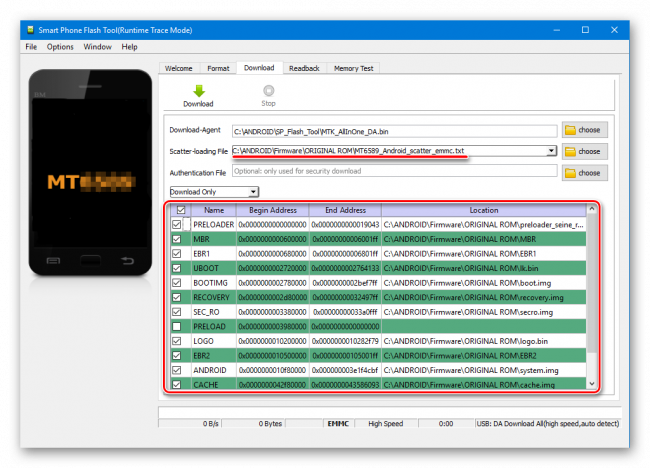
7. После загрузки скаттер-файла, в автоматическом режиме добавились и компоненты прошивки. Об этом свидетельствуют заполненные поля «Name», «Begin Adress», «End Adress», «Location». Строки под заголовками содержат соответственно имя каждого раздела, начальный и конечный адреса блоков памяти для записи данных, а также путь, по которому расположены файлы-образы на диске ПК.
не прошивается телефон через flashtool что делать. Смотреть фото не прошивается телефон через flashtool что делать. Смотреть картинку не прошивается телефон через flashtool что делать. Картинка про не прошивается телефон через flashtool что делать. Фото не прошивается телефон через flashtool что делать

8. Слева от наименований разделов памяти располагаются чек-боксы, позволяющие исключить или добавить определенные файл-образы, которые будут записаны в устройство.
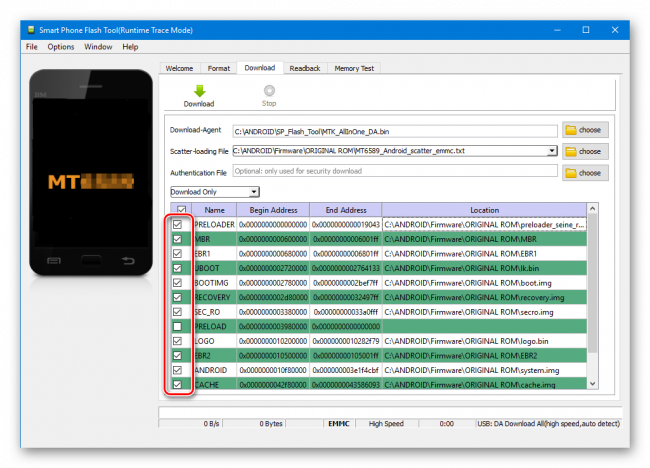
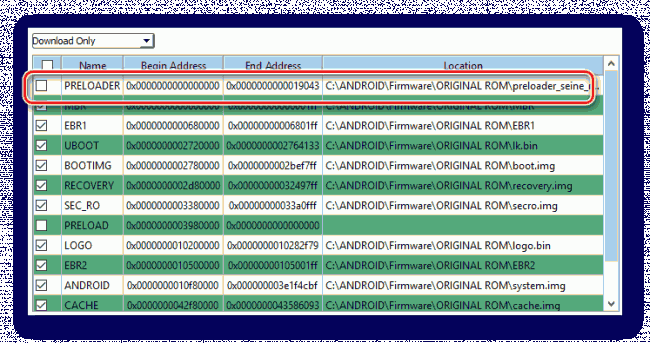
не прошивается телефон через flashtool что делать. Смотреть фото не прошивается телефон через flashtool что делать. Смотреть картинку не прошивается телефон через flashtool что делать. Картинка про не прошивается телефон через flashtool что делать. Фото не прошивается телефон через flashtool что делать

не прошивается телефон через flashtool что делать. Смотреть фото не прошивается телефон через flashtool что делать. Смотреть картинку не прошивается телефон через flashtool что делать. Картинка про не прошивается телефон через flashtool что делать. Фото не прошивается телефон через flashtool что делать

9. Проверяем настройки программы. Нажимаем меню «Options» и в раскрывшемся окне переходим в раздел «Download». Отмечаем галочками пункты «USB Checksum» и «Storage Сhecksum» — это позволит проверить контрольные суммы файлов перед записью в устройство, а значит избежать прошивки испорченных образов.
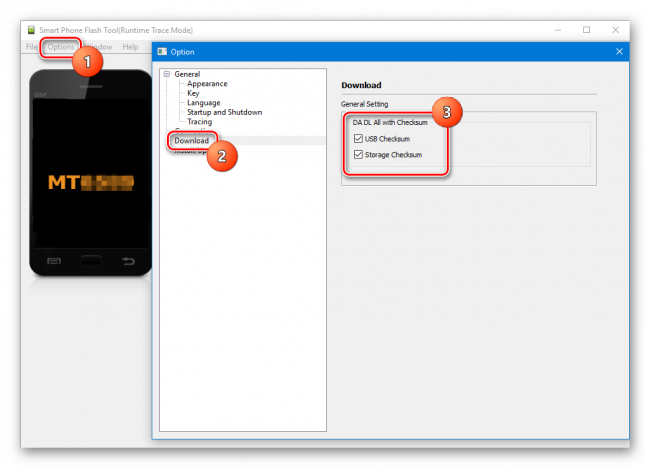
не прошивается телефон через flashtool что делать. Смотреть фото не прошивается телефон через flashtool что делать. Смотреть картинку не прошивается телефон через flashtool что делать. Картинка про не прошивается телефон через flashtool что делать. Фото не прошивается телефон через flashtool что делать

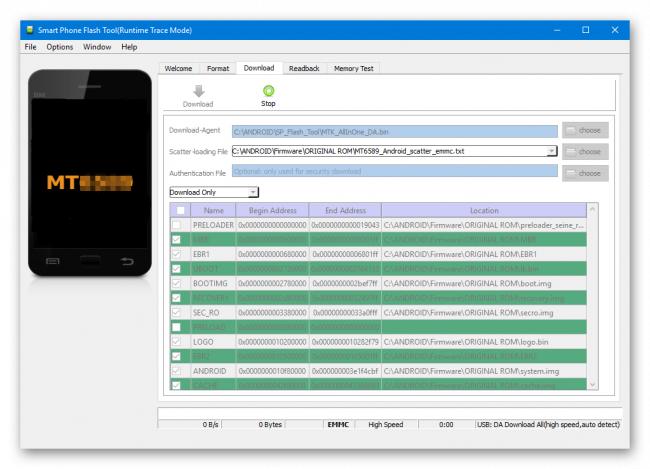
10. После выполнения вышеперечисленных шагов переходим непосредственно к процедуре записи файлов-образов в соответствующие разделы памяти устройства. Проверяем, что устройство отключено от компьютера, выключаем полностью Андроид-девайс, вынимаем и вставляем обратно аккумулятор, если он съемный. Для перевода SP FlashTool в режим ожидания подключения аппарата для прошивки нажимаем кнопку «Download», обозначенную зеленой стрелкой, направленной вниз.
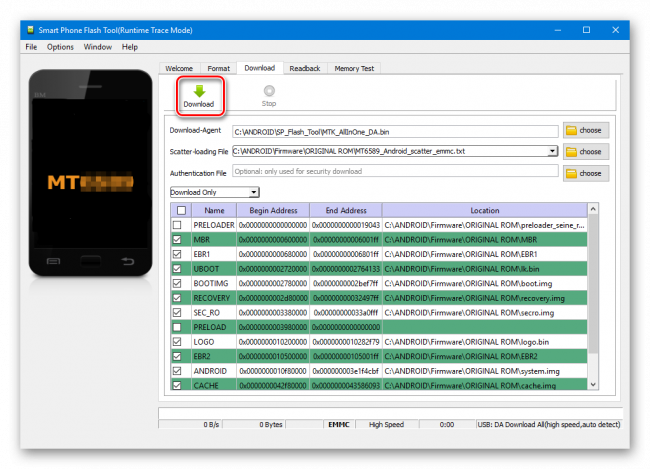
не прошивается телефон через flashtool что делать. Смотреть фото не прошивается телефон через flashtool что делать. Смотреть картинку не прошивается телефон через flashtool что делать. Картинка про не прошивается телефон через flashtool что делать. Фото не прошивается телефон через flashtool что делать

11. В процессе ожидания подключения девайса, программа не дает возможности осуществлять какие либо действия. Доступна только кнопка «Stop», позволяющая прервать процедуру. Подключаем выключенный аппарат к USB-порту.
не прошивается телефон через flashtool что делать. Смотреть фото не прошивается телефон через flashtool что делать. Смотреть картинку не прошивается телефон через flashtool что делать. Картинка про не прошивается телефон через flashtool что делать. Фото не прошивается телефон через flashtool что делать

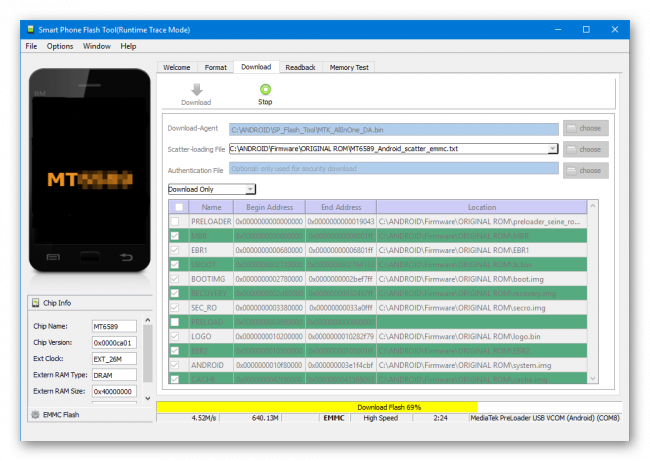
12. После подключения устройства к ПК и его определения в системе начнется процесс прошивки аппарата, сопровождаемый заполнением индикатора выполнения, расположенного внизу окна.
не прошивается телефон через flashtool что делать. Смотреть фото не прошивается телефон через flashtool что делать. Смотреть картинку не прошивается телефон через flashtool что делать. Картинка про не прошивается телефон через flashtool что делать. Фото не прошивается телефон через flashtool что делать

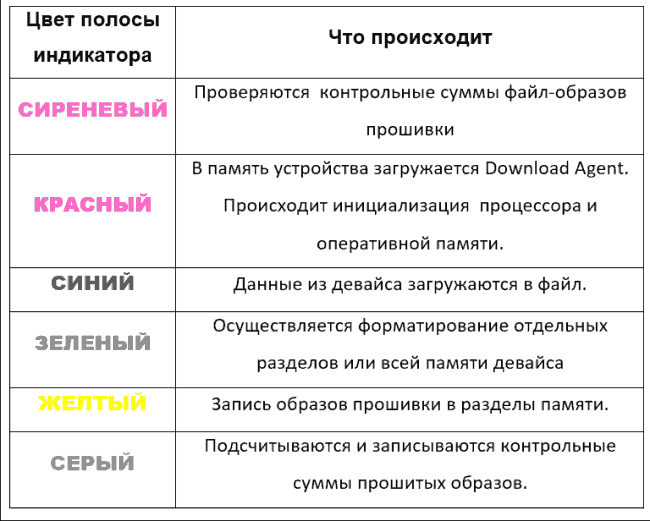
В течение процедуры индикатор меняет свой цвет в зависимости от производимых программой действий. Для полного понимания происходящих во время прошивки процессов рассмотрим расшифровку цветов индикатора:
не прошивается телефон через flashtool что делать. Смотреть фото не прошивается телефон через flashtool что делать. Смотреть картинку не прошивается телефон через flashtool что делать. Картинка про не прошивается телефон через flashtool что делать. Фото не прошивается телефон через flashtool что делать

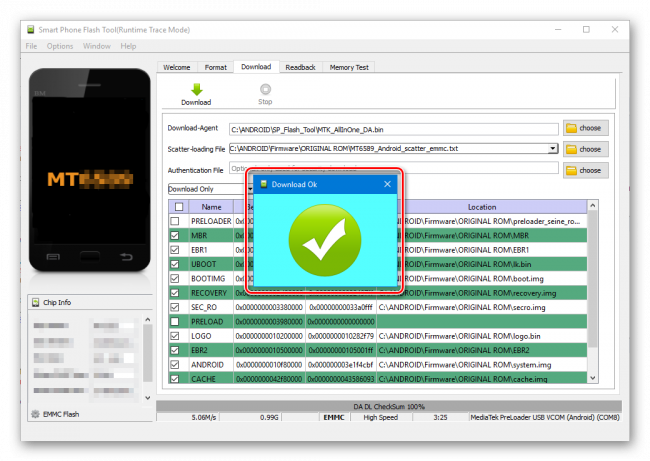
13. После того, как программа выполнит все манипуляции, появляется окошко «Download OK», подтверждающее успешное завершение процесса. Отключаем девайс от ПК и запускаем его длительным нажатием клавиши «Питание». Обычно первый запуск Android после прошивки длится довольно долго, следует набраться терпения.
не прошивается телефон через flashtool что делать. Смотреть фото не прошивается телефон через flashtool что делать. Смотреть картинку не прошивается телефон через flashtool что делать. Картинка про не прошивается телефон через flashtool что делать. Фото не прошивается телефон через flashtool что делать

Способ 2: Firmware Upgrade

Процедура работы с MTK-устройствами под управлением Android в режиме «Firmware Upgrade»в целом аналогична вышеописанному методу «Download Only» и требует выполнения похожих действий от пользователя.

Отличием режимов является невозможность выбора отдельных образов для записи в варианте «Firmware Upgrade». Другими словами, в этом варианте память устройства будет перезаписана в полном соответствии с перечнем разделов, который содержится в скаттер-файле.

В большинстве случаев этот режим используется для обновления официальной прошивки в целом рабочего аппарата, если пользователю требуется новая версия ПО, а другие методы обновления не работают, либо неприменимы. Также может применяться при восстановлении девайсов после краха системы и в некоторых других случаях.

Процесс прошивки в режиме «Firmware Upgrade» после нажатия кнопки «Download» в SP FlashTool и подключения устройства к ПК состоит из следующих этапов:

Действия пользователя для осуществления прошивки в режиме «Firmware Upgrade», повторяют предыдущий способ, за исключением отдельных пунктов.

1. Выбираем скаттер-файл (1), выбираем режим работы SP FlashTool в раскрывающемся перечне (2), нажимаем кнопку «Download» (3), затем подключаем выключенный аппарат к порту USB.
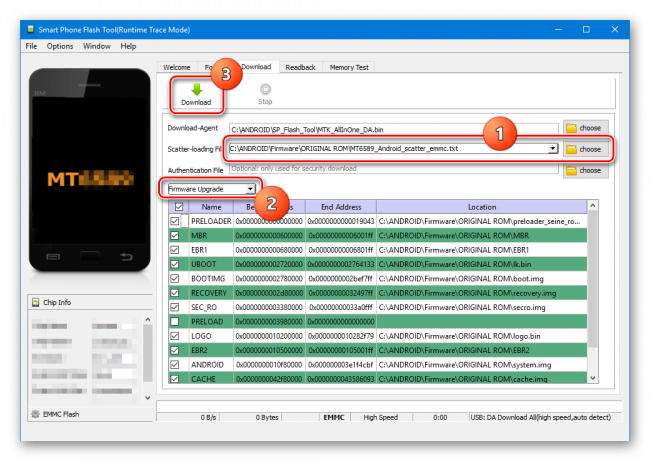
не прошивается телефон через flashtool что делать. Смотреть фото не прошивается телефон через flashtool что делать. Смотреть картинку не прошивается телефон через flashtool что делать. Картинка про не прошивается телефон через flashtool что делать. Фото не прошивается телефон через flashtool что делать

2. По завершению процедуры, покажется окошко «Download OK».
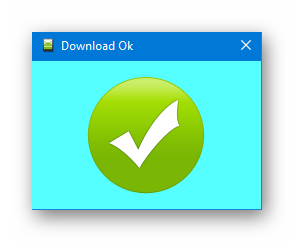
не прошивается телефон через flashtool что делать. Смотреть фото не прошивается телефон через flashtool что делать. Смотреть картинку не прошивается телефон через flashtool что делать. Картинка про не прошивается телефон через flashtool что делать. Фото не прошивается телефон через flashtool что делать

Способ 3: Format All + Download

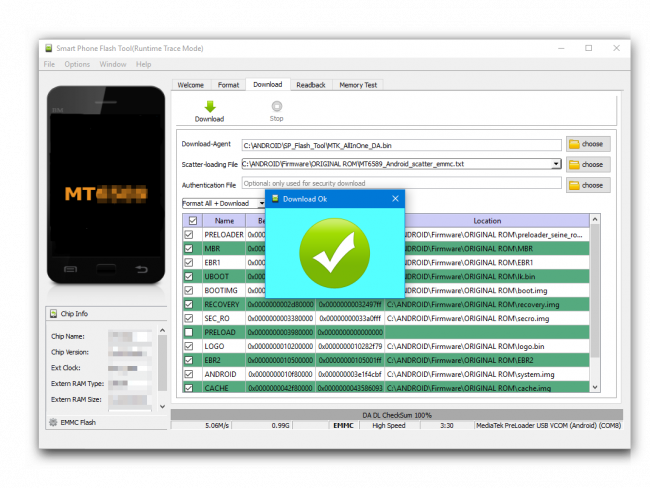
Режим «Format All+Download» в SP FlashTool предназначается для выполнения прошивки при восстановлении девайсов, а также используется в ситуациях, когда другие вышеописанные методы неприменимы либо не срабатывают.

Ситуации, в которых применяется «Format All+Download», многообразны. В качестве примера можно рассмотреть случай, когда в аппарате было установлено модифицированное ПО и/или выполнена переразметка памяти девайса на отличное от заводского решение, а затем понадобился переход на оригинальное ПО от производителя. В этом случае попытки записать оригинальные файлы завершаться ошибкой и программа SP FlashTool предложит использование аварийного режима в соответствующем окне-сообщении.
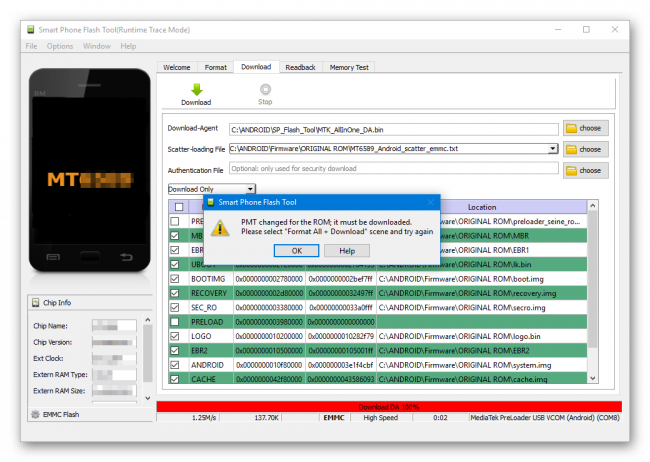
не прошивается телефон через flashtool что делать. Смотреть фото не прошивается телефон через flashtool что делать. Смотреть картинку не прошивается телефон через flashtool что делать. Картинка про не прошивается телефон через flashtool что делать. Фото не прошивается телефон через flashtool что делать

Этапов выполнения прошивки в рассматриваемом режиме всего три:

Шаги, необходимые для проведения процедуры форматирования и записи разделов в режиме «Format All+Download» аналогичны таковым в вышеописанных методах для режимов «Download» и «Firmware Upgrade».

1. Выбираем scatter-файл, определяем режим, нажимаем кнопку «Download».
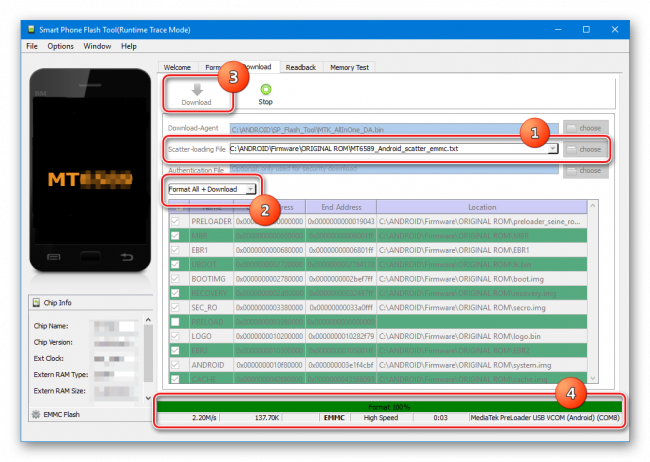
не прошивается телефон через flashtool что делать. Смотреть фото не прошивается телефон через flashtool что делать. Смотреть картинку не прошивается телефон через flashtool что делать. Картинка про не прошивается телефон через flashtool что делать. Фото не прошивается телефон через flashtool что делать

2. Подключаем устройство к USB-порту ПК и дожидаемся окончания процесса.
не прошивается телефон через flashtool что делать. Смотреть фото не прошивается телефон через flashtool что делать. Смотреть картинку не прошивается телефон через flashtool что делать. Картинка про не прошивается телефон через flashtool что делать. Фото не прошивается телефон через flashtool что делать

Установка кастомного рекавери через SP Flash Tool

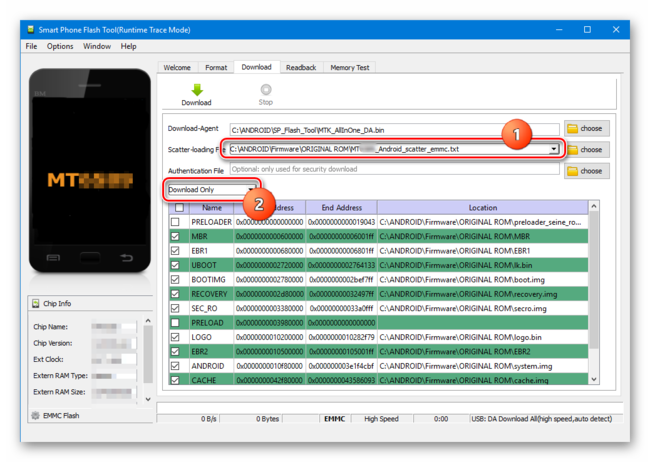
1. Запускаем Флеш Тул, добавляем scatter-файл, выбираем «Download Only».
не прошивается телефон через flashtool что делать. Смотреть фото не прошивается телефон через flashtool что делать. Смотреть картинку не прошивается телефон через flashtool что делать. Картинка про не прошивается телефон через flashtool что делать. Фото не прошивается телефон через flashtool что делать

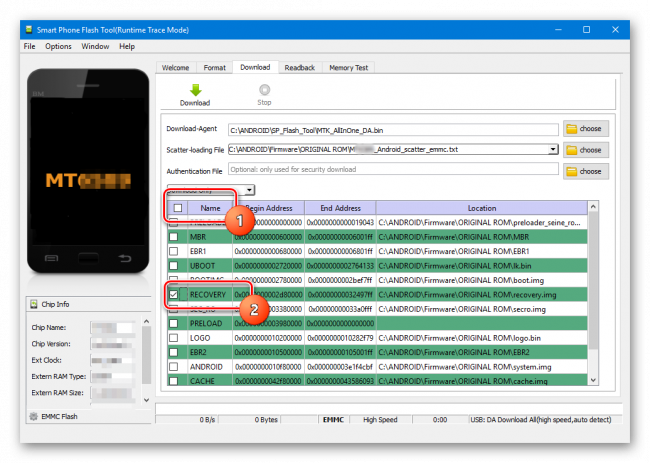
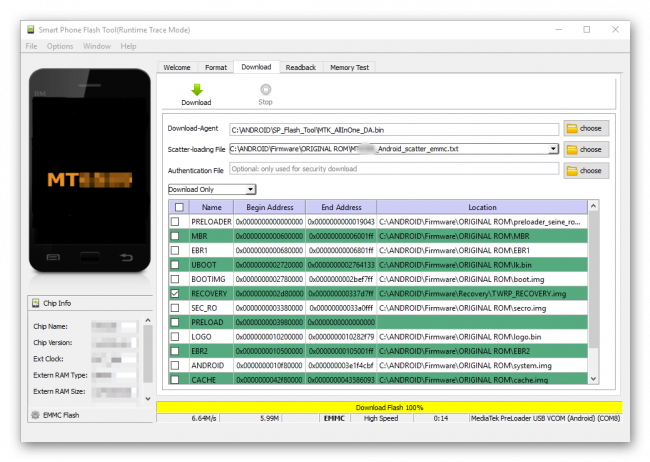
2. С помощью чек-бокса в самом верху перечня разделов снимаем отметки со всех файлов-образов. Устанавливаем галочку только возле раздела «RECOVERY».
не прошивается телефон через flashtool что делать. Смотреть фото не прошивается телефон через flashtool что делать. Смотреть картинку не прошивается телефон через flashtool что делать. Картинка про не прошивается телефон через flashtool что делать. Фото не прошивается телефон через flashtool что делать

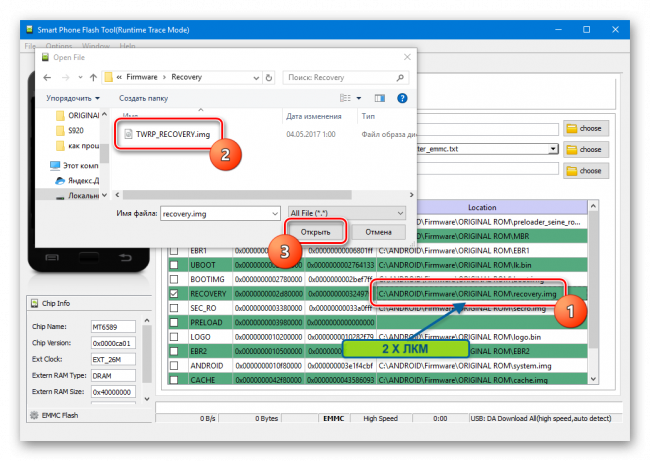
3. Далее необходимо указать программе путь к файлу-образу кастомного рекавери. Для этого совершаем двойной клик по пути, прописанному в разделе «Location», и в открывшемся окне Проводника находим необходимый файл *.img. Нажимаем кнопку «Открыть».
не прошивается телефон через flashtool что делать. Смотреть фото не прошивается телефон через flashtool что делать. Смотреть картинку не прошивается телефон через flashtool что делать. Картинка про не прошивается телефон через flashtool что делать. Фото не прошивается телефон через flashtool что делать

4. Результатом вышеописанных манипуляций должно стать нечто похожее на скриншот ниже. Галочкой отмечен исключительно раздел «RECOVERY» в поле «Location» указан путь и сам файл-образ рекавери. Нажимаем кнопку «Download».

не прошивается телефон через flashtool что делать. Смотреть фото не прошивается телефон через flashtool что делать. Смотреть картинку не прошивается телефон через flashtool что делать. Картинка про не прошивается телефон через flashtool что делать. Фото не прошивается телефон через flashtool что делать

5. Подключаем выключенный девайс к ПК и наблюдаем за процессом прошивки рекавери в устройство. Все происходит очень быстро.
не прошивается телефон через flashtool что делать. Смотреть фото не прошивается телефон через flashtool что делать. Смотреть картинку не прошивается телефон через flashtool что делать. Картинка про не прошивается телефон через flashtool что делать. Фото не прошивается телефон через flashtool что делать

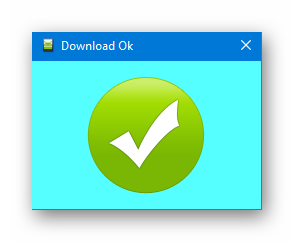
6. По окончанию процесса снова видим уже знакомое по предыдущим манипуляциям окошко «Download OK». Можно перезагружаться в модифицированную среду восстановления.
не прошивается телефон через flashtool что делать. Смотреть фото не прошивается телефон через flashtool что делать. Смотреть картинку не прошивается телефон через flashtool что делать. Картинка про не прошивается телефон через flashtool что делать. Фото не прошивается телефон через flashtool что делать

Как видим, процесс прошивки MTK-девайсов на Android с помощью приложения SP Flash Tool — процедура не сложная, но требующая должной подготовки и взвешенности действий. Делаем все спокойно и обдумываем каждый шаг – успех обеспечен!

не прошивается телефон через flashtool что делать. Смотреть фото не прошивается телефон через flashtool что делать. Смотреть картинку не прошивается телефон через flashtool что делать. Картинка про не прошивается телефон через flashtool что делать. Фото не прошивается телефон через flashtool что делать

Утилита SP Flashtool («флештул) используется для перепрошивки смартфонов и планшетов, которые работают с процессорами от Mediatek на борту. Разумеется, можно прошивать, как 32-юитные устройства, та ки 64-битные. Однако, речь не об этом.
Вы скачали флештул, выбрали файл прошивки, но заметили, что Flashtool не видит смартфон или планшет, что делать? Сейчас все расскажем

Не видит флештул

не прошивается телефон через flashtool что делать. Смотреть фото не прошивается телефон через flashtool что делать. Смотреть картинку не прошивается телефон через flashtool что делать. Картинка про не прошивается телефон через flashtool что делать. Фото не прошивается телефон через flashtool что делать

Мы очень надеемся, что Вы знали о том, что предварительно необходимо установить драйверы. Нет, не установили? Как жаль, давайте, сделаем это прямо сейчас. Чуть ниже указаны ссылки на рабочие дрова, которые нужно установить. Они подходят для Windows XP, 7, 8 и 10.
После того, как драйверы будут установлены, пожалуйста, перезагрузите свой компьютер. Затем уже запускайте SP Flashtool.exe и прошивайте Ваше устройство.

Скачать драйверы

Установил драйверы, но программа не видит

не прошивается телефон через flashtool что делать. Смотреть фото не прошивается телефон через flashtool что делать. Смотреть картинку не прошивается телефон через flashtool что делать. Картинка про не прошивается телефон через flashtool что делать. Фото не прошивается телефон через flashtool что делать

Если Вы все сделали правильно, но флештул все еще не видит Ваш девайс, то это что-то интересное, но такое часто бывает. 90% таких случаев заключаются в некорректной установке дров. Вот так. В любом случае, Вы можете обратить на форум РулСмарта в раздел первой помощи за бесплатной консультацией. Наши специалисты Вам подскажут буквально в течение дня, поэтому сразу обращайтесь.

Какие еще могут быть проблемы?

не прошивается телефон через flashtool что делать. Смотреть фото не прошивается телефон через flashtool что делать. Смотреть картинку не прошивается телефон через flashtool что делать. Картинка про не прошивается телефон через flashtool что делать. Фото не прошивается телефон через flashtool что делать

Флештул может не видеть устроите в таких случаях (дополнительно):

Теперь Вы знаете, как сделать так, чтобы SP Flashtool определил Ваш девайс.

По ключевым словам FAQ по Android Настройка Android можно найти похожие новости из категории —

Комментариев: 1, но только Вашего не хватает — напишите!

Источник

SP FlashTool как прошивать

не прошивается телефон через flashtool что делать. Смотреть фото не прошивается телефон через flashtool что делать. Смотреть картинку не прошивается телефон через flashtool что делать. Картинка про не прошивается телефон через flashtool что делать. Фото не прошивается телефон через flashtool что делать

SP FlashTool как прошивать. Аппаратная платформа MTK в качестве основы для построения современных смартфонов, планшетных компьютеров и других устройств получила очень широкое распространение. Вместе с разнообразием устройств, в жизнь пользователей пришла возможность выбора вариаций ОС Android – число доступных официальных и кастомных прошивок для популярных МТК-девайсов может достигать нескольких десятков! Для манипуляций с разделами памяти устройств Mediatek чаще всего используется SP Flash Tool — мощный и функциональный инструмент.

Несмотря на большое разнообразие MTK-устройств, процесс установки программного обеспечения через приложение SP FlashTool в целом одинаков и осуществляется в несколько шагов. Рассмотрим их подробно.

Содержание

Подготовка устройства и ПК

Для того, чтобы процедура записи файлов-образов в разделы памяти устройств прошла беспроблемно, необходимо подготовиться соответствующим образом, проведя определенные манипуляции, как с Андроид-девайсом, так и с ПК или ноутбуком.

1. Загружаем все необходимое, — прошивку, драйвера и само приложение. Распаковываем все архивы в отдельную папку, в идеальном варианте расположенную в корне диска С.

не прошивается телефон через flashtool что делать. Смотреть фото не прошивается телефон через flashtool что делать. Смотреть картинку не прошивается телефон через flashtool что делать. Картинка про не прошивается телефон через flashtool что делать. Фото не прошивается телефон через flashtool что делать

2. Желательно, чтобы названия папок для расположения файлов приложения и прошивки не содержали русских букв и пробелов. Наименование может быть любым, но называть папки следует осознанно, чтобы впоследствии не запутаться, особенно если пользователь любит экспериментировать с различными видами ПО, загружаемого в аппарат.

не прошивается телефон через flashtool что делать. Смотреть фото не прошивается телефон через flashtool что делать. Смотреть картинку не прошивается телефон через flashtool что делать. Картинка про не прошивается телефон через flashtool что делать. Фото не прошивается телефон через flashtool что делать

3. Устанавливаем драйвер. Этот пункт подготовки, а точнее его правильное выполнение во многом предопределяет беспроблемное протекание всего процесса. О том, как установить драйвер для MTK-решений, подробно рассказано в статье по ссылке ниже: Установка драйверов для прошивки Android

4. Делаем бэкап системы. При любом исходе процедуры прошивки, пользователю практически во всех случаях придется восстанавливать собственную информацию, а в том случае, если что-то пойдет не так, данные, которые не были сохранены в резервной копии, будут безвозвратно утеряны. Поэтому крайне желательно выполнить шаги одного из способов создания бэкапа из статьи: Как сделать бэкап Android-устройства перед прошивкой

5. Обеспечиваем бесперебойность подачи электроэнергии для ПК. В идеальном случае, компьютер, который будет использоваться для манипуляций через SP FlashTool должен быть полностью исправен и оснащен источником бесперебойного питания.

Установка прошивок

С помощью приложения SP FlashTool можно осуществлять практически все возможные операции с разделами памяти устройства. Установка прошивок – это основная функция и для ее выполнения в программе предусмотрено несколько режимов работы.

Способ 1: Download Only

Рассмотрим подробно процедуру загрузки ПО в Android-устройство при использовании одного из самых распространенных и часто используемых режимов прошивки через SP FlashTool — «Download Only».

1. Запускаем SP FlashTool. Программа не требует установки, поэтому для ее запуска просто дважды кликаем по файлу flash_tool.exe, расположенному в папке с приложением.

не прошивается телефон через flashtool что делать. Смотреть фото не прошивается телефон через flashtool что делать. Смотреть картинку не прошивается телефон через flashtool что делать. Картинка про не прошивается телефон через flashtool что делать. Фото не прошивается телефон через flashtool что делать

2. При первом запуске программы, появляется окно с сообщением об ошибке. Этот момент не должен волновать пользователя. После того, как путь расположения необходимых файлов будет указан программе, ошибка больше не появится. Нажимаем кнопку «ОК».

не прошивается телефон через flashtool что делать. Смотреть фото не прошивается телефон через flashtool что делать. Смотреть картинку не прошивается телефон через flashtool что делать. Картинка про не прошивается телефон через flashtool что делать. Фото не прошивается телефон через flashtool что делать

3. В главном окне программы после запуска изначально выбран режим работы — «Download Only». Сразу же следует отметить, что данное решение применяется в большинстве ситуаций и является основным для практически всех прошивочных процедур. Отличия в работе при использовании других двух режимов будут описаны ниже. В общем случае оставляем «Download Only» без изменений.

не прошивается телефон через flashtool что делать. Смотреть фото не прошивается телефон через flashtool что делать. Смотреть картинку не прошивается телефон через flashtool что делать. Картинка про не прошивается телефон через flashtool что делать. Фото не прошивается телефон через flashtool что делать

4. Переходим к добавлению в программу файлов-образов для дальнейшей их записи в разделы памяти аппарата. Для некоторой автоматизации процесса в SP FlashTool используется специальный файл под названием Scatter. Этот файл является по своей сути перечнем всех разделов флеш-памяти устройства, а также адресов начальных и конечных блоков памяти Андроид-устройства для записи разделов. Чтобы добавить скаттер-файл в приложение нажимаем кнопку «choose», расположенную справа от поля «Scatter-loading file».

не прошивается телефон через flashtool что делать. Смотреть фото не прошивается телефон через flashtool что делать. Смотреть картинку не прошивается телефон через flashtool что делать. Картинка про не прошивается телефон через flashtool что делать. Фото не прошивается телефон через flashtool что делать

5. После нажатия на кнопку выбора scatter-файла открывается окно Проводника, в котором необходимо указать путь к нужным данным. Скаттер-файл располагается в папке с распакованной прошивкой и имеет название MTxxxx_Android_scatter_yyyyy.txt, где xxxx – номер модели процессора устройства, для которого предназначены загружаемые в аппарат данные, а – yyyyy, тип памяти, используемый в девайсе. Выбираем скаттер и нажимаем кнопку «Открыть».

не прошивается телефон через flashtool что делать. Смотреть фото не прошивается телефон через flashtool что делать. Смотреть картинку не прошивается телефон через flashtool что делать. Картинка про не прошивается телефон через flashtool что делать. Фото не прошивается телефон через flashtool что делать

6. Важно отметить, что в приложении SP FlashTool предусмотрена проверка хеш-сумм, призванная обезопасить Андроид-девайс от записи неверных или поврежденных файлов. При добавлении скаттер-файла в программу производится проверка файлов-образов, перечень которых содержится в загружаемом скаттере. Эту процедуру можно отменить в процессе проверки или отключить в настройках, но делать этого категорически не рекомендуется!

не прошивается телефон через flashtool что делать. Смотреть фото не прошивается телефон через flashtool что делать. Смотреть картинку не прошивается телефон через flashtool что делать. Картинка про не прошивается телефон через flashtool что делать. Фото не прошивается телефон через flashtool что делать

7. После загрузки скаттер-файла, в автоматическом режиме добавились и компоненты прошивки. Об этом свидетельствуют заполненные поля «Name», «Begin Adress», «End Adress», «Location». Строки под заголовками содержат соответственно имя каждого раздела, начальный и конечный адреса блоков памяти для записи данных, а также путь, по которому расположены файлы-образы на диске ПК.

не прошивается телефон через flashtool что делать. Смотреть фото не прошивается телефон через flashtool что делать. Смотреть картинку не прошивается телефон через flashtool что делать. Картинка про не прошивается телефон через flashtool что делать. Фото не прошивается телефон через flashtool что делать

8. Слева от наименований разделов памяти располагаются чек-боксы, позволяющие исключить или добавить определенные файл-образы, которые будут записаны в устройство.

не прошивается телефон через flashtool что делать. Смотреть фото не прошивается телефон через flashtool что делать. Смотреть картинку не прошивается телефон через flashtool что делать. Картинка про не прошивается телефон через flashtool что делать. Фото не прошивается телефон через flashtool что делать

не прошивается телефон через flashtool что делать. Смотреть фото не прошивается телефон через flashtool что делать. Смотреть картинку не прошивается телефон через flashtool что делать. Картинка про не прошивается телефон через flashtool что делать. Фото не прошивается телефон через flashtool что делать

9. Проверяем настройки программы. Нажимаем меню «Options» и в раскрывшемся окне переходим в раздел «Download». Отмечаем галочками пункты «USB Checksum» и «Storage Сhecksum» — это позволит проверить контрольные суммы файлов перед записью в устройство, а значит избежать прошивки испорченных образов.

не прошивается телефон через flashtool что делать. Смотреть фото не прошивается телефон через flashtool что делать. Смотреть картинку не прошивается телефон через flashtool что делать. Картинка про не прошивается телефон через flashtool что делать. Фото не прошивается телефон через flashtool что делать

10. После выполнения вышеперечисленных шагов переходим непосредственно к процедуре записи файлов-образов в соответствующие разделы памяти устройства. Проверяем, что устройство отключено от компьютера, выключаем полностью Андроид-девайс, вынимаем и вставляем обратно аккумулятор, если он съемный. Для перевода SP FlashTool в режим ожидания подключения аппарата для прошивки нажимаем кнопку «Download», обозначенную зеленой стрелкой, направленной вниз.

не прошивается телефон через flashtool что делать. Смотреть фото не прошивается телефон через flashtool что делать. Смотреть картинку не прошивается телефон через flashtool что делать. Картинка про не прошивается телефон через flashtool что делать. Фото не прошивается телефон через flashtool что делать

11. В процессе ожидания подключения девайса, программа не дает возможности осуществлять какие либо действия. Доступна только кнопка «Stop», позволяющая прервать процедуру. Подключаем выключенный аппарат к USB-порту.

не прошивается телефон через flashtool что делать. Смотреть фото не прошивается телефон через flashtool что делать. Смотреть картинку не прошивается телефон через flashtool что делать. Картинка про не прошивается телефон через flashtool что делать. Фото не прошивается телефон через flashtool что делать

12. После подключения устройства к ПК и его определения в системе начнется процесс прошивки аппарата, сопровождаемый заполнением индикатора выполнения, расположенного внизу окна.

не прошивается телефон через flashtool что делать. Смотреть фото не прошивается телефон через flashtool что делать. Смотреть картинку не прошивается телефон через flashtool что делать. Картинка про не прошивается телефон через flashtool что делать. Фото не прошивается телефон через flashtool что делать

В течение процедуры индикатор меняет свой цвет в зависимости от производимых программой действий. Для полного понимания происходящих во время прошивки процессов рассмотрим расшифровку цветов индикатора:

не прошивается телефон через flashtool что делать. Смотреть фото не прошивается телефон через flashtool что делать. Смотреть картинку не прошивается телефон через flashtool что делать. Картинка про не прошивается телефон через flashtool что делать. Фото не прошивается телефон через flashtool что делать

13. После того, как программа выполнит все манипуляции, появляется окошко «Download OK», подтверждающее успешное завершение процесса. Отключаем девайс от ПК и запускаем его длительным нажатием клавиши «Питание». Обычно первый запуск Android после прошивки длится довольно долго, следует набраться терпения.

не прошивается телефон через flashtool что делать. Смотреть фото не прошивается телефон через flashtool что делать. Смотреть картинку не прошивается телефон через flashtool что делать. Картинка про не прошивается телефон через flashtool что делать. Фото не прошивается телефон через flashtool что делать

Способ 2: Firmware Upgrade

Процедура работы с MTK-устройствами под управлением Android в режиме «Firmware Upgrade»в целом аналогична вышеописанному методу «Download Only» и требует выполнения похожих действий от пользователя.

Отличием режимов является невозможность выбора отдельных образов для записи в варианте «Firmware Upgrade». Другими словами, в этом варианте память устройства будет перезаписана в полном соответствии с перечнем разделов, который содержится в скаттер-файле.

В большинстве случаев этот режим используется для обновления официальной прошивки в целом рабочего аппарата, если пользователю требуется новая версия ПО, а другие методы обновления не работают, либо неприменимы. Также может применяться при восстановлении девайсов после краха системы и в некоторых других случаях.

Процесс прошивки в режиме «Firmware Upgrade» после нажатия кнопки «Download» в SP FlashTool и подключения устройства к ПК состоит из следующих этапов:

Действия пользователя для осуществления прошивки в режиме «Firmware Upgrade», повторяют предыдущий способ, за исключением отдельных пунктов.

1. Выбираем скаттер-файл (1), выбираем режим работы SP FlashTool в раскрывающемся перечне (2), нажимаем кнопку «Download» (3), затем подключаем выключенный аппарат к порту USB.

не прошивается телефон через flashtool что делать. Смотреть фото не прошивается телефон через flashtool что делать. Смотреть картинку не прошивается телефон через flashtool что делать. Картинка про не прошивается телефон через flashtool что делать. Фото не прошивается телефон через flashtool что делать

2. По завершению процедуры, покажется окошко «Download OK».

не прошивается телефон через flashtool что делать. Смотреть фото не прошивается телефон через flashtool что делать. Смотреть картинку не прошивается телефон через flashtool что делать. Картинка про не прошивается телефон через flashtool что делать. Фото не прошивается телефон через flashtool что делать

Способ 3: Format All + Download

Режим «Format All+Download» в SP FlashTool предназначается для выполнения прошивки при восстановлении девайсов, а также используется в ситуациях, когда другие вышеописанные методы неприменимы либо не срабатывают.

Ситуации, в которых применяется «Format All+Download», многообразны. В качестве примера можно рассмотреть случай, когда в аппарате было установлено модифицированное ПО и/или выполнена переразметка памяти девайса на отличное от заводского решение, а затем понадобился переход на оригинальное ПО от производителя. В этом случае попытки записать оригинальные файлы завершаться ошибкой и программа SP FlashTool предложит использование аварийного режима в соответствующем окне-сообщении.

не прошивается телефон через flashtool что делать. Смотреть фото не прошивается телефон через flashtool что делать. Смотреть картинку не прошивается телефон через flashtool что делать. Картинка про не прошивается телефон через flashtool что делать. Фото не прошивается телефон через flashtool что делать

Этапов выполнения прошивки в рассматриваемом режиме всего три:

Шаги, необходимые для проведения процедуры форматирования и записи разделов в режиме «Format All+Download» аналогичны таковым в вышеописанных методах для режимов «Download» и «Firmware Upgrade».

1. Выбираем scatter-файл, определяем режим, нажимаем кнопку «Download».

не прошивается телефон через flashtool что делать. Смотреть фото не прошивается телефон через flashtool что делать. Смотреть картинку не прошивается телефон через flashtool что делать. Картинка про не прошивается телефон через flashtool что делать. Фото не прошивается телефон через flashtool что делать

2. Подключаем устройство к USB-порту ПК и дожидаемся окончания процесса.

не прошивается телефон через flashtool что делать. Смотреть фото не прошивается телефон через flashtool что делать. Смотреть картинку не прошивается телефон через flashtool что делать. Картинка про не прошивается телефон через flashtool что делать. Фото не прошивается телефон через flashtool что делать

Установка кастомного рекавери через SP Flash Tool

1. Запускаем Флеш Тул, добавляем scatter-файл, выбираем «Download Only».

не прошивается телефон через flashtool что делать. Смотреть фото не прошивается телефон через flashtool что делать. Смотреть картинку не прошивается телефон через flashtool что делать. Картинка про не прошивается телефон через flashtool что делать. Фото не прошивается телефон через flashtool что делать

2. С помощью чек-бокса в самом верху перечня разделов снимаем отметки со всех файлов-образов. Устанавливаем галочку только возле раздела «RECOVERY».

не прошивается телефон через flashtool что делать. Смотреть фото не прошивается телефон через flashtool что делать. Смотреть картинку не прошивается телефон через flashtool что делать. Картинка про не прошивается телефон через flashtool что делать. Фото не прошивается телефон через flashtool что делать

3. Далее необходимо указать программе путь к файлу-образу кастомного рекавери. Для этого совершаем двойной клик по пути, прописанному в разделе «Location», и в открывшемся окне Проводника находим необходимый файл *.img. Нажимаем кнопку «Открыть».

не прошивается телефон через flashtool что делать. Смотреть фото не прошивается телефон через flashtool что делать. Смотреть картинку не прошивается телефон через flashtool что делать. Картинка про не прошивается телефон через flashtool что делать. Фото не прошивается телефон через flashtool что делать

4. Результатом вышеописанных манипуляций должно стать нечто похожее на скриншот ниже. Галочкой отмечен исключительно раздел «RECOVERY» в поле «Location» указан путь и сам файл-образ рекавери. Нажимаем кнопку «Download».

не прошивается телефон через flashtool что делать. Смотреть фото не прошивается телефон через flashtool что делать. Смотреть картинку не прошивается телефон через flashtool что делать. Картинка про не прошивается телефон через flashtool что делать. Фото не прошивается телефон через flashtool что делать

5. Подключаем выключенный девайс к ПК и наблюдаем за процессом прошивки рекавери в устройство. Все происходит очень быстро.

не прошивается телефон через flashtool что делать. Смотреть фото не прошивается телефон через flashtool что делать. Смотреть картинку не прошивается телефон через flashtool что делать. Картинка про не прошивается телефон через flashtool что делать. Фото не прошивается телефон через flashtool что делать

6. По окончанию процесса снова видим уже знакомое по предыдущим манипуляциям окошко «Download OK». Можно перезагружаться в модифицированную среду восстановления.

не прошивается телефон через flashtool что делать. Смотреть фото не прошивается телефон через flashtool что делать. Смотреть картинку не прошивается телефон через flashtool что делать. Картинка про не прошивается телефон через flashtool что делать. Фото не прошивается телефон через flashtool что делать

Как видим, процесс прошивки MTK-девайсов на Android с помощью приложения SP Flash Tool — процедура не сложная, но требующая должной подготовки и взвешенности действий. Делаем все спокойно и обдумываем каждый шаг – успех обеспечен!

Источник

Добавить комментарий

Ваш адрес email не будет опубликован. Обязательные поля помечены *

23 февраля 2018 | Просмотров: 15797



