
Простые способы исправить PS4, не читающую диски | Неизвестная ошибка диска
Что вы можете сделать, если PS4 не читает диски с играми? Ответ на вопрос действительно зависит от того, что вызывает проблему. Если причина связана с программным обеспечением, вы, скорее всего, устраните проблему на своем уровне. Однако, если это связано с аппаратной неисправностью, например с неисправным оптическим приводом, потребуется ремонт.
Это руководство по устранению неполадок покажет вам, что вы должны делать по порядку чтобы определить причину вашей проблемы.
Причины, по которым PS4 может не читать диски
Когда дело доходит до устранения проблем этого типа, вы обычно не знаете причину проблемы, если вы не выполните какие-либо действия по устранению неполадок. При попытке починить PS4, которая не читает диски, может быть ряд факторов. Как правило, это может быть аппаратная или программная проблема.
Ниже приведены некоторые известные распространенные причины возникновения этой проблемы.
Незначительная ошибка консоли.
Некоторые консоли PS4 могут не читать диски из-за случайных ошибок, которые могут возникнуть. Эти ошибки обычно возникают, когда консоль остается работающей в течение длительного периода времени. Что вы можете сделать, чтобы проверить, действительно ли есть временная ошибка, — это перезагрузить PS4. Если после этого консоль вернулась к нормальной работе, значит, проблема, вероятно, незначительна.
Проблема с игровым диском.
Оптический привод PS4 может не сканировать и получать информацию с диска, если он загрязнен или имеет царапины. Убедитесь, что диск, который вы пытаетесь воспроизвести, чист и на нем нет царапин. Крошечные царапины — это нормально, но трещины или большие глубокие царапины могут означать, что диск поврежден. В этом состоянии оптический привод не сможет получить информацию, необходимую для игры или продолжения выполнения своей задачи.
Программный сбой.
Некоторые Случаи того, что PS4 не читает диски, возникают из-за неизвестной ошибки в программном обеспечении. Иногда это может произойти после обновления системы или игры.
Устаревшее системное программное обеспечение также может быть причиной некоторых ошибок, поэтому никогда не пропускайте обновления системы, если они станут доступны.
Плохое оборудование.
Возможные решения для исправления ошибки или проблемы чтения диска PS4
Ниже приведены шаги по устранению неполадок, которые вы должны выполнить, чтобы решить проблему.
Если есть сообщение об ошибке или код, который отображается, когда PS4 не может прочитать диск с игрой, убедитесь, что вы приняли это к сведению.. Некоторые коды ошибок могут указывать на то, что с консолью проблем нет и проблема связана с игрой или сервером.
Вы также можете выполнить быстрый поиск в Google по конкретному коду ошибки, чтобы узнать, что это означает. 
Это может показаться достаточно простым, но многие игроки обычно не проверяют состояние своих игровых дисков перед тем, как их вставить. Попробуйте стереть грязь или пыль с поверхности диска чистой мягкой тканью. Если у вас есть ткань из микрофибры, мы рекомендуем вам использовать ее. Осторожно протрите и убедитесь, что нет трещин.
Вы также можете выключить и снова включить консоль при решении этой проблемы. Выключите PS4 и отсоедините шнур переменного тока и все остальные кабели от консоли. После выключения консоли подождите не менее 2 минут, прежде чем снова подключить все обратно. Затем проверьте, не возникает ли проблема, и посмотрите, продолжает ли ваш PS4 извлекать диски.
Получите помощь от Sony: Ремонт
Если ни одно из вышеперечисленных решений не поможет, вы можете предположить, что ваша консоль может иметь аппаратную проблему. Возможно, оптический привод перестал работать. К сожалению, аппаратный сбой такого типа требует замены деталей. Посетите ближайший магазин Sony или сервисный центр для получения помощи.
Предлагаемые материалы для чтения:
Получите помощь от us
Возникли проблемы с телефоном? Не стесняйтесь обращаться к нам, используя эту форму. Мы постараемся помочь. Мы также создаем видеоролики для тех, кто хочет следовать наглядным инструкциям. Посетите наш канал YouTube TheDroidGuy для устранения неполадок.
Не работает дисковод на ps4 что делать
Приставка PlayStation 4, без сомнения, одна из лучших игровых консолей восьмого поколения. Однако, как и любая техника, консоль не застрахована от погрешностей в сборке, и работоспособность ее не безгранична. После выхода оригинальной консоли в 2013 году Sony выпустила еще две ревизии (PS4 Slim и PS4 Pro), в которых была проведена работа над ошибками.
Если все-таки вы столкнулись с проблемой на своем игровом устройстве, то воспользуйтесь одним из советов нашей статьи. Мы расскажем, как решить пять самых распространенных проблем с PS4.
1. Мигает синий индикатор на PS4
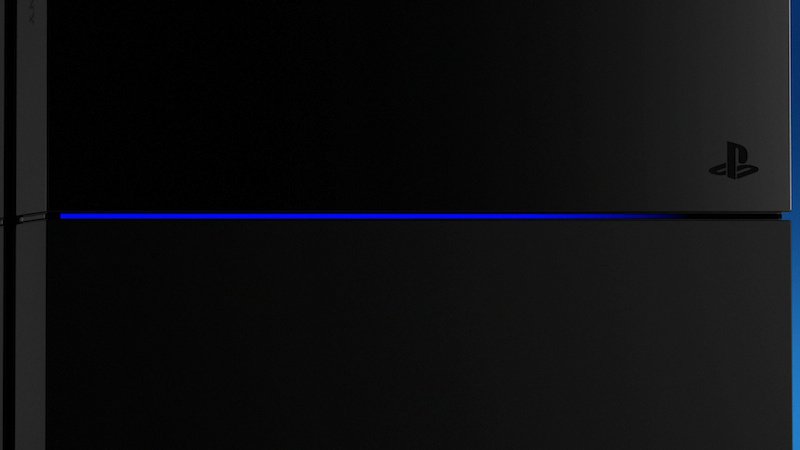
Когда вы запускаете PS4, полоска LED, идущая по боку приставки, должна коротко моргнуть синим светом, а затем смениться на белый. Если возникли проблемы, то синий свет будет мигать постоянно, пока приставка сама не выключится. Что делать в таком случае?
«Сони» составила специальный путеводитель по решению этой проблемы. Мигающий синий цвет может указывать на различные проблемы с технической начинкой. Чаще всего, он означает, что ПС4 не может отправить сигнал с консоли на телевизор. Попробуйте следующее:
2. Мигает красный индикатор на PS4
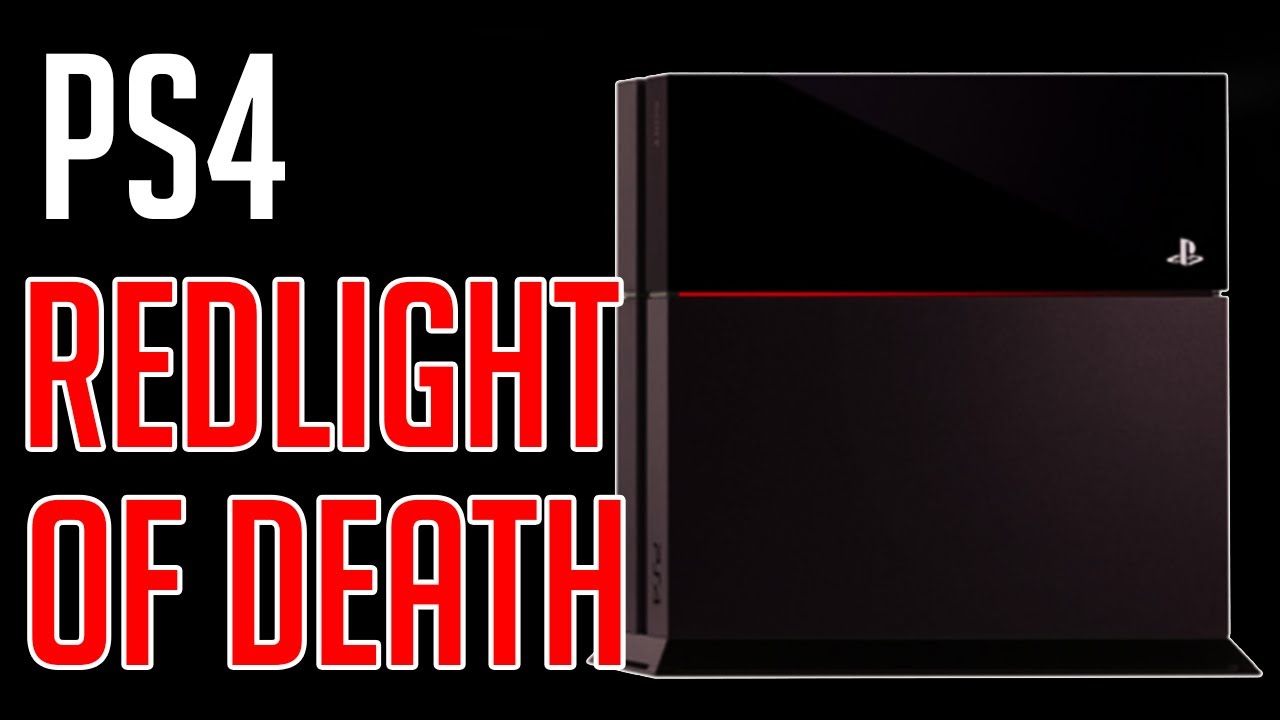
Данная проблема сходна по симптомам с предыдущей, только вместо синего консоль мигает красным. Также при выключении система издаст три характерных гудка. Данная проблема означает перегрев консоли и, возможно, неисправность встроенного вентилятора.
дайте приставке отдохнуть. Зажмите кнопку выключения на семь секунд, пока консоль не выключится. Отсоедините кабель питания и оставьте консоль на какое-то время. Желательно, пока корпус полностью не остынет.
дайте PS4 больше пространства. Если ваша ПС4 мигает красным, возможно, система не может эффективно охлаждаться. Поставьте консоль в более просторное место. Не ставьте приставку на ковер или в углубления на полке. Установка ПС4 в вертикальное положение также способствует лучшему охлаждению.
3. Пропадает изображение и звук на PS4
проверьте порты HDMI. Внимательно осмотрите выходы для изображения как на PS4, так и на телевизоре. Если есть возможность, попробуйте подключить другой HDMI.
попробуйте другой HDMI.
4. Проблема с дисководом PS4
Если PlayStation 4 не принимает диски или диск вовсе не вставляется в ПС4, то возникла проблема с оптическим приводом приставки. Данная проблема чаще всего возникает с ранними моделями консоли, на которых кнопка извлечения была сенсорной. Резиновый компонент внутри приставки выталкивал диск. Если же консоль перегревалась, то резина увеличивалась в размерах и сама надавливала на диск. Sony решила проблему заменой сенсорных кнопок на механические в поздних моделях.
поставьте консоль вертикально. Проблемы с дисководом, как правило, возникают на приставках в горизонтальном положении.
извлеките диск вручную. Если диск остался внутри приставки, нажмите на кнопку включения и удерживайте в течение семи секунд. Систему выключится. Отключите кабель питания и другие провода. Следуйте инструкции с официального сайта Sony.
выключите и включите консоль. Сделайте в точности, что описано. Выключите приставку, отключите все провода и подождите несколько минут. Затем включите снова.
5. PS4 не читает диски
Если ваша PS4 не видит диски, то проблема может быть в самой игре. Обычно это сопровождается ошибкой с кодом CE-35486-6. Тогда вы точно знаете, что диск поврежден. В таком случае следует заменить или вернуть диск в магазин. Однако порой проблемы возникают и с работающими дисками. Что делать?
выключите и включите консоль. Сделайте в точности, что описано. Выключите приставку, отключите все провода и подождите несколько минут. Затем включите снова.
переустановите игру. Даже игры на физическом носителе устанавливаются на винчестер PS4. Удалите игру с приставки, вставьте диск и повторите процесс установки.
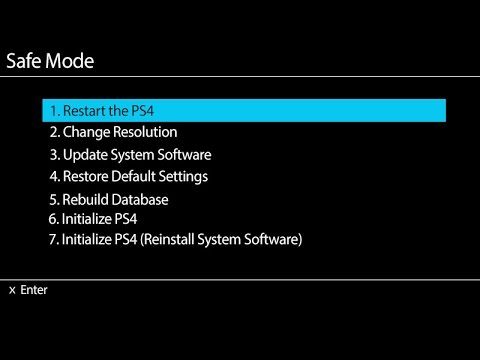
Выберите в этом списке пятую опцию для реконструкции базы данных
установите последнее программное обеспечение. Проверьте, есть ли обновления для системы и для игр.
инициализируйте систему. Порой помогает свежий старт. Сделайте бэкап всех сохранений и других важных файлов. В настройках системы выберите инициализацию. PS4 вернется к заводским настройкам. Внимание: этот способ удаляет все ваши данные с жесткого диска!
Если указанные нами решения не помогли, требуется помощь специалиста. Починить консоль PlayStation 4 можно в ремонтном сервисе магазина PiterPlay.
Похожие статьи
FAQ – PiterPlay отвечает на часто задаваемые вопросы
Игровая индустрия обширна и многопланова. Почти настолько же, как и создаваемые разработчиками виртуальные миры. Чтобы вы не заблудились в ней, мы подготовили ответы на популярные вопросы геймеров относительно игровых консолей PlayStaion и Xbox, лицензионных игр и аксессуаров к приставкам.
Лучшие игры от Bethesda. Топ-10 по версии PiterPlay
Студия Bethesda известна многими запоминающимися играми, которые вышли за последние 20 лет. Начиная с 2010 года, студия также служила издателем для проектов сторонних разработчиков. В этой статье мы расскажем вам про лучшие игры студии Bethesda, изданные за последние десять лет.

Самые известные героини в компьютерных играх. Топ-5 от PiterPlay

Управление в Mortal Kombat X: Как делать комбо
Игровая механика Mortal Kombat X более глубока по сравнению с прошлыми частями родом из 90-х. Комбо, суперудары, атаки X-Ray. Сходу не разобраться. Научиться сходу большому количеству ударов довольно сложно, и на помощь вам придет наша статья. Мы разберем управление Mortal Kombat X и подскажем, что вам нужно для успешной игры.

Поиграем в прятки. Лучшие стелс-экшены на PS4
Рейтинг игроков в FIFA 18: лучшие вратари и лучшие защитники в FIFA 18
Проблема с дисководом PS4
Рекомендуемые сообщения
Статистика форума
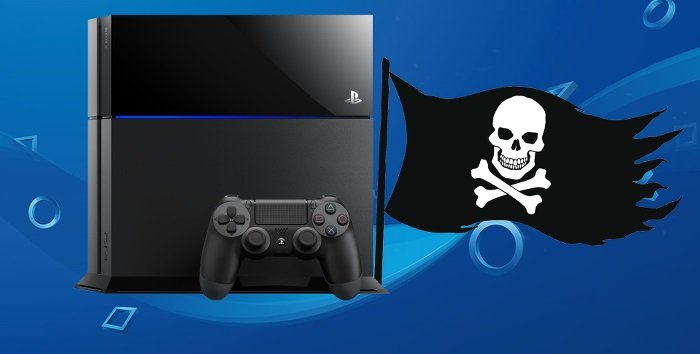
У всех бывали ситуации, когда при прохождении вашей любимой игры вы встречаете босса или участок карты, который вы не можете никак преодолеть. Вы занятый человек и у вас очень напряженная жизнь, у вас нету лишнего времени, чтобы тратить его на многочисленные неудачные попытки прохождение этого места, которое вам не под силу. В таком случае, вам нужно выполнить взлом игры на ps4 при помощи охранения. Фактически, уже давно разработаны специальные приложения для взлома сохранений игр на ps4. Давайте рассмотрим сами приложения, а также ознакомимся из тем, как загрузить сохранения с PS4 на внешнее устройство и как его позже загрузить обратно в
- 22 июля, 2018 От Admin 50 563 просмотра 2 комментария
От Admin, в Записи, 12 августа, 2019

От Admin, в Записи, 6 января, 2019

От Admin, в Записи, 6 января, 2019
От Admin, в Записи, 12 сентября, 2018

От Admin, в Записи, 9 сентября, 2018

От Admin, в Записи, 12 августа, 2018

От Admin, в Записи, 12 августа, 2018
От Admin, в Записи, 11 августа, 2018
От Admin, в Записи, 11 августа, 2018
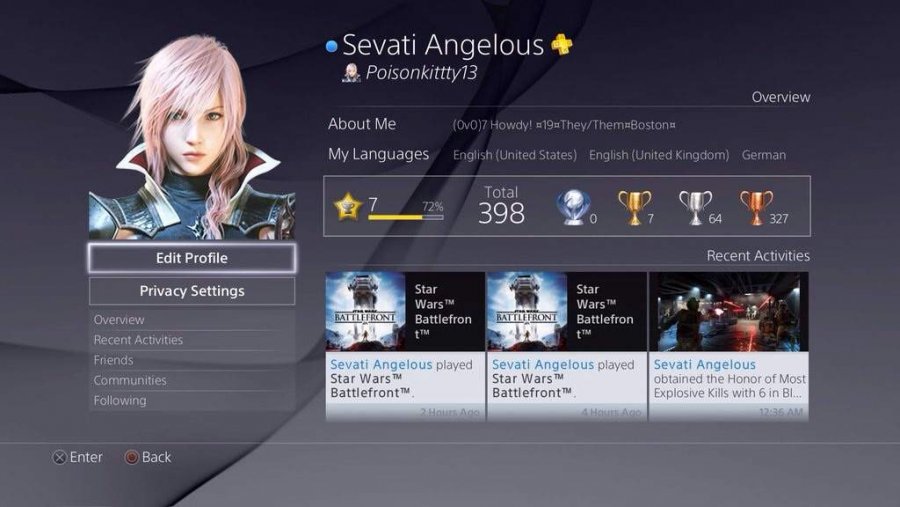
Sony официально заявила, что в скором времени начнет тестировать возможность замены сетевого идентификатора, и для этого ей понадобятся игроки. Компания предлагает всем желающим записаться на превью-программу и ждать дальнейших инструкций. Во время превью-программы менять свой ник можно будет сколько угодно раз, но когда в начале 2019 состоится полный релиз, бесплатно поменять свой PSN ID можно будет только один раз. Все дальнейшие смены будут стоить по 10 долларов (для подписчиков PS Plus – по 5).
- 20 октября, 2018 От Admin 24 913 просмотра 2 комментария
Проблемы с приводом PS4 Pro
Последние месяцы стал гораздо активнее покупать игры на дисках и столкнулся с проблемой. Периодически, когда вставляешь диск в привод, он стучит несколько раз, пытаясь считать, а потом выдает Unrecognized Disc. Бывает, что со второго раза диск считывается, а бывает, что и после 5 попыток не получается. Кто-нибудь сталкивался с подобным? Возможно, стоит почистить привод, но то ли меня в гугле забанили, то ли лыжи не едут, но я не смог найти нормальную инструкцию, как чистить привод именно прошки.
Всем спасибо за помощь!
Видимо, придется. Надеюсь, у сони нет ограничений по регионам. Потому что куплена плойка в России, а используется в Германии
О! Оказывается я не одинок! Точно такая же проблема, и не смог ничего путного в гугле отыскать.
Скажу так, у меня эта проблема проявилась с диском black ops 4. С ним постоянно нужно было извлекать и вставлять обратно, обычно на второй раз заводился, но бывало, что раз по пять туда-сюда приходилось елозить. Сейчас новая CoD MW. С ней получше, обычно при включении плойки диск сразу раскручивается, но бывает что тоже не читается, правда весьма редко.
В целом, непонятно в чём проблема, я приводом-то практически не пользовался с момента покупки(тройку лет, как), так, только фильм может какой смотрел, а в этом году появились диски с колдой и тут такая неприятность. Причём, когда сонька не распознаёт диск с БО4, то и другие диски не работают, даже с фильмами, но когда привод всё же раскручивается, то и остальные диски заводятся без проблем. Я думаю, что если б это привод был сломан, то он бы совсем диски не читал, а так, получается раз на раз. Непонятно, короче.
Автор, ты если что узнаешь по этой проблеме, отпиши здесь пожалуйста. Может в сервисе тебе скажут, что это такое. Пока у меня сложилось впечатление, что это программный баг, а не аппаратный.
В общем, я попытался отнести в ремонт, но официалы принимают плойку только для обмена, а в ара-сервисах просят 75 евро за замену привода. Короче, сначала я просто поставил консоль вертикально, диски стали читаться с первого раза. А потом нашел в тырнете, чел советовал «дедовский» способ со времен ps2: приподнимаешь плойку за левый край, где привод, на пару сантиметров, а затем отпускаешь, чтобы она упала. Забавно, но после первого же «броска» диски стали читаться ВСЕ и С ПЕРВОГО РАЗА
Капец, я думал это только у меня так работает. Я не «бросал», конечно, так, приподнимал за левый край и это срабатывало. Но это с black ops’ом, сейчас диск MW, с момента написания моего первого коммента, с ней ни разу не возникало проблем.
Большое тебе спасибо, что отписал, теперь хоть чуть понятнее по проблеме стало.
Начну с чистки, а там посмотрим. Отпишу обязательно
Что делать, если ваша PlayStation 4 не принимает диск

Источник: Android Central
Лучший ответ: Есть несколько вещей, которые вы можете сделать, когда ваш PS4 не принимает диск, но некоторые из наиболее распространенных причин легче всего устранить. Либо просто протрите диск тканью из микрофибры, либо попытайтесь перезапустить консоль из безопасного режима.
Как я узнаю, что не так?
Как правило, вы не будете точно знать, в чем проблема, пока не пройдете несколько шагов, чтобы сначала ее исправить. Если ваша PlayStation 4 не примет диск, может быть множество факторов, как на аппаратном, так и на программном уровне. Будь то первый или последний, изводящий вас проблемами, вы можете исправить это в любом случае … до некоторой степени. Я бы не советовал полностью потрошить PlayStation 4, но есть способы разобрать его и внести небольшие изменения, которые могут оказаться решением, если очистка диска или перезапуск консоли не работают.
Проверьте, есть ли диск в вашей PS4
Вы будете удивлены тем, как много людей не склонны думать об этом, потому что это так просто замаскировать. Если ваш PS4 не принимает диск, это может быть связано с тем, что в нем уже есть диск, о котором вы забыли, или он был помещен туда без вашего ведома. Если это так, сначала извлеките этот диск. Если он не извлекается, вам необходимо использовать винт ручного извлечения, показанный в нескольких шагах ниже.
Очистите диск
Это звучит как ежу понятно, но вы должны тщательно почистить диск. Хотя на первый взгляд диск может показаться хорошим, если вы быстро его проверяете, ему все же может понадобиться быстрая полировка, чтобы избавиться от поверхностных царапин или пыли. Попробуйте протереть его сухой тканью из микрофибры, а также убедитесь, что на диске нет мелких трещин, которые трудно увидеть.
Помните, всегда протирайте диск прямыми линиями от центра к краям, и вам не следует использовать жидкое чистящее средство, когда вы его протираете.
Перезапустите и обновите из безопасного режима
Подключите контроллер DualShock 4 к консоли с помощью USB-кабеля для зарядки.

Источник: Android Central
После этого ваша консоль должна загрузиться как обычно.
Затянуть винт ручного извлечения
Примечание. Для этого необходимо отсоединить каждый кабель от PS4.
Неважно, на какой модели консоли вы играете, будь то оригинальная PS4, PS4 Slim или PS4 Pro, у каждого есть винт ручного извлечения, связанный с дисководом, в случае возникновения проблем и застревания вашего диска. К счастью, у Sony есть схемы, показывающие, как именно затягивать этот винт, что также помогает решить проблему с тем, что PS4 не принимает диск с самого начала. Если вы не уверены, какая у вас модель, номер модели можно найти рядом со штрих-кодом на корпусе вашей системы.
Оригинальная модель PS4
Если вы приобрели PS4 в период с 2013 года по середину 2015 года, скорее всего, у вас есть модель CUH-1000 или CUH-1110.
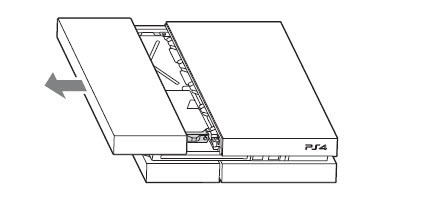
Аккуратно сдвиньте левую крышку отсека для жесткого диска, как показано ниже.

Источник: Sony Interactive Entertainment
Источник: Sony Interactive Entertainment
Модель PS4 CUH-1200
С середины 2015 года по сентябрь 2016 года любой, кто покупал PS4, наверняка приобрел PS4 CUH-1200 Series.
Просто открутите это против часовой стрелки, чтобы убрать жесткий диск с дороги.

Источник: Sony Interactive Entertainment
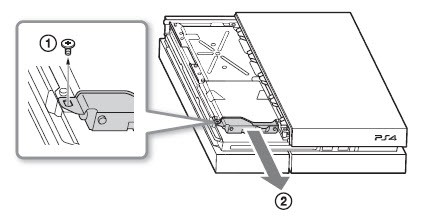
Затем вы должны увидеть винт ручного извлечения, как показано на рисунке ниже.

Источник: Sony Interactive Entertainment
PS4 Slim и PS4 Pro
И если вы купили PS4 с конца 2016 года до сегодняшнего дня, у вас, вероятно, будет либо PS4 Slim, либо PS4 Pro, которые довольно легко отличить друг от друга. Это самые легкие из партии, чтобы затянуть.
Переверните консоль и найдите круглое отверстие прямо над логотипом PlayStation.

Источник: Sony Interactive Entertainment

Источник: Sony Interactive Entertainment
Отправить его в Sony
Наш выбор
MagicFiber Салфетка из микрофибры, 6 упаковок
Обычная ткань или бумажные полотенца имеют тенденцию быть слишком грубыми и абразивными для очистки чувствительной поверхности диска. Вместо этого возьмите более мягкую салфетку из микрофибры, чтобы не рисковать ненужными царапинами и повреждениями.
Аксессуары PlayStation, которые вам понравятся
Все эти качественные аксессуары гарантированно улучшат ваши впечатления от PlayStation.
Игровая гарнитура EasySMX VIP002S RGB ($ 36 на Amazon)
Хорошие гарнитуры, как правило, стоят дорого, но гарнитура EasySMX VIP002S дает вам лучшее из обоих миров: доступность и качество.
HyperX ChargePlay Duo (20 долларов на Amazon)
Зарядите свои контроллеры, не занимая драгоценного USB-пространства на консоли. HyperX ChargePlay Duo может заряжать два устройства одновременно за два часа через адаптер переменного тока.
PDP Bluetooth Media Remote (20 долларов на Amazon)
PlayStation хороша не только для игр. Если вы хотите просматривать веб-страницы или перемещаться по любимым приложениям, контроллер DualShock 4 просто не обрезает их.
Мы можем заработать комиссию за покупки, используя наши ссылки. Узнайте больше



