
6 лучших способов исправить ошибку Gmail, которая не прекращает синхронизацию на мобильных устройствах
Поскольку Gmail по-прежнему пользуется популярностью у всех, мы собрали советы и рекомендации по более эффективному использованию Gmail. Однако некоторые люди время от времени испытывают сбои с Gmail, и это может быть мучительно. Одна из наиболее распространенных проблем — Gmail очень долго выполняет процесс синхронизации, а затем не останавливается. Многие мобильные пользователи часто становятся свидетелями того, как процесс синхронизации Gmail постоянно выполняется в области уведомлений.
Это приводит к более быстрой разрядке аккумулятора, истощению интернет-пакета и беспокойству. Вы не знаете, синхронизируются ли новые электронные письма или нет, или это письмо, которое вы отправили, покинуло ваш телефон. Не лучший способ начать или закончить день, поэтому мы решили помочь.
1. Включите / выключите синхронизацию.
Существует возможность выключить / включить синхронизацию для различных учетных записей, которые вы добавили в телефон. Это может помочь решить текущую проблему с синхронизацией.
Шаг 1: Перейдите в Настройки> Учетные записи и резервное копирование> Учетные записи и выберите здесь учетную запись Google. В разделе «Синхронизация учетной записи» вы можете включить синхронизацию для всех приложений Google, включая Gmail.
Вы также можете проверить время последней синхронизации Gmail. Это даст вам представление о том, обновлена ли папка «Входящие» или нет. В некоторых интерфейсах смартфонов в области уведомлений есть кнопка синхронизации, которая помогает экономить заряд батареи, когда у вас мало заряда.
2. Отключить / включить Интернет.
Несколько пользователей сообщили, что у них сработала эта маленькая уловка. Выключите Wi-Fi и мобильные данные в области уведомлений, перезагрузите телефон и снова включите его. Gmail должен постоянно прекращать синхронизацию.
3. Проверьте хранилище.
Нехватка места не должна быть проблемой, поскольку сегодня большинство телефонов имеют варианты хранения от 64 до 256 ГБ. Тем не менее, возможно, вы используете более старое устройство. Поэтому, если на вашем телефоне заканчивается место для хранения, синхронизация Gmail не будет работать или будет зависать при синхронизации. Откройте «Настройки»> «Уход за устройством»> «Память», чтобы проверить, сколько места у вас осталось.
Более подробно изучите настройки дискового пространства, чтобы понять, какой тип файла занимает больше всего места и где его можно сократить. Я предлагаю вам сначала проверить медиафайлы.
4. Очистить данные
Все данные, связанные с вашим идентификатором Gmail / Google ID, хранятся в облаке, поэтому вам не о чем беспокоиться. Удаление данных приложения не только освободит место, но и удалит поврежденные файлы или неверные данные с вашего телефона, в результате чего синхронизация Gmail не остановит ошибку. После этого вам нужно будет снова войти в систему.
Шаг 1: Вернитесь в Настройки> Приложения> Gmail (найдите его)> Хранилище.
Вы можете использовать такое приложение, как Solid Explorer, для дальнейшей детализации и передачи / удаления их.
Шаг 2: Нажмите на «Очистить данные» и «Очистить кеш» и подтвердите удаление всех данных Gmail, хранящихся на вашем телефоне.
Gmail повторно синхронизирует все данные, давая вам возможность начать все сначала.
5. Разрешения фоновой активности
Приложению Gmail требуется несколько разрешений для синхронизации данных с серверов Google, даже если оно работает в фоновом режиме.
Шаг 1: Вернитесь к информации о приложении Gmail, как и на предыдущем шаге, в разделе «Настройки»> «Приложения»> «Gmail» (найдите его).
Шаг 2: Нажмите «Мобильные данные», чтобы включить параметр «Разрешить использование данных в фоновом режиме». Затем нажмите «Батарея», чтобы включить «Разрешить фоновую активность», если она отключена.
В том же меню вы также найдете параметр «Разрешения». Удивительно, но даже в моем телефоне, где синхронизация Gmail работает правильно, для параметра Хранилище было установлено значение Запретить. Однако один пользователь обнаружил, что установка значения «Разрешить» и простая перезагрузка сделали свое дело.
Если он уже включен или разрешен, выключите или включите его, а затем перезагрузитесь, чтобы очистить постоянное уведомление о синхронизации Gmail.
6. Чистая переустановка
Чистая переустановка поможет с несколькими поврежденными файлами и ошибками приложений. Повторите шаги, упомянутые в пункте 3 выше, чтобы очистить все данные и файлы кеша Gmail. Затем вы удалите Gmail, откроете Play Store и переустановите Gmail. Это сделает две вещи. Он обновит Gmail до последней версии, а чистая установка автоматически исправит несколько ошибок и другие ошибки. Есть несколько способов удалить приложение, например, из настроек телефона или с главного экрана.
Жизнь не синхронизирована
Синхронизация Gmail — любопытная проблема, потому что вы можете открыть приложение, и в некоторых случаях синхронизация также работает нормально. Это только в области уведомлений можно увидеть постоянно работающую синхронизацию. В других случаях почта не приходит и не выходит из вашего телефона, что пугает. А как еще проверить их на ходу? Один из способов — использовать браузер, и хотя он работает, поскольку сайт Gmail оптимизирован для мобильных устройств, сколько раз вы можете проверять электронную почту? Push-уведомления были разработаны для решения этой проблемы. А теперь это сломано.
К счастью, Gmail не прекращает синхронизацию, ошибку можно исправить с помощью небольших корректирующих действий, которые легко выполнить и реализовать.
Следующий:
Вы можете попробовать приложение Gmail Go, если обычное приложение Gmail у вас не работает. Перейдите по ссылке ниже, чтобы узнать, чем облегченная версия Go может вам помочь.
Электронная почта перестала синхронизироваться на Android? 8 способов исправить это
Если ваша электронная почта не синхронизируется на Android, мы покажем вам несколько способов вернуть электронную почту на ваше устройство.
Ваш телефон простаивает несколько часов, и вы не слышали ни единого сигнала входящей электронной почты. Если это необычно, у вас может быть проблема: ваш телефон Android, скорее всего, не синхронизирует вашу электронную почту, и поэтому вы фактически не получаете никаких сообщений на свое устройство.
Подобные проблемы могут привести к тому, что вы пропустите важные электронные письма, что может стать дорогостоящей проблемой, если вы не решите ее быстро. К счастью, мы покажем вам способы исправить ситуацию, когда ваша электронная почта не синхронизируется на вашем устройстве Android.
1. Убедитесь, что автоматическая синхронизация электронной почты включена
В большинстве почтовых клиентов включена автоматическая синхронизация, поэтому вы можете получать электронные письма без задержек. Однако, если вы изменили какие-либо настройки, относящиеся к синхронизации электронной почты, это может повлиять на то, как приложения синхронизируют вашу электронную почту.
Вы можете проверить, почему ваши электронные письма не синхронизируются, включив опцию автоматической синхронизации в своем почтовом приложении. Затем приложение должно автоматически искать новые электронные письма и сообщать вам, когда приходит новое сообщение.
Вы можете включить автосинхронизацию в меню настроек вашего почтового приложения. Здесь мы покажем, как это сделать в Gmail, но шаги должны быть аналогичными для большинства других почтовых клиентов:
2. Выполните ручную синхронизацию электронной почты.
Если автоматическая синхронизация по какой-либо причине не работает, в вашем телефоне есть возможность выполнить синхронизацию вручную. Это заставляет ваше почтовое приложение синхронизировать, находить и загружать новые электронные письма на ваше устройство.
Эта опция работает так же, как обычная синхронизация, за исключением того, что вам нужно вручную войти в настройки и нажать на опцию. Для его выполнения:
3. Очистите память вашего Android-устройства.
Когда ваш телефон загружает электронное письмо, оно занимает некоторое место в памяти телефона. Если у вас заканчивается место для хранения на вашем телефоне, возможно, поэтому ваши электронные письма не синхронизируются (особенно если вы пытаетесь загрузить электронное письмо с большим вложением).
К счастью, вы можете исправить это, удалив ненужные файлы со своего телефона следующим образом:
Не все телефоны Android имеют такую возможность для поиска и удаления файлов, занимающих много места. Если у вас его нет, узнайте другие способы освободить место на Android.
4. Убедитесь, что в вашем почтовом приложении введен правильный пароль.
Когда вы меняете пароль для своей учетной записи электронной почты, вы также должны обновить его в приложении электронной почты на телефоне. Если вы этого не сделаете, ваш телефон не сможет синхронизировать новые электронные письма, поскольку у него просто нет на это разрешения.
Вы можете решить эту проблему, открыв приложение электронной почты и введя новый пароль. Затем приложение подключится к почтовым серверам и получит для вас новые сообщения.
Не забывайте обновлять пароль везде, где вы используете эту учетную запись, всякий раз, когда вы меняете для нее пароль.
5. Очистите кеш и удалите данные своего почтового приложения.
Как и все приложения на вашем устройстве, ваше почтовое приложение сохраняет данные и файлы кеша на вашем телефоне. Хотя эти файлы обычно не вызывают каких-либо проблем, их стоит очистить, чтобы посмотреть, решит ли это проблему с синхронизацией электронной почты на вашем устройстве Android.
Удаление файлов данных и кеша не приведет к удалению ваших писем; ваши электронные письма хранятся на сервере вашего провайдера электронной почты. Чтобы очистить кеш:
6. Обновите приложение электронной почты.
Для максимальной производительности обновляйте свои приложения. Если с тех пор, как вы обновили почтовое приложение прошло некоторое время, стоит поискать в Play Store, если доступно обновление.
Новые обновления исправляют многие существующие ошибки в приложении. Если ваши электронные письма не синхронизируются из-за такой ошибки, это решит проблему для вас:
7. Повторно добавьте учетную запись электронной почты в свое приложение электронной почты.
Если вы все еще не нашли исправление, у вас может быть проблема с настройкой учетной записи электронной почты. В этом случае удаление и повторное добавление вашей учетной записи в приложение может исправить это. Таким образом, вы можете подтвердить настройки, чтобы убедиться, что ничего не настроено неправильно.
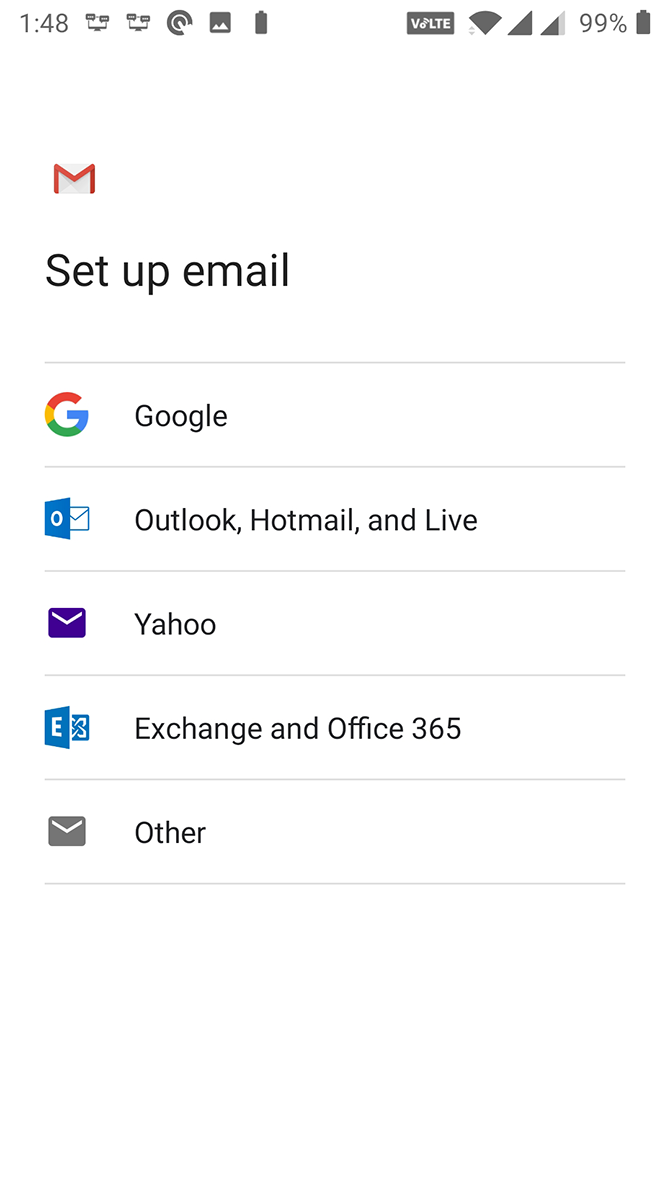
Для этого вам необходимо сначала удалить свою учетную запись электронной почты из приложения. Для этого используйте параметры в приложении; вы также можете перейти в «Настройки»> «Учетные записи», нажать на учетную запись и выбрать «Удалить учетную запись», чтобы снять ее со своего телефона. Затем повторно добавьте ту же учетную запись, используя опцию в вашем почтовом клиенте.
8. Включите уведомления для своего почтового приложения.
Наконец, может случиться так, что электронные письма синхронизируются нормально, но ваш телефон не отправляет вам уведомления о них. Вы можете решить эту проблему, включив уведомления для своего почтового клиента:
Эффективная работа с электронной почтой
Если вы пропустили свои электронные письма, потому что ваш телефон не синхронизировал их, вы должны были исправить проблему, используя вышеуказанные методы. Теперь вы вернулись к своим обычным письмам и работе.
Почему не открывается почта на телефоне
Ответы (38)

Забыл password или украли ящик
Если этот вариант восстановления пароля не принес результатов, заполните данную форму,
Вам ответят в течение пяти-семи рабочих дней.
Откройте полную версию сайта
А совсем на иные сайты заходит? не верно настроено соединение я думаю.
Перепроверьте конфиги интернета, попытайтесь снести cookies в браузере.
Может быть что то с браузером. Попытайся зайти на ящик спустя какой нибудь иной (мазилла, flock и т. д.)
Если ты используеш мыльник то ты братан мне по несчастью. Произошло это 2 недели назад. Служба поддержки, не поддерживает. Это ощущение, что гонит всех вэб-доступа. Лично я захоже так: загружаеш выбираеш закладку Ответы> регистрируешся, дальше переключаешся на закладку Почта, там уже стоит твой ник, меняеш password на верный и заходиш в почту. Мудрено, запутано, но иначе не пробиться. Даже если перепроверить свой ник в общей базе система говорит, что такой не существует, при этом заходиш как я писал выше и ты в своем ящике. Новостей о том что у них что-то слетело или тестируется нет. Узнаеш какие нить слухи пиши ответ.
Значит, когда вы получаете письмо на телефоне оно удаляется в почтовом ящике. Требуется настроить параметры при просмотре почты с мобильника. (чтоб всего лишь смотрел и не удалял)
А если письма всеже остаются в почте, то они полюбому уже не новые, раз вы их просмотрели.
Мб перегружен сайт. Попытайся позже зайти)
Есть это сейчас. Проверте параметры, перезапустите телефон. Если интернет безлимитный, допустимо настроить автозагрузку.
ЧТо угодно мб: вирусняк, что-то со скоростью
Воспользуйся другим браузером, если не спасет, значит сбой в системе (системных протоколах) и спасет всего лишь переустановка системы, допустимо в режиме апдейты
Очисти кеш и куки (cookies)
Это технический сбой сервера и сбой в работе оборудывания и его требуется переждать. Рабочая служба мастеров MAIL RU затеяла там какуюто работу, связанную с изминениями и улучшениями на мыле и сайте. На почту несколько дней не приходили уведомления и оповещения о лучших ответах, об оценках и о благодарностях (медаль). МИР так же куралесит и чудит у многих. У кого то не открывается узел при ошибке сценария и люди не могут прочесть свою электронную почту и написать письма.
У кого-то электронный ящик функционирует, а у кого-то нет. Если что Попытайтесь зайти в ваш ящик так :
Возможные варианты из-за чего могут не открываться письма в п/я (почтовом ящике)
Заражение компа вирусами
Дефекты программного обеспечения на Вашем компе.
Низкая скорость интернета от провайдера (предоставляющего Вам соединение)
Изменения програмного обеспечения Почты
Технические работы или сбои на сервере обслуживающего Вашу почту
Технические работы и сбои на серверах могут длиться несколько дней, изредка часы и даже минуты, рано или поздно они заканчиваются. Наверно идут технические работы на Почте@ очень много жалоб от юзеров. Ждите окончания технических проблем.
Попытайтесь зайти на сайт отсюда, при сбоях часто поможет:
Перепроверить антивирусной программой Ваш Комп, все жесткие диски (HDD, винчестеры) на нем. Чаще на Компьютер происходит 1 хард диск. После проверки, если найдены и уничтожены вирусы (трояны и др. ) опять попробовать открыть свой п/я и письма в нём.
Может дефект в Вашем браузере (чаще всего с Винда устанавливают Internet Explorer), попытайтесь поставить иной браузер, например, Mozilla Firefox и зайте с него в Ваш п/я.
Загрузить бесплатно Mozilla
Загрузить бесплатно Opera
Перейти на иной больше быстрый Интернет (изменить тариф) у своего провайдера или заменить провайдера.
Программное обеспечение проектов постоянно совершенствуется. Может у Вас не установлен Флэш проигрыватель. Нужно поставить на ваш браузер Флэш player.
Бесплатно загрузить Флэш player
Загрузите бесплатное ПО Java для Вашего настольного компа сейчас
Если беда осталась, заполните форму, напишите подробно ПИСЬМО В СЛУЖБУ ПОДДЕРЖКИ
Как настроить почту на Андроиде — пошаговая инструкция
Электронная почта – быстрый и надежный способ передачи текстовой, графической, аудио- и видеоинформации. Трудно представить сферу деятельности без использования почты. Даже если найдется такая, то электронный ящик все равно нужен простому пользователю интернета: ввод электронного адреса открывает доступ к расширенным возможностям различных сайтов. Однако с установкой и настройкой почтового клиента на смартфон, работающий на платформе Андроид, могут возникнуть трудности, с которыми будет сложно разобраться без знания некоторых моментов.
Что нужно для настройки электронной почты на Андроиде
Настройка электронной почты на Андроид не отнимет много времени, если пользователь будет знать:

Ни одна современная сфера деятельности не обходится без электронной почты
Важно! Учетная запись и электронная почта – разные понятия, хотя зачастую для создания учетной записи используется адрес почтового ящика.
Способы настройки электронной почты для Андроида
Существует два способа настройки электронной почты на смартфон, функционирующий на платформе Андроид:
При автоматической настройке пользователь вводит электронный адрес и пароль (если почтовый ящик уже зарегистрирован), и система сама определяет нужные настройки. Этот способ более удобный и приоритетный.
Если же случилось так, что система не справилась с определением необходимых настроек, то их можно устанавливать вручную. Такой способ подходит, если отключена служба IMAP SMTP Андроид – как включить приходится решать самостоятельно.
Чем отличаются почтовые клиенты
Перед тем, как настроить электронную почту на Android, нужно определиться с клиентом. Если уже есть действующий ящик, то на смартфон просто устанавливается соответствующее приложение. Если электронный ящик лишь предстоит создать, то интернет-пространство предлагает широкий выбор почтовиков. Список наиболее популярных:
Это далеко не полный список программ, предназначенных для выполнения почтовых функций. Почему пользователи отдают предпочтения именно этим приложениям? В чем их удобства и есть ли недостатки?
Почтовый клиент Gmail
Автор клиента Google. Как правило, именно это приложение установлено на смартфонах Андроид в качестве стандартного почтового приложения. Удобен тем, что не нужно скачивать программу дополнительно.
Из минусов можно назвать:
Для информации! Общая оценка почтовика Gmail в приложении Play Market – 4.4. Пользователи отмечают удобство программного обеспечения и широкие возможности.
Почтовый клиент Yandex
Яндекс.Почта – клиент-универсал, способный бесперебойно работать не только с одноименным сервисом. К нему без проблем можно подключить несколько электронных ящиков с разных платформ. К плюсам относят:
Минусы не определены. Из чего можно сделать вывод, что приложение действительно качественное.
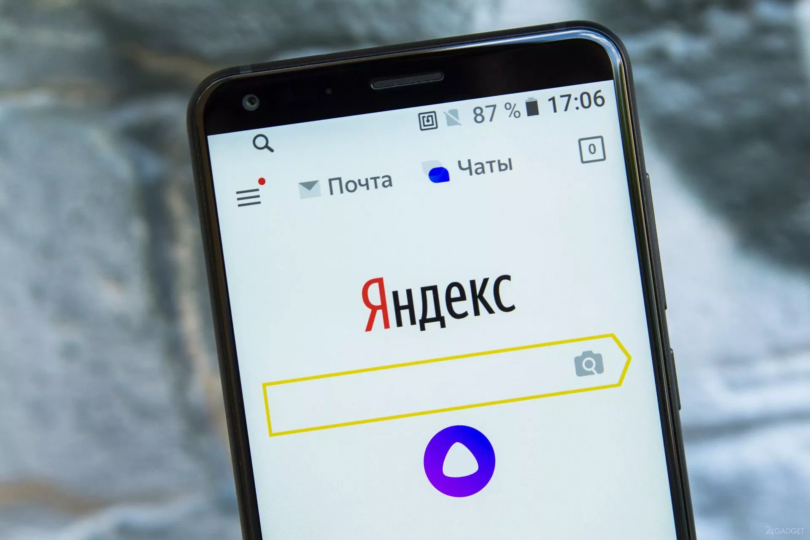
Почтовый клиент Яндекс.Почта является одним из самых популярных среди пользователей
Почтовый клиент Почта@Mail.ru
Отечественный продукт компании Mail.ru Group, позволяющий получать, хранить и обрабатывать информацию в различных файловых форматах. Из удобств пользователи отмечают:
Из недостатков – невозможность работы без интернета.
Почтовый клиент Оutlook
Оutlook – разработка для мобильных телефонов корпорации Microsoft. Это приложение выбирают в первую очередь клиенты, для которых продукты Microsoft привычны и понятны. Однако и новичок отметит положительные стороны:
Однако этот клиент отказывается работать с русскими Yandex и Mail, что является большим недостатком.
На всякий случай! В программном обеспечении почти каждого почтового клиента предусмотрена возможность сохранения писем в облаке, что удобно при использовании и экономит память гаджета.
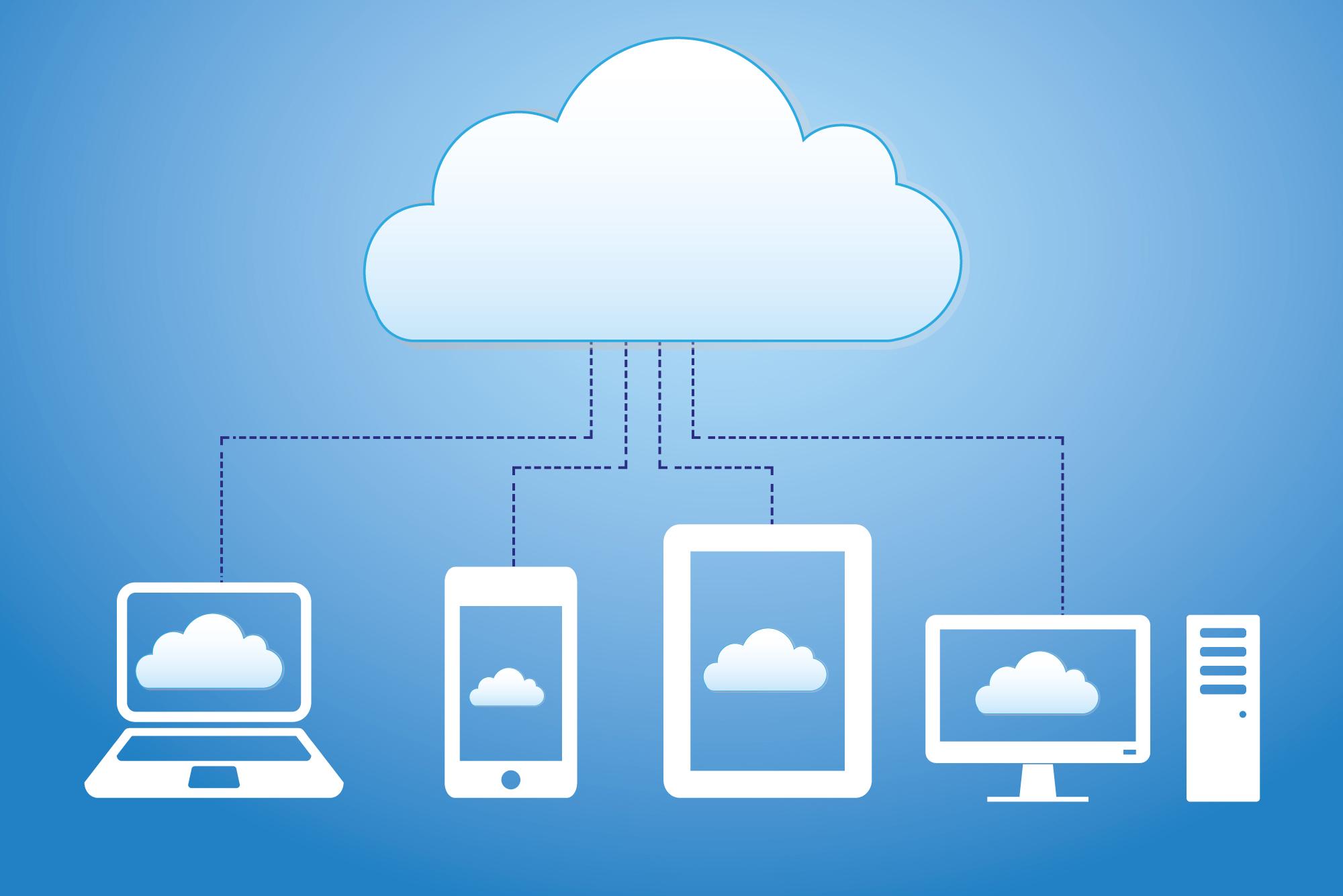
Разработчики почтовых клиентов дают возможность хранить письма в облачных хранилищах
Чтобы не потеряться в разнообразии почтовиков, стоит принять один факт: почтовые клиенты в большинстве своем похожи и способны удовлетворить базовые потребности пользователя.
Как установить почту на телефон Андроид
Приложения почты на телефоне Андроид идут в базовой комплектации. Как правило, это универсальный почтовый клиент либо клиент Google. При желании на смартфон можно установить любой почтовик. Как установить почту на телефон Андроид? Для этого нужно:
Придется немного подождать, пока приложение загрузится на смартфон. После установки можно переходить к этапу «Настроить почту на Андроиде».
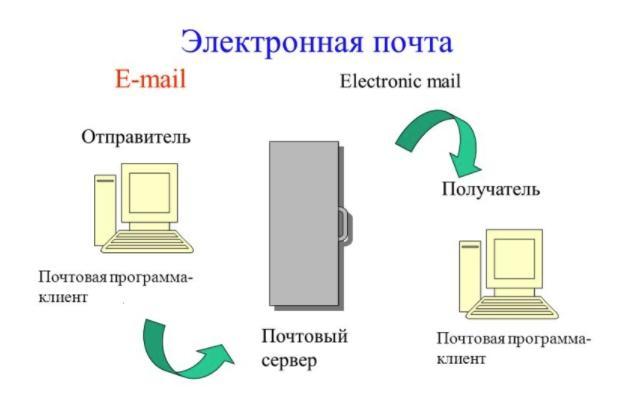
Настроить электронную почту можно по протоколам POP3 или IMAP
Как настроить почту
Разобравшись с вопросом, как установить почту на смартфон Андроид, можно переходить непосредственно к настройке. Как настроить почту на Андроиде? Настраивать почту можно по протоколу POP3 или IMAP. В первом случае нужно:
Важно! Выбирая протокол РОР3, нужно учесть, что письма будут скачиваться в память устройства и после этого пропадать с сервера. Это значит, что с другого гаджета вернуться к ним возможность отсутствует.
Второй вариант, как настроить электронную почту на Андроиде:
Важно! После настройки по протоколу IMAP письма будут приходить и сохраняться на сервере. С ними можно работать без скачивания на устройство.
Изменение настроек
Введенные настройки электронной почты можно в любой момент поменять по протоколу SSL, выполнив следующие действия:
Служба IMAP/SMTP отключена
С этой проблемой чаще всего сталкиваются пользователи Gmail и Яндекс. Но и она решаема. Если отключена служба IMAP SMTP, как включить на Андроиде? Для активации функции в Gmail нужно:
У почтовика Яндекс в «Настройках» будет папка «Почтовые программы». Разработчики других почтовых клиентов сделали протоколы активными по умолчанию.
Установить и настроить почту можно на любой смартфон. Процесс не займет много времени и не потребует сложной подготовки, зато откроет ряд новых возможностей для пользователей.
8 лучших способов исправить приложение Outlook, не работающее на Android
Microsoft Outlook объединяет ваши электронные письма, календарь и файлы в одно приложение для Android. Помимо Microsoft 365, он работает с вашими учетными записями Gmail или Yahoo Mail. Но было бы странно, если бы приложение не работает и многие пользователи Android сталкиваются с этим.
Хотя приложение Outlook всегда имело печально известные проблемы с синхронизацией и уведомлениями, многие пользователи также жаловались на его производительность, особенно на Android. Мы покажем вам, как решить все проблемы с приложением Outlook на Android с помощью этих решений. Итак, приступим.
1. Проверьте подключение к Интернету.
Поскольку приложению Outlook для правильной работы требуется подключение к Интернету, вы можете начать с проверки Интернета на своем телефоне. Иногда плохое подключение к Интернету может заставить вас поверить в то, что с приложением возникли проблемы.
2. Перезагрузите телефон.
Если вы уверены, что Интернет работает нормально, следующее, что вам нужно сделать, это перезагрузить телефон. Перезагрузка устройства остановит все приложения и службы, работающие на вашем телефоне, а также поможет исправить незначительные ошибки и проблемы в процессе.
3. Отключите режим энергосбережения.
Энергосберегающие устройства на вашем Android часто ограничивают способность приложения работать в полную силу. То же самое и с приложением Outlook. Если вы включили режим энергосбережения на своем телефоне, это может помешать возможности Outlook эффективно синхронизировать и обновлять данные. Таким образом, вы можете попробовать отключить его, чтобы посмотреть, решит ли он проблему. Вот как.
Шаг 1: Откройте приложение «Настройки» на телефоне и перейдите в раздел «Батарея».
Шаг 2: Перейдите к параметру «Экономия заряда» и нажмите «Выключить сейчас».
Кроме того, вы также можете отключить функцию экономии заряда аккумулятора на своем телефоне, опустив панель уведомлений и нажав значок батареи.
Совет профессионала: Если вы хотите продлить время автономной работы своего Android, попробуйте вместо этого использовать приложение Outlook в темном режиме.
После отключения проверьте, нормально ли работает приложение Outlook.
4. Проверьте разрешения для приложений.
Если приложение Outlook не работает должным образом, это может произойти из-за отсутствия разрешений приложения. Таким образом, вы можете проверить, предоставлены ли приложению все необходимые разрешения на вашем телефоне. Вот как.
Шаг 1: Откройте на телефоне приложение «Настройки». Зайдите в Приложения и уведомления.
Шаг 2: Прокрутите вниз и найдите приложение Outlook в списке. Там перейдите в Разрешения.
Шаг 3: Теперь нажмите и разрешите все доступные разрешения.
После этого перезапустите приложение, чтобы проверить, нормально ли оно работает.
5. Обновите приложение.
Возможно, проблемы с приложением Outlook на вашем телефоне ограничены текущей версией приложения. Скорее всего, более новая версия была выпущена разработчиком, который решил такие проблемы. Таким образом, вы можете попробовать обновить приложение из Google Play Store и посмотреть, поможет ли это.
6. Сбросить аккаунт
Приложение Outlook также позволяет сбросить настройки вашей учетной записи в приложении для устранения проблем с синхронизацией в приложении. Это может помочь решить проблему с неработающим приложением Outlook. Вот как это работает.
Шаг 1: Запустите приложение Outlook на своем телефоне. Нажмите на значок профиля в верхнем левом углу, чтобы открыть меню боковой панели. Теперь нажмите на значок шестеренки внизу, чтобы открыть настройки.
Шаг 2: В разделе «Учетные записи почты» нажмите на свою учетную запись электронной почты. Затем выберите параметр «Сбросить учетную запись». Наконец, нажмите «Продолжить», чтобы начать сброс.
Приложение сбросит настройки учетной записи, а затем перезапустится. Не волнуйся. Вы не потеряете свои электронные письма.
7. Выйдите и войдите в систему.
Если сброс Outlook не помогает, попробуйте выйти из всех своих учетных записей и снова войти. Прочтите, чтобы узнать, как это сделать.
Шаг 1: Запустите приложение Outlook на своем телефоне и перейдите в Настройки.
Шаг 2: В разделе «Учетные записи почты» нажмите на свою учетную запись электронной почты и выберите опцию «Удалить учетную запись» внизу.
Шаг 3: Наконец, выберите «Удалить с этого устройства» и нажмите «Удалить».
Теперь снова добавьте свою учетную запись электронной почты, чтобы увидеть, решена ли проблема.
8. Переустановите Outlook.
Если все остальное не помогло, то удаление и повторная установка приложения вполне может быть вашим последним вариантом. Это должно помочь очистить все данные приложения Outlook на вашем телефоне, включая его кеш, и навсегда исправить любые проблемы, связанные с приложением.
Больше никаких проблем с Outlook
Упомянутые выше решения должны помочь навсегда решить любую проблему с Outlook на вашем Android. Но если ничего не работает, вы можете изучить другие варианты и подумать о переходе на альтернативу Outlook для Android.



