
Почему не работает Плей Маркет и что с этим делать?

Почему не работает Плей Маркет на Андроид телефоне?
Перезагрузка телефона
Сброс настроек программы Плей Маркет
Если вопрос, почему не работает Плей Маркет, по прежнему остается актуальным, то нужно попробовать сбросить настройки приложения. Для этого следуем несложной инструкции:


Обычно это помогает решить проблему, но способ не дает 100% гарантии.
Удаляем обновления Плей Маркет

Сброс настроек утилиты “Сервисы Google Play”
Ответом на вопрос почему не работает Плей Маркет на Андроиде может быть сброс настроек “Сервисы Google Play”. Сделать это очень легко, воспользовавшись нашей инструкцией:

Активация диспетчера загрузки
Нередко Плей Маркет не работает на телефоне в связи с тем, что раньше вы отключили утилиту “Диспетчер загрузки”. Опять же переходим в настройки, затем приложения. Свайпом переключаемся на раздел “Все”, где ищем “Диспетчер загрузки” и переходим к нему. Если программа остановленаа, то включаем ее. Перезагружаем телефон и проверяем работоспособность Play Market.

Удаление аккаунта Гугл
В некоторых случаях, когда не работает Гугл Плей Маркет помогает удаление аккаунта Google, но будьте осторожны. Это может привести к потере важной для вас информации, поэтому лучше заблаговременно настроить синхронизацию данных, чтобы у вас была резервная копия из которой их можно будет восстановить в случае необходимости. Переходим в настройки, а там выбираем “Аккаунты”. В отобразившемся окне ищем свой профиль Google, после чего на экране появится окно синхронизации. В нем нужно выбрать все данные, резервные копии которых вы хотите получить “Контакты”, “Календарь” и многие другие. Теперь можно удалить свой Гугл аккаунт, для чего возвращаемся в предыдущее меню, нажимаем “Удалить” и подтверждаем действие. Перезагружаем телефон и повторно авторизируемся в своем аккаунте, после чего все синхронизированные данные будут восстановлены из резервной копии. Если приложение Плей Маркет по прежнему не работает, то переходим к следующему шагу.

Настройка файла “Hosts”
Если у вас на телефоне установлена утилита Freedom и вы подозреваете, что на телефоне не работает Play Market именно поэтому, то действуем следующим образом. Переходим в настройки, где в списке приложений ищем “Freedom” и переходим на страницу с ним. В отобразившемся окне нажимаем “Остановить”, а затем удаляем приложение. Важно сделать именно таким образом, затем перезапустить девайс и проверить работает ли Плей Маркет. Если нет, то переходим к следующему пункту.
Несовместимые приложения
Разбираясь, что делать если не работает Плей Маркет, нужно обратить внимание на этот пункт, если вы устанавливали сторонние приложения на телефон (те, что не были предустановлены производителем). Они могут отразиться на работе магазина приложений, в некоторых случаях даже приводя к его блокировке. Таких программ много, но чаще всего это Freedom, за счет которого можно бесплатно осуществлять покупки внутри игры. Удалите сомнительные приложения и проверьте заработал ли Play Market.
Ошибка 403
Сброс настроек ОС Андроид
Если Плей Маркет по прежнему не работает через вай фай и выдает ошибку, то нужно сделать сброс всех настроек Android. Это радикальная мера, но в большинстве случаев именно она помогает полностью решить проблему.
Как сбросить настройки до заводских на Андроид?

Убеждаемся, что на телефоне есть соединение с интернетом
Если не работает Плей Маркет с ошибкой подключение отсутствует, то нужно удостовериться в наличии интернет-соединения на телефоне. Вероятно на вашем счету закончился баланс и есть проблемы с качеством связи. Если подключение происходит через Wi-Fi, то перезагрузите роутер.
Проверьте, включено ли приложение Аккаунт Google
Иногда причиной неполадок служит отключенный аккаунт Google. Переходим в раздел “Приложения”, где выбираем “Аккаунты Гугл” и включаем программу, если она отключена.
Проверяем правильность даты и времени на телефоне
Если при работе с Плей Маркет часто выскакивает ошибка “Подключение отсутствует”, но вы при этом уверены в наличии качественного соединения с интернетом, то проверьте правильность настройки даты и времени. Рекомендуется выбрать автоматическую синхронизацию, тогда с этим пунктом точно не будет никаких проблем. Настроить время можно в разделе “Дата и время”.
Мы рассмотрели основные причины почему не работает Плей Маркет на телефоне Андроид и подсказали что делать в такой ситуации. Надеемся наша статья будет для вас полезна.
Как Google блокирует свои приложения и сервисы на смартфонах Huawei
Сервисы Google сейчас являются, пожалуй, самой большой ценностью для владельцев новых смартфонов Huawei. Из-за ограничений, наложенных правительством США, китайская компания не может устанавливать на свои аппараты Google Play и другие службы поискового гиганта, вынуждая своих пользователей искать обходные пути. Бесспорно, AppGallery за последние полгода сильно продвинулся в своём развитии, но из-за того, что многие приложения до сих пор требуют Google Mobile Services для стабильной работы, без официального каталога Google обойтись не получается. Вот только сама Google совершенно не хочет, чтобы кто-то пользовался её сервисами в обход официального запрета.
Не работают сервисы Google на смартфонах Huawei? Есть причина
Несмотря на то что время от времени в Сети появляются новые способы установки сервисов Google на смартфоны Huawei, вскоре поисковый гигант неизменно блокирует их. Казалось бы, как это может произойти, если Android – открытая операционная система, которая распространяется свободно и не содержит шпионских механизмов, позволяющих отслеживать установку тех или иных программ? Однако за последнее время Google неплохо поднаторела по части обеспечения безопасности пользователей и приспособила антивирус Google Play Protect выявлять устройства, незаконно использующие её сервисы.
Устройство не сертифицировано Play Защитой
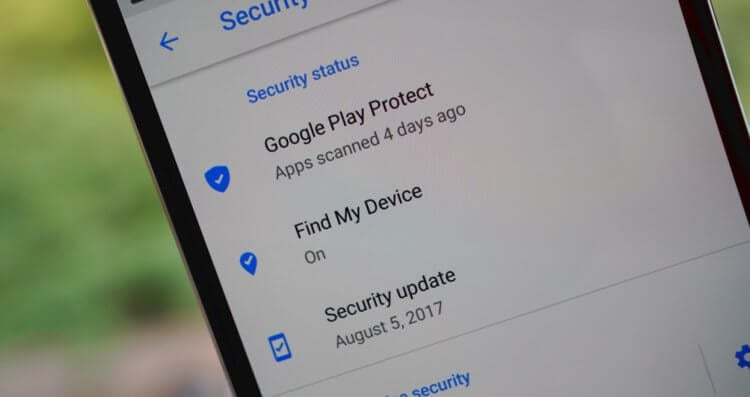
Google Play Protect блокирует сервисы Google на несертифицированных устройствах
Как ни странно, но Google не занимается поиском пользователей, которые устанавливают её службы, не имея законных оснований, отдавая эти мероприятия на откуп Google Play Protect. Дело в том, что антивирус устанавливается по умолчанию на все устройства, на которых есть Google Play. В результате уже после первого сканирования Google Play Protect может понять, что аппарат, на котором он работает, не имеет сертификации Google, а значит, получает полное право запретить работу всех сервисов, что чаще всего и происходит. Для этого даже не нужно проводить ручную проверку – всё сделает автоматика.
Huawei представила сервис для установки WhatsApp, Instagram и других запрещённых приложений
Устройство не сертифицировано для запуска приложений Google и работы с сервисами Google. Обратитесь к производителю или продавцу и попросите предоставить вам сертифицированное устройство, — уведомление с таким содержанием Google Play Protect присылает пользователям всех смартфонов Huawei, попытавшихся самостоятельно установить Google Mobile Services.
Как отключить Google Play Защиту
Показательно, что решить эту проблему нельзя. Несмотря на то что Google позволяет отключить Google Play Protect в «Настройках», запретив ему сканировать устройство, практика показывает, что этот метод не срабатывает. Встроенный в Google Play антивирус хоть и перестаёт сканировать сам аппарат на предмет вредоносных приложений и защищать пользователя, нахождение в чужеродной среде вынуждает его запросить у Google подтверждение сертификата, которого, как довольно скоро выясняется, нет и никогда не было. Впрочем, если хотите попробовать, то перейдите в Google Play — «Настройки» — «Play Защита» и отключите все параметры сканирования. Возможно, вам повезёт и всё получится.
Впрочем, если вы столкнулись с блокировкой сервисов Google из-за отсутствия сертификата, это может послужить вполне реальной причиной для возврата смартфона назад производителю или продавцу. Ведь несмотря на то что в законе о защите прав потребителей не прописывается обязательное наличие Google Play на устройстве, отсутствие сертификации и невозможность устанавливать популярные приложения вполне может сойти за недостаток, неоговоренный при продаже. Думаю, в этом случае будет достаточно просто обратиться в магазин с просьбой принять товар назад. В крайнем случае напишите претензию в свободной форме и сдайте администратору или старшему менеджеру под роспись. Если и это не подействует, обращайтесь в суд (это не страшно) — у вас есть неплохой шанс создать новый прецедент и помочь всем остальным пользователям, которые окажутся в такой же ситуации.
Не работает Play Market: 100% решение проблемы

Не работающий Google Play Market – одна из самых распространённых проблем на Андроид-устройствах, которая встречается как на дешёвых смартфонах, так и на флагманах. С чем связано возникновение проблемы и как её исправить, поговорим ниже.

Проявляться неисправность может по разному:
Не работает Google Play Market
#1 Перезагрузите смартфон
Вы не поверите, но перезагрузка, как и раньше, помогает решить большинство проблем. Выключите и снова включите своё устройство и попробуйте зайти в Play Market. Если не помогло, читаем дальше.

#2 Проверьте подключение к интернету
Если для выхода в интернет вы используете сотовую сеть, попробуйте подключить Wi-Fi соединение. В некоторых случаях данный шаг может оказаться полезным.
#3 Настройте дату и время
Несмотря на то, что параметры даты и работа Play Market, на первый взгляд никак не связаны, многие пользователи отмечают зависимость корректной работы от выставленного точного времени.
#4 Проблема с серверами Google
Редко, но такое случается, что сервера Google могут быть недоступны. Чтобы исключить этот пункт, следует проверить, как работает Play Market на других Андроид-устройствах. Если на других телефонах проблем нет, читаем ниже
#5 Очистите кэш и данные Play Market
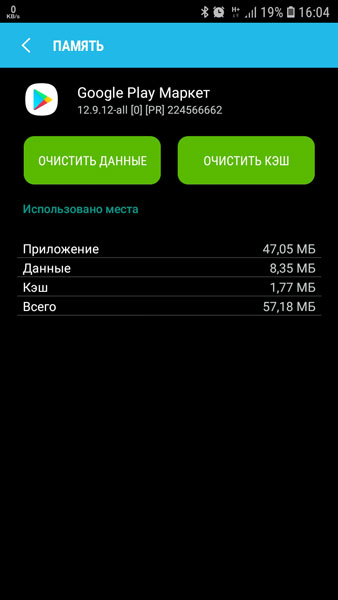
#6 Переустановите Play Market
Так как Play Market является системным приложением, мы не сможем его просто удалить. Но есть возможность удалить его обновления.
Найдите Play Market в диспетчере приложений, как в предыдущем способе и нажмите кнопку “Удалить обновления”. Если такой кнопки нет, выберите “Отключить” (после того, как обновления будут удалены, не забудьте включить его обратно)

#7 Удалите кэш и данные у приложений “Google Services Framework” и «Сервисы Google Play»
Найдите данные приложения в диспетчере приложений и выполните такие же операции, как в предыдущем способе. После этого перезагрузите своё устройство и попробуйте открыть Play Market снова.
#8 Включите приложения “Аккаунты Google” и “Диспетчер загрузки”
Откройте Настройки => Приложения и выберите “Показать системные приложения”
Найдите приложения “Аккаунты Google” и “Диспетчер загрузки” и проверьте включены ли они.


#9 Выйдите из аккаунта Google и снова войдите
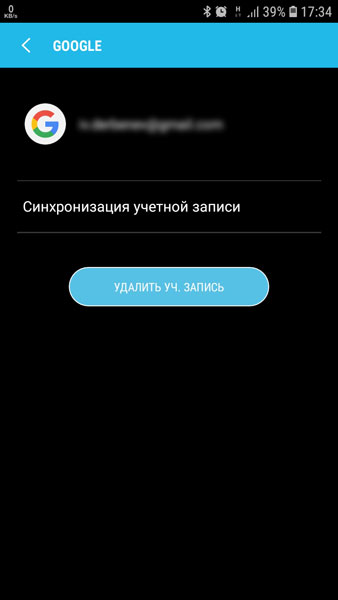
После этого, войдите в аккаунт Google заново, используя данные своей учётной записи.
#10 Используйте VPN-соединение
После ситуации с запретом Telegram в России, проблемы с подключением к Play Market возникли у большого числа пользователей. Всё дело в том, что вместе с Telegram, Роскомнадзор заблокировал большое количество ip-адресов компании Google.
Чтобы решить проблему, можно воспользоваться одним из приложений, позволяющим создать VPN-соединение.
Одним из самых популярных является приложение Turbo VPN
Запустите приложение и нажмите на кнопку с морковкой.
Попробуйте запустить Play Market.
#11 Сброс до заводских настроек
Если не помог ни один из способов выше, остаётся принять кардинальные меры – выполнить сброс настроек смартфона до заводских.
Перед выполнением данной операции рекомендуется создать резервную копию, так как все пользовательские данные будут стёрты.
Что делать, если не работает Google Play: 12 вариантов решения проблемы
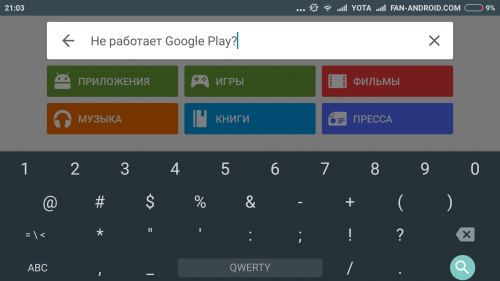

Способ 2: Сброс настроек Google Play Маркета
Сброс настроек сервиса тоже помогает довольно часто, и делается он следующим образом:
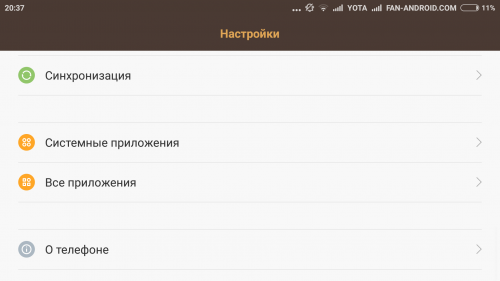
1. Заходим в меню настроек смартфона (планшета);
2. Выбираем раздел «Приложения» или «Диспетчер приложений»:
3. Находим в списке Google Play Маркет, выбираем его;
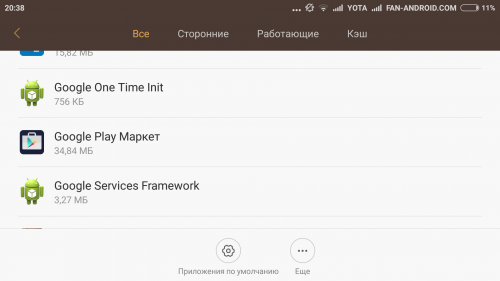
4. В открывшемся окне управления приложением выбираем «Очистить кэш» или «Стереть данные», нажимаем на эту кнопку.
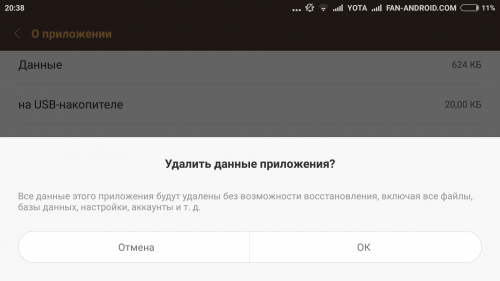
5. Выполняем перезагрузку Android-устройства, чтобы система отреагировала на внесенные в настройки изменения.
6. Если Play Маркет не заработал, пробуем другие способы.
Способ 3: Удаление обновлений Google Play Маркета
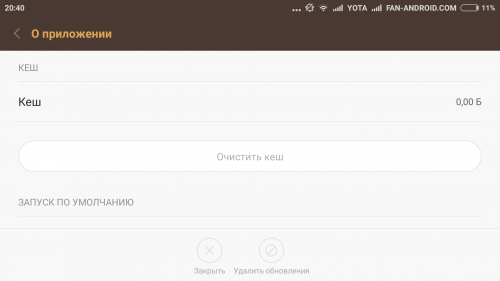
Всё делается так же, как в описанном выше способе 2, с той только разницей, что вместо «Очистить кэш» выбирается кнопка «Удалить обновления». Приложение вернется к первоначальному варианту, в котором до установки обновлений работало нормально. Если проблема, действительно, в новой версии софта, или Android-устройство в силу технического несовершенства эти обновления «не тянет», то сервис заработает в привычном для пользователя режиме. Без новых возможностей, но исправно.
Способ 4: Сброс настроек приложения «Сервисы Google Play»
Сброс настроек — один из эффективных вариантов решения проблем с работой Play Маркета. Порядок действий в этом случае следующий:
1. Меню «Настройки»;
2. Раздел «Диспетчер приложений» или «Приложения»;
3. Выбрать «Сервисы Google Play»;
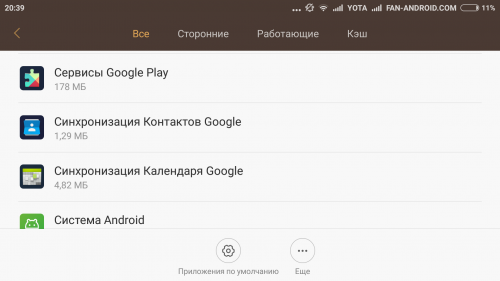
4. Открыть меню, выбрать «Очистить кэш», нажать.
Способ 5: Активация «Диспетчера загрузки»
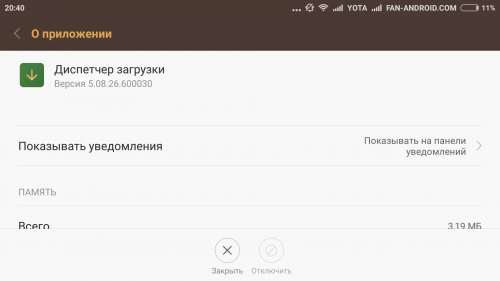
Возможно, что в процессе эксплуатации своего планшета или смартфона вы случайно отключили «Диспетчер загрузки» и не придали значения тому, что сервисное приложение работать перестало. Чтобы вновь активировать его, необходимо зайти в меню настроек Android-устройства, затем в «Приложения», далее с помощью свайпа «Все», после чего найти «Диспетчер загрузки» и включить его нажатием нужной кнопки. Перезагрузите смартфон и проверьте, работает ли Play Маркет.
Способ 6: Удаление аккаунта Google
Сразу предупреждаем: удалив аккаунт Google, вы можете лишиться нужной и важной информации, поэтому рекомендуется заблаговременно создать резервную копию (выполнить синхронизацию данных).
1. Зайти в меню настроек;
2. Выбрать «Аккаунты» и найти свой в открывшемся меню, нажать;
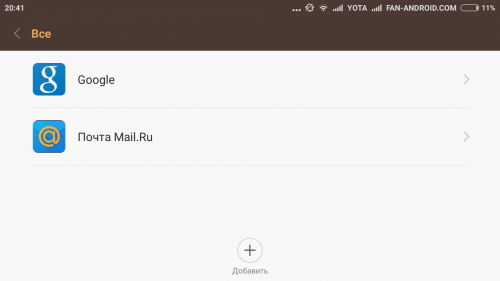
3. В открывшемся меню синхронизации нажать на свой почтовый ящик;
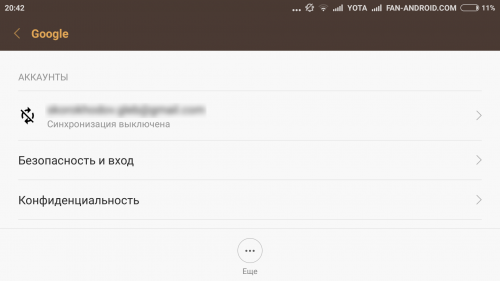
4. Выбрать пункты для синхронизации (сохранения в резервной копии). Обычно это «Контакты» и прочая информация личного характера, имеющаяся в памяти устройства. Для выбора разделов достаточно клика на них. Если вам дорога вся информация, содержащаяся в Android-устройстве, кликните на «Опции», после чего выберите «Синхронизировать» — вы получите резервные копии всех имеющихся приложений.
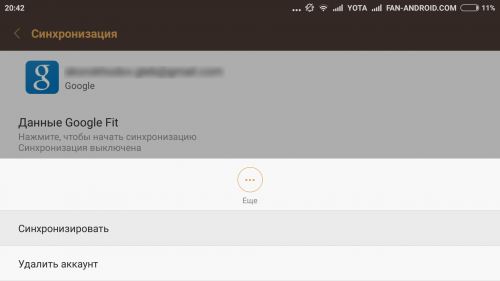
Теперь вы готовы к удалению своего аккаунта Google. Когда вы вновь войдете с него на устройство, то получите предложение восстановить информацию с резервной копии.
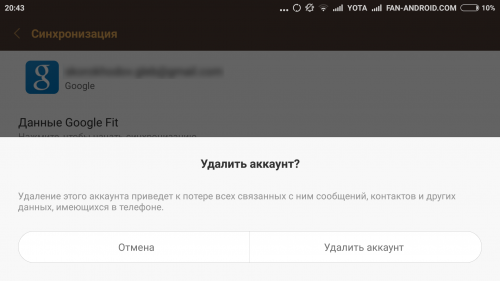
Но вернемся к процедуре удаления Google-аккаунта для нормализации работы маркета. После создания резервной копии нужно вернуться в предыдущее меню и на этот раз выбрать «Удалить», а не «Синхронизировать». Кликните на соответствующую кнопку, после чего выполните перезагрузку смартфона (планшета) и войдите в аккаунт заново. Обычно удаление аккаунта помогает избавиться от проблем, связанных с работой сервисов Google. Если же этого не произошло, пробуйте другие методы.
Способ 7: Удаление несовместимых приложений
Иногда пользователи самостоятельно устанавливают приложения, наличие которых отрицательно сказывается на работе сервиса Play Маркета, а в ряде случаев может привести даже к его блокировке. Список таких программ очень длинный, но самым частым виновником проблем оказывается популярный у геймеров софт Freedom, который дает возможность бесплатно совершать покупки внутри игры. Вероятнее всего, именно это приложение и придется удалить, чтобы решит проблему с маркетом.
1. В меню «Настройки» найдите «Диспетчер приложений», затем «Установленные».
2. Листайте список, пока не найдёте Freedom, выберите его.
3. Нажмите на «Stop» в открывшемся перед вами меню приложения.
4. Удалите Freedom. Очень важно именно сначала остановить работу программы и только потом выполнить удаление приложения.
5. Выполните перезагрузку Android-устройства.
6. Проверьте, заработал ли Google Play.
Не помогло? Пробуем другие варианты решения задачи.
Способ 8: Настройка «hosts»
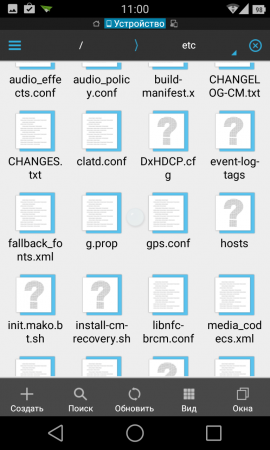
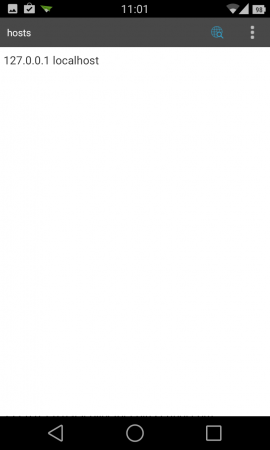
Данный системный файл в Android-устройствах находится по адресу /system/etc/hosts. Используется он для блокировки доступа к нежелательным ресурсам. Изначально файл содержит единственную запись localhost 127.0.0.1. Из-за действий злоумышленников, пожелавших заблокировать ваш Google-аккаунт и получить деньги за разблокировку, там может оказаться и адрес маркета. Удалите эту строку, вернув файл hosts в исходное состояние. Для таких действий может понадобиться получение root-прав. Как это делается на различных устройствах мы неоднократно рассказывали на нашем сайте.
Способ 9: Полный сброс всех настроек Android-устройства
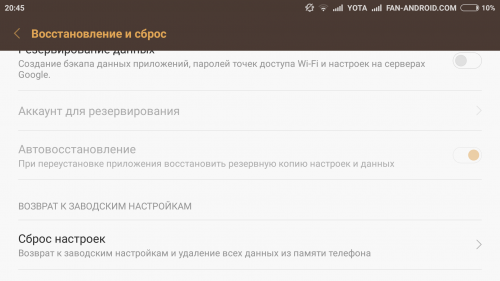
Полный сброс — метод радикальный и действенный, но к нему необходима подготовка. Иначе можно потерять ценную информацию. Выполните синхронизацию данных — создайте резервную копию, как показано в способе 6. Убедитесь в удачном завершении этой процедуры. Теперь можно перейти в «Настройки», найти раздел «Восстановление и сброс», где выполнить «Сброс настроек». Устройство после этого перезапустить и восстановить информацию, воспользовавшись резервной копией.
Способ 10: Проверка интернет-соединения
Прежде чем настраивать Android-устройство и что-то с него удалять, убедитесь в наличии доступа в интернет. Проверьте скорость соединения, перезапустите роутер и снова перепроверьте качество связи.
Способ 11: Активация аккаунта Google
Довольно часто аккаунт Google оказывается отключен. Это можно проверить, зайдя в соответствующий раздел меню. Найдите приложение «Аккаунты Google», активируйте его, если оно отключено. Проблема с маркетом 100% решится.
Способ 12: Корректировка времени и даты
Некорректно заданная дата или время могут послужить причиной возникновения проблем с работой Google Play. Это связано с лицензиями и прочими нюансами работы сервисов Google, зависящими от временных ограничений. Если подключение к сети есть, и его качество не вызывает нареканий, переустановите время и дату. Не забудьте верно указать часовой пояс. Делается это в меню «Настройки» в пунктах «Дата и время», «Дата и время сети», «Часовой пояс сети» с помощью выделения галочками нужного варианта.
Почему не работает Play Market на Huawei и Honor: причины, проблемы и будет ли работать?
Почему не работает Плей Маркет на Хуавей и Хонор – вопрос, возникающий у многих владельцев представленных смартфонов. Android не является идеальной операционной системой, порой она может выдавать ошибки. Рассмотрим, что делать, если произошел сбой подключения и маркет отказывается работать.

Перестал работать Google Play на Huawei и Honor: причины

Google Play представляет собой специальный магазин, откуда пользователи могут скачивать бесплатные приложения, книги, музыку или приобретать платный контент. Он является стандартным и сразу устанавливается на телефон производителем.
Как и любое приложение, Гугл Плей нуждается в регулярных обновлениях. Если владелец ограничит эту функцию, то программа перестанет работать или начнет показывать ошибки. Это является основной причиной неисправности магазина.
Также функционирование программы зависит от состояния операционки. Внутренние процессы, что скрыты в Андроид, могут препятствовать нормальной работе маркета, а пользователь получит уведомление об ошибке. Ниже мы подробно изучим, что делать, если у Huawei проблемы с Google Play.
Что делать, если не работает Плей Маркет
Проблемы, из-за которых может перестать функционировать представленный сервис, можно легко решить. Главное – следуйте инструкции. Рассмотрим основные способы по исправлению ошибок в работе программы.
Перезагрузка
В первую очередь необходимо отправить телефон в перезагрузку. Часто, это приносит должный результат. Возможно, произошла системная ошибка, исправить которую можно перезагрузкой устройства. Не помогло? Воспользуйтесь остальными вариантами, описанными ниже.
Сброс обновлений
Порой в связи с системной ошибкой обновления могут неправильно установиться. Удалите их:
Сброс настроек и очистка кэша
Следующее решение подразумевает сброс настроек сервиса. Инструкция:
Коррекция данных сервисов GP
Очистка данных и кэша «Google Services Framework»
От работы Google Services Framework также зависит функционирование маркета. Необходимо произвести очистку кэша. Порядок действий точно такой же, как выше. Найдите в диспетчере приложений Services Framework и запустите очистку.

Проверка работы Google-аккаунтов
Отключение аккаунтов Гугл также приведет к неисправности магазина. Проверьте активность данных сервисов, перейдите в диспетчер программ и найдите «Аккаунты Google ». Включите этот сервис, если он был неактивен.

Отладка диспетчера загрузки
Мог отключиться диспетчер загрузки, из-за чего скачивание программ с маркета стало невозможным. Вероятно, на телефоне сидит вирус, который отключил представленный процесс, или случилась системная ошибка. Рекомендуется произвести проверку телефона на вредоносное ПО.

Зайдите в настройках во вкладку с приложениями, найдите нужный процесс и включите.
Удаление и восстановление учётной записи Google
Возможно случился баг с учетной записью. Попробуйте удалить учетку и вновь добавить. Инструкция:
Затем, чтобы снова пользоваться маркетом GP необходимо авторизоваться. Нажмите на кнопку «Добавить аккаунт» и укажите данные от своего профиля.

Устранение конфликта приложений
Очистка файла «Hosts»
Переходим к чистке hosts :
В конце перезапустите смартфон.
Настройте дату и время
Если Google Play не работает на Huawei и Honor, то возможно сбились настройки времени и даты. Часовой пояс должен соответствовать вашему местонахождению, лучше поставить автоматическое определение.



