
Почему не работает камера на телефоне/смартфоне Android? Что делать?

Современные смартфоны могут похвастать сразу двумя камерами — тыловой (основной) и фронтальной. Фронтальная используется в первую очередь для селфи и для видеозвонков, а тыловая — для всего остального. В некоторых смартфонах установлены такие модули камеры, которые могут дать фору фотоаппаратам. Но независимо от того, как модуль установлен в смартфоне, камера может перестать работать. К счастью, в большинстве случаев это легко исправить, но не всегда. Давайте по порядку.
Сбой в программном обеспечении
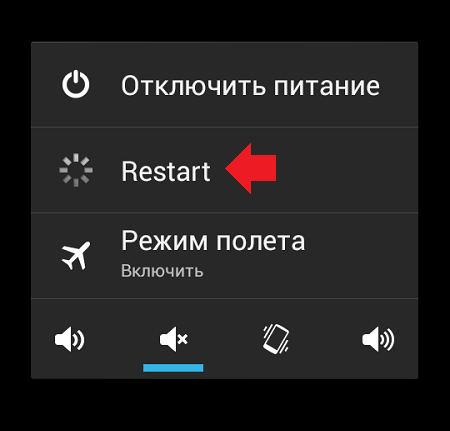
В данном случае подразумевается некий сбой, который произошел в прошивке, в результате чего камера может не работать или, скажем, показывать черный экран. Первое, что должен сделать пользователь, это перезагрузить свой смартфон — данная простейшая процедура помогает справиться с огромным количеством всевозможных ошибок и проблем, возникающих в мобильных устройствах.
Несовместимость приложений
Идем по нарастающей. Вспомните, какие именно приложения вы могли установить за последнее время. Возможно, они конфликтуют с приложением камеры. Это особенно актуально в тех случаях, если вы решили использовать замену стандартному приложению камеры.
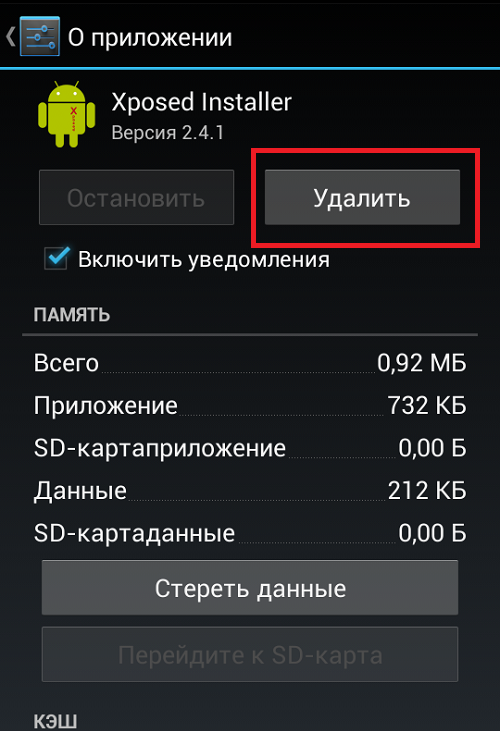
Что делать? Надо найти источник неполадки, а сделать это можно удалением приложений, установленных за определенный период времени.
Проверьте устройство на вирусы и трояны
Увы, для операционной системы Android существует огромное количество вирусов, троянов и прочих зловредов. Самое интересное, что пользователь во многих случаях сам виноват в заражении устройства — достаточно установить приложение из стороннего источника (не из Play Market), которое содержит вредоносный файл.
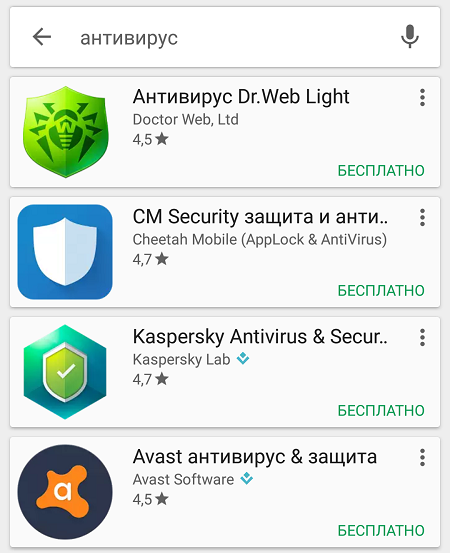
Так, вирусы могут влиять и на работу камеры. В этом случае стоит воспользоваться антивирусом, благо, их выбор в том же Play Market достаточно велик, к тому же большинство подобных приложений можно скачать совершенно бесплатно.
Обновление прошивки и установка новой прошивки
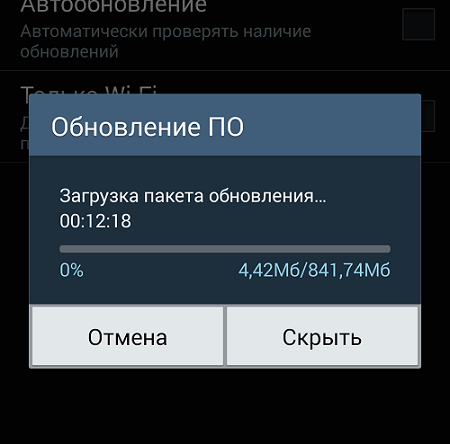
Если вы обновили версию прошивки, после чего камера перестала работать, дело либо в самой прошивке, либо в том, что при обновлении что-то пошло не так. В первом случае необходимо ждать, когда производитель обновит ПО, а во-втором — еще раз установить прошивку, но уже самостоятельно.
Если вы устанавливаете кастомную прошивку, нет ничего удивительного в том, что камера не работает, ведь наиболее стабильные прошивки — стоковые, то есть от производители. Различные порты и кастомы часто имеют много недостатков. Тут надо либо смириться, либо откатиться на заводскую прошивку.
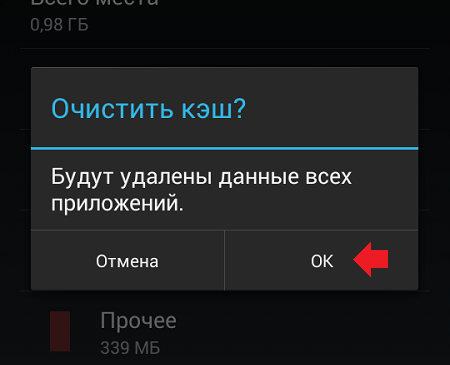
Очистка кэша
В этом случае камера будет работать, однако может не сохранять снимки или не позволит снимать вовсе. В такой ситуации стоит очистить кэш. Как это сделать, наш сайт уже рассказывал, причем не один раз.
Неверная настройка сохранения фотографий
Еще дело может быть в некорректной настройке сохранения файлов. Как известно, на смартфонах можно выбрать, куда будут сохраняться фотографии и видеозаписи — в память устройства, либо на флешку, если таковая имеется. Соответственно, если в настройках указана флешка, при этом она была извлечена, могут быть проблемы с сохранением файлов, хотя система в этом случае должна автоматически выбрать доступную память устройства для хранения снимков. Обычно в таких ситуациях камера работает, но не позволяет делать снимки.
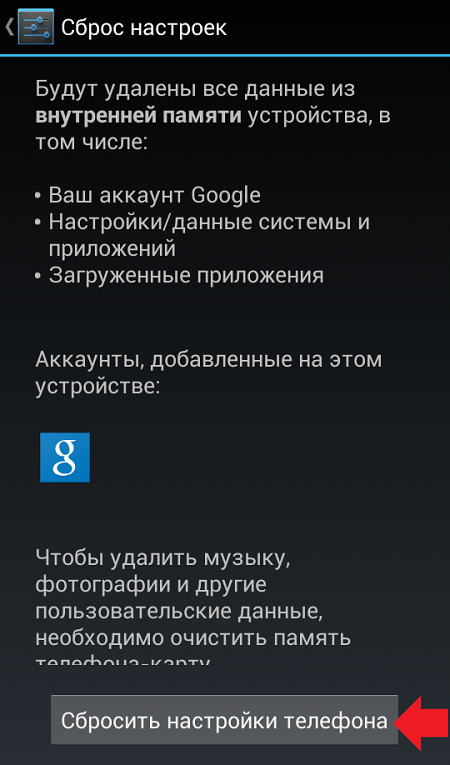
Сброс настроек
Если дело в некоем сбое программного обеспечения и вы в этом точно уверены, но ничего не можете поделать, на крайний случай сделайте сброс настроек (Hard Reset).
Протрите глазок камеры
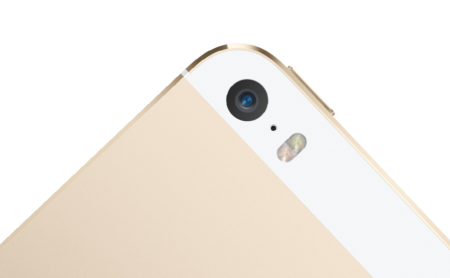
Если на дисплее при запуске камеры вы видите странные шумы, первым делом протрите глазок камеры — возможно, он всего лишь загрязнился. В некоторых моделях смартфонов модуль камеры способен пропускать пыль, в этом случае сколько не протирай линзу, ничего не изменишь, поможет лишь замена модуля.
Механические повреждения модуля
Куда хуже, если дело в механических повреждениях модуля. Достаточно один раз уронить смартфон, чтобы вывести из строя модуль камеры и в таком случае, как вы понимаете, поможет только его замена. Даже если смартфон находится на гарантии, замена производится за счет владельца — гарантийные обязательства на проблемы, вызванные механическим воздействием, не распространяются.
Друзья! Если наш сайт помог вам или просто понравился, вы можете помочь нам развиваться и двигаться дальше. Для этого можно:
Не работает камера Android-смартфона? Выявляем причины и восстанавливаем работу камеры

Мобильная операционная система Android отлично зарекомендовала себя. Работать в ней удобно и просто, разобраться с её функционалом способен даже тот, кто впервые взял в руки устройство на ее основе. Однако не бывает ничего идеального и сферы мобильных технологий это также касается.
Случается и такое, что пользователям ОС Android приходится сталкиваться с различными неприятными багами и ошибками системы. Одной из таких является проблема с неожиданно переставшей работать камерой. Пользователь запускает приложение и вместо настроек камеры видит абсолютно черный экран. В некоторых случаях выводится сообщение об ошибке. Причин данного сбоя может быть сразу несколько. В данной статье будет рассмотрена большая часть из них и рассказано о методах их решения.
Оглавление :
Механическое повреждение камеры Android-смартфона
Одной из первых и, скорее всего, самых досадных причин может быть механическая. Заключается она в повреждении матрицы камеры, её оптического модуля и другой электроники, отвечающей за функцию съемки. Появление вышеперечисленного возможно при небрежном обращении с устройством, его падении или попадании внутрь воды.
Решаем проблему через сброс настроек и очистку кэша приложений
Если же у вас не было инцидентов, которые могли бы привести к механической поломке, но модуль камеры по-прежнему не работает, тогда можно прибегнуть к перезагрузке и сбросу настроек. Это один из наиболее эффективных методов для решения различных проблем с работой программ на Android.

Устранить проблему можно попробовать и другим способом – очисткой кэша проблемного приложения. В нашем случае – это «Камера». Чтобы произвести очистку кэша сделайте следующее:

Нельзя также забывать о том, что ряд проблем с приложениями возникает после прошедшего обновления ОС. Именно поэтому добросовестные разработчики стараются оперативно предоставлять обновления для своих продуктов. Для проверки их наличия зайдите в Google Play и перейдите в раздел «Мои приложения и игры». При наличии в открывшемся списке пункта «Камера» стоит произвести апдейт.

Случается и обратная ситуация, при которой приложение после обновления оказывается несовместимым со старыми версиями мобильной платформы. Что же делать в этой ситуации?
Если обновление прошло успешно, конфликт версий приложения и мобильной ОС должен устраниться и вы получите камеру в полностью работоспособном состоянии.
Отсутствие совместимости приложения с новой версией ОС Android
Есть и ещё одна ситуация, когда приложение может вызывать проблемы в работе камеры. Как известно, разработчики старательно тестируют свои продукты перед выпуском их на рынок. Однако даже после многочисленных тестов может происходить конфликт камеры телефона со сторонним приложением. Для определения их совместимости следует произвести запуск гаджета в специальном режиме. Называется он «Безопасный режим». При его активации в устройстве будет работать только строго ограниченный ряд системных программ.
После этого проверьте камеру, если все в порядке, то можно сделать вывод о том, что причина проблемы кроется в одном из недавно установленных приложений. Теперь главное его найти. Сделать это достаточно просто, нужно одну за другой отключать программы, которые вы установили в последнее время.
Кроме того, имеет смысл заменить штатное приложение на его достойную альтернативу. При поиске Google Play выдаст вам их достаточно много.
Выбирайте наиболее популярные и с хорошей оценкой пользователей.
После установки проверяйте работоспособность камеры. Если всё устраивает, то можно остановиться на этом и заняться более интересным и творческим действием, а именно – съемкой.
На этом мы прощаемся с вами и надеемся, что наши советы помогли вам найти ответы на ваши вопросы!
Не работает камера на телефоне: быстрая диагностика проблем
При выборе нового телефона, покупатель всегда руководствуется рядом важных критериев. Одним из них является камера. При помощи встроенной камеры делаются веселые селфи и остаются в памяти незабываемые моменты отпуска. Благодаря современным камерам в смартфоне, многие даже забыли, как выглядит обычный фотоаппарат. Поэтому, для многих станет большой проблемой, когда камера перестает работать в телефоне без видимых причин. Именно об этом пойдет речь в нашей статье.
Существует несколько способов устранения сложившейся проблемы. Но обо всем по порядку.
В первую очередь необходимо определить характер поломки. Если телефон упал и разбита линза камеры или корпус устройства попал в воду, тогда самостоятельно устранить неисправность не получится. Придется обратиться в сервисный центр, так как понадобится замена некоторых деталей.
В случае, если гаджет не подвергался механическому воздействию и проблема заключается на программном уровне, все можно исправить самостоятельно.
Возможные причины возникновения неисправности
Операционная система андроид отличается гибкостью настроек и возможностью работать с внутренними файлами. Это безусловный плюс, который позволяет настроить свой гаджет в соответствии с требованиями пользователя. Но иногда этот плюс приводит к неисправностям. Среди самых частых причин отказа камеры можно выделить:
Устранение неполадок
Лучше всего поиск неисправности начать с самых простых действий, которые не займут много времени и сил.
Теоретически этих методов вполне достаточно, чтобы вернуть камере былую работоспособность. Но бывают тяжелые ситуации, когда даже после полного сброса все равно не работает камера на телефоне.
Если проблема носит именно программный характер, тогда прошивка устройства поможет со сто процентной вероятностью.
Но здесь есть несколько нюансов и особенностей:
Диагностика
Для диагностики состояния телефона можно использовать различные приложения.
Одним из них является программа Phone Doctor Plus (Скачать).
При помощи нее можно проверить не только камеру, но и состояние других важных элементов смартфона.


После запуска приложения отобразятся общие сведения об устройстве. Чтобы они были актуальными на данный момент, необходимо перейти во вторую вкладку, где расположено более двадцати тестов, включая необходимую нам камеру, GPS и многое другое. Каждый из тестов выполняется отдельно, некоторые просят пользователя произвести определенное действие, например, потрясти телефон или вставить наушники. При успешном завершении появляется зеленый значок с галочкой — это значит, что проверенная функция работает корректно. С помощью таких несложных действий можно оценить реальное состояние фотокамеры.
Как показывает практика, безвыходных ситуаций не бывает. Если не работает камера на телефоне — это не повод для расстройства. Решить проблему можно нажатием нескольких кнопок. Достаточно воспользоваться советами из нашей статьи, потратить несколько минут личного времени и дальше наслаждаться красивыми снимками.
Почему на смартфоне отказываются работать основная или фронтальная камеры
При выборе нового смартфона у каждого из нас большой перечень требований. Например, для многих важно, чтобы на телефоне была хорошая фотокамера. Причем это относится и к передней и задней съемке. Ведь благодаря современным смартфонам многие уже успели забыть, что такое обыкновенный фотоаппарат. Именно поэтому поломки становятся серьёзной неприятностью. Поговорим сегодня о том, почему не работает камера на телефоне и можно ли с этим что-то делать.
Возможные причины поломки
ОС Андроид обладает большим количеством положительных сторон, огромным списком удобных настроек и возможностью работать с внутренними файлами. Это позволяет пользователям максимально настроить свой телефон под себя. Но часто эти же пункты становятся причинами неисправностей системы. И если, например, в телефоне перестала работать камера, большинство пользователей теряются и не знают, что делать.
Среди самых распространённых причин проблемы можно отметить такие как:

Если у вас на экране в процессе съемки некачественное изображение, и вы хотите это устранить, то просто попробуйте хорошенько протереть объектив. Возможно, он немного запачкался, что и стало причиной неполадки. Современные объективы очень чувствительны к касаниям и на них легко остаются отпечатки пальцев.
Перезагрузка оборудования
Если стандартная или фронтальная камера перестала работать, то возможно, возникли ошибки в работе некоторых системных параметров. С телефоном может быть все в порядке, нужно просто перезагрузить. Есть большая вероятность что это поможет устранить поломку.
Практически 90% всех неполадок может быть решено именно таким методом.

Механические повреждения модуля
Значительно хуже если передняя камера претерпела сильное механическое воздействие, например, после падения телефона. На самом деле достаточно всего один раз неудачно уронить телефон, чтобы съемка с этого устройства была невозможна. Еще, возможно, сгорела сама камера или перетерся шлейф внутри аппарата.
В любом случае, даже если устройство еще находится на гарантии, все равно ремонт придется производить за свой счет. На механические повреждения гарантия не действует.
Возврат к заводским настройкам
Причина может быть и программная. Если механических повреждений нет и проблема не аппаратная, то есть и другое решение. Например, сброс до заводских параметров. Это удалит установленные приложения, возможно, проблема была в них или в другой ошибке системы. В любом случае такое решение должно помочь как минимум определить размер ущерба.
Перед этим нужно сохранить данные для восстановления, в том числе те, что есть в приложениях. Это нужно для того, чтобы не пришлось заново вести в них работу. Поэтому их нужно сохранить на облачное хранилище или другой носитель, для этого потребуется воспользоваться компьютером.
После сброса, настройки вернуться к заводским, как будто, девайс только что приехал из магазина. Поэтому, можно считать что это один из крайних методов. Его используем в случаях, если остальные не привели ни к каким результатам.

Проверка на вирусы
К сожалению, атакам хакеров подвержена не только система Windows на ПК. Для Android существует не меньшее количество троянов и прочих вредных программ. Стоит уточнить, что обычно пользователь сам виноват в заражении его устройства. Обычно причина заключается в установке приложений из сторонних источников.
Вирусы могут отразиться и на работе встроенного фотоаппарата. Для устранения неполадки нужно скачать в Play Market антивирусную программу и запустить проверку. Есть и несколько других вариантов. Например, можно дополнительно подключить устройство к компьютеру и проверить стандартным антивирусом. Возможно, это поможет исправить возникшую проблему.
Установка специальных утилит
Возможно, проблема возникла после того, как вы заменили штатную утилиту на другое приложение «камера». Данное приложение может мешать нормально работать стандартной программе. Нужно просто удалить его и перезагрузить устройство.

Если вы ничего не устанавливали, то можно попробовать скачать другое фотоприложение и посмотреть как оно будет работать. Если все нормально, то проблему можно будет устранить, просто очистив кэш. Для этого необходимо:
Заключение
Если возникла проблема в фото и видеокамерах, то все решаемо. В любом случае переживать и расстраиваться не стоит. Если не получается решить проблему самостоятельно, то в этом случае лучше всего будет обратиться к профессионалам. После того, как вы попробовали вышеописанные методы, и ничего из этого не помогло, то лучше отнесите ваш гаджет в специальный сервис.
Видео
Камера на Андроиде взбесилась и начала портить кадры — что за настройка слетела

Камера смартфона уже заменяет нам цифровой фотик. Все снимки и видео мы делаем уже только на телефон. Но как быть, если вдруг камера или приложение для неё перестали нормально работать?
Перестала включаться, открываться либо не снимает
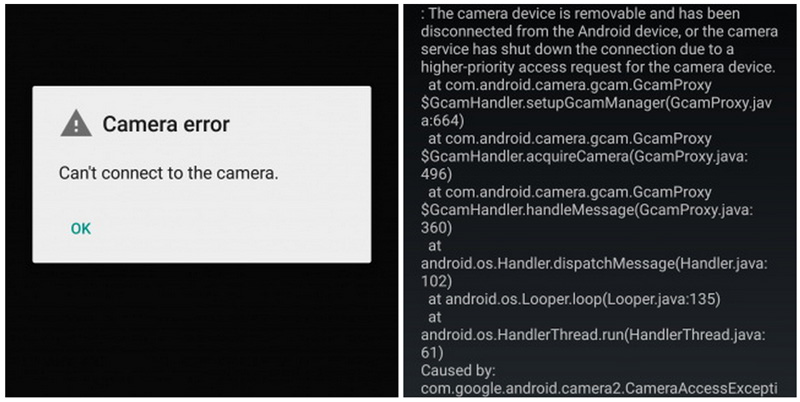
Проблемы с камерой проявляются по-разному. Она может не открываться или запускаться, но с чёрным экраном. Может также высветиться ошибка «Не удалось подключиться к камере» либо «Сбой камеры». Но почему камера телефона не работает и что со всем этим делать?
Перезапустите телефон
Перезапуск смартфона, а значит и самой ОС «Андроид», может решить чуть ли не любой несерьёзный сбой в системе. Как перезагрузиться: нажмите и держите в течение пары секунд кнопку питания. В специальном меню поверх рабочего стола кликните по перезагрузке либо по выключению устройства. В последнем случае нужно будет вручную снова включить телефон с помощью той же кнопки.
Сброс настроек камеры
Камера может отказываться работать из-за сбоя настроек. В этом случае поможет простой сброс этих настроек до исходных — тех, что были сразу после установки прошивки. Расположение иконок и функций отличается в зависимости от версии «Андроида» и, конечно же, производителя телефона. Однако в целом ход действий один и тот же:
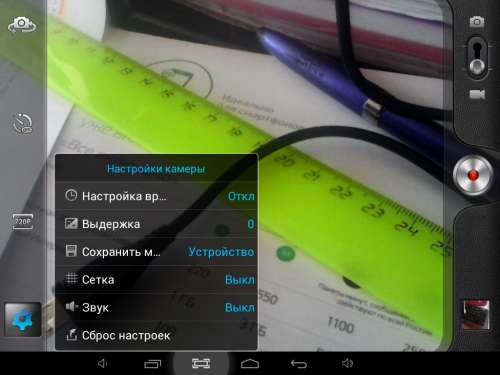
Верните заводские настройки камере, чтобы та стала работать как раньше
Очистка кэша
Как и любая другая программа, «Камера» накапливает со временем бесполезную информацию в своём кэше. Его нужно освободить, так как, возможно, проблема именно в этом:
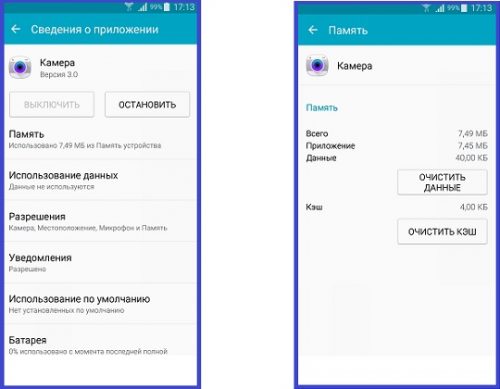
Уберите все данные из кэша камеры
Деинсталляция программ, которые работают с использованием камеры
Некоторые программы могут конфликтовать со встроенной утилитой для получения снимков. Это могут быть как сторонние приложения для создания фото и видео, так и какие-либо мессенджеры, редакторы, которые иногда используют камеру телефона.
Если ошибка появилась после установки какого-либо ПО, попробуйте его удалить с телефона, перезагрузить устройство и проверить, ушла ли ошибка. Как удалить программу:
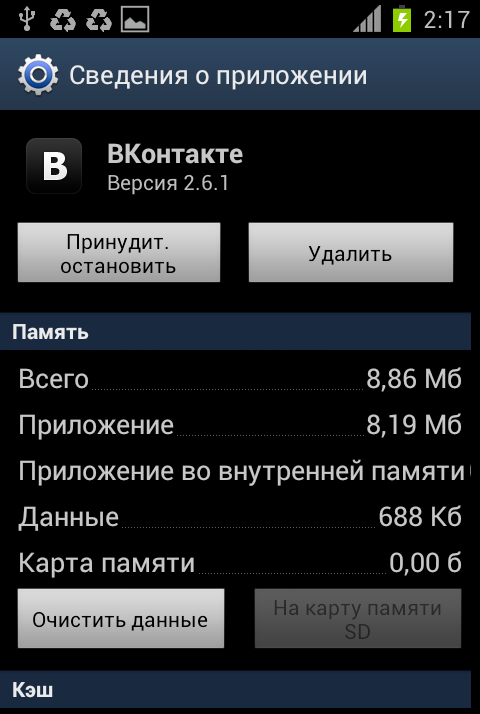
Удалите все программы, которыми не пользуетесь
Также рекомендуется очистить систему от мусора. Для этого воспользуйтесь специальной программой CCleaner или другой подобной.
Обновление «Андроида»
Проблемы со встроенным приложением «Камера» могут возникать из-за того, что вы давно не устанавливали апдейт «Андроида». Как проверить наличие обновлений:
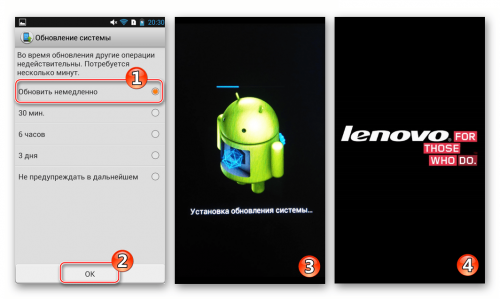
Обновите систему в целом
Проверьте ОС на вирусы
Многие сбои, ошибки возникают из-за того, что по «Андроиду» разгуливают разные вредоносные коды. Что требуется от вас: проверить с помощью обновлённого антивируса, который стоит у вас сейчас на смартфоне, наличие вирусов. Если они будут, в отчёте о проверке выбрать действие «Удалить». Перезагрузите после этого смартфон и проверьте, исчезла ли ошибка.

Щёлкните по «Проверка» и выберите полное сканирование
Если у вас нет антивируса на телефоне, в срочном порядке установите его через «Плей Маркет». Какой бесплатный антивирус можно взять:
Kaspersky Internet Security;
McAfee Mobile Security;
Cheetah Mobile Security;
Куда сохраняются снимки и видео с камеры
Убедитесь, что в настройках установлена SD-карта для сохранения файлов. Внутренняя память телефона часто слишком маленькая для хранения большого количества фото пользователя. Проблема может быть также не в наличие свободного места во встроенной памяти — возможно, она просто не отвечает, отсюда и чёрный экран.
Зайдите в настройки камеры и в общих параметрах выберите память, в которую должны отправляться сделанные снимки.
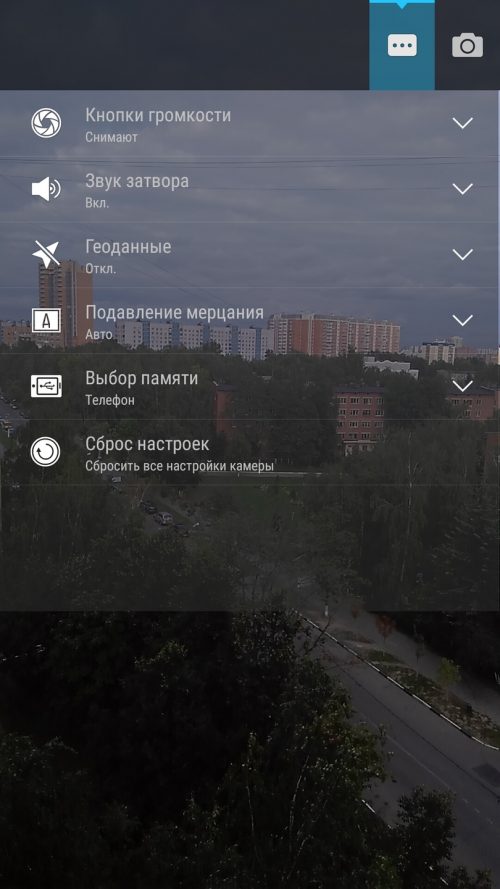
Для сохранения фото и видео используйте SD-карту
Попробуйте использовать сторонние приложения для фото и видео
Если стандартная программа не работает, это не означает, что не будут работать альтернативные приложения. В «Плей Маркете» вы можете найти много камер от других разработчиков. Во многих из них функционал даже более широкий.
Например, можно взять Camera MX: там есть фильтры, эффекты, более гибкие настройки кадра, автоматическая фокусировка, простое масштабирование с помощью пальцев. Здесь же можно сразу редактировать фото. При этом реклама в программе отсутствует.
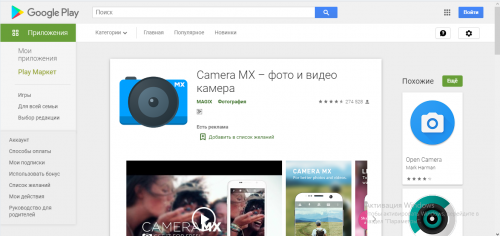
Camera MX лучше устанавливать через «Плей Маркет»
Hard Reset (восстановление заводских настроек)
Крайний метод — сброс настроек самого «Андроида» до заводских. У него один большой минус — придётся снести все сторонние программы, которые вы ранее устанавливали. «Операционка» станет новой и пустой — будут только встроенные приложения. Поэтому перед тем как применить этот способ, перенесите на SD-карту все нужные вам программы через то же меню настроек «Приложения» (кнопка «Переместить на карту памяти»).
Скопируйте также все контакты на «симку». Перетащите все фото, видео и другие важные файлы на SD-карту. Вытащите её и уже тогда переходите к сбросу:
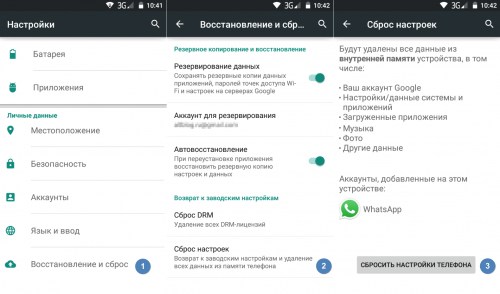
Запустите сброс настроек самого «Андроида»
Если и сброс не помог, возможно, проблема решится только после перепрошивки устройства. Для этого лучше отдать его в сервисный центр.
Если перепрошивка окажется бесполезной, то проблема непрограммного характера. Скорее всего, вышел из строя модуль камеры. Починить самостоятельно вы его не сможете — обратитесь к специалистам.
Плохо фокусируется или перевёрнута
Если камера не хочет наводить фокус, для решения проблемы используйте все те же методы, описанные выше. Плюс к этому сначала попробуйте выключить ручную настройку камеры. Поставьте обычный режим съёмки (не панораму или ночной режим).
Фотографирует мутно
Для начала проверьте, нет ли на камере пыли и мусора. Протрите её тканью без ворса. Если телефон новый, снимите с камеры защитный скотч. Вы могли его не увидеть, так как в большинстве случаев он едва заметный.
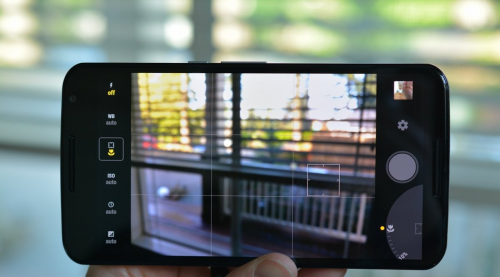
Включите обычный режим съёмки, если фотки получаются мутными
Если пыли и скотча нет, но проблема есть, выполните все шаги, описанные выше.
Мерцает
Если при запуске приложения «Камера» изображение, которое видит датчик, начинает мигать, возможно, модуль вышел из строя. Однако причины могут быть и программные. Попробуйте сбросить настройки камеры до исходных. Проверьте также, как будет работать камера со сторонним приложением для создания снимков.
Проверьте «Андроид» на вирусы, сделайте сброс настроек самой системы через раздел «Восстановление и сброс». Если ничего не помогло, несите телефон в сервисный центр.
Итак, какой план действий на случай если камера перестала работать: перезагрузка телефона, сброс настроек памяти, очистка внутренней памяти от мусора, удаление ненужных приложений, обновление «Андроида» и проверка на вирусы. Посмотрите также, куда сохраняются сейчас ваши фото и видео — поставьте SD-карту. В крайних случаях может помочь сброс настроек «Андроида», перепрошивка. Если ничего не даёт результат, проблема в аппаратной неисправности камеры.



