
Перестала работать клавиатура ноутбука, что можно сделать

Нерабочая клавиатура ноутбука – частая и досадная проблема. Комфортная работа становится невозможной. Неважно, сломаны ли отдельные клавиши или всё устройство.
Посмотрите, что делать, если клавиатура ноутбука не работает.
Почему не работает клавиатура ноутбука?
Вчера нужно было поработать, а клавиатура на вашем ноутбуке не работает? Причин может быть много, но это не значит, что вам нужно немедленно отдавать оборудование в сервисный центр. Возраст устройства не всегда является источником проблемы, поэтому вам следует сначала найти причину неисправности самостоятельно. Многие из них вы можете отремонтировать самостоятельно.

Начните с проверки того, на какие команды реагирует клавиатура, горят ли индикаторы и какие кнопки сохранили работоспособность. Затем перейдите к проверке системы и горячим клавишам для блокировки и разблокировки клавиатуры.
Если вы всё ещё не знаете, почему клавиатура вашего ноутбука перестаёт работать, вы также можете попросить членов семьи, которые используют устройство, понаблюдать за ним. Убедитесь, что в ваше отсутствие не происходит чего-то, чего не должно было случиться. Может быть, кто-то что-то щелкнул, выключил компьютер и ничего вам не сказал, или даже не знает, что клавиши на ноутбуке не работают.
Такие «дефекты» легко устранить, поэтому лучше все внимательно проверить и спросить всех домочадцев, знают ли они что-нибудь о проблеме. Благодаря этому вы избежите лишних трат.
Не работает клавиатура ноутбука – возможные причины
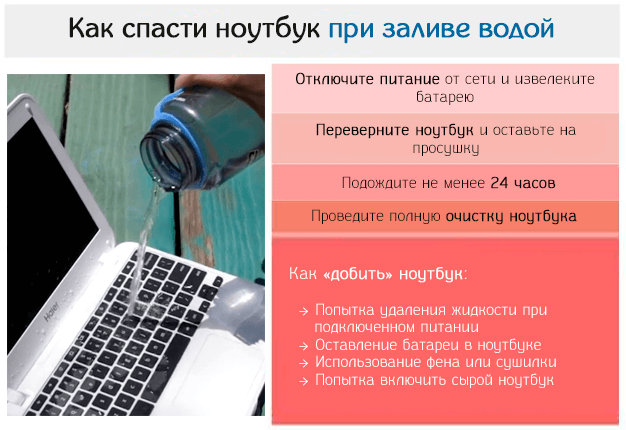
Есть много потенциальных причин, которые приводит к проблемам с клавиатурой на ноутбуке. Одна из самых частых причин – механические повреждения, такие как падение, удары или залив водой. Ноутбуки – это чувствительное оборудование, поэтому неудивительно, что даже падение с небольшой высоты может нанести большой ущерб. Так же легко залить аппарат водой. Многие люди во время работы пьют разные напитки и ставят их на один стол с ноутбуком. Затем достаточно подтолкнуть чашку и беда в виде залитой клавиатуры ноутбука придёт моментально.
Если вы уверены, что это не технический сбой, вам следует проверить свой ноутбук на предмет зависшей клавиатуры. Мало кто в курсе, что есть такая функция, как блокировка кнопок компьютера. Однако, все что-то нажимают случайно. Если вам не повезёт, вы можете начать ту комбинацию клавиш, которая блокирует клавиатуру.
Если клавиатура не работает в Windows 10, вы можете поискать причину в операционной системе. Для этого вам нужно будет проверить настройки в BIOS. Это основная система ввода/вывода, которая действует как интерфейс между оборудованием и операционной системой. Для этого нажмите кнопку F10 или F2 при запуске устройства. После этого просто нажмите F5, чтобы загрузить значения по умолчанию, сохраните их позже с помощью F10 и перезагрузите компьютер.
Причиной того, что клавиатура на ноутбуке не работает, также может быть драйвер. Эта неисправность часто случается с людьми, использующими альтернативные драйверы, и с теми, кто редко выключает свой ноутбук и держит его в спящем режиме. Если вы хотите узнать, не вызывает ли драйвер проблем с клавиатурой, вам необходимо перейти в диспетчер устройств. Затем вам нужно развернуть меню, связанное с клавиатурой. Когда один из элементов отмечен желтым флажком, вы нашли источник проблемы.
Что делать, если не работает клавиатура ноутбука?
Если клавиши на вашем ноутбуке не работают, это не обязательно означает серьёзную проблему. Прежде чем перейти к предлагаемым решениям по устранению проблемы, следует начать с очистки клавиатуры от пыли и других мелких частиц. Может быть, именно вся эта грязь влияет на работу кнопок. Самый простой способ – наклонить ноутбук и встряхнуть его. Не менее удачным решением является использование сжатого воздуха. Газ под высоким давлением вытолкнет мусор и крошки.
Если это не помогает, а клавиатура на вашем ноутбуке по-прежнему не работает, вы можете попробовать исправить это самостоятельно. Однако, если причина неисправности – залитая клавиатура в ноутбуке, действовать нужно очень быстро, чтобы не нанести ещё больший ущерб. Устройство необходимо как можно скорее выключить и отключить от электросети. Здесь, однако, вам понадобится помощь хорошего компьютерного сервиса. Они проверят наличие других повреждений и заменят компоненты.
Если вы уверены, что причина, по которой не работают буквы на клавиатуре ноутбука, – это блокировка, вам следует начать решение проблемы с помощью инструкции, прилагаемой к устройству. Убедитесь, что нет информации о кнопках, активирующих блокировку.
Когда вы ничего не найдете, вы можете попробовать следующие сочетания клавиш:
В некоторых случаях также помогает удерживание клавиши Shift в течение 8-10 секунд.
Вы пытались восстановить BIOS в состояние по умолчанию, и это не помогло? Зайдите в диспетчер устройств. Там будет меню клавиатуры. Дважды щелкните, чтобы развернуть панель параметров, и выберите «Удалить». Затем перезагрузите компьютер. Это решение также может решить проблему с поврежденным драйвером. Однако, когда желтый флажок не исчезает с клавиатуры, могут помочь новые драйверы, которые вы можете найти на веб-сайте производителя оборудования. Просто скачайте их и установите на свой ноутбук.
После того, как вы попробовали все предлагаемые решения проблем, из-за которой клавиатура вашего ноутбука не работает и ничего не помогает, обратитесь за профессиональной консультацией. Специалист проверит, в чём проблема, исправит её или при необходимости установит вам новую клавиатуру. Вы также можете подключить дополнительную беспроводную клавиатуру.
Клавиатура не работает
Бывает так, что не работает клавиатура на ноутбуке: что делать в том случае? Если компьютерную можно просто заменить, то с ноутбуком все гораздо сложнее. Проблемы описываются в отдельной статье, а здесь мы рассмотрим, как исправить ситуацию.
Программный сбой
Самая распространенная причина почему перестала работать клавиатура на ноутбуке — это программный сбой. К счастью, справиться с ним проще всего. Все, что вам нужно сделать — это перезагрузить систему. Если вдруг устройство зависло, нужно нажать и удерживать в течение нескольких секунд кнопку включения/выключения. В большинстве случаев обычная перезагрузка помогает. Если это не сработало, идем дальше.
Командная строка запустилась? Отлично! Значит, с клавиатурой все в порядке и копать нужно именно в систему.
Проблема в драйвере
Чтобы обойтись малой кровью, не начинайте с переустановки. Это последний шаг в работе с программным обеспечением. Сначала разберитесь с драйверами. Такая, казалось бы, мелочь может создать массу проблем. Переустановите драйвер клавиатуры. Сделать это нужно так:
Восстановление системы
Переустановка
Однако, если вдруг и восстановление оказалось неэффективным, можно попробовать переустановить систему. Это займет несколько часов, но с технической точки зрения процедура простая. По крайней мере, в большинстве случаев.
Не стоит бояться программных сбоев, они ни в коем случае не говорят о проблемах с «железом». То есть Ваш ноутбук может быть в полном порядке, просто сама система несовершенна. Возможно, процедуры вроде переустановки или восстановления придется проводить время от времени, но лучше относиться к этому философски, как к необходимому злу.
Проблема в железе
Если БИОС Вы запустили, и ни одна из предложенных кнопок не вызвала командную строку, увы, дело, скорее всего, в железе. В таком случае клавиатуру нужно разобрать. Делать это самостоятельно или нести ноутбук в сервисный центр, решать Вам. Если техника еще находится на гарантии, ни в коем случае не предпринимайте самостоятельных действий! Ведь если в сервисном центре увидят, что ноутбук разбирали несанкционированно, то никто не будет делать ремонт бесплатно.
Ну а если срок гарантии уже вышел, то можно попытаться произвести ремонт и самостоятельно. Главное — соблюдать осторожность, чтобы не создать еще больших проблем. Аккуратно разберите корпус и осмотрите шлейф. Если он имеет внешние повреждения (окисления, нарушение целостности провода), то его нужно поменять. Вот это 100% лучше доверить профессионалам.
Но если с внешне с ним все в порядке, просто хорошенько протрите его ластиком.
Внимание! Не используйте для этой цели спирт или другие агрессивные жидкости. Они могут разъесть проводок.
Теперь поставьте корпус обратно, включите ноутбук и проверьте клавиатуру. Заработала? Отлично!
Чистка клавиатуры
А что делать, если даже очищение шлейфа не помогло? В этом случае есть еще один метод — чистка клавиатуры. Стоит отметить, что нет смысла проводить ее, если техника новая. В этом случае под клавиши просто не успела забиться пыль. Ну а если прибору уже несколько лет, то различные вещества, попавшие под клавиши, могут стать причиной его неработоспособности. Что только не делают люди рядом с ноутбуком! Даже едят. Мелкие крошки, забиваясь внутрь, мешают нормальному нажиму. Ну а про пыль и поговорить нечего — это самый настоящий враг.
Приобретите жесткую кисточку, просуньте ее в щель между клавишами и ведите с левой стороны до правой, пытаясь «вымести» кисточкой пыль. Периодически удаляйте ее с поверхности, чтобы она не мешала Вам проводить чистку. Обратите внимание, кисточка должна быть как можно более жесткой. Мягкая не даст нужного эффекта. Смело берите синтетику — милые экземпляры из шерсти пони или хвоста белки не помогут.
Если и это не помогло, снимите клавиши. Только сначала узнайте, как можно поставить их обратно и убедитесь в том, что Вы можете это сделать. В современных моделях клавиши легко снимаются и легко устанавливаются назад. И это не помогло? Тогда, похоже, все же придется обратится к мастеру.
Еще одно небольшое замечание — если клавиатуру Вы залили водой, чаем или любимым компотом, то все упомянутые выше процедуры, вероятнее всего, не помогут. Если это только что произошло, переверните технику и дайте ей высохнуть в естественной комнатной температуре. Если даже после суток сушки клавиши не работают, придется делать замену клавиатуры. Удовольствие это недешевое, в ряде случаев выгоднее купить новый ноутбук. И во избежание таких случаев в будущем лучше держать всякого рода жидкости подальше от ноутбука.
Не работает клавиша(и) на клавиатуре ноутбука, ПК [Варианты решений]
 Доброго времен суток!
Если с обычной клавиатурой для ПК проблем не возникает — сломалась, купил новую, то вот с ноутбуками далеко не все так просто:
Собственно, в этой статье хочу привести некоторые не совсем очевидные причины, из-за которых могут перестать срабатывать клавиши. К тому же, не всегда стоит сразу же бежать за новой клавиатурой — согласитесь, если у вас не работает 1-2 клавиши (которые не так уж часто и используются), то вполне можно обойтись и без них?
В общем, в этой статье приведу разные варианты причин, решений, и что вообще можно предпринять, если столкнулись с этой проблемой.

Что делать, если у вас не срабатывают некоторые клавиши
Тестирование всех клавишей под другой ОС
Утилита крайне простая (в установке не нуждается): после ее запуска перед вами появится окно с клавиатурой (👇). Когда вы нажмете какую-нибудь клавишу — она будет залита желтым цветом.
Ваша задача — перещелкать все клавиши!
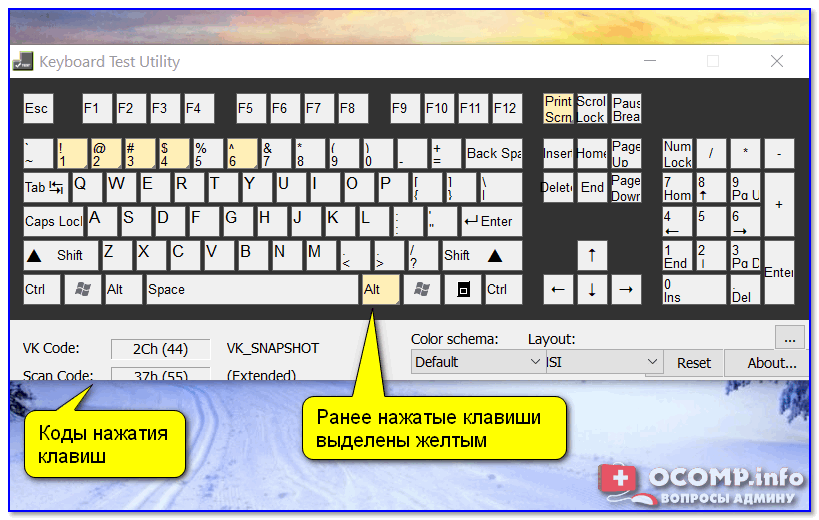
Keyboard Test Utility — главное окно утилиты
Разумеется, чтобы расставить все точки над «И» — нам понадобиться создать аварийную LiveCD-флешку (и на нее также записать утилиту Keyboard Test Utility).
Далее загрузиться с этой флешки, и запустить проверку клавиатуры (благодаря этому простому тесту — мы удостоверимся, что неработоспособность клавиатуры не связана с ошибками у текущей версии Windows. ).
LiveCD для аварийного восстановления Windows — моя подборка лучших продуктов
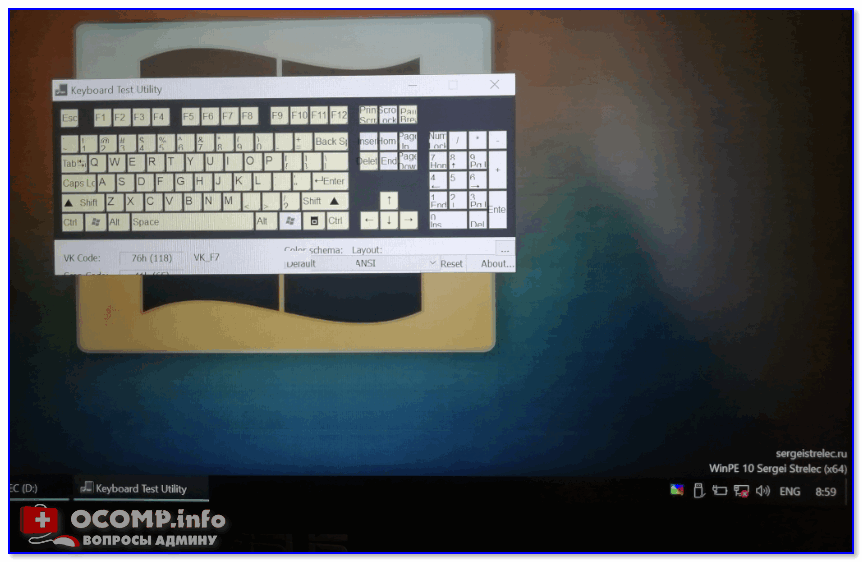
Keyboard test utility запущена с LiveCD
Не отключены ли клавиши в BIOS (актуально для FN, F1÷F12)
Если у вас не работают функциональные клавиши ( F1÷F12 ), либо спец. клавиша FN — то возможно, что проблема кроется не в самих клавишах, а в настройках BIOS (UEFI).
Как правило, необходимо войти в BIOS и поменять режим работы функционал. клавиш (название параметра что-то вроде «Hotkey Mode», как на скриншоте ниже).

Кроме этого, обратите внимание на то, установлены ли у вас драйвера и специализированный софт от вашего производителя ноутбука. Для автоматического обновления драйверов я уже давно рекомендовал 👉 вот этот список утилит.

Кстати, если у вас обычная клавиатура для ПК — то обратите внимание на специальные клавиши F Lock или F Mode (например). Они встречаются не так уж и часто, но все-таки.
При помощи них можно отключить функциональные клавиши (рядом с ними, обычно, присутствует светодиод, пример ниже).

Клавиша F Lock (чаще всего встречается на дорогих клавиатурах)
Мусор под клавишами (пыль, крошки, волосы)
Наиболее часто причиной плохой срабатываемости большинства клавиш является мусор и пыль, которые со временем скапливаются под ними.
В любом случае, время от времени рекомендую чистить клавиатуру от мусора (лишним это точно не будет).
Как можно почистить клавиатуру:

Баллончик со сжатым воздухом
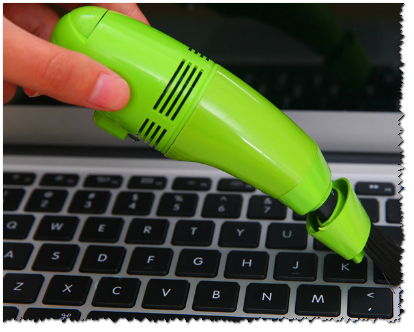
USB-пылесос для клавиатуры
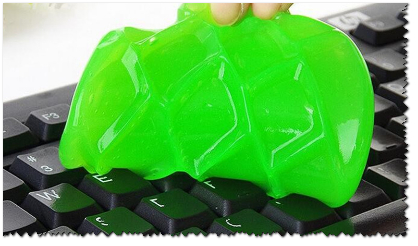
«Липучка» для чистки клавиатуры
Износ и закисление дорожек (особенно актуально при залитии клавиатуры)
Условно клавиатуры можно «разбить» на 2 лагеря:
Наиболее распространенные клавиатуры мембранного типа (около 90%-95% на рынке). Они дешевле и легче (что особенно актуально для ноутбуков).
Так вот, какая бы клавиатура не была — она рассчитана на определенное количество нажатий (как правило, несколько десятков тысяч — это несколько лет, даже при активном использовании).
С течением времени токопроводящие дорожки закисляются, тонкие контакты, замыкающие дорожки, изнашиваются, также делает свое «дело» и пыль.
Процесс «закисления» токопроводящих дорожек ускоряется в сотни раз, если вы 👉 проливаете какую-то жидкость на клавиатуру. Что, кстати, не так уж и редко, спецы за рубежом посчитали, что каждая 100-я кружка над клавиатурой опрокидывается на нее.
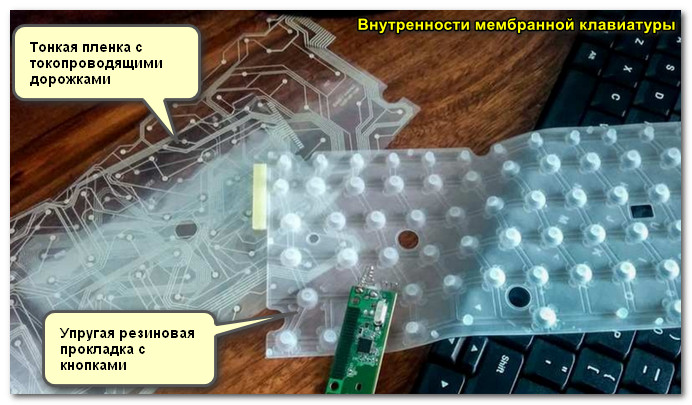
Мембранная клавиатура (в качестве примера, чтобы понятно было о чем идет речь).
При проблемах со старой клавиатурой (либо с залитой какой-то жидкостью) могу посоветовать следующий рецепт (он не гарантирует восстановления, и делаете по нему всё на свой страх и риск. Однако, несколько клавиатур оживить на некоторое время, он мне помог) :
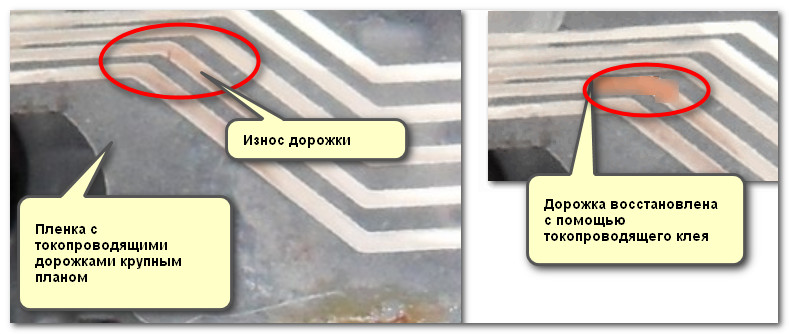
Пример ремонта дорожек клавиатуры
Как обойтись без некоторых кнопок
Далеко не всегда есть возможность заменить клавиатуру: иногда банально нет средств, нередко многие так привыкают к своей клавиатуре, что просто-напросто не хотят ее менять ни на какую другую. Что касается ноутбуков — то может так стать, что нужную клавиатуру под вашу модель можно не найти.
Но во многих случаях, можно обойтись и без неработающих клавиш (особенно, если их всего 1÷2). Самые популярные способы этого «обхода» приведу ниже.
Можно переназначить одну клавишу на другую
Наиболее распространенный вариант — это воспользоваться специальными утилитами, которые могут заменить нажатие по одной клавиши на нажатие по другой. Звучит немного «странно», но принцип такой:
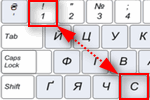
Как переназначить одну клавишу на другую (тем, у кого не срабатывает нажатие кнопки на клавиатуре)

MapKeyboard: всего три действия для замены клавиши (кликабельно!)
Можно подключить дополнительную клавиатуру
Также, как и к ПК, к любому ноутбуку можно подключить обычную клавиатуру (чаще всего используется классическая USB-клавиатура). Как правило, проблем с настройкой не возникает: клавиатура становится доступна для работы сразу же после подключения.
Как подключить беспроводную клавиатуру к компьютеру и телефону (в т.ч. Bluetooth-версию)
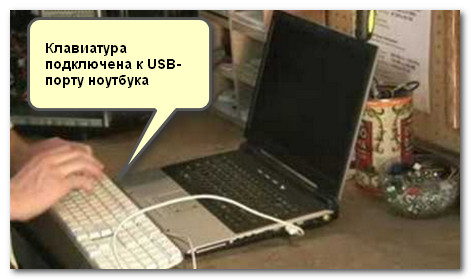
В качестве примера (к ноутбуку подключена USB-клавиатура)
Можно задействовать виртуальную клавиатуру
Не все оказывается знают, что в Windows есть виртуальная (программная) клавиатура, по которой можно нажимать курсором мышки. Что-то наподобие той, которая появляется на Android устройствах, когда вы обращаетесь к какому-нибудь текстовому блоку.
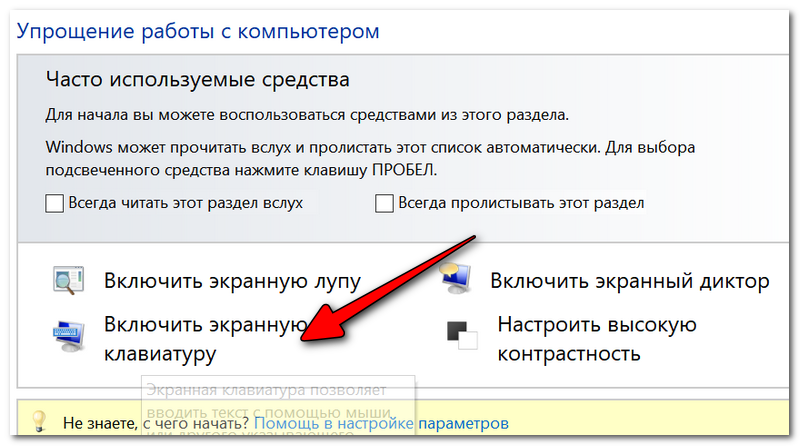
Включить экранную клавиатуру
Выглядит клавиатура достаточно неплохо, кнопки большие, удобно. Вполне можно использовать при заполнении небольших текстовых полей, когда основная клавиатура не позволяет этого сделать.
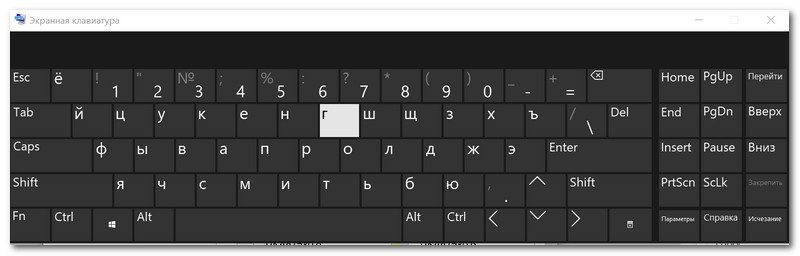
Скриншот работы экранной клавиатуры
Если проблема с кнопкой включения
Не так давно, кстати, получил один интересный вопрос насчет не работающей кнопки включения (Power) на ноутбуке. Вообще, она напрямую к клавиатуре не относится, но тем не менее. решил указать и ее тоже в этой статье 👌.

Как включить ноутбук без кнопки включения и возможно ли это в принципе.
Клавиатура представляет собой самое простое и удобное устройство для ввода информации, что в равной степени касается как стационарных компьютеров, так и ноутбуков. Но во втором случае ее исправность особенно важна, так как возможные проблемы не могут быть решены простой заменой. Поэтому целесообразно рассмотреть вопросы о том, какие неисправности характерны для клавиатуры ноутбука и каковы наиболее эффективные способы их устранения, более подробно.
Возможные причины проблем
Любые неисправности в работе клавиатуры делятся на две категории. Каждую нужно описать подробнее.
Аппаратные
В этом случае речь идет о физическом повреждении как непосредственно клавиатуры, так и других связанных с ней деталей или узлов ноутбука. Проблема носит актуальный характер, что объясняется высокой нагрузкой в процессе эксплуатации компьютера, оказываемой именно на устройство ввода информации.
Важно отметить, что аппаратные неисправности далеко не всегда устранимы самостоятельно. Если поменять одну кнопку вполне реально, то любые более серьезные поломки требуют вмешательства профессионалов. Другими словами – обращения в сервисный центр или ремонтную мастерскую
Программные
Сбой в работе программного обеспечения обычно выявляется уже на стадии запуска операционной системы. В большинстве случаев клавиатура не реагирует на нажатие любой из кнопок сразу после загрузки компьютера. Чаще всего причиной проблемы становится отсутствие активации драйвера, в результате чего ноутбук попросту не видит устройства ввода.
Несколько реже возникает ситуация, когда клавиатура работает нормально, но затем ПК начинает реагировать на нажатие клавиш с запозданием или вовсе оставлять действия пользователя без реакции. В этом случае причиной проблем обычно становится недостаточная производительность ноутбука, который не справляется с выполнением поставленных перед ним задач.
Программные неисправности в работе клавиатуры вполне решаемы самим пользователем. Главное – найти подходящее решение и четко следовать рекомендациям грамотных специалистов.
Как включить клавиатуру на ноутбуке
Учитывая сказанное выше, сначала имеет смысл рассмотреть мероприятия, реализация которых позволяет устранить программные сбой в работе клавиатуры ноутбука. К их числу относятся такие:
Если установлена последняя версия, программа сообщит об этом. Тогда придется искать другой способ устранения проблемы. Альтернативный вариант действий предусматривает обновление драйвера вручную. Он более трудоемкий и требует посещения официального сайта компании-разработчика ПО.
В случае, если неисправность связана с аппаратными проблемами, перечень способов для самостоятельного устранения намного короче. С некоторой долей условности сюда можно отнести проверку шлейфа, описанную выше. Второй вариант решения проблемы – устранение загрязненности клавиатуры. Речь идет о попадании посторонних предметов (крошки, пыль, волосы) под клавиши или пролитую на кнопки жидкость.
Самый простой способ удаления загрязнений – снятие кнопки и аккуратная обработка ее и места фиксации. Если на клавиатуру попало много жидкости, требуется просушить ее, а затем обработать контакты. Если влага в большом количестве попала на материнскую плату или другие важные детали ноутбука, высока вероятность необходимости масштабного ремонта, который нужно делать в специализированном сервисном центре.
Попытки решить вопрос самостоятельно обычно приводят к дополнительным затратам без видимого результата.
Если клавиатура все равно не работает
Такое развитие событий сложно назвать редким. В данном случае избежать обращения к профессионалам не получится. Во время визита в компьютерный сервисный центр необходимо сразу уточнить перечень неисправностей и стоимость ремонта. Это позволит оценить целесообразность ремонта по сравнению, например, с покупкой нового ноутбука.
Если точная цена не может быть названа, имеет смысл дождаться проведения диагностики, после чего вернуться к обсуждению вопроса. Важное дополнение: любые подобные отношения следует сопровождать оформление всех необходимых документов.
Чем заменить клавиатуру
Неисправность основной клавиатуры вовсе не означает, что ноутбуком нельзя пользоваться. В распоряжении владельца, как минимум, два простых и доступных способа решения проблемы. Первый предусматривает использование виртуальной или экранной клавиатуры. Она запускается следующим образом:
 Альтернативный вариант – осуществление поиска названия опции в соответствующем окне. Для дальнейшего быстрого запуска экранной клавиатуры целесообразно закрепить иконку в панели задач.
Второй способ замены – подключение внешней клавиатуры через USB-порт. В некоторых случаях потребуется дополнительно установить драйвер, если программа не обнаружит его автоматически. Этот вариант действий заслуженно считается самым простым и эффективным.
Что еще может помочь
Современные ноутбуки представляют собой сложные технические устройства. Поэтому перечень возможных сбоев и неполадок, в том числе непосредственно связанных с работой клавиатуры, весьма обширен. Как следствие – перечислить все возможные проблемы, как и способы их решения, попросту нереально. Тем более с учетом постоянного совершенствования как аппаратного, так и программного обеспечения.
Результатом приведенной выше информации становится простой совет. При возникновении неисправности с клавиатурой ноутбука целесообразно изучить освещение вопроса тематическими сайтами, отдавая предпочтение самым профессиональным из них. При таком подходе к решению проблемы наверняка удастся получить самую объективную и, что особенно важно, актуальную информацию.
Не работает клавиатура на Макбуке
Большая часть сказанного ранее про клавиатуры для ноутбуков с операционной системой Windows полностью справедливо и для MacBook. Естественно, с некоторыми незначительными корректировками.
Возможные причины неисправностей также делятся на аппаратные и программные. В первом случае речь идет о загрязнении или механическом повреждении всей клавиатуры или отдельных кнопок. В этом случае выполняется чистка, а если она не помогает, придется обратиться в сервисный центр.
При возникновении программных сбоев рекомендуется предпринять следующие действия:
Еще один очевидный способ восстановить работоспособность клавиатуры на Макбуке также упоминался выше. Это обращение в специализированный сервисный центр. С учетом всех описанных ранее рекомендаций.
Каковы основные причины неисправностей в работе клавиатуры ноутбука?
Они делятся на две большие группы. В первую входят аппаратные проблемы, связанные с механическим повреждением оборудования. Например, в результате проливания на клавиатуру напитка, внешнего удара или накопления загрязнений.
Вторая включает программные сбои. В этом случае количество возможных причин очень велико – от недостаточной производительности ноутбука до некорректного обновления Windows.
Как устранить проблемы с клавиатурой?
Правильное решение задачи зависит от причины неисправности. Если речь идет о загрязнении или механическом повреждении клавиши, выполняется очистка или замена. В случае сбоев в работе ПО, последовательно предпринимаются самые различные действия – до тех пор, пока проблема не будет устранена.
Чем можно заменить вышедшую из строя клавиатуру ноутбука?
Сегодня пользователям доступны два варианта замены. Первый – экранная клавиатура. Второй – внешнее устройство, подключенное через USB-порт.
Каковы особенности устранение неисправностей в работе клавиатуры MacBook?
Большая часть действий владельца ПК по решению проблемы не зависит от вида операционной системы. Механические повреждения требуют замены неисправной детали или очистки от загрязнения. Программные сбои предусматривают установку правильных настроек или проверку системы.



