
Что делать если не работает клавиатура на ноутбуке
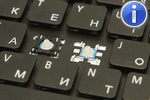
Помогите с одной проблемой. Ни с того ни с сего перестала работать клавиатура на моем ноутбуке Lenovo B70-80. Ноутбук не ударял, не заливал, не ударял — просто после включения, не реагирует на нажатие некоторых клавиш. Что можно сделать?
Доброго времени суток!
Чем хорош в этом плане обычный компьютер — так это быстрой сменой одной клавиатуры на другую. В ноутбуке такую процедуру, к сожалению, так быстро не провернешь 👀.
Вообще, чтобы ни с того ни с сего клавиатура перестала работать — случай крайне редкий. Чаще всего пользователь догадывается в чем причина (и иногда помалкивает 👌). Например, довольно часто имеют место залития клавиатуры чаем, водой, соком; механические повреждения и пр.
В этой статье рассмотрю основные причины отказа клавиатуры работать, и что можно сделать для восстановления работоспособности устройства. И так.
Отказала клавиатура на ноутбуке: причины
Что можно сделать для временного исправления ситуации
Хочу начать статью с того, какие временные меры можно принять, чтобы хоть как-то набирать какие-то символы, нажимать необходимые клавиши (которые могут понадобиться в процессе восстановления работоспособности).
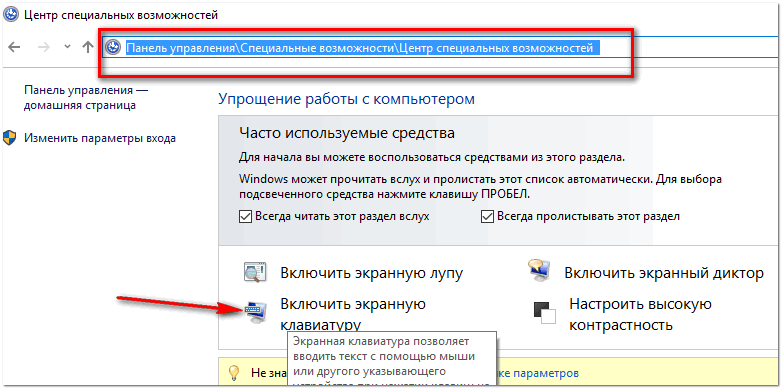
Как включить экранную клавиатуру
1) Невнимательность/неосведомленность пользователя
Как бы смешно не звучало, но очень часто клавиатура «не работает» из-за неосведомленности пользователя.
Так вот, если эта клавиша не нажата, при попытке ввести числа с цифровой клавиатуры — у вас курсор будет прыгать, сдвигаться, не реагировать вообще.
Если у вас не работают цифры — обязательно обратите внимание на эту клавишу!
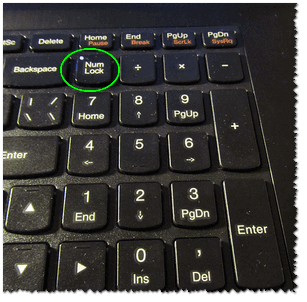
Num Lock на ноутбуке
👉 Кстати, еще один момент: касается функциональных клавиш (F1, F2, F,3. F12). На современных ноутбуках, чтобы сработала какая-нибудь из этих клавиш — нужно кроме нее, еще нажать на клавишу FN. Обычно, этот момент настраивается в BIOS.
Ниже на скриншоте показан раздел «Advanced» ноутбука Dell — в пункте «Function Key Behavior» есть возможность выбрать, как будут работать функциональные клавиши:
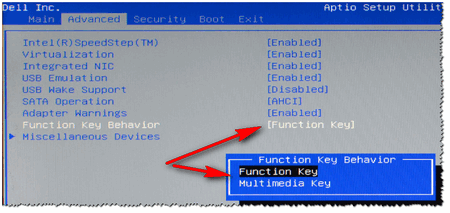
Подробно рассматривать здесь, как войти в BIOS и как его настроить не стану, но приведу пару ссылок на статьи, из которых вы сможете почерпнуть эту информацию:
2) Мусор под/между клавишами
Под клавишами клавиатуры очень любит скапливаться пыль, грязь, крошки, да и вообще, со временем, она засаливается от жирных рук, пальцев даже у достаточно аккуратных пользователей.
Из-за этого часть клавиш (обычно, всё начинается с одной-двух) перестает нормально реагировать, по ним приходиться с силой нажимать и давить.

Статья о том, как почистить ноутбук/ПК от пыли. Ссылка на раздел статьи о том, как ведется чистка клавиатуры от крошек, жирных следов и пыли.
Почистить клавиатуру (на мой взгляд) можно тремя способами:
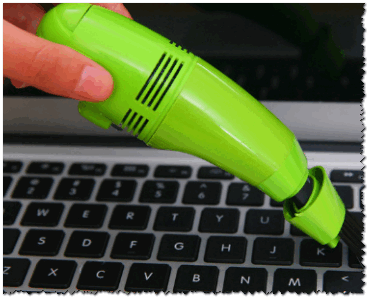
3) Программный сбой, ошибка при загрузке ОС
Самый простой и верный способ — попробовать для начала перезагрузить ноутбук. Не лишним будет войти в BIOS и проверить, как работает клавиатура в нем.
👉 Примечание: если в BIOS у вас работает клавиатура (а то, что вы в него вошли, уже говорит об этом) — значит у вас наверняка причина в ПО.
В случае проблем с железом — клавиатура не будет работать нигде: ни в BIOS, ни в Windows, ни в любой другой ОС!

Если восстановление не поможет (или у вас не будет контрольных точек для восстановления) можно попробовать 👉 переустановить систему. Так же рекомендую обратить внимание на драйвера, о них чуть ниже.
4) Проблема с драйверами
Вообще, обычно, драйвера на клавиатуру устанавливаются автоматически при инсталляции Windows. Но иногда с ними наблюдаются следующие проблемы:
Я рекомендую сделать следующее:

Как открыть диспетчер устройств
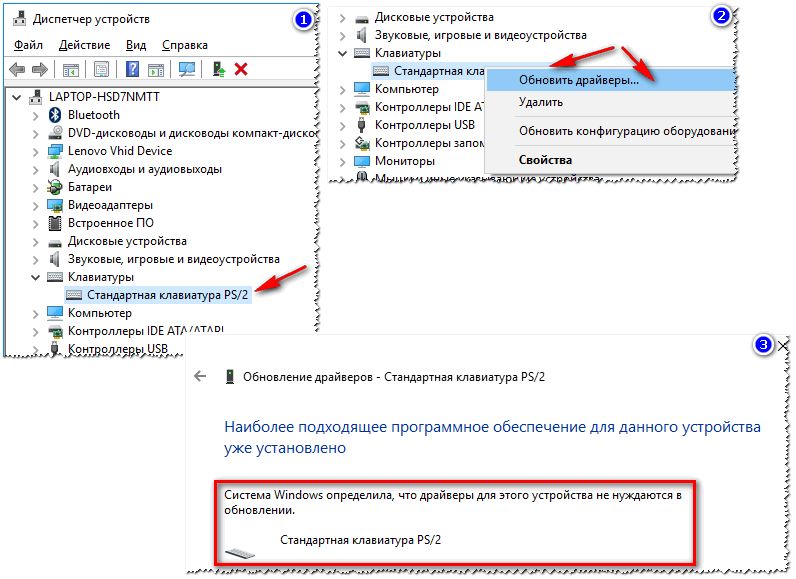
Обновление драйвера клавиатуры
5) Закисление контактов шлейфа клавиатуры, повреждение шлейфа
Если предыдущие шаги ничем не помогли, и клавиатура ноутбука также не реагирует ни на одно ваше нажатие — я рекомендую проверить шлейф. С ним, обычно, случается следующее:
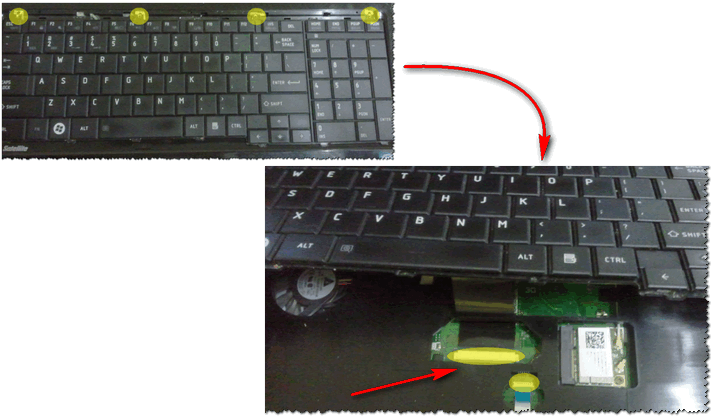
Шлейф клавиатуры ноутбука
ВАЖНО!
На современных моделях ноутбуков, далеко не так просто снять клавиатуру: для этого чаще всего нужно разобрать всё устройство до основания!
На более старых моделях — обычно, достаточно открепить несколько защелок отверткой (как на фото выше), и приподнять плоскость клавиатуры.
Кстати, если ваш ноутбук на гарантии — воспользуйтесь услугой сервис-центра. Ваша самостоятельная его разборка (в том числе и отсоединение только клавиатуры) — почти наверняка станет причиной отказа в гарантийном обслуживании!
6) Залитие клавиатуры жидкостью
Некоторые спецы подвели интересную статистику: каждая 50-я кружка над ноутбуком опрокидывается на него. Страдает при этом, в первую очередь, именно клавиатура.
Кстати, по своему опыту скажу, что при любом залитии — клавиатура страдает 100%, а вот у остальных устройств (под ней) еще есть шансы остаться сухими: всё зависит от скорости реакции пользователя после инцидента, конфигурации устройства и количества пролитой жидкости.
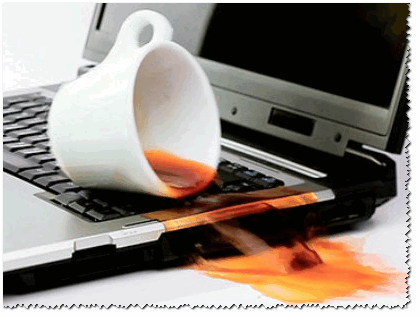
Оопс. Чай на клавиатуре
Вообще, жидкость жидкости рознь.
Особо опасна для железа та жидкость, которая содержащая соль или сахар: чай, сок, лимонад и пр. Когда такая смесь попадет на контакты и металлические части плат — то начинается процесс окисления и коррозии, которая разрушает (в некоторых случаях далеко не сразу, но верно) железо.
Что делать, если залили ноутбук:
7) Механические повреждения
Обычно, это бывает, если на клавиатуру ноутбука что-нибудь падало, либо вы случайно задели устройство (такое, например, могло быть в дороге, при перемещении устройства).
В некоторых случаях, когда повреждаются контакты на плате клавиатуры (или кнопка «зажимается») — то клавиатура может не реагировать на нажатия других клавиш, и вести себя не стабильно.
Кстати, зажата ли у вас какая-нибудь клавиша можно узнать, если открыть какой-нибудь текстовый редактор: Word, блокнот и пр.
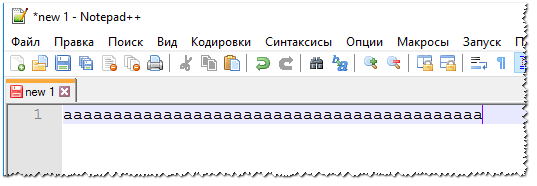
👉 Как вариант решения: если у вас не работает 1-2 клавиши, то их можно переназначить на другие и какое-то время пользоваться клавиатурой (а может это время будет длительным?!).
Для переназначения кнопок — рекомендую использовать спец. утилиты: MapKeyboard, Key Remapper и др.
Как переназначить одну клавишу на другую (тем, у кого не срабатывает нажатие кнопки на клавиатуре).
8) Что с аккумулятором ноутбука?
И последнее, на чем хотел бы остановиться в этой статье.
Рекомендую сделать следующее: выключить ноутбук и вынуть аккумулятор, затем подключить его к БП — включить и проверить, начала ли работать клавиатура.
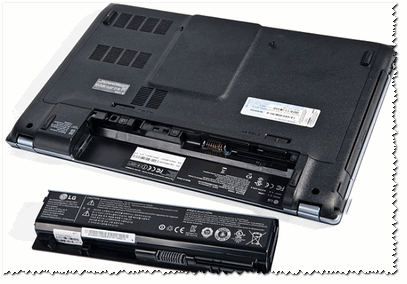
Аккумулятор отключен от устройства
Неплохо было бы оценить состояние аккумуляторной батареи в целом.
Содержание:
Итак, прежде чем мы начнем, проверьте, есть ли у вас на клавиатуре кнопка Отключить клавиатуру или нет. Не все клавиатуры, кроме некоторых, имеют специальную кнопку отключения клавиатуры (например, кнопку отключения звука или Wi-Fi). Это временно отключает вашу клавиатуру при нажатии. В большинстве случаев вы, ребята, даже не догадываетесь, что на него случайно нажали, как будто у моей бабушки есть ноутбук. У него также есть кнопка отключения, и она нажимается случайно, когда она фактически чистит клавиатуру. Помимо этого, давайте теперь посмотрим, как исправить проблемы с клавиатурой на ноутбуке с Windows.
4 причины, по которым клавиатура вашего ноутбука перестала работать
Что ж, обычно есть пять причин, по которым перестала работать клавиатура вашего ноутбука. У каждой причины есть свое решение.
Как вы, наверное, заметили, две из этих проблем легко решаются. А двум другим нужно немного больше поработать. Чтобы еще больше усложнить ситуацию, любое действие по ремонту, при котором вы должны открыть ноутбук, будет отличаться в зависимости от производителя. На самом деле он также может отличаться между моделями одного и того же производителя.
Шаг 1
Зонд: Что ж, если клавиши залипают и не работают должным образом, вам нужно проверить наличие частиц пыли и мусора под клавишами. Клавиатуры тоньше, чтобы соответствовать компактному стилю ноутбука. И, как правило, между головкой клавиши и компонентами под ней также есть небольшое пространство. На ключах неизбежно будет накапливаться пыль, пух и много другого атмосферного мусора. Когда это попадает под ключи, это также может мешать функциональности и, в конечном итоге, фактически делает ключ бесполезным.
Решение: Придется взять кисточку, иначе сжатый воздух может сдувать пыль под клавишами. А также проверьте, вернулись ли ключи в нормальное состояние.
клавиатура dell не работает | Шаг 2
Зонд: Однако, если клавиши работают, некоторые клавиши при каждом нажатии печатают разные символы. Затем проверьте настройки клавиатуры. Практически все клавиатуры, которые мы видим на ноутбуках, имеют раскладку Qwerty. На самом деле это означает, что расположение букв и любых других символов стандартизировано. Тем не менее, в США, Великобритании и Европе есть свои собственные стандартные положения клавиш, которые также немного различаются по всему миру.
Решение: Ребята, вы можете зайти в настройки и изменить раскладку, которая является стандартной для вашей страны.
Чтобы изменить раскладку на QWERTY в Windows 10. Просто зайдите в «Пуск»> «Настройки»> «Время и язык»> «Регион и язык»> нажмите «Язык»> «Параметры»> «Изменить QWERTY (США) на самом деле».
Шаг 3
Решение: Пуск> настройки> методы ввода> параметры> выберите QWERTY (США)
клавиатура dell не работает | Шаг 4
Зонд: Если клавиатура ничего не печатает, проверьте драйверы клавиатуры. Прежде чем мы сделаем вывод, что ваша клавиатура не работает, мы сначала должны определить, действительно ли это проблема не только в драйвере. В большинстве случаев драйверы повреждены, и ваша клавиатура перестает работать. Вполне возможно, что виноват и водитель.
Решение: Вы, ребята, можете обновить драйверы либо с помощью обновления Windows, либо с помощью диспетчера устройств. Если вы хотите обновить Windows, перейдите в Пуск> найдите «Центр обновления Windows»> Нажмите на обновление. Чтобы сделать это из диспетчера устройств, просто щелкните правой кнопкой мыши на Мой компьютер> Свойства> Диспетчер устройств> Внутренняя клавиатура> щелкните правой кнопкой мыши> Свойства> вкладка Драйверы> Обновить драйвер.
Шаг 5
Зонд: Если обновление драйверов действительно не помогло, проверьте наличие конфликтующих драйверов, таких как драйверы Windows и Dell. Если вы, ребята, когда-нибудь переустановите Windows и попытаетесь установить драйверы. Это идет с ноутбуком, это может вызвать конфликт между вашим драйвером Windows и драйвером, который поставляется вместе с ноутбуком Dell.
Решение: попробуйте удалить все драйвера в диспетчере устройств и перезагрузить. Если вы хотите удалить драйверы Щелкните правой кнопкой мыши Компьютер> Свойства> Диспетчер устройств> Внутренняя клавиатура> Щелкните правой кнопкой мыши> Свойства> вкладка Драйверы> Удалить драйвер.
клавиатура dell не работает | ШАГ 6
Зонд: Вы можете проверить клавиатуру в безопасном режиме. Чаще всего есть программное обеспечение, которое меняет ввод с клавиатуры, когда вы, ребята, используете программное обеспечение. Если вы, ребята, печатаете на нескольких языках и имеете специальное программное обеспечение. Затем вы можете загрузить свой компьютер в безопасном режиме, это также отключит все стороннее программное обеспечение и драйверы. Если он работает в безопасном режиме, то на самом деле проблема может быть вызвана вашим программным обеспечением.
Решение: Если он работает в безопасном режиме, попробуйте удалить программное обеспечение, которое на самом деле настраивает ввод с клавиатуры для специальных целей.
Шаг 7.
Зонд: Вы должны проверить, в порядке ли настройки BIOS. Мы не говорим, что на вашем компьютере есть вирус, но обязательно наличие антивирусного программного обеспечения. Есть вирус, который в основном влияет на настройки BIOS и потенциально может сделать ваш компьютер непригодным для использования. Теперь, если не выключить компьютер, вирус наверняка может выключить клавиатуру из BIOS. вы также можете включить поддержку устаревшей USB-клавиатуры.
Решение: Зайдите в настройки BIOS, перезагрузив компьютер и войдя в заставку при загрузке. Нажмите F12 (или любую клавишу, которая действительно поддерживается на вашем ноутбуке)> Дополнительно> интегрированные периферийные устройства> USB-контроллеры> устаревшая клавиатура> переключите на «включено».
клавиатура dell не работает | Шаг 8
Зонд: Вы должны проверить, работает ли внешняя клавиатура? Если вы, ребята, выполнили все вышеперечисленные шаги, но пока ничего не помогло. Затем попробуйте подключить к компьютеру внешнюю клавиатуру и проверьте, решает ли она проблему или нет. Если это так, то на самом деле у вашей клавиатуры проблема с оборудованием.
Решение: Попробуйте снять клавиатуру, а затем снова подключить ее, возможно, лента ослабла.
Шаг 9
Зонд: Если некоторые ключи не работают (не в серии), проверьте наличие мертвых ключей. Однако могут быть и другие причины, если у вас есть неработающие ключи, но нет никакого способа узнать наверняка без дальнейшего исследования. Мы также можем проверить это с помощью инструмента тестирования клавиатуры. Вы, ребята, также можете использовать экранную клавиатуру, но я использовал PassMark, чтобы идентифицировать мертвые клавиши. Это действительно интуитивно понятный инструмент, который определяет, какие клавиши нажимаются, а затем отпускаются. Это даст вам представление о том, нажата ли какая-либо клавиша непрерывно или не работает.
Решение: Попробуйте разобрать ключ, а затем проверьте, цела ли купол. Если она сломана, вам придется обратиться в сервисный центр, чтобы починить ее или заменить клавиатуру.
клавиатура dell не работает | Шаг 10.
Зонд: Если клавиши не работают (серия, ряд клавиш или даже патч). Затем просто проверьте возможное ослабление соединения. Клавиши работают путем отправки сигнала микроконтроллеру, который фактически обрабатывает сигнал, который по существу генерируется через матричную сеть под клавиатурой. С точки зрения непрофессионала, рассматривайте клавиатуру как сетку, и каждая клавиша представляет собой комбинацию определенного сигнала. Если соединение ненадежно, это может фактически вызвать эту проблему.
Решение: Теперь просто попробуйте отсоединить клавиатуру от USB, если это настольный компьютер, а затем вставить ее в другой разъем. Или, если это ноутбук, вы можете снять клавиатуру и проверить, правильно ли закреплен разъем ленты.
Шаг 11
Зонд: Если вы пытаетесь почти все, но все равно не работает. Тогда вам, вероятно, следует отнести его в сервисный центр и исправить с помощью профессионалов, или, если он слишком крутой, вы также можете заменить его самостоятельно.
Решение: Вам нужно найти марку и модель вашего ноутбука Dell, а затем поискать клавиатуру в Интернете. Просто найдите руководство по замене клавиатуры, поверьте мне, это звучит сложно, однако на самом деле это не так уж и сложно. Если вы, ребята, боитесь, что можете облажаться и все испортить, вам действительно стоит обратиться за профессиональной помощью.
Заключение
Хорошо, это все, ребята! Я надеюсь, что вам понравилась статья о том, что клавиатура dell не работает, и вы сочтете ее полезной. Поделитесь с нами своим мнением. Также, если у вас есть дополнительные вопросы и проблемы, связанные с этой статьей. Тогда дайте нам знать в разделе комментариев ниже. Мы скоро к тебе вернемся.
Как переслать текстовое сообщение в Android
(Решено) Клавиатура ноутбука Dell не работает
Dell Laptop Keyboard Not Working
В этой статье мы покажем вам, как решить проблему с неработающей клавиатурой ноутбука Dell. Нажмите, чтобы продолжить чтение.
Вы садитесь перед ноутбуком Dell и включаете его как обычно. Когда ваш ноутбук получает доступ к системе Windows, вы замечаете, что не можете ничего вводить. Проводной, в прошлый раз все работает нормально.
Будьте уверены. Ты не одинок. У многих пользователей Dell такая же проблема с вами. Что еще более важно, вы можете легко решить эту проблему самостоятельно. Прочтите это руководство и следуйте пошаговым инструкциям по устранению проблемы на вашем ноутбуке.
Как исправить, что клавиатура ноутбука Dell не работает?
Клавиатура вашего ноутбука не работает. Проблема может быть вызвана разными причинами. Здесь мы расскажем вам 3 простых, но полезных решения:
Попробуйте по одному:
Решение 1. Перезагрузите ноутбук
Решение 2. Удалите драйвер клавиатуры ноутбука Dell
Ошибка неработающей клавиатуры ноутбука всегда вызвана проблемами с драйверами. В этом случае попробуйте переустановить драйвер клавиатуры.
Поскольку ваша клавиатура не работает, подключите к ноутбуку проводную или Bluetooth-мышь. Затем перейдите к следующим шагам.
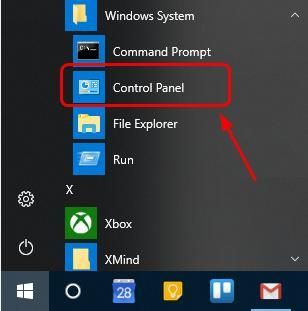
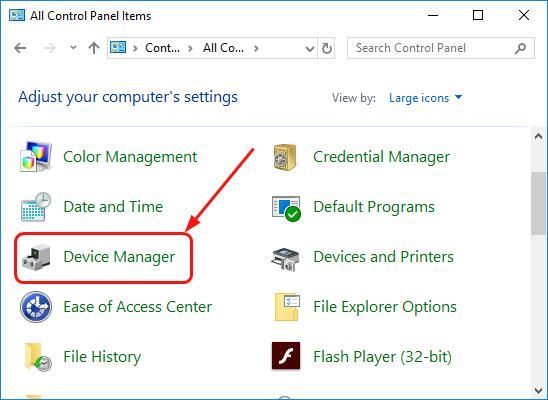
1) Найдите и щелкните Панель управления из меню ‘Пуск’.
2) Выберите Диспетчер устройств при просмотре большими значками.
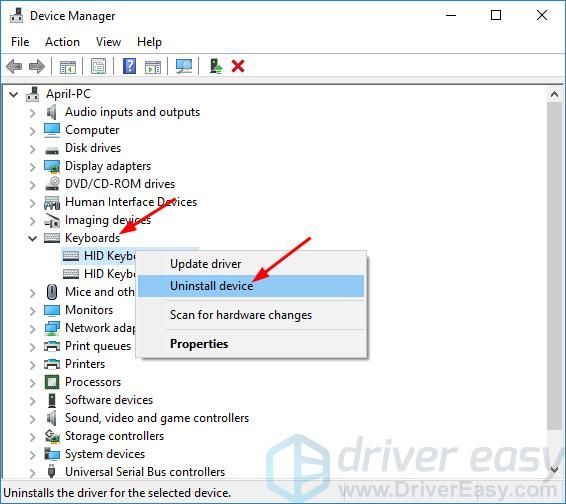
4) По завершении удаления перезагрузите ноутбук Dell. Затем Windows автоматически переустановит драйвер клавиатуры. Проверьте, правильно ли работает ваша клавиатура.
Если, к сожалению, ваша клавиатура по-прежнему перестает работать, выполните следующее решение, чтобы полностью обновить драйвер клавиатуры.
Решение 3. Обновите драйвер клавиатуры ноутбука Dell
Если Windows не загружает драйвер клавиатуры для вашего ноутбука автоматически, вы можете обновить драйвер клавиатуры одним из следующих способов: вручную или автоматически.
1) Скачать и установите Driver Easy.
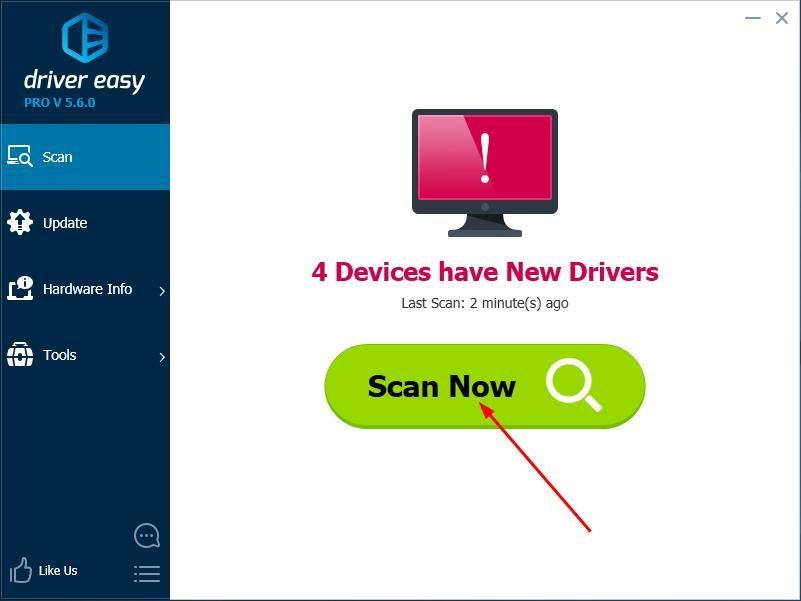
2) Запустите Driver Easy и нажмите кнопку «Сканировать сейчас». Затем Driver Easy просканирует ваш компьютер и обнаружит проблемы с драйверами.
3) Нажмите Обновить все для автоматической загрузки и установки правильной версии всех драйверов, которые отсутствуют или устарели в вашей системе. (Для этого требуется Pro версия который поставляется с полной поддержкой и 30-дневной гарантией возврата денег. Вам будет предложено выполнить обновление, когда вы нажмете «Обновить все».)
Примечание. Вы можете сделать это бесплатно, если хотите, но частично вручную.
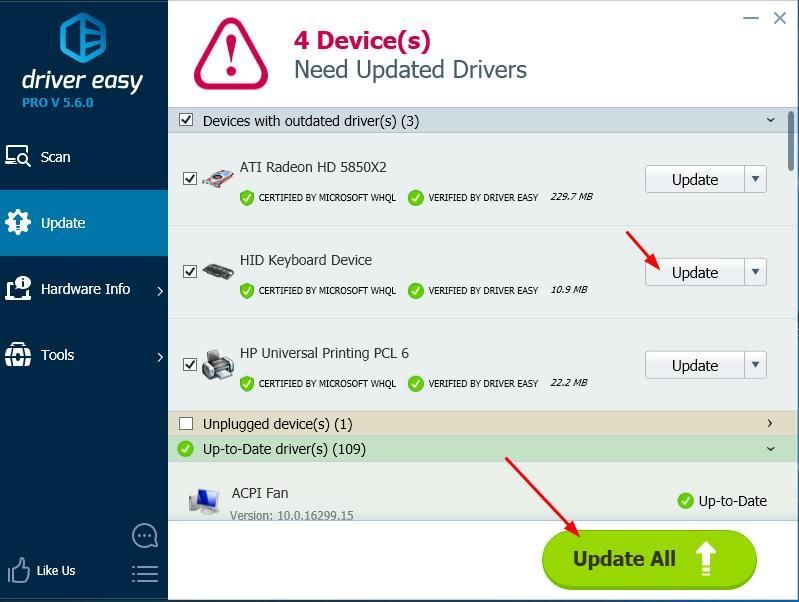
4) Перезагрузите ноутбук, чтобы новый драйвер вступил в силу, и попробуйте нажать любую клавишу на клавиатуре, чтобы проверить, работает ли ваша клавиатура.
Клавиатура представляет собой самое простое и удобное устройство для ввода информации, что в равной степени касается как стационарных компьютеров, так и ноутбуков. Но во втором случае ее исправность особенно важна, так как возможные проблемы не могут быть решены простой заменой. Поэтому целесообразно рассмотреть вопросы о том, какие неисправности характерны для клавиатуры ноутбука и каковы наиболее эффективные способы их устранения, более подробно.
Возможные причины проблем
Любые неисправности в работе клавиатуры делятся на две категории. Каждую нужно описать подробнее.
Аппаратные
В этом случае речь идет о физическом повреждении как непосредственно клавиатуры, так и других связанных с ней деталей или узлов ноутбука. Проблема носит актуальный характер, что объясняется высокой нагрузкой в процессе эксплуатации компьютера, оказываемой именно на устройство ввода информации.
Важно отметить, что аппаратные неисправности далеко не всегда устранимы самостоятельно. Если поменять одну кнопку вполне реально, то любые более серьезные поломки требуют вмешательства профессионалов. Другими словами – обращения в сервисный центр или ремонтную мастерскую
Программные
Сбой в работе программного обеспечения обычно выявляется уже на стадии запуска операционной системы. В большинстве случаев клавиатура не реагирует на нажатие любой из кнопок сразу после загрузки компьютера. Чаще всего причиной проблемы становится отсутствие активации драйвера, в результате чего ноутбук попросту не видит устройства ввода.
Несколько реже возникает ситуация, когда клавиатура работает нормально, но затем ПК начинает реагировать на нажатие клавиш с запозданием или вовсе оставлять действия пользователя без реакции. В этом случае причиной проблем обычно становится недостаточная производительность ноутбука, который не справляется с выполнением поставленных перед ним задач.
Программные неисправности в работе клавиатуры вполне решаемы самим пользователем. Главное – найти подходящее решение и четко следовать рекомендациям грамотных специалистов.
Как включить клавиатуру на ноутбуке
Учитывая сказанное выше, сначала имеет смысл рассмотреть мероприятия, реализация которых позволяет устранить программные сбой в работе клавиатуры ноутбука. К их числу относятся такие:
Если установлена последняя версия, программа сообщит об этом. Тогда придется искать другой способ устранения проблемы. Альтернативный вариант действий предусматривает обновление драйвера вручную. Он более трудоемкий и требует посещения официального сайта компании-разработчика ПО.
В случае, если неисправность связана с аппаратными проблемами, перечень способов для самостоятельного устранения намного короче. С некоторой долей условности сюда можно отнести проверку шлейфа, описанную выше. Второй вариант решения проблемы – устранение загрязненности клавиатуры. Речь идет о попадании посторонних предметов (крошки, пыль, волосы) под клавиши или пролитую на кнопки жидкость.
Самый простой способ удаления загрязнений – снятие кнопки и аккуратная обработка ее и места фиксации. Если на клавиатуру попало много жидкости, требуется просушить ее, а затем обработать контакты. Если влага в большом количестве попала на материнскую плату или другие важные детали ноутбука, высока вероятность необходимости масштабного ремонта, который нужно делать в специализированном сервисном центре.
Попытки решить вопрос самостоятельно обычно приводят к дополнительным затратам без видимого результата.
Если клавиатура все равно не работает
Такое развитие событий сложно назвать редким. В данном случае избежать обращения к профессионалам не получится. Во время визита в компьютерный сервисный центр необходимо сразу уточнить перечень неисправностей и стоимость ремонта. Это позволит оценить целесообразность ремонта по сравнению, например, с покупкой нового ноутбука.
Если точная цена не может быть названа, имеет смысл дождаться проведения диагностики, после чего вернуться к обсуждению вопроса. Важное дополнение: любые подобные отношения следует сопровождать оформление всех необходимых документов.
Чем заменить клавиатуру
Неисправность основной клавиатуры вовсе не означает, что ноутбуком нельзя пользоваться. В распоряжении владельца, как минимум, два простых и доступных способа решения проблемы. Первый предусматривает использование виртуальной или экранной клавиатуры. Она запускается следующим образом:
 Альтернативный вариант – осуществление поиска названия опции в соответствующем окне. Для дальнейшего быстрого запуска экранной клавиатуры целесообразно закрепить иконку в панели задач.
Второй способ замены – подключение внешней клавиатуры через USB-порт. В некоторых случаях потребуется дополнительно установить драйвер, если программа не обнаружит его автоматически. Этот вариант действий заслуженно считается самым простым и эффективным.
Что еще может помочь
Современные ноутбуки представляют собой сложные технические устройства. Поэтому перечень возможных сбоев и неполадок, в том числе непосредственно связанных с работой клавиатуры, весьма обширен. Как следствие – перечислить все возможные проблемы, как и способы их решения, попросту нереально. Тем более с учетом постоянного совершенствования как аппаратного, так и программного обеспечения.
Результатом приведенной выше информации становится простой совет. При возникновении неисправности с клавиатурой ноутбука целесообразно изучить освещение вопроса тематическими сайтами, отдавая предпочтение самым профессиональным из них. При таком подходе к решению проблемы наверняка удастся получить самую объективную и, что особенно важно, актуальную информацию.
Не работает клавиатура на Макбуке
Большая часть сказанного ранее про клавиатуры для ноутбуков с операционной системой Windows полностью справедливо и для MacBook. Естественно, с некоторыми незначительными корректировками.
Возможные причины неисправностей также делятся на аппаратные и программные. В первом случае речь идет о загрязнении или механическом повреждении всей клавиатуры или отдельных кнопок. В этом случае выполняется чистка, а если она не помогает, придется обратиться в сервисный центр.
При возникновении программных сбоев рекомендуется предпринять следующие действия:
Еще один очевидный способ восстановить работоспособность клавиатуры на Макбуке также упоминался выше. Это обращение в специализированный сервисный центр. С учетом всех описанных ранее рекомендаций.
Каковы основные причины неисправностей в работе клавиатуры ноутбука?
Они делятся на две большие группы. В первую входят аппаратные проблемы, связанные с механическим повреждением оборудования. Например, в результате проливания на клавиатуру напитка, внешнего удара или накопления загрязнений.
Вторая включает программные сбои. В этом случае количество возможных причин очень велико – от недостаточной производительности ноутбука до некорректного обновления Windows.
Как устранить проблемы с клавиатурой?
Правильное решение задачи зависит от причины неисправности. Если речь идет о загрязнении или механическом повреждении клавиши, выполняется очистка или замена. В случае сбоев в работе ПО, последовательно предпринимаются самые различные действия – до тех пор, пока проблема не будет устранена.
Чем можно заменить вышедшую из строя клавиатуру ноутбука?
Сегодня пользователям доступны два варианта замены. Первый – экранная клавиатура. Второй – внешнее устройство, подключенное через USB-порт.
Каковы особенности устранение неисправностей в работе клавиатуры MacBook?
Большая часть действий владельца ПК по решению проблемы не зависит от вида операционной системы. Механические повреждения требуют замены неисправной детали или очистки от загрязнения. Программные сбои предусматривают установку правильных настроек или проверку системы.



