
Как перезагрузить телефон, даже если не работает кнопка включения (Samsung, Redmi, Honor и др.)
 Доброго времени суток!
Причем, характер проблемы может быть весьма различным (от простого притормаживания, до «потухшего» экрана. ), и зависеть от многих факторов: текущих приложений, модели устройства, его прошивки, и пр.
Разумеется, в этой заметке (ниже) я рассмотрю несколько альтернативных способов, как можно «заставить» телефон уйти на перезагрузку.
Отмечу, что эта «небольшая инструкция» будет универсальной, и актуальна для телефонов разных марок: Samsung, Redmi, Honor и пр.
Теперь, после предисловия, ближе к теме. 👌

Способы перезагрузки устройства на Android
Вариант 1
Не многие знают, что кнопка включения не только позволяет вызвать сервисное меню на Android (с возможностью выключения или перезагрузки аппарата) — но и отправить телефон на принудительную перезагрузку. Т.е. аппарат выключится и включится снова без всяких доп. вопросов и меню!
Разумеется, чтобы эта опция сработала — кнопку включения нужно держать не менее 10-20 сек. (в редких случаях до 40 сек.). Причем, держать ее нужно даже в том случае, если у вас появилось меню (как у меня на фото ниже 👇).
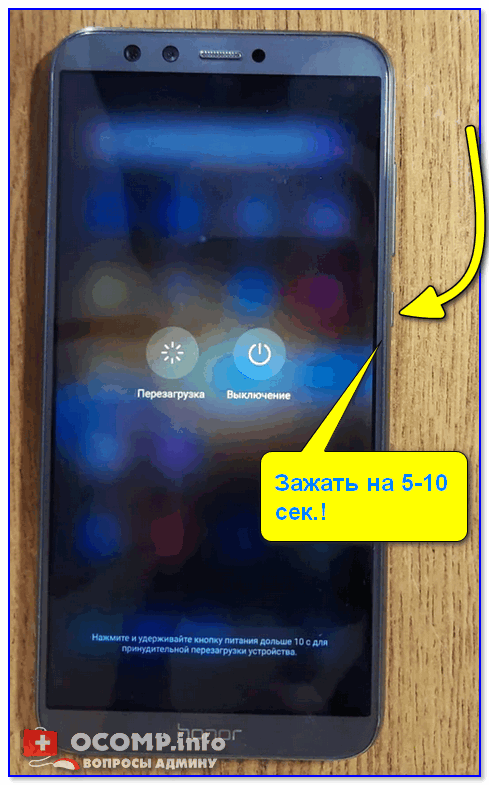
Зажать кнопку питания на 10-20 сек. (Телефон Honor)
Вариант 2
На некоторых аппаратах первый вариант (👆) может не сработать. В этом случае стоит попробовать зажать кнопку включения одновременно с кнопкой уменьшения громкости, и подождать 20-30 сек.!
Примечание! Также на ряде аппаратов от Samsung может работать сочетание: кнопка вкл. + кнопка увел. громкости.
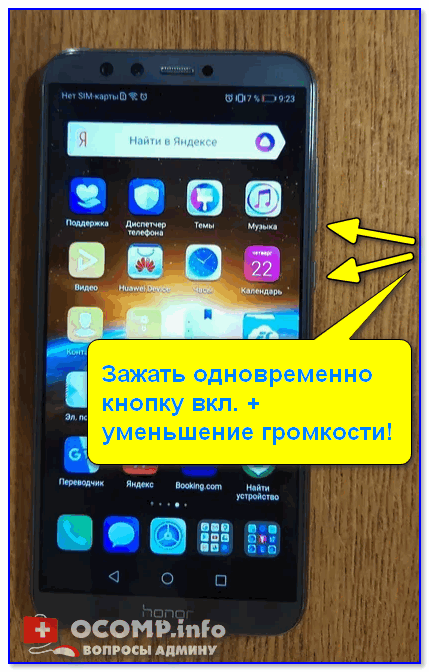
Зажать одновременно кнопку вкл. + уменьшение громкости
Вариант 3
Обратите внимание, что на определенных прошивках телефонов в меню «Общих настроек» («Обслуживания устройства») — есть спец. опции для перезагрузки устройства (👇). Например, можно установить таймер и телефон без всяких «кнопок» выключится и включится вновь.
Примечание : разумеется, данный способ актуален, если у вас телефон хоть как-то работает (а не «мертво» висит).
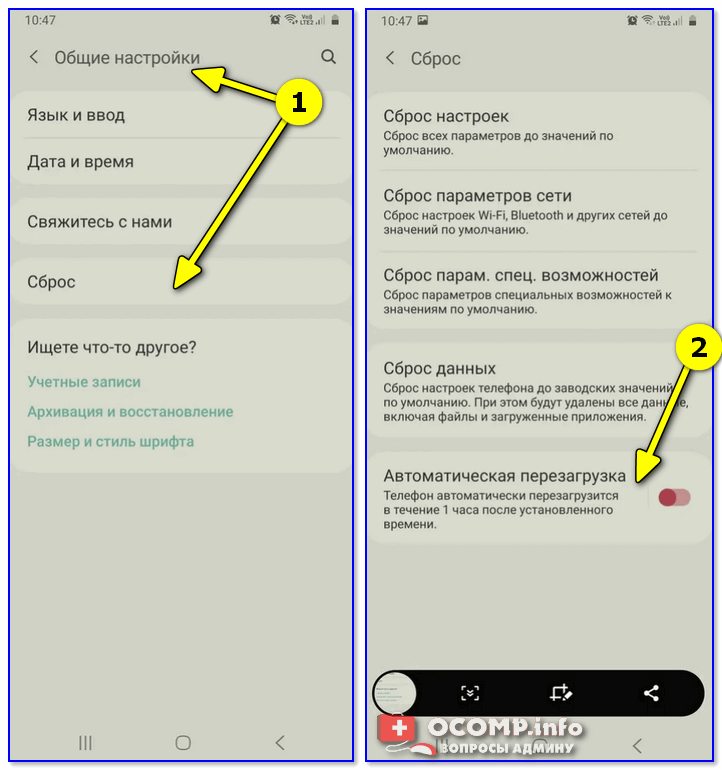
Автоматическая перезагрузка / раздел «Сброс» на Андроид / Samsung Galaxy / (Redmi)
Вариант 4
На некоторых аппаратах (например, Sony) вынесена отдельная кнопка «Reset» (иногда ее маркируют как «Power»).
Если ее нажать однократно булавкой/карандашом — телефон/планшет уйдет на перезагрузку* (если зажать на неск. секунд — произойдёт не только перезагрузка, но и сброс настроек).
Чаще всего эту кнопку можно найти рядом с портом MicroUSB, слотом под SIM-карту.
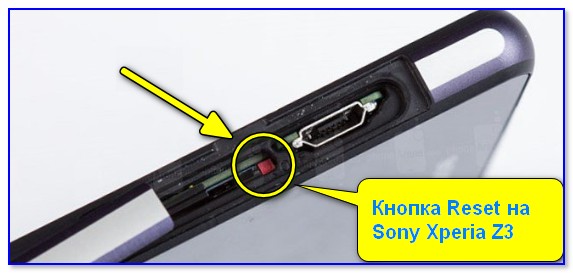
Кнопка Reset (аппарат Sony Xperia Z3)
Вариант 5
Если у вашего аппарата съемная батарея — то, как вариант, для выключения телефона можно просто вынуть ее на несколько секунд.
Правда, это не совсем перезагрузка, т.к. аппарат просто выключится. А если у вас кнопка вкл. не работает (от слова совсем) — то включить аппарат может и не получиться. 👀
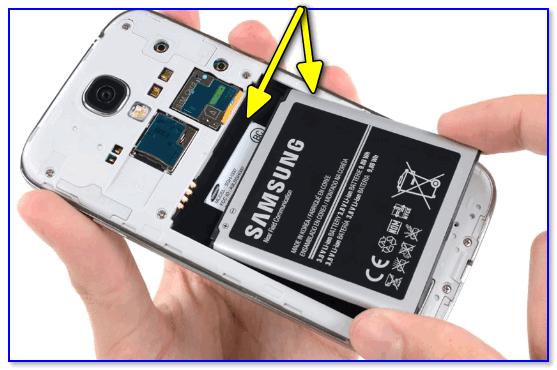
Вынуть батарею из устройства
Кстати, для телефонов с несъемным аккумулятором есть тоже выход: аккуратно поддеть и приподнять заднюю крышку.
Вариант 6
В Play Market можно найти спец. приложения, позволяющие перезагружать смартфон одним кликом по экрану. Например, можно порекомендовать следующее ПО: Fast Reboot, Power Menu, Smart Menu и пр.
В общем-то, все эти приложения достаточно легко найти, вбив нужный запрос в Play Market.
Примечание : для большинства из них требуются Root-права.
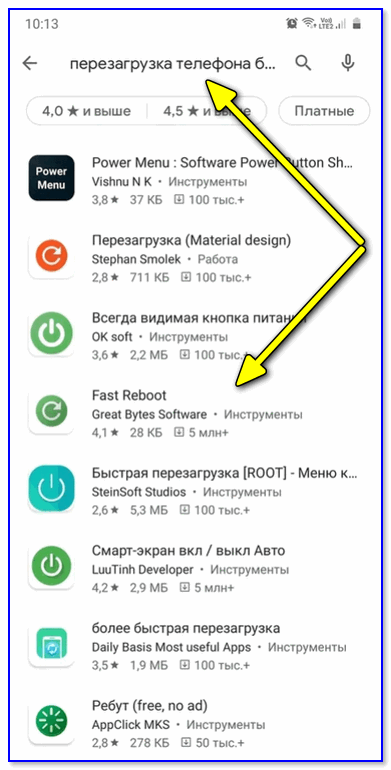
Play Market — поиск приложения для перезагрузки
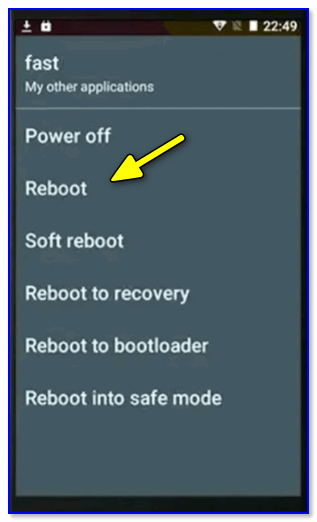
Кстати, у ряда подобного ПО меню на англ. языке. Для нашей текущей задачи требуется простая перезагрузка (без сброса параметров) — обычно это пункт «Reboot» (👇).
Вариант 7
Как открыть меню Recovery для перезагрузки смартфона — инструкция
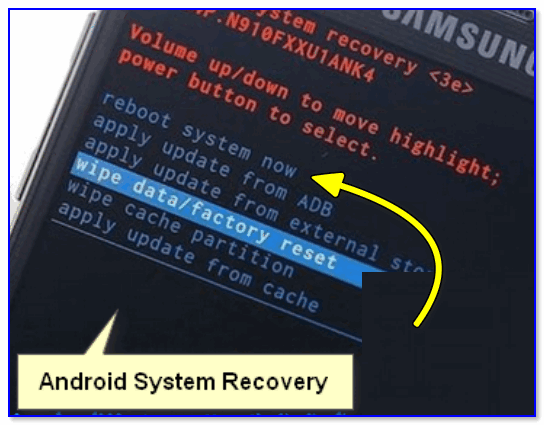
Recovery Menu на аппарате от Samsung
Вариант 8
Что делать, если сломалась кнопка питания на Android-смартфоне
Поврежденная кнопка питания смартфона может выбить вас из колеи и заставить нести смартфон в ремонт, а то и вовсе покупать новый аппарат. Однако не все так страшно, как может показаться на первый взгляд. В некоторых ситуациях плохая работа кнопки питания может быть чисто программной ошибкой, а не аппаратной и ее можно запросто «вернуть к жизни». Кроме того, также имеется еще и возможность переназначить функциональную клавишу при помощи специальных программ. Обо всех этих способах сегодня и пойдет речь.
Возвращаем кнопке питания работспособность
Как разблокировать устройство Android, когда кнопка питания не работает
Действительно, ведь если вы обнаружите, что кнопка не работает, то вы не сможете разблокировать ваше устройство. Так? Не совсем. Во-первых, вы можете дождаться момента, пока заряд смартфона не упадет до нуля, а затем подключить гаджет к источнику питания. В этом случае при загрузке экран устройства будет включен и вы сможете им воспользоваться. Есть и менее радикальный способ — просто позвонить самому себе или написать сообщение. Это тоже заставит экран включиться.
Как починить кнопку питания самостоятельно
Помните мы говорили, что проблема может быть носить чисто программный характер? В этом может быть повинно какое-то приложение, режим отладки оп USB или «криво» установившееся обновление. В первом случае вам нужно просто выгрузить все программы из памяти и перезагрузить устройство. Во втором — вам потребуется отключить USB-отладку на Android. Для этого откройте приложение «Настройки». И перейдите в пункт «Параметры разработчика». Если вы не видите «Параметры разработчика» в настройках, то не беда. У нас выходил специальный материал на эту тему. Рекомендуем ознакомиться с ним, перейдя по этой ссылке. Теперь найдите USB-отладку и нажмите на нее, чтобы отключить. Перезагружайтесь.
В случае же неверно установленного апдейта, вам потребуется произвести сброс до заводских настроек (или Factory Resret). Для этого откройте «Настройки» и выберите пункт «Восстановление и сброс». Прокрутите список и нажмите на пункт «Сброс настроек». Подтвердите выполнение операции по сбросу настроек, выбрав пункт «Стереть все». Учтите, что это удалит все ваши данные на смартфоне. Так что этот пункт следует применять в последнюю очередь. А чтобы оставаться в курсе последних событий из мира Android, рекомендуем подписаться на наш канал в Телеграм.
Как восстановить функциональность кнопки питания
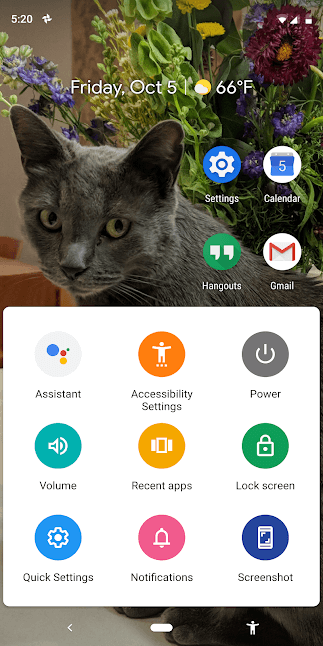
Меню специальных возможностей заменит некоторые клавиши
Пришла пора воспользоваться специализированным софтом, который поможет вам воспользоваться функциями кнопки питания, если последняя вдруг приказала долго жить. Первая программа, которую хотелось бы посоветовать для этих целей — это Assistive Touch от самой Google. Она поможет вам не только воспользоваться кнопкой питания, но и заменить некоторые другие функциональные клавиши, в том числе кнопки «Назад», кнопки регулировки звука и так далее.
В качестве альтернативы можно рассмотреть Android Accessibility Suite. После его установки вы сможете включить меню специальных возможностей, проследовав в «Настройки» — «Специальные возможности». Приложение добавляет виртуальную панель для ряда важных функций, таких как блокировка экрана, громкость, регулировка яркости, многозадачность и многое другое. В Android 9.0 приложение поставляется в комплекте с ОС, а для более ранних версий вам придется скачать его из магазина Google.
Как включить телефон Android без кнопки включения
Одна из самых сложных ситуаций, в которой может оказаться пользователь со своим выключенным смартфоном, это когда кнопка «Power» («Питания») работает со сбоями или вообще отказывается реагировать на прикосновения. В таком случае очень мало вариантов для включения телефона, и все они по-своему трудны. В этом руководстве представляем вашему вниманию все способы, с помощью которых вы можете попытаться включить свой телефон Андроид даже при сломанной кнопке «Включения/выключения».
Из статьи вы узнаете
Вариант 1 – Использование зарядного устройства
Это самый обнадеживающий сценарий. Большинство смартфонов активируются, когда мы подключаем их к источнику питания и показывается уровень заряда батареи.
Некоторые производители добавляют кнопку включения телефона с экрана зарядки. Другие делают поддержку функции, которая автоматически включает телефон Android сразу или через некоторое время после того, как вы подключили его к зарядному устройству. Какой случай вы получите с конкретно вашей моделью, это вопрос удачи. Если это не срабатывает, используйте способ, представленный немного ниже.
Обратите внимание! Если аккумулятор телефона полностью разрядился, вероятно, придется подождать некоторое время, пока он зарядится к минимальной отметке, прежде чем устройство покажет какие-либо признаки жизни.
Переводим телефон в Recovery Mode
Нужно попытаться включить устройство через режим Рекавери. Но как зайти в режим, скажете вы, если для этого на большинстве Андроидов используется комбинация из кнопки увеличения или уменьшения звука, «Home» и включения, которая собственно и не работает в нашей ситуации?
Делаем следующее:

После этих действий должно запуститься Рекавери. Оно может быть стоковое (обычное заводское) или кастомное (стороннее меню восстановления).
Если у вас стоковое Рекавери
Как правило, управление в нем осуществляется клавишами громкости и кнопкой включения. Сенсор здесь не работает. Вы должны найти в этом меню раздел «Reboot» или «Reboot system now», что означает сделать перезагрузку системы.
Так как подтверждение операции делается кнопкой «Включить/Выключить», которая не работает, сразу перезагрузить устройство не получится. Но выход есть. При таких обстоятельствах для подтверждения нужно просто выбрать этот пункт меню и подождать несколько минут, иногда и более 10 минут, но смартфон должен перезагрузиться.
Если у вас кастомное Рекавери
Намного проще дело обстоит с кастомным рекавери. Дело в том, что такое меню обычно поддерживает работу сенсора. Таким образом, нужно просто нажать пальцем кнопку «Reboot», система начнет перезагружаться и телефон включиться.
Вариант 2 – Использование инструмента ADB
Теперь мы подошли к более трудоемкому варианту решения проблемы. Он же и последний, не считая возможности ремонта устройства по замене кнопки включения в сервисном центре.
Обратите внимание! Если смартфон так и не проснулся с зарядным устройством или вы не можете получить доступ к меню Рекавери, надеяться на ADB можно, только когда вы ранее включали в «Настройках разработчика» опцию USB-отладка.
Читайте, как включается отладку USB, и для чего нужна опция.
ADB (расшифровывается как Android Debug Bridge) представляет собой программный инструмент для разработчика. С его помощью у пользователя появляется возможность посылать своему смартфону Андроид, подключенному к ПК через USB-кабель, некоторые команды через командную строку.
Что делать, если кнопки на Android-смартфоне перестали работать
Сегодня физические кнопки на смартфонах становятся все более редкими «гостями». Практически все основные элементы управления заменены сенсорными аналогами. Однако совсем отказаться от старых-добрых кнопок у производителей пока что не получается. Ну а эти самые кнопки, являясь по сути аналоговыми механизмами, не редко выходят из строя. Но хорошая новость заключается в том, что вернуть кнопке «жизнь» можно и своими силами.
Даже если кнопки перестали работать, всегда есть алтернатива
Проверьте, действительно ли кнопка сломалась
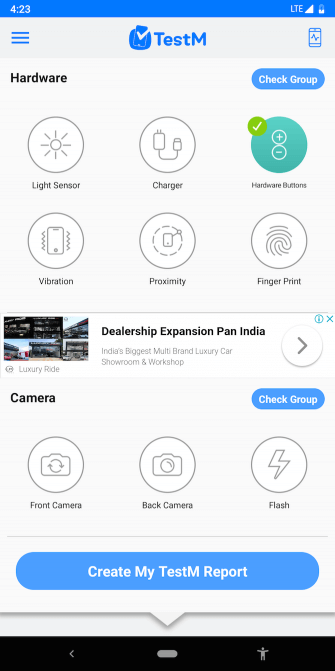
TestM — программа для проверки работоспособности клавиш вашего смартфона
Да, это может прозвучать странно, но случается и так, что программный сбой или неверно установившееся обновление заставляет физические кнопки выходить из строя. То есть, именно с точки зрения механики и отклика проблем не наблюдается. Происходит что-то на программном уровне. В этом случае можно сделать следующее. Во-первых — перезагрузить телефон. Совет банальный, но он может вам помочь. Во-вторых, если кнопка перестала работать после установки приложения или обновления — откатите эти изменения. Ну а в-третьих, воспользуйтесь программой для диагностики. На просторах Google Play есть программа под названием TestM. Загрузите ее и следуйте инструкциям на экране. Они довольно простые. Программа продолжит вам протестировать физические кнопки устройства и поможет определить причину поломки.
Очистите кнопку от грязи
Аппаратные клавиши вашего телефона регулярно подвергаются внешнему воздействию. И грязь не исключение. Таким образом, возможно, что зазоры вокруг кнопок накопили грязь, которая может мешать их работе. Также грязь может попасть и под кнопку, но тут уже без специальных знаний мы бы разбирать телефон не советовали. Также возможно попадание под кнопку жира, что в свою очередь тоже вызывает ухудшение работы контактов. В этом случае следует отключить телефон, капнуть на кнопку капельку (но не больше. ) спирта, перевернуть телефон таким образом, чтобы спирт вытекал з кнопки и подождать 30 минут. Это очистит контакты. Но не в коем случае не пользуйтесь водой или растворами на водной основе. Спирт испаряется довольно быстро, чего нельзя сказать о воде. Если что, мы вас предупреждали.
Воспользуйтесь виртуальными кнопками
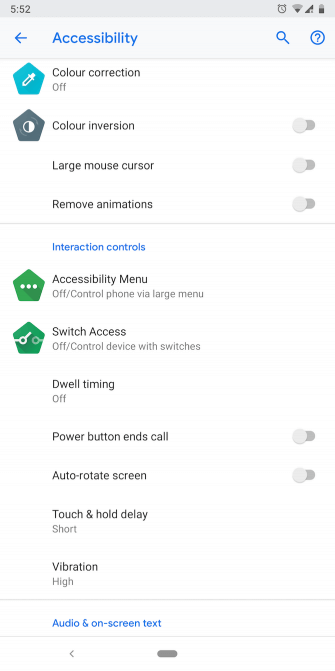
Android Accessibility Suite — очень удобное средство для замены физических кнопок на виртуальные
Если кнопки вышли из строя, но устройством вам все-таки нужно воспользоваться, то следует поставить специальные программы, имитирующие действия физических кнопок. Хотя от похода в ближайшую мастерскую это вас все же не спасет. Итак, давайте разберемся, как же эмулировать физические кнопки.
Самый простой способ — установить приложение Android Accessibility Suite. После его установки вы сможете включить меню специальных возможностей, проследовав в «Настройки» — «Специальные возможности». Приложение добавляет виртуальную панель для ряда важных функций, таких как блокировка экрана, громкость, регулировка яркости, многозадачность и многое другое. В Android 9.0 приложение поставляется в комплекте с ОС, а для более ранних версий вам придется скачать его из магазина Google. А вы уже обновились до Android 9.0? Расскажите об этом в нашем чате в Телеграм.
Эмуляция физических кнопок на Android
Предыдущий способ является универсальным и эмулирует все клавиши, но что, если у вас вышла из строя какая-то конкретная кнопка? Например, кнопка питания. Gravity Screen позволяет вам разблокировать телефон без нее. Gravity Screen — это приложение, которое отслеживает движения вашего телефона и может «разбудить» его, как только вы его поднимете. Приложение также способно блокировать телефон, когда вы кладете его в карман или на стол. А еще можно вывести смартфон из спящего режима при помощи двойного тапа по экрану.
Пользоваться виртуальной кнопкой для регулировки громкости довольно удобно
Что касается кнопок регулировки громкости, то для их эмуляции можно использовать Assistive Volume Button. Приложение помещает на экран две кнопочки «+» и «-» соответственно. Они предназначены для изменения громкости приложений и мультимедиа, звонка и уведомлений соответственно. Кроме того, у вас есть возможность настроить внешний вид, размер и другие параметры виртуальных кнопок.

Новости, статьи и анонсы публикаций
Свободное общение и обсуждение материалов

Современные люди с ног до головы обставлены умной техникой. Смартфоны, планшеты, умные часы и другие гаджеты медленно, но верно, находят место в нашем доме. В последнее время крупные производители мобильных устройств делают большой акцент на умных колонках. Такие гаджеты доступны буквально для каждого пользователя и имеют огромный размах ценовой политики и функциональности. Каждый сможет подобрать девайс себе по душе. Но так ли необходима умная колонка в 2021 году? Какие уникальные функции она планирует дать новому пользователю?

За время, пока я пользовался планшетами, у меня ни разу не случалось внезапных поломок, кроме того случая, когда я перенервничал и с размахом ударил по экрану. Наши читатели в Telegram-чате часто делятся разными проблемами, связанными с неисправностью гаджетов, в том числе, планшетов. Мы решили разобраться с тем, что чаще всего ломается в таких устройствах. Статья будет очень полезна тем, кто как раз собрался прикупить планшет, ведь лучше знать о том, что тебя ждет заранее, чем, когда это случится. Кроме того, расскажем о том, как можно вывести планшет из строя. Зачем? Чтобы вы не повторяли наших ошибок!
Что делать, если не работает кнопка включения на телефоне?
Падение телефона с высоты, попадание на него жидкости и другие неприятные случайности, как правило, приводят к повреждениям устройства.
Чаще всего, конечно, повреждается экран, но иногда возможны и иные поломки. К примеру, может выйти из строя кнопка включения. Казалось бы – мелочь, но попробуйте включить телефон, не используя эту кнопку, или хотя бы разблокировать его экран. Что же делать – отправляться в магазин за новым смартфоном? Не всё так плохо – можно попробовать включить аппарат, минуя этап нажатия стартовой кнопки.
Наши действия будут зависеть от состояния телефона в текущий момент – остался ли он включенным либо по какой-то причине выключился.
Если телефон выключен
В момент падения с телефона нередко слетает задняя крышка и выпадает аккумулятор, после чего его приходится заново включать.
Если нужно запустить систему, не используя кнопку включения, можно воспользоваться одним из нижеописанных вариантов.
Подключаем на зарядку
В некоторых моделях реализована функция автоматического включения при подключении к зарядному устройству. Даже если наш телефон не относится к этой счастливой категории, всё равно включаем его на зарядку и зажимаем боковую клавишу, которой регулируется звук.
Иногда этого бывает достаточно, чтобы запустить загрузку телефона.
Подключаем телефон к компьютеру
Этот способ срабатывает только в том случае, если в батарее осталось хотя бы 5% заряда, причём далеко не со всеми моделями.
Подключаем телефон к компьютеру через шнур USB – возможно, это сработает, чтобы автоматически запустить загрузку Андроида.
Режим USB отладки
Если ваш телефон перед отключением находился в режиме USB отладки, то после подключения к стационарному компьютеру или ноутбуку вы можете попробовать запустить загрузку, используя командную строку компьютера. 
После этого, пользуясь счастливым случаем, нужно сразу установить на компьютере утилиту ADB, т.е. Android Debug Bridge, при помощи которой можно будет управлять телефоном через компьютер, и прописать в командной строке её окна «adb reboot». Экран телефона будет разблокирован, и можно будет сменить настройки, приспосабливая девайс к работе без кнопки включения.
Если телефон не выключился
Вам очень крупно повезло, если при повреждении кнопки пуска телефон остался включенным.
В этом случае перед вами стоит вполне решаемая задача снятия блокировки экрана. Сделать это можно несколькими способами:
— нажать кнопку «Номе»;
— дважды тапнуть по экрану (если в настройках телефона прописана возможность такой разблокировки);
— позвонить на телефон с другого номера и зайти в настройки во время «разговора»;
— если камера управляется физической, а не виртуальной кнопкой, то запустить камеру, а потом выйти через неё в основное меню.
После того, как экран разблокирован, следует позаботиться о смене способа разблокирования в будущем.
Приложения для быстрого разблокирования экрана
Чтобы в дальнейшем можно было пользоваться телефоном, не прибегая к экзотическим способам запуска, можно установить на него одно из приложений быстрой разблокировки экрана.
— Gravity Screen — On/Off использует для включения и разблокировки экрана гиродатчик. Пока телефон находится в стабильно неподвижном состоянии, его экран выключен и заблокирован. Но стоит взять его в руки, блокировка снимается, и экран включается. Приложение позволяет выставить наиболее удобные параметры включения. 
— Power button to Volume Button переносит функции кнопки включения на клавишу громкости.
— Shake Screen On Off – полезное приложение, которое включает и разблокирует экран, стоит взять телефон в руки и легонько встряхнуть. Аналогичным образом экран выключается после использования.



