
Микрофон в Skype и Windows 10.
Не работает микрофон в Windows 10.
Не работает микрофон в Skype — все причины по которым это может произойти описаны в интернете.
Так же могут возникнуть проблемы в работе с микрофоном в Skype и при проблеме с драйверами.
Сегодня речь пойдет о не работающем микрофоне в Skype если у вас стоит операционная система windows 10.
В 10 версии windows все перечисленные проблемы остаются актуальными и микрофон не будет работать если у вас проблема в одном из пунктов описанных выше.
Недавно я столкнулся с еще одной проблемой по которой микрофон не работал в Skype.
Эта проблема может затронуть только пользователей Skype в windows 10.
Проблема касается не только этой программы но и еще нескольких приложений windows 10.
Причина по которой может не работать микрофон в windows 10?
Причина эта банальна, но про нее забывают.
При установке операционной системы или обновлении до 10 версии виндоус, в настройках безопасности вы выбрали конфиденциальность, то есть запретили доступ к местоположению, веб камере и т.п.
Думаю вы поняли о чем идет речь.
В настройках операционной системы windows 10 предусмотрена блокировка доступа программ к микрофону.
Нужно просто его включить для этой программы, например Skype.
Порядок действий.
Слева в нижнем углу нажимаем на значке виндоус левой кнопкой мыши, в открывшемся меню нажимаем на шестеренку,
Далее в открывшемся окне выбираем «Конфиденциальность»
В открывшемся окне параметров слева выбираем микрофон.

Перед вами откроется список программ которым можно запретить или разрешить использовать микрофон.
Дальнейшие действия думаю понятны, надо просто переставить флажок на против нужной вам программы в необходимое для вас положение.
Если немного подумать то в списке слева можно увидеть например камеру.
Вывод напрашивается — запретить или разрешить работу камеры…
Думою понятно, что там вы увидите список программ для которых можно запретить или разрешить использовать камеру. Если не верите посмотрите в своем компьютере так это или нет.
На Windows 10 не работает микрофон в Skype
Не смотря на то, что сегодня Windows 10 является одной из самых популярных операционных систем, все еще существуют некоторые проблемы, которые продолжают беспокоить пользователей. Внутренняя проблема с микрофоном в Скайп — одна из таких распространенных проблем, это когда вас не слышно в Скайпе с которой сталкиваются пользователи Windows 10.
Почему микрофон на вашем ноутбуке с Windows 10 может перестать работать? По многим причинам, наиболее часто встречающиеся причин — неправильные настройки микрофона, поврежденные или устаревшие драйверы или какие-то проблемы с оборудованием. Если ваш встроенный микрофон или Аудио в Skype не работает на Windows 10/8/7, то в этой статье есть инструкции, как исправить и настроить микрофон.
Не работает микрофон в Скайпе на Windows 10/8/7
Проверьте, включен ли микрофон.
Если ваш микрофон не работает после обновления Windows 10, то возможно, он выключен.
Поврежденный или устаревший драйвер микрофона
Это одна из самых распространенных причин любых сбоев в работе ПК. Ваш микрофон не будет работать должным образом, если драйверы повреждены или устарели. Поэтому вам нужно установить или обновить драйвер устройства.
Как настроить микрофон в Скайпе в Windows 10
Перезапустите Аудио Сервис Windows
Некоторые незначительные проблемы с вашим Аудио Сервисом Windows также могут быть причиной ошибок в работе микрофона, и перезапуск — это лучший способ все исправить. Выполните следующие действия, чтобы перезапустить Аудио Сервис Windows.
Выберите Windows Аудио, щелкните правой кнопкой мыши и выберите «Перезапустить».
Проблемы с микрофоном в Skype обычно связаны с самими устройствами. Это означает, что одно и то же действие, не для всех срабатывает. Попробуйте методы устранения неполадок, упомянутые выше, и посмотрите, помогут ли они вам, но если ваш микрофон все еще не работает в Skype, попробуйте перезапустить приложение Skype. В этом посте есть дополнительные советы по устранению проблем с аудио и видео в Skype.
Оставьте свой комментарий ниже, если у вас есть другие методы исправления, которые могут быть добавлены в этот список.
Что делать, если не работает микрофон в Skype
Существуют разные причины, по которым не работает микрофон в Скайпе. Иногда это случается из-за аппаратного повреждения устройства, а иногда – по причине программных сбоев со стороны операционной системы. Почему это произошло? Что делать при отсутствии сигнала, и как решить проблему?
Популярные причины, по которым микрофон не работает в Skype
Список причин, из-за которых ноутбук или персональный компьютер не видит микрофон в Skype, сравнительно небольшой. В него входят такие явления:

Часто причиной неисправности микрофона в скайпе становится сбой ПО.
Это базовые неприятности, которые затрагивают работу устройства звукозаписи и программы. Специалисты разработали эффективные методы для решения проблем и восстановления работоспособности аудиооборудования.
Проверка исправности микрофона через тестовый звонок
Если были обнаружены ошибки, связанные с микрофоном при запуске Skype, следует попробовать выполнить тестовый звонок. Процедура полностью бесплатна и доступна для всех версий мессенджера на Windows 7 и Windows 10. Чтобы воспользоваться функцией, следует провести такие манипуляции:
Как решить проблему с неработающим микрофоном
Большинство проблем с неработоспособностью микрофона в Skype можно решить без привлечения специалистов. Если неполадки связаны с механическими дефектами аудиооборудования, придется обратиться за помощью к мастеру.
Переподключение устройства
На материнской плате любого компьютера есть порты для подсоединения звуковых устройств. В стационарных ПК они обозначены соответствующим цветом, а на ноутбуках имеют иконки. Для устройства звукозаписи используется розовая маркировка.
При отсутствии сигнала от внешнего аксессуара (от наушников), стоит проверить правильность подключения. Возможно, штекер вставлен в неподходящий порт, поэтому система отказывается реагировать на него.

Микрофон, подключенный в неверный разъем, работать не будет.
Выбор устройства
Чтобы активировать аудиоустройство в Skype 8 версии и выше, нужно сделать следующее:
После таких манипуляций сигнал от микрофона должен появиться.
Настройка звукового драйвера
Нередко проблемы с микрофоном объясняются неправильной настройкой драйверов на Windows 7/10. Из-за этого случается переназначение портов, поэтому разъему для устройств звукозаписи присваиваются функции динамиков.
Для проверки настроек нужно выполнить такие операции:
Если внесенные изменения не улучшили ситуацию, следует перезапустить ПК.
Настройка параметров Скайпа
Для начала следует открыть вкладку с настройками звука и опуститься к пункту микрофона. Если к компьютеру подключено несколько приборов, стоит выбрать приоритетный и отрегулировать уровень сигнала. Дальше следует сохранить настройки, и проверить работоспособность техники. Если после выполненных действий проблема по-прежнему беспокоит вас, необходимо переустановить ОС Windows или оценить состояние звуковой карты. Возможно, она сгорела в результате износа или неправильной эксплуатации.
Поиск неполадок в Windows
В некоторых случаях проблемы с аудиооборудованием затрагивают конфигурацию операционной системы. Иногда пропадает не только сигнал с микрофона, но и звук динамиков, что связано с незапущенной службой Windows Audio. Для проверки компонента стоит нажать правой клавишей мыши по пункту «Мой компьютер» и найти меню «Управление».
После этого вы увидите окно с настройками ПК, где есть вкладка «Службы». В открывшемся списке нужно найти пункт «Windows Audio». По умолчанию выбрано значение «Работает» и тип запуска «Автоматически».
В случае если служба деактивирована, нужно включить ее и перезапустить систему.
Для обнаружения программных сбоев можно использовать «Средство устранения неполадок Windows». Эта стандартная утилита проведет поиск возможных ошибок и предложит эффективные варианты для их устранения. Ее можно найти через поисковую строку на панели задач (в Виндовс 10) или через «Панель управления». Пользователю нужно следовать инструкциям инструмента и следить за статусом проверки в соответствующем окне.
Переустановка программы
Если после проведенных действий микрофон отказывается работать, стоит попробовать удалить текущую версию Скайп. На его место установить более новый выпуск. Также следует порекомендовать такой способ собеседнику.
Один из вариантов восстановить работу микрофона – обновить Skype.
Выдача прав доступа к микрофону
Чтобы разрешить приложениям подключаться к аудиооборудования компьютера, необходимо поменять отдельные настройки конфиденциальности.
Windows 10 автоматически ограничивает доступ стороннего ПО к различным аппаратным комплектующим, поэтому отсутствие отклика со стороны микрофона в Скайп может объясняться этой причиной. Для предоставления прав стоит провести такие манипуляции:
После перезагрузки компьютера проблема должна исчезнуть.
Подключение к другому разъему
При отсутствии положительных результатов после использования предыдущих способов, следует попробовать подключить микрофон к другому разъему. Но это касается только внешних гаджетов, подключенных через порт 3.5 мм или USB.
Также для диагностики оборудования можно подсоединить его к другому ПК, смартфону или ноутбуку с соответствующими интерфейсами. Если на стороннем устройстве аксессуар работает без сбоев, значит проблема связана с вашим компьютером.
Изменение настроек в ОС
Последний метод сводится к изменению параметров операционной системы. Нередко из-за программных сбоев или внепланового отключения питания настройки компонентов ПК могут сброситься. Для устранения неполадок со звуком следует воспользоваться «Панелью управления» и разделом «Звуки».
В открывшемся окне будут отображены все активированные микрофоны. Возле устройства, которое выбрано по умолчанию, должна отображаться иконка зеленой галочки.
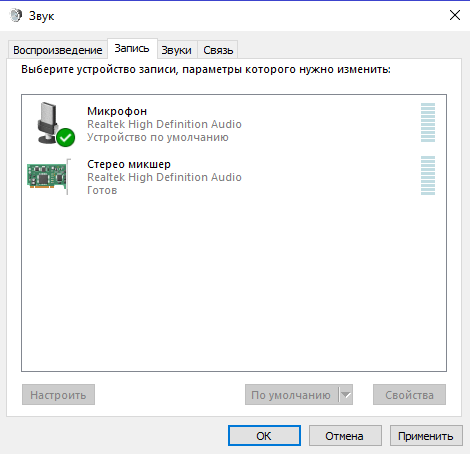
Возле активированного устройства должна стоять зеленая галочка.
Если речь идет о лэптопе, то название устройства должно соответствовать приложению драйвера, например Conexant Smart Audio или Realtek HD. Если микрофон не активирован, стоит кликнуть по нему правой клавишей мыши, найти кнопку «использовать по умолчанию». Для сохранения изменений остается кликнуть на «ОК». Корректность исправлений проверяется тестовым звонком.
А вы сталкивались с неполадками микрофона при использовании Skype? Какие действия помогли вам решить проблему? Оставьте свой отклик.
Не работает микрофон в Скайпе. Что делать

Самой частой проблемой при общении через Skype является неполадки с микрофоном. Он может просто не работать или могут возникнуть проблемы со звуком. Что делать, если не работает микрофон в Skype – читайте далее.
Причин того, что микрофон не работает, может быть много. Рассмотрим каждую причину и решение, которое исходит из этого.
Причина 1: Микрофон отключен
Самой простой причиной может быть выключенный микрофон. Во-первых, проверьте, что микрофон вообще подключен к компьютеру и провод, идущий к нему не разорван. Если все в порядке, то посмотрите, идет ли звук в микрофон.
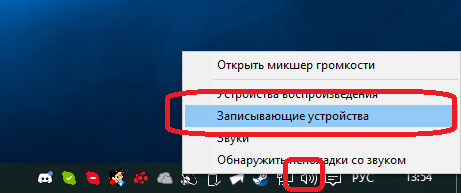
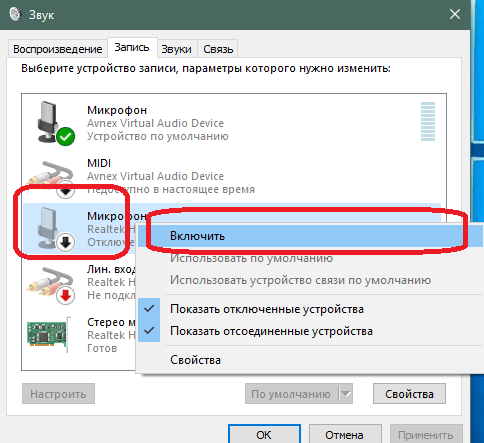
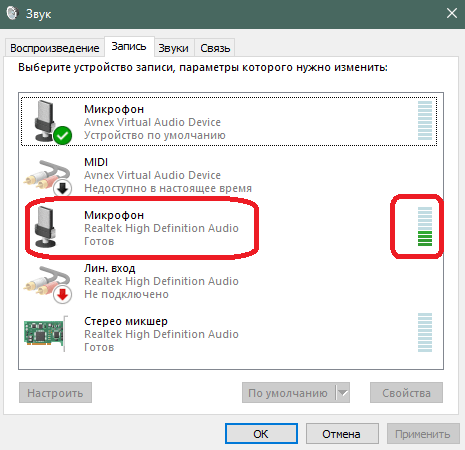
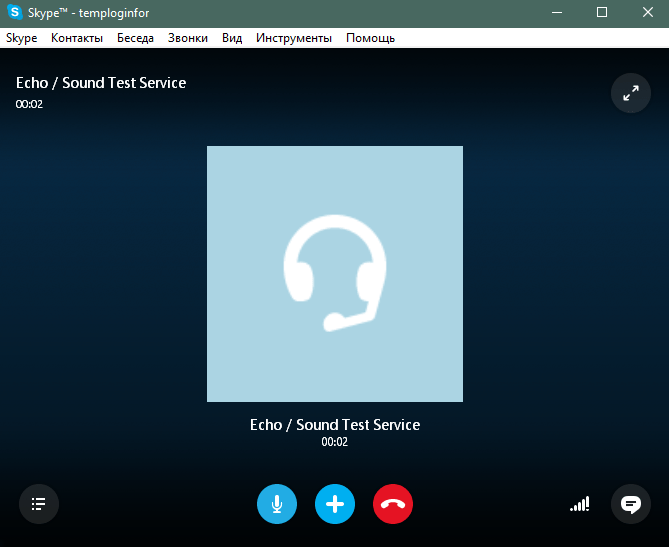
Если звука нет, то он не включен в Скайпе. Для включения нажмите иконку микрофона в нижней части экрана. Она не должна быть перечеркнута.
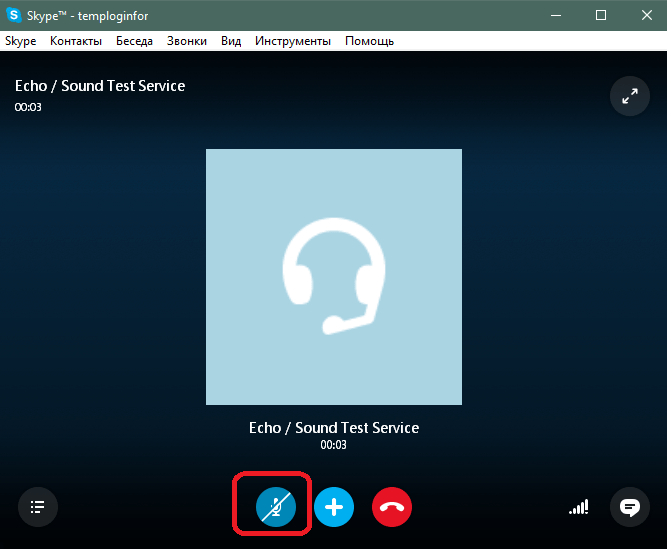
Если и после этого вы не слышите себя при тестовом звонке, то значит проблема в другом.
Причина 2: Выбрано неверное устройство
В Skype присутствует возможность выбора источника звука (микрофона). По умолчанию ставится то устройство, которое и в системе выбрано по умолчанию. Для решения проблемы со звуком попробуйте выбрать микрофон вручную.
Выбор устройства в Skype 8 и выше
Сначала рассмотрим алгоритм выбора аудиоустройства в Skype 8.
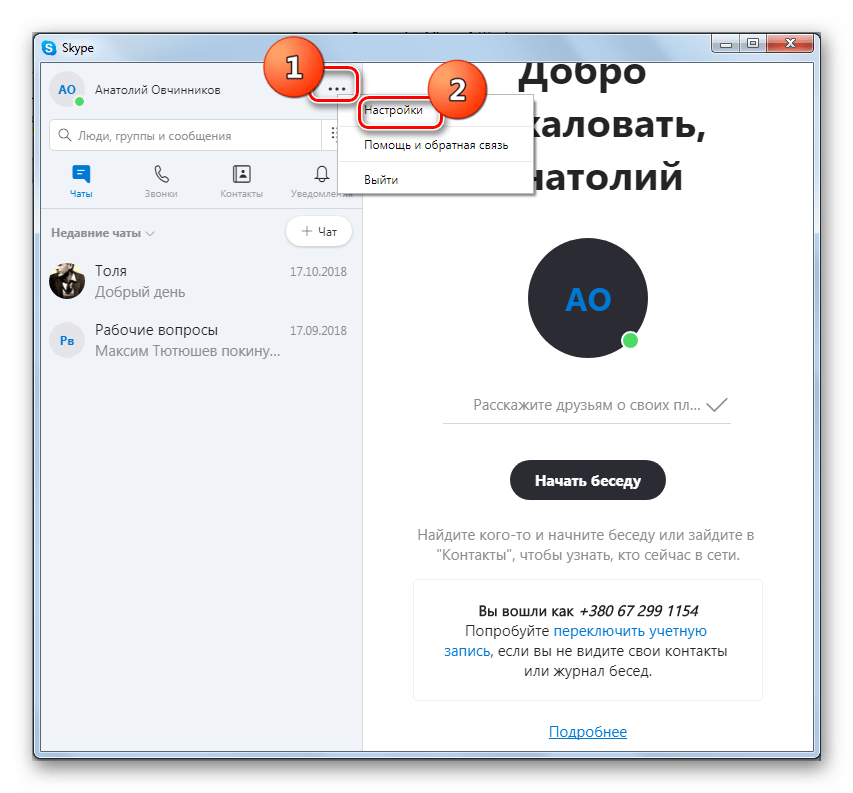
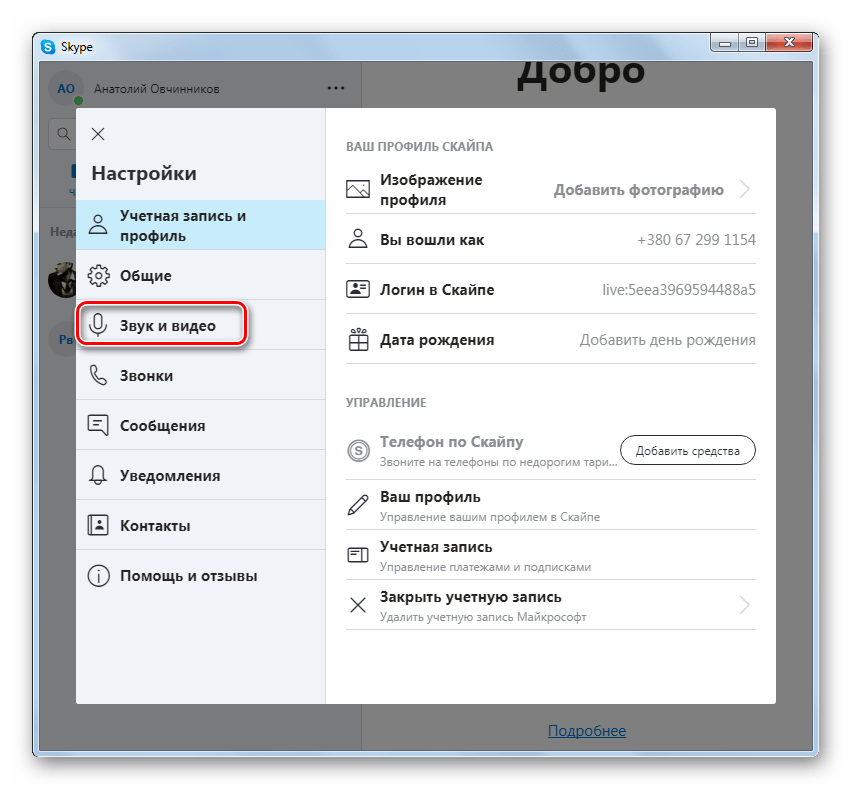
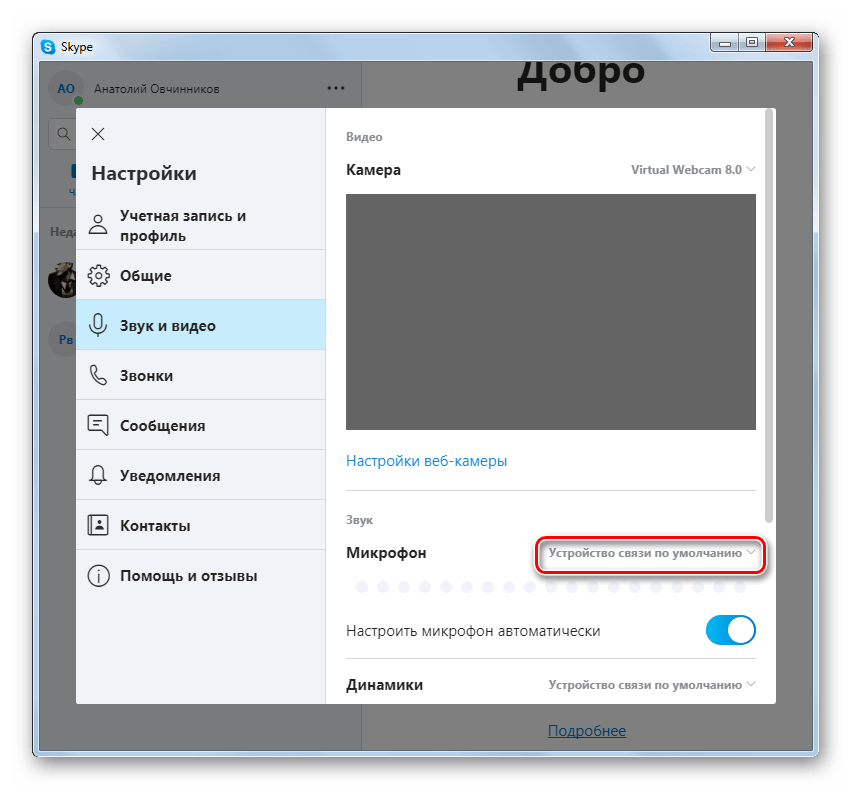
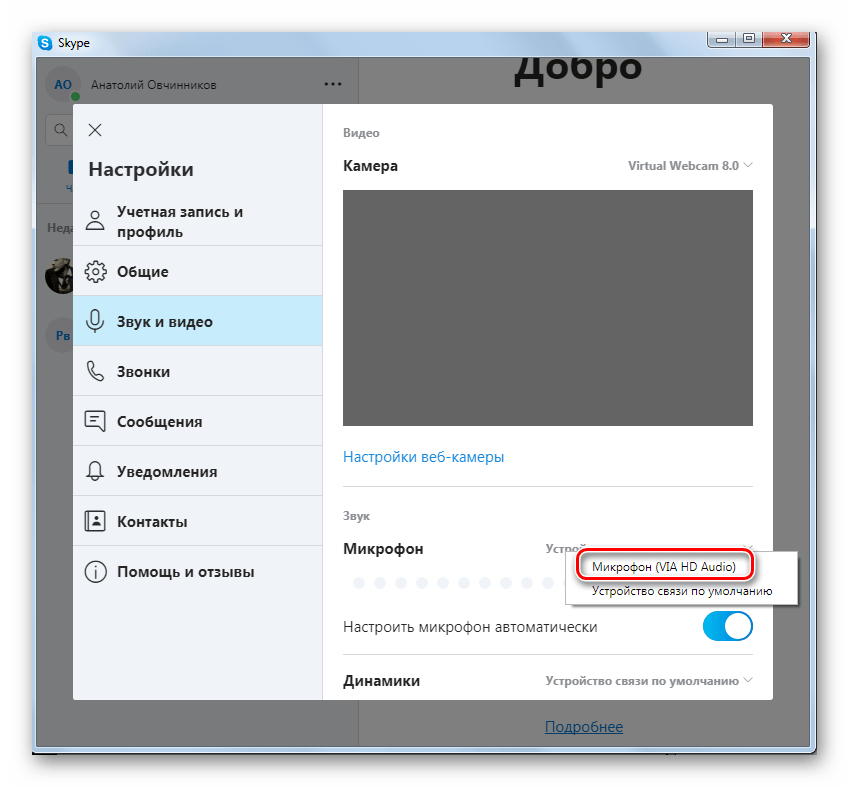
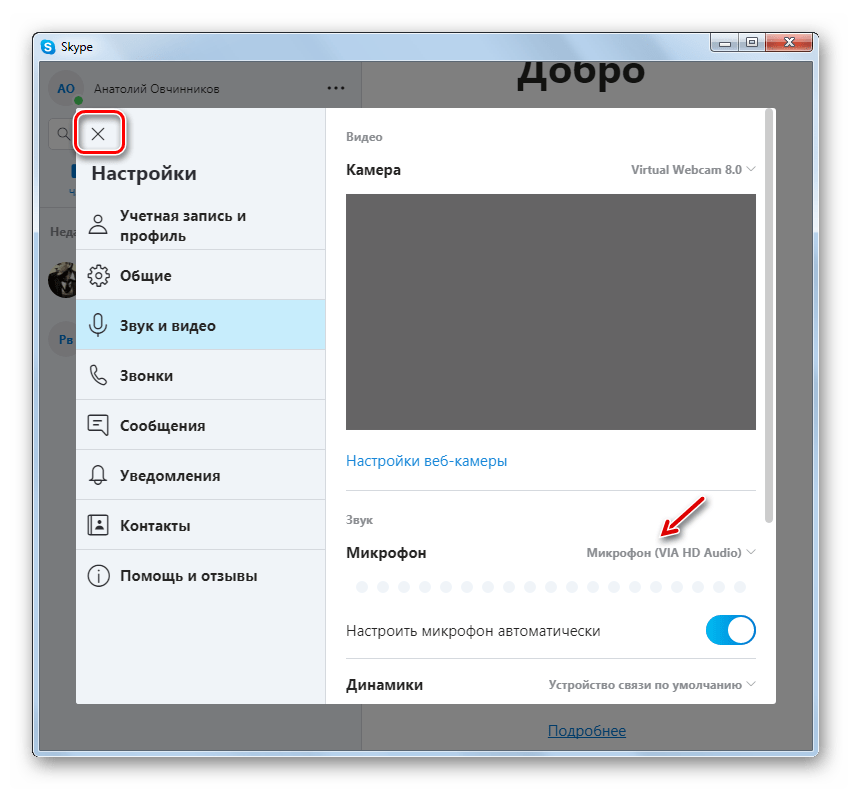
Выбор устройства в Skype 7 и ниже
В Скайп 7 и более ранних версиях данной программы выбор звукового устройства производится по похожему сценарию, но все-таки имеет некоторые отличия.
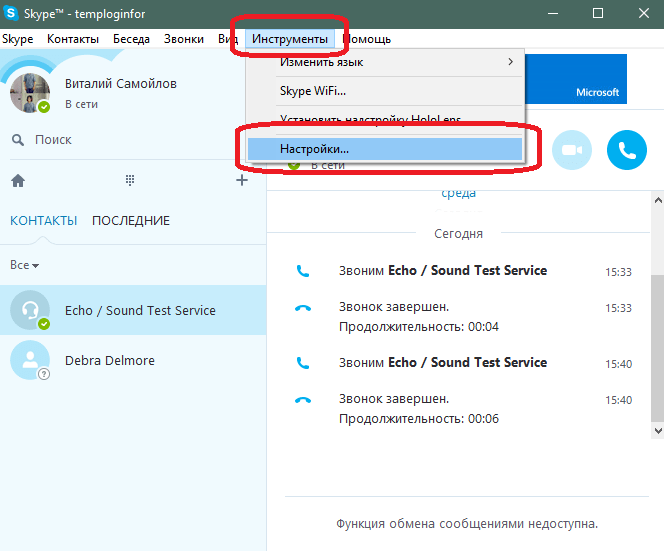
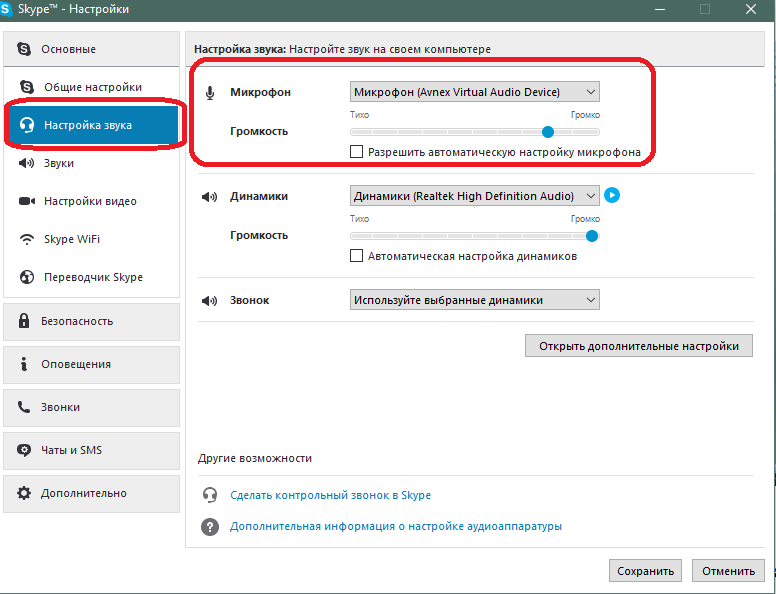
Выберите то устройство, которое вы используете в качестве микрофона. На этой вкладке также можно настроить громкость микрофона и включить автоматическую настройку громкости. После выбора устройства нажмите кнопку «Сохранить».
Проверьте работоспособность. Если и это не помогло, то переходим к следующему варианту.
Причина 3: Проблема с драйверами оборудования
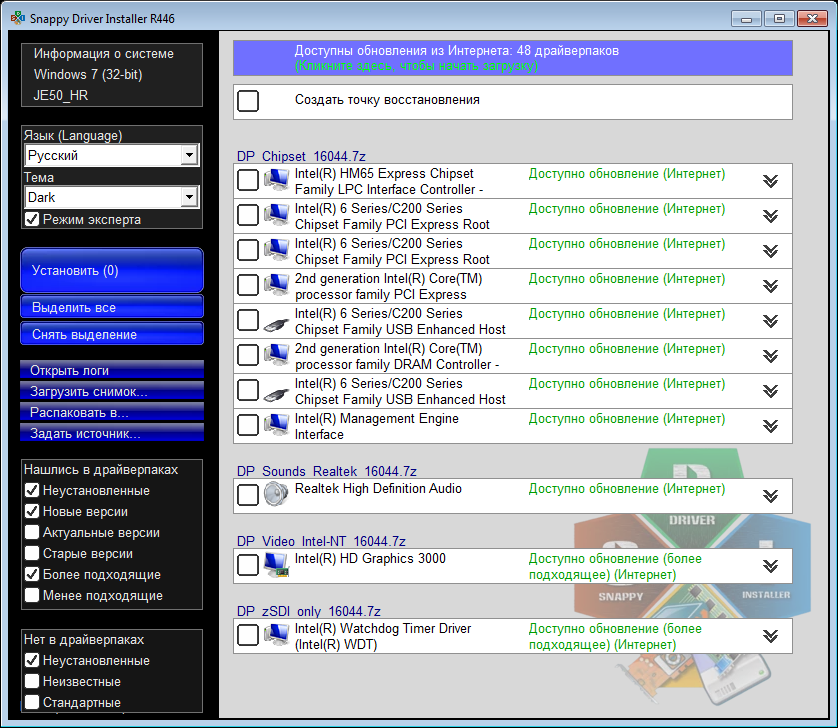
Если звука нет ни в Skype, ни при настройке в Windows, то проблема в оборудовании. Попробуйте переустановить драйвера для вашей материнской платы или звуковой карты. Это можно сделать вручную, а можно воспользоваться специальными программами для автоматического поиска и установки драйверов на компьютер. Например, можете использовать Snappy Driver Installer.
Причина 4: Плохое качество звука
В том случае, когда звук есть, но его качество плохое, можно предпринять следующие меры.
Данные советы должны помочь вам решить проблему с отсутствие звука из микрофона в Skype. После того как проблема будет решена, вы сможете продолжать наслаждаться общением по интернету с вашими друзьями.
Помимо этой статьи, на сайте еще 12493 инструкций.
Добавьте сайт Lumpics.ru в закладки (CTRL+D) и мы точно еще пригодимся вам.
Отблагодарите автора, поделитесь статьей в социальных сетях.
Не работает микрофон в Windows 10/11 [решение]

Да, к сожалению, Windows 10/11 иногда обновляется без «разрешения» пользователя (обновление, кстати, можно отключить! Да, и судя по последним новостям, эту политику хотят «смягчить». По крайней мере, в Windows 11 появилась возможность временно приостановить обновления).
Что касается микрофона : в подавляющем большинстве случаев он перестает работать из-за настроек конфиденциальности (смешно 😉. Вводят такие «жесткие» настройки приватности, и в тоже время сама Windows 10/11 «следит» за пользователем. ).
Итак, теперь ближе к теме.

Что делать, если не работает микрофон
Проверьте настройки конфиденциальности
Это первое с чего следует начать. Необходимо открыть параметры Windows, нажав Win+i (не путайте с панелью управления), раздел «Конфиденциальность и безопасность» (см. скрин ниже 👇).
Примечание : чтобы открыть параметры Windows, нажмите сочетания кнопок Win+i, либо воспользуйтесь меню ПУСК.
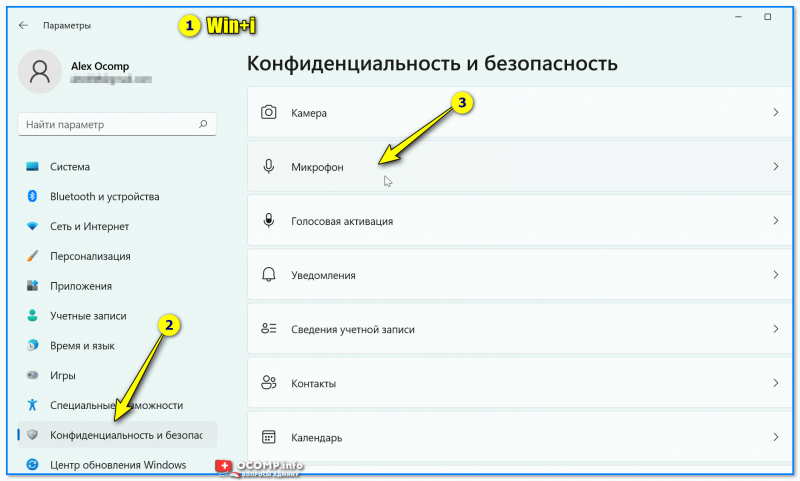
Windows 11: конфиденциальность и безопасность
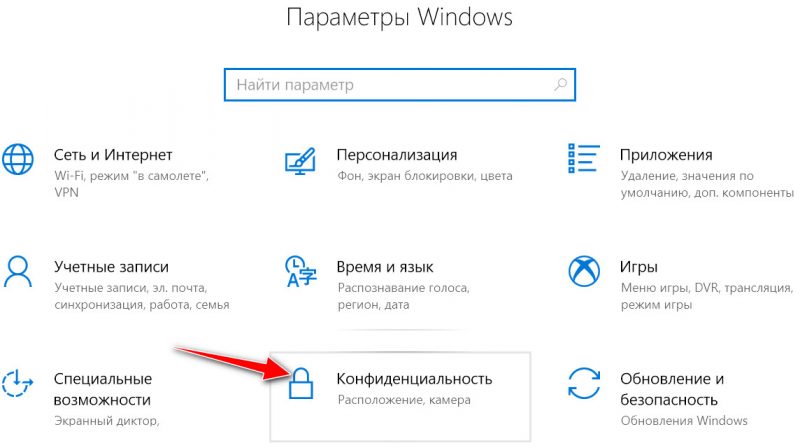
Windows 10: Параметры Windows / Кликабельно
Далее во вкладке «Микрофон» сделайте следующее:
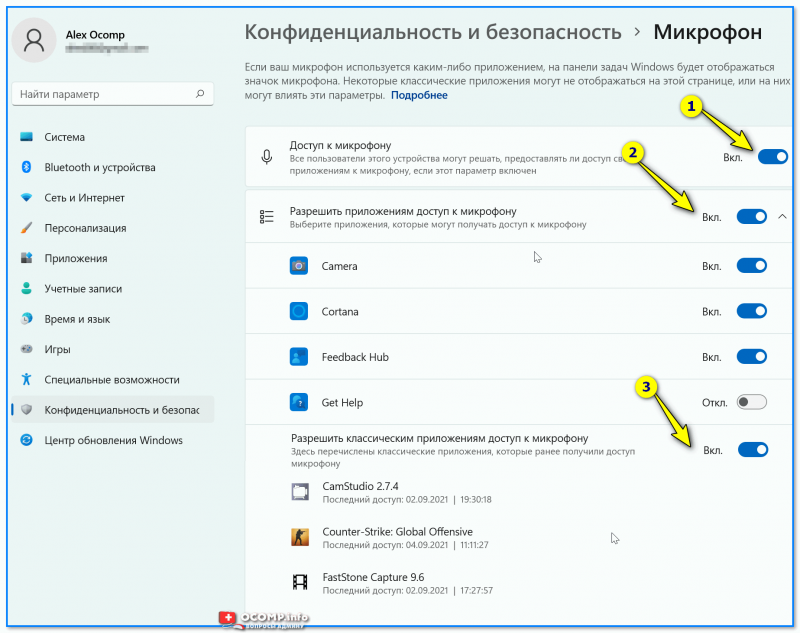
Windows 11. Разрешите доступ к микрофону
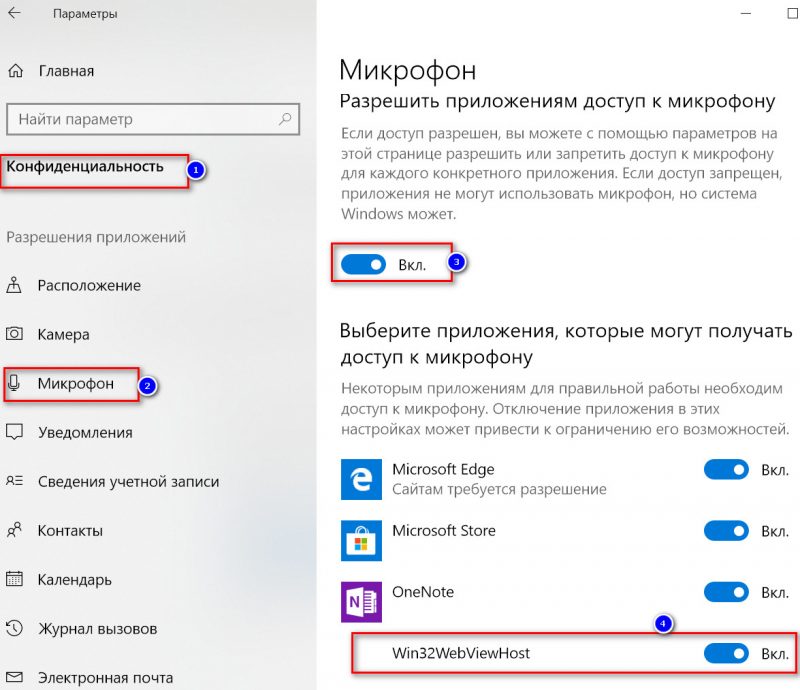
Windows 10. Параметры конфиденциальности | Кликабельно
После внесения изменений в раздел конфиденциальности, перезапустите ОС Windows, попробуйте заново открыть приложение и проверить микрофон. В большинстве случаев, подобные «манипуляции» возвращают работу микрофона. 👌
Настройка устройств звукозаписи
Пожалуй, это второе, на что нужно обратить внимание.
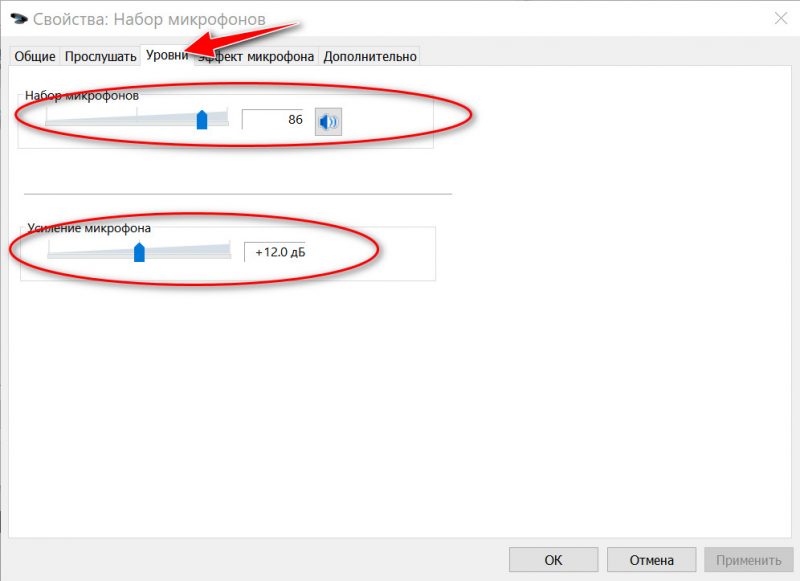
Дело тут в том, что при определенных настройках, звук с микрофона может стать практически не слышимым (т.е. он вроде и есть, но едва различимый).
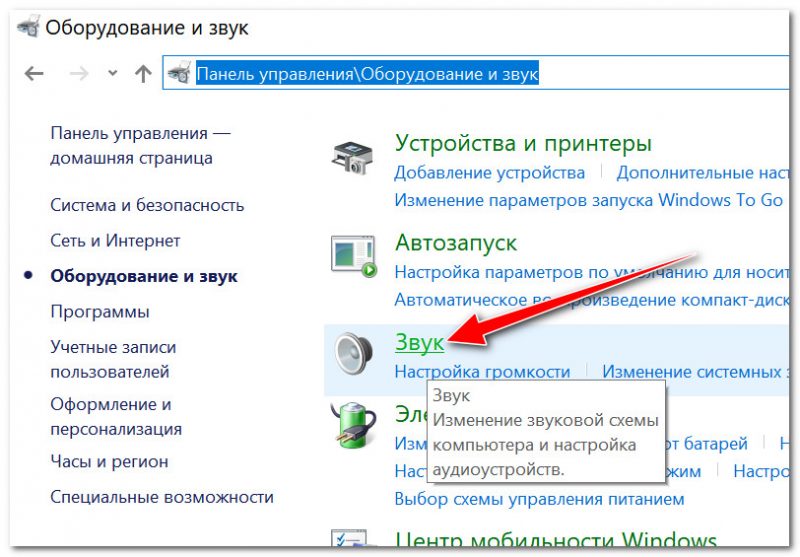
Для проверки подобных настроек, рекомендую открыть 📌панель управления Windows, раздел «Оборудование и звук/Звук» (см. пример на скрине ниже 👇).
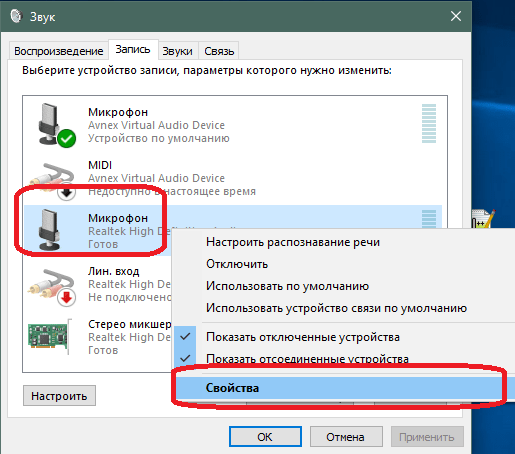
Далее перейдите во вкладку «Запись» и откройте свойства текущего микрофона.
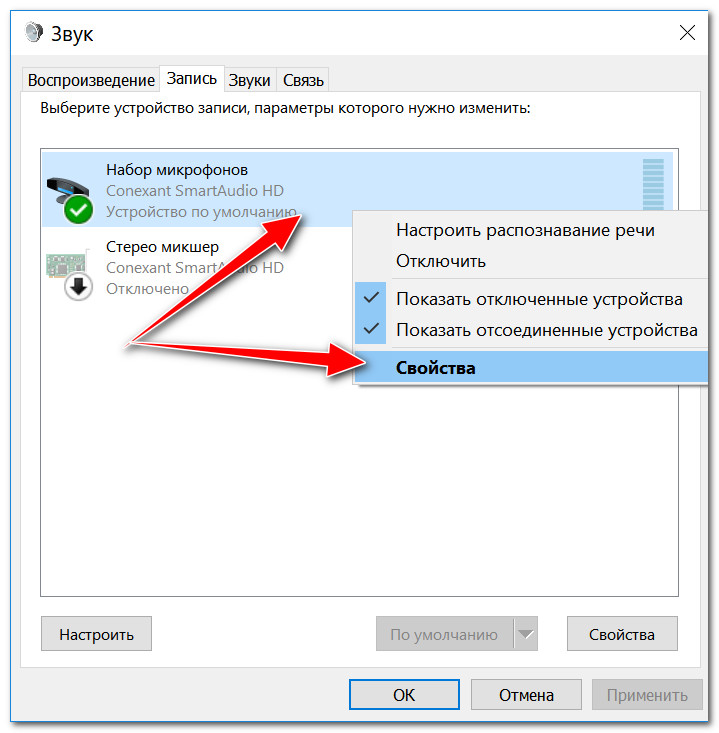
Свойства текущего микрофона
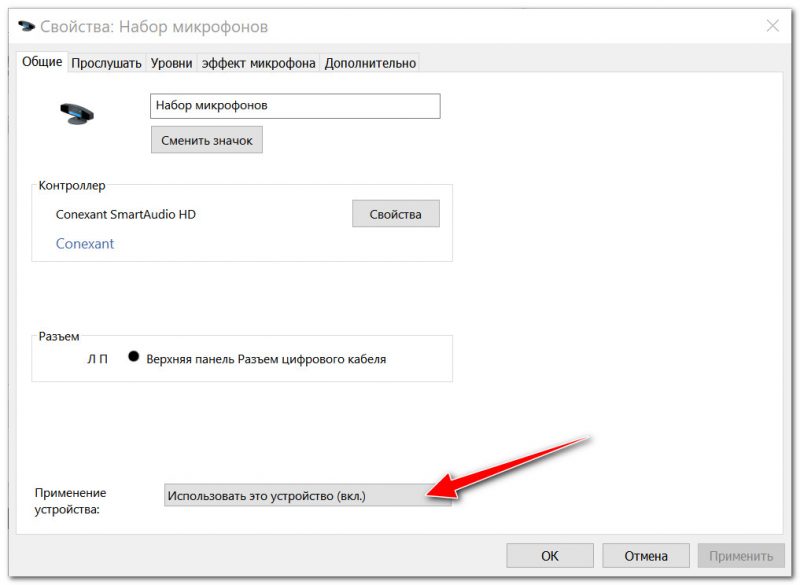
Включено ли устройство
Во вкладке «Прослушать» проверьте, чтобы стояла галочка напротив пункта «Продолжать работу при переходе на питание от аккумулятора» (иначе, в некоторых случаях, для экономии заряда батареи микрофон может выключаться).
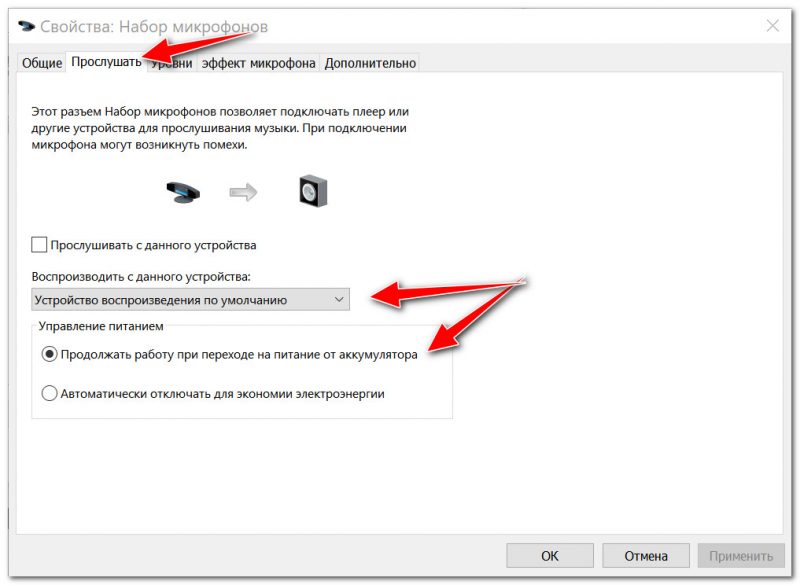
Продолжать работу при переходе на питание от аккумулятора
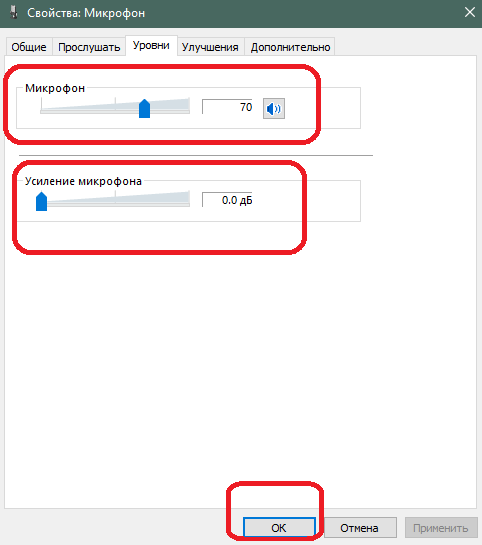
Во вкладке «Уровни» проверьте:
Во вкладке «Эффект микрофона» я порекомендую для начала вообще отключить все эффекты (при определенных условиях, тоже подавление шума может подавлять и ваш голос в том числе. ). 👇
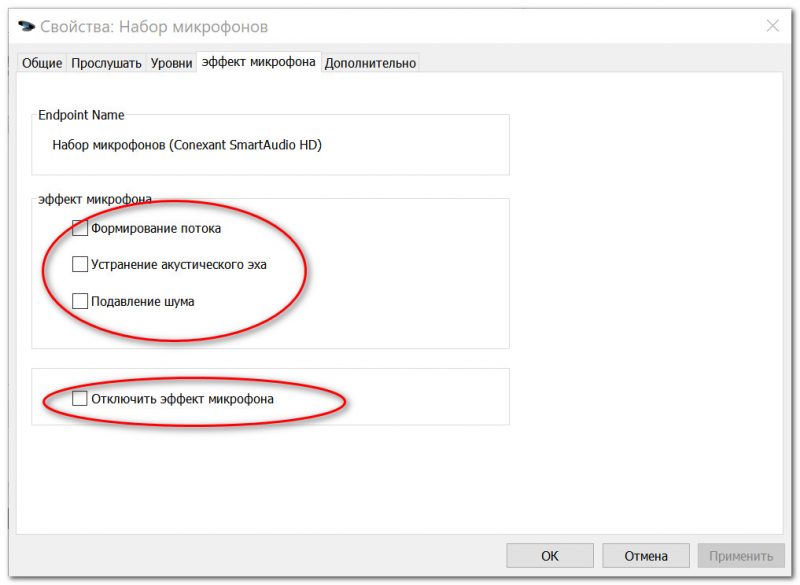
Отключаем эффекты микрофона
Ну и в последней вкладке «Дополнительно» попробуйте поменять разрядность и частоту дискретизации: установите в режим, например, 24 бит, 48000 Гц (студийная запись). 👇
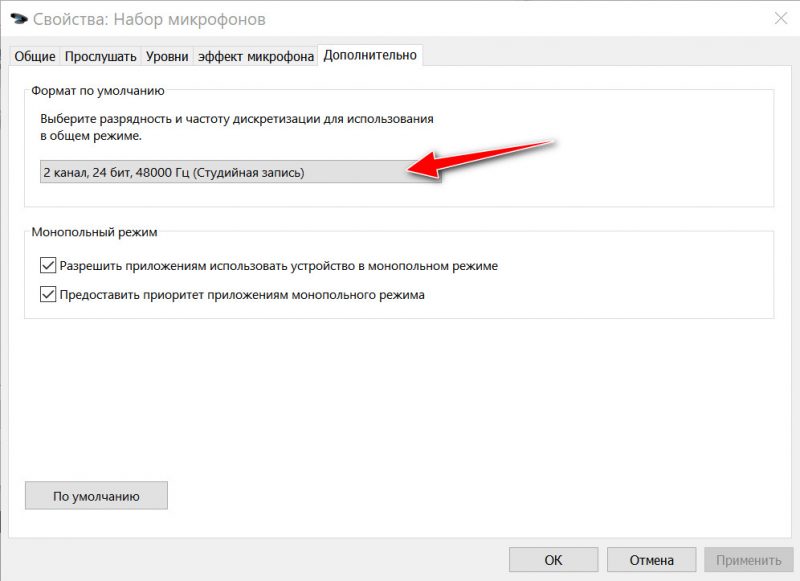
Формат по умолчанию
Сохранение измененные настройки и проверьте заново работу микрофона.
Установлены ли «родные» драйвера. Настройки драйверов
При установке (обновлении*) Windows 10/11 инсталлирует в систему «универсальный» драйвер микрофона, который далеко не всегда корректно работает. Поэтому, после установки системы, я всегда рекомендую обновлять драйвер, загрузив его с официального сайта вашего оборудования.
Кстати, там же вы можете запустить автоматическое обновление драйвера (достаточно кликнуть по устройству правой кнопкой мышки).
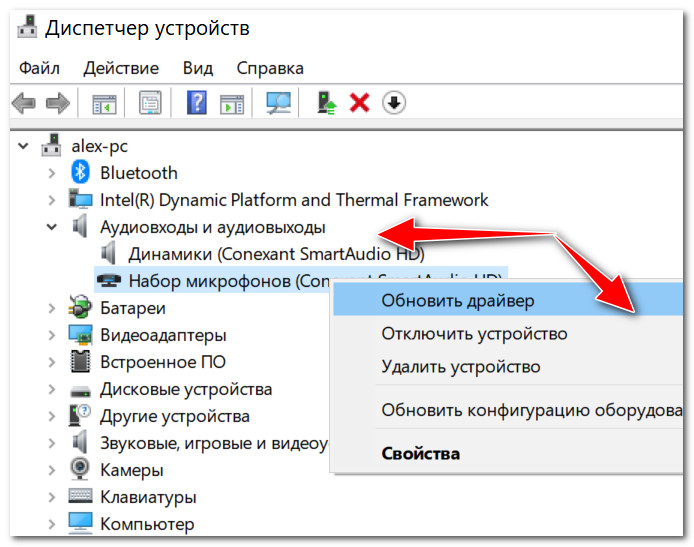
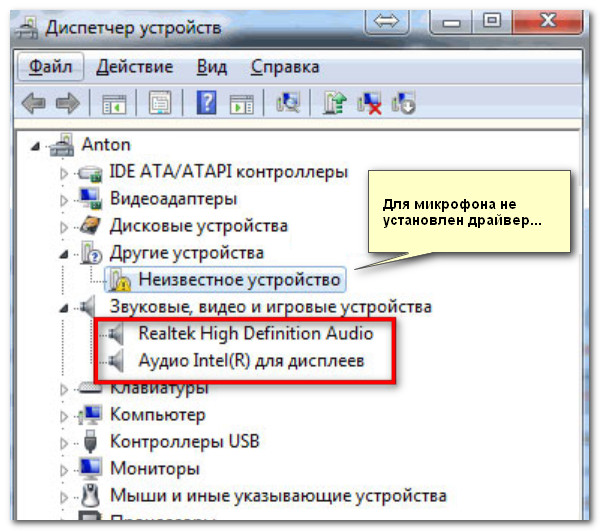
👉 Как можно обновить драйвер микрофона:
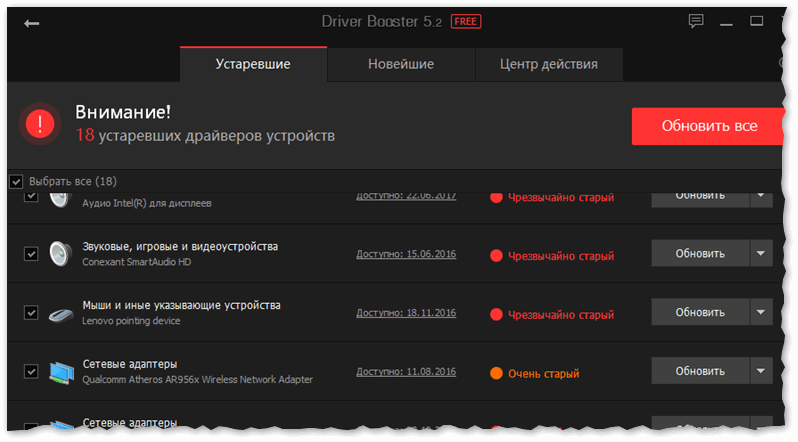
📌 Рекомендация!
Если ваш микрофон достаточно старый, возможно, что для него просто нет драйвера для Windows 10/11. В этом случае можно либо установить на ПК более старую ОС, либо купить более современный микрофон.

Купить микрофон можно по бросовым ценам в китайских-интернет магазинах (если поймать акцию + воспользоваться сервисом кэшбек). Об этом можете узнать здесь.
Кстати, после обновления и установки драйверов, не забудьте зайти в их настройки и проверить уровни громкости, эффекты и пр. параметры. Как правило, они имеют более приоритетное значение, чем настройки звука в Windows.
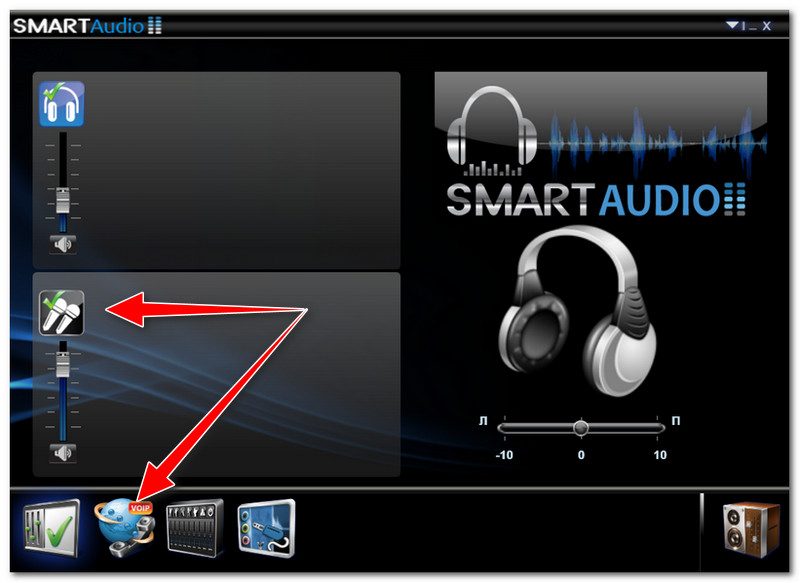
Настройка звука, микрофона
По поводу Skype, Steam и др. приложений для разговоров
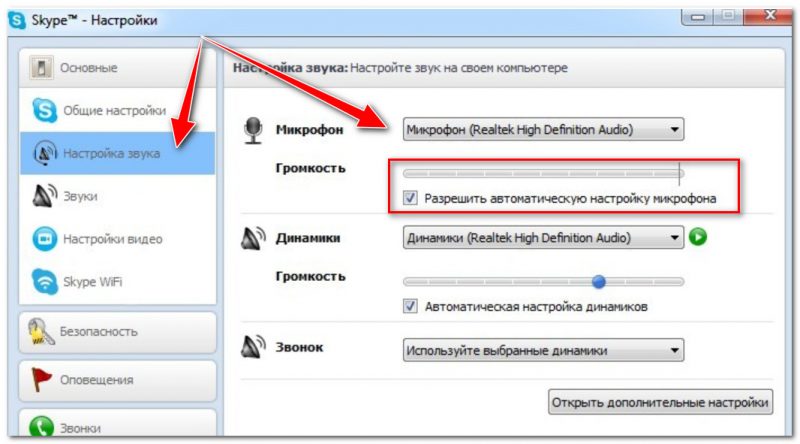
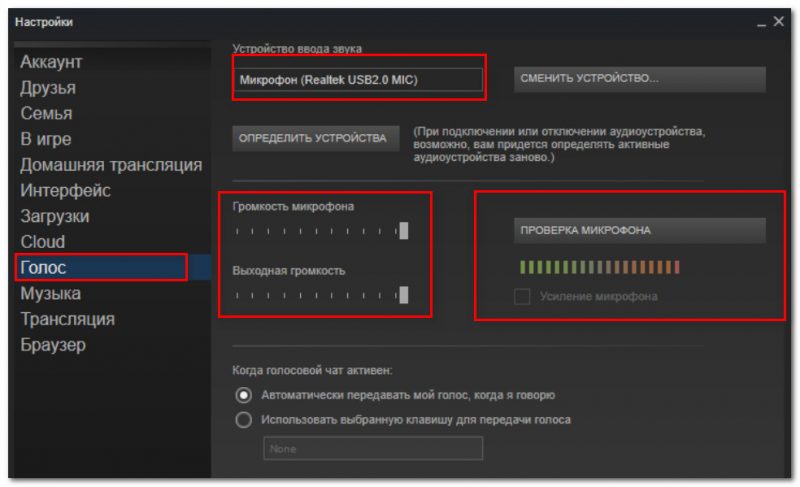
В Steam, на мой взгляд, настроек для микрофона еще больше (раздел «Голос» ). Можно настроить громкость (в т.ч. выходную), проверить его работу, можно задать определенную клавишу для передачи звука, указать вручную микрофон (актуально, если у вас их несколько).
На что еще обратить внимание
1) один разъем для наушников
2) Попробуйте запустить средство отладки и поиска неисправностей
За что следует поблагодарить разработчиков Windows 10/11 — так это за появление все большого числа мастеров устранения неполадок. Суть этого мастера в том, что ОС Windows в автоматическом режиме попытается найти и устранить причину неисправности. Во многих случаях помогает решить проблему.
Чтобы запустить средство отладки : откройте параметры Windows (сочетание кнопок Win+i), далее откройте раздел:
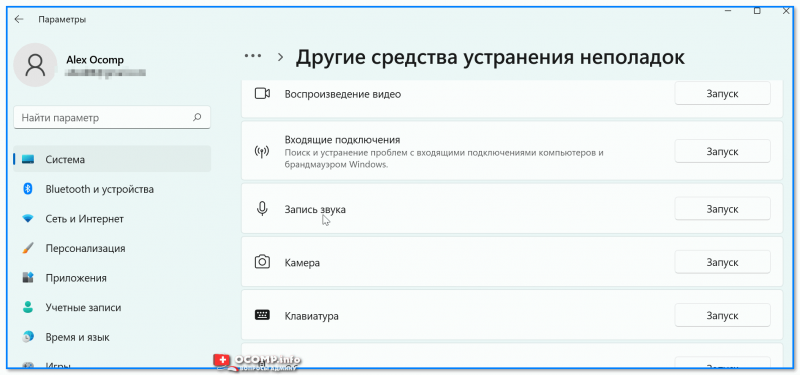
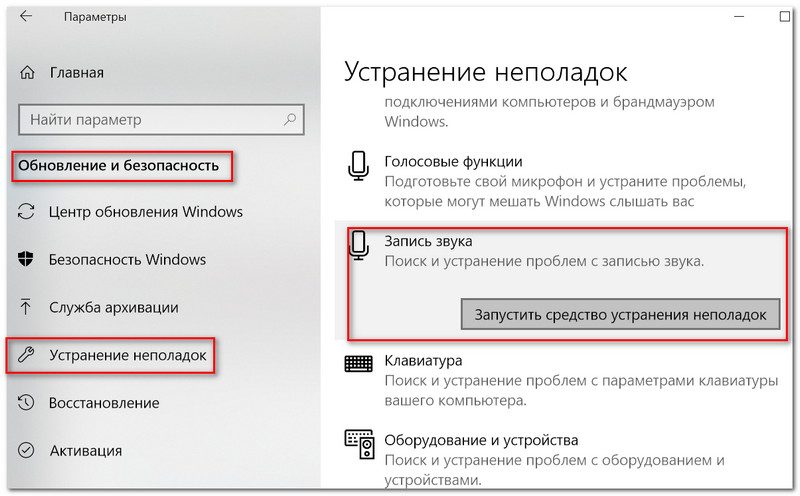
В течении минуты-другой Windows «задумается», а потом предложит варианты решений (в качестве примера см. скрин ниже 👇).
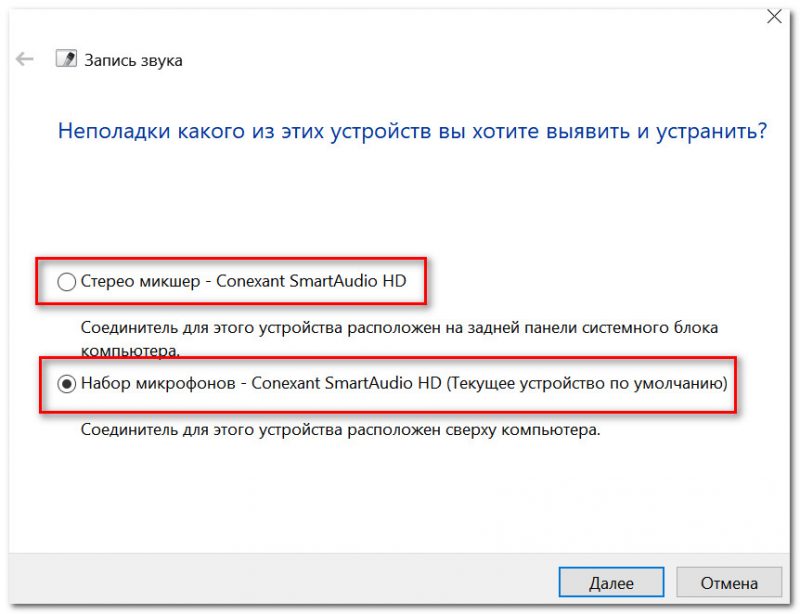
Набор микрофонов (или стерео-микшер)
3) Проверьте состояние гнезд, кабеля

Кабель перегнут (скручен)
4) Обратите внимание на телефон (может создавать шум/помехи)
Отмечу, что подобное может происходить и из-за радио-телефонов, раций, различных гаджетов и приставок. Можно, конечно, попробовать экранировать устройства, но лучше просто разместить в разные стороны стола.



