Что делать, если не работают динамики на ноутбуке
Ноутбук – мультимедийное устройство, которое очень любят пользователи за его мобильность и функциональность. Время от времени какие-либо детали ноутбука могут выходить из строя. Часто это звук. Сегодня поговорим о том, почему может не работать динамик на гаджете и каким образом восстановить и отрегулировать звучание лэптопа.
Возможные причины отсутствия звука: как проверить и восстановить
Многие не знают, что делать, когда отсутствует звук в ноутбуке. Причинами этого могут быть технические или программные сбои. Если у вас нет специального образования или соответствующих знаний, тогда можно попробовать определить тип неисправности другим путем.
Регулировка громкости
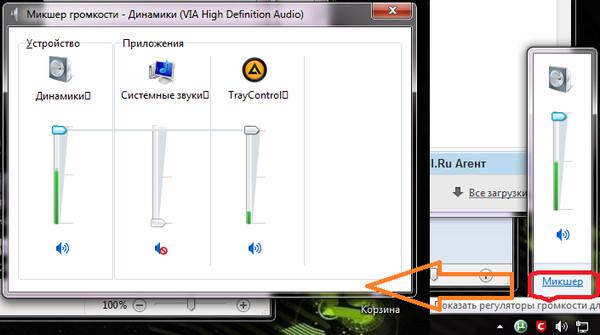
Регулирование громкости через значок
Первым делом нужно проверить регуляторы громкости ноута. Обратите внимание на панель задач: должно быть изображение рупора, которое отвечает за функционирование динамиков. Нажмите на него и посмотрите, в каком положении находится бегунок. Возможно, вы случайно опустили его до самого низа и выключили звук. Можно кликнуть на рисунок динамиков правой клавишей мыши и в контекстном меню остановиться на опцию открытия микшера громкости. И динамики, и системные нужно поставить на максимум.
Совет! Если же в наушниках звучание есть, а из встроенных колонок его нет, следует обратиться к специалисту.
Устройство воспроизведения
Звук на ноуте может пропасть в том случае, если вы подключаете к нему сторонние аудиоэлементы, например, проводные или беспроводные колонки. Для восстановления вновь обратимся к значку динамиков на панели задач. Кликнув по нему правой клавишей мышки и открыв меню, потребуется обратить внимание на параметр «Звуки». Теперь во вкладке «Воспроизведение» нужно нажать на динамики, и, если увидите, что они отключены, включите их.
Драйвера
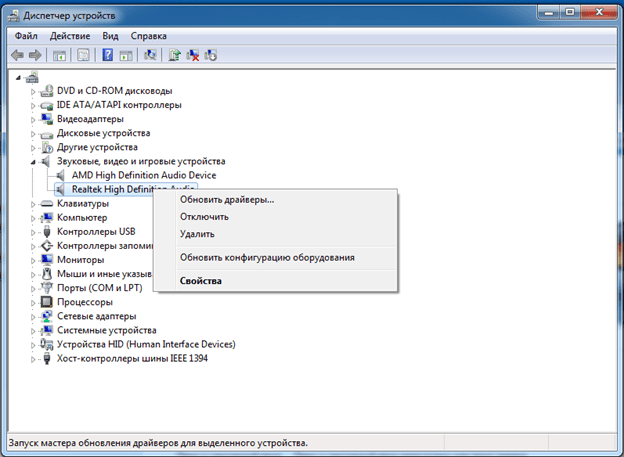
Восстановление работоспособности драйверов
Если вы проделали все выше описанное, но музыка не появилась, значит перестали работать драйвера. В панели управления открываем «Диспетчер устройств». Потом все звуковые устройства. Далее кликаем правой клавишей по одному из драйверов, открывая меню и обновляя его. Если не показывает, что нужны обновления, тогда потребуется в этом же меню остановить драйвера, а потом заново их запустить. Таким образом легко восстановить их работу. Затем ноутбук нужно перезагрузить.
Служба windows audio
Не получилось решить проблему? Не отчаивайтесь, потому что можно попробовать исправить ситуацию при помощи Windows Audio. Эта служба предусмотрена в ОС, начиная с семерки. Для запуска нажмите клавишу Windows и одновременно букву R. Перед вами откроется окно, в строку которого вписываем текст – services.msc, нажимаем ввод. На экране появится список, из которого нужно выбрать Windows Audio, кликнуть по нему правой клавишей мышки. Если сервис не работает, то его нужно включить, если же работает, то перезапустить.
Сервис устранение неполадок

Возобновление через сервис «Устранения неполадок»
Для возвращения звука можно обратиться к сервису устранения неполадок системы. По иконке рупора на панели задач нажимаем правой клавишей мышки и кликаем по «Устранение неполадок». Перед вами откроется окно с подсказками, следуя которым можно получить желаемый результат.
Совет! После всех действий нужно перезагрузить устройство.
Другие варианты
Перечисленные выше решения не помогли вернуть звук? Тогда это может свидетельствовать о том, что не работают динамики на вашем ноутбуке. Также причиной является отключенная звуковая плата. Чтобы вернуть ее работоспособность, нужно перейти в BIOS, в разделе Advanced смотрим на состояние звука. Напротив, строки HDAudio Controller выставляем значение Enabled, то есть включаем плату.
Надеемся, что наши советы помогли вам достигнуть желаемого результата. Теперь можно продолжить полноценную работу за ноутбуком.
Динамики ноутбука не работают?
в Советы и хитрости 01.08.2019 0 448 Просмотров
С развитием компьютеров и ноутбуков человечество было наделено рядом преимуществ и множеством удобств. Учитывая, как эти машины способны беспрепятственно выполнять все возможные задачи, больше нет необходимости выполнять чрезмерную тяжелую работу, когда дело доходит до достижения совершенства. Но нельзя забывать и о том, что, несмотря на множество преимуществ, у этих машин есть и определённые недостатки, будь то неработающие динамики ноутбука или проблемы с дисплеем. Вы можете продолжать сталкиваться с одной или другой проблемой. Говоря о динамиках ноутбука, они являются одним из важных аспектов системы. От просмотра фильмов до профессиональной работы с видео, отсутствие звука в динамиках может сильно повлиять на вас.
Но не волнуйтесь. Всегда есть решение любой проблемы. Итак, если ваши динамики перестали работать, вот несколько способов их исправить, не тратя при этом много денег.
Базовая проверка, чтобы выяснить, почему динамики вашего ноутбука не работают
Вы, конечно, не захотите создавать шум, когда проблема может быть намного меньше чем кажется. Поэтому, чтобы быть в безопасности, убедитесь, что вы проверите свой ноутбук.
Кабели и громкость
Для начала, взгляните на кабели и разъемы для наушников, чтобы увидеть, есть ли какие-то свободные кабели. Если вы не слышите ничего в подключенных наушниках, попробуйте использовать другой USB или разъем. Существует вероятность, что у вашего динамика есть собственный регулятор громкости, поэтому посмотрите на него и увеличьте громкость до максимальной.
Настройка динамиков
Если всё в порядке, следующим шагом будет поиск настроек динамиков и их изменение в случае необходимости. Для этого выполните следующие необходимые шаги:
После этого снова попробуйте использовать динамики.
Решение проблем с аудиоразъёмом
Двигаясь вперёд, даже после выполнения первого шага вы не найдете звука на ноутбуке, вот ещё один шаг, который поможет вам с этим. Во входном разъеме наушников ноутбука вы найдете небольшой переключатель. Всякий раз, когда вы подключаете наушники, это может привести к отключению динамиков ноутбука. И всякий раз, когда вы отключаете внешнее устройство, динамики могут снова включаться.
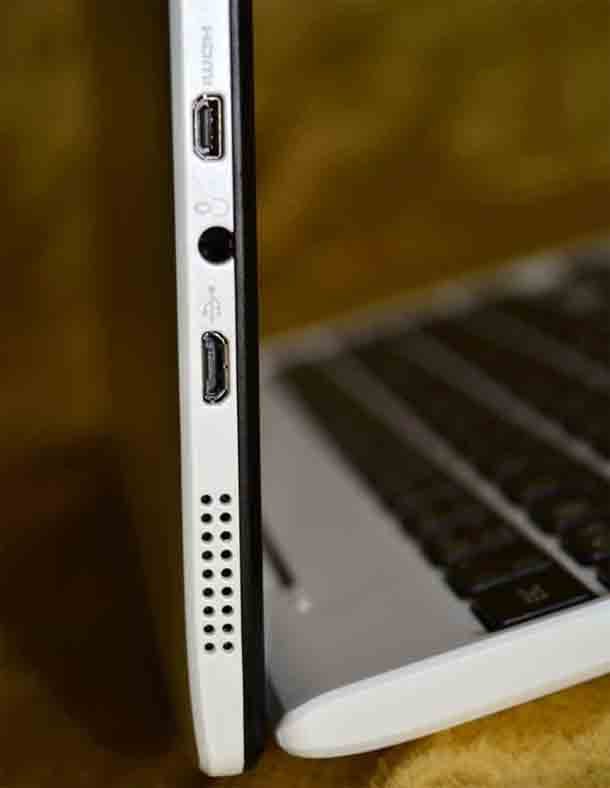
Итак, попробуйте этот метод, чтобы увидеть, будет проблема решена или нет. Для этого выполните следующие действия:
Решение проблем с аудио драйверами.
Ещё одна причина, по которой колонки вашего ноутбука не работают, может быть повреждена или устарела версия аудио драйвера. Поэтому вы должны попытаться обновить эти драйверы и проверить, устранена ли проблема. В большинстве случаев этот метод работает, поэтому лучше попытать счастья, верно?
И это в значительной степени помогает. После этого ваши колонки должны начать работать. Вы также можете исправить проблемы с принтерами с помощью диспетчера устройств.
Проверьте звуковые контроллеры
К сожалению, если вы уже опробовали все эти методы, а на ноутбуке с ОС Windows 7 звук по-прежнему отсутствует, не расстраивайтесь. Есть и другие способы вернуть звук. Далее в списке исправление аудиоконтроллера путём его полной перезагрузки. Ниже упомянуты шаги, которые помогут вам сделать это:
Проблемы со звуковыми контроллерами
После завершения этой процедуры динамик вашего ноутбука обязательно должен начать работать.
Проверьте звуковую плату
Прежде чем углубиться в ноу-хау звуковой платы, нужно помнить одну вещь: этот шаг не нужен, если ваша проблема была решена с помощью других шагов, упомянутых выше. Но, если вы не смогли решить проблему, вот ещё один шанс исправить звуковую систему, сместив плату. Это может показаться немного сложным, но это может быть сделано гладко, если вам удалось правильно понять контекст и быть достаточно осторожным со всем процессом. Вот шаги, которые помогут вам в этом:
Динамики ноутбука не работают – устранение неполадок с диспетчером устройств
Решение проблем с внутренними динамиками MacBook
Помимо всех систем, если ваша проблема по-прежнему связана с тем, что колонки Mac не работают должным образом, этот шаг определенно для вас. Несомненно, существуют разные способы решения этой проблемы, например:
Последняя версия ОС
Первый и главный шаг, который вы должны предпринять – это убедиться, что вы используете обновленную и самую последнюю версию операционной системы. Если нет, то сделайте резервную копию ваших данных и включите обновление системы. Возможно, это поможет вашему динамику работать правильно.
Проверка настройки звука
Но, если обновление бесполезно для вас, а ваши внутренние динамики всё ещё не работают, пришло время проверить настройки звука.
Проверьте порт линейного выхода на Mac
Другой способ решить эту проблему – проверить порт линейного выхода.
Заключение
Конечно, одна из значительных проблем, которые могут возникнуть с системой, заключается в том, что динамики ноутбука работают неправильно. Это может принести несколько проблем и неприятностей. Тем не менее, не беспокойтесь, обратитесь к этому руководству, и вы сможете решить проблему, устраняя их.
Но если у вас есть ноутбук HP/Del/Lenovo, работающий в любой из операционных систем MS Windows, и вы не можете решить проблему с динамиками с помощью первых трёх способов, возможно, пришло время обратиться за помощью в сервисный центр или к производителю. Кроме того, если у вас есть MacBook, и ваша проблема не решается с помощью данного разрешения, связывайтесь с официальной службой поддержки Apple без дальнейших задержек.
Ремонт компьютеров в Самаре
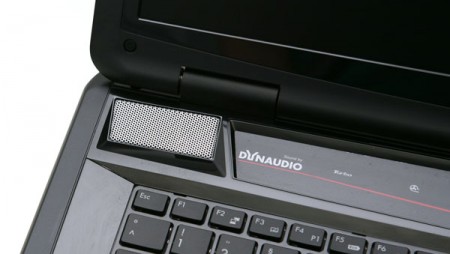 Обычно ноутбуки выпускаются с правым и левым динамиком, встроенными в корпус для воспроизведения стереозвука. Тем не менее, если вы столкнулись с тем, что звук излучается только с одной стороны, то самым простым объяснением может быть неправильная настройка звука или неправильная установка драйвера для звукового процессора, через который происходит взаимодействие с операционной системой. Обычно Microsoft предлагает простое решение для устранения проблем со звуком.
Свойства звука
В большинстве случаев, звук слышно только из одного динамика ноутбука, когда неправильно сконфигурированы настройки аудиосистемы. Как известно, настройки звука позволяют не только отрегулировать громкость, но и баланс между правым и левым каналами стереосигнала. Если баланс между правым и левым каналами неправильно отрегулирован, то вполне возможно, что звук будет слышно только с одной стороны. Для того, чтобы проверить аудионастройки, откройте «Панель управления», затем раздел «Звуки и аудиоустройства» и подраздел «Звук». В новом диалоговом окне выберите закладку «Воспроизведение», далее кликните на кнопке «Динамики», затем «Свойства», что позволит вам проверить настройки стереосистемы по умолчанию. Для того, чтобы проверить уровень громкости на каждом динамике нажмите на кнопку «Баланс». Если регулятор баланса не находится посередине, то у вас в системе нарушен баланс звука. Переведите ползунок баланса в центр шкалы, чтобы получить одинаковую громкость, излучаемую каждым динамиком.
Программное обеспечение
В дополнение к стандартной схеме управления, поставляемой вместе с операционной системой, некоторые мультимедийные программы, такие как Windows Media Player и iTunes, позволяют регулировать настройки аудиосистемы из собственного графического интерфейса. Даже если в стандартной схеме управления баланс звука отрегулирован правильно, вы можете по-прежнему слышать звук только из одного динамика, что может быть обусловлено неправильной регулировкой баланса в самой программе. Порядок настройки аудиопараметров в сторонних программах может сильно отличаться, так что лучше обратитесь за помощью к инструкции или документации на программу.
Звуковые процессоры
К отсутствию звука из одного динамика могут привести аппаратные проблемы со звуковым процессором или некорректная установка драйвера. Вполне возможно, что файлы драйвера были повреждены и их переустановка поможет решить вашу проблему. Откроете «Диспетчер устройств», после чего — раздел «Звуковые, видео и игровые устройства». Если в его составе вы обнаружите записи со знаком вопроса или восклицания напротив драйвера звуковой карты, установленного по умолчанию, то это значит, что драйвер работает некорректно. В таком случае скачайте и установите самую «свежую» версию драйвера для звуковой карты. Лучше всего взять драйвер с сайта производителя звуковой или материнской платы.
Заключение
Если проблемы со звуком сохранились, иногда может помочь перезагрузка компьютера. Если и это не помогло, скорее всего, вы столкнулись с аппаратной проблемой – сгорел динамик или один из каналов усилителя. В таком случае обратитесь к производителю по вопросу ремонта или используйте внешнюю акустическую систему.
Вот что нужно делать, если динамики ноутбука не работают
Ноутбуки являются отличными устройствами из-за их портативности, но многие пользователи сообщают, что колонки для ноутбуков не работают для них. Это может быть большой проблемой, но сегодня мы попытаемся решить эту проблему.
Проблемы с динамиками ноутбука могут быть довольно раздражающими, и, говоря о них, вот некоторые распространенные проблемы, о которых пользователи сообщали на своем ноутбуке:
Не работают динамики ноутбука, как их починить?
Решение 1 – Переустановите ваши аудио драйверы
Если динамики ноутбука не работают, возможно, проблема в драйверах. Иногда аудио драйверы могут быть повреждены, и для решения проблемы пользователи предлагают переустановить их. Это довольно просто сделать, и вы можете сделать это, выполнив следующие действия:
После этого должен быть установлен драйвер по умолчанию, и ваша проблема будет решена.
Решение 2 – Обновите свой аудио драйвер
Если у вас проблемы с динамиками ноутбука, проблема может быть связана с устаревшими драйверами. Иногда драйвер по умолчанию может не работать с вашим ноутбуком, и для решения проблемы рекомендуется обновить драйверы.
Это довольно просто сделать, и вы можете сделать это, выполнив следующие действия:
– Загрузите средство обновления драйверов Tweakbit
Отказ от ответственности: некоторые функции этого инструмента могут быть не бесплатными
Решение 3 – Изменить ваш реестр
Многие пользователи сообщили, что их колонки не работают на ноутбуке Asus. Эта проблема может возникнуть при использовании драйверов Realtek, и для ее устранения необходимо изменить несколько параметров в реестре. Для этого выполните следующие действия:
После внесения этого изменения проверьте, сохраняется ли проблема. Пользователи сообщили, что это решение устранило проблему для их устройств Realtek, но даже если вы не используете Realtek audio, вы можете попробовать это решение.
Решение 4 – Убедитесь, что ваш аудио датчик работает
Все ноутбуки имеют выходной аудиоразъем, но иногда могут возникнуть проблемы с аудиоразъемом, которые могут привести к тому, что динамики вашего ноутбука перестанут работать. Аудиоразъемы имеют собственные датчики, и если вы подключите наушники, датчик распознает их и автоматически отключит ваши динамики.
Однако иногда могут возникать сбои с аудиодатчиком, и ваш датчик может застрять. В результате ваш компьютер будет работать так, как если бы наушники были подключены и отключили встроенные динамики. Это может быть проблемой, но есть быстрый и простой способ, который может помочь вам.
По словам пользователей, вам просто нужно подключить любое аудиоустройство к аудио разъему на ноутбуке, и аудиодатчик отклеится. Если у вас нет аудиоустройства, вы можете использовать другие предметы, такие как зубочистки, но аудио-разъем работает лучше всего.
Многие пользователи сообщили, что проблема была в их аудио датчике, но они решили эту проблему с помощью этого решения.
Решение 5. Убедитесь, что ваш звук не отключен
Если динамики вашего ноутбука не работают, возможно, звук отключен. Чтобы проверить, не отключен ли ваш звук, найдите значок громкости в правом нижнем углу рабочего стола. Нажмите на значок и убедитесь, что громкость установлена на максимум.

В дополнение к регулировке громкости, также рекомендуется проверить ваш аудио микшер. Если вы не знаете, в Windows есть собственный аудиомикшер, который позволяет вам контролировать уровни звука для отдельных приложений. Чтобы проверить, является ли ваш аудио микшер проблемой, сделайте следующее:
После этого проверьте, сохраняется ли проблема со звуком.
Помимо регулировки громкости и микшера звука, также рекомендуется проверить, действительно ли звук включен на вашем ноутбуке. Многие ноутбуки имеют встроенные кнопки управления звуком, а также кнопку отключения звука, поэтому обязательно проверьте их.
Эти клавиши обычно назначаются клавишам F на верхней части клавиатуры, и для их активации необходимо удерживать клавишу Fn на ноутбуке и нажимать соответствующую клавишу F.
Решение 6. Проверьте аудиоустройство по умолчанию
Если динамики вашего ноутбука не работают должным образом, рекомендуется проверить аудиоустройство по умолчанию. Иногда ваши динамики могут быть не установлены в качестве аудиоустройства по умолчанию, что может привести к различным проблемам. Чтобы проверить аудиоустройство по умолчанию, просто сделайте следующее:
После внесения этих изменений проверьте, сохраняется ли проблема.
Решение 7. Запустите встроенное средство устранения неполадок
Если у вас есть проблемы с динамиками ноутбука, возможно, вы можете решить эту проблему, просто запустив встроенный модуль устранения неполадок. Если вы не знаете, в Windows есть много встроенных средств устранения неполадок, которые позволяют исправлять различные ошибки компьютера. Эти средства устранения неполадок полностью автоматизированы, поэтому вы сможете решить проблему всего за пару кликов. Чтобы использовать средство устранения неполадок, выполните следующие действия.
Решение 8 – Попробуйте внешние динамики или наушники
Если эта проблема продолжает появляться на вашем ноутбуке, возможно, есть проблема с вашими динамиками. Иногда эта проблема может возникнуть, если ваши динамики отключены или если на вашем компьютере есть проблемы со звуком. Чтобы определить причину проблемы, рекомендуется подключить внешние динамики или наушники к ноутбуку и проверить, работают ли они.
Если проблема возникает при использовании колонок или наушников, скорее всего, проблема связана с настройками звука или драйверами.
Если динамики вашего ноутбука не работают, проблема, скорее всего, связана с вашими драйверами или настройками, поэтому обязательно обновите их и проверьте, помогает ли это. Если проблема не устранена, попробуйте любое другое решение из этой статьи.
Пропал звук на ноутбуке, почему?
Не так давно на моем ноутбуке Windows 7 обновилась до 10-ки и у меня теперь пропал звук. Драйвера вроде бы установил, значок громкости без крестиков, с ним все нормально, звук прибавил на полностью. А все равно шиш.
Кстати, все остальное (за исключением звука), работает хорошо. Подскажите хотя бы в какую сторону копать?
Если звук пропадает при переустановке Windows — в подавляющем большинстве случаев здесь либо нет драйвера (возможно он «криво» встал и требуется его удаление, и новая установка), либо неправильно выбрано устройство воспроизведения в настройках звука ОС.
В этой заметке приведу не только решение этих причин, но и несколько других (наиболее популярных и часто-встречающихся).
Почему на ноутбуке нет звука: основные причины и решение
Настройки звука
Нередко это помогает (особенно в тех случаях, когда пользователи свой ноутбук не выключают совсем, отправляя его всегда в сон. ).
Далее рекомендую кликнуть правой кнопкой по значку звука в трее (рядом с часами) и открыть микшер громкости (также это можно сделать 👉 в панели управления Windows).
Он позволяет регулировать громкость в различных приложениях отдельно друг от друга (например, если у вас нет звука в браузере, а в играх есть — вполне возможно, что «виноват» микшер громкости).
Что делать, если значок громкости не реагирует или вообще пропал — см. инструкцию
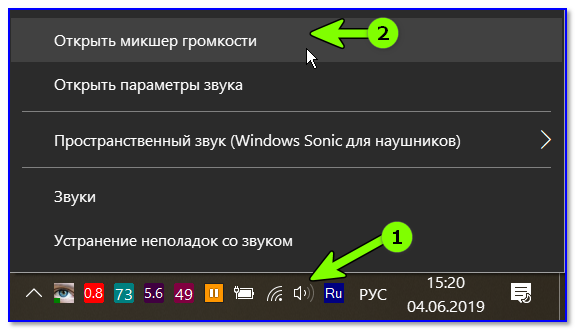
Открыть микшер громкости (Windows 10)
Обратите внимание на ползунок, отвечающий за громкость напротив каждого приложения. Проверьте, чтобы громкость динамиков не была убавлена до минимума.
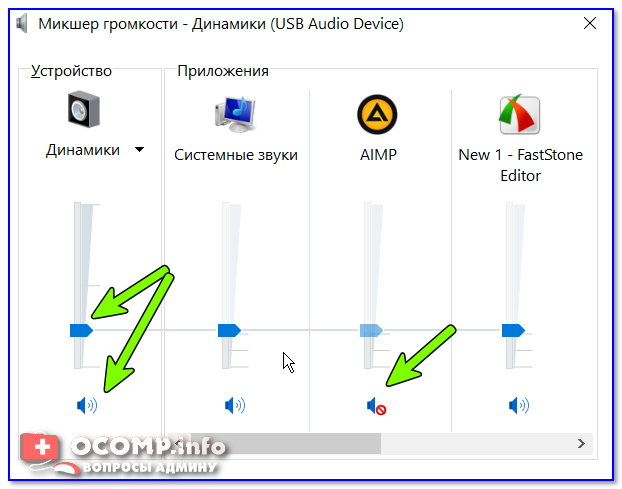
Проверьте громкость динамиков (Windows 10)
Причем, иногда звук может подаваться вообще на не подключенное устройство! В таком случае, в обычных динамиках ноутбука или сопряженных с ним наушниках — звука не будет.
Как открыть панель управления в Windows — см. инструкцию
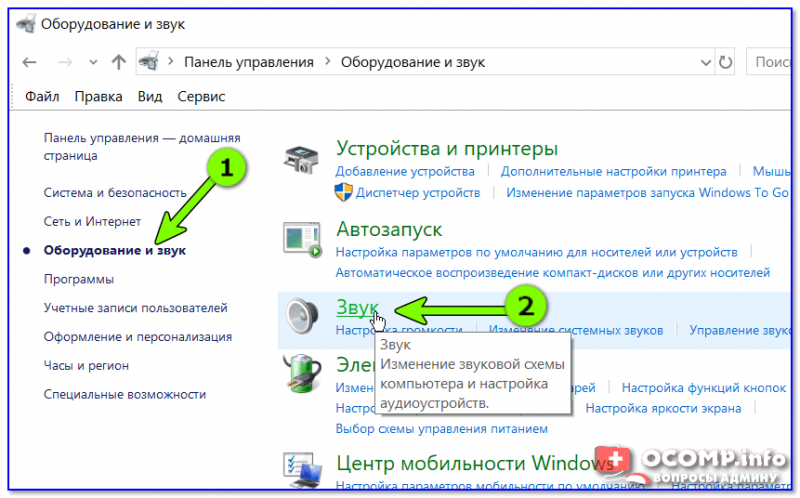
Оборудование и звук — звук
Далее проверьте, правильно ли у вас выбрано устройство по умолчанию для воспроизведения звука (на нем «горит» зеленая галочка).
Попробуйте выбрать другое устройство, если звук не появится — перепроверьте поочередно их все.
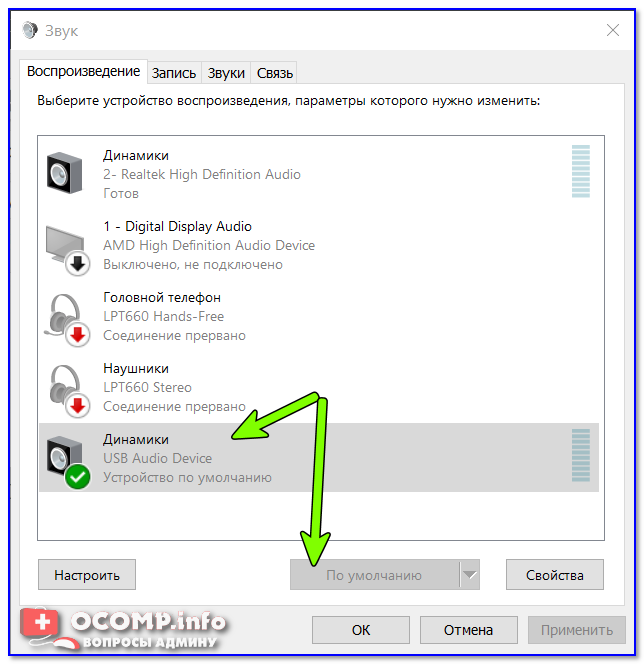
Устройство воспроизведения по умолчанию
Драйвера
Драйвера от той же Windows 7 далеко не всегда подходят к Windows 10 (хоть новая система и пытается установить драйвер для каждого подключенного устройства — сделать это ей удается не всегда).
И так, для проверки и обновления драйверов рекомендую открыть 👉 диспетчер устройств.

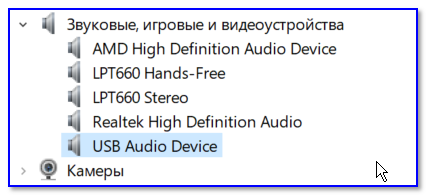
В диспетчере устройств необходимо раскрыть вкладку «Звуковые, игровые и видеоустройства» (а также «Другие устройства», если она у вас есть) и посмотреть, нет ли устройств с восклицательными знаками.
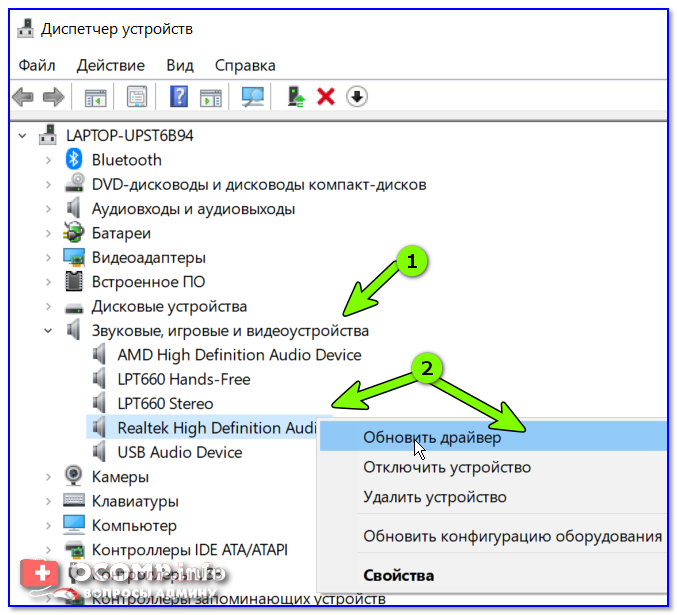
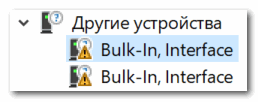
Однако отмечу, что таким способом далеко не всегда удается обновить драйвера. В этом случае, я бы порекомендовал дополнительно прогнать систему с помощью спец. утилит (они автоматически могут найти и загрузить все необходимые драйвера и системные компоненты, которые отсутствуют в вашей ОС Windows).
Например, такая утилита, как 👉 Driver Booster не только может обновить драйвера, но и провести полноценную диагностику причин отсутствия звука (в ряде случаев с ее помощью удается быстро восстановить работу ноутбука).
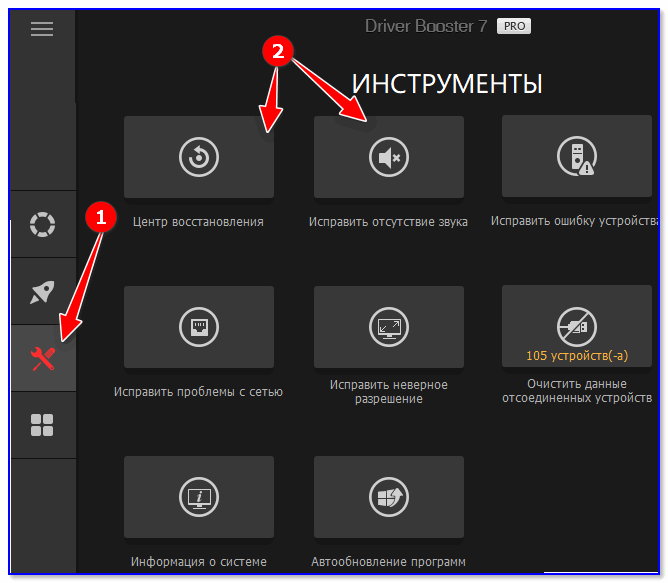

10 Лучших программ для обновления драйверов (автоматиче ски!) — см. мою подборку
Параметры аудио-драйвера
Нет значка от диспетчера Realtek HD! Как войти в панель управления Realtek, а то никак не могу настроить звук.
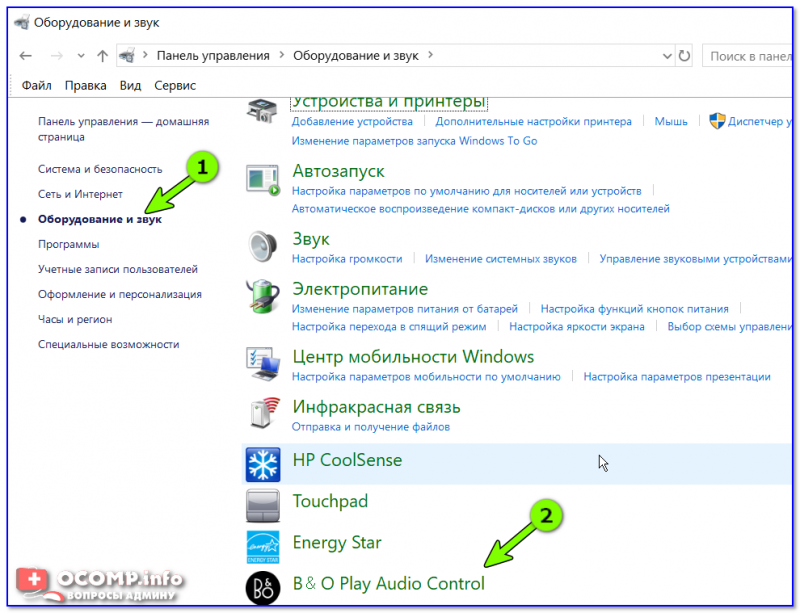
Оборудование и звук
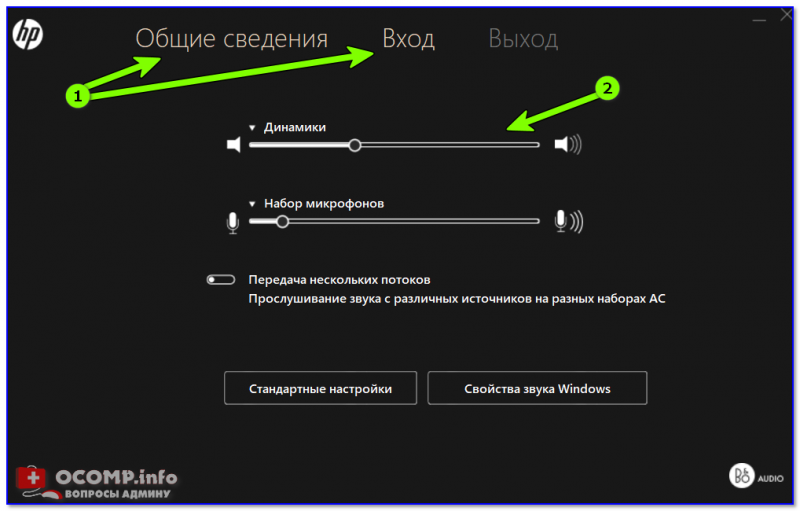
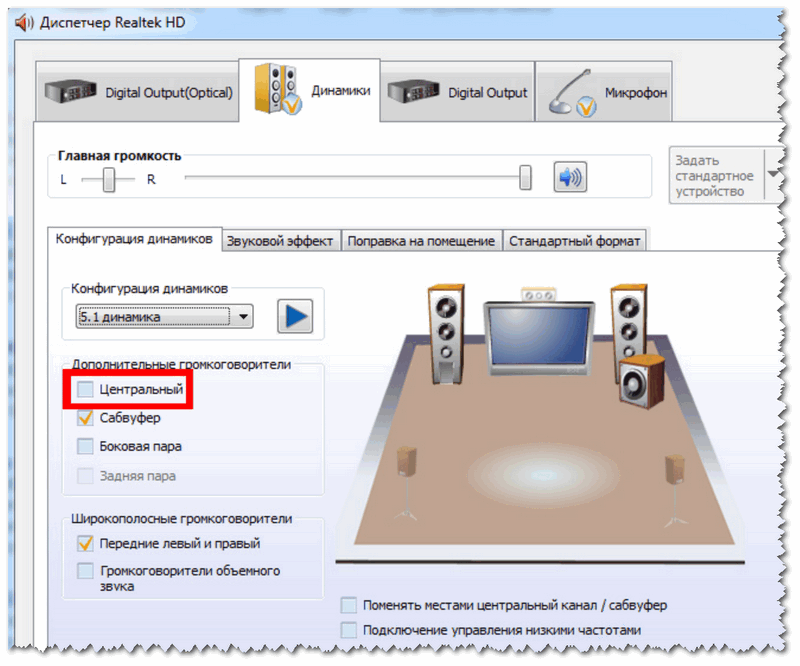
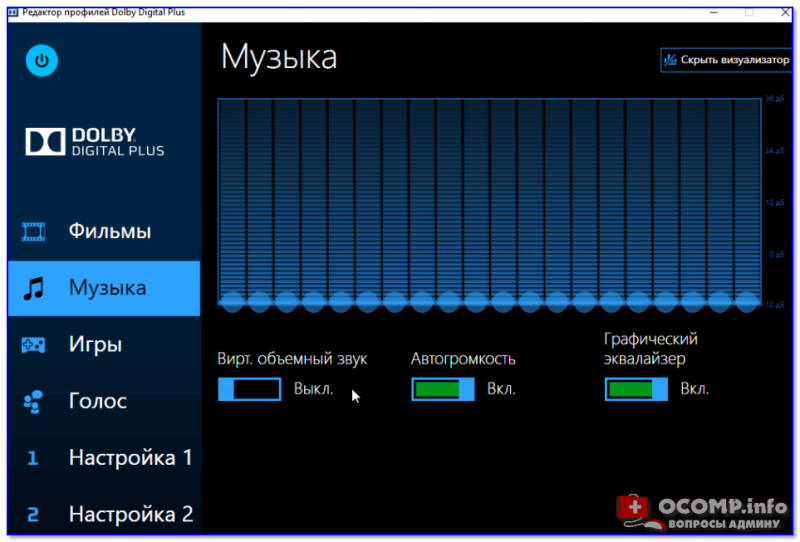
Dolby Digital Plus — настройка музыки
В общем, как бы там ни было — проверьте, чтобы в параметрах аудио-драйвера звук был включен и осуществлялся вывод на нужное устройство воспроизведения.
Звук отключен в BIOS / UEFI
Если кто не знает, то BIOS (UEFI) — это набор микро-программ, который обеспечивает доступ ОС Windows к железу вашего ноутбука. Как правило, настройки BIOS позволяют отключать некоторые устройства: адаптер Bluetooth, аудио- и видео-карты, CD-Rom и пр.
Вообще, обычно, если вы сами не меняли настройки BIOS — самопроизвольно они не отключают различные устройства (возможно, если у вас села батарейка на материнской плате — они могли сброситься. ).
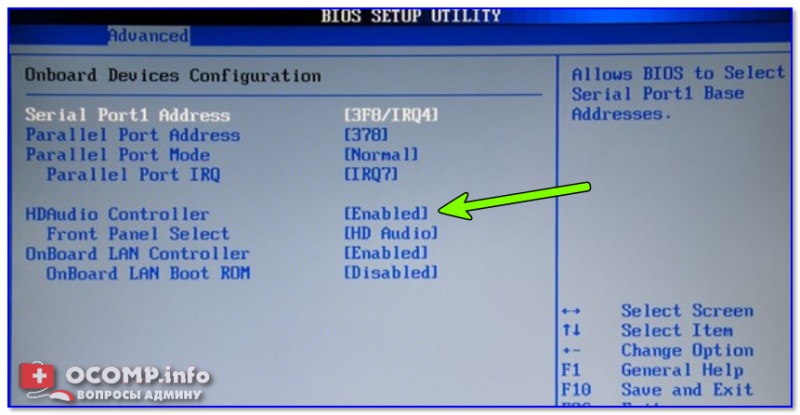
Audio Controller — Enabled (включен)
Вообще, если вы не знаете, есть ли у вас опция (отвечающая за включение/выключение аудио-карты) — можно просто загрузить оптимальные настройки BIOS (при них все компоненты ноутбука будут включены).
Для выполнения этой операции достаточно зайти в раздел «Save&Exit» и кликнуть по пункту «Optimized Defaults» (обычно, кнопка F9). После сохранить настройки и перезагрузить ноутбук (кнопка F10).
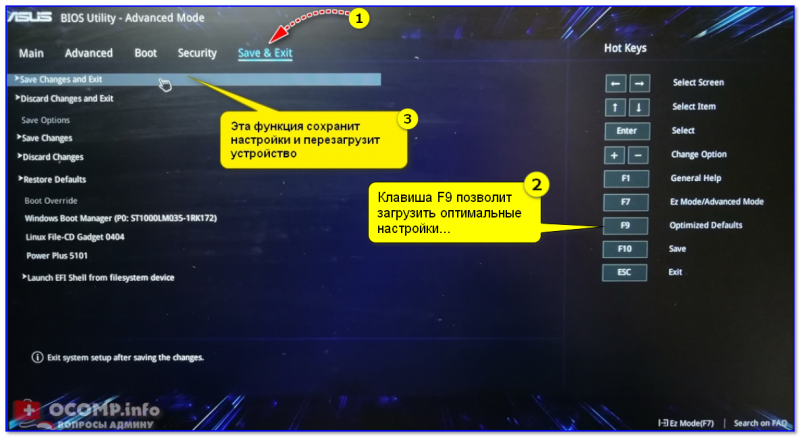
Сброс настроек UEFI в оптимальные (на примере ноутбука от ASUS)
Отключена служба Windows Audio

Кстати, попробуйте вручную остановить службу «Windows Audio», а затем снова запустить.
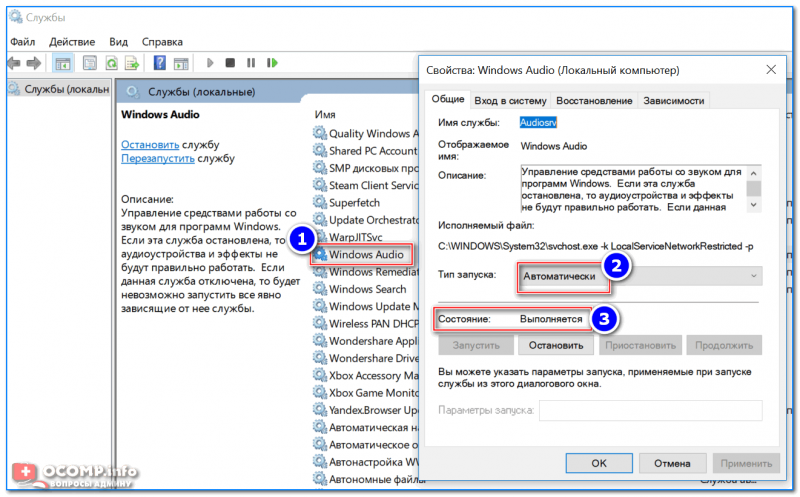
Проверка службы Windows Audio / Кликабельно
Если звука нет в наушниках.
Если из динамиков ноутбука звук есть, а при подключении наушников его нет — то очень вероятны следующие причины:
Аудио-разъемы на ноутбуках (гарнитурный и классические)
Кстати, определить гарнитурные ли у вас наушники можно по их штекеру — присмотритесь на количество контактов, у обычных наушников штекер с 3-мя контактами, у гарнитурных — с 4-мя.
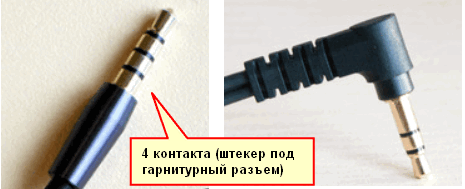
Штекеры от разных наушников
Если вы столкнулись как раз с тем, что наушники под один разъем, а на ноутбуке другой — приобретите небольшой переходник (различные варианты оных представлены 👉 в китайских онлайн-магазинах). Один из примеров показан на фото ниже.
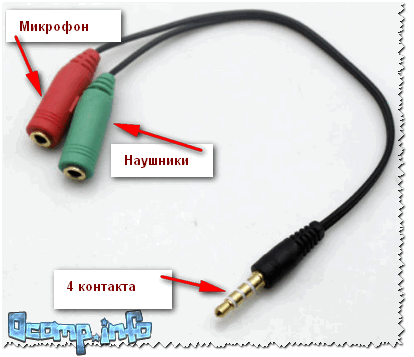
Переходник (в качестве примера)
Диагностика звука от Windows
Если вы пользуетесь Windows 8/10 — то у вас есть возможность запустить функцию автоматической диагностики поиска и исправления причин проблемного звука. Нередко, такая диагностика помогает быстро и легко решить вопрос.
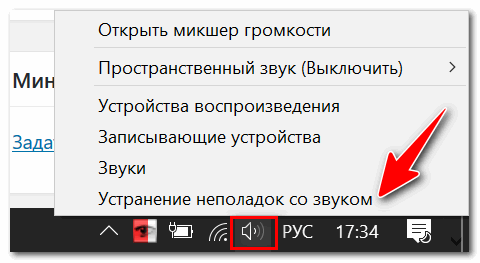
Обнаружить неполадки со звуком
Диагностику можно запустить и по-другому (пригодится тем, у кого, например, нет значка громкости в трее 👇).
Сначала нажмите сочетание кнопок Win+i (откроются параметры Windows), далее перейдите во вкладку «Обновление и безопасность/Устранение неполадок» и запустите средство (пример на скриншоте ниже 👇).
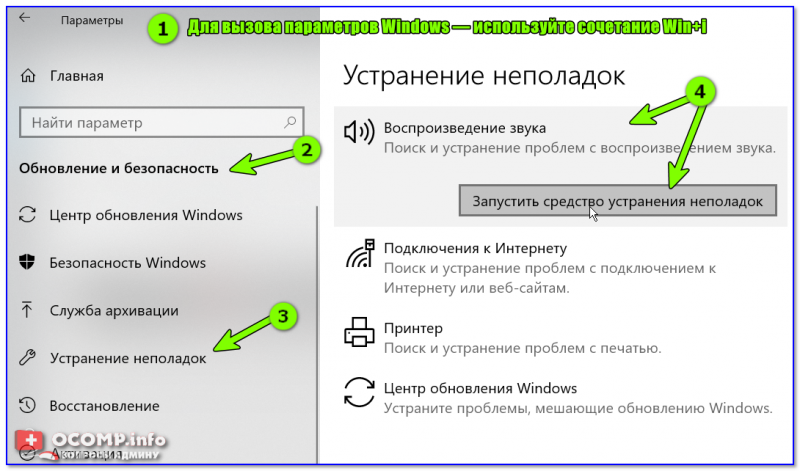
Устранение неполадок (Windows 10)
После запуска, средство автоматически проверит все необходимые параметры, службы, устройства и пр. — вам останется изредка отвечать на вопросы, задаваемые мастером.
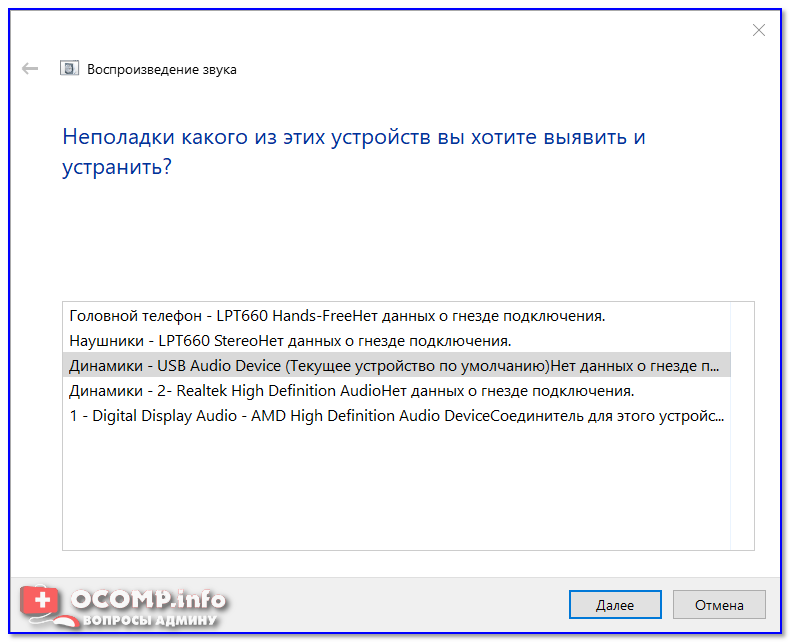
Пример работы мастера устранения проблем со звуком
Использование внешней звуковой карты
Если все вышеперечисленное не помогло решить проблему — есть один более радикальный способ, который поможет выручить даже в случае каких-то тех. неисправностей вашего ноутбука, или при отсутствии драйверов для ОС Windows 10 (скажем).
Речь идет о внешней звуковой карте (сейчас есть модели, размер которых не превышает флешки).
Драйвера к ним ставятся стандартные, Windows самостоятельно находит их и инсталлирует в систему в автоматическом режиме. Т.е. никаких проблем — от вас требуется только подключить ее к USB-порту ноутбука (фото ниже в качестве примера 👇).
Топ-10 лучших товаров для компьютера из Китая с бесплатной доставкой (см. п.8 — звуковая карта, стоимость от 140 руб.)
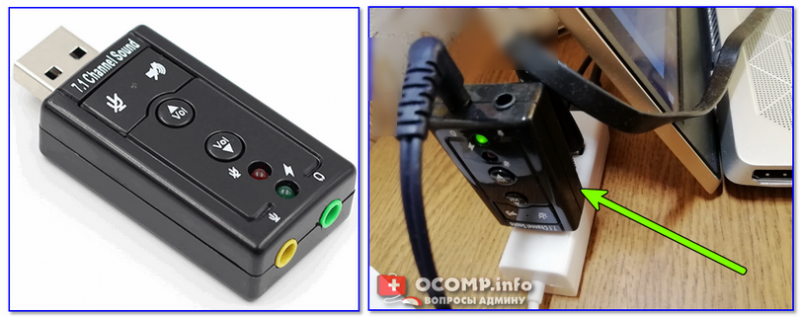
Работа мини аудио-карты