
Ошибка при получении данных сервера Play Market – 3 способа все исправить

Коды ошибок Плей Маркет: [RPC:S-7:AEC-0], [DF-SA-01] и [DF-DFERH-01].
Ошибки этого типа обычно возникают после обновления приложений и имеют несколько довольно простых способов решения.
1. Первое, что вам может помочь – это стереть данные приложения
Если же это не помогло, и по-прежнему Плей Маркет пишет «ошибка сервера» – пробуем второй способ.
2. Удаление Google аккаунта и создание нового
В случае, если уведомление об ошибке не исчезло – смотрим следующий способ.
3. Переустановка Play Market. Семь бед – один RESET
Данный способ рассчитан на опытных пользователей и очень похож на стирание данных приложения. Разница в том, что сейчас вам нужно будет активировать режим разработчика.
Чтобы активировать режим разработчика, нужно зайти в Меню>Настройки>Об устройстве\О телефоне>, найти пункт «Номер сборки» и нажать по нему семь раз.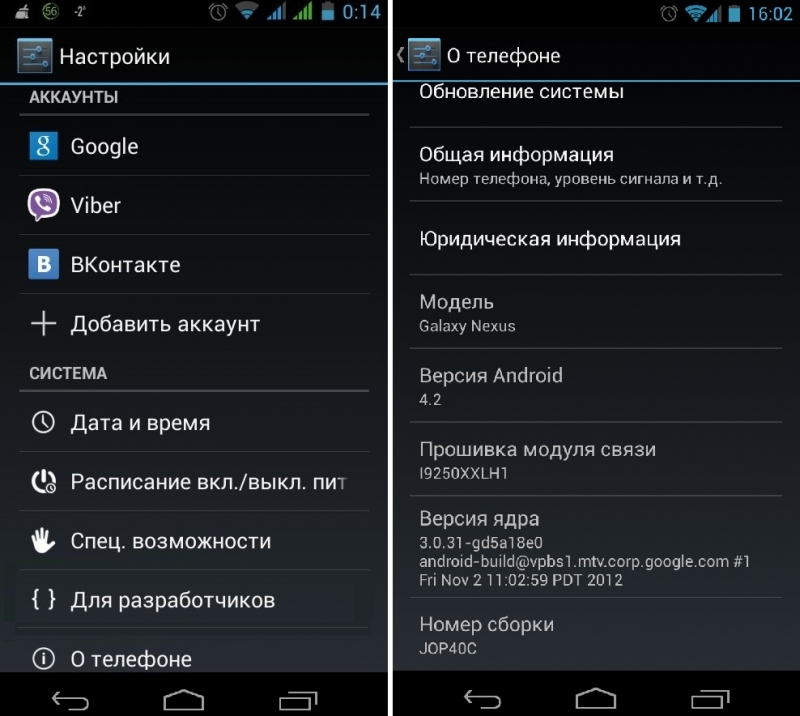
Теперь все готово, чтобы мы смогли переустановить Play Market.
В процессе выполнения нижеуказанных действий, у вас могут всплывать уведомления – не обращайте на них внимания.
А обо всех других ошибках в Плей Маркете читайте тут или здесь.
 Всем доброго дня!
Несмотря на то, что Play Market достаточно надежная штука, но и с ним случаются сбои и ошибки (не так давно столкнулся сам. 😢).
И именно в этот момент, кстати, понимаешь, что смартфон стал сильно «урезанным»: ведь нельзя ни обновить, ни загрузить какие-либо приложения.
Вообще, ошибки при получении данных с сервера Play Market могут возникать по целому ряду причин : из-за сбоя системы, неверных настроек часовых поясов, не актуальных данных в кэше, проблемы с диспетчером загрузок и т.д. Это я к тому, что универсальной галочки, нажав на которую, можно исправить проблему — просто нет. 👌
Тем не менее, пройдясь по ряду последовательных шагов, в большинстве случаев можно достаточно быстро устранить проблему своими силами (не прибегая к помощи сервисов). Собственно, об устранении причин сбоев и ошибок Play Marketa и будет сегодняшняя заметка.
Если вам нужно срочно обновить (загрузить) какое-нибудь приложение, то это можно также сделать с помощью аналогов Play Market’a.
Что делать, если возникает ошибка сервера в Play Market
👉 Перезагрузите устройство, проверьте интернет-подключение
Примечание : для вызова системного меню, подобно скриншоту ниже, зажмите кнопку включения на 3-5 сек. Если у вас не будет кнопки перезагрузки — просто выключите телефон.

После того, как система будет вновь загружена — рекомендовал бы проверить качество интернет-соединения. Как это сделать, рассказано в одной моей прошлой инструкции (ссылка ниже).
Примечание : если вы используете Wi-Fi, попробуйте на время отключить его и поработать с Play Market с помощью мобильного интернета 3G/4G.
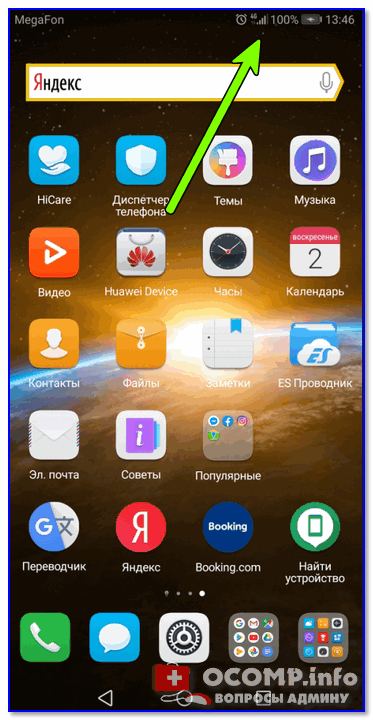
1) Как проверить скорость интернета на телефоне Андроид — лучшие способы.
2) Почему не работает интернет на телефоне: причины и решение.
👉 Обратите внимание на код ошибки
Если при подключении к Play Market вы видите не просто ошибку, но и ее код — обратите на это внимание. В некоторых случаях этот код может подсказать, где искать причину.
Приведу наиболее часто-встречаемые коды ошибок:
👉 Проверьте дату, время, часовой пояс
В разделе настроек даты и времени уточните, правильно ли у вас задан часовой пояс, текущая дата, город (местоположение). Из-за такой «ерунды» некоторые приложения (особенный сервисы Google, Yandex) могут работать со сбоями и ошибками.
Примечание : после смены параметров, связанных с датой и временем — перезагрузите смартфон.
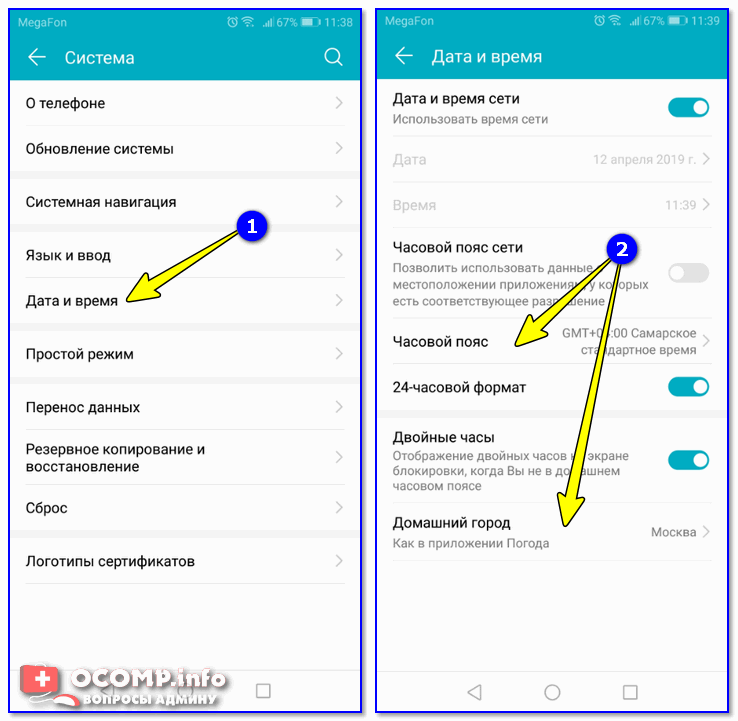
Дата и время, часовой пояс (Андроид 8.0)
👉 Очистите кэш Play Market
Для очистки кэша приложения Play Market — откройте настройки Андроид, перейдите в раздел «Приложения и уведомления/Приложения» и выберите его в списке. См. пример на скрине ниже (👇).
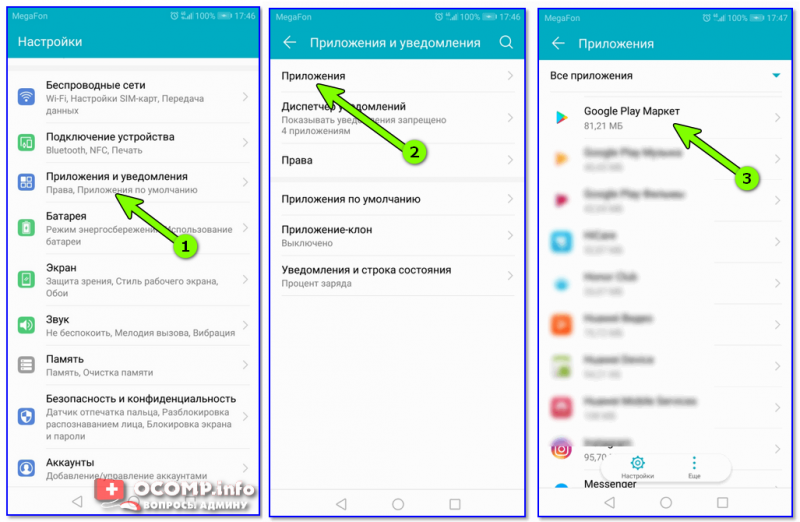
Google Play Market — список приложений — Андроид 8.0
Далее перейдите в подраздел «Память» и очистите кэш.
Примечание : если очистка кэша не поможет — попробуйте также сбросить (стереть) данные Play Market.
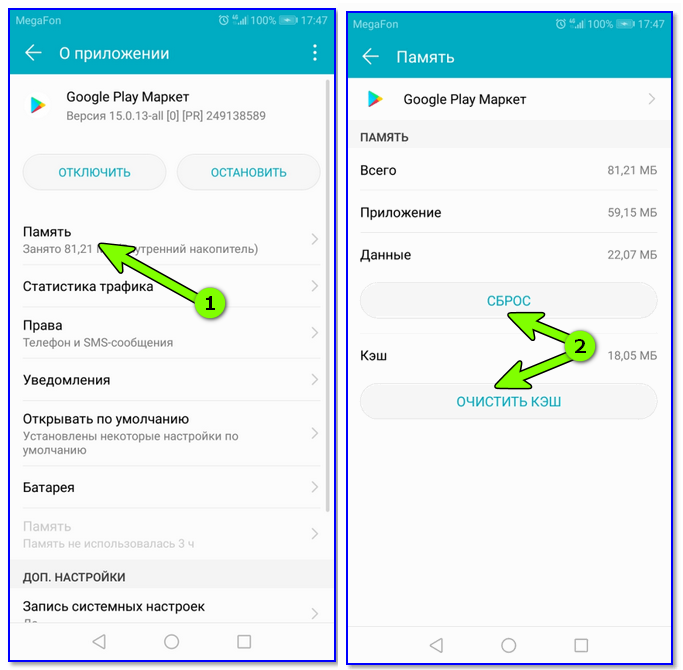
Очистка кэша (сброс)
👉 Очистите кэш сервиса Google Play
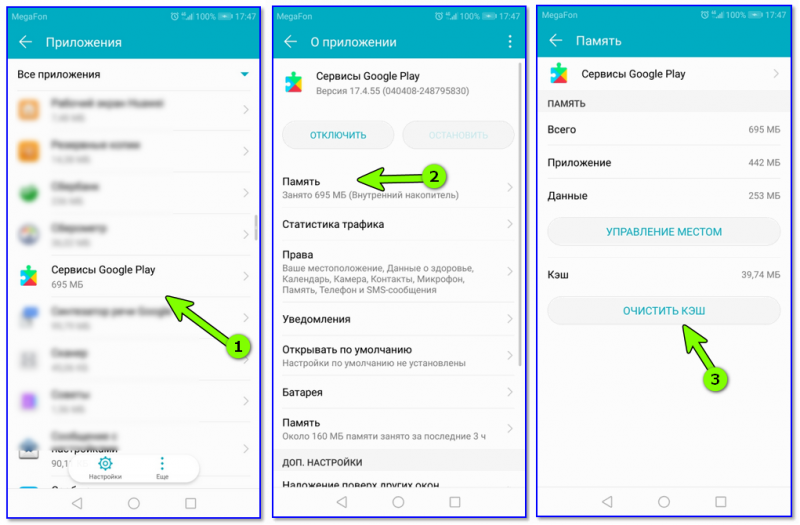
Сервисы Google Play — очистка кэша
👉 Отключите на время антивирусную защиту
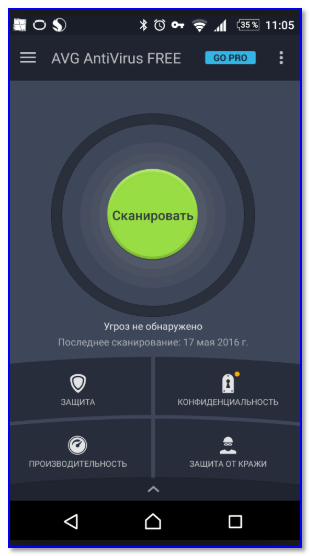
Если на вашем телефоне установлен антивирус — попробуйте на время диагностики и поиска причин отключить его (либо удалить, если штатными опциями отключение не предусмотрено).
Примечание : дело в том, что антивирус «следит» за всеми подключениями, загружаемыми файлами, и нередко блокирует «всё подозрительное». Иногда под такую раздачу попадают и сервисы вроде Google Play.
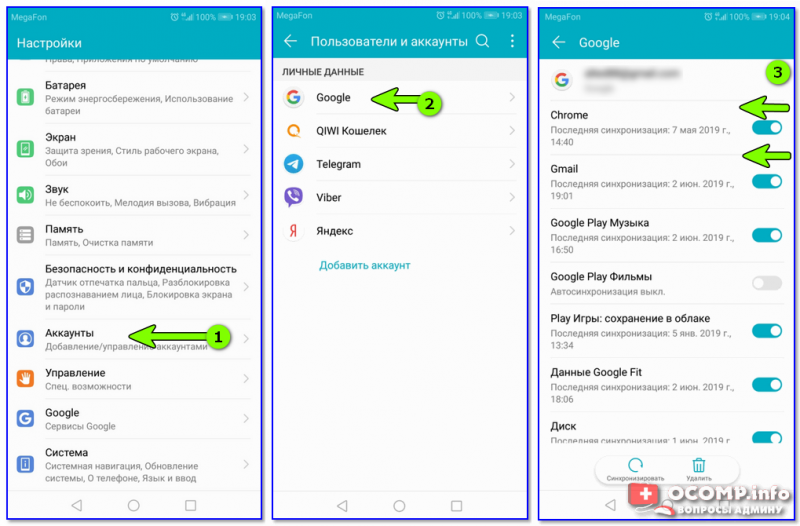
👉 Отключите синхронизацию (временно)
Сбившаяся функция синхронизирования иногда может приводить к ошибкам Play Market. Чтобы это исправить, попробуйте следующее:
👉 Сброс настроек телефона
Примечание : при сбросе настроек — будут удалены все ваши установленные приложения, контакты, документы, фото и пр. данные. Предварительно сохраните всё, что вам может понадобиться после.

Резервное копирование и восстановление (сброс до заводских настроек)

Как сбросить настройки Андроид до заводских [Hard Reset] (т.е. удалить все данные с телефона, планшета).
Не работает Google Play Market: ошибка подключения к серверу
Андроид — одна из двух популярных систем мобильных гаджетов. И хоть поддержка платформы очень хорошая и оперативная, нередки случаи, когда в работе происходят сбои, в том числе и магазине приложений Google Play Market, откуда скачиваются практически все приложения для устройства.
«Невозможно соединиться с сервером» одна из самых распространённых ошибок.
Ошибка сервера в Play Market: причины проблемы
Проблема соединения сервера может возникнуть из-за неправильно установленного обновления системы или Гугл плея. Это самая частая проблема. Также одна из возможных причин — неполадки из-за переполненного кэша приложения.
Возможно, что с Гугл плеем и нет никаких проблем, а просто отсутствует соединение с интернетом. Проверьте включён мобильный интернет или вай-фай.
Также соединение с сервером может отсутствовать если на устройстве стоит неправильная дата и время, например, после того как пользователь вынул батарею или полностью разрядил устройство эти данные автоматически сбрасываются.
Влияет на работу Плей маркета и синхронизация с аккаунтом гугл, который есть у всех пользователей Андроида. Возможно, проблема появилась из-за установки или удаления приложения, скачанного через магазин.
Проблема соединения может возникнуть, если вы установили взломанное приложение или используете кряки для игр.
И последнее. Как ни странно, не все устройства на системе Андроид поддерживают приложение и веб-версию магазина. Это связано с тем, что некоторые смартфоны и планшеты просто не соответствуют требованиям совместимости. Посмотреть список моделей можно на сайте Гугл плей в разделе справка.
Очистка кэша
Соединение с сервером невозможно установить, хотя интернет на устройстве работает стабильно и дата установлена правильно. Первое что нужно сделать — это очистить кэш приложений Плей Маркет и Сервисы Google Play.
Для этого заходим в настройки системы в пункте «Устройство» и выбираем «Приложения». Находим Плей маркет и последовательно нажимаем:

Те же действия проводим для приложения Сервисы Google Play.

Также как и в приложении Маркета, нажимаем остановить, удалить данные и очистить кэш
Перезагружаем устройство и пробуем зайти в Плей маркет. Если соединение с сервером всё равно не удаётся установить, пробуем сделать следующий шаг.
Отключаем синхронизацию
Из-за ошибки синхронизации магазин приложений также не может корректно соединиться с сервером. Для её отключения снова заходим в настройки устройства, перемещаемся к пункту «Аккаунты», выбираем Google.
Отключаем всю синхронизацию и перезагружаем устройство. Снова заходим в аккаунт и включаем синхронизацию обратно. Может появиться ошибка, но на неё не обращаем внимания и пробуем зайти в Плей Маркет.

Для отключения снимаем все галочки
Важно обязательно включить синхронизацию обратно. Из-за её отсутствия также могут возникнуть неполадки в работе Маркета.
Если подключение к серверу все ещё отсутствует, переходим к следующему шагу.
Удаление аккаунта Google
Этот шаг может помочь в некоторых случаях и если к нему не привязаны игры и другие приложения, можно попробовать использовать этот способ исправления ошибки связи с сервером.
Для того чтобы удалить аккаунт нужно:
Далее, перезагружаем устройство снова заходим в настройки и создаём новый аккаунт Гугл, почту и пароль можно использовать старые. Пробуем открыть Плей Маркет.

Как добавить учетную запись
Переустановка Плей Маркета
Если проблема не исчезла, можно переустановить Play Market. Для этого:

Как удалить Плей Маркет
Приложение должно заработать.
Важно. Так как Маркет вшит в систему и его удаление не предполагается, на официальном сайте Гугл плея его нет, поэтому придётся скачивать со сторонних источников. Используйте только надёжные и безопасные сайты, чтобы обезопасить своё устройство. Последнюю версию Плей маркета можно найти на ресурсе 4PDA и ему подобным.
Что ещё можно сделать
Если связь с сервисом так и не установилась, несмотря на все предпринимаемые действия, скачивать приложения можно удалённо. Зайдите с любого браузера на сайт Гугл Плея и войдите под своей учетной записью.

Веб-версия Гугл Плей
Интерфейс почти не отличается от приложения, выбрав нужную программу, нажимайте установить, спустя некоторое время оно появится на вашем устройстве. Зайти на сайт можно как с компьютера, так и телефона или планшета. Главное, чтобы учётные записи в устройстве, на которое нужно установить приложение и на сайте совпадали. То есть если вы используете несколько аккаунтов, для удалённой установки нужно сделать активным какой-то один.
И самый радикальный вариант — это сбросить устройство до заводских настроек. Но при этом удаляться все данные пользователя: скачанные приложения, фото, музыка, контакты и прочее, смартфон или планшет придёт в состояние, как при покупке.
Видео: Плей Маркет — ошибка сервера, что делать

При неполадках в работе Плей Маркета в первую очередь перезагрузите устройство, это помогает при большинстве проблем. Если ошибка осталась, то какой-то из вышеперечисленных способов обязательно поможет устранить её. Не забывайте чистить кэш приложений, из-за его переполненности корректно не может работать не только Play Market, но и система в целом.
Ошибка при получении данных с сервера DF-DFERH-01 в Play Market как исправить
Сервис Google Play предназначен для поиска интересных приложений для смартфона либо планшета на базе Android. Но, как и любое программное обеспечение, Google Play иногда допускает сбои. Сегодня я разберу, почему возникает ошибка при получении данных с сервера DF-DFERH-01 в приложении Плей Маркет, и как ее можно исправить.
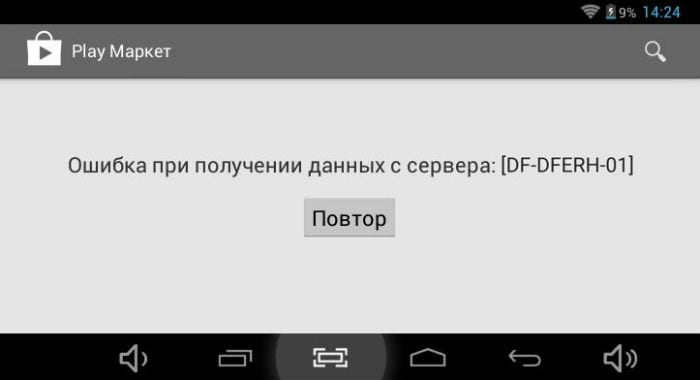
Причины возникновения ошибки DF-DFERH-01
Каким образом исправить проблему с получением данных с сервера в Play Market
От ошибки при получении данных с сервера DF-DFERH-01 избавиться просто, следует лишь в точности воспроизвести определенные действия.
Если удаление обновлений выполнено, а ошибка продолжает выскакивать, нужно выполнить очистку кэша и удаление данных.
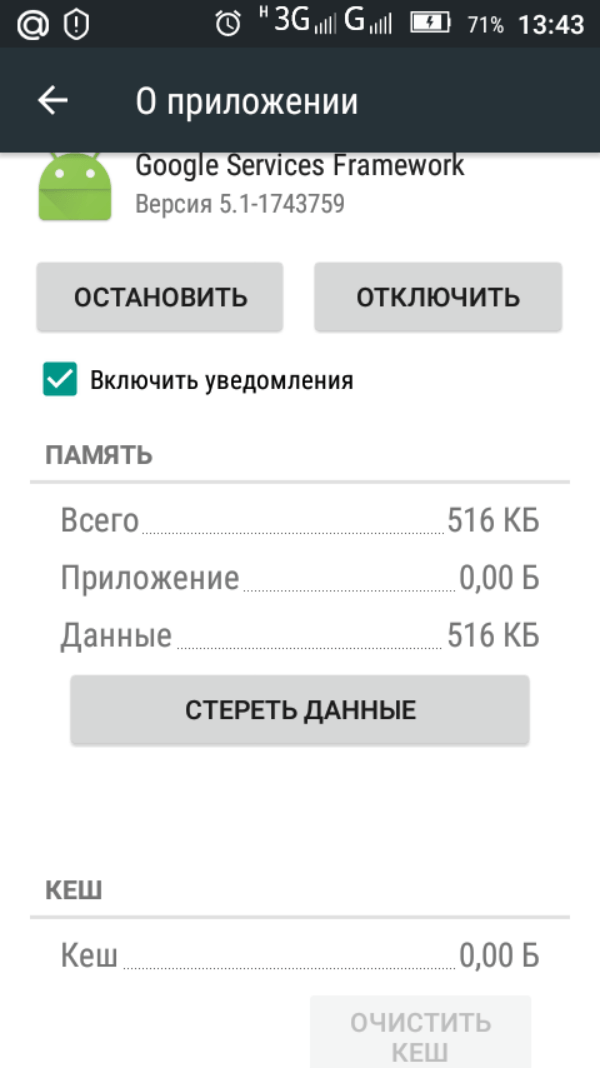
Затем найдите здесь же приложение Play Market и проделайте то же самое.
Если не помогают вышеприведенные советы:
| Способ | Подробности |
|---|---|
| Попробуйте остановить Play Market и заново запустить | На картинке выше, где описано, как удалить обновления Play Market, видна строка “Остановить”. Возможно, сбой произошел на этапе запуска приложения. |
| Попробуйте отключить маркет | Система предложит установить исходную версию софта, может быть, это поможет решить вашу проблему. Не забывайте после каждого обновления либо переустановки (а также инсталляции нового приложения) перезагружать смартфон или планшет. Благодаря этому все файлы установятся правильно, и система будет на какое-то время защищена от сбоев на данном этапе (до внесения следующих изменений в приложениях). |
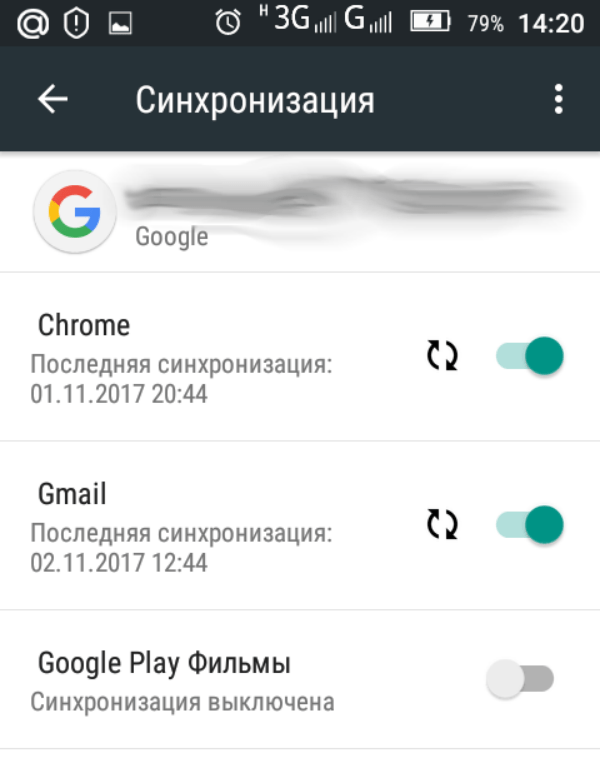
Если не помогают ни очистка кэша и удаление данных и обновлений, ни манипуляции с Play Market и аккаунтом Google, попробуйте следующее:
Если же не помогает ни один из вышеприведенных способов, попробуйте следующее (но только если вы уверены в том, что являетесь опытным пользователем):
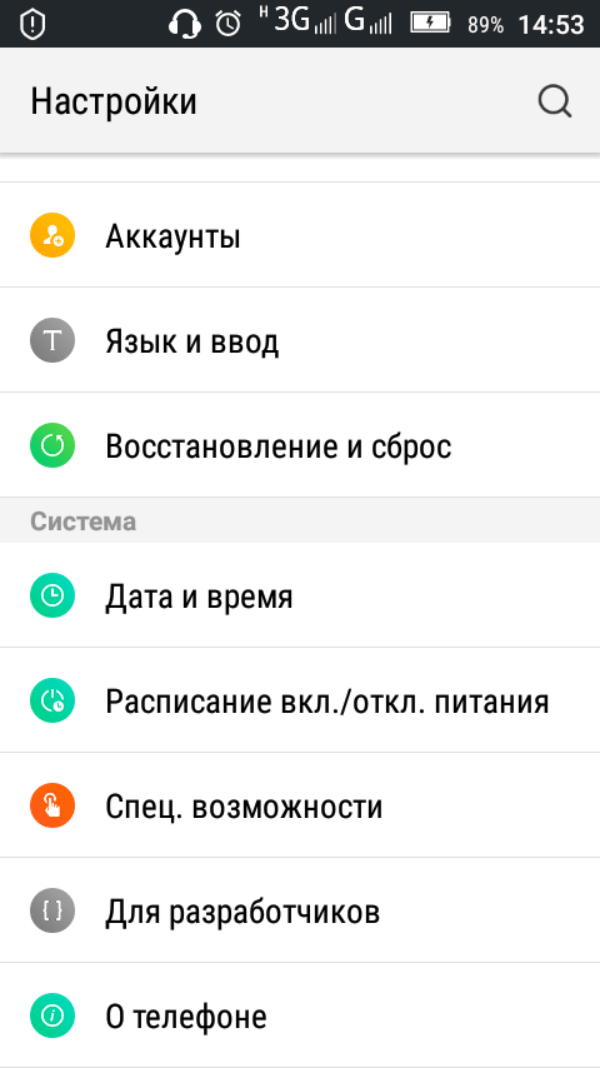
Теперь вы сможете выполнить переустановку приложения Play Market.
Заключение
Если вы дошли до последнего способа избавления от ошибки, то дело в устаревших базах данных той версии приложения, которая была установлена ранее на вашем устройстве. Актуальная версия должна работать без проблем.
Таким образом, мы разобрали, как исправить ошибку при получении данных с сервера DF-DFERH-01 в Play Market.
Плей Маркет не работает ошибка сервера 6 методов решения проблемы

Добрый день, друзья. Плей Маркет не работает ошибка. Android является очень популярной системой для телефонов. У него замечательная и удобная платформа. Но, несмотря на это, частенько, в его функционировании случаются ошибки. Это касается и платформ Гугл Плей, где находится большая часть программ для прибора. Фраза «Нет возможности для соединения с сервером» является очень распространённой ошибкой.
Сбой сервера Плей Маркет
Довольно часто такие ошибки могут возникнуть из-за неправильного обновления ОС и самого Google Play. Очень распространённая ошибка. Часто Гугл Плей не работает из-за того, что кэш переполнен.
Бывает, что с данной платформой проблем нет. Но вот интернет отсутствует. В этом случае необходимо проверить ваше интернет-соединение. Кроме этого, интернета может не быть, если вы неправильно поставили дату со временем. Обычно это бывает после вытаскивания батареи (или вы просто полностью разрядили устройство).

Оказывает своё влияние на функционирование Google Play и правильная синхронизация с профилем Google. Такое бывает после того, как вы установили или скачали приложение из магазина. Также, сбой может произойти, если вы скачали крякнутую игру или программу.
Также, не каждая версия Android может поддерживать этот магазин. Это из-за несовместимости части телефонов с Google Play. Узнать перечень брендов есть возможность в Гугл Плей в меню «Справка».
Не работает Плей Маркет на Андроиде — очищаем кэш
Связи с магазином нет, но интернет на телефоне функционирует отлично, и дата поставлена точно. В этом случае первым делом очищаем кэш программ Google Play. Чтобы это сделать нужно войти в настройки ОС и в команде «Устройство» выбрать вкладку «Приложения». Ищем Google Play и с последовательностью жмём:
Тот же алгоритм действий нужно провести для сервисов Гугл Плей.
Необходимо перезагрузить гаджет и попробовать войти в Google Play. Если связь с платформой также отсутствует и её не удаётся восстановить, сделаем следующее.
Выключим синхронизацию
Синхронизация должна быть настроена корректно, иначе магазин может не работать. Чтобы её выключить, войдём в настройки гаджета, перейдём к вкладке «Аккаунты» и тапнем Гугл. Синхронизация должна быть отключена вся (для этого необходимо убрать все флажки). После этого, нужно перезагрузить гаджет. Далее, нам снова нужно войти в профиль и включить синхронизацию. Вполне возможно появится сбой, но, несмотря на него попробуем войти в Google Play.
Не забываем задействовать синхронизацию снова. При её отключении вполне возможно появятся неполадки в Гугл Плей. Если платформа не работает, выполним следующее.
Удаляем профиль Гугл
Данный метод иногда помогает в части ситуациях и, если вы к профилю не привязали различные программы с играми, стоит его испытать. Вполне возможно, сервер начнёт работать. Для удаления аккаунта, поступим следующим образом:
Затем, нужно перезагрузить смартфон и вновь войти в «Настройки». Далее, создать другой профиль Google. Email с паролем разрешено применить прежние. Попытаемся войти в Гугл Плей.
Сломан ваш ПК и у вас пропала возможность на нём нормально работать?
Это не проблема.
Нужно обратиться в наш центр по ремонту компьютеров. Мы проведём диагностику и устраним неисправность.
Для нас является важным, чтобы ваш ПК продолжал отлично функционировать, и чтобы ничто не отвлекало вас от занятия любимым делом:
Наше предложение:
1 Бесплатный выезд специалиста;
2 Бесплатный анализ компьютера у вас дома;
3 Мы даём гарантию после ремонта до трёх лет;
4 Выдаём чек с гарантийным талоном.
Вам достаточно оставить заявку, и мы предоставим вам скидку на 15%
Переустанавливаем Google Play
Переустановку производим, если вы так и не вошли на сервис. Итак:
Не работает Плей Маркет закрываем программу.
Запомните: Google Play внедрен в ОС, и производители не предполагали его удалять. Вы его не найдёте на главном ресурсе Google Play. Отсюда, его искать нужно на прочих сайтах. Для этого, нужно применять только безопасные ресурсы, чтобы не подцепить вирус. К примеру, на сайте 4PDA.
Устанавливаем приложение удалённо
У вас так и не получилось настроить Плей маркет? В этом случае произвести закачку нужной программы можно с другого устройства. Заходим с любого обозревателя на ресурс Google Play и входим туда под вашим аккаунтом.
Дазайн практически тот же. Выбираем необходимое нам приложение, жмём скачать и производим установку. Через определённый промежуток времени программа окажется у вас на смартфоне.
Вход можно совершить как со смартфона, так с ПК, или с планшета. Важно, чтобы профиль на приборе, куда мы будем устанавливать программу, и на Гугл Плей были теми же. Другими словами, если вы применяете некоторое число профилей, чтобы установить приложение, активируйте только один из них.
Также можно произвести сброс настоек прибора до заводских. Разумеется, при этом все данные с гаджета удалятся. Поэтому, лучше создать их резервную копию на компьютер или облако и потом вернуть на место.
Видео Плей Маркет не работает ошибка
Вывод: если у вас произошли неполадки в функционировании Google Play, вначале нужно произвести перезагрузку гаджета, это работает в половине случаев. Если вы ошибку не устранили, попробуйте почистить кэш программ. Очень часто из-за того, что он переполнен, Google Play функционировать отказывается. Проблема осталась? Применяем один из приведённых методов. Один из них должен сработать в большинстве случаев. Успехов!



