
Не работает Андроид Авто? Мы знаем, что делать!

В Сети часто встречаются жалобы автовладельцев на ситуации, мол, не работает Андроид Авто, ошибка подключения. В такой ситуации причиной может быть, что угодно, начиная с несовместимости оборудования, заканчивая механическим повреждением кабеля. Ниже рассмотрим основные негативные обстоятельства, и что делать для их исправления.
Несовместимость оборудования с Android Auto
Одна из причин, почему не работает Андроид Авто — невозможность установки программного обеспечения на определенное оборудование. Здесь необходимо обратить внимание на три момента:
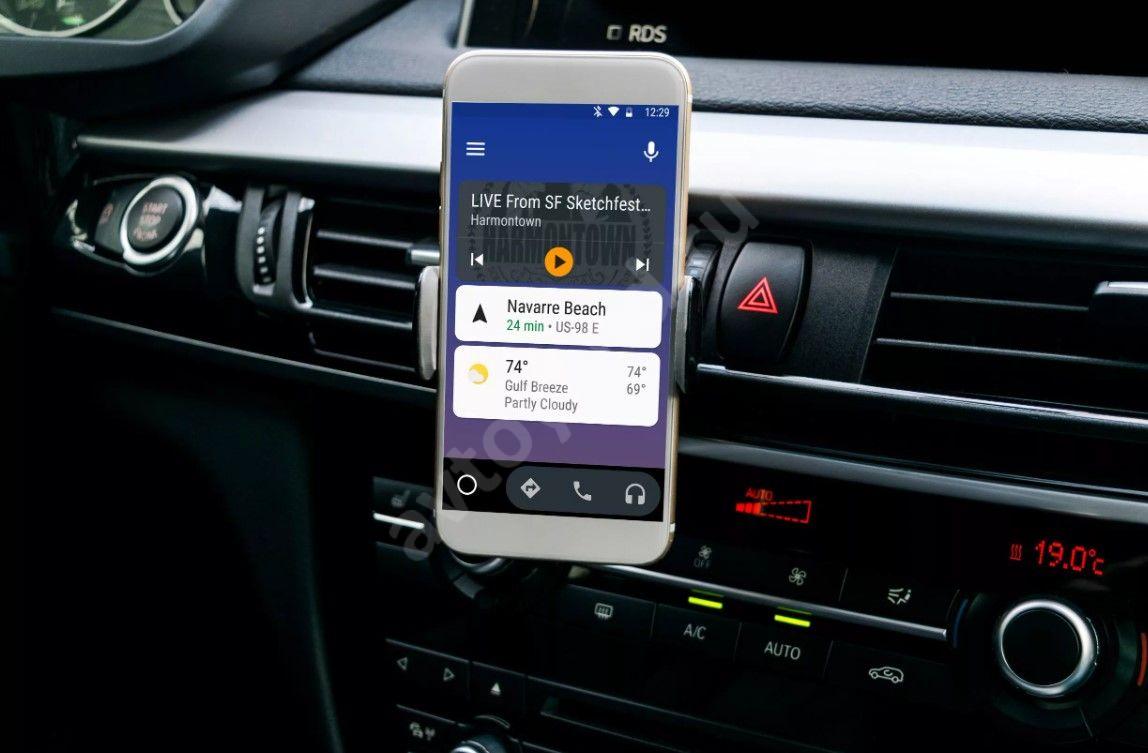
Если с Андроид Авто не должно возникать трудностей по всем направлениям, но он все равно не работает, и возникает ошибка подключения, переходите к следующему шагу.
Устаревшие обновления
Если при подключении не открывается Андроид Авто, попробуйте обновить программное обеспечение. Как уже отмечалось, софт работает на устройствах с версией Android 5.0 и выше. В остальных случаях возникает ошибка подключения. Для устранения проблемы сделайте следующие шаги:

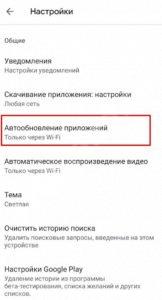
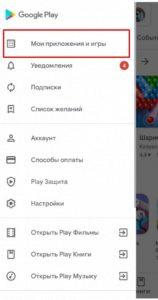
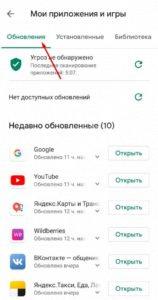
После выполнения указанных выше действий рекомендуется сделать перезагрузку.
Повреждение или несоответствие кабеля USB
Если Андроид Авто при подключении пишет Проверьте соединения и возникает ошибка, проверьте целостность USB-кабеля. Зачастую приложение не подключается к головному устройству из-за нарушения работы кабеля USB или несоответствия заявленным требованиям. Если приложение не грузится, и возникает ошибка подключения, замените шнур, объединяющий головное устройство и телефон.
При выборе USB-кабеля ориентируйтесь на следующие советы:
Если раньше все работало нормально, а сейчас вдруг не включается Android Auto, значит, причина в соединяющем кабеле.

Нехватка разрешений
Одна из причин, почему не запускается Андроид Авто — нехватка разрешений, установленных владельцем при настройке. Чтобы убрать ошибку подключения, сделайте следующие шаги:
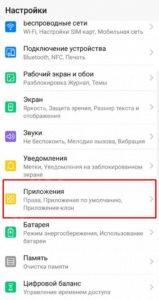
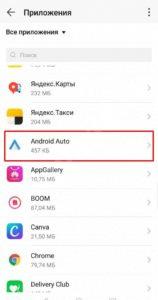
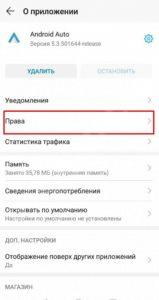

На этом же этапе убедитесь в наличии доступа к уведомлениям.
Ошибки в настройках
Еще одна причина, почему перестал работать Андроид Авто — неправильные настройки. Для устранения проблемы подключения сделайте следующее:
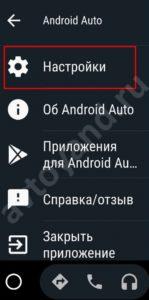

Дополнительные шаги
Ниже рассмотрим дополнительные шаги, которые могут помочь, если не работает Android Auto, появляется черный экран, ошибка связи или иные проблемы. Сделайте следующее:
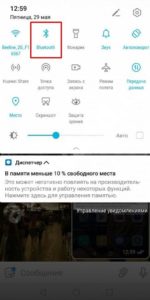
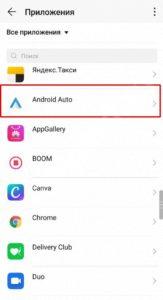
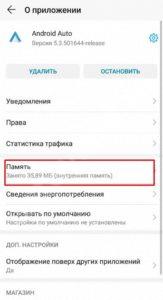
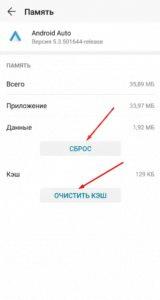
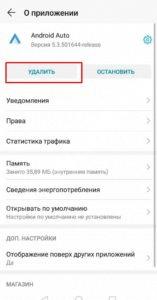
Некоторые из указанных шагов могут исправить сбои в работе Android Auto, ошибку связи 11 и другие проблемы.
Теперь вы имеете под рукой подробные инструкции — что делать, если не работает Андроид Авто, и возникает ошибка подключения. Главное в таких ситуациях — не паниковать и попробовать решить проблему своими силами.
Не удалось установить / обновить приложение… в Android Auto: что делать?
В Android Auto, как известно, нынче работают не только Google Карты, Waze, Spotify или YouTube Music, но и еще уйма не менее интересных сервисов. Но что делать, когда Android Auto пишет «Не удалось установить / обновить приложение…»
… и, следовательно, прога, которая должна нормально устанавливаться и работать в машине, либо вообще не ставится, либо потом никак не получается её обновить.
И как оказалось, это несколько странноватое сообщение об ошибке, в котором, как правило, ничего не сказано о причине проблемы, в большинстве случаев указывает на сбой в работе сервисов Google Play.
Ну а так как Android Auto интегрирован со всеми сервисами Google, включая Google Play (как прочие «водительские» приложения, Google Ассистент и Google Карты), то без сервисов Google Play (когда они сбоят или «вылетают») Android Auto корректно работать тоже не будет (и не должен).
И как пишет служба поддержки Google по этому поводу, ошибка «Не удалось установить / обновить приложение…» в Android Auto возникает зачастую по причине того, что в смартфоне пользователя осталась устаревшая версия Google Play Store:
«Если вы видите сообщение об ошибке «Не удалось установить / обновить приложение [название приложения] при запуске приложения Android Auto, возможно, чтобы установить / обновить приложения, такие как Google, Google Карты, Google Play Music, которые работают с Android Auto, вам требуется сначала обновить Play Store на своем телефоне».
В общем, возвращаясь к нашему вопросу.
что делать, когда Android Auto пишет «Не удалось установить / обновить приложение…»
Делаем, что говорят, а именно просто обновляем приложение Google Play Маркет в смартфоне (или планшете). А для этого:
Собственно, вот и всё. Снова подключаем смартфон к «голове» бортовой системы авто и проверяем, как запускаются приложения с Android Auto. Ну и на будущее, чтобы проблемка с установкой или обновлением приложений больше не появлялась, для приложения Play Маркет в смартфоне можно включить функцию автоматического обновления.
Android Auto не работает? 11 способов исправить это
Android Auto это приложение, которое позволяет вашему смартфону работать с вашим автомобилем, как если бы они были одной системой. Когда это работает, это отличный способ, чтобы ваша музыка, GPS и коммуникационные приложения работали в одной системе.
Когда он не работает или постоянно выходит из строя, может показаться, что вы боретесь со своим автомобилем. Вот несколько распространенных исправлений, которые вы можете попробовать, если Android Auto не работает.
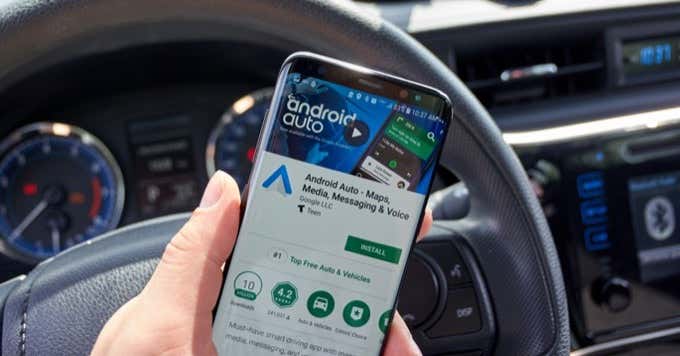
1. Совместима ли ваша машина?
Первое и самое важное, что вам нужно сделать, это выяснить, насколько автомобиль поддерживает Android Auto. Может быть, он только поддерживает соперника Apple Carplay стандартная или несовместимая с вашим автомобилем по иным причинам.
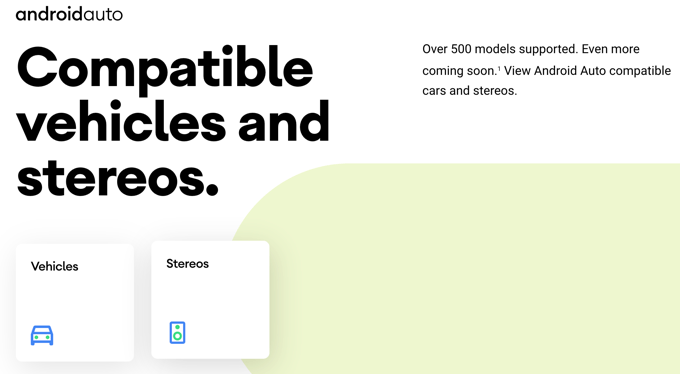
2. Вы подключаетесь к правильному автомобилю?
Если ваш телефон настроен для беспроводной работы с несколькими автомобилями, возможно, Android Auto подключается по беспроводной сети не к тому автомобилю. Прежде чем вырвать волосы в отчаянии, проверьте, действительно ли вы подключены к автомобилю, на котором собирались.
3. Перезагрузите телефон.
Это самый простой шаг по устранению любой проблемы, связанной с Android. Выключите телефон и снова включите его. Для старых телефонов Android это так же просто, как удерживать кнопку питания, чтобы выключить телефон. На более новых моделях проведите пальцем вниз по панели уведомлений, выберите значок питания, а затем либо выберите «Выключить», либо «Перезагрузить».

Надеюсь, после повторного включения телефона все будет работать, как задумано.
4. Попробуйте другой телефон.
Ключевой частью любого процесса устранения неполадок является выявление проблемы. Поэтому, если у вас есть доступ к другому телефону Android с Android Auto, попробуйте использовать его в автомобиле. Если он также демонстрирует ту же проблему, это поможет исключить ваш телефон как проблему.
Если это не телефон, это означает, что вы можете сосредоточить свое внимание на системах автомобиля. Если он работает с другим телефоном Android, это говорит о том, что проблема на самом деле связана с каким-то аспектом телефона. Мы не должны забывать, что само соединение также является компонентом Android Auto, что подводит нас к следующему исправлению.
5. По возможности используйте USB-соединение.

Android Auto теперь доступен в беспроводном варианте, что, как вы понимаете, очень удобно. Однако любое беспроводное соединение по своей сути менее надежно, чем проводное. Если вы получаете нестабильную производительность в беспроводном режиме Android Auto, переключитесь на кабельное соединение.
6. Используйте лучший кабель
Мы попробовали несколько разных кабелей с Android Auto, и они не все одинаковы. Некоторые USB-кабели низкого качества могут вызывать отключение. По возможности попробуйте использовать кабель более высокого качества или просто другой. Это может устранить всевозможные проблемы с надежностью.

Также обратите внимание на то, плотно ли и надежно ли сидит кабель в месте подключения к телефону. Если телефон расположен таким образом, что это создает нагрузку на это соединение, вы также можете столкнуться с отключениями, когда автомобиль проезжает неровности дороги.
7. Перезагрузите или сбросьте вашу информационно-развлекательную систему.
В зависимости от того, как работает информационно-развлекательная система вашего автомобиля, она может не выполнять чистую загрузку каждый раз, когда вы садитесь в машину и поворачиваете ключ. Так что стоит посмотреть в вашем руководстве, есть ли явный способ перезагрузить систему.
8. Очистите кеш Android Auto.
Многие приложения Android имеют кеш, содержащий временные файлы, необходимые для таких вещей, как аутентификация или пользовательские настройки. Если кеш поврежден или не работает иным образом, это может привести к сбою приложений или ненадежной работе. Сбросить кеш для такого приложения, как Android Auto, очень просто. Имейте в виду, что точные шаги могут отличаться в зависимости от марки телефона Android:


Вы также можете закрыть приложение, а затем снова открыть его, чтобы изменения вступили в силу.
9. Обновить все
Если раньше Android Auto работал нормально, но потом начал давать сбой, вам нужно кое-что обновить.
Сначала проверьте, есть ли на вашем телефоне ожидающие обновления. Откройте меню «Настройки» и найдите меню «Обновление программного обеспечения». Его точное местоположение может отличаться от телефона к марке. Если есть ожидающие обновления, установите их.
Далее вам нужно проверить, что Android Auto обновлен. Откройте Google Play Store и найдите Android Auto. Если есть обновления, будет кнопка обновления.

Наконец, проделайте то же самое с приложениями, которые вы используете с Android Auto. Например, если вы используете Карты Гугл для навигации убедитесь, что у вас установлена последняя версия приложения Google Карты.
10. Обновите свой автомобиль
Хотя для многих это может быть новой идеей, вы также можете обновить прошивку информационно-развлекательной системы вашего автомобиля. По мере обнаружения ошибок или добавления новых функций в Android Auto производители автомобилей будут выпускать новое программное обеспечение для своих автомобилей.
Точный процесс, которому вам нужно следовать, будет в вашем руководстве, но в целом вы, скорее всего, загрузите обновленный файл прошивки, а затем скопируете его на USB-накопитель. Затем вы подключите этот диск к тому же порту, который вы использовали бы для Android Auto, и инициируете обновление из меню.
11. Удалите и переустановите Android Auto.
Иногда может случиться так, что приложение будет повреждено, и в этом случае решением может быть его удаление и повторная установка. Вот что надо делать:


Если это действительно проблема с повреждением приложения, у вас не должно возникнуть проблем с запуском Android Auto.
Если ничего не помогает, попробуйте Android Auto для экранов телефона

Если окажется, что информационно-развлекательная система вашего автомобиля просто не будет работать с Android Auto, это не значит, что вы должны полностью отказаться от нее. Есть версия приложения под названием Android Auto для экранов телефонов которую вы можете использовать с телефоном, установленным на приборной панели. Это не так элегантно, как правильная интеграция с системами вашего автомобиля, но все равно справится со своей работой.
Android Auto не работает? 8 исправлений, которые стоит попробовать
Почему не работает Android Auto? Попробуйте эти шаги по устранению неполадок Android Auto, чтобы исправить эту функцию.
Android Auto — отличный способ использовать ваше устройство в машине, но бесполезно, если оно перестает работать должным образом. Если вы вообще не можете подключить Android Auto или он внезапно перестал работать, мы готовы помочь.
Эти советы по устранению неполадок Android Auto помогут вам исправить эту функцию, когда она работает неправильно, независимо от того, используете ли вы приложение на экране телефона или на дисплее автомобиля.
1. Перезагрузите Телефон.
Когда Android Auto выходит из строя, мы надеемся, что это всего лишь временный сбой с приложением на вашем телефоне. Таким образом, вы всегда должны выполнять быстрый перезапуск устройства при сбоях в работе Android Auto.
На большинстве устройств это можно сделать, удерживая кнопку питания до появления меню. Выберите « Перезагрузить», если он доступен; или нажмите « Выключить», а затем снова включите телефон через минуту или две. После этого попробуйте снова использовать Android Auto и посмотрите, правильно ли он работает.
2. Обновите Телефон И Приложение Android Auto.
Если Android Auto работал раньше, но перестал работать должным образом, вам может потребоваться установить некоторые обновления, чтобы вернуть его в нормальное состояние. Перейдите в Настройки> Система> Дополнительно> Обновление системы, чтобы проверить наличие обновлений Android и установить все доступные. Обратите внимание, что названия этих меню могут отличаться в зависимости от вашего телефона.
Попробуйте открыть приложение Android Auto после установки любых обновлений, так как может быть обновление пользовательского соглашения или подобное, которое вам нужно принять, прежде чем продолжить его использование.
3. Убедитесь, Что Ваш Телефон Работает С Android Auto
Если Android Auto вообще не работает, убедитесь, что ваш телефон поддерживает эту функцию. На странице справки Google по Android Auto указано, что для его использования вам понадобится устройство с Android 6 Marshmallow или выше.
На Android 9 и более ранних версиях вам необходимо установить приложение Android Auto из Play Store, чтобы использовать эту функцию. Если вы используете Android 10 или более позднюю версию, возможность Android Auto подключаться к дисплею вашего автомобиля встроена. Однако, если вы хотите использовать приложение на экране телефона, вам все равно необходимо установить приложение Android Auto для экранов телефона на Android 10 и новее.
Убедитесь, что вы находитесь в стране, где поддерживается Android Auto. Вы найдете список регионов в разделе « Где использовать» на указанной выше странице Google. Он работает во многих странах, таких как США, Великобритания, Канада, Австралия и Индия. Но Android Auto не будет работать должным образом в некоторых регионах.
Android Auto — это специальное приложение Google для использования вашего телефона в автомобиле, которое теперь доступно на всех телефонах. Вот что вы можете с ним сделать и как его настроить.
4. Убедитесь, Что Ваш Автомобиль Поддерживает Android Auto.
Если вы хотите использовать Android Auto на дисплее вашего автомобиля, у вас должен быть совместимый автомобиль (или дополнительное головное устройство). Даже если в вашем автомобиле есть порт USB, он может не поддерживать Android Auto.
Просмотрите список автомобилей, поддерживаемых Android Auto, и найдите свой автомобиль. Как правило, эта функция появляется только на автомобилях с 2016 по 2017 год и новее. Чтобы быть полностью уверенным, в руководстве к вашему автомобилю следует упомянуть Android Auto, если он поддерживается.
5. Устранение Неполадок В Информационно-Развлекательной Системе Вашего Автомобиля.
На этом этапе вы должны проверить наличие проблем с головным устройством вашего автомобиля. Убедитесь, что вы запускаете приложение Android Auto из главного меню — его местоположение зависит от машины. В большинстве случаев приложение не запускается автоматически, что заставляет вас думать, что что-то не так.
Если есть способ перезапустить информационно-развлекательную систему, попробуйте это сделать. Если это не вариант, просто выключите машину на несколько минут, затем заведите ее снова и попробуйте еще раз.
Наконец, если у вас есть приемник на вторичном рынке, проверьте веб-сайт производителя, чтобы узнать, есть ли обновление программного обеспечения. Примените все доступные обновления, затем повторите попытку подключения.
6. Проверьте USB-Кабель.
При использовании Android Auto на дисплее автомобиля вам понадобится USB-кабель для подключения телефона к автомобилю. Если этот кабель выходит из строя или имеет низкое качество, он может случайным образом разорвать соединение или вообще отказаться от подключения.
Попробуйте заменить USB-кабель другим, как вам известно, качественным; кабель, который идет в комплекте с телефоном, обычно подходит. Для достижения наилучших результатов используйте кабель длиной не более шести футов.
Имейте в виду, что если кабель предназначен только для зарядки и не поддерживает передачу данных, он не будет работать с Android Auto. Обычно вы можете определить, поддерживает ли кабель передачу данных, по значку «трезубец» USB на конце USB-A.
7. Проверьте Настройки Сопряженного Автомобиля.
Android Auto позволяет подключить телефон к нескольким автомобилям. Если у вас возникли проблемы с подключением к новому автомобилю, вы можете посетить эти варианты, чтобы исправить это.
Android Auto не подключается в машине? Что делать и как исправить?

Одна из распространенных ситуаций, с которой сталкиваются автовладельцы — Android Auto не подключается к машине. Такое обстоятельство расстраивает и заставляет искать выходы из ситуации. Многие сразу опускают руки и отказываются от применения приложения, но в большинстве случаев проблему можно решить. Ниже рассмотрим основные причины сбоев в работе Андроид Авто и пути их устранения.
Проверьте телефон на факт обновлений и соответствия
Если Android Auto не подключается к головному устройству машины, причиной может быть несоответствие смартфона требованиям. Убедитесь, что на мобильном девайсе установлена ОС Андроид от версии 5.0 и выше. Лучше всего программа работает на устройствах с версией 6.0. Чтобы получить информацию о ПО, сделайте следующее:
Параллельно убедитесь, что установлены обновления приложений, работающих с Android Auto и используемых для обмена сообщения и медиафайлами. Для этого:


Когда необходимо вручную обновить какое-то ПО, если из-за него Андроид Авто не подключается к автомобилю, алгоритм действий иной. Пройдите такие шаги:
Иногда после загрузки новой версии программы необходим перезапуск мобильного девайса.
Убедитесь в совместимости
Одна из причин, почему Андроид авто не подключается к машине — несовместимость приложения со стереосистемой и автомобилем. Перечень доступных устройств и ТС постоянно пересматривается, поэтому для получения информации перейдите по следующей ссылке android.com/auto/compatibility. Кроме того, интересующие сведения можно получить у своего дилера.
Проверьте USB-кабель
Во многих случаях Android Auto не подключается к головному устройству машины из-за повреждения USB-кабеля или его несоответствия требованиям. Если софт не загружается, попробуйте заменить шнур, соединяющий телефон и магнитолу. Помните, что некоторые кабели просто не подходят для вашего авто. При выборе ориентируйтесь на следующие рекомендации:
Если раньше Android Auto работало, а теперь вдруг не подключается к машине, причиной может быть именно USB-кабель.
Проверьте Bluetooth соединение
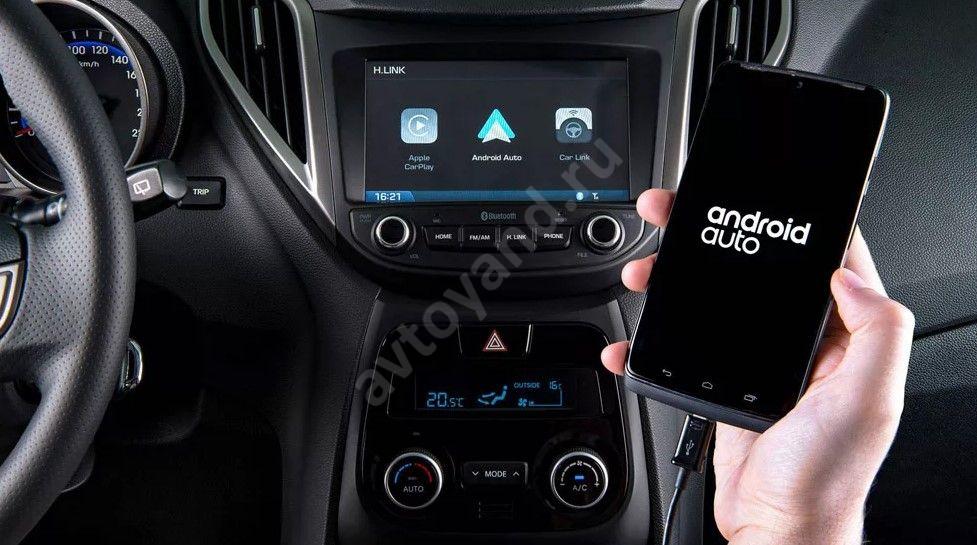
Для корректной работы Андроид Авто необходимо, чтобы смартфон был подключен к головному устройству машины. Это связано с тем, что звонки и прочие опции взаимодействуют через «синий зуб». Если мобильный девайс не подключается к магнитоле, убедитесь в правильности настройки. Для проверки подключения жмите на кнопку телефона в Android Auto, и, если устройство не соединяется с машиной, значит, блютуз отключен. Для решения проблемы отключите USB-кабель, а после заново объедините магнитолу и смартфон с помощью Bluetooth. Подробная инструкция должна быть в руководстве по эксплуатации ГУ автомобиля.
Убедитесь в наличии достаточных разрешений приложения
Если вдруг не подключается Андроид Авто к Киа, Сузуки, БМВ или другой машине, проверьте достаточность разрешений приложения. Их отсутствие может быть причиной многих проблем. Для этого сделайте следующее:
На этом же шаге проверьте доступ к уведомлениям.
Очистите данные приложения
Иногда Android Auto не работает и не подключается к машине из-за накопления кэша. Для его очистки сделайте первые три шага, приведенные в рассмотренной выше инструкции, а далее войдите в раздел Память, а после Сброс и Очистить кэш. После выполнения этого шага перезапустите устройство и по возможности установите обновление, если это не сделано ранее.
Внесите изменение в настройки
В случае, когда Android Auto не подключается ко второй машине, необходимо внести изменения в настройки. Сделайте следующие шаги:
Такие шаги помогают в ситуации, когда вы пользуетесь Android Auto на нескольких автомобилях.
Удалите и переустановите ПО
Если вдруг не подключается и не устанавливается Андроид Авто, попробуйте полностью удалить старую версию с телефона и установить новую. Для этого сделайте следующее:
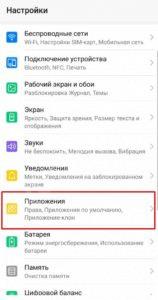

Помните, что последний шаг применяется в крайних случаях, когда рассмотренные выше шаги не дали результата.
Теперь вы знаете, что делать, если Android Auto не подключается к машине, и почему могут возникнуть сбои. Для начала проверьте магнитолу и автомобиль на совместимость, а уже после приступайте к остальным шагам.
1 комментарий “ Не подключается к машине ”

В последней версии 5.9.604634-release нет кнопки «удалить», есть «отключить» с предупреждением, что ее лучше не нажимать



