
Что делать, если не работает Интернет, телевидение, телефон?
В данной статье мы расскажем, какие первоначальные действия Вам необходимо выполнить при невозможности пользования услугами РУП «Белтелеком».
Служба технического обслуживания «123». Режим работы: круглосуточно 7 дней в неделю.

1. Попытайтесь открыть сайты byfly.by или beltelecom.by
2. Проверьте оборудование и коммуникации
3. Перезагрузите оборудование
4. Возможно, вы недавно сменили роутер или компьютер
5. Не удалось самостоятельно обнаружить причину неполадки?
6 комментариев к “Что делать, если не работает Интернет, телевидение, телефон?”
В трёх домах не работает интернет и тв zala а вы говорите что всё нормально
Здравствуйте. Мы неофициальная техническая поддержка. Вы обращались в техподдержку по телефону 123?
Извините а что делать если бп работает модем включается все нормально а приставка не запускается
Здравствуйте. Необходимо проверить приставку и БП в сервисном центре Белтелеком.
Здравствуйте. скачал и установил с сайта белтелеком программу zala на компьютер после запуска программы загрузка крутиться минуты три после этого сообщение ошибка потока после этого включаю телевизор смарт с установленным этим же приложение там все нормально можно смотреть не зависаний не тормозов. Да у меня тарифный план Ясна 50 smart Система на компьютере Windows 10 pro версия 19.09
Здравствуйте. Попробуйте установить последнюю версию Google Chrome и затем переустановить приложение Smart ZALA.
Оставьте комментарий Отменить ответ
Для отправки комментария вам необходимо авторизоваться.
Памятки по настройкам
Чтобы упростить для вас пользование услугами доступа в сеть Интернет (byfly ® и пакетов услуг), предлагаем вам воспользоваться соответствующими роликами-подсказками:
Примечание: При выполнении настроек на Вашем ПК необходимо учитывать операционную систему, установленную на нём.
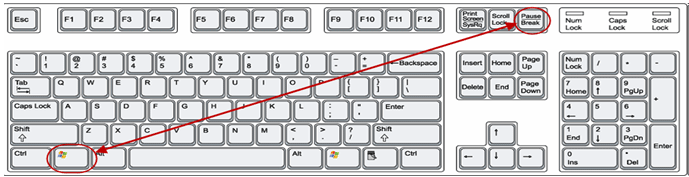
Если вы не знаете, какая операционная система установлена на Вашем персональном компьютере, необходимо нажать сочетания двух клавиш Win + Pause:
1. Видеоинструкции по подключению к сети Интернет для сетей ADSL
2. Видеоинструкции по подключению к сети Интернет по технологии PON:
3. Настройка беспроводного соединения (Wi-Fi) на оконечном оборудовании проводного доступа в сеть Интернет
При настройке модема необходимо учитывать модель выданного модема. Модель указана на корпусе модема.
4. Настройка беспроводного соединения (Wi-Fi) на Вашем ПК для его подключения по сети Wi-Fi
Настройки для сетей ADSL
Настройки для сетей GPON
Важно! С того момента, как Вы впервые воспользовались услугой доступа к сети Интернет, Вы стали участником сетевого сообщества. Как и в любом сообществе в сети Интернет существуют свои правила поведения, с которыми можно ознакомиться здесь.
Техническая поддержка абонентов byfly всех регионов страны осуществляется по номеру 123.
Не работает вай фай белтелеком. Как подключить ноутбук по wi-fi от ByFly
Решаем дополнительные проблемы
Если форма для указания логина и пароля не открылась – следует проверить, насколько правильно модем подключен к компьютеру. Потом нужно попытаться снова получить ip адрес от модема.
Чтобы это сделать открываем настройки проводного сетевого подключения, а далее идем в протокол Интернет четвертой версии. Проверяем стоит ли галочка на автоматическом получении ip адреса.
Искать сетевые подключения нужно в «Центр управления сетями и общим доступом » – изменения параметров адаптера.
Допустим вы все проделали, но параметры так и недоступны, тогда нужно возвращать их на заводские. Нужно перевернуть модем и найти там отверстие с надписью “reset ”. В нем спрятана кнопка, которую нужно нажать тонкой иглой. Подержите ее нажатой от 5 до 10 секунд и отпускайте. Тогда все настройки модема слетят к заводским.
Это подойдет если модем был настроен верно, но вы что-то изменили в параметрах и теперь интернет не работает.
 Кнопка сброса настроек
Настраиваем интернет
Начнем с первого пункта.

Настройка WiFi
 Настройки Wi-Fi
Если во время настройки, что-то пошло не так, стоит сделать сброс к заводским параметрам и проделать все заново. Любые настройки следует выставлять в точности как в инструкции. Любое отклонение может привести к неправильной работе устройства.
Быстрый сброс настроек
Чтобы не жать кнопку, можно сделать проще. Настройки сети еще сбрасываются так:
Вот настройки интернета полностью завершены и можно свободно подключаться с любого устройства, в котором есть поддержка WiFi.

Для того, чтобы правильно настроить модем M200A нам понадобится рабочий компьютер или ноутбук, обжатый сетевой кабель RJ-45 (идет в комплекте вместе с модемом), и конечно же у вас должна быть подключена услуга «Интернет от ByFly».
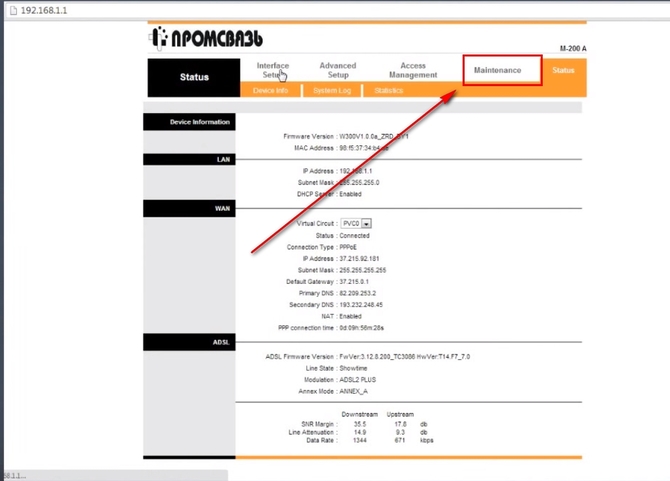
После того как вы запустили браузер в адресную строку введите 192.168.1.1 и нажмите Enter. Как только страница загрузится вы увидите следующее:


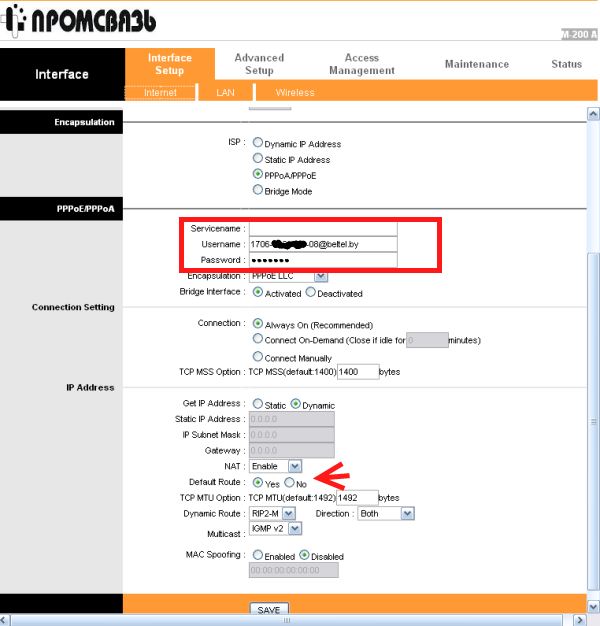
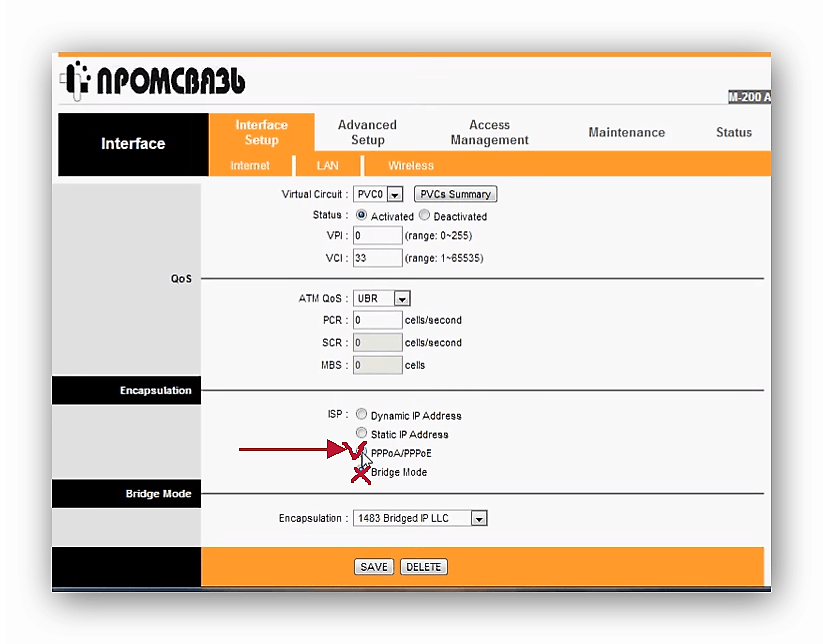
Теперь вам необходимо перейти в закладку «InterfaceSetup », в этой закладке перейдите в «Internet». У вас должна открыться страница как на картинке ниже.

В поле «Username» введите имя пользователя указанный в вашем договоре, в поле «password» введите пароль, указанный все в том же договоре. Проверьте чтобы параметр «DefaultRoute»имел значение «Yes». Если вы все сделали, то жмите кнопку «SAVE».
Теперь перейдите во вкладку «LAN». В данном разделе можно изменить DNSсервера. Изменять что-либо на данной странице нужно только в том случае, если вы не хотите, чтобы использовались не сервера DNSкомпании Белтелекома, а какие ни будь другие. Данная настройка предназначена только для опытных пользователей и не является обязательной, поэтому данный пункт можно пропустить и перейти к следующему.
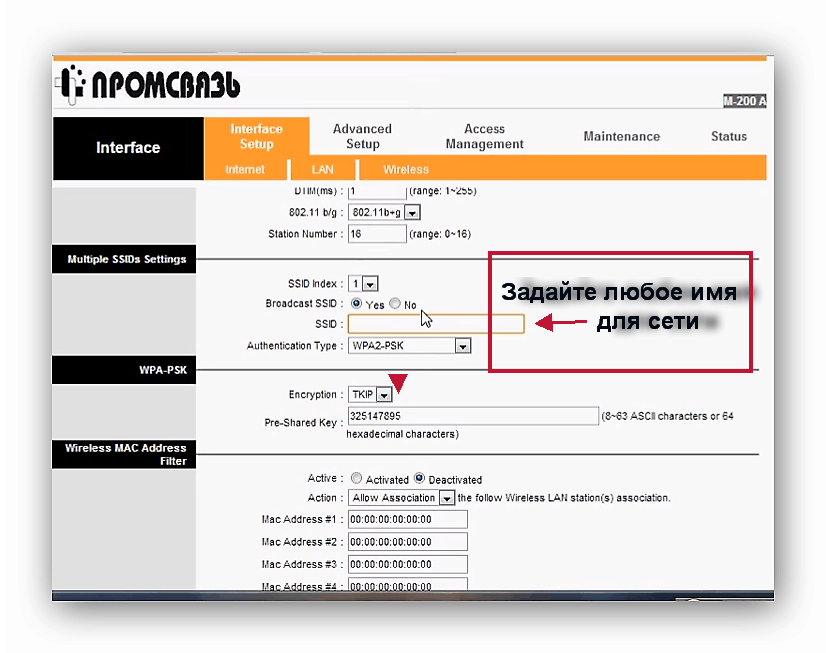
Откройте закладку «Wireless». На данной странице все следует сделать так же, как и на картинке ниже. Внимание, необходимо менять только те значения, на которые указывают стрелки!
В поле «Pre-SharedKey» придумайте и запомните пароль, который вы хотите установить на ваш Wi-Fi. В поле «SSID»напишите отображаемое имя вашего WI-Fi (не желательно использовать русские буквы при заполнении данного поля).
Не секрет, что монопольным, да и нечего кривить душой лучим интернет-провайдером в Беларуси является Белтелеком, торговая марка ByFly. В последние три года ByFly стал выдавать в качестве оборудования для подключения ADSL-модемы со встроенным Wi-FI. теперь беспроводное соединение не обычная вкладка в установленной у Вас операционной системе, а рабочий инструмент с помощью которого можно пользоваться Wi-FI в своей квартире и доме.
Так как на официальном сайте на вопрос «Как мне самостоятельно настроить Wi-Fi соединение? » стоит ответ «Настройку модема для Wi-Fi-соединения Вы можете произвести только самостоятельно или с помощью третьих лиц, пользуясь FTP-ресурсами, размещенными на сайте www.byfly.by. Сотрудники «Белтелеком» настройку Wi-Fi-соединения не производят. «, то мы решили рассказать об этих нехитрых манипуляциях на странице «Советы по ноутбуках».

Переходим в закладку Interface Setup. В ней подзакладку Internet. Изменить надо поля: username (в договоре Белтелекома-пользователь), password (в договоре это пароль) и Bridge Inteface. Проверяем наличие активного чекбокса Default Route в положении YES. Нажимаем «SAVE». Как показано на скрине ниже.

Почти готово, осталось парочка движений мыши.
Перезагружаем ноутбук и модем. Входим в беспроводные соединения, находим наше соединение (как правило под названием ZTE) и вводим дважды пароль, который мы вводили во вкладке Wireless при настройке модема от ByFly.
PS. Надеемся, что у Вас удалось подключиться к сети Интернет по Wi-Fi. Вопросы оставляйте в комментариях к совету и также можно спросить совета на нашем форуме.
Все возникшие вопросы и проблемы при подключении просьба задавать на форуме в разделе » «
Практически в каждом доме сейчас есть несколько устройств, которые требуют подключения к интернету (компьютер, планшет, смартфон, ноутбук). Для этого очень удобно использовать беспроводные соединения (wifi), к примеру, от ByFly. Итак, рассмотрим, как настроить ByFly на wifi.
Первый этап: подключаем модем и настраиваем его
Для начала следует подключить к устройству модем, который будет раздавать интернет. Затем настроить сетевую карту на самом компьютере. Для этого следует зайти в Центр управления сетями, после – во вкладку Изменение параметров адаптера. Нам нужно Беспроводное сетевое соединение и его свойства.
Убираем галку напротив Протокола номер 6, а напротив номера 4 наоборот ставим. Откроется следующее окно.

Прописываем ваш IP адрес и DNS сервер (в каждой области и городе они разные), а также остальные параметры.
Второй этап: настраиваем на модеме wifi
Теперь следует настроить сам модем. Для этого откройте свой браузер и введите в адресной строке адрес вашего модема. После этого у вас появится окошко.

Введите в двух полях слово admin. Нажимаете OK и у вас откроется следующее окно.

Теперь настроим соединение. Найдите вкладку Interface Setup, нажмите на кнопку Internet.

Теперь находим Encapsulation и нажимаем на кнопку PPPoA/PPPoE. Откроется следующая страница.
Здесь вам нужно поле Username, где вы вводите номер договора@beltel.by. Также введите пароль.
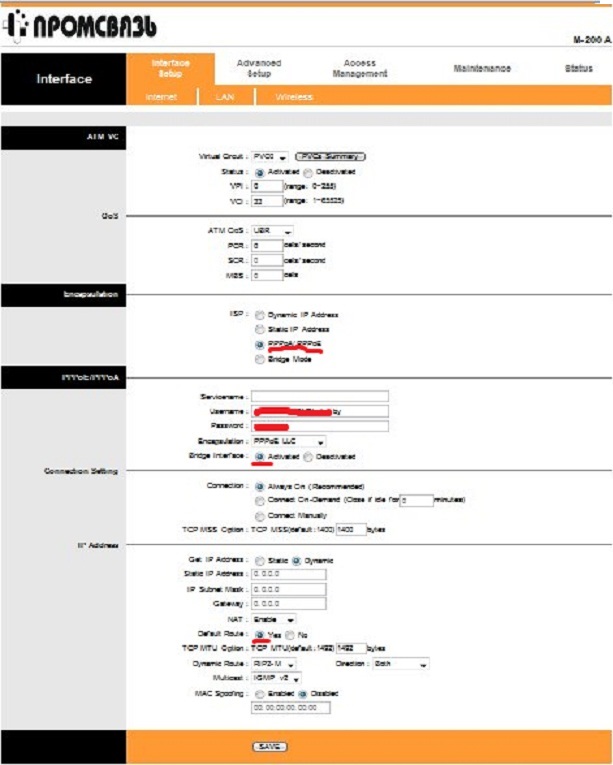
Теперь в разделе IP Address посмотрите на кнопку Default Route. Она должна стоять в положении Yes. Теперь посмотрите на строку Dynamic Route, выберите RIP2-M. Жмем кнопку SAVE.
Теперь в этой же вкладке жмем на Wireless. Посмотрите на параметр PerSSID Switch. Он должен быть активирован. Затем пропишите название вашей сети в строке SSID.

Также обратите внимание на строки Encryption и Authentication Type. Они показывают безопасность соединения. Также введите пароль в строку Pre-Shared Key. Все сохраняем.
Третий этап: настраиваем wifi на компьютере или ноутбуке
Найдите в “Пуске” “Панель управления”, а в ней “Сеть и интернет”. Зайдите в “Центр управления сетями”, откройте “Изменение параметров адаптера”. Зайдите в “Беспроводное соединение” и нажмите кнопку “Подключение” на имени вашей сети. Введите пароль и нажмите ОК. Все готово.
С приобретением компьютера у пользователя неизбежно появляется желание иметь доступ к глобальной сети Интернет. В некоторых случаях целесообразно заручиться поддержкой Wifi технологий. Если вы проживаете в Белоруссии, то ваш выбор очевидно остановится на операторе «Белтелеком».
Вполне вероятно, что после того как вы «утрясете все бумажные моменты» и приобретете необходимое оборудование, у вас возникнет вопрос: «Как подключить Wifi Byfly». Используя материал этой статьи, вы сможете самостоятельно организовать беспроводную сеть и произвести все необходимые настройки. Техническое введение

Как настроить роутер?
Как правило, при заключении договора с поставщиком услуг связи, а в нашем случае это «Белтелеком», провайдер выдает в пользование абонентское оборудование. В иных случаях Wifi маршрутизатор можно приобрести в специализированных магазинах. На примере наиболее распространенной модели роутера «Промсвязь-M200» мы и рассмотрим процесс внесения необходимых настроек для использования Wifi доступа.



Сетевые настройки во вкладке Wireless

Как настроить беспроводное подключение на компьютере?
Допустим, ваш ПК оснащен необходимым оборудованием и ОС использует актуальную версию беспроводного драйвера. Стоит отметить, что приведенные ниже примеры настройки сетевого адаптера подразумевают использование MS Windows 7,8 и 10-ой версии.


Первое подключение к Wifi сети
Кликните правой кнопкой мышки по ярлыку «Беспроводное сетевое соединение» и выберете пункт «Подключить». Во всплывающем окне «Текущие подключения» выберете вашу сеть.



