
Что делать, если на iPad пропал звук

Просмотр фильмов, прослушивание музыки и даже банальные уведомления о сообщениях в различных мессенджерах сопровождаются специальными звуковыми эффектами, в том числе и звонки от других людей. Но что делать, если внезапно на Айпаде пропали все звуки?
Почему пропал звук на iPad
Перед тем, как обращаться к специалистам в сервисный центр, пользователь может попытаться сам восстановить звук на Айпаде. Ниже описаны основные причины возникновения данной проблемы, а также способы ее решения. Мы рекомендуем начать с первой и идти по списку, пока звук не появится снова.
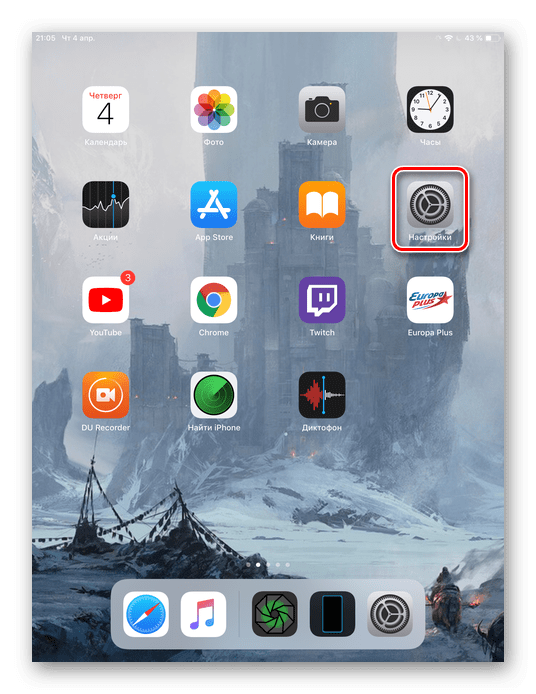
Первое, что рекомендуется сделать, если пропал звук – открыть настройки устройства и зайти в раздел «Звуки», где выставить нужную громкость динамиков. Попробуйте также изменить громкость специальными кнопками на корпусе.
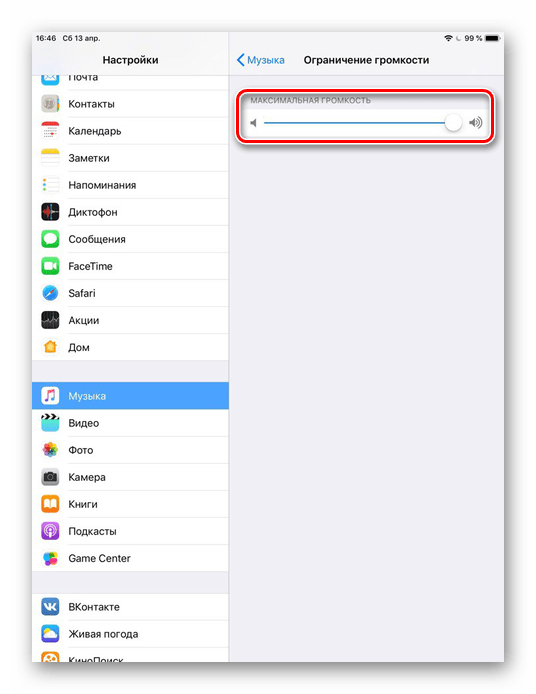
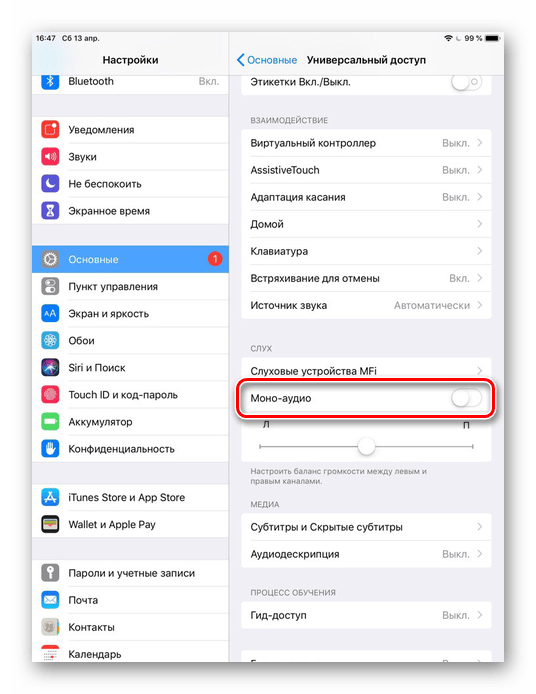
Причина 1: Функция «Ограничение громкости» и «Моно аудио»
Данные функции влияют на воспроизведение звука в наушниках. Первая позволяет контролировать максимальную громкость для комфортного прослушивания, вторая же изменяет баланс правого или левого канала.


Причина 2: Положение переключателя
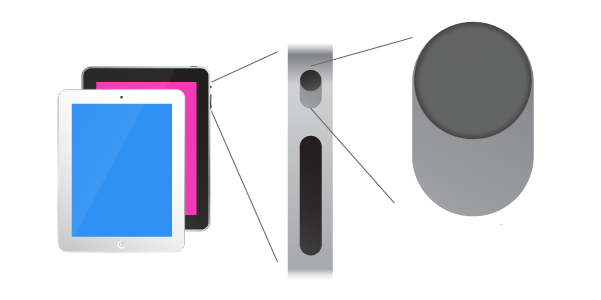
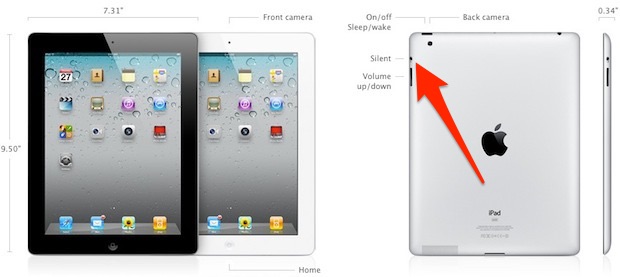
В некоторых моделях iPad на боковой панели есть переключатель, который позволяет блокировать смену ориентации устройства и переводить его в беззвучный режим. Юзеру следует проверить, что положение переключателя такое, как на изображении ниже.
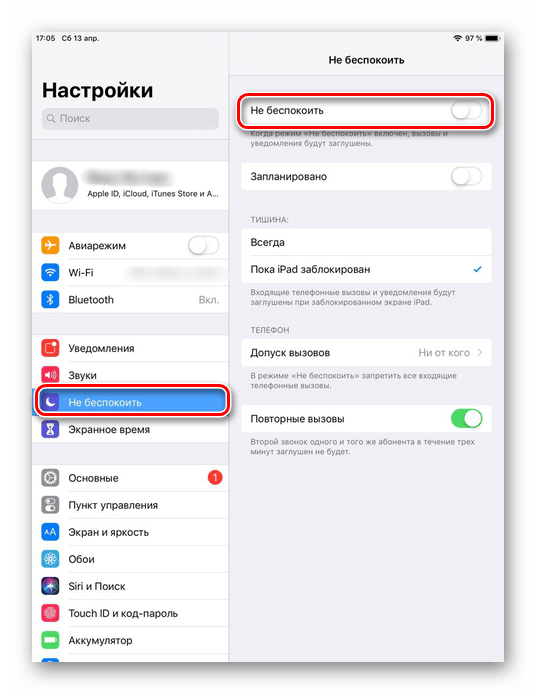
Причина 3: Режим «Не беспокоить»
Этот режим призван ограничить звуковые сигналы для оповещений, уведомлений и вызовов, когда iPad заблокирован. Поэтому если функция включена, звук на планшете воспроизводиться не будет.
Причина 4: Неисправность наушников
В некоторых случаях динамики планшета могут работать исправно, однако при подключении наушников звук пропадает или становится очень тихим. Эта проблема решается просто: попробуйте подключить другие наушники, в исправности которых вы уверены. Если звука все равно нет, дело в самом iPad, а не гарнитуре.

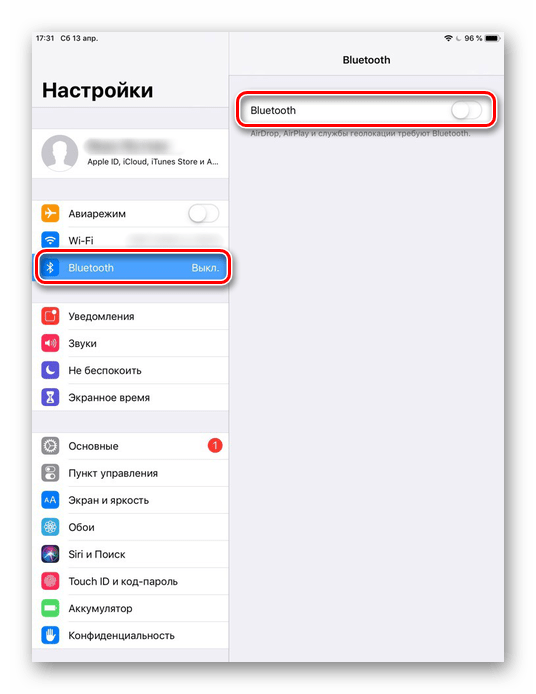
Причина 5: Подключенные устройства
Подключать другие девайсы к Айпаду можно с помощью Bluetooth, например, колонки или беспроводные наушники. Поэтому пользователю нужно убедиться, что в данный момент к его планшету ничего не подключено и работают только внешние динамики.
Причина 6: Системный сбой
Проблемы со звуком могут возникать из-за недавнего обновления системы или ее сбоя. В таком случае необходимо перезагрузить устройство, долго удерживая кнопку «Питание».
Если это не помогло, можно прибегнуть к более радикальному методу: восстановление iPad с полным сбросом, но перед этим обязательно создайте новую резервную копию, чтобы не потерять важные данные. О том, как это сделать, читайте в наших статьях.
Нет звука при активации голосового помощника Siri
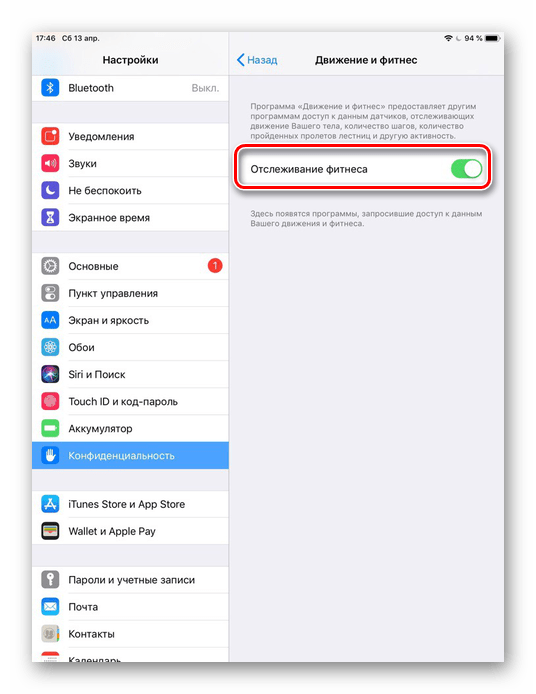
Голосовые помощники сегодня набирают все большую и большую популярность. Одним из таких является Siri от Apple. Некоторые пользователи сталкиваются с отсутствием реакции по голосовой команде и каких-либо звуковых оповещений. Это связано с тем, что в положении планшета вниз экраном Siri не работает. Достаточно отключить эту функцию в настройках.

Если ничего не помогло
В некоторых случаях проблема отсутствия звука связана с аппаратной неисправностью. Вот лишь некоторые виды поломок:
Чаще всего причинами таких поломок является падение iPad или попадание на него влаги. В этих ситуациях лучше не вскрывать самостоятельно устройство, а обратиться за помощью в сервисный центр.
Если на iPad пропал звук, стоит попробовать изменить определенные параметры в настройках. Самостоятельная проверка на наличие неисправностей внутри корпуса может привести к нежелательным последствиям.
Помимо этой статьи, на сайте еще 12493 инструкций.
Добавьте сайт Lumpics.ru в закладки (CTRL+D) и мы точно еще пригодимся вам.
Отблагодарите автора, поделитесь статьей в социальных сетях.
Пропал звук на iPad или iPhone. Что делать при проблемах со звуком?
Всем привет. Сегодня поговорим о распространённой проблеме всех владельцев iPhone и iPad. Пропал звук из динамиков. Кто виноват и что делать?
Описание проблемы
Из динамиков пропал звук, хотя никаких видимых механических повреждений нет. Кнопки увеличения/уменьшения громкости работают, на экране отображается изменение, но звук всё равно не появляется.
Решение проблемы
Шаг 1
Самое первое, что нужно сделать (об этом все забывают). Попробуйте переключить кнопку “выключения громкости/блокировки ориентации экрана”. Эта кнопка есть в старых моделях iPad/iPhone (в iPad Air и старее, в iPhone 6 и старее). Кнопка расположена над кнопками увеличения/уменьшения громкости.
Шаг 2
Попробуйте вставить наушники в слот для них. Увеличить громкость в них. Потом достать наушники. Редко бывает, что iPad/iPhone просто забывает переключиться на звук динамиков.
Давно у меня такого не было. Последний раз в iPad 3. Может это проблема затрагивает лишь старые модели?!
Побочные проблемы
Если звук тихий в наушниках
Возможно, у вас включено ограничение громкости:
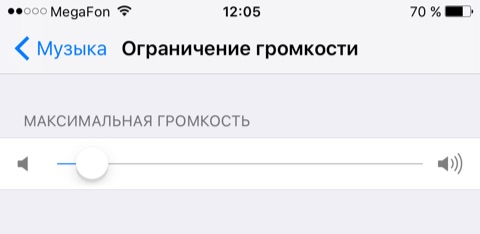
Если ползунок не работает, то у вас включено ограничение:
Настройки->Основные->Ограничения->Ограничения громкости. Нужно поставить на “Разрешить изменения”.
Если не работает один наушник
Попробуйте проверить следующую настройку:
Настройки->Основные->Универсальный доступ->Моно-аудио. Она должна быть выключенной. И чуть ниже есть “Настройка баланса громкости между левым и правым каналом”. Ползунок должен стоять ровно посредине.
Ещё бывает, что канал засорился. Возьмите зубочистку и аккуратно вытащите всю пыль из входа для наушников. Туда попадает пыль со временем и накапливается. Из-за неё наушники не плотно садятся в слот.
Общие способы решения проблем
Если ваши проблемы со звуком не может решить ни один совет, то попробуйте следующее:
а) Перезагрузить iPad/iPhone
б) Перед следующим действием обязательно сделайте резервную копию устройства.
Настройки->Основные->Сброс->Стереть контент и настройки.
Это действие нужно делать лишь в крайнем случае, если уж совсем ничего не помогает.
Если и полный сброс не помог, то нужно нести устройство в сервис к специалистам. Возможно, у вас повредился динамик или звуковой контроллер. Но это очень редко, если вы телефон не роняли или не окунали в воду. Обычно советы выше помогают решить проблемы со звуком…
Всем удачи и поменьше поломок! 🙂
Пропал звук на iPad или iPhone. Что делать при проблемах со звуком?: 17 комментариев
Совсем недавно была странная проблема со звуком. IPad Air, iOS 10.3.3. Не знаю, было ли у кого-нибудь ещё такое. Я как обычно пользовался своим планшетом, играл в игры, смотрел что-то в Интернете. Потом я на время отложил планшет и через какое-то время включил его снова. На экране появился экран блокировки, попросили ввести пароль. И во время нажатия на кнопки на экране и ввода пароля из динамиков вместо нормальных звуков раздавалось какое-то шипение. Перезагрузил iPad – вроде стало всё нормально. Что это такое было?
Я могу предположить только одну вещь. Был какой-то баг, который вы вряд ли повторите:)
Поделюсь своим опытом:
1. iPad 3. Резко пропал звук из динамиков, в наушниках остался. Чего только не перепробовал. Пришлось менять динамик.
2. Новый iPad. Во время игры мне позвонили по ФейсТайму, и я взял трубку. Тут же перестал работать динамик и микрофон. Помогла перезагрузка.
А такая проблема с айфон 4S.При звонках и разговорах по скайпу и по вацапф собеседник меня не слышит.Такое впечатление что не работает микрофон.А через гарнитуру (наушники с микрофоном) все нормально.Это так и должно быть или это что-то в телефоне.При обычных звонках все в норме.
Если проблема не решается перепрошивкой, то у вас полетел встроенный микрофон(
И у меня как раз на днях пропал звук. Оказывается iphone 5s вдруг сам решил, что вставлены наушники. Перезагрузка не помогла. Несколько раз вставила- вынула наушники – тогда помогло.
А может есть волшебная кнопка подсказать айфону, что наушников нет, когда он их видит? или “отключить наушники”?
Нет такой кнопки) Об этом нужно просто знать, что может такое случится. Ещё со времен первого iPad это баг существует
А у меня не работает правая колонка. Айпад 2
У меня на ipad2 динамики начинают работать, только если в него вставить Camera Connection Kit, переходничок такой. Без этого не работает даже регулятор гррмкости.
Ipad 2017, ios 10.3.2 уже два раза ловил баг с исчезанием звука. Звука нет но при этом из динамиков слышно слабое шипение. Лечится перезагрузкой
Ipad pro 2016 (?), пропал звук частично. Мультики и ютуб – работает. Приложение грузится – на заставке звук есть. А внутри – нет!
Перезагрузка не помогает
Наушники не помогли
Настройки не помогли
Ставлю новую ось, жду. Впервые такой баг ужасный
Это маленькая жесть. Обновление не помогло. Перепробовала все настройки, перечитала весь инет. Звука в большинстве приложений НЕТ.
И тут я случайно открыла окошко с кнопками-настройками – и вот именно ТУТ был выключен звук! Перечёркнутый колокольчик…
А где конкретно вы нашли колокольчик? У меня не получается его найти?
При телефонном разговоре ни я, ни меня не слышат.
В приложениях звук есть, аудио и видео со звуком, в ватсапе и файстайме тоже без нареканий, диктофон в норме. Никто не сталкивался?
Что делать, если пропал звук на iPad. Почему на айпаде не работает звук
Неполадки со звуком — меняем настройки
Разумеется, случаются ситуации, когда пропал звук на айпаде. Происходит это внезапно, и, как наблюдают сами пользователи, поделать с этим ничего нельзя: качелька регулировки звука не помогает вернуть прежний уровень.

В такой ситуации главное — не паниковать. В первую очередь вам нужна настройка айпада, для этого надо зайти в соответствующую вкладку меню. Там есть пункт «Основные» (имеются в виду настройки), в этом подменю находим галочку «Выключение звука». Такой пункт создан для того, чтобы блокировать любые звуки с вашего компьютера в нужных ситуациях. Соответственно, он может и быть причиной отсутствия звука.
Проблема в рычажке
Другой причиной, по которой пропал звук на айпаде, может быть переведенная в соответствующее положение клавиша-рычажок, расположенная на боковой панели. Все дело в том, что на устройстве можно менять раскладку кнопок, а именно их значение. Что касается этого рычажка, то он способен, к примеру, отключать звук, активировать передачу мобильных данных и выполнять другие действия.
Если на вашем компьютере эта кнопка отвечает именно за звук, ее перевод в положение отключения может стать ответом на вопрос о том, почему на айпаде пропал звук. Опять же, решить эту неполадку очень просто — верните рычажок в обычное положение.
Пропал звук в видео
Бывают ситуации, когда пропал звук на айпаде при воспроизведении видеороликов. Все складывается следующим образом: при воспроизведении музыкальных композиций все нормально, а если запускаете видео — начинаются проблемы, звука нет. В таком случае описанные выше два метода не сработают, сколько не старайтесь. Все дело в кодеках, которые отвечают за нормальное воспроизведение звуковых дорожек, идущих вместе с видеофайлом. Вполне может быть, что до того как случилась такая проблема, вы проводили обновление программного обеспечения, из-за чего кодеки и были сбиты.
Чтобы нормализовать работу устройства и вернуть звук в любимые фильмы, достаточно будет установить новый видеоплеер. Подойдет один из тех, что находятся на первых позициях в AppStore. Они, как правило, наиболее популярные, а значит, и самые проверенные программы, которыми пользуются миллионы пользователей. Грубо говоря, таким приложениям можно доверять и рассчитывать на их качественную работу.
Совсем ничего не помогло
Если пропал звук на iPad, но вышеперечисленные способы его восстановить не помогли, можно попробовать перепрошить устройство. Сделать это следует с помощью фирменной программы через компьютер. Не стоит использовать данный метод, если нет достаточных знаний в этой области – вы только усугубите ситуацию, потеряв все данные с устройства.
Чтобы сохранить важную информацию, своевременно делайте резервные копии. Так в случае чего не придется тратить время на самодиагностику, настройки и так далее. При любых неполадках системы, если вы заранее сделали резервную копию, всегда можно попробовать «откатить» iPad. Если звук не появится – скорее всего, это не программная проблема, а механическая.
Проверяем наушники
Разумеется, описанные методики не могут быть панацеей и единственным решением для всех возможных ситуаций. Каждое устройство уникально, в том числе и ваш айпад. Фото всех моделей одинаковы, это правда, но эксплуатируются все планшеты по-разному и с разной интенсивностью.
Поэтому, для того чтобы сказать конкретно, в чем причина отсутствия звука у вас, необходимо провести мини-диагностику свого гаджета. Точнее, необходимо определить, когда нет звука на устройстве, а также то, воспроизводятся ли мелодии в наушниках.
Все дело в том, что айпад может издавать звуки благодаря динамикам, тогда как гарнитура, которая соединяется с планшетом проводами, сама по себе играет роль тех самых устройств, воспроизводящих музыку. Если в наушниках звук есть, значит, проблема может быть в динамиках.
Если засорился вход
Как я уже говорил, если вы любите носить свой iPhone в кармане брюк или, если вы девушка, то в сумочке входу вашего телефона могут быть засорены маленькими частицами мусора. У меня такое уже было. Чтобы проверить так ли это выполните следующие действия
Для того чтобы скрепка не повредила контактам вашего iPhone или iPad (2, 3, 4), вы можете обернуть скрепку в вату или тряпочку.
Другие ситуации
Конечно, говоря о всевозможных ситуациях, в которые могут попасть владельцы планшетных компьютеров, невозможно сформировать конкретные пути решения всех проблем, в том числе точно ответить на вопрос о том, почему пропал звук на айпаде. Выше описаны базовые методики, которыми может воспользоваться каждый, не прибегая к чему-либо уникальному. Никаких специальных знаний и навыков для этого также не требуется. Проведя нехитрые операции, предложенные в этой статье, вы можете вернуть звук своему планшету или понять, по какой причине музыка не играет.
Если же ничего не помогло и сказать, почему пропал звук на айпаде, вы не можете, тогда попытайтесь вспомнить, когда ваше устройство звучало последний раз. Нужно понять, какие события или ситуации разделили период, когда все функционировало нормально, и то состояние, в котором планшет не воспроизводит никаких звуков. К примеру, может быть, вы роняли свой планшет или в него могла попасть влага. Все это может стать причиной механической поломки воспроизводящих элементов, что и приведет к отсутствию звука.
Если действительно имело место что-то из вышеописанного, то самостоятельно вернуть звучание планшету вы не сможете. Вероятно, для этого нужно будет заменить какую-то деталь, что в домашних условиях, без навыков и соответствующего оборудования, сделать невозможно. Поэтому просто берите свое устройство и несите его в сервисный центр, где вам будет оказана квалифицированная помощь. Специалисты проведут диагностику айпада, выявят проблему и решат ее.
Перепрошивка устройства
Если предыдущий способ заставить работать ваше устройство если на нём пропал звук не помог, то переходим ко второму способы, а именно – перепрошивке вашего iPhone или iPad (2, 3, 4). Делается это очень просто следуйте инструкции ниже
Неполадки со звуком — распространённая проблема даже среди пользователей iOS. Что делать, если на Айпаде пропал звук
? Зачастую такая ситуация может возникнуть как следствие какого-либо программного сбоя. Кроме того, вполне возможно, что звук отсутствует из-за невнимательности самого владельца устройства.
Распространённые случаи пропадания звука на Айпаде
Если на нашем iOS-планшете не работает звук ни в одном из приложений, следует для начала проверить уровень громкости. В том случае, если проблема остаётся, и мы недавно обновляли систему, велика вероятность того, что причиной неполадок стала именно эта новая прошивка. Иногда проблема может заключаться даже в кнопке блокировки автоматического поворота экрана. Стоит внимательно присмотреться к этому боковому переключателю. Если горит лампочка красного цвета, это означает отсутствие звука во всей системе.
Другая распространённая причина неполадок – сбой программного обеспечения. Рекомендуется проверить стандартные настройки. Так, в меню «Музыка» есть опция, которая отвечает за установку ограничений уровня звука. Вполне возможно, такое ограничение просто нужно снять. Иногда может быть установлен монофонический режим. Отключить последний нужно через «Универсальный доступ» в основных настройках планшета.
Если на Айпаде пропал звук, и понять причину неполадок пока ещё не удалось, стоит выполнить обычную перезагрузку девайса. Зажимаем кнопку включения-выключения и «Home» одновременно. Более радикальный способ – откат настроек планшета к заводскому состоянию. Сбросить их можно через меню. Следует учитывать, что возврат к заводскому состоянию означает не только обнуление всех настроек, но и удаление важных данных.
Пропал звук на Айпаде? Можно решить проблему ещё проще
Если мы пробуем послушать музыку через наушники, однако после их извлечения звук из динамиков пропадает, следует проделать следующие действия.
Включаем воспроизведение любого аудиофайла в наушниках. Теперь зажимаем переключатель громкости в сторону увеличения и одновременно извлекаем штекер наушников. После этого звук должен стать громче. Кстати, иногда проблемы также возникают вследствие засоров и попадания влаги.
Если проблема так и не была устранена, вполне возможно, что сбой носит не программный, а иной характер. Из неприятного: может выйти из строя динамик, повредиться плата и так далее. В этом случае стоит обратиться с планшетом в сервисный центр. И тем более не стоит с этим мешкать, если звук пропал после падения или попадания жидкости на поверхность гаджета.
Планшеты и смартфоны компании Apple обычно являются очень надёжными и нуждаются в ремонте крайне редко. Тем не менее, iPad, как и планшет любого другого производителя, несовершенен, и в его работе могут случаться различные неполадки. Одна из наиболее досадных и часто распространённых — отсутствие звука в динамиках или наушниках. Проанализировав жалобы пользователей, можно прийти к выводу, что все проблемы происходят при схожих обстоятельствах.
Очень частая проблема у пользователей iPad
Если у вас на iPad пропал звук, не спешите нести его сервис. Почему? В 90% случаев проблема возникает на программном уровне. В сегодняшнем материале мы расскажем вам, что делать, когда пропадает звук на iPad. Мы рассмотрим наиболее встречающиеся причины и предложим действенные варианты решения.
Выход из ситуации напрашивается сам собой: необходимо эту функцию отключить, либо же не переворачивать планшет экраном вниз, а также отключить голосовую активацию помощника, если функция «Лицом в пол» очень необходима. Но поскольку два последних варианта не самые лучшие, давайте посмотрим, как правильно осуществить деактивацию функции «Лицом в пол».
В качестве альтернативного варианта проверьте, не активирован ли у вас беззвучный режим. Если он активен, отключите его. Это можно сделать, просто добавив громкость с помощью механических кнопок на боковой грани планшета. Кроме того, попробуйте вручную выставить язык голосового ассистента по умолчанию, перейдя в Настройки — Основные — Универсальный доступ — Voice Over — Речь — Диалект по умолчанию.
Если звук из динамика iPhone, iPad или iPod touch отсутствует либо искажен
Узнайте, что делать, если вы плохо слышите собеседника, если возникают щелчки, треск или проблемы с качеством звука.
Проверка настроек звука
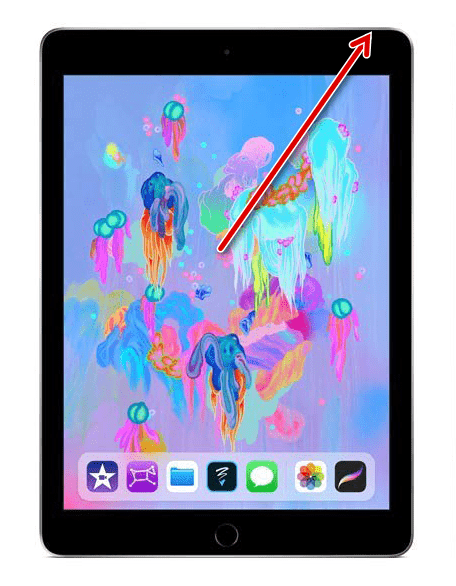
Если на вашем устройстве есть переключатель «Звонок/Бесшумно», передвиньте его вперед — к дисплею устройства, — чтобы не было видно оранжевой метки. Если вы используете iPad, можно также смахнуть вниз из правого верхнего угла, чтобы просмотреть Пункт управления и убедиться в том, что бесшумный режим выключен.

Очистите приемники и динамики
Снимите все защитные стекла, пленки и чехлы с вашего устройства. Проверьте, не заблокировано и не засорено ли отверстие динамика. Только на iPhone: убедитесь, что приемник не заблокирован и не засорен. При необходимости очистите отверстие динамика или приемника маленькой щеткой с мягкой щетиной. Щетка должна быть чистой и сухой.
Проверьте звук на вашем устройстве
Перейдите в раздел «Настройки» > «Звуки» (или «Настройки» > «Звуки, тактильные сигналы») и перетащите ползунок «Звонок и предупреждения» назад и вперед несколько раз. Если вы не слышите никаких звуков или если кнопка динамика на ползунке «Звонок и предупреждения» неактивна, возможно, ваш динамик нуждается в обслуживании. Обратитесь в службу поддержки Apple для iPhone, iPad или iPod touch.
Попробуйте совершить вызов
Если вы слышите звук, попробуйте совершить вызов с iPhone, включив громкую связь. На iPad или iPod touch совершите вызов в приложении FaceTime. Если вы по-прежнему ничего не слышите или слышите щелчки либо треск, проблема может быть связана с сетью или приемом сигнала. Попробуйте совершить вызов позже или в другом месте.
Приложение FaceTime доступно не во всех странах и регионах.
Пропал звук на iPad
И получите лучшее предложения от проверенных мастеров.
Если вы столкнулись с тем, что пропал звук на Айпаде, не спешите обращаться в сервисный центр. Есть несколько способов восстановить звук самостоятельно без вреда для устройства.
Определение неполадки
Прежде чем приступить к решению проблемы, важно понять, как именно у iPad пропадает звук. Возможны такие ситуации:
Большинство этих неполадок могут быть вызваны падением планшета или программным сбоем. Первое, что нужно сделать, если у iPad пропал звук в результате сбоя, – перезагрузить устройство.
Что делать, если не работает звук
Если не работает звук на iPad, попробуйте увеличить громкость с помощью «качельки» регулировки. Ползунок громкости поможет и в том случае, когда не работает звук в наушниках или тихий звук при просмотре фильмов и при прослушивании музыки.
Если кнопка громкости и перезагрузка гаджета не помогли, откройте настройки звука на iPad. Попробуйте восстановить планшет следующим образом:
Если у вас пропал звук на Айпаде после обновления, то попробуйте сбросить все настройки (для этого выберите «Сбросить все настройки» в подменю «Сброс»).
Если манипуляции с настройками не дали результата, и все равно у iPad тихий звук, то вам необходимо обратиться к профессионалам.
Почему стоит выбрать квалифицированного мастера
Если пропал звук на планшете в результате падения или попадания в него влаги, вам потребуется квалифицированная помощь в решении проблемы. Выбирая мастера, помните о том, что при ремонте необходимо использовать оригинальные запчасти. Профессиональные сервисы всегда предоставляют своим клиентам гарантию на выполненные работы.
Закажите восстановление своего гаджета у специалистов, зарегистрированных на сайте youdo.com. Сотрудничая с ними, вы получите ряд преимуществ:
Чтобы заказать услуги частных мастеров Юду, оставьте заявку любым удобным способом на сайте или в мобильном приложении. Уже в ближайшее время с вами свяжутся свободные исполнители, чтобы уточнить, как пропал звук на Айпаде, и предложат варианты решения проблемы



