
Что делать, если в Discord не слышно голоса собеседника
Мессенджер Дискорд можно использовать для решения многих задач. Но, как правило, пользователи предпочитают входить в программу для того, чтобы общаться с клиентами приложения, которые разделяют общее мнение. При этом, собеседники способны самостоятельно выбирать варианты общения. Например, кому-то проще писать текстовые сообщения, но для полноты раскрытия темы необходимо проводить личное общение. Для решения подобной задачи клиенты проекта могут выбирать аудиозвонки с одним участникам, или устаивать видеоконференции на пятьдесят человек за один раз. Если необходимо поделиться оригинальными идеями с большим числом человек, то целесообразно начать трансляцию.
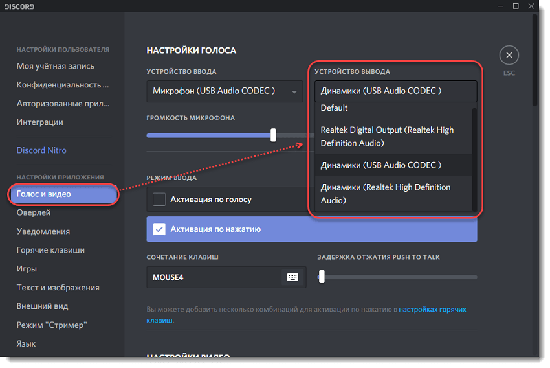
Как правило, проблем с функционалом мессенджера не возникает, но в случае, когда появляются сложности, следует исправить ситуацию.
Почему нет звука от собеседника в Discord и что делать?
Если клиент проекта хочет почерпнуть необходимые знания по теме, то следует регулярно просматривать трансляции, или принимать участие в видеоконференции, которые устраивают единомышленники. Иногда целесообразно просто поговорить один на один, чтобы услышать оригинальные решения по проблеме. Но тут могут возникнуть проблемы в техническом плане. Например, звук не проходит, и пользователь не может понять ни слова из сказанного. Прежде, чем начинать тыкать на все кнопки в настройках, следует понять причину неправильной работы. Среди возможных вариантов проблемы можно рассмотреть:
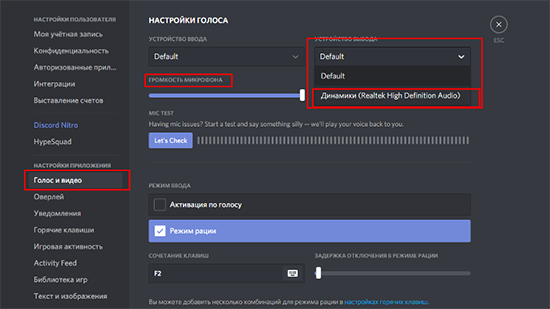
Неправильные настройки Дискорд
Мессенджер Дискорд обладает интуитивно понятный интерфейс, и поэтому работаться с управлением настроек по выбранному пункту не составит труда. Но если нарушить хотя бы один пункт, то звук не сможет работать, поскольку настройки работают в системе, а не по отдельности. Найти настройки можно в нижней части программы, значок отображен в виде шестеренки серого цвета. Если возникли проблемы со звуком, то следует перейти в настройки, и проверить каждый пункт.
Проверка физических повреждений наушников
Оборудование после длительного использование может выходить из строя, и работать. Подобный вариант относится и к наушникам. Если после подключения наушников, пользователь не слышит звуков, то следует проверить наушники. Вначале необходимо просмотреть внешние изъяны на наушниках, если повреждения отсутствуют, то следует проверить функциональность оборудования. Для этого, следует подключить наушники к идентичному устройству, и попробовать послушать звуки. Если звуки не появились, то наушники сломались, и можно попробовать провести ремонт, или приобрести новые модели.
Проверка драйвера аудиокарты
Пользователи могут проверить состояние драйдеров аудиокарты, и если заметили ошибки, то можно провести обновление при помощи персонального компьютера. На устройстве необходимо перейти в Диспетчер задач, найти который можно в меню Мой компьютер в разделе с оборудованием.
При просмотре перечня доступных оборудований, который входя в компьютер, и указывает звуковые варианты устройств. После перехода в драйверы меняет конфигурацию звукового эффекта.
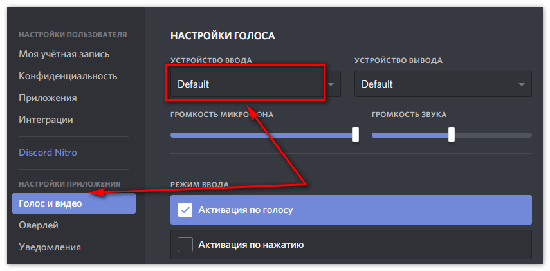
Повреждение программы
Грамотность работы программы в первую очередь зависит от скаченного варианта. Если во время загрузки произошли ошибки, то проблем с работой в мессенджере не избежать. Как правило, ошибки могут возникнуть из-за того, что клиент решил воспользоваться неофициальным вариантом при помощи веб-страницы. В подобном варианте программа может работать с ошибками, или на устройство проникнет вирус, который так же может нарушать функционирование программы. Вторая причина, которая может вызвать ошибки, заключается в том, что во время процедуры скачивания стабильность работы интернета нарушена, и в определенный момент интернет начал барахлить, и загрузка сорвалась. Решить проблему можно при помощи повторной загрузки программы на устройство.
Отключение звука и заглушение
Пользователи могут непроизвольным образом отключить звук, и забыть о действии. Например, если работа идет вечером, то клиент программы не хочет мешать близким, и выключает звук. И когда начинается переговоры с собеседником, или просмотр трансляции звук не работает. Исправить сложность можно, просто включив звук на устройстве. Если громкие звуки будут мешать, то можно воспользоваться наушниками для прослушивания.
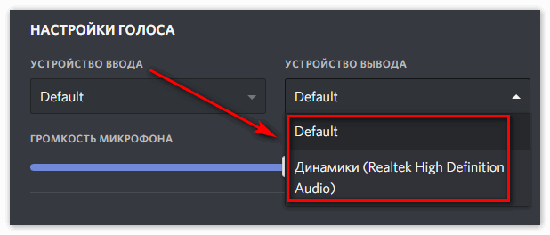
Проверка настроек громкости
Если звук включен, то можно произвести проверку громкости на устройстве. На персональном компьютере пользователи могут просмотреть стандартный вариант звуковых настроек, или использовать расширенный вариант, который открывается при двойном нажатии на значок звука. Увеличить громкость можно и внутри программы через настройки звука. Если участник программы использует персональный компьютер, и звук идет через колонки, то можно проверить устройство, или выбрать необходимый уровень громкости.
Какие настройки проверить на телефоне?
Если клиент Дискорд предпочитает использовать мобильный телефон для работы, то исправление звука следует производить с телефона. В телефона можно исправить звуковые проблемы через настройки звука, которые входят в стандартный вариант классических настроек на устройстве. Внутри программы так же можно проводить манипуляции со звуком, и поэтому управление звуком доступно. Но, как правило, телефоны дополнены специально разработанной кнопкой на боковой панели, при помощи которой можно быстро повысить или уменьшить звук.
Не слышу друга, а он меня слышит
Среди всего многообразия приложений для общения, Discord отличается своим широким функционалом и уникальными возможностями: любители поиграть в компьютерные игры могут, не отрываясь от игры, продолжать общаться между собой.
При этом все юзеры данного продукта отмечают, что качество общения на платформе Discord находится на очень высоком уровне, и вместе с тем программа потребляет мало ресурсов устройства, на котором стоит данный программный продукт. Однако, иногда пользователи Discord могут столкнуться с проблемой, когда в процессе беседы не слышно собеседника. Почему же возникает такая проблема и как ее исправить?
Причины, почему не слышно собеседника в Discord
Итак, если в Discord не слышно собеседника, то это может быть обусловлено следующими проблемами:
Теперь давайте рассмотрим, как же решить проблему, когда в Discord не слышно собеседника.
Почему мне не слышно собеседника?
Если в процессе общения на платформе Discord вы не слышите человека «на том конце провода», то, в первую очередь, рекомендуем вам проверить, работает ли аудио в других приложениях.
Запускаем аудиофайл и проверяем колонки либо наушники.
Способ 1
Как поступаем, если на ПК звук есть, а в Discord – он отсутствует:
Способ 2
В том случае, если после проделанных манипуляций вы все равно не слышите собеседника, то можно сделать следующим образом:

В том случае, если собеседник во время разговора с вами слышит только себя, то, вероятнее всего, звук доносится из динамиков на вашем устройстве.
Отодвиньте микрофон от колонок и подключите гарнитуру. В большинстве случаев такие манипуляции помогают наладить звук.
В данном обзоре были рассмотрены основные причины отсутствия звука во время беседы на платформе Discord и методы его отладки.
Все что нужно, чтобы собеседник слышал вас, это провести ряд несложных манипуляций, с которыми сможет справиться даже более-менее начинающий юзер мессенджера Discord.
Почему в Discord периодически пропадает звук собеседника
Популярное приложение для геймеров, с помощью которого можно общаться посредством текстовых сообщений, голосовых и видео звонков. Discord – еще очень молодая развлекательная платформа и достаточно частая проблема у пользователей – пропажа звука, во время игры. Это происходит независимо от выбранного для установки приложения техники. Будь это компьютер или мобильное устройство, планшет.
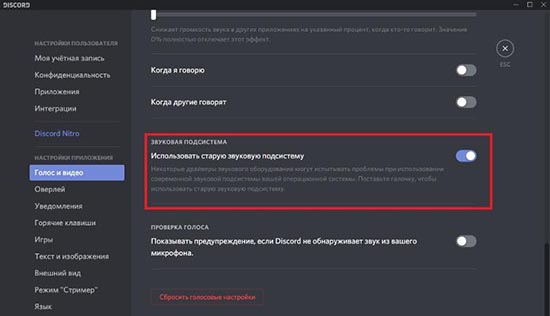
Причины исчезновения звука
Часто новые информационные платформы сопровождаются неприятными ситуациями у пользователей, которые связаны с усовершенствованием программы или с некачественным выпуском обновления. Исчезновение звука частая проблема современных приложений.
Почему в дискорде пропадает звук при разговоре? Причин много, поэтому их можно разделить на:
Разбираясь по каждому пункту можно методом исключения легко найти причину того, почему же периодически лагает звук при разговоре с собеседником.
Если в дискорде пропал звук, в первую очередь следует проверить очевидные косяки, которые порой совершают пользователи. Перезагрузка устройства или перезапуск программы в большинстве случаев решает проблему моментально. А также проверка подключения интернета и достаточность средств на счету или своевременная установка обновлений позволяет избежать плохого качества соединения.
Не стоит пренебрежительно относится и забывать про настройки громкости. Так, возможно нужно проверить подключены ли наушники или включена и отрегулирована общая громкость голосов.
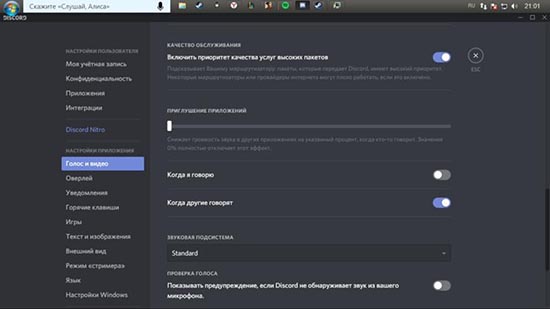
Неполадки на стороне устройства
В случае сбоя аппаратного характера есть два варианта, почему во время игры пропадает или отстает звук: неисправная работа звуковой карты или отказ гарнитуры.
Проблемы с динамиком или наушниками
Как бы смешно не звучало, но самая частая проблема пропажи звука связана с тем, что пользователь неправильно подключает гарнитуру – наушники или микрофон в специальное гнездо. Поэтому не стоит судорожно писать в службу техподдержки, чтобы разобраться с проблемой. В первую очередь следует проверить плотность соединения штекера гарнитуры с гнездом, а также правильность гнезда.
При использовании блютуз наушников также есть выход из проблемной ситуации. Всего лишь нужно проверить уровень заряда ваших наушников и выполнить переподключение устройства.
Иногда проблема подачи голосового сигнала в игре через bluetooth неисправима. В таком случае следует подобрать другой вид гарнитуры.
На компьютере
Правильность работы звуковой карты на компьютере легко проверить даже тому, кто не разбирается в технике. Если нет проблем со звуком в других приложениях или при сворачивании действующих окон, то необходима проверка соответствия звуковой платы операционной системе компьютера.
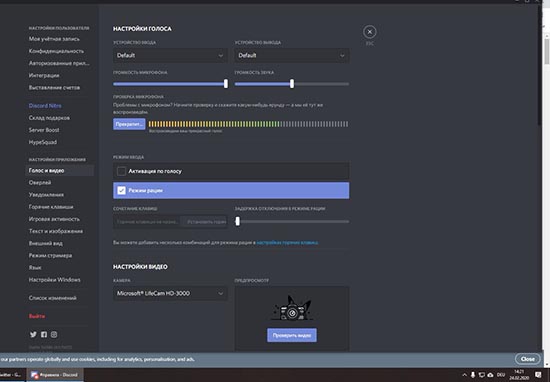
На телефоне
Многие проблемы со звуком на телефоне могут быть связаны с аудиокодеком IDT High Definition Audio. Это подвергается исправлению с помощью обновления драйверов вручную. Данный вариант позволяет использовать в работе нужный звуковой драйвер.
Но не все операционные системы мобильных устройств имеют IDT High Definition Audio.
Для проверки наличия данного кодека и собственноручного изменения драйвера нужно выполнить:
Помимо данного метода периодически помогает вариант устранения дефекта звука, предполагающий запуск вкладки параметров звука (Пуск — Параметры — Система — Звук — Устранение неполадок).
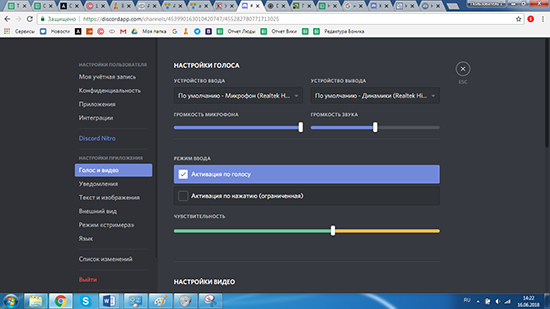
Проблемы на стороне программы
И всё же, большая часть косяков, связанных с пропажей звука, связаны со сбоями в программном обеспечении самого приложения. Это может быть из-за устаревших звуковых драйверов, которые прекратили свою полноценную работу. В таком случае необходимо обновить или переустановить их, или же просто перезагрузить на компьютере.
Если работа драйверов в отличном состоянии, а звук все равно лагает, стоит проверить настройки самого приложения. Нередки ситуации, когда пользователь сам необдуманно делает изменения и забывает о них.
Чтобы это проверить, нужно зайти в пользовательские настройки и выполнить следующие манипуляции:
Также можно попробовать запустить программу от имени администратора, если предыдущие способы не помогли. Это можно сделать, щелкнув по ярлыку на рабочем столе компьютера и выбрав вкладку «свойства» и далее «совместимость».
В случае бесполезности всех перечисленных методов следует обратиться в службу технической поддержки, где помогут справиться с возникшей проблемой.
Геймерский мессенджер Discord – пример уникальной популярности программы за небольшой промежуток существования. Не стоит расстраиваться, если в приложении возникают неполадки. Такая проблема, как плохой звук в дискорде разрешается меньше чем за полчаса без помощи технической поддержки.
В Дискорде (Discord) не слышно собеседника
Discord — это приложение VoIP, которое было создано и выпущено еще в мае 2015 года. Оно было разработано для сообществ Reddit, которые стремились заменить серверы IRC (помните их?) На серверы Discord. Через некоторое время геймеры подхватили программное обеспечение и начали использовать его как для киберспорта, так и для LAN-турниров. С тех пор популярность Discords стремительно росла, и теперь у него впечатляющие 250 миллионов пользователей по всему миру. Это то, что я использую почти ежедневно, а не только для игр.
Однако Discord не обходится без проблем. Сегодня мы собираемся решить извечную проблему: мы никого не слышим в Discord. Многие испытали это, и большинство из них смогли это исправить, но для тех, кто этого не сделал; не бойся. Это простое для понимания руководство о том, как решить проблему раз и навсегда!
Основы Discord
Прежде чем мы углубимся в технические вопросы, я быстро рассмотрю все, что вам следовало попробовать, прежде чем искать эту статью. И да, вам следовало бы перезагрузить компьютер. В любом случае, давайте перейдем к основам.
Переустановка программного обеспечения
Мне всегда нравится избегать переустановки программного обеспечения, поскольку это утомительная и утомительная задача. Однако в определенных сценариях это может быть необходимо. Если Discord не играет в мяч, я определенно рекомендую выполнить полную переустановку, потому что это относительно быстрый процесс, в отличие от другого программного обеспечения.
Вы можете полностью удалить и переустановить Discord примерно за пять минут. Если это не работает после переустановки, значит, вы знаете, что это как-то связано с конфигурацией компьютера с Discord. Здесь начинается самое интересное.
1. Устройство связи по умолчанию
Метод, который часто упускается из виду, — это установка наушников на устройство связи по умолчанию. Это сделано в Windows, поэтому иногда люди, устраняющие эту проблему, могут пропустить. Мы добились большого успеха с этим методом, помогая другим, кто не слышит людей в Discord.
Давайте сразу разберемся, как это сделать:
1. Щелкните правой кнопкой мыши вкладку звука в правом нижнем углу Windows и выберите «Открыть настройки звука».
2. В разделе «Параметры звука» прокрутите вниз до «Связанные настройки» и выберите вкладку «Панель управления звуком». 
3. Найдите свое аудиоустройство в списке, щелкните вкладку правой кнопкой мыши и выберите «Установить как устройство связи по умолчанию». 
4. Выбрав «установить как устройство связи по умолчанию», нажмите «Применить» и «ОК».
5. Перезапустите Discord и посмотрите, решена ли проблема.
Это еще один проверенный и проверенный метод восстановления работы Discord. Это сработало для многих людей и может быть исправлением, которое вы ищете.
2. Устаревшая аудиоподсистема
Одно из наиболее распространенных исправлений, позволяющих не слышать людей в Discord, сводится к совместимости оборудования. Иногда аппаратные компоненты несовместимы с последней аудиоподсистемой Discord. Простое возвращение к устаревшей аудиоподсистеме решит эту проблему. Включение опции «Использовать устаревшую аудиоподсистему» устранило многие проблемы Discord в будущем, вы должны сначала попробовать это.
Вот как это делается:
Этот метод использовался многими и решил проблему, надеюсь, он сработает для вас. Однако, если этого не произойдет, у нас есть еще несколько исправлений, которые могут сработать.
3. Настройка устройства ввода / вывода
Один из самых простых шагов, который вы можете предпринять для решения проблемы с выводом звука, — это убедиться, что ваше аудиоустройство настроено на ваше основное устройство ввода и вывода. Это делается в Windows, а не в Discord, поэтому иногда это можно упустить. Это может быть проблемой, если вы постоянно переключаетесь с наушников на динамики.
Вот как убедиться, что они установлены правильно.
4. Держите Discord в актуальном состоянии
Если ни один из вышеперечисленных методов не работает, вы можете обнаружить, что в вашем Discord есть ошибка или требуется обновление программного обеспечения. Discord регулярно выпускает обновления, чтобы Discord работал максимально эффективно. Однако иногда обновления могут испортить ваше программное обеспечение, если они установлены неправильно. Если в вашем Discord есть ошибки, программа откатится к более старой версии без ошибок. Однако в этом случае вам нужно будет обновить или перезапустить Discord.
Вы можете сделать это, просто перезапустив программу или нажав CTRL + R, чтобы обновить Discord.
Попробуйте использовать веб-версию
Использование веб-версии действительно даст нам много информации. Используя веб-версию Discord, вы используете версию Discord, которая на 100% не будет ошибочной или поврежденной. Если вы все еще испытываете проблему после использования Discord в веб-версии, вы знаете, что это, скорее всего, систематическая ошибка.
В этом случае мы рекомендуем использовать инструмент восстановления, который может сканировать репозитории и заменять любые поврежденные или отсутствующие файлы в вашей системе. Это снова будет работать во многих случаях, когда проблема возникла в коррумпированной системе. Большинство инструментов для восстановления также оптимизируют вашу систему для достижения максимальной производительности, так что в любом случае это довольно выгодно.
Discord Still Not Working
Если вы все перепробовали, но по-прежнему не работает, я рекомендую использовать гарнитуру с другим компьютером и версией Discord. Если проблема не исчезла, значит, гарнитура сломалась. А также если это работает, значит, вы знаете, что это проблема либо в программном обеспечении, либо в вашей системе.
До крайности. Если бы вы действительно захотели, вы могли бы пойти на крайнюю крайность и выполнить переформатирование; чистая установка Windows. Это последний шаг в процессе. Если это не сработает, вы немного застряли в том, что вы действительно можете сделать. Я бы не советовал делать это лично, но это будет означать, что вы исчерпали все возможные средства, имеющиеся в вашем распоряжении.
Заключение
Дайте нам знать, как у вас дела, помогли ли вообще наши исправления? Все ли было ясно и понятно?
Оставьте нам комментарий в разделе ниже с любыми дополнительными вопросами и мыслями о том, как мы могли бы улучшить статью, чтобы сделать ее более удобной для пользователей. Мы стремимся облегчить жизнь людей, и, надеюсь, нам удалось это сделать, описав наиболее распространенные способы решения проблем, связанных с невозможностью слышать людей в Discord.
Почему в Discord не слышно собеседника или меня: 13 советов, как настроить Дискорд, чтобы стало слышно
 В статье мы поможем разобраться, почему не слышно в Дискорде людей — или, наоборот, они не могут слышать вас. Следуйте приведённым инструкциям и рекомендациям — вернуть слышимость гораздо проще, чем может показаться неподготовленному пользователю. Программа используется для обмена текстовыми сообщениями, голосового общения; как в геймерской среди, так и людьми, уставшими от неудобств Skype и аналогичных продуктов.
Первый совет, который необходимо дать: устанавливайте Дискорд только из файла, скачанного с официального сайта разработчика. Это минимизирует вероятность возникновения неполадок и избавит вас от опасности заразить систему вирусами. Если это условие выполнено, приступаем к исправлению неполадок со звуком — скоро вам будет слышно собеседников, а собеседникам — вас. По сути, эта статья не сильно отличается от инструкции «Почему не работает микрофон в Дискорде», тем не менее, советуем прочитать и эту статью по ссылке.
Как определить, слышит ли вас собеседник в Дискорде
Довольно простая задача, которая почему-то многими пользователями оставляется без внимания. Прежде чем интересоваться настройками Discord, убедитесь, что проблема точно на вашей стороне — а не связана с неполадками на ПК или ноутбуке собеседника.
Сделать это можно несколькими способами. Самый лёгкий — пригласить к общению в том же канале других пользователей, у которых неполадки заведомо отсутствуют. Кроме того, если в Дискорде не слышно голоса собеседника, попробуйте подключить музыкального бота и послушайте, звучит ли музыка.
Видите, что иконку профиля собеседника, которого вы не слышите, окружает зелёная рамка? Значит, звук в принципе передаётся, и не слышите вы его по каким-то техническим причинам, которые мы скоро и начнём ликвидировать.

Почему меня не слышат в Дискорде
Совет #1: Проверьте подключение микрофона к ноутбуку или ПК
Начинать всегда надо с самого простого. Убедившись, что техническая неисправность существует, и именно на вашей стороне, проверьте, подключён ли должным образом микрофон. Принципиально это важно, если собеседник не слышит вас, а не наоборот. Удостоверьтесь, что штекер микрофона вставлен в подходящее гнездо: опознать его вы сможете по нанесённой рядом пиктограмме, надписи MIC или розовой каёмке; синяя и светло-зелёная, расположенные рядом, обозначают соответственно вход для аудиосистемы и выход на колонки.
Второе обязательное условие — штекер должен входить в гнездо до конца. Чрезвычайных усилий, конечно, прилагать не надо, но и оставлять контакт болтаться ни к чему. Аккуратно вставьте его до упора — вот и первый ответ на вопрос, что делать, если не слышно в Дискорде вас, а голос собеседника исправно раздаётся из наушников.
По мере возможности проверьте исправность и микрофона, и порта, к которому он подключается. Для этого необходимо подсоединить к компьютеру или ноутбуку любой другой хороший микрофон — и, напротив, попробовать предположительно неисправный на другом компе или любом другом устройстве с соответствующим входом. Задача немного упрощается, если вы пользуетесь микрофоном с USB-штекером: просто попытайтесь выполнить подключение к любому другому свободному порту. Не поленитесь заглянуть в настройки БИОС: вполне может оказаться, что микрофон, как и другие внешние устройства, деактивирован на аппаратном уровне, что делает невозможным исправление проблемы средствами операционной системы.
Наконец, припомните, не пользовались ли вы кнопками мультимедийной клавиатуры, отключающими звук и/или микрофон. Особенно часто такие клавиши встречаются на ноутбуках — выглядят они приблизительно так, как не следующем изображении.

Обратите внимание: если клавиши мультимедиа совмещены с «функциональным» рядом, для переключения необходимо использовать дополнительную кнопку Fn, размещённую обычно в левом или правом нижнем углу клавиатуры.

Вот и ещё один ответ на вопрос: почему меня не слышат в Дискорде?
Следующий важный шаг — тщательная проверка исправности подключения микрофона. Даже если штекер вставлен до конца, он может неплотно прилегать к контактам гнезда, что приводит к невозможности для компьютера опознать устройство, а для собеседников — слышать вас. Отключите микрофон и снова подключите его, а когда будет готово, проверьте слышимость в Дискорде — теперь всё должно заработать.
Кроме того, если по-прежнему вас не слышат собеседники в Discord, посмотрите на корпус микрофона. Возможно, на нём есть кнопка или тумблер включения — переведите его в активное состояние, после чего повторите попытку.
Совет #2: Проверьте настройки Дискорда
Итак, микрофон проверен, вы вполне успешно зашли в голосовой чат и даже слышите, что говорят собеседники, но ваши попытки вступить в общение ни к чему не приводят. В этом случае необходимо проверить правильность выставленных в Discord параметров:


В качестве дополнительной меры советуем, если всё же хотите оставить последний параметр включённым, выставить минимальную задержку и задействовать опцию «Активация по голосу».
Совет #3: Проверьте драйвер микрофона
Микрофон, подключённый к компьютеру или ноутбуку, на котором вы пытаетесь пообщаться в Дискорде, может не работать не по причине поломки или сбоя приложения, а из-за повреждения или случайно выполненного полного удаления драйвера. Теоретически служебная утилита может быть подменена на встроенную в операционную систему — но такое случается не всегда, а Виндовс часто «забывает» предупредить пользователя об имеющихся проблемах.
Самый простой способ справиться с неприятностью, по причине которой не получается пообщаться в Discord, — открыть официальный сайт компании-производителя микрофона, скачать там исправную версию драйвера и установить её в обычном порядке.
Продолжаем отвечать на вопрос: включаю Discord. Микрофон работает, но меня не слышно, что делать? Следующий возможный вариант — выполнить обновление посредством встроенного системного инструмента «Диспетчер устройств»:


Помимо прочего, имеет смысл проверить состояние драйверов используемого для подключения микрофона, порта USB. Это очередной ответ на вопрос: почему меня никто не слышит в Дискорде? Возможно, звукоснимающее устройство совершенно исправно, а вот ЮСБ-разъём нуждается в обновлении служебной утилиты — или установке драйвера с нуля.
Совет #4: Проверьте доступность микрофона в Windows
Если и предыдущий совет не принёс ожидаемого результата и проблемы с собеседниками в Дискорде остаются, попробуйте следующую рекомендацию. Для её претворения в жизнь вам понадобится воспользоваться сравнительно новым инструментом Виндовс, постепенно заменяющим всем привычную «Панель управления». Речь идёт о меню «Параметры Windows», доступ к которому вы можете получить непосредственно из меню «Пуск». Здесь вы без каких-либо сложностей сможете настроить параметры съёма и вывода звука — делается это даже проще, чем при помощи «Панели управления». В том же самом меню имеется возможность на время отключить оборудование — возможно, вы когда-то сделали это, а затем благополучно забыли.
Итак, начинаем разбираться, по какой причине возникли проблемы с собеседниками в Дискорде. Запускать само приложение пока не нужно — для начала перейдём к «Параметрам»:


Если пропал звук в Дискорде, не слышно собеседника, посоветуйте ему приведённый в этом разделе способ устранения проблем с микрофоном. Передвигая ползунки в положение «Включено», он сможет максимально быстро влиться в беседу в Дискорде — а значит, не станет причиной задержки игровой сессии или важного обсуждения. Отметим, что в последнем из перечисленных выше разделов Discord представлен не будет — доступ к звуку вы смогли вернуть, уже выдав общее разрешение для приложений.

Совет #5: Проверьте включен ли микрофон в Windows
На этом список причин, по которым вы можете не слышать в Дискорде собеседника (или наоборот), далеко не исчерпан. Дело может заключаться в неверно заданных настройках BIOS — зайдите в это меню и посмотрите, не отключён ли звукосниматель в разделе Peripherals. В таком случае вы не сможете активировать микрофон, даже если «включили» его всеми другими возможными средствами. Устройство деактивировано на аппаратном уровне — а значит, вам непременно понадобится зайти для устранения проблемы в БИОС. Впрочем, подобные опции встречаются нечасто и ещё реже сознательно применяются пользователями — скорее всего, не задействовали функцию отключения в BIOS и вы.

Другой, гораздо более часто встречающийся случай — деактивация в «Диспетчере устройств». Вот и следующий ответ на вопрос: у собеседника нет звука в Дискорде, а меня слышно, что делать:

Аналогичным образом выполняется и временное отключение устройства — операция, предлагаемая в этом разделе, очень проста и не требует даже перезагрузки после завершения.
Совет #6: Настройте параметры работы микрофона в Виндовс
С целью помочь разобраться, почему в Дискорде не слышно собеседника, а микрофон у него подключён и вроде бы исправен, посоветуйте ему выполнить настройку параметров звукоснимающего оборудования вручную, благо много времени этот процесс не отнимет.
Чтобы приступить к устранению возможной неполадки, выполните следующие манипуляции:


Наконец, не помешает деактивировать монопольный режим на последней по счёту вкладке, «Дополнительно».

Совет #7: Настройте чувствительность микрофона в Discord
Часто бывает необходимо понять, почему в Дискорде плохо слышно собеседника. Чтобы помочь другу разобраться в проблеме, посоветуйте ему обратиться к настройкам Discord. В целом причин неполадки может быть всего три:
Перечисленные факторы могут как проявляться по одиночке, так и сочетаться друг с другом в любых соотношениях.
Чтобы справиться с проблемой:

Чтобы задать верную чувствительность в Дискорде, сделайте следующее:
Если этот способ не принёс результата, советуем вернуть тумблер в исходную позицию — дело не в нём.

Почему я не слышу собеседника в Дискорде
Итак, вы включили Дискорд. Не слышно собеседника в Discord? Попробуйте следующие методы решения проблемы — один из них непременно поможет справиться с неполадкой!
Совет #1: Проверка настроек вывода звука в Discord
Для начала убедитесь, что звук с компьютера в принципе выводится на колонки или в наушники — например, запустите аудиоплеер. Если аудиосигнал есть, снова обратитесь к настройкам Дискорда:


После этого рекомендуем запустить программу заново — и проверить, слышно ли теперь собеседника в Дискорде.
Совет #2: Проверьте настройки громкости собеседника
Следующий шаг — убедиться, что громкость друга не выкручена в ноль:


Теперь вы знаете, почему в Дискорде не слышно собеседника; если в результате настроек звук, идущий из колонок, стал слишком громок, снизьте уровень сигнала или в Discord, или непосредственно на динамиках.
Совет #3: Проверьте есть ли звук из динамиков компьютера
Как мы уже отмечали, начинать проверку необходимо с запуска на компьютере какого-либо иного приложения, выводящего звук на колонки. Если аудиосигнал есть, попробуйте выполнить установку Дискорда с нуля.
Если к ПК подключено сразу несколько устройств вывода, выберите нужное. Делается это так:
Совет #4: Запустите средство устранения неполадок со звуком
Инструмент Виндовс, не слишком хорошо себя зарекомендовавший, может, однако, помочь справиться с проблемой. Для запуска системной утилиты вам понадобится:
Кроме того, вы можете запустить инструмент, открыв меню «Параметры». Здесь вам потребуется найти подраздел «Звук» – располагается он в основном разделе «Система». Щёлкните по содержащейся в подразделе ссылке «Устранение неполадок» — сканирование немедленно начнётся.
Совет #5: Проверьте параметры вывода звука в Windows
Переходим к следующему способу, позволяющему нормализовать вывод звука в Дискорде:


Совет #6: Перезапустите службу Windows, отвечающую за вывод звука
Продолжаем отвечать на вопрос: по какой причине никого не слышу в Дискорде? Чтобы окончательно решить проблему, советуем обратиться к очередному системному инструменту:

После того, как все необходимые изменения будут внесены, очень советуем выполнить перезагрузку системы, а затем вновь включить Дискорд. В результате предпринятых усилий вы должны наконец получить возможность слышать прочих участников беседы — и общаться с ними, поскольку ранее уже смогли настроить микрофон.
Несмотря на то, что вы успешно ответили на вопрос: не слышу людей в Дискорде, что мне предпринять? — расслабляться не советуем. Просканируйте систему антивирусом, обновите все относящиеся к устройствам ввода и вывода звука драйверы, убедитесь в надёжности контактов: только так можно быть уверенным, что звук в Discord не откажет в очередной раз — и в самое неподходящее время.



