
Не слышу друга, а он меня слышит
Среди всего многообразия приложений для общения, Discord отличается своим широким функционалом и уникальными возможностями: любители поиграть в компьютерные игры могут, не отрываясь от игры, продолжать общаться между собой.
При этом все юзеры данного продукта отмечают, что качество общения на платформе Discord находится на очень высоком уровне, и вместе с тем программа потребляет мало ресурсов устройства, на котором стоит данный программный продукт. Однако, иногда пользователи Discord могут столкнуться с проблемой, когда в процессе беседы не слышно собеседника. Почему же возникает такая проблема и как ее исправить?
Причины, почему не слышно собеседника в Discord
Итак, если в Discord не слышно собеседника, то это может быть обусловлено следующими проблемами:
Теперь давайте рассмотрим, как же решить проблему, когда в Discord не слышно собеседника.
Почему мне не слышно собеседника?
Если в процессе общения на платформе Discord вы не слышите человека «на том конце провода», то, в первую очередь, рекомендуем вам проверить, работает ли аудио в других приложениях.
Запускаем аудиофайл и проверяем колонки либо наушники.
Способ 1
Как поступаем, если на ПК звук есть, а в Discord – он отсутствует:
Способ 2
В том случае, если после проделанных манипуляций вы все равно не слышите собеседника, то можно сделать следующим образом:

В том случае, если собеседник во время разговора с вами слышит только себя, то, вероятнее всего, звук доносится из динамиков на вашем устройстве.
Отодвиньте микрофон от колонок и подключите гарнитуру. В большинстве случаев такие манипуляции помогают наладить звук.
В данном обзоре были рассмотрены основные причины отсутствия звука во время беседы на платформе Discord и методы его отладки.
Все что нужно, чтобы собеседник слышал вас, это провести ряд несложных манипуляций, с которыми сможет справиться даже более-менее начинающий юзер мессенджера Discord.
Почему в Дискорде не слышно собеседника
Discord — бесплатное VoIP приложение для геймеров. С его помощью можно отправлять текстовые сообщения, делать голосовые звонки, общаться по видеосвязи, демонстрировать экран.
Установить Дискорд можно на компьютер (Windows, MAC, Linux) или мобильное устройство (Android, iOS). Дополнительно доступна Web версия в браузере.
Проблемы со звуком
Если в Дискорде не слышно собеседника, то сперва проверьте, действительно ли проблема на вашей стороне. Для этого попросите зайти в голосовой канал других пользователей, позовите музыкального бота и включите через него трек. Если вокруг аватарки собеседника появляется зеленый «ободок», то сигнал идет, но по каким-то причинам не выводится. 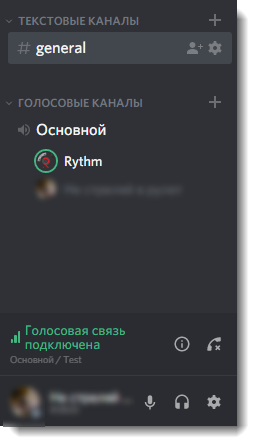
Проблема 1: Почему меня не слышно
Если вы заходите в голосовой канал, слышите других людей, но не можете ничего сказать, то необходимо:
После этого все должно заработать. Дополнительно попробуйте отключить другие программы, которые могут использовать микрофон, перезапустить компьютер.
Проблема 2: Почему я никого не слышу
Если вы говорите в микрофон, но в Discord не слышно других людей, то сперва проверьте, работает ли аудио в других приложениях. Запустите аудиофайл, проверьте колонки или наушники.
Что делать в Дискорде, если на самом компьютере звук есть:
Перезаустие приложение, чтобы изменения вступили в силу. После этого все должно работать. Если после проделанных выше действий все равно не слышно друга, то сделайте следующее:
Не забудьте проверить работоспособность устройств для ввода и вывода аудиосигнала. Для этого попробуйте позвонить через другое приложение. Если никаких проблем не возникает, то попробуйте переустановить Дискорд.
Заключение
Сегодня мы рассмотрели основные причины, которые могут вызвать отсутствие звука. Для их устранения бывает достаточно выбрать нужное устройство в настройках голоса. Если описанные выше действия не помогают, то ошибка может быть вызвана неисправностью микрофона (колонок), отсутствием драйверов.
Не слышу собеседника в Дискорде

Год назад была реализована новая программа для голосового общения Discrod. На данный момент имеет огромную популярность среди геймеров, стримеров и обычных пользователей, которые постоянно используют интернет приложения для связи с друзьями. Сейчас есть огромное количество функций, которые объединяет в себе Discord.
Но, как всегда бывают различные ситуации, проблемы с багами, настройками, которые часто возникают. При стандартной настройке возникает потеря звука, передачи голосовых сообщений. Самой распространённой проблемой считается, когда не слышно собеседника. Решается все довольно просто, за считаные минуты в самой программе.
Самые распространённые причины
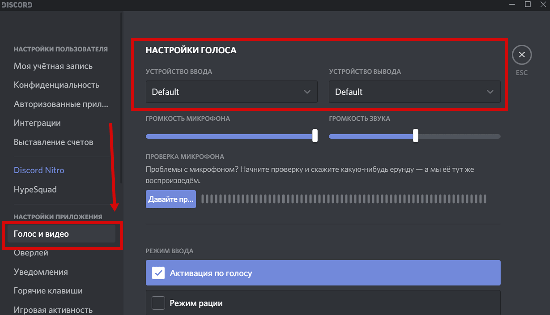
Для начала можно просто настроить первоначальные параметры. Переходим к настройкам приложения, нажав на шестерёнку рядом с ником.

Необходим раздел «Голос и Видео».

Задаем значения ввода, вывода устройств (по стандарту будут значения Default)

В примере выбраны подключённые устройства к ПК.

Так что выбирайте из списка свои девайсы, которые используются в качестве ввода, вывода голосовой информации.

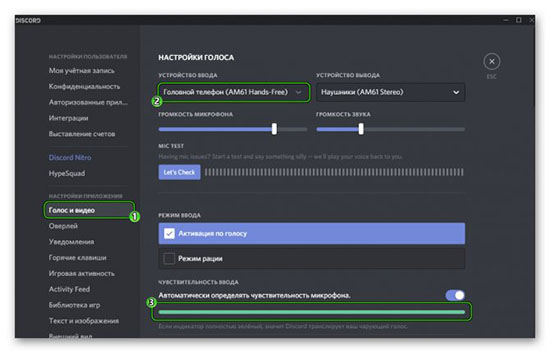
Устанавливаем громкость звука и микрофона. Не забываем о способе передачи звука, по голосу (автоматический) работает по чувствительности. Активация по кнопке (с помощью клавиши включаем микрофон).
Также делаем автоматическую чувствительность или задаем свои параметры (Необходимо поэкспериментировать, для того чтобы добиться желаемого результата).
Не забываем и о эффектах, которые очень сильно влияют на качество звука при разговоре.

С помощью этих действий можно все сделать быстро, эффективно. После чего наслаждаться качественным общением, голос не будет «резать» уши и приносить дискомфорт собеседнику.
Меня не слышат в Discord

В любом голосовом чате, самую большую головную боль доставляет настройка микрофона. Чтобы устранить проблему, связанную с тем, что вас никто не слышит, необходимо перелопатить настройки Дискорда и самого компьютера. До того как углубится в дебри с вариантами решения проблемы, сначала нужно выяснить причину неполадки.

Причины
Когда знаешь, с чем связана неполадка микрофона, не придется тратить лишнее время на процедуру, которая не принесет совсем никакого результата. На практике, часто выходит, что причиной отсутствии голоса выступает – механическая неполадка. Она бывает двух видов:


Так же существуют ещё две менее распространение, но довольно неприятные причины это:
Устранить возникшие неполадки вполне возможно без помощи специалиста. Пользователю нет необходимости обладать специальными навыками или знаниями. Достаточно хорошо знать собственную технику и особенности используемой программы.
Решение проблемы
Прежде чем углубится в непроглядные дебри более сложных вариантов решения проблем, начнем с самого простого. Первым делом нужно проверить микрофон на целостность и отсутствие повреждений. Провод не должен быть перебит или оголен.
После того как вы убедились что внешнее состояние техники на отличном уровне, переходим к следующему шагу. Для удобства, варианты решения проблем размещены в таком же порядке, как и причины.
Шаг 1: проверка микрофона на работоспособность
Что бы проверить исправность самого микрофона, достаточно его подключить к другой технике. Лучше всего использовать смартфон. В отдельной программе для записи (диктофон) сделать тестовую запись своего голоса. Достаточно 10 секундного разговора.
Важно! Микрофон должен быть максимально близко ко рту.
Еще можно просто позвонить на ближайший номер телефона и поговорить.
Шаг 2: замена материнской платы
Если подключение к телефону показало, что микрофон исправен и голос отлично слышно, тогда проблема может быть в подключении. Рекомендуется попробовать подключить другой микрофоном в каждый разъем звуковой карты. Подойдет даже штатный с телефона. Для теста подойдет использование стандартного диктофона, который установлен на Windows.

Новую материнскую плату необходимо подбирать исходя из установленного сокета под процессор.
Шаг 3: переустановка драйвера
Регулярные обновления операционной системы или частые установки нового оборудования, могут легко выбить драйвер микрофона. Решается обычной переустановкой. Так же рекомендуется переустановить аудио драйвер вашей материнской платы.
Важно! Обязательно, сначала нужно удалить старые. И только потом запускать установку.
Делается очень просто, согласно представленной инструкции:


Важно! Все аудио драйвера скачиваются только с официального сайта производителя!
После удаления, необходимо перезагрузить вашу операционную систему. Затем установить новые обновленные драйвера. Затем снова перезагрузить ОС. И только теперь можно устанавливать дополнительные драйвера (плагины) на ваш микрофон. Обычно ими комплектуют профессиональные модели. Если новые программы устанавливаются очень редко, третий шаг можно пропустить и приступить к четвертому шагу.
Шаг 4: перепроверить все настройки
Данный вариант требует кропотливого отношения и внимательности, поэтому занимает больше всего времени. Сначала нужно проверить, что у вас выставлено в настройках аудио. Что нужно для этого сделать:


Следующим шагом будет редактирование аудио драйвера. Для этого на панели уведомлений, нужно отыскать Realtek HD (вполне возможно, что у вас будет другое название).

Открыв, нужно зайти во вкладку Микрофон.

Важно, что бы уровень записи стоял на максимуме, а воспроизведение на минимум. Так же включены отметки на подавление шума и эхо.

Дальше при необходимости можете установить + 10-20 единиц к значению dB.

Важно! Ни в коем случае не рекомендуется устанавливать значение свыше двадцати! Иначе голос начнет фонить.
На этом рутинная работа ещё не закончена. Теперь необходимо запустит Дискорд. В настройках самой программы, нужно отыскать раздел – Голос и видео.

Первое, на что нужно обратить, это установка активации микрофона. В Дискорде доступно два варианта:

Вполне вероятно, что у вас может быть выставлена кнопка, по умолчанию. И вы просто забывали ее нажимать.
Дальше необходимо откорректировать вкладки с устройствами. Где ввод – это микрофон, а вывод – колонки. Очень важно не путать, чтобы не выставить на оборот.

Так же можете пробежаться по настройкам, которые спрятаны ниже. Для этого достаточно прокрутить колесико мышки вниз.
Может так сложиться, что ни одна настройка и переустановка драйверов положительно не повлияли на ситуацию. В таком случае необходимо нести в ремонт микрофон, но проще и быстрее будет купить новый.
Что делать если микрофон работает, но меня не слышно в Дискорде
«Меня не слышно в Дискорде хотя микрофон работает» — об этом часто упоминают пользователи программного обеспечения на тематических форумах. Чтобы знать, как исправить сложившуюся ситуацию, изначально необходимо выявить проблему.
Возможные причины проблемы
Если пользователи сталкиваются с тем, что микрофон работает но меня не слышно в Дискорде, рекомендуется обратить внимание на основные причины:
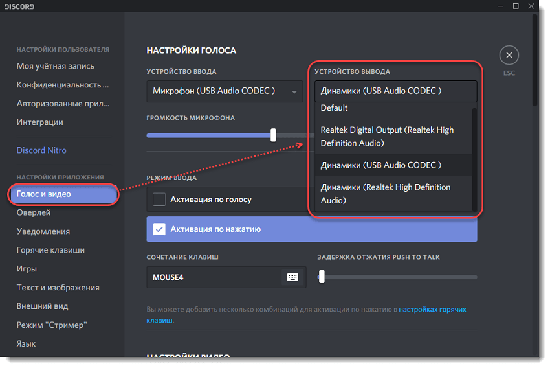
Обратите внимание, зачастую для решения проблемы рекомендуется пользоваться методом классической фильтрации.
Что делать в такой ситуации
В зависимости от причины, определяется последовательность действий для исправления ситуации. Поэтому целесообразно рассмотреть каждый вариант по отдельности.
Режим рации
Если пользователи сталкиваются с проблемами, когда в программном обеспечении во время сворачивания ухудшается звук, рекомендуется обратиться внимание на режим работы. Последовательность действий включает в себя:
Обратите внимание, под определением «режим рация» подразумевается активация голосового ввода с помощью ранее установленных горячих клавиш. Через имеющийся браузер функционирование осуществляется при условии фокусировки на вкладке с приложением. Поэтому разработчики рекомендуют пользоваться полноценным десктопным программным обеспечением.
Не стоит забывать, если с проблемой сталкивается во время командной игры один человек, рекомендуется на начальном этапе выполнить проверку работоспособности устройства и настройки. Крайней мерой выделяют обращение в службу поддержки с целью получения профессиональной консультации.
Проверка микрофона на работоспособность
Проблема со звуком может быть связана с работоспособностью микрофона. Последовательность действий подразумевает под собой:
Обратите внимание, дополнительно рекомендуется проверить соединение с разъемом персонального компьютера.
Обновление или переустановка драйвера
Разработчики рекомендуют не исключать вероятность возникновения сбоев в работе с установленными драйверами. Чтобы обновить специально разработанные утилиты, рекомендуется придерживаться определенного алгоритма:
Обратите внимание, при наличии доступных драйверов, персональный компьютер в автоматическом режиме инициирует процесс обновления. По завершении настоятельно рекомендуется перезапустить ПК, чтобы изменения вступили в силу.
Перепроверить все настройки
Если проделанные выше инструкции не оказали положительного эффекта, пользователям рекомендуется инициировать проверку установленных параметров настройки. Чтобы исключить вероятность проявления технических сбоев, рекомендуется придерживаться следующей последовательности действий:
Обратите внимание, в некоторых ситуациях собеседники не слышат пользователей в программном обеспечении Дискорд по тривиальной причине. К примеру, был выявлен фат нарушения целостности соединительных кабелей либо используемого оборудования. Поэтому разработчики приложения рекомендуют удостовериться в правильности подключения микрофона и нормальном функционировании USB-каналов. Оптимальным решением станет временное подключение к другому компьютеру.
Повреждение компонентов программы
Некоторые пользователи сталкиваются с тем, что при сворачивании программного обеспечения Дискорд, собеседника не слышно. Причиной этому могут стать сбои в работе компонентов утилиты. Обратите внимание, восстановить их не представляется возможным, поэтому требуется инициировать переустановку. Последовательность действий подразумевает под собой:
На завершающем этапе пользователю требуется соблюдать всплывающие подсказки, чтобы выполнить процесс установки утилиты. Рекомендуется по завершении инициировать перезагрузку персонального компьютера.
Проблемы на стороне собеседника
Нередко плохая слышимость наблюдается на стороне собеседника. Чтобы проверить это, рекомендуется совершить звонок другому абоненту для моментального тестирования. Обратите внимание, часто виною этому является отсутствие качественного интернет-соединения. Поэтому собеседнику рекомендуется выполнить перезагрузку роутера либо обратиться к провайдеру к описанием проблемы.
Если описанные выше действия не оказали положительного эффекта, можно обратиться за помощью к специалистам службы поддержки программного обеспечения Дискорд. Работа осуществляется в круглосуточном режиме, поэтому ответ поступает быстро.
Замена материнской платы
Проблема с материнской платой несет за собой существенные негативные последствия, в частности финансовые затраты. При выходе из строя рекомендуется обратиться к специалисту сервисного центра, чтобы приобрести подходящую модель.
Многочисленные отзывы пользователей указывают в качестве причины отсутствия слышимости микрофона материнскую плату только в 5%. Поэтому не стоит сразу спешить в магазин за покупками.



