
Лагает КС ГО — Решение пробемы
Автор: admin · Опубликовано 07.01.2016 · Обновлено 16.06.2021

Не секрет, что сейчас у многих игроков лагает КС:ГО, причин на это может быть огромное количество, например старый компьютер или же наоборот, современный компьютер, но не правильно настроенная игра. Может Вы давно не чистили свой компьютер и это и является причиной маленького FPS в игре? Что делать если лагает CS:GO? Мы поможем и расскажем как повысить ФПС в CS:GO.
Руководство обновлено 16.06.2021: обновлены параметры запуска и добавлен FPS конфиг.
Руководство обновлено 01.05.2019: изменены параметры запуска.

Оптимизация CS:GO.
Настройки графики в игре.
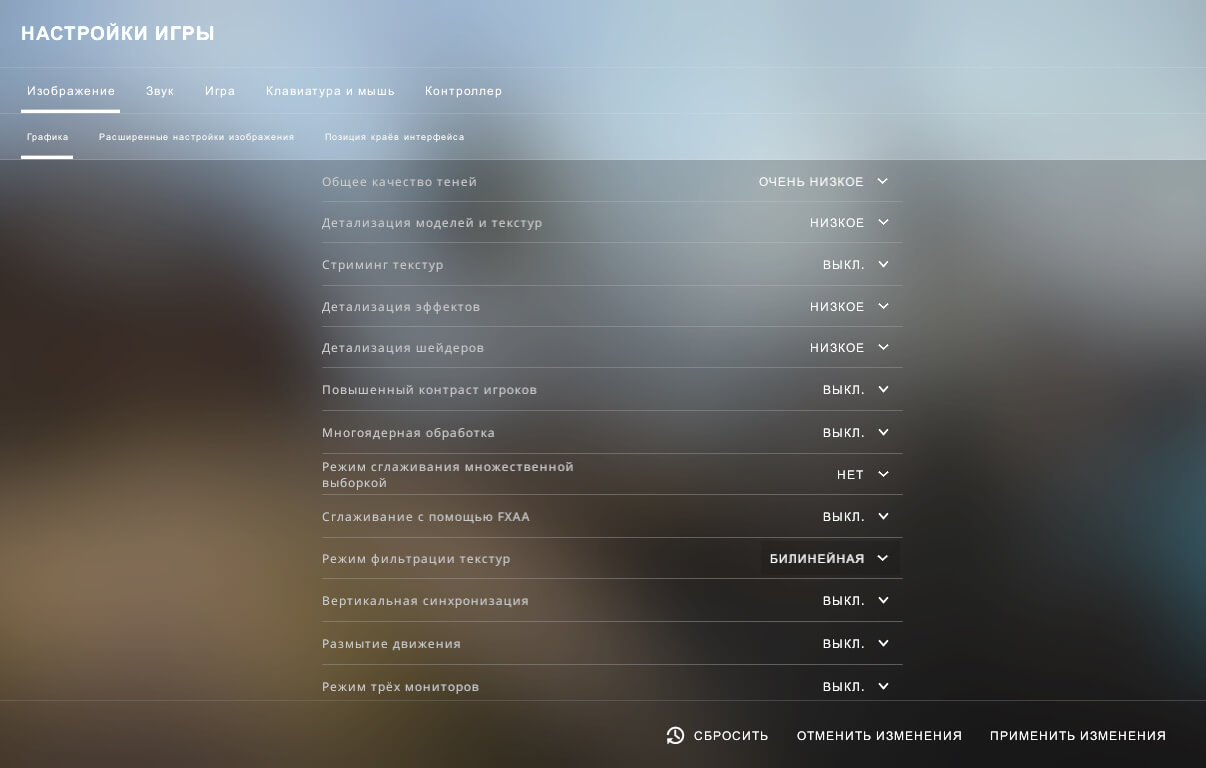
Как должны выглядеть основные настройки графики в игре? Мы рекомендуем выставлять всё на минимальное значение, это не только сильно увеличит Ваш FPS в игре, но и улучшит качество Вашей игры, так как Вы перестанете отвлекаться на мельчайшие детали графики. Мы часто замечали как многие игроки играют почти на самых высоких настройках графики и затем спрашивают: «Почему лагает КС:ГО?«. На таких настройках играют почти все профессиональные игроки CS:GO. Рекомендуемые нами настройки графики Вы можете увидеть на скриншоте ниже:

Разберём каждый параметр по отдельности…
Общее качество теней. Меняет точность обсчета динамических теней, отбрасываемых на поверхность в игре. Повышение качества теней улучшит картинку, но может снизить производительность, рекомендуем ставить на ‘Очень низкое‘.
Детализация моделей и текстур. Влияет на разрешение текстур и сложных геометрических моделей в игре. Понижение этого параметра улучшит производительность на слабых компьютерах, но ухудшит качество изображения, рекомендуем ставить на ‘Низкое‘.
Детализация эффектов. Влияет на качество некоторых визуальных эффектов. Уменьшение этого параметра увеличит производительность игры, но объекты в игре могут появляться «из ниоткуда», рекомендуем ставить на ‘Низкое‘.
Детализация шейдеров. Влияет на качество освещения и теней. Высокое значение этого параметра улучшит качество изображения, но плохо отразится на производительности, рекомендуем ставить на ‘Низкое‘.
Многоядерная обработка. Позволяет CS:GO использовать мощность нескольких ядер процессора вашей системы. Если обработка отключена, то число обрабатываемых кадров в секунду может увеличиться, но снизится качество графики игры, рекомендуем ставить на ‘Вкл.’.
Режим сглаживания множественное выборкой. Устраняет эффект «лесенки» по краям геометрических фигур. Производительность игры может снижаться по мере увеличения степени сглаживания, рекомендуем ставить на ‘Нет‘.
Режим фильтрации текстур. Улучшает вид текстур в игре, но может привести к падению производительности игры, рекомендуем ставить на ‘Билинейная‘.
Сглаживание с помощью FXAA. Обеспечивает плавность изображения по краям геометрических фигур, убирая эффект «лесенки». Включение FXAA может понизить производительность графики, рекомендуем ставить на ‘Выкл.’.
Вертикальная синхронизация. Рекомендуется для получения наилучшего впечатления от игры. Отключение настройки может вызвать разрывы в изображении, рекомендуем ставить на ‘Выкл.’.
Размытия движения. Это полноэкранный шейдерный эффект, который выборочно сглаживает картинку во время резкого изменения угла или позиции камеры. Выключив его, можно добиться лучшей производительности, рекомендуем ставить на ‘Выкл.’.
Параметры запуска CS:GO.
Что прописать в параметры запуска, чтобы не лагала CS:GO? Такой вопрос мы слышим чуть ли не каждый день. О том, что это такое и какие параметры запуска существуют, мы рассказывали в этом руководстве, можете поэкспериментировать с другими параметрам, что возможно поможет и уберёт лаги в КС:ГО. Чтобы прописать параметры запуска КС:ГО зайдите в STEAM, откройте Вашу библиотеку игр, найти игру CS:GO, кликните по ней правой кнопкой мыши и выберите опцию ‘Свойства’. В разделе ‘Общие’ найдите кнопку ‘Установить параметры запуска…’, в открывшееся окно пропишите следующие параметры запуска:
Разберём каждый параметр по отдельности:
-novid — Убирает заставку в начале игры (FPS не прибавит, но позволит запускать игру намного быстрее).
-threads 12 — Устанавливает количество потоков, которые будут обрабатывать игру. ВНИМАНИЕ: вместо значения ‘12‘ установите количество потоков вашего процессора. Чтобы узнать сколько потоков поддерживает Ваш процессор — введите его название в поисковике, перейдите на официальный сайт разработчиков и в характеристиках процессора найдите строчку «Потоки» или «Threads». Обратите внимание, сейчас мы говорим именно о ПОТОКАХ, а не ЯДРАХ процессора, как многие могут подумать. Например, процессор i3 3210 имеет 2 ядра, но при этом включает в себя 4 потока.
-nojoy — Отключает поддержку джойстика, что позволит чуть-чуть освободить оперативную память.
+mat_queue_mode 2 — Заставляет игру работать в режиме многопоточности (т.е. использовать все доступны ядра процессора).
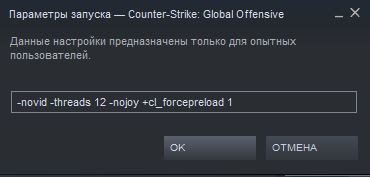
Параметры запуска КС ГО для оптимизации
Консольные команды — FPS конфиг
Для Вашего удобства мы специально создали полноценный ФПС конфиг, в котором находятся большинство команд способствующие повышению и стабилизации кадров в игре. Инструкцию по установке можно найти на отдельной странице с самим конфигом.
Настройки видеокарты NVIDIA.
Данный пункт стоит выполнять только тем, у кого в наличии установлена видеокарта от компании NVIDIA.
Нажмите правой кнопкой мыши по рабочему столу и выберите ‘NVIDIA Control Panel’, в открывшемся окне найдите раздел ‘Регулировка настроек изображения с просмотром’, в этом разделе установки галочку на ‘Пользовательские настройки с упором на:’ и перетащите ползунок в левую крайнюю часть на ‘Производительность’.

Далее зайдите в раздел ‘Управление параметрами 3D’, перейдите в подраздел ‘Программные настройки’, в меню ‘Выберите программу для настройки’ найдите Counter-Strike: Global Offensive. В настройках найдите параметр ‘Фильтрация текстур — качество’ и установите его на ‘Высокая производительность’.

Нажмите кнопку ‘Применить’ и закройте окно.
Настройка конфигурационного файла ‘video.txt’.
В файле ‘video.txt’ хранятся все настройки графики, благодаря ему можно подкрутить графику ещё ниже, чем это возможно сделать через настройки игры. Данный пункт, возможно, может сильно помочь, если у Вас лагает КС:ГО на минималках.
Где найти файл ‘video.txt’: ‘Steam\userdata\31540722\730\local\cfg’. Заметьте, что у Вас папка «31540722» будет называться по другому.
Что делать, если в папке «userdata» есть другие папки? Чтобы понять, какая папка Вам именно нужна, необходимо зайти на сайт https://steamid.io и в поле «input» вставить ссылку на свой профиль STEAM, после чего Вы получите подробную информацию о своём профиле. Ваша задача — найти строчку «steamID3» и напротив неё Вы сможете узнать свой ID, точно также будет называться Ваша папка, которая Вам будет нужна в дальнейшем.
Откройте файл video.txt при помощи любого текстового редактора (рекомендуем использовать редактор Notepad++. Замените все значения как указано на скриншоте ниже (за исключением параметров ‘setting.defaultres’ и ‘setting.defaultresheight’, эти значения определяют Ваше разрешение экрана):

Увеличение файла подкачки в Windows.
Данный пункт стоит выполнять владельцам слабых компьютеров, у которых в системе установлено 2ГБ ОЗУ и меньше.
Нажмите на ‘Мой компьютер’ правой кнопкой мыши и выберите раздел ‘Свойства’. Слева выберите ‘Дополнительные параметры системы’, в разделе ‘Дополнительно’ найдите подраздел ‘Быстродействие’, и нажмите кнопку ‘Параметры…’. В открывшемся окне вновь перейдите в раздел ‘Дополнительно’ и внизу нажмите на кнопку ‘Изменить…’. Уберите галочку с пункта ‘Автоматически выбирать объем файла подкачки’, выберите диск где у Вас установлена операционная система Windows, ниже установите галочку на ‘Указать размер’ и в пунктах ‘Исходный размер (МБ)’ и ‘Максимальный размер (МБ)’ установите значение ‘2047’, как это показано на скриншоте ниже:

Нажмите кнопки ‘Задать’ и ‘ОК’. Выполнение этих действий позволит Windows выделять дополнительную память для работающих приложений, в случае если оперативная память будет полностью занята.
Разблокировка ядер процессора.
На эту тему популярный игрок ceh9 записал отдельный видеоролик для своего канала, где подробно рассказал зачем и почему нужно разблокировать ядра CPU.
Скачать программу можно здесь: клик.
Коротка инструкция для тех, кому лень смотреть видео.
Разблокировка ядер может помочь не всем процессорам, в любом случае попробовать обязательно стоит.
Параметры быстродействия Windows.
В Windows можно отключить некоторые параметры, которые могут позволить ускорить работу самой операционной системы.

После этих действия система может изменить свой внешний вид (актуально для Windows 7, в Windows 8 и 10 система менять внешний вид не будет). От себя рекомендуем установить галочку на «Сглаживание неровности экранных шрифтов», без этого пункта текст будет очень сильно резать глаза.
Программа для очистки Windows — CCleaner.
Программа, которая зарекомендовала себя как «лучшая». При помощи программы CCleaner мы сможем очистить систему от ненужных файлов (системного мусора) и почистить реестр. CCleaner абсолютно безопасная программа, она не удалит Ваши личные файлы, а затронет только мусор, который скопился в системе и мешает её работе.
Скачать программу CCleaner: скачать. Чтобы скачать программу нажмите зелёную кнопку «Download Latest Version» в верхнем правом углу.
Инструкция по использованию программу CCleaner.
Перезагрузка компьютера.
Самый банальный способ — перезагружать компьютер перед запуском CS:GO. Это позволит компьютеру снять с себя лишнюю нагрузку.
Вот и все рекомендуемые нами возможности, которые возможно помогут убрать лаги в КС:ГО.
Лагает кс го (инструкция по устранению)
Глюки, фризы, зависание кс го, падение и сильные прыжки фпс — это все результаты многочисленных проблем и ошибок по настройке системы и самой игры. В этой статье максимально разберем эту тему.
Содержание
Слабый ПК
Сейчас мы начнем с первой причины, которая может влиять на игру. Соответственно, вы понимаете, что если эта причина никак не относится к вашему случаю, то переходим к следующей.
Слабый пк для игры в cs:go — самая распространенная причина, по которой может глючить игра. Многие геймеры закупают железо на свалке, берут барахло у старых знакомых, ну или пытаются экономить на сборке нового ПК (персональный компьютер).
Мы часто говорим о том, что CS:GO — процессорная игра. И ей очень важна мощность процессора. Потому должное внимание уделяйте именно этой запчасти в компе!
Заявленные системные требования кс го

Если у вас старый и слабый ПК, то смеритесь с этим или купите новый. Чтение большого количества форумов и статей не помогут в решении нашего вопроса.
 Читайте статью: Все про повышение ФПС в кс го.
На случай слабого ПК, мы очень рекомендуем почитать данную статью. В ней подробно расписаны все методы и способы получения максимальной производительности от любого Компа.
Это максимум, что можно сделать и получить на случай, если у вас нет денег на апгрейд.
Минимальная конфигурация ПК для комфортной игры в CS:GO
Такие характеристики вам дадут комфортную игру на протяжении 2-4 лет. Но никто не застрахован от сильных изменений кс го. Именно по этой причине этот срок не точный.
Помимо обновлений самой игры, движка и прочих элементов, все знают про изменение соревновательных карт. А точнее про из переработку. Чаще всего в этом процессе добавляются лишние текстуры, объекты и много всего, что дополнительно будет нагружать вашу машину. Это делается с коммерческой целью (капитализм) — чтобы люди закупали более новое и современное железо.
Стоимость такого компьютера будет составлять от 700$ (без монитора). Соответственно, если вы хотите насладиться игрой и выйти на хороший уровень, то будьте готовы выложить такую сумму денег.
Правило от нашей редакции: Всегда держите компьютер в чистоте. Охлаждаемые части (видеокарта и процессор) должны иметь хороший доступ к потоку воздуха, а также закрыты от проникновение пыли. Плохо охлаждаемое железо работает в 1.5-2 раза слабее и хуже!
Вывод №1: для того чтобы не было лагов в кс не жалеем денег на нормальный тазик!
Тип вашего накопителя — SSD
Обратите большое внимание на то, чтобы игра жила именно на SSD накопителе. Многие геймеры задаются вопросом — «Как убрать лаги в кс го?», но не обращают внимание на то, какая железка прогружает им игру.

Мы собрали компьютер за 2000$ и поместили игру на HDD винчестер. И замечали подглючивание и небольшие фризы.
Старый тип накопителей HDD — совершенно не подходящая технология для современных игр. Именно загрузка всех необходимых объектов и обращение к файлам cs:go делает винчестер. Потому он должен быть максимально быстрым. Многие из вас скажут, что на нем вы установили Windows (!). Ну, ничего старшного, вместе с ОС можно поставить папку Steam и добавить туда 1 игру — Counter-Strike: Global Ofenssive. Остальные игры, в которых фризы не настолько сильно влияют на вашу уровень игры, можно поставить на HDD (также в папку Steam). И ничего страшного в том, что в случае переустановки операционной системы удалите игру. Установите ее заново, и корректно настроите!
Фризы — временное зависание игры (видео, а в некоторых случаях и звука).
Вывод №2: Чтобы убрать фризы в кс го необходимо использовать SDD накопитель.
Софт на вашем компе
Софт — это все программы установленные на вашу машину. Их должно быть максимально меньше. Устанавливайте на компьютер только необходимые программы, которыми вы будете пользоваться. Делайте установку только проверенных и необходимых для вас программ.
После завершения установки Windows обязательно отключите все ненужные модули, которые каким-то образом будут загружать систему:
Все точные руководства и пошаговые действия каждой из пунктов можно найти в нашей статье про повышение фпс в кс го!
Вывод №3: не используйте лишние программы и ПО, которое может тормозить систему и компьютер!
Настройка игры и Steam
Если все проведенные до этого действия вы уже сделали, игра все равно лагает, то приступим к настройке вашего клиента Steam, а также самой игры.
Основные команды параметра запуска:
+cl_forcepreload 1 — создает условие загрузки всех текстур сразу после загрузки карты. То есть далее ваш компьютер берет данные из оперативной памяти, а не загружает заново из винчестера. Но при использовании SSD M2 (сверхскоростные SSD) в ней нет необходимости.
-threads 12 — игра будет использовать 12 потоков на моем i7-8700k. У этого процессора 6 ядер и 12 потоков. Просмотрите характеристики своего процессора, и дайте возможность игре использовать мощность процессора по максимуму.
После того, как вы запустили игру соблюдайте такие правила:
«Танец с бубном» — настройка файла video.txt. Не занимайтесь этой ерундой. По изменению этих видео параметров вы получите профит не более 2-3%. А может не быть никакого эффекта вообще. Многие сервера и античитерские программы попросту не дадут зайти на сервер с измененными настройками settings.

Вывод №4: настройке параметры запуска и видео настройки игры под ваш компьютер!
Настройка интернета
Ваше подключение к интернету должно быть максимально стабильным и хорошим. Не играйте в кс го через подключение Wi-fi. Беспроводная имеет свойство потери пакетов, за счет чего у вас могут быть фризы и зависания. Проводное подключение имеет стабильность и устойчивость связи.
Если вы собрались играть, то подключение к интернету должно быть через вот такой кабель:
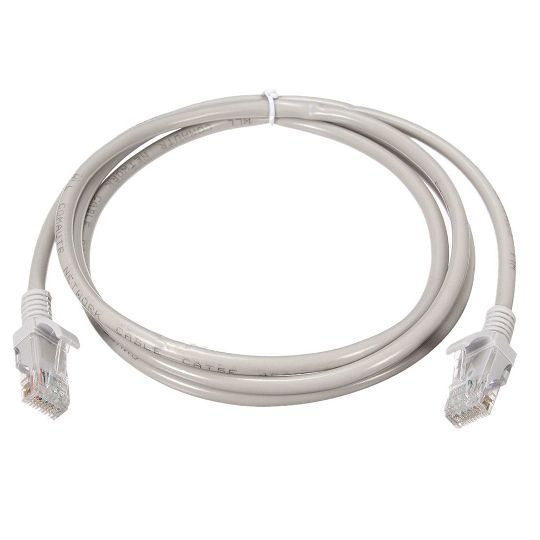
Такой кабель имеет название — rj45 (разъем). Если у вас его нет, то его можно приобрести в любом компьютерном магазине. А также можно просто попросить у системных администраторов у себя на работе (у них всегда есть запасные).
Вывод №5: подключение должно быть через кабель!
Антивирус и его настройка
Много «советчиков» на форумах советуют проверить на вирусы компьютер. Безусловно, что есть шанс того, что какой-то вирус очень сильно загружает систему, а может и игру.
Помните, что у Windows 10 есть свой встроенный антивирус — SmartScreen. Он достаточно хорош и оптимизирован.
Если вы думаете, что у вас есть вирус, и решили проверить свой компьютер, то действуйте следующими шагами:
Вывод №5: не устанавливайте много антивирусов, и не заходите на левые сервера.
Важно: не заходите на левые — непроверенные сервера. Вы часто замечали, что перед заходом на какой-то левак игра начинает скачивать кучу ненужных файлов. Они также могут создавать лаги в кс го.
На всякий случай крутое видео по избавлению лагов в кс го
Подписывайтесь на нас в социальных сетях ( ВК, Телеграмм)!
И будьте в теме Киберспорта вместе с GOCSGO.NET


Почта для связи
 gocsgo.net@gmail.com
Как убрать лаги и фризы в CS:GO

Лаги и тормоза — два главных противника любого игрока и избавляться от них нужно любыми методами. Поскольку игра командная и ММ матчи идут в формате 5 на 5, то это подразумевает определенный уровень ответственности. Каждый игрок должен вносить свой вклад в победу, но тут тормоза могут сказать свое веское слово. И как убрать фризы в КС:ГО? Сначала понадобится разобраться, почему вообще могут возникнуть лаги.
Почему лагает CS:GO
Причин у лагов немало. Поскольку игра достаточно старая, она может запускаться на устаревших конфигурациях, а значит, проблемы с системными требованиями можно не учитывать. Но и без этого остается немало вариантов, способных вызывать тормоза, просадки FPS и остальные «радости» онлайн-игр.
Условно можно выделить следующие группы причин:
Слабый интернет
Как уже указывалось, это могут быть проблемы с провайдером. Но вполне вероятна неправильная настройка рейтов. Стоит проверить значения команд rate, cmdrate и updaterate, а потом подогнать их под оптимальные параметры для своего компьютера. Подробных гайдов по этим командам и взаимодействию с ним в сети хватает.
Настройки графики в игре
Все киберспортсмены ставят в игре низкие настройки графики. Причина здесь проста — они желают максимальной производительности от ПК, чтобы не было даже малейшего шанса на лаги. Учитывая их конфигурации, такой подход может вызывать у некоторых игроков полный ступор. Однако лучше попробовать выставить все настройки графики на минимум. Стоит разобрать конкретнее все параметры:
Параметры запуска CS:GO
Можно попытаться оптимизировать игру при помощи параметров запуска. Для этого надо:


Теперь нужно скопировать вот эти команды:

Потом нужно зайти в игру, открыть консоль и прописать эти команды:
Это должно решить проблему с лагами.
Настройки видеокарты NVidia
Этот способ актуален для владельцев видеокарт NVidia. Манипуляции здесь следующие:


После этого останется только нажать «Применить» и выйти обратно на рабочий стол.
Увеличение файла подкачки в Windows
Этот способ актуален для владельцев слабых ПК, у которых 2 ГБ оперативной памяти и меньше. Понадобится сделать следующее:

Это даст системе возможность выделять программам больше памяти.
Разблокировка ядер процессора
Здесь понадобится скачать программу CPU Core Packing Manager 3. Потом надо сделать следующее:

Также нужно убедиться в том, что все ядра процессора работают. Помогает далеко не всем конфигурациям, но если лагает КС:ГО, этот способ стоит попробовать.
Параметры быстродействия Windows
Система позволяет выключить некоторые опции, что немного увеличивает производительность. Понадобится:

Осталось только применить изменения и перезагрузить компьютер.
Очистка компьютера – CCleaner
Эта условно-бесплатная программа способна вычистить компьютер от лишнего мусора и временных файлов системы. Скачивать желательно на официальном сайте — https://www.ccleaner.com/ru-ru. Установка стандартная, достаточно скачать и запустить инсталлятор, после чего следовать подсказкам установщика. Бесплатная версия обновляется только вручную, стоит учесть это.
Вот как пользоваться программой:


После этого производительность слегка увеличится.



