
OneDrive «Не синхронизировать этот файл»
Если вы видите сообщение об ошибке «Не синхронизировать этот файл», возможно, потребуется сделать одно или несколько из этих действий, чтобы снова синхронизировать файл, в зависимости от ошибки:
Закроем файл («Этот файл используется другим приложением»)
Убедитесь, что у файла есть разрешение на чтение и написание («Этот файл нельзя синхронизировать, так как у OneDrive нет разрешения на доступ к файлу»)
Переместите файл из OneDrive и снова в нее.
Выберите раздел ниже, чтобы увидеть шаги по решению проблемы.
Если приложение использует файл, сохраненный в OneDrive, его невозможно синхронизировать, пока он открыт. Это относится к рисункам, которые вы редактируете, документам, которые вы пишете, Outlook файлам данных.
Во время работы с файлами не нужно ничего делать. После с сохраненной работы и закрытия приложенияOneDrive синхронизирует файл.
В проводнике щелкните правой кнопкой мыши файл с проблемой синхронизации и выберите Свойства.
Перейдите на вкладку Безопасность.
Выберите свое имя в списке Группы или имена пользователей и убедитесь, что в столбце Разрешить выбраны оба столбца : Чтение и «Написать».
Если это не так, выберите Изменить, чтобы добавить разрешение на чтение и написание.
На панели задач щелкните правой кнопкой мыши значок OneDrive с проблемой синхронизации.
Выберите Закрыть OneDrive.
В проводнике переместите файл с проблемой синхронизации в расположение за пределами папки OneDrive, например C:\, на этом компьютере.
Перезапустите OneDrive, нажав кнопку Пуск и введя OneDrive. Затем выберите Открыть.
Подробнее
Требуется дополнительная помощь?

Обратитесь в службу поддержки
Получите помощь по своей учетной записи Майкрософт и подпискам, посетив раздел Справка по учетной записи и выставлению счетов.
Чтобы получить техническую поддержку, Обратитесь в службу поддержки Майкрософт, введите свою проблему и выберите Техническая поддержка. Если вам по-прежнему нужна помощь, выберите Обратитесь в службу поддержки, чтобы получить наилучший вариант поддержки.
Как исправить проблему «OneDrive не удается подключиться к Windows» в Windows 10, версия 2004
Microsoft подтвердила проблему функции «Файлы по запросу» в Windows 10, версия 2004.
На новой странице поддержки на официальном сайте сообщается:
Некоторые старые устройства или устройства с установленными старыми приложениями, использующие устаревшие драйверы файловой системы, могут не иметь возможности подключиться к службе OneDrive через приложение OneDrive. Microsoft OneDrive отображает сообщение об ошибке «OneDrive не удается подключиться к Windows».
Текст ошибки содержит следующую информацию:
Чтобы отображать файлы, не занимая место на этом устройстве, функции «Файлы по запросу» требуется подключение к Windows. OneDrive может повторить попытку подключения к Windows, либо вы можете скачать все свои файлы. Вы не сможете использовать файлы, доступные только через Интернет, пока не решите эту проблему.
В окне ошибки предлагаются следующие опции «Повторить попытку» или «Загрузить файлы». Эта проблема затрагивает функция «Файлы по запросу», относительно новую функцию OneDrive, которую компания Microsoft представила еще в Windows 10, версия 1709. «Файлы по запросу» отображает все доступные файлы в папке OneDrive на устройстве, даже если файлы доступны только в облаке, а не локально на компьютере.
Microsoft опубликовала два способа исправления проблемы на подверженных проблеме системах. Первое решение зависит от нового средства поиска и устранения ненополадок, а второе – требует вручную выполнить ряд действий.
Исправить Убедитесь, что OneDrive запущен на вашем компьютере, затем попробуйте еще раз сообщение
Вы уже настроили OneDrive на нескольких устройствах, и все синхронизируется нормально. Но в тот или иной момент вы замечаете, что не можете получить доступ к файлам документов с помощью значка облака в проводнике — всякий раз, когда вы пытаетесь восстановить файлы из OneDrive, вы получаете сообщение об ошибке Убедитесь, что на вашем компьютере запущен OneDrive, и попробуйте еще раз.. В этом посте мы предложим несколько советов, которые вы можете попробовать, чтобы успешно устранить эту аномалию.
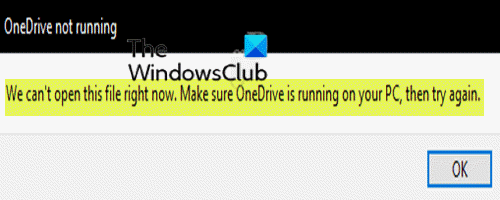
Убедитесь, что на вашем компьютере запущен OneDrive, и попробуйте еще раз.
Если ты видишь OneDrive не работает. Убедитесь, что OneDrive работает на вашем компьютере, затем повторите попытку. сообщение в Windows 10, а затем попробуйте эти предложения:
Давайте посмотрим на описание процесса, связанного с каждым из перечисленных решений.
1]Убедитесь, что вы вошли в OneDrive со своей учетной записью.
Во-первых, вам необходимо убедиться, что вы вошли в OneDrive, используя свою учетную запись Microsoft, а также убедитесь, что для нее настроен пароль. На вашем устройстве должно быть достаточно места на диске для хранения и синхронизации файлов.
Щелкните правой кнопкой мыши Диск C или в зависимости от того, какой у вас раздел OneDrive. Выберите «Свойства» и изучите доступное пространство. Если у вас мало места для хранения, вы можете переместить OneDrive в другой раздел. Вот как:
Если проблема не исчезнет, попробуйте следующее предложение.
2]Отключите функцию «Файлы по запросу»
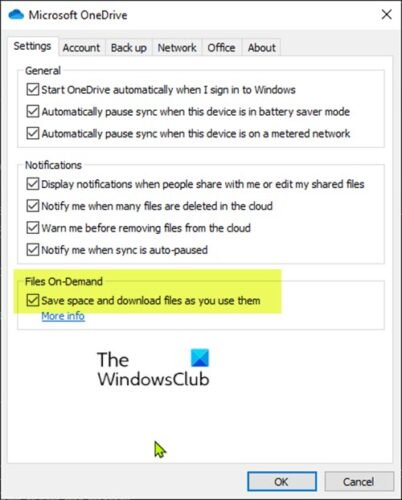
Если функция Files-On-Demand включена, вам нужно отключить ее и посмотреть, поможет ли это.
Если вы все еще сталкиваетесь с Убедитесь, что на вашем компьютере запущен OneDrive, и попробуйте еще раз. проблема, вы можете попробовать следующее решение.
3]Запустите средство устранения неполадок OneDrive
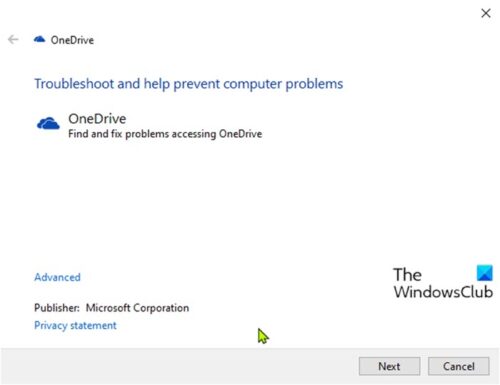
Для этого решения необходимо загрузить и запустить средство устранения неполадок OneDrive и посмотреть, поможет ли это решить проблему.
4]Закройте OneDrive
На рабочем столе на панели задач есть значок OneDrive. Щелкните значок правой кнопкой мыши и выберите в меню «Закрыть OneDrive», чтобы полностью выйти из системы. Затем запустите приложение OneDrive из меню «Пуск» и дайте ему снова синхронизироваться.
5]Убедитесь, что OneDrive настроен для запуска при запуске компьютера.
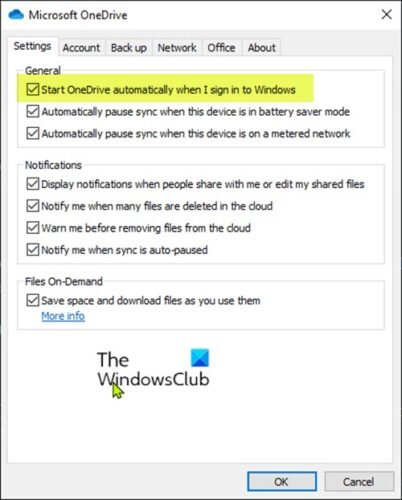
Если проблема не исчезнет, попробуйте следующее решение.
6]Сбросить OneDrive
Вы можете попробовать сбросить OneDrive и посмотреть, поможет ли это.
7]Переустановите OneDrive
Некоторые пользователи сообщают, что значок OneDrive отсутствует на панели задач на панели задач. В этом случае вы можете удалить OneDrive со своего компьютера с Windows 10, а затем переустановить приложение.
Чтобы переустановить OneDrive, сделайте следующее:
После завершения установки соответствующий значок будет восстановлен на панели задач. Вы можете попробовать синхронизировать OneDrive и посмотреть, решена ли проблема.
5 способов исправить OneDrive, когда вы не можете открыть свои файлы
OneDrive отлично подходит для хранения ваших данных в облаке и обмена файлами на нескольких устройствах. Однако бывают случаи, когда он не работает должным образом и мешает вам получить доступ к вашим сохраненным файлам. Если неисправность OneDrive замедляет вашу работу, мы готовы помочь.
1. Проверьте права доступа к файлу OneDrive.
Прежде чем переходить к другим исправлениям OneDrive, убедитесь, что у вас все еще есть доступ к файлу. Возможно, создатель отозвал разрешение для вашей учетной записи, но файл или папка по-прежнему отображаются в OneDrive. Это обычная проблема. Исходный владелец файла заблокировал вас, не проинформировав вас.
В OneDrive выберите файл.
В правом верхнем углу вы увидите панель «Имеет доступ».
Если вашего имени больше нет в списке, вы не сможете получить доступ к файлу.
Обратитесь к владельцу файла и попросите его восстановить доступ к файлу OneDrive.
2. Сбросьте OneDrive.
Имейте в виду, что при сбросе OneDrive отключаются все подключения для синхронизации.
Это включает OneDrive для личного использования и OneDrive для учебы или работы, если вы его настроили. Сброс OneDrive не приводит к удалению общих файлов, поэтому беспокоиться не о чем. Вот как можно сбросить приложение синхронизации рабочего стола OneDrive:
Нажмите Windows Key + R, чтобы открыть диалоговое окно «Выполнить».
Скопируйте% localappdata% Microsoft OneDrive onedrive.exe / reset и вставьте его в диалоговое окно, затем нажмите Enter.
Если Windows отображает сообщение Windows не удается найти …, скопируйте и вставьте C: Program Files (x86) Microsoft OneDrive onedrive.exe / reset в диалоговое окно «Выполнить» и нажмите Enter.
Снова откройте классическое приложение OneDrive.
Теперь вам нужно сбросить приложение магазина OneDrive. Для этого выполните следующие действия:
В строке поиска меню «Пуск» найдите приложения: onedrive и выберите «Лучшее совпадение».
Щелкните Настройки приложения.
Прокрутите меню вниз и нажмите «Сброс».
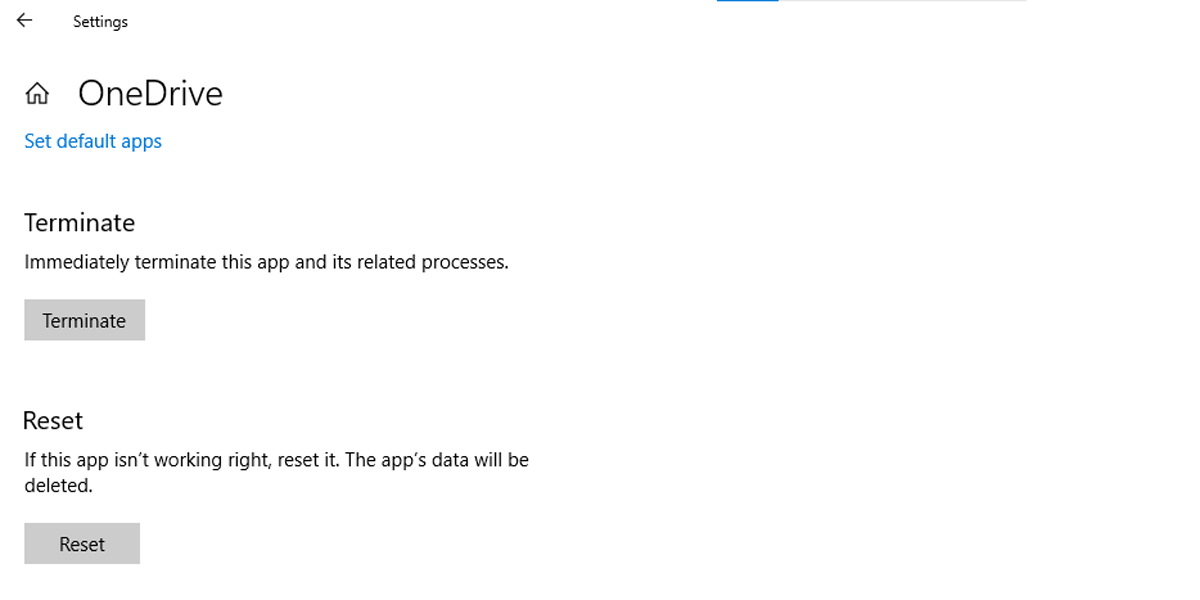
3. Убедитесь, что файл «по запросу».
Функция OneDrive Files On-Demand позволяет сэкономить место на вашем устройстве как для настольных компьютеров, так и для мобильных.
OneDrive показывает файлы, к которым у вас есть доступ на вашем компьютере или мобильном телефоне, но не загружает файлы, пока вы их не откроете. Проблема с файлами по запросу заключается в том, что для открытия файла требуется активное подключение к Интернету.
Это значки, которые Microsoft использует для определения статуса файла:
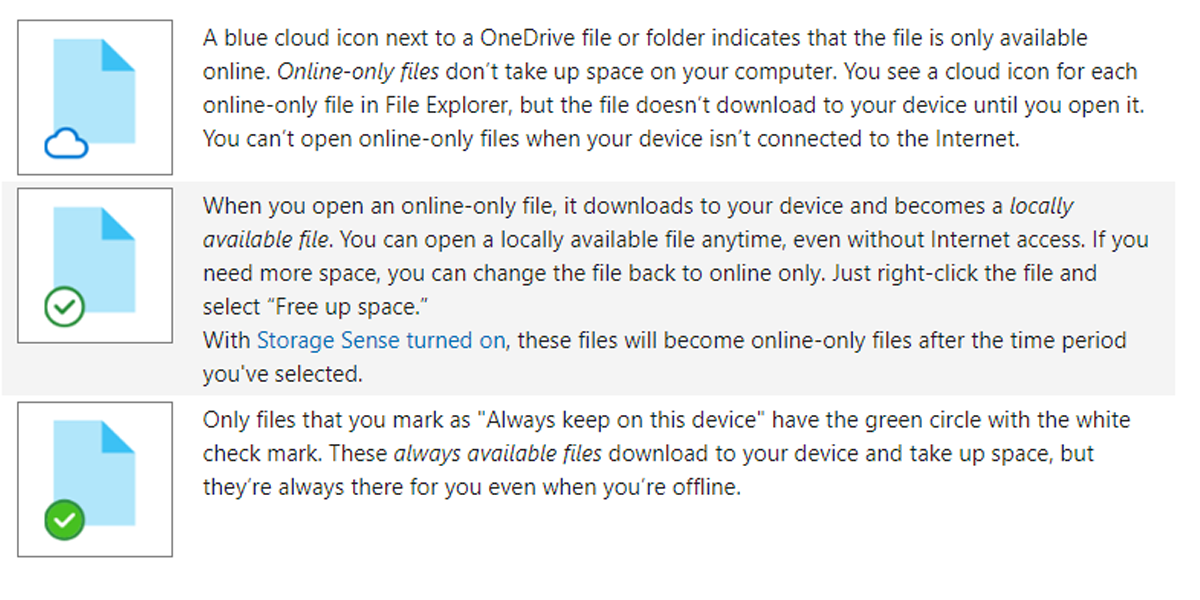
Чтобы сделать файл или папку доступными в автономном режиме, щелкните их правой кнопкой мыши и выберите Всегда сохранять на этом устройстве. Время загрузки зависит от вашего интернет-соединения и размера ваших файлов, но, если немного спланировать, вы всегда будете иметь доступ к наиболее важным файлам или папкам.
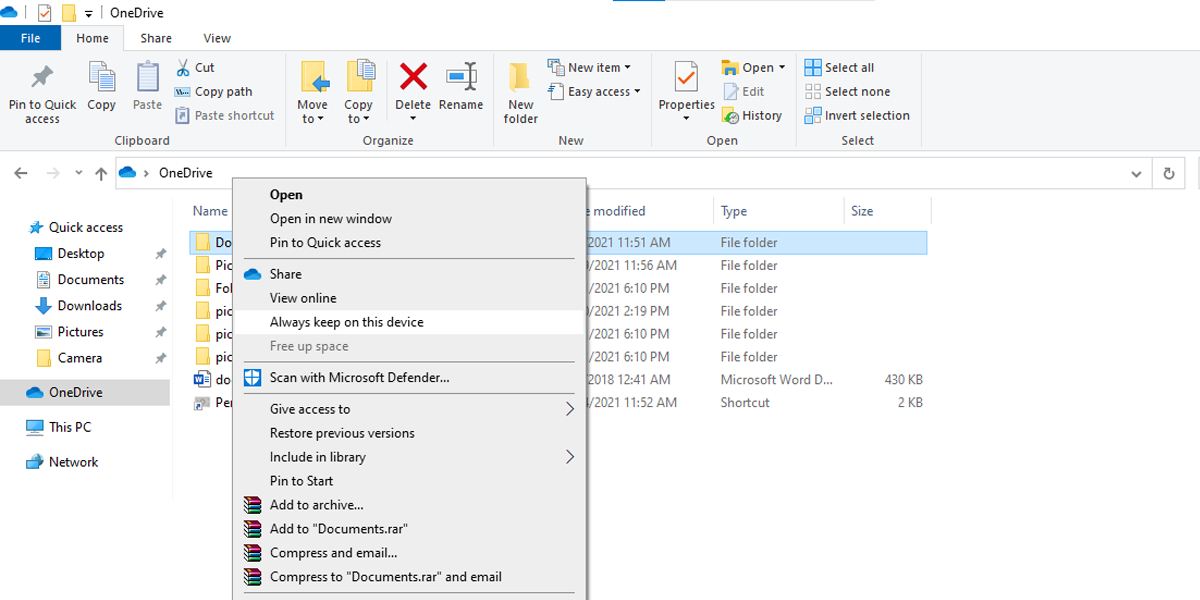
Примечание. Если вам нужно освободить место для хранения на вашем устройстве, щелкните правой кнопкой мыши один из неважных файлов или папок и выберите «Освободить место».
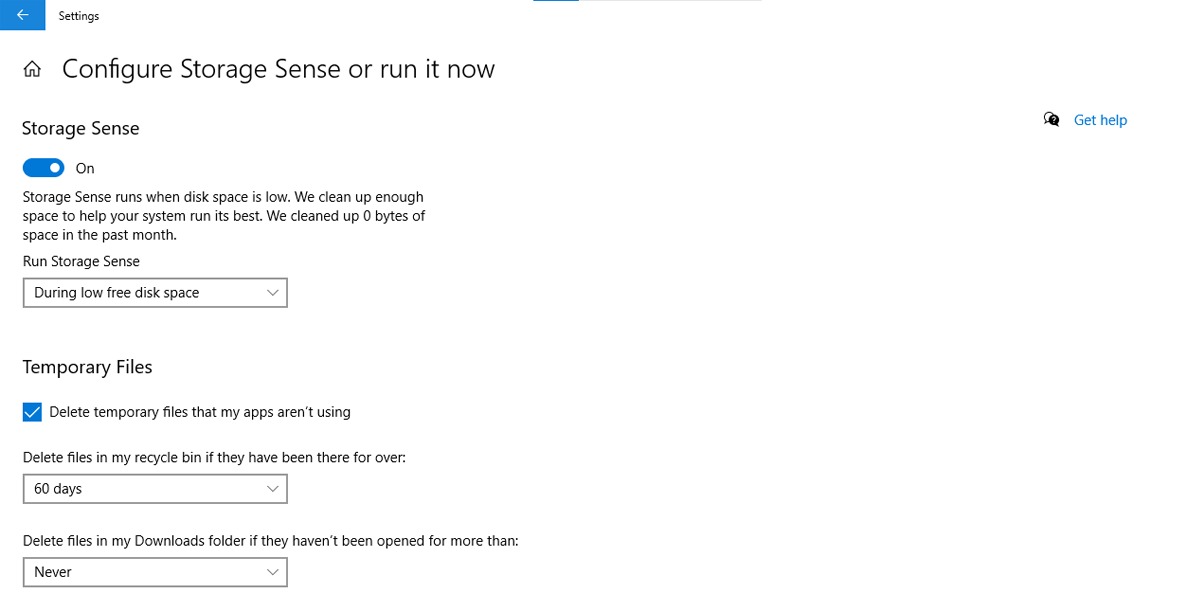
4. Проверьте настройки контроля памяти.
Storage Sense — это функция Windows 10, но ее цель та же. Экономия места на вашем устройстве. Если вы включите Storage Sense, OneDrive установит только онлайн-просмотр для любых файлов, к которым вы не обращались в течение последних 30 дней. Это остановит вас от доступа к определенным файлам, если у вас нет подключения к Интернету.
Если у вас есть файлы, которые вы не открываете в течение долгого времени, но все же хотите получить к ним доступ в любое время, возможно, лучше отключить Storage Sense. Вот как это сделать:
Щелкните правой кнопкой мыши «Пуск», затем перейдите в «Настройки»> «Система».
В меню слева выберите Хранилище.
Переключите переключатель, чтобы выключить (или включить) Storage Sense.
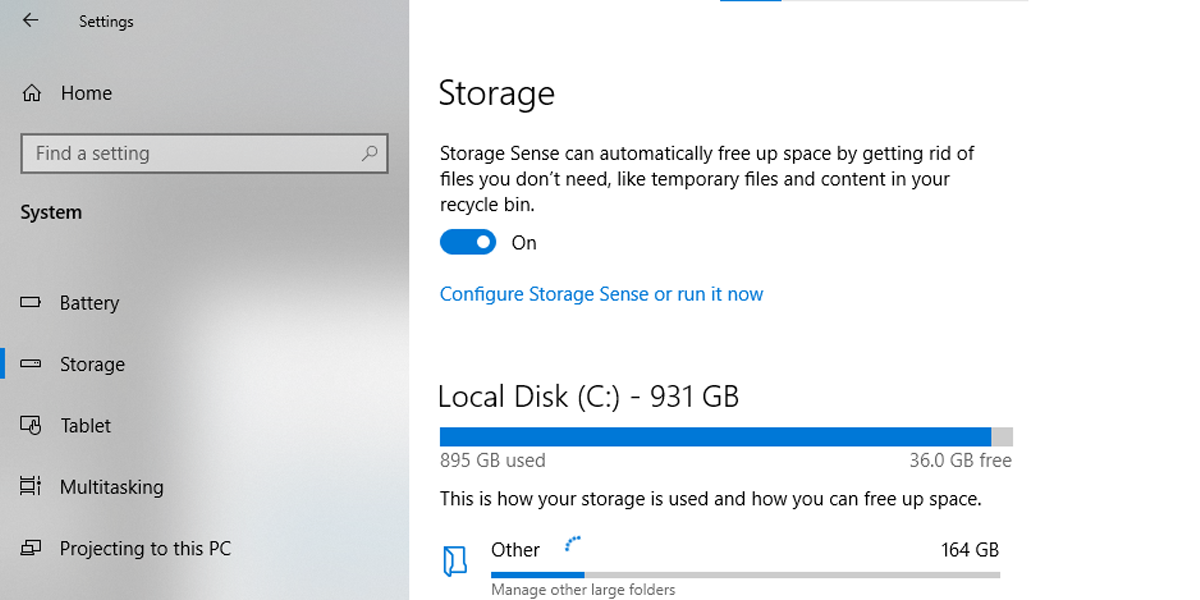
Если вы не хотите выключать его, но хотите настроить его параметры, нажмите «Настроить контроль хранилища» или запустите его сейчас. Вы можете выбрать, как часто запускать Storage Sense, как долго ваши файлы должны храниться в корзине или как долго ваша система должна хранить файлы в папке «Загрузки», если вы их не открываете.
5. Проверьте настройки OneDrive.
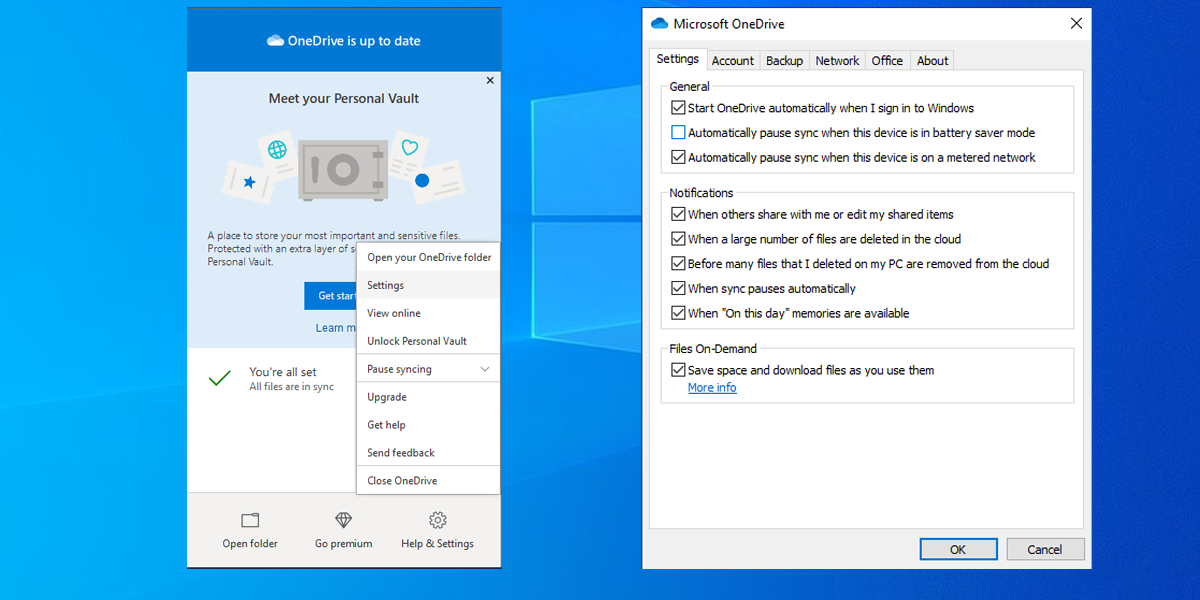
Когда ваш ноутбук находится в режиме экономии заряда батареи, синхронизация OneDrive может быть приостановлена. Чтобы возобновить функцию синхронизации OneDrive, вам необходимо изменить настройки питания Windows 10 или исправить приостановку синхронизации OneDrive в режиме экономии заряда батареи. Вот как это сделать:
Откройте OneDrive, затем перейдите в раздел «Справка и настройки»> «Настройки».
Выберите вкладку «Настройки».
Снимите флажок Автоматически приостанавливать синхронизацию, когда устройство находится в режиме экономии заряда батареи.
Исправьте OneDrive, чтобы восстановить легкий доступ к вашим файлам
Без сомнения, отсутствие доступа к OneDrive расстраивает. Решения, которые мы собрали в этой статье, помогут вам исправить OneDrive, чтобы вы могли получить доступ к своим важным файлам за считанные минуты.
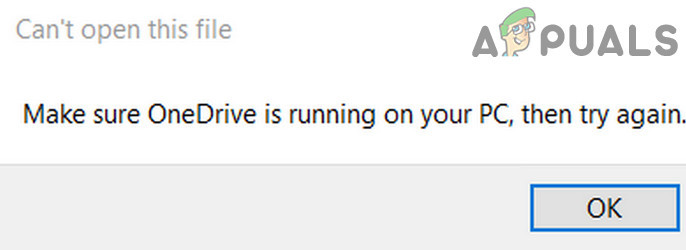
Мы не можем открыть этот файл прямо сейчас. Убедитесь, что OneDrive работает на вашем компьютере (исправить)
Вы можете не открыть файл в OneDrive, если какое-либо приложение в вашей системе препятствует работе OneDrive. Более того, использование VPN-клиента или поврежденная установка OneDrive также может привести к данной ошибке.
Пользователь сталкивается с проблемой, когда пытается открыть файл из папки OneDrive на своем ПК, но не может этого сделать (проблема не ограничивается конкретным типом файла) и сталкивается со следующим сообщением:
Не могу открыть этот файл. Убедитесь, что на вашем компьютере запущен OneDrive, и повторите попытку.
Прежде чем переходить к решениям для запуска OneDrive на вашем ПК, не забудьте сделать резервную копию важных данных в папке OneDrive вашего ПК (на всякий случай). Также убедитесь, что ваше соединение не настроено как измеренное в настройках системы. Более того, чтобы исключить любой сбой сервера, проверьте, нормально ли работает OneDrive Web. Кроме того, проверьте, не вызывает ли проблема какой-либо сценарий запуска (развернутый вашей организацией) или приложение (например, Decrapifier). Кроме того, убедитесь, что учетная запись пользователя вашего ПК защищена паролем и на вашем системном диске достаточно места для хранения.
Решение 1. Включите OneDrive Sync
Ваш OneDrive может отображать текущее поведение, если синхронизация OneDrive приостановлена, поскольку это может привести к недоступности файла и, следовательно, вызвать проблему. В этом случае включение синхронизации OneDrive может решить проблему.
Если вы столкнулись с проблемой на ноутбуке, убедитесь, что ваша система не находится в каком-либо режиме экономии заряда батареи, поскольку это может создать проблемы с синхронизацией между клиентом и сервером. Кроме того, проверьте, отключен ли параметр «Автоматически приостанавливать синхронизацию, когда это устройство находится в режиме экономии заряда батареи» в настройках OneDrive.
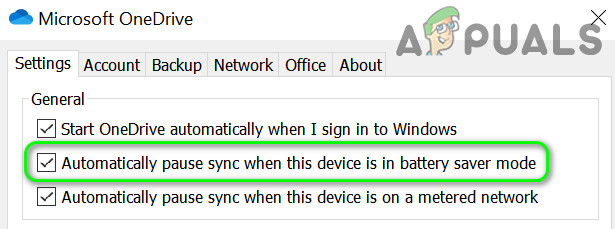 Снимите флажок Автоматически приостанавливать синхронизацию, когда это устройство находится в режиме экономии заряда батареи
Решение 2. Перезапустите OneDrive.
Проблема может быть результатом временного сбоя в модулях связи / приложений OneDrive. Тогда глюк можно будет убрать, перезапустив приложение. Вы можете попробовать запустить OneDrive из разных мест (как описано ниже), пока проблема не будет решена.
Запуск из меню запуска
Запуск с закрепленного значка на панели задач
Запуск через веб-браузер
Решение 3. Включите OneDrive при запуске системы
Вы можете столкнуться с проблемой, если приложение OneDrive отключено при загрузке или не загружается при запуске системы. В этом случае включение OneDrive для запуска при запуске системы может решить проблему.
Решение 4. Отключите функцию «Файлы по запросу» и включите «Всегда хранить на этом устройстве».
Функция «Файлы по запросу» помогает пользователям экономить пропускную способность сети и место на жестких дисках. Но эта функция может вызвать проблему, потому что файлы недоступны локально, а сбой в сети может остановить загрузку файла. В этом случае отключение функции «Файлы по запросу» может решить проблему.
Решение 5. Отключите VPN-клиент и отмените последнее изменение сети
Microsoft могла ограничить ваш доступ к OneDrive (в качестве меры безопасности) из-за любого последнего изменения сети, особенно если вы используете VPN-клиент (или получаете доступ к OneDrive из другой страны) для подключения к Интернету. В этом сценарии отключение VPN-клиента или возврат последнего изменения сети может решить проблему.
Решение 6. Удалите конфликтующие приложения
OneDrive может отображать обсуждаемую ошибку, если какое-либо приложение в вашей системе препятствует работе OneDrive (одно из таких приложений, о которых сообщили пользователи, — это iCloud). В этом контексте удаление конфликтующих приложений может решить проблему. Чтобы найти конфликтующее приложение, вы можете выполнить чистую загрузку системы. Для пояснения мы обсудим процесс для iCloud (обязательно сделайте резервную копию важных данных).
Решение 7. Повторно подключите компьютер и верните папку OneDrive в ее расположение по умолчанию
OneDrive может отображать ошибку файла, если вы (непреднамеренно) переместили его папку в другое место на ПК (где возникают некоторые проблемы с разрешениями). В этом сценарии установка папки OneDrive в ее расположение по умолчанию может решить проблему.
(вы можете скопировать и вставить этот путь в адресную строку окна OneDrive)
Решение 8. Восстановите для приложения OneDrive значения по умолчанию
Вы можете столкнуться с проблемой, если содержимое папки OneDrive или сама установка OneDrive повреждены. В этом контексте сброс приложения OneDrive к значениям по умолчанию может решить проблему (не забудьте сделать резервную копию важных данных).
Решение 9. Переустановите OneDrive
Если проблема все еще существует, то (скорее всего) причиной проблемы является поврежденная установка OneDrive. В этом контексте переустановка приложения OneDrive может решить проблему. Обязательно сделайте резервную копию важных данных.
Если проблема не исчезнет, возможно, вам придется использовать файлы OneDrive в Интернете, пока проблема не будет решена.



