
Если не удается воспользоваться дублированием экрана или выполнить потоковую передачу контента на устройство, совместимое с AirPlay
Узнайте, что делать, если не удается выполнить потоковую передачу контента с помощью AirPlay, дублировать экран устройства iOS или компьютера Mac на Apple TV или телевизоре Smart TV или если у вас возникла другая проблема с AirPlay.
Первоочередные действия
После выполнения каждого из этих действий проверьте, устраняет ли оно проблему.
Если вам предлагается ввести пароль, возможно, включены ограничения или может потребоваться изменить настройки пароля AirPlay.
Все еще нужна помощь?
Узнайте, что делать при возникновении других проблем с использованием AirPlay.
Воспроизведение музыки неожиданно прерывается
Если воспроизведение музыки неожиданно прерывается, воспользуйтесь своим устройством или Siri, чтобы возобновить воспроизведение. В некоторых случаях приложение «Дом» может использовать HomePod*, Apple TV или совместимый с AirPlay динамик в качестве основного источника для потокового воспроизведения музыки (даже если в данный момент музыка через HomePod* или Apple TV не воспроизводится). При использовании на этом устройстве Siri или выполнении других задач воспроизведение музыки может в любой момент прерваться. В качестве альтернативы можно использовать устройство iOS или компьютер с приложением iTunes в качестве источника для потокового воспроизведения музыки вручную.
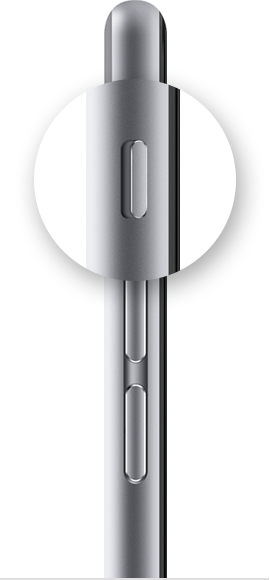
Отсутствует звук при воспроизведении видеозаписей
Если в процессе потокового воспроизведения видеозаписей с устройства iOS или компьютера Mac на Apple TV отсутствует звук, убедитесь, что звук включен и имеет достаточный уровень громкости как на устройстве iOS, так и на телевизоре или приемнике.
Если потоковое воспроизведение видеозаписей осуществляется с устройства iPhone или iPad, проверьте переключатель «Звонок/Бесшумно». Если он установлен в положение «Бесшумно», будет видна оранжевая линия. Измените положение переключателя, чтобы включить звонок.
Если после выполнения описанных выше действий все равно не удается воспользоваться функцией AirPlay, обратитесь в службу поддержки Apple.
* Колонки HomePod доступны не во всех странах и регионах.
AirPlay, который назывался AirTunes и раньше использовался только для звука.
Однако при использовании AirPlay у людей возникают различные проблемы. И этот пост покажет вам подробные решения для устранения этих проблем с AirPlay.


1. Почему Apple AirPlay не работает
Прежде чем мы углубимся, вы можете узнать больше о том, почему не работает AirPlay.
FoneLab Screen Recorder позволяет вам захватывать видео, аудио, онлайн-уроки и т. Д. На Windows / Mac, и вы можете легко настраивать размер, редактировать видео или аудио и многое другое.
2. Устранение неполадок AirPlay
При использовании AirPlay на Mac, iPhone или iPad вы можете столкнуться с разными ситуациями, например, с AirPlay, не работающим на Mac, без звука AirPlay, со значком AirPlay и многими другими. Вы можете использовать следующие распространенные способы решения этих различных проблем.
Часть 1. Общие методы.
Перед тем как уйти, вы должны проверить свои устройства. Поскольку это только для устройств Apple и устройств с сертификатом AirPlay, вам необходимо будет использовать эту функцию на устройствах, которые находятся в списке поддерживаемых.
Затем включите AirPaly на Apple TV через Настройки > AirPlay или другие устройства, можете продолжить.
Решение 1. Выключите и снова включите AirPlay.
Если вы включили AirPlay, но с ним что-то не так, вы можете просто отключить его, а затем снова включить через несколько минут. Это один из самых простых способов преодоления препятствий.
Решение 2. Перезагрузите все устройства.
Поскольку в наши дни устройства могут заряжаться, большинство из них долгое время не выключалось. Вот почему вызвали некоторые неизвестные проблемы на Mac, iPhone или iPad без определенных источников. Поэтому вы можете в этом сомневаться, но можно сказать, что перезагрузка ваших устройств может решить более 90% процентов проблем для технологических продуктов.
Решение 3. Повторно включите Wi-Fi.
Решение 4. Повторно включите Bluetooth.
Большинство устройств AirPlay также поддерживают Bluetooth, вы можете попробовать повторно включить его на своих устройствах, чтобы исправить проблемы с AirPlay.
Решение 5. Проверьте наличие обновлений
Обновление всегда может исправить проблемы, связанные с процессом использования чего-либо. Рекомендуется обновить все на устройствах, чтобы исправить ошибки при использовании AirPlay.
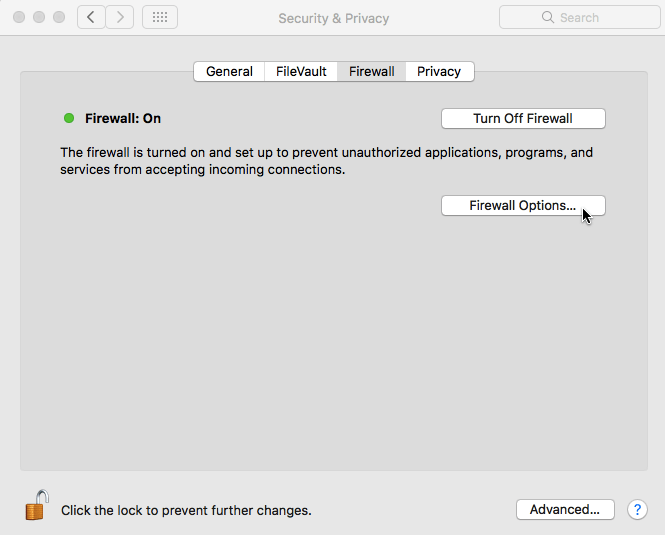
Решение 6. Проверьте брандмауэр Mac
Иногда входящие соединения блокировались Mac. Ты можешь пойти в Системные настройки > Безопасность и конфиденциальность > брандмауэр, снимите флажок рядом с Блокировать все входящие соединения и включить Автоматически разрешать подписанному ПО для приема входящих соединений.
Часть 2. Конкретные методы.
При использовании AirPlay вы можете столкнуться с разными ситуациями. В следующей части мы покажем вам конкретные методы решения этих проблем.
Ситуация 1. AirPlay не отображается
Значок AirPlay, который не отображается, включает различные ситуации, такие как значок AirPlay отсутствует на Mac, значок AirPlay отсутствует на Macbook, AirPlay не отображается на iPad и многое другое.
Нет значка AirPlay на Mac
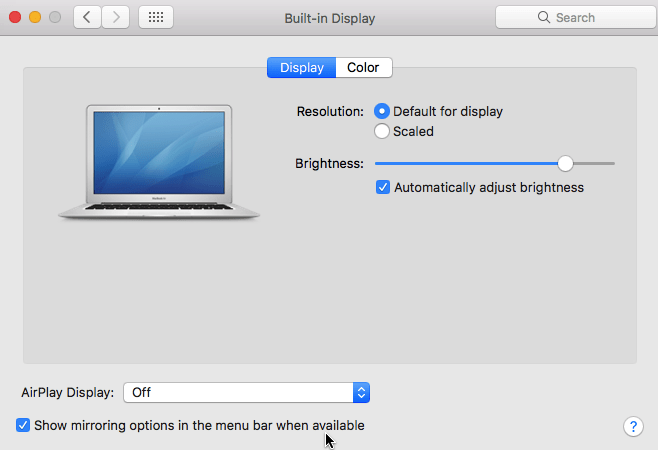
За исключением проблемы с сетью, вы также можете проверить настройки AirPlay на Mac, чтобы убедиться, что вы включили значок в строке меню через Системные настройки > Дисплеи > Монитор и включить Показать опции зеркального отображения в строке меню, если доступно.
AirPlay не отображается на iPad
Если перезапуск iPad не может решить эту проблему, попробуйте сбросить iPad через Настройки > Общие > Сбросить. Но вы должны иметь в виду, что он удалит все данные на вашем устройстве. Вам необходимо создать резервную копию данных iPad, если вы хотите их сохранить.
Ситуация 2. AirPlay не может подключиться
Убедившись, что ваши устройства включены и находятся поблизости, вы должны рассмотреть другие возможные проблемы, такие как совместимость, сетевое соединение, настройки и т. Д.
Помимо вышеперечисленных способов, вы можете перезагрузить роутер. Просто нажмите на нем кнопку перезагрузки.
Если с вашим интернетом все в порядке, вы также можете попробовать кабель Ethernet, который дает лучший результат, чем беспроводное соединение.
Ситуация 3. AirPlay Нет звука
В первую очередь следует убедиться, что на обоих устройствах включена громкость. Если вы выполняете зеркалирование с iPhone или iPad, вам не следует переводить свои устройства в режим без звука. Если вы транслируете на Apple TV, убедитесь, что его кабель HDMI надежно подключен.
Заключение
Это все об устранении неполадок AirPlay. Если вы хотите узнать об этом больше, оставляйте комментарии ниже.
FoneLab Screen Recorder позволяет вам захватывать видео, аудио, онлайн-уроки и т. Д. На Windows / Mac, и вы можете легко настраивать размер, редактировать видео или аудио и многое другое.
AirPlay не работает? 11 способов исправить
AirPlay — одна из самых крутых функций экосистемы Apple. Это позволяет вам легко отправлять экран одного устройства на другое. В правильных условиях практически нет задержек, а качество отличное.
Это настолько надежная функция, что она может стать настоящим шоком, когда она внезапно перестает работать. Если вы столкнулись с препятствием для AirPlay, эти общие советы по устранению неполадок помогут вам вернуться в бизнес, если AirPlay не работает.

1. Включен ли AirPlay?
Хотя вы не можете отключить AirPlay в последних версиях iOS и iPadOS, вы можете отключить его на Apple TV. Это сделано для предотвращения злоупотребления AirPlay в определенных ситуациях, например, на публичных презентациях.
Вы также можете настроить AirPlay на Apple TV таким образом, чтобы только авторизованные пользователи могли видеть устройство AirPlay с самого начала. Ознакомьтесь с документацией Apple о том, как управлять настройками AirPlay чтобы убедиться, что ваш Apple TV готов к работе с AirPlay.
2. Перезагрузите все
Обычно в транзакции AirPlay участвуют три устройства: отправитель, маршрутизатор и получатель. Начните с перезапуска всех трех этих устройств и повторите попытку. Это самый быстрый способ устранения неполадок, который устраняет подавляющее большинство сбоев.

3. Обновить все
Если перезапуск не работает, проверьте оба своих устройства Apple на наличие ожидающих обновлений. Возможно, что один был обновлен, а другой нет. Временное нарушение совместимости AirPlay между ними.
4. Оба устройства находятся в одной сети Wi-Fi?
Это очень распространенная проблема, когда устройство AirPlay, на которое вы пытаетесь отправить, не отображается в списке доступных устройств. Если они не находятся в одной сети Wi-Fi, они не увидят друг друга, и вы обнаружите, что AirPlay не работает.

Одна из сложных форм — это двухдиапазонный маршрутизатор. Это означает, что вы увидите два SSID WiFi для одного и того же маршрутизатора. Хотя обычно маршрутизатор позволяет всем устройствам в любой сети общаться друг с другом, использование обоих устройств AirPlay на одном и том же диапазоне может помочь.
5. Попробуйте другую сеть.
Хотя не у всех есть эта возможность, если у вас есть доступ к более чем одной сети Wi-Fi, попробуйте подключить два ваших устройства к другой сети. Если это решит проблему, значит, проблема в сети. Если это не решит проблему, проблема должна быть связана с конфигурацией устройства. Это может сэкономить вам много времени при устранении неполадок.
6. Мощность сигнала и помехи
Допустим, вы пытаетесь транслировать экран своего iPhone на Apple TV. Оба находятся в одной комнате, но сетевой маршрутизатор находится далеко. Это длинный окольный путь для передачи данных. Если маршрутизатор находится слишком далеко или электрическое устройство создает помехи, это может привести к сбою или плохой работе AirPlay. Ознакомьтесь с нашей статьей о Мощность сигнала WiFi для практических решений.

Вы также можете рассмотреть возможность подключения Apple TV к маршрутизатору напрямую через Ethernet, чтобы получить гораздо лучший опыт AirPlay.
7. Сократите сетевой трафик.
AirPlay — это приложение с высокой пропускной способностью, которое зависит от хорошей производительности сети. Поэтому, если слишком много других приложений и устройств в сети потребляют пропускную способность, это может помешать работе AirPlay или, по крайней мере, ее нормальной работе.
Старые маршрутизаторы или маршрутизаторы с плохим качеством обслуживания могут быть проблемой. Попробуйте приостановить или отключить некоторые из сетевых компонентов и повторите попытку.
8. Нет звука? Проверьте свои объемы
Иногда загадочные неисправности возникают из-за самого очевидного. Если изображение появляется, но нет звука, убедитесь, что все устройства, которые вы используете, не отключены. Вы также должны проверить, не забыли ли вы случайно отключиться от блютус устройство для наушников. Пока вы это делаете, проверьте, нет ли в приложении (например, YouTube) собственного внутреннего звукового слайдера.

На устройствах iOS с физическими переключателями отключения звука, таких как старые iPad и каждый iPhone, просто убедитесь, что вы случайно не переключили переключатель или не забыли переключить его обратно. На новых iPad теперь это программный переключатель в центре управления. Проведите вниз от правого верхнего угла экрана, чтобы открыть его.
9. Поддерживает ли ваше устройство AirPlay?
В наши дни AirPlay настолько распространен, что легко забыть, что не все устройства Apple поддерживают его. Mac и MacBook в частности, как правило, они остаются намного дольше, чем устройства iOS, перед обновлением. Mac под управлением macOS Mojave 10.14.5 или более поздней версии должен быть совместим с AirPlay.
10. Проверьте настройки брандмауэра macOS.
В редких случаях Airplay на Mac не работает из-за неправильной настройки брандмауэра. Это означает, что сетевой трафик, который заставляет AirPlay работать, не может пройти. К счастью, довольно легко проверить, правильно ли настроен брандмауэр вашего Mac.
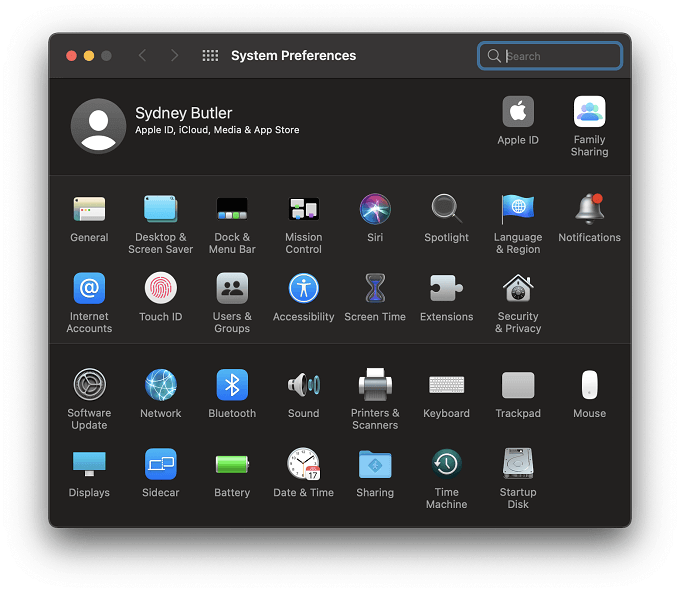
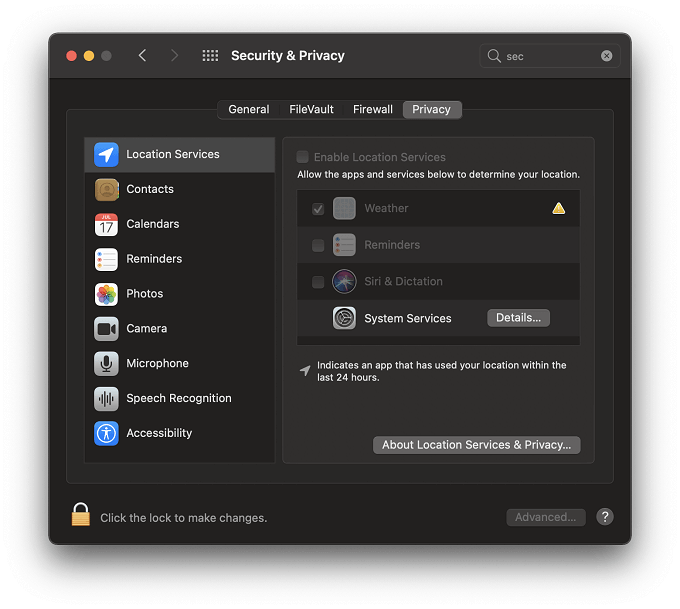
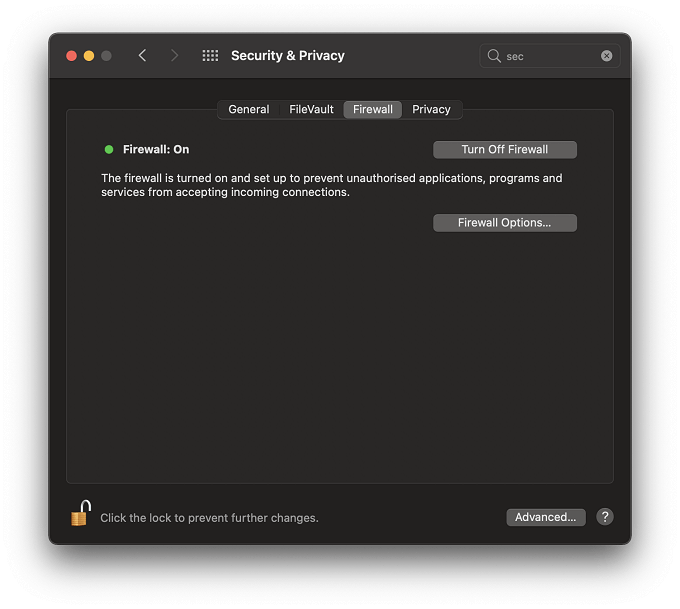
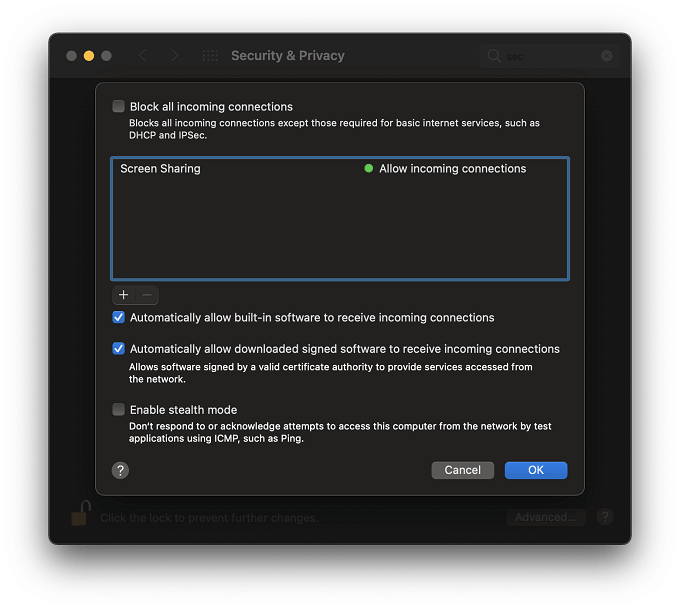
Если выбраны эти параметры, любой трафик AirPlay должен проходить через брандмауэр вашего Mac.
11. Проверьте порты маршрутизатора.
Хотя брандмауэр вашего Mac может быть настроен для AirPlay, ваш маршрутизатор может быть совершенно другим делом. AirPlay использует стандартные сетевые порты, но возможно, что ваш маршрутизатор, в частности, может быть настроен на блокировку портов, необходимых для службы. Это может привести к неправильной работе AirPlay.
Поэтому обратитесь к руководству вашего маршрутизатора, чтобы узнать, как проверить, какие порты открыты. Вы также можете посмотреть Как найти открытые и заблокированные порты TCP / UDP после проверки списка Apple требуемые порты.
Просто используйте кабель HDMI уже
AirPlay великолепен, но иногда нет времени возиться с настройками и оборудованием, чтобы заставить его работать. Вся суть AirPlay в том, чтобы быть быстрым и удобным. Если люди ждут вашей презентации или дети ждут начала фильма, можете ли вы потратить 30 минут на поиски проблемы?

Когда чипы не работают, самый быстрый способ получить изображение на экране — использовать кабель HDMI. Если вы используете iPhone или iPad не Pro, вам понадобится адаптер Lightning / HDMI. MacBook или iPad Pro просто нужен ключ USB-C или Thunderbolt для работы. Это на 100% надежно, если у вас есть предусмотрительность, чтобы оставить один из этих адаптеров на случай, если модное беспроводное решение выйдет из строя.
Если вам нужно находиться на значительном расстоянии от дисплея, вы можете быть удивлены тем, что можете купить длинные кабели HDMI достигая 20 метров в длину. Только не споткнись об этом!
Вы чувствуете, как он играет сегодня в воздухе?
С извинениями Филу Коллинзу.
Если повезет, ваши проблемы с AirPlay исчезнут, и шоу продолжится, как и должно быть. Проблемы с AirPlay возникают довольно редко. Обычно это просто работающая технология. Что, по иронии судьбы, делает его гораздо более разочаровывающим, когда он решает потерпеть неудачу.
Устранение неполадок подключения AirPlay
Действия
1. Убедитесь, что ваше устройство iOS, iTunes и совместимое с AirPlay устройство имеют последнее программное обеспечение

если у вас есть проблемы с включением AirPlay. Старые версии программного обеспечения могут помешать вам использовать AirPlay.
2. Попробуйте перезагрузить устройство iOS и устройство AirPlay, если AirPlay не работает

- В некоторых случаях обновление или перезапуск устройств может помочь установить новое беспроводное соединение между устройствами.
3. Убедитесь, что сторонние приложения, которые вы используете для потоковой передачи видео или музыки, поддерживают функцию AirPlay

- Приложения, не поддерживающие воспроизведение AirPlay, не могут использоваться с функцией AirPlay.
- Проконсультируйтесь с производителем или разработчиком приложения, чтобы подтвердить, поддерживает ли это приложение AirPlay.
4. Попробуйте отключить или переместить любые соседние устройства, которые могут вызывать помехи

- если воспроизведение AirPlay прерывается или испытывает сетевое отставание. В некоторых случаях такие устройства, как детские мониторы, микроволновые печи и металлическая мебель, могут создавать помехи между вашим устройством iOS и устройством AirPlay.
Советы
Если у вас слабый сигнал Wi-Fi или помехи от ближайшего устройства, например, микроволнового или детского монитора, выполните следующие действия:
AirPlay не работает на телевизоре Samsung? Вот как это исправить
Airplay может не работать на вашем телевизоре Samsung, если прошивка телевизора или ОС хост-устройства (например, Mac) устарела. Более того, неправильная конфигурация настроек телевизора Samsung (таких как время автоматической защиты, IP Remote, IPv6 и т. Д.) Также может вызвать возникшую проблему.
Проблема возникает, когда пользователь пытается транслировать контент с продукта Apple на телевизор Samsung, но не может этого сделать. В некоторых случаях телевизор Samsung даже не отображается как устройство в Airplay.
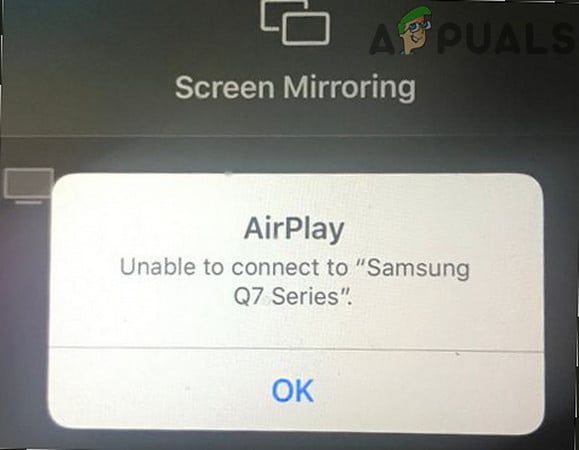
Вы можете исправить Airplay, попробовав следующие решения, но перед этим убедитесь, что вы выполнили основные шаги по устранению неполадок:
Повторите попытку подключения к сети на телевизоре Samsung
Временная неисправность сетевых модулей телевизора Samsung могла остановить работу Airplay, и повторная попытка подключения к сети в настройках телевизора Samsung может решить проблему.
Повторно включите Airplay в настройках телевизора Samsung
Временная неисправность телевизора Samsung могла вызвать возникшую проблему с Airplay, а отключение / включение функции Airplay в настройках телевизора Samsung может решить эту проблему.
Отредактируйте требования к коду для трансляции и сбросьте сопряженные устройства
Вы можете столкнуться с проблемой Airplay, если требования к коду Airplay не настроены должным образом, и настройка кода, который требуется каждый раз (или наоборот), может решить проблему.
Если это не помогло, повторите шаги с 1 по 2, чтобы открыть настройки Apple Airplay на телевизоре Samsung и открыть «О Airplay». Теперь, если возможно, переключите версию на исходную и проверьте, решило ли это проблему.
Обновите прошивку телевизора Samsung до последней версии
Устаревшая прошивка телевизора Samsung может вызвать проблему с Airplay, и обновление прошивки телевизора Samsung может решить эту проблему.
Обновите ОС хост-устройства до последней сборки
Устаревшая ОС / прошивка на главном устройстве (например, Mac) может привести к проблеме с Airplay на телевизоре Samsung, а обновление ОС / прошивки хост-устройства до последней сборки может решить эту проблему.
Отключите диапазон 5 ГГц и включите диапазон 2,4 ГГц вашего маршрутизатора
Airplay может не работать на телевизоре Samsung, если телевизор и хост-устройство подключены через сеть с частотой 5 ГГц, поскольку телевизоры Samsung уже давно имеют проблемы с сетью в сетевом диапазоне 5 ГГц. В этом контексте отключение сети 5 ГГц и использование диапазона 2,4 ГГц может решить проблему.
Если проблема не исчезнет, проверьте, решает ли переключение между проводной и беспроводной сетью проблему с Airplay.
Отключить время автоматической защиты телевизора Samsung
Если вы установили время автоматической защиты телевизора Samsung для сохранения выгорания экрана (если он автоматически обнаруживает одно и то же изображение на экране в течение определенного времени), это может остановить работу Airplay и отключить время автоматической защиты телевизора Samsung. Телевизор может решить проблему.
Включите IP-пульт в настройках телевизора.
Airplay может не работать на некоторых моделях телевизоров Samsung, если IP Remote не включен в настройках телевизора, поскольку он необходим (в некоторых моделях) для работы Airplay. В этом контексте включение IP Remote в настройках телевизора Samsung может решить проблему.
Отключите IPv6 в настройках телевизора Samsung.
Airplay может не работать, если у вашего телевизора Samsung есть проблемы с сетью с протоколом IPv6. В этом контексте отключение IPv6 в настройках телевизора Samsung может решить проблему.
Отредактируйте настройки DNS вашего телевизора
Если ваша сеть не может разрешить веб-адреса, необходимые для работы Apple Airplay, изменение DNS-сервера вашего телевизора может решить проблему.
Обновите прошивку роутера
Устаревшая прошивка маршрутизатора может вызвать проблему с Airplay, поскольку она может стать несовместимой с телевизором Samsung или главным устройством. В этом случае обновление прошивки маршрутизатора может решить проблему.
Отключить брандмауэр хост-устройства
Airplay может не работать на телевизоре Samsung, если брандмауэр хост-устройства препятствует работе Airplay, и отключение брандмауэра хост-устройства (например, Mac) может решить проблему.
Предупреждение: действуйте на свой страх и риск, поскольку изменение настроек брандмауэра любого устройства может подвергнуть ваши данные и устройства угрозам.
Сброс Smart Hub Samsung на настройки по умолчанию
Samsung объединил свой телевизор с Samsung Smart Hub, чтобы пользователи могли загружать сторонние приложения на свой телевизор, и Smart TV может не работать с Airplay, если установка его Smart Hub повреждена. В этом случае сброс Samsung Smart Hub до значений по умолчанию может решить проблему с Airplay. Не забудьте сделать резервную копию важной информации (например, данных для входа в приложение) и данных, так как все будет очищено.
Сбросьте настройки телевизора до заводских настроек по умолчанию
Поврежденная прошивка телевизора может вызвать неработоспособность Airplay на телевизоре Samsung. В этом случае сброс телевизора до заводских настроек по умолчанию может решить проблему с Airplay.
Если ни одно из решений не помогло вам, возможно, вам придется добавить IP-адрес телевизора Samsung в DMZ в настройках маршрутизатора. Если это не помогло, возможно, вам придется выполнить сброс главного устройства к заводским настройкам (например, сбросить настройки iPhone к заводским настройкам).



