
Произошла ошибка при подключении к iCloud? Есть решение!
Всем лютый и категорический привет! Данная ситуация произошла со мной буквально 30 минут назад, поэтому сегодня будет мой самый любимый тип инструкций — личный опыт решения проблемы прямиком по горячим следам.
Как говорится, «с пылу с жару» и сразу же на страницы личного блога. Раз, два, три. Поехали!
Итак. Сижу я, никого не трогаю, потихоньку просматриваю вопросы в комментариях к статье «Что будет если нажать стереть iPhone на сайте iCloud», для одного из ответов (Елена, привет!) провожу всевозможные эксперименты со своим стареньким iPhone, и… что-то пошло не так — во время очередного «эксперимента» происходит нечто странное.
Мне понадобилось выйти из iCloud, но я не смог этого сделать!
Нет, я вроде не дурак и делаю всё как надо — перехожу в «Настройки», открываю учетную запись, нажимаю «Выйти», ввожу пароль… А положительный результат отсутствует — появляется ошибка:
Проверка не удалась. Произошла ошибка при подключении к iCloud.
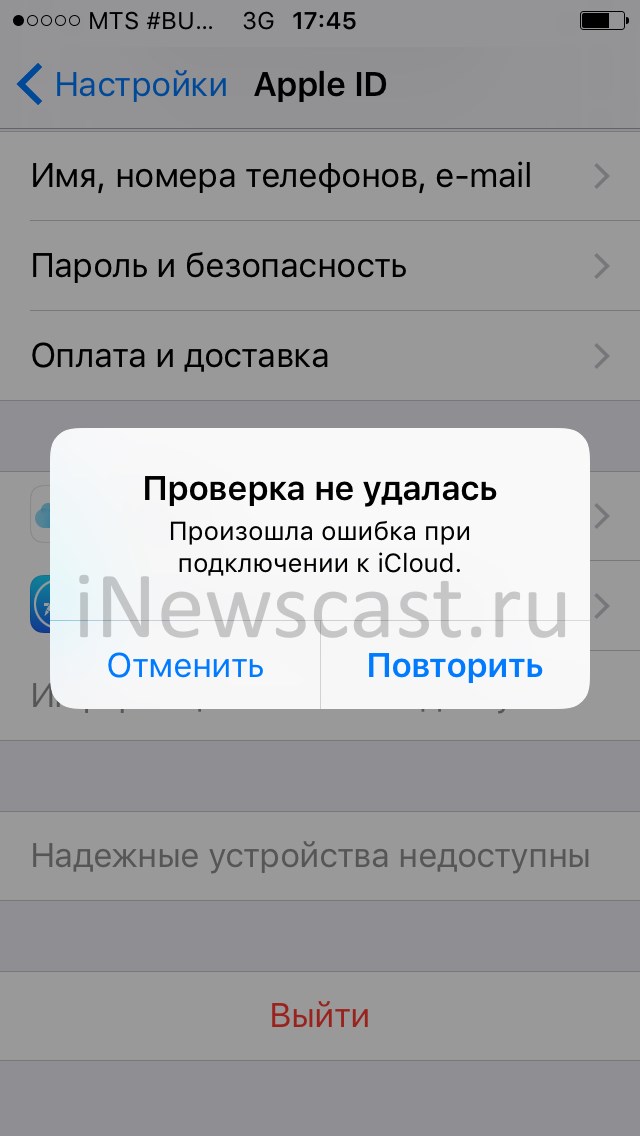
Думаю, наверное ввёл неправильный пароль. Повторяю процедуру. Ноль эмоций — проблема никуда не делась!
Что делать дальше? В моей голове быстренько «всплыли» все возможные причины подобного поведения и в итоге всё закончилось благополучно — проблему я всё-таки решил.
Но для того, чтобы вы не зацикливались только на том, что помогло именно мне, я рассмотрю абсолютно всех «виновников торжества», которые не позволяют вам выйти из iCloud и приводят к ошибке «Проверка не удалась, произошла ошибка при подключении к iCloud».
Ух, как завернул! Надо заканчивать с длинными предложениями — порой сам читаю и ничего не понимаю:)
Ладно, давайте к главному — почему происходит сбой при выходе из iCloud на iPhone или iPad:
Хочется сделать важное замечание
Не пренебрегайте ни одним из вышеперечисленных пунктов — проверьте их все!
Почему? Да потому что автор этих строк не мог выйти из iCloud аж по двум причинам:
И если неправильную дату ещё можно как-нибудь объяснить (профессия у меня такая — постоянно экспериментировать со своим iPhone), то вот зачем я ограничил настройкам доступ к интернету? Вообще без понятия!:)
Напоследок, по традиции, небольшая просьба:
Если вы не можете подключиться или войти в iCloud
Если вы настроили свой идентификатор Apple ID и вам нужна помощь со входом в сервис iCloud или его использованием, выполните следующие действия.
Помощь со входом в iCloud
Прежде чем начать, проверьте на странице «Состояние системы Apple», что в настоящее время нет никаких перебоев или планового обслуживания, влияющего на работу iCloud. Помимо этого, убедитесь, что вы вошли в iCloud с использованием одного и того же идентификатора Apple ID на всех ваших устройствах.
Если вы забыли свой идентификатор Apple ID или пароль
Если вы забыли свой идентификатор Apple ID, проверьте эти настройки и сервисы, чтобы найти его. Если вы забыли пароль для идентификатора Apple ID, узнайте, как сбросить его.
Если вы получили сообщение о том, что ваш идентификатор Apple ID заблокирован или отключен
Если вы или кто-либо другой неправильно вводит пароль, ответы на контрольные вопросы или другие данные учетной записи слишком много раз, идентификатор Apple ID автоматически блокируется из соображений безопасности? и по этой причине вы не будете иметь доступа к сервисам Apple. Узнайте, как разблокировать свой идентификатор Apple ID.
Если вы не можете войти в систему на сайте iCloud.com
Узнайте, что делать, если у вас возникли проблемы со входом в систему на сайте iCloud.com.
Если вы не можете войти, только когда используете передачу данных по сотовой сети
Убедитесь, что на вашем устройстве iPhone, iPad или компьютере с ОС Windows имеется надежное подключение к Интернету и что вы включили передачу данных по сотовой сетина устройстве iPhone или iPad. Для этого перейдите в раздел «Настройки» > «Сотовые данные» (или «Мобильные данные»). Если этот параметр выключен, вы не сможете получить доступ к идентификатору Apple ID и iCloud при отсутствии подключения к сети Wi-Fi.
Если у вас возникла проблема с получением проверочных кодов или ваш проверочный код отклонен
Узнайте, как получить проверочный код и войти в iCloud с использованием двухфакторной аутентификации. Если ваше устройство работает под управлением iOS 8, OS X Yosemite или более ранней версии, вместо этого выполните вход с помощью двухэтапной проверки.
Если появляется сообщение «Не удалось создать Apple ID» или «Не удалось настроить iCloud»
Если у вас появилось одно из этих сообщений, это означает, что вы превысили количество новых идентификаторов Apple ID, которые можно настроить для iCloud на одном устройстве в течение года. Узнайте, что делать в этой ситуации.
Появление других запросов на ввод пароля
Если вам неоднократно предлагается ввести пароль для идентификатора Apple ID на компьютере Mac или устройстве iOS
Если вы хотите войти в стороннее приложение, но ваш пароль отклоняется
Если вы хотите получить доступ к информации в iCloud из стороннего приложения, вам потребуется использовать пароль для приложения. Это помогает защитить вашу учетную запись, обеспечивая безопасный вход в систему. Узнайте, как создавать и использовать пароли для приложений.
Если требуется дополнительная помощь
Если вам по-прежнему нужна помощь со входом в iCloud, обновите устройство iPhone, iPad или iPod touch до последней версии iOS либо iPadOS и компьютер Mac до последней версии macOS. Дополнительные сведения см. в статье Системные требования для iCloud.
Информация о продуктах, произведенных не компанией Apple, или о независимых веб-сайтах, неподконтрольных и не тестируемых компанией Apple, не носит рекомендательного или одобрительного характера. Компания Apple не несет никакой ответственности за выбор, функциональность и использование веб-сайтов или продукции сторонних производителей. Компания Apple также не несет ответственности за точность или достоверность данных, размещенных на веб-сайтах сторонних производителей. Обратитесь к поставщику за дополнительной информацией.
Ошибка подключения к серверу Apple ID — как исправить сбой?
Приветствую! Сегодня, сразу же после обновления iPhone (при попытке войти со своей учетной записью), я столкнулся с необычной ошибкой. Телефон мне радостно сообщил что это не возможно, и написал приблизительно следующее — «Сбой проверки, не удалось выполнить вход. Произошла ошибка подключения к серверу Apple ID». Самое интересное, что из-за этого телефон фактически превращается в обычную «звонилку», ведь невозможно пользоваться всеми сервисами Apple — в App Store не зайти, игру или приложение не скачать, iCloud тоже не активировать, ну и т.д.
Я эту напасть успешно преодолел, чего и Вам очень сильно желаю. А эта инструкция подскажет, что конкретно необходимо предпринять в данном случае и каким способом можно победить проблему. Поехали же!
Для начала советую проверить — является ли идентификатор Apple ID корректным и действительным, то есть функционирующим в данный момент. Для этого переходим по ссылке на официальный сайт и вводим данные своей учетной записи. Если она не открывается, то регистрируем новую. В случае, когда все «ок», будем искать другие причины сбоя.
Ошибка возникает на iPhone и iPad
Проблема подключения к серверам Apple может поджидать Вас уже на этапе активации. И здесь есть всего два варианта, которые можно предпринять:
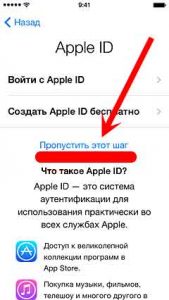
В случае, когда на уже загруженном устройстве не удается выполнить вход в свой Apple ID или же наоборот, вход осуществлен, но App Store и другие сервисы не работают по причине сбоя серверов, то следует обратить внимание на:
Кстати, джейлбрейк также может стать причиной подобных проблем. Поэтому, если предыдущее методы не помогают, и вход в Apple ID по прежнему не осуществить, избавляемся от джейла. Напомню, что сделать это правильно можно только через восстановление iPhone.
На компьютере при использовании iTunes
В редких случаях, ошибки соединения с сервером и различные сбои с Apple ID или App Store, могут возникать и во время работы с iTunes. Однако от них достаточно легко избавиться. Для этого:
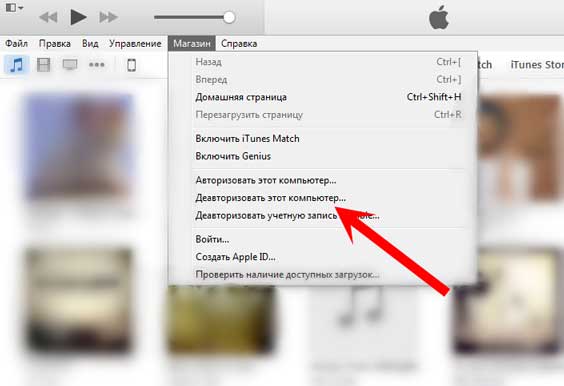
Пробуем зайти еще раз и, скорей всего, у вас получится это сделать!
Вот собственно и все действия, которые Вы можете выполнить для борьбы с ошибкой подключения к серверам Apple ID. Да:
Универсальные решения 5 для исправления неизвестной ошибки iCloud на iPhone и Mac
Размещено от Джейн Уинстон Январь 13, 2021 18: 40
«Когда я пытаюсь войти в iCloud.com, я получаю сообщение« Ошибка подключения. В iCloud произошла ошибка при попытке подключиться к серверу ». Что происходит?»
«После того, как я обновил свой Mac до macOS Mojave, этот Mac не может подключиться к iCloud, потому что продолжает появляться неизвестная ошибка, в которой говорится, что проверка Apple ID не удалась».
Если вы не можете войти в iCloud на Mac или iPhone с сообщением об ошибке iCloud, вам нужно сначала выяснить его значение.
Важно знать причины, по которым вы не можете подключиться к iCloud или войти в iCloud на Mac или iPhone.
Решать произошли (неизвестно) ошибки iCloud Например, ошибка проверки iCloud, проблемы со входом, подключение к iCloud и т. д., вам следует прочитать эту статью и с легкостью выполнить 5 простых решений, приведенных ниже.
Часть 1. Почему появляется ошибка iCloud
Вот несколько общих причин, объясняющих, почему возникла неизвестная ошибка при создании Apple ID и других объектов.
Поэтому вам нужно проверить вышеописанные случаи, когда вы не можете подключиться к iCloud на iPhone 6 / 7 / 8 / X / XR / XS, Mac и других устройствах iOS. Другими словами, вы можете исправить ошибку соединения iCloud в соответствии с приведенными выше указаниями.
Часть 2. Общие решения 5 для исправления ошибки iCloud
Вы можете увидеть много вопросов об ошибках iCloud. Например, кто-то сообщает, что произошла ошибка при подключении к серверу Apple ID. Также вы можете видеть, как другие жалуются на ошибку при подключении к новому телефону iCloud. Чтобы устранить эти проблемы, вы можете попробовать следующие решения, чтобы самостоятельно исправить ошибку подключения к iCloud.
Решение 1. Проверьте, не работают ли серверы Apple
Первое, что вам нужно сделать, это проверить, не работает ли сервер iCloud. Если iCloud не работает, вам нужно подождать, пока он вернется, чтобы исправить ошибку соединения iCloud.
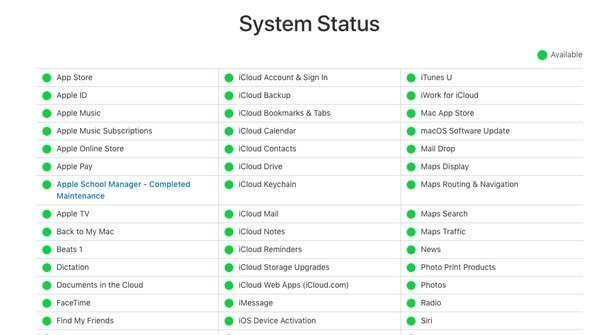
Шаг 1. Откройте страницу состояния системы под Apple.
Шаг 2. Проверьте, не работает ли iCloud.
Если на левой стороне службы iCloud есть оранжевое или красное пятно, это означает, что с iCloud что-то не так. Когда вы видите зеленое пятно, то сервер iCloud доступен.
Решение 2: подтвердите свою учетную запись iCloud
Если вы обнаружите, что возникла ошибка при подключении к серверу iCloud, вам следует подтвердить свою учетную запись iCloud. Когда вы получите уведомление об изменении условий и положений iTunes, вы можете нажать «ОК» для подтверждения. Позже вы сможете принять новые условия, выполнив следующие действия.
Шаг 1. Войдите в учетную запись iCloud
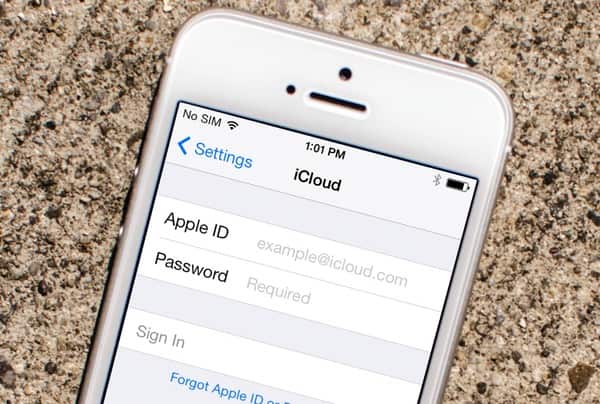
Откройте приложение «Настройки» на вашем устройстве iOS. Найдите настройки iCloud и войдите, используя свой Apple ID и пароль. Затем нажмите «Войти», чтобы подключиться к iCloud на iPhone или iPad.
Шаг 2. Подтвердите новые предметы и условия
Выберите «ОК», когда вы получите уведомление об изменении условий и положений iTunes. Выберите «Согласен», чтобы подтвердить Условия. В тот момент, когда вы согласитесь с новыми элементами, сообщение об ошибке iCloud перестанет появляться.
Решение 3: выйдите и снова войдите в iCloud
Это хороший способ повторно войти в iCloud, чтобы исправить ошибку соединения iCloud. На самом деле, вы также можете перезагрузить устройство Apple, чтобы автоматически исправить небольшие сбои.
Шаг 1. Выйти из iCloud
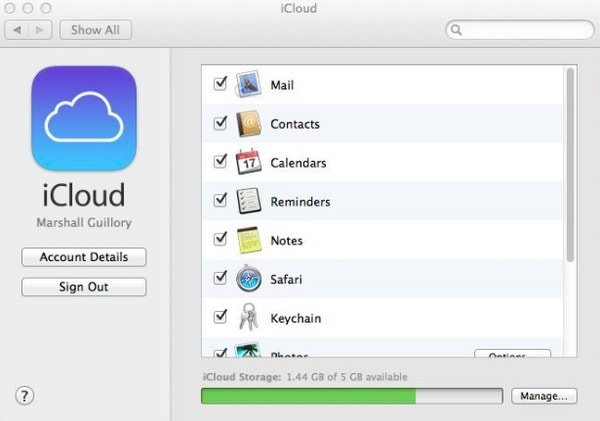
Найдите меню Apple и откройте Системные настройки. Нажмите «iCloud» и выберите «Выйти», чтобы выйти из своей учетной записи iCloud.
Шаг 2. Войдите в iCloud, чтобы исправить возникшую неизвестную ошибку iCloud.
Перезагрузите свой Mac. Вернитесь на панель настроек iCloud, чтобы снова войти в учетную запись iCloud. Что ж, вы можете выполнить аналогичные операции, чтобы повторно войти в iCloud на вашем iPhone и iPad.
Решение 4: сброс настроек сети
Возможно, ошибка iCloud вызвана плохим состоянием Wi-Fi, поэтому вы можете сбросить настройки сети попробовать. Это также подходит с деталями учетной записи не может быть открыт из-за ошибки подключения к проблемам iCloud.
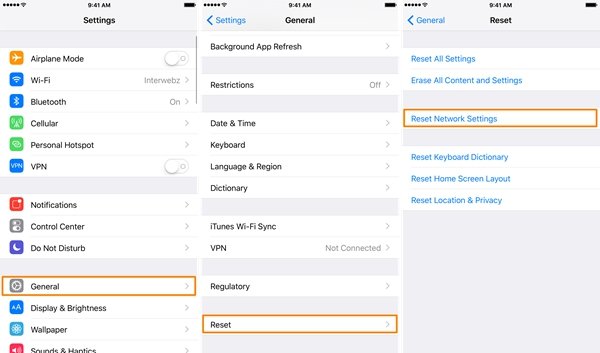
Шаг 1. Найдите приложение «Настройки» на вашем iPhone или iPad.
Шаг 2. Выберите «Общие» и нажмите «Сброс».
Шаг 3. Выберите «Сбросить настройки сети», чтобы подтвердить удаление всех сетевых настроек.
Решение 5: исправьте ошибку соединения iCloud с помощью iOS System Recovery (Universal Way)
Есть еще много вопросов об ошибке iCloud, которые необходимо решить. Например, кто-то не может создать учетную запись, произошла неизвестная ошибка. Если вы не можете исправить ошибку подключения iCloud с помощью вышеуказанных решений, то вы можете обратиться к Apeaksoft Восстановление системы iOS за помощью. Это может исправить все ваши системные ошибки без потери данных, включая ошибку соединения iCloud.
Шаг 1. Подключите iPhone к компьютеру
Бесплатно загрузите программное обеспечение для исправления ошибок iCloud на свой компьютер. Выберите «Восстановление системы iOS» и подключите iPhone к Windows или Mac с помощью кабеля USB.

Шаг 2. Войдите в режим DFU
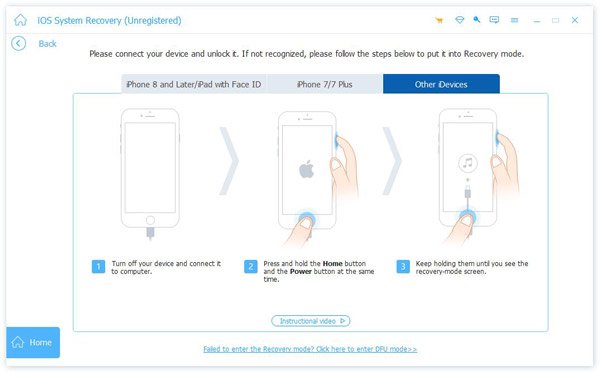
Нажмите «Пуск» и следуйте инструкциям на экране, чтобы поместить iPhone или iPad в Режим DFU, Независимо от того, какую версию iOS вы используете, вы можете найти подробности здесь.
Шаг 3. Проверьте обнаруженную информацию iPhone
Вам нужно проверить и исправить, если есть что-то несоответствующее с вашим устройством iOS. В противном случае ваше устройство Apple может оказаться заблокированным во время процесса исправления ошибок iCloud.

Шаг 4. Исправить ошибку подключения iCloud
Выберите «Восстановить», чтобы начать загрузку прошивки и исправление ошибки iCloud. Вам просто нужно подождать несколько минут, пока не завершится процесс исправления ошибок iCloud.
В общем, если вы сталкиваетесь с похожими проблемами в iCloud и iTunes, вы можете воспользоваться вышеуказанными способами, чтобы легко решить эту проблему.
Оставьте сообщения ниже, если у вас возникли проблемы во время процесса исправления ошибок iCloud. И вы также можете поделиться этим постом, если это полезно, чтобы исправить ошибку соединения iCloud.
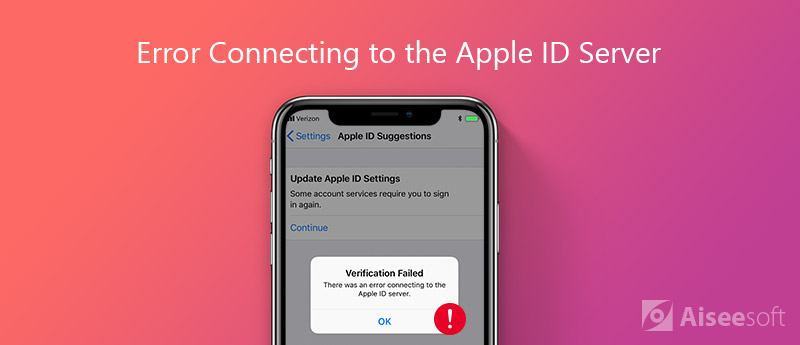
Как исправить ошибку проверки «Произошла ошибка при подключении к Apple ID Server»
«После обновления до iOS 13/14 я не могу войти в iCloud и восстановить свою резервную копию, а только получаю предупреждение о том, что было ошибка подключения к серверу Apple ID, Что мне делать?»
Когда вам нужно войти в iCloud с помощью Apple ID, App Store или iTunes на вашем iPhone, вам будет неприятно получить предупреждение о сбое проверки. Ошибка означает, что ваше устройство Apple не позволяет подключиться к серверу проверки iCloud, даже если вы введете правильное имя пользователя и пароль. Просто узнайте больше о 8 быстрых и проверенных решениях из статьи.
Часть 1: 8 лучших способов исправить «Ошибка подключения к Apple ID Server»
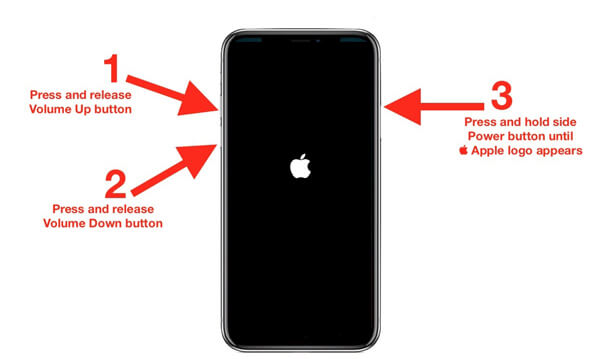
Метод 1: Принудительно перезагрузите ваш iPhone
Принудительный перезапуск вашего iPhone позволяет очистить кеш и настройки, которые могут решить некоторые простые проблемы, такие как ошибка проверки Apple ID. Просто узнайте больше о процессе, как показано ниже.
Для iPhone X / 8 или более поздней версии: быстро нажмите и отпустите кнопку «Увеличение громкости», и сделайте то же самое с кнопкой «Уменьшение громкости». Затем нажимайте кнопку «Side», пока не увидите логотип Apple.
Для iPhone 7: удерживайте кнопки «Side» и «Volume Down» в течение 10 секунд. Отпустите их, когда появится логотип Apple.
Для iPhone 6s и более ранних версий: нажимайте кнопки «Домой» и «Боковые», пока не появится логотип Apple.
Способ 2: проверьте серверы Apple
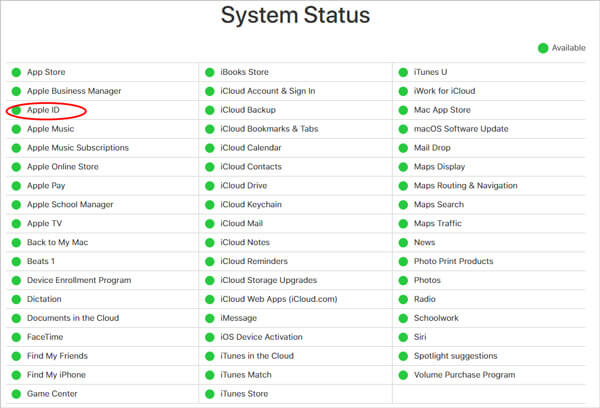
Конечно, когда что-то не так происходит на серверах Apple, появится ошибка проверки Apple. Итак, вы должны проверить состояние серверов Apple.
Способ 3: обновить время и дату
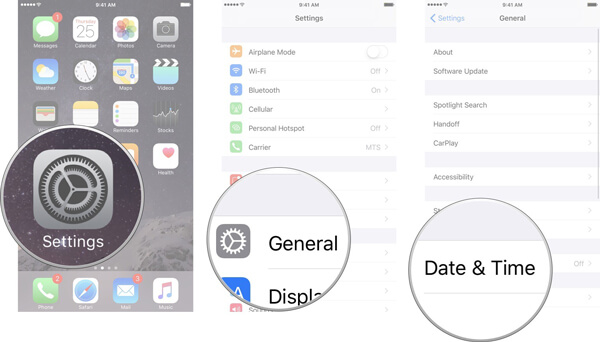
Убедитесь, что на вашем iPhone правильно установлены время и дата, если вы столкнулись с ошибкой проверки Apple. Когда вы перемещаетесь между разными странами, разница во времени может вызвать проблемы.
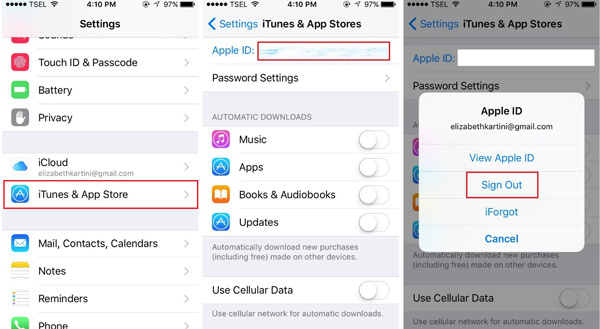
Способ 4. Выход из iTunes и App Store
Или вы можете изменить Apple ID и войдите в iTunes для проверки проблемы
Способ 5: проверьте свою сеть
Плохое подключение к Интернету может вызвать ошибку подключения к серверу Apple ID. В этом случае вам следует переключиться на сеть Wi-Fi и проверить свой маршрутизатор. Если вы используете VPN или Hotspot на вашем iPhone, вам также нужно отключить эту опцию.
Метод 6: сброс настроек сети
Если сеть по-прежнему не работает на вашем iPhone, что приводит к ошибке проверки, вам необходимо сбросить настройки сети. Вот подробный процесс, как показано ниже.



