
Различные ошибки DirectX
Ошибка DirectX – далеко не редкое явление. Эти библиотеки весьма чувствительны к драйверам, настройкам операционной системы и прочим штукам. Поэтому сбои случаются довольно часто. И нужно знать все о том, как им противостоять. Рассмотрим самые популярные ситуации.
Устранение неполадок
В данном материале мы рассмотрим те сбои ДиректХ, которые встречаются чаще всего в повседневной жизни. Естественно, мы расскажем и о том, как их исправить. Но в тексте будет много сложного. Так что внимательно читайте инструкции.
DirectX function device CreateTexture2D
Если появляется ошибка «DirectX function device CreateTexture2D», то, вероятнее всего, виноваты драйвера видеокарты. Бывает так, что в старых драйверах не хватает куска кода, который требуется для нормальной работы видеокарты с той или иной версией библиотеки. Это случается из-за недосмотра разработчиков. Однако в новых версиях ПО ошибка может быть устранена.
Для обновления драйвера вовсе не обязательно посещать официальный сайт разработчика, скачивать нужную версию драйвера и устанавливать ее вручную. Гораздо проще и безопаснее использовать для обновления инструменты Windows.
Сейчас мы рассмотрим вариант обновления с помощью «Диспетчера устройств» Windows:
По завершении обновления необходимо перезагрузить компьютер. Только после рестарта система сможет инициализировать новый драйвер и начать его использовать. После рестарта можно пробовать запускать проблемную игру. Если ошибка все еще остается, то стоит попробовать еще один вариант.
Unable to create DirectX 11 device
А вот ошибка «Unable to create DirectX 11 device», наоборот, может появиться после обновления драйвера, если в его коде есть какой-то баг. Если это сбой обнаружился только после обновления, то это значит, что в новой версии ПО присутствует какой-то баг, мешающий нормальной работе графического адаптера и системных библиотек.
Откат также осуществляется при помощи встроенных инструментов операционной системы Windows. Но для его осуществления требуются немного другие шаги, чем для обновления драйвера. Впрочем, мы в любом случае предоставим подробную инструкцию, рассказывающую о данном процессе. Вот она:
Как водится, после работы с драйверами обязательно нужно перезагрузить компьютер. Иначе система просто не увидит другой драйвер и попытается работать со старым, что приведет к падению ОС. После рестарта можно проверять игру на наличие ошибок. Если и этот вариант не помог, то у нас в запасе есть еще несколько.
The Launcher cannot query DirectX
DirectX function device createbuffer
Для появления ошибки «DirectX function device createbuffer» тоже имеется свое объяснение. Если на вашем компьютере находились полчища вирусов, то вполне вероятно, что они могли повредить некоторые системные файлы, ответственные за работу библиотек DirectX. Отсюда и постоянные ошибки при запуске той или иной игрушки. Также могут возникнуть конфликты в работе драйверов и компонентов библиотек.
Однако даже если файлы сильно повреждены, есть возможность вернуть все на круги своя. Для восстановления элементов даже не нужно никаких дополнительных программ. Достаточно командной строки. Бояться ее не стоит. Если все выполнять в строгом соответствии с инструкцией, то ничего страшного не случится. А вот и она:
Проверка файлов и их восстановление займет около 10-15 минут. Не забудьте, что после окончания проверки обязательно нужно будет перезагрузить компьютер. Иначе в восстановлении не будет никакого толку. После рестарта можно проверять работоспособность библиотек DirectX и любимой игрушки. Если это не помогло, то остается всего один вариант.
Не удается создать устройство DirectX
Если «Не удается создать устройство DirectX», то такое поведение может быть также связано с работой антивируса или системного брандмауэра. Эти программы любят блокировать все подряд. Даже несмотря на то, что перед ними вовсе не вредоносный объект. Вероятно, они блокируют и некоторые компоненты библиотек Директ Икс.
Самым правильным шагом будет временное отключение защиты. Достаточно это сделать для антивируса. Просто найдите его иконку в трее Windows, кликните по ней ПКМ и выберите соответствующую опцию.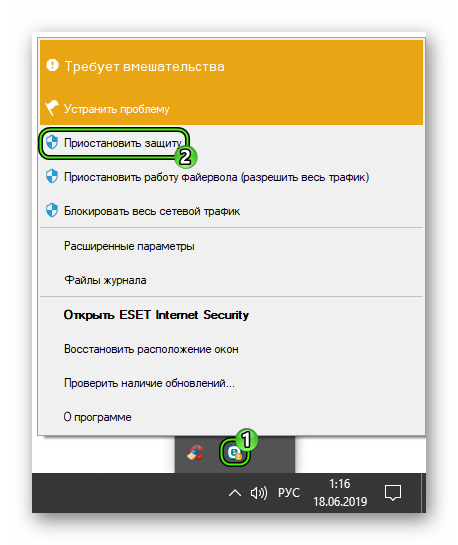
DirectX encountered an unrecoverable error
При появлении ошибки с текстом «DirectX encountered an unrecoverable error» остается только одно – переустановка. Ведь, вероятнее всего, вирусы повредили какие-то файлы самих библиотек. Поэтому и появляются ошибки такого типа. И именно поэтому видеокарта не может нормально работать с DirectX. Если это действительно так, то приятного в этом мало.
Здесь поможет только полная переустановка компонента. Данная процедура очень простая в исполнении, ведь от пользователя требуется просто скачать и запустить специальную утилиту. Подробности о ней изложены в отдельной статье, с которой мы и предлагаем вам ознакомиться. Это же действие нередко спасает и при сбое DirectX error 0x887a0004.
Your graphics card does not support DirectX 11 features
Некоторые ошибки указывают на аппаратную проблему. Да, именно на ту, которая связана с железом компьютера. И здесь мы вряд ли что-нибудь сможем сделать.
Ошибка с текстом Your graphics card does not support DirectX 11 features недвусмысленно говорит о том, что у вас слишком древний графический адаптер, который не поддерживает DirectX 11. И такое действительно случается. Под раздачу даже попадают видеокарты 2011 года выпуска. И неудивительно. Ведь они поддерживают только версию 10.1.
Решение проблемы простое. Нужно пойти в магазин и купить новую видеокарту. Есть еще один вариант: отказаться от идеи запуска той игры, которая выдала такую ошибку. Все равно ничего не получится до тех пор, пока вы не обновите свое оборудование. Эту ошибку исправить невозможно другими способами.
Заключение
В рамках данного материала мы поговорили о том, что делать, если вдруг возникла неустранимая ошибка DirectX. Если именно так написано в окне с ошибкой, то это еще ничего не значит. В большинстве случаев ее можно устранить. Если, конечно, она имеет программный характер, а не связана с аппаратными частями компьютера.
Для решения программных проблем существует много способов. Все они перечислены чуть выше. Некоторые из них могут показаться вам довольно сложными. Но не стоит паниковать. Нужно выполнять все в строгом соответствии с инструкцией. Только в этом случае можно надеяться, что проблема будет решена и библиотеки заработают так, как им положено. Кстати, если вы поняли, что проблема имеет аппаратный характер, то не пытайтесь ремонтировать видеокарту сами. Вы ее только убьете.
Не удается создать устройство directx. Почему возникает ошибка при установке DirectX? Основные причины и их устранение


Поискав в интернете информацию об отсутствующих у меня dxgi.dll и d3dx9 43.dll, d3dx9 41.dll, я узнал, данные файлы являются DLL- библиотеками, устанавливающимися вместе с DirectX, видимо эти файлы слетели при установке в мою систему кривой программы моего товарища. Я опять решил обновить directx на Windows 7 и запустил установщик dxwebsetup.exe и мой DirectX был обновлён ещё раз.
Как обновить DirectX на Windows 7
Для чего нужен DirectX? Технология DirectX в первую очередь была придумана как рабочая среда для разработки новых игровых приложений, связывая в единое целое программную и аппаратную части нашего компьютера она превращает операционную систему Windows в идеальную платформу для компьютерных игр и мультимедии. В данный момент практически все устройства компьютера, а так же установленные в Windows приложения используют DirectX для своих нужд в той или иной мере: мышь, клавиатура, джойстик, звук, видео. Как видите причин обновлять DirectX очень много. DirectX в свою очередь состоит из файлов с расширением Dll, другими словами из динамических DLL- библиотек (набор инструментов или ресурсов, которые может использовать любое приложение, к примеру игра или программа).
http://ru.wikipedia.org/wiki/DirectX
В первую очередь, после установки операционной системы Windows и последующей установки драйверов, всегда нужно обновить DirectX.
Установка DirectX с официального сайта Microsoft всегда включает в себя все последние и предыдущие выпуски исполняемых библиотек DirectX, а так же выпускаемые раз в два месяца D3DX, XInput и управляемые компоненты, можно сказать, что компоненты DirectX постоянно обновляются.
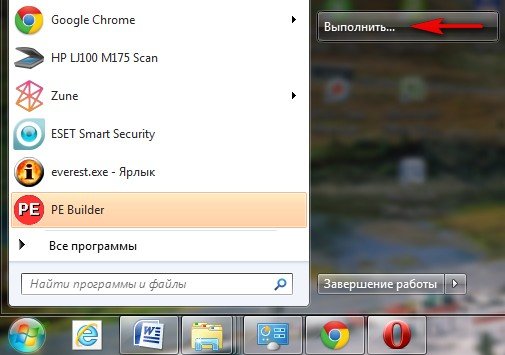

В данном окне видим версию установленного у нас DirectX 11.


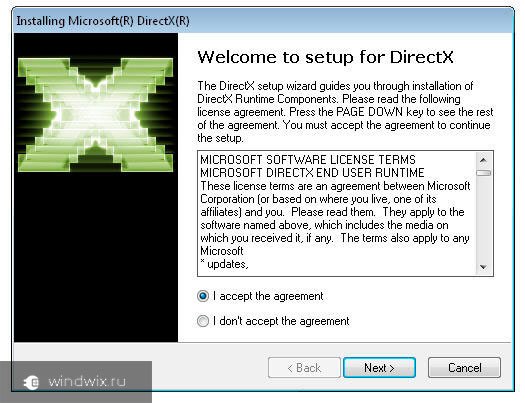
а вот и наш установщик, запускаем его,


если вам не нужна панель Bing, то убираем галочку,

Инициализация компонентов DirectX. Установщик провёл анализ исполняемых библиотек DirectX нашей Windows 7 и нашёл нужным их обновить, жмём Далее,

сам процесс обновления происходит в течении нескольких минут.


Наконец всё удачно завершилось и жмём Готово.
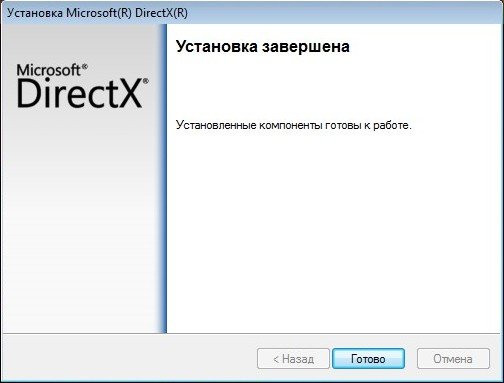
Теперь друзья рассмотрим такой вопрос.
Если сейчас заглянуть в хранилище DLL-библиотек операционной системы, то мы на самом деле обнаружим там отсутствие данной исполняемой библиотеки d3dx9 43.dll.

При попытке обновить DirectX, установщик говорит нам что Более новая или эквивалентная версия DirectX уже установлена. Выполнять установку не требуется.
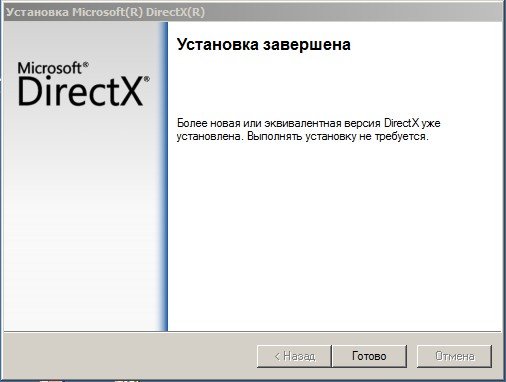
Как обновить DirectX на Windows 7 с помощью сайта www.dll-files.com

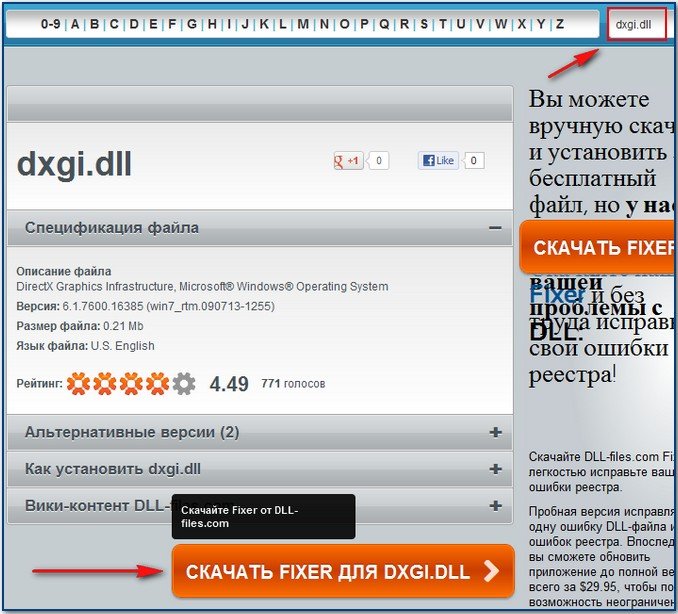
мне на компьютер скачивается небольшое приложение, на которое обычно ворчат антивирусы, но оно совсем не страшное, я разбирал его на запчасти


запускаем dffsetup-dxgi.exe и нам в систему автоматически устанавливается недостающая DLL-библиотека dxgi.dll


Плюс здесь ещё такой, что таким образом устанавливающаяся DLL-библиотека автоматически регистрируется в системе. Вот и всё. Наш файл на месте.


Правда вместе с DLL-библиотекой нам в систему устанавливается дополнительная программа DLL-Files.com FIXER, которая может искать нужные нам недостающие DLL,
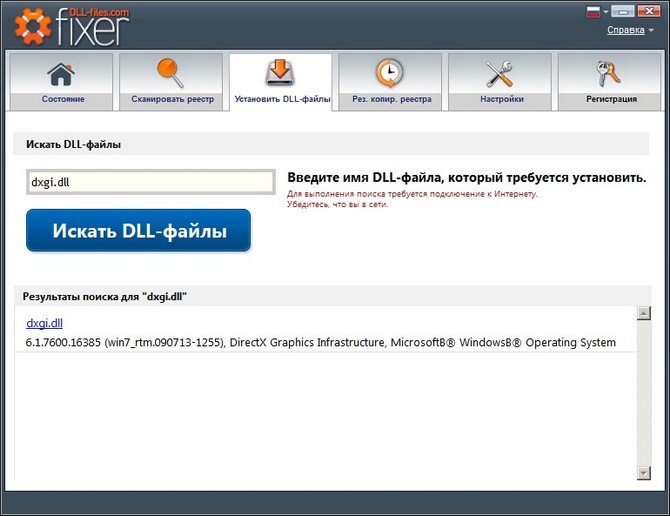
но уже за деньги, а так же сканировать реестр на предмет ошибок.

Если она вам не нужна, можете её удалить, так как нужные DLL у вас не часто пропадают, а если что и пропадёт, можно просто ещё раз сходить на сайт http://ru.dll-files.com/ и скачать то что нам нужно.


то скачаем нужную нам динамическую библиотеку в архиве, после разархивации мы можем скопировать DLL-библиотеку в папку нашей 32-битной операционной системы C:\Windows\System32.
Для 64-разрядных версий Windows 7, папка с DLL-библиотеками будет находится по адресу C:\Windows\SysWOW64. Всё.
Установка игры не завершена
Параметры в Интернете не доступны. Дождитесь завершения установки.
Перед тем как продолжить, завершите установку.
Одно из этих сообщений выводится в конце вступительного сеанса, но установка игры еще не завершена.
Перед тем как играть, дождитесь полной установки игры.
Не удалось создать графическое устройство DirectX 11.1. Убедитесь, что ваше аппаратное обеспечение соответствует минимальным требованиям и установлены драйверы новейших версий.
Это значит, что ваша версия DirectX устарела и должна быть обновлена.
Проверьте свое аппаратное обеспечение и убедитесь, что установлена версия DirectX 11.1 или более поздняя. Для этого выполните следующие действия:
Потеряно подключение к службе Xbox Live. Проверьте сетевое подключение и повторите попытку.
Если вы получили данное или сходное сообщение об отсутствии подключения к службе Xbox Live, возможно, служба отключена.
Проверьте состояние службы Xbox Live.
Увидев какие-либо предупреждения, дождитесь возобновления работы службы и повторите попытку.
Телепередачи, музыка и видео: работает
Списки лидеров в данный момент недоступны. Повторите попытку позже.
Не удалось выполнить поиск списка лидеров.
Ошибка при получении данных списка лидеров.
Эти сообщения означают, что список лидеров в данный момент недоступен. Подождите, а затем повторите попытку.
Тип NAT несовместим с узлом. Проверьте свои настройки и повторите попытку.
Для игры в сети необходимы привилегии для многопользовательской игры.
Не удалось проверить привилегии Xbox Live. Повторите попытку позже.
Купите [элемент] в Microsoft Store для присоединения к этому сеансу.
Это означает, что вы приняли приглашение на игру, которой у вас нет, или игра использует отсутствующие у вас дополнения.
Произошла смена профиля, использованного для входа. Вы будете возвращены на экран этой игры.
Это значит, что профиль, использованный для входа, был переключен во время игры. Для продолжения игры следует использовать тот же профиль, с которым выполнен вход.
If you»re having problems playing Dead Rising 4 on Windows 10, here are fixes for some of the most likely errors. If your problem isn»t covered here, see Dead Rising 4 FAQ for answers to common questions.
Game installation incomplete
Online options unavailable. Please wait for install to complete.
You must complete installing before you can continue.
You receive one of these messages when you’re at the end of the intro session, but the game hasn’t finished installing.
Wait until the game is completely installed before playing.
Failed to create DirectX 11.1 graphics device. Please ensure hardware meets minimum specifications and drivers are up to date.
This means your DirectX is out of date and needs to be updated.
Check your hardware to make sure you have DirectX 11.1 or higher installed. To do so:
You have lost connection to Xbox Live. Please check your network connection and try again.
If you receive this message or a similar message that says you’re not connected to Xbox Live, this may be because the service is down.
Check the Xbox Live service status.
If you see any alerts here, wait until the service is up and running and try again:
TV, Music and Video: up and running
Leaderboards are not currently available. Please try again later.
Leaderboard search has failed.
Error retrieving leaderboard data.
These messages mean that the leaderboard is currently unavailable. Wait a while and then try again.
Your NAT type is incompatible with the host. Please check your settings and try again.
You need Multiplayer privileges in order to play online.
Couldn»t verify Xbox Live privileges. Please try again.
Please purchase from the Microsoft Store to join this session.
This means you accepted an invitation for a game you don’t own, or the game uses add-ons that you don’t own.
A profile sign-in change has occurred. You will be returned to the title screen.
This means the profile used to sign in has switched while playing the game. You need to use the same profile you signed in with to continue playing.
Приветствую вас, дорогие читатели.
Часто пользователи компьютеров с операционными системами от Microsoft встречаются с проблемой, когда появляется DirectX ошибка при установке. Эта программа представляет собой набор активных библиотек, которые нужны для создания программ. Чаще всего используется при разработке игр. И соответственно для запуска приложения, это решение тоже должно быть на устройстве. А что же делать если у вас нет нужной утилиты и при ее установке возникают проблемы? В статье далее я постараюсь рассмотреть основные причины недуга и варианты решения.
Установочный файл ( )
Разрядность ( )
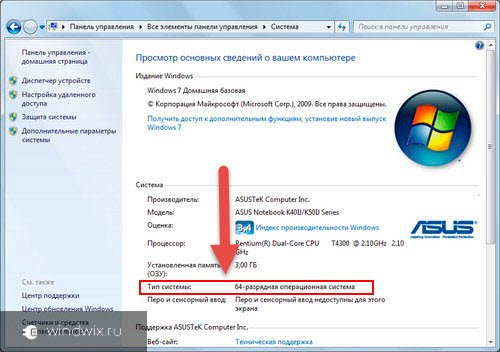
Перед тем, как начинать скачивать DirectX на компьютер, убедитесь, что вы выбрали подходящую битность Windows 10 или любой другой версии.
Узнать нужную версию легко. Для этого вызываете контекстное меню на иконке «Компьютер » и выбираете «Свойства ». Откроется новое окно, где необходимо обратить внимание на «».
После того, как подходящая версия скачана, начинаем установку. Для этого достаточно два раза нажать ЛКМ на соответствующей пиктограмме.
Антивирус ( )
Нередко причиной проблем с приложением является используемое антивирусное программное обеспечение. Обычно недуг сопровождается таким сообщением: «Нет доверия к cab файлу ».
Решением станет отключение соответствующего элемента на время установки. Это же лучше сделать перед началом скачивания. Ведь он может заблокировать даже перед началом процесса. Такое обычно сопровождается сообщением, что программе установки не удалось загрузить файл или отдельный компонент.
Очистка ( )
Иногда на Windows 7 возникает вышеописанная проблема в результате «засоренности» операционки. Для решения нужно воспользоваться специальной программой, позволяющей детально настраивать многие аспекты ОС, включая полную очистку.
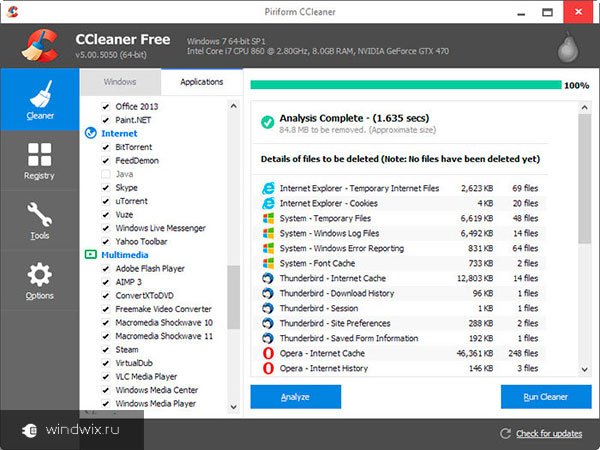
Решение позволяет без каких-либо осложнений распрощаться с ненужными элементами в корзине, системном реестре, с неиспользуемыми значениями атрибута контекста и остальным «мусором».
После этого перезапускаем устройство и пробуем опять установить.
Права ( )
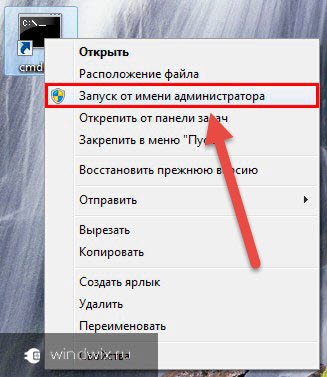
В некоторых случаях у пользователей может попросту отсутствовать доступ.
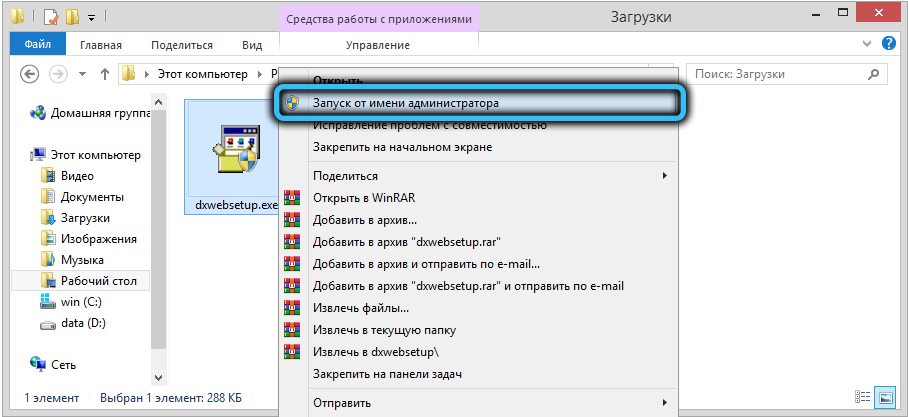
Для выхода из ситуации вызовите на инсталляционном файле контекстное меню. А после выберите «Запустить от имени администратора ».
Запрет на установку ( )
В Windows 8 и любых других версиях операционных систем от Microsoft предусмотрена возможность создания нескольких учетных записей. При этом для каждой из них можно прописать определенные условия, согласно которым пользователи будут действовать.
Иногда основной проблемой оказывается запрет на установку вообще чего-либо на компьютер под используемой учетной записью. Решается проблема следующим образом:

Кроме того, можно создать нового пользователя, обладающего соответствующими возможностями с самого начала.
Интернет-установщик ( )
Еще одним решением внутренней системной ошибки является использование веб-установщика. Для этого необходимо выполнить несколько действий:

В результате установщик должен запуститься и разместить все необходимые элементы.
Драйвер ( )
Иногда причиной отказа внедрения в систему нужных компонентов сборки является использование некорректного драйвера для видеокарты. Обычно это проявляется после запуска какой-то игры, требующей для картинки определенных ресурсов. Такими выступают: последние версии ГТА, DeusEx, NFS и большинство современных проектов.
Решить проблему просто – отправляйтесь на официальный сайт создателя вашей детали и скачивайте нужный инсталлятор. Если у вас ноутбук – можете обратиться к главному онлайн-ресурсу производителя, где и найдете соответствующее ПО.
Что ж, как видно, проблем, влияющих на размещение в системе DirextX может быть много. Если ни один из пунктов вам не помог, возможно стоит задуматься о переустановке операционки.
Если вам что-то вдруг непонятно, всегда есть вариант посмотреть видео на эту тему:
Надеюсь, вам помогла статья справиться с недугом. Подписывайтесь и рассказывайте друзьям!
Ошибка «Не удалось обнаружить устройство Direct3D»: причины и способы устранения
Рост производительности компьютеров – благо, которое многими воспринимается как должное. Но какой бы частотой не обладал центральный процессор или GPU, без соответствующего и, нужно сказать, очень сложного программного обеспечения, добиться высокой скорости работы ресурсоёмких приложений не удастся. Особенно это касается программ работы с видео и компьютерных игр. API-интерфейс Direct3D как раз и является таким промежуточным звеном, позволяющим проявить все достоинства современных видеокарт и процессоров.
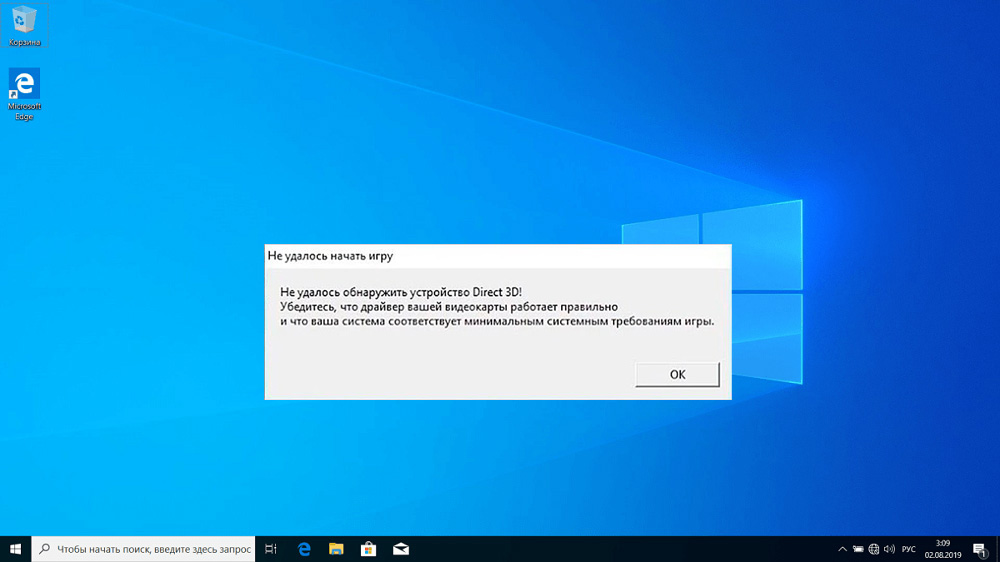
Увы, как и любое другое сложное ПО, Direct3D не лишено багов, которые могут проявляться весьма неожиданно. Например, при запуске приложения, использующего этот графический API, могут появляться различные ошибки. Сегодня мы поговорим об одной из них – «Не удалось обнаружить устройство Direct3D».
Основные причины возникновения ошибки в играх
Чаще всего с нею сталкиваются геймеры, ведь именно в компьютерных играх достоинства графического интерфейса прикладного программирования проявляются ярче всего. И если при запуске Dota 2, «Глаза дракона» или «Ведьмака» появляется ошибка «Не удалось обнаружить устройство Direct3D», поиграть не получится.
Критично ли это? Не слишком, если знать причину. А они бывают разными:
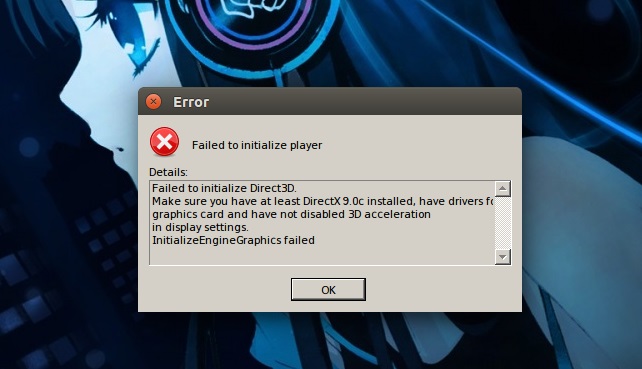
Если при запуске игры комп выдаёт ошибку Failed to initialize Direct3D, причины будут примерно одинаковыми, как и способы их устранения. Обычно в результате экран игры становится чёрным, а если окно свернуть, то можно увидеть окно с ошибкой.
Первое, что необходимо сделать – проверить, соответствуют ли характеристики железа системным требованиям конкретной игры. Для примера рассмотрим уже упоминавшуюся Dota 2, для которой требуется CPU с тактовой частотой от 3 ГГц, видеокарта, совместимая с DirectX 9, поддерживающая Shader Model0 ATI X800 с памятью объёмом не менее 256 МБ, 1 ГБ ОЗУ, 10 ГБ свободного пространства на диске и скорость интернета не ниже 1 Мб/сек.
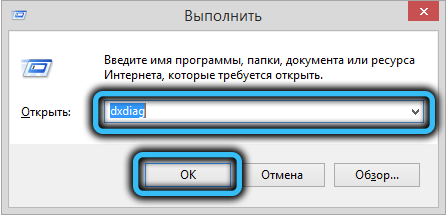
Просмотреть параметры своего ПК и графической подсистемы можно набрав команду dxdiag в консоли «Поиск» или «Выполнить» или через «Диспетчер устройств».
Как исправить ошибку Direct3D
Если с системными требованиями всё в порядке, а геймеры обычно смотрят на это в первую очередь, то следует предпринять несколько шагов, один из которых с высокой вероятностью поможет устранить проблемы Direct3D в играх и других использующих этот API программах.
Обновление DirectX
При установке Windows 10 вы можете не беспокоиться, что получите устаревшую версию DirectX, но с «семёркой» такая уверенность будет излишней, поскольку вы, скорее всего, будете использовать образ, созданный достаточно давно.
Проверить, какая версия используется на вашем ПК, можно с помощью описанной выше команды dxdiag. Данные о версии DirectX находятся во вкладке «Сведения о системе».
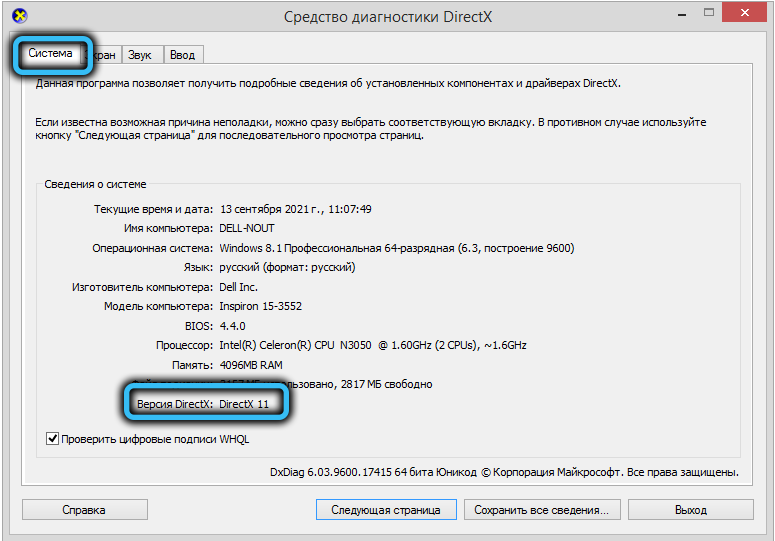
Если номер версии меньше 12, рекомендуется обновить DirectX – скачать инсталлятор или использовать веб-установщик. Установка стандартная, нужно просто следовать подсказкам. Единственный нюанс – рекомендуем не ставить галочку для установки панели Bing.
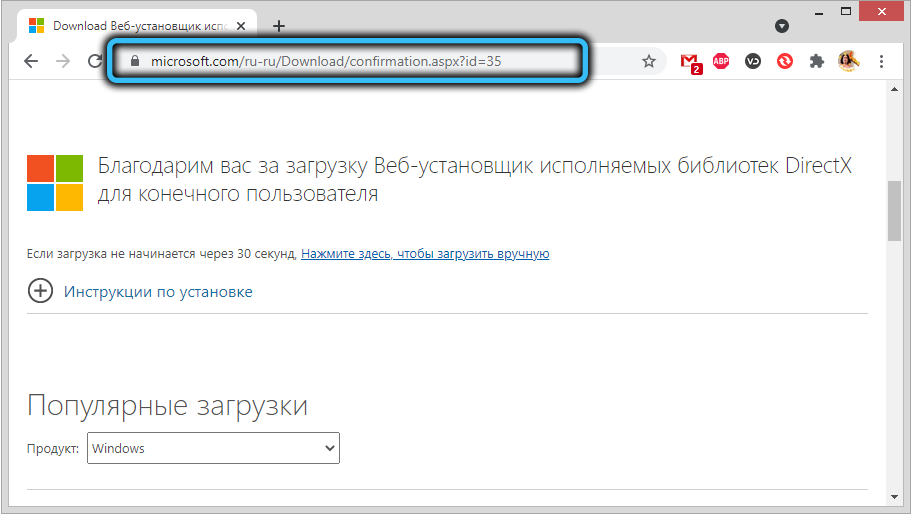
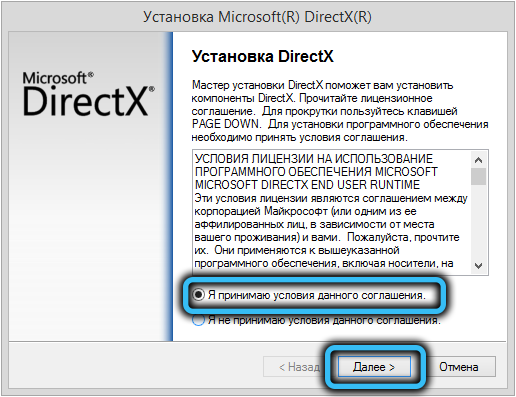
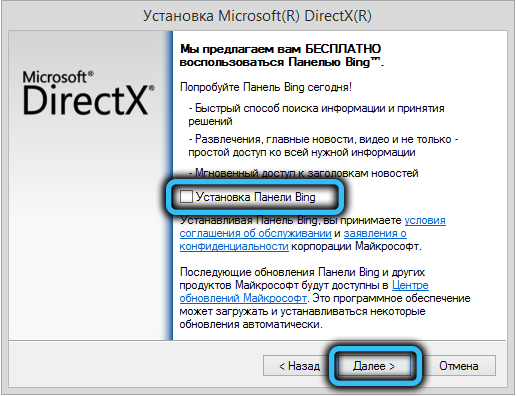
Обновление драйвера видеокарты
При установке Windows 7 не факт, что вы получите самый свежий драйвер графического адаптера. В «Десятке» драйверы вообще от Microsoft, а не от производителя. Так что при появлении ошибки Direct3D не исключено, что виновником является устаревший или испорченный драйвер видеокарты.
В Windows 10 перезагрузка видеодрайвера осуществляется достаточно просто, нажатием комбинации Win + Ctrl + Shift + B. Когда дисплей потухнет на секунду (а может, и несколько раз) – это нормально, пугаться не стоит. Если перезагрузка не помогла, драйвер видеокарты нужно обновить.
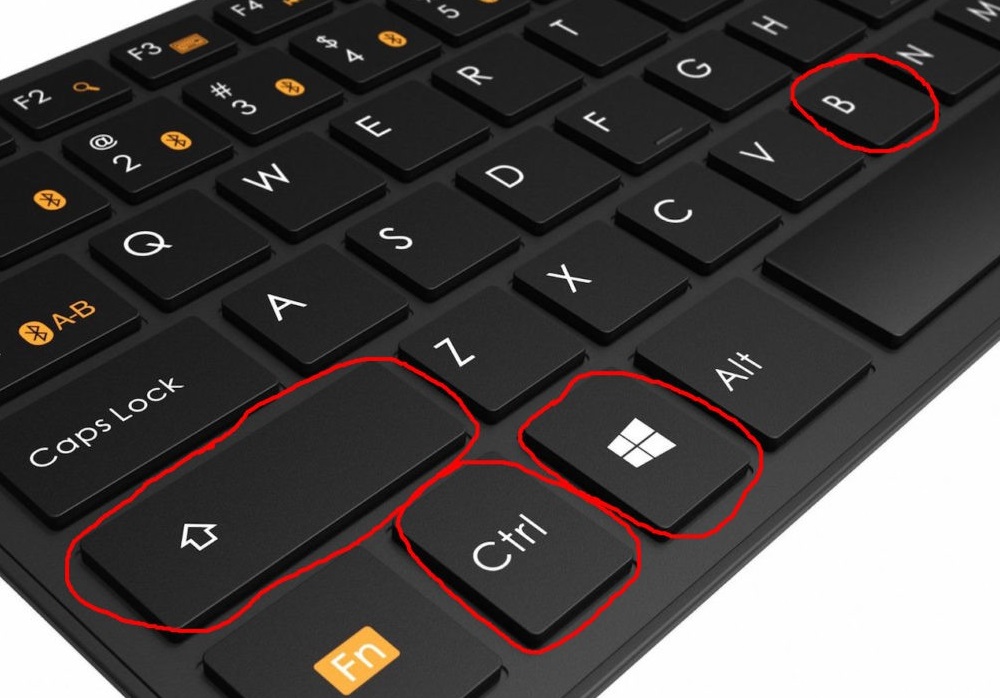
Переустановка Visual C++ Redistributables
Как ни странно это звучит, но ошибка Direct3D при запуске игры может возникать и при появлении проблем с библиотекой Visual C++, которая является обязательной компонентой Windows – её используют очень многие приложения.
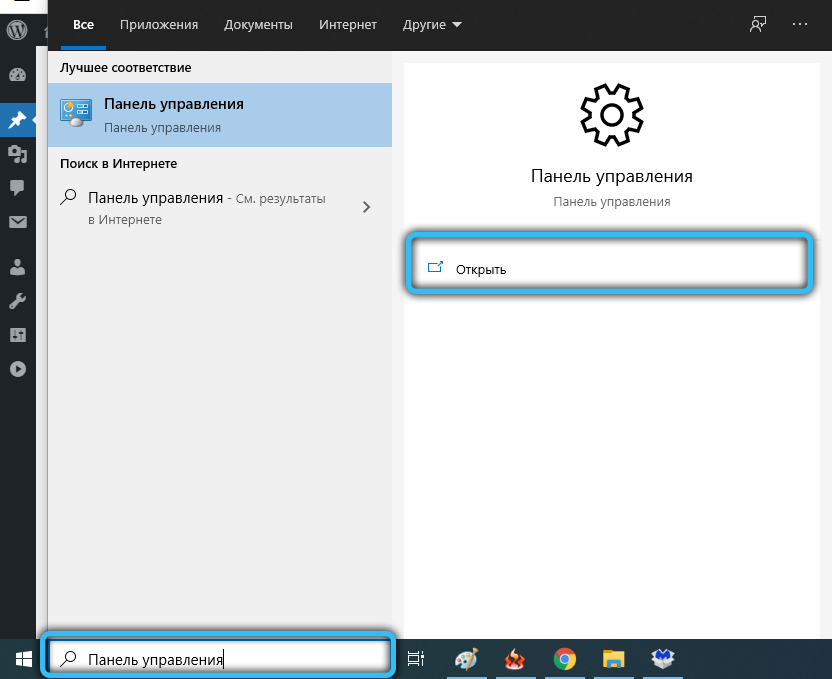
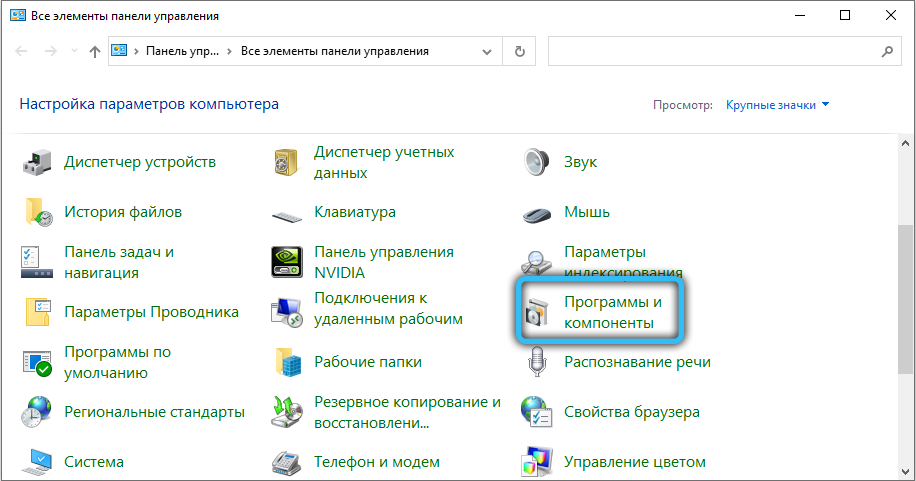
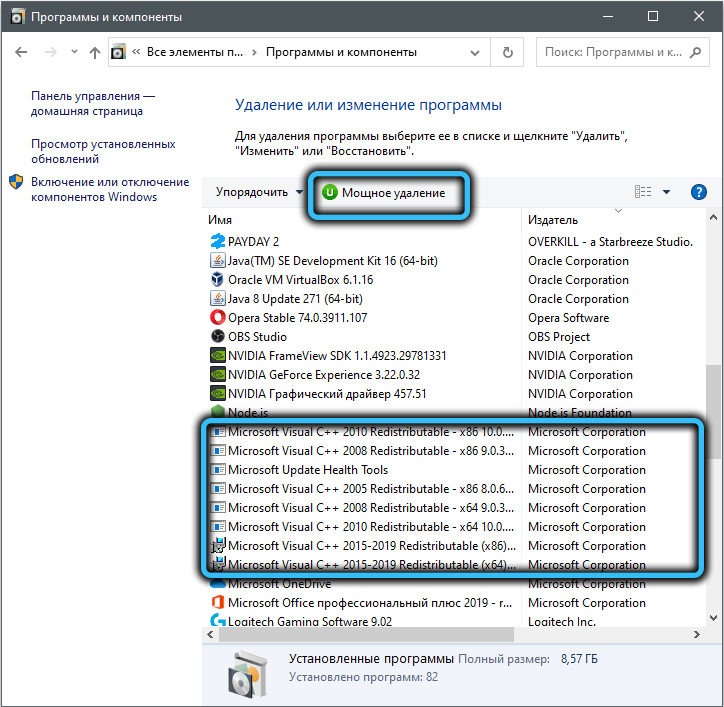
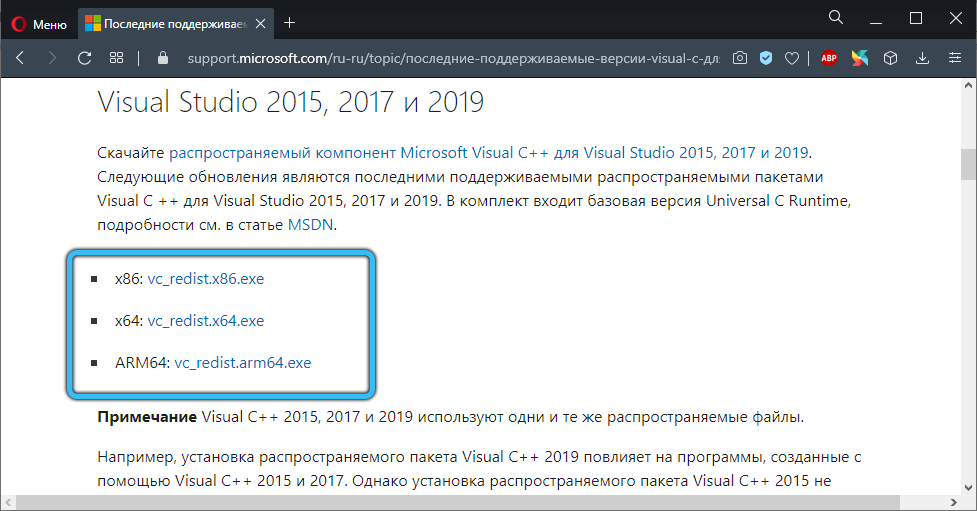
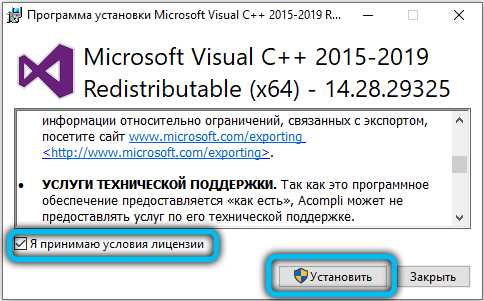
Ошибка устраняется переустановкой пакета. Скачиваем с официального сайта Microsoft самую свежую версию пакета, удаляем библиотеку из вкладки «Программы и компоненты» «Панели управления», запускаем скачанный инсталлятор. После установки перезагружаем ПК.
Используем режим совместимости
Не исключён вариант, что ошибка Direct3D появилась вследствие запуска старой игры на современном компьютере, особенно часто такое случается в «десятке».
Проблема устраняется следующим образом:
Если сделать предположение, что вы не знаете, какая версия ОС является текущей, а какая предшествующей, можно поступить следующим образом:
Включение видеокарты в BIOS
Геймеры – народ прогрессивный, с вероятностью 98% на их компьютере установлена внешняя дискретная мощная видеокарта. О том, что нужно использовать именно этот адаптер, а не более слабый встроенный, операционная система узнаёт из BIOS. Но настройки BIOS иногда «слетают», и если поддержка внешнего видеоадаптера оказывается отключённой, ошибке «не удалось найти устройство Direct3D» удивляться не стоит.
Нужно просто зайти в BIOS и исправить ситуацию, активировав использование дискретной видеокарты. Как это сделать, мы описывать не будет по простой причине: версий микропрограммы существует немало, и в каждой включение внешней видеокарты осуществляется по-своему. Читайте инструкцию для вашей материнской платы, хотя минимальных знаний английского достаточно, чтобы выполнить эту операцию без подсказок.
Проверка целостности файлов (Steam)
Многие современные игры используют платформу Steam, и если с одной из её компонент произошла непредвиденная ситуация, то игра не запустится. Проблема устраняется легко, непосредственно из клиента – нужно использовать функцию проверки целостности пакета файлов, и если чего-то недостаёт, здесь же можно устранить неисправность.
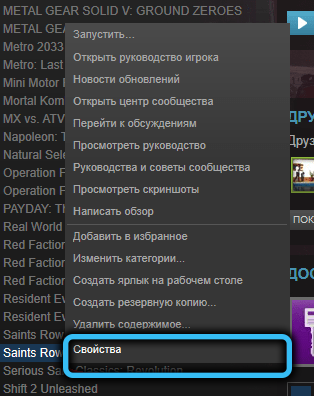
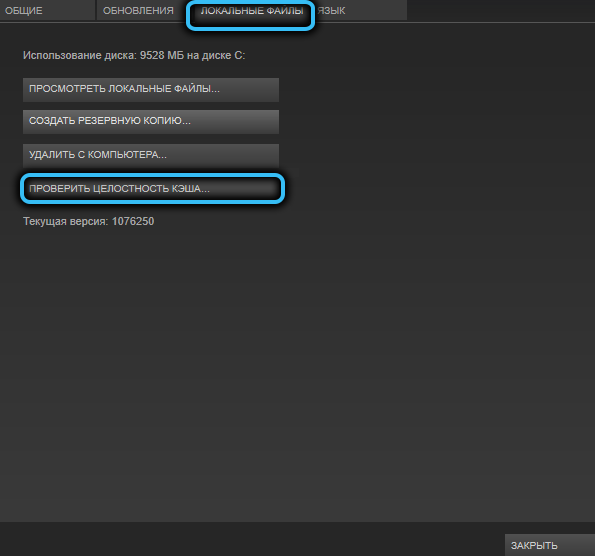
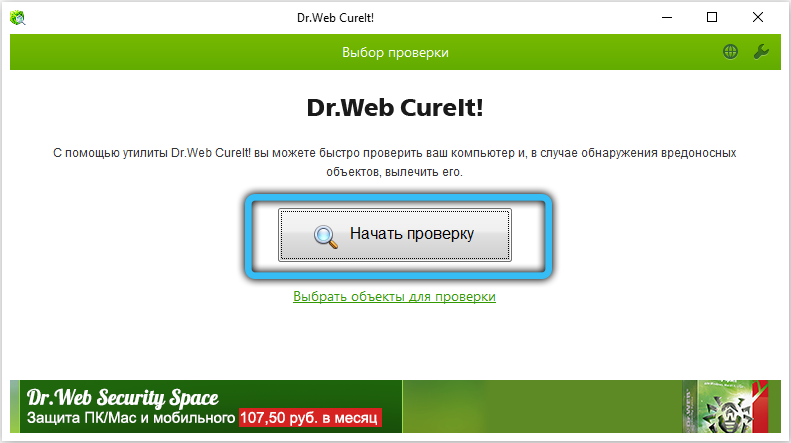
Устранение вирусной угрозы
Проникновение на компьютер вируса может иметь самые непредсказуемые последствия, в том числе повреждение файлов DirectX. Переустановка пакета в подобных случаях чаще всего не помогает, ведь вирус никуда не делся.
Ошибка инициализации Direct3D с текущими настройками
Может показаться, что речь идёт о совсем другой, принципиально иной ошибке, но это не так. Хотя описание действительно другое, причины появления подобного сообщения примерно те же, что описаны в предыдущем разделе.
Но есть и различия: данная ошибка обычно более информативна.
Например, если сообщение имеет вид «Failed to initialize D3D11», из этого можно сделать вывод, что запускаемая игра требует наличия одиннадцатой версии Direct3D, а ваша видеокарта поддерживает более раннюю. Здесь ничего не поделаешь – нужно либо отказаться от игры, либо менять видеоадаптер.
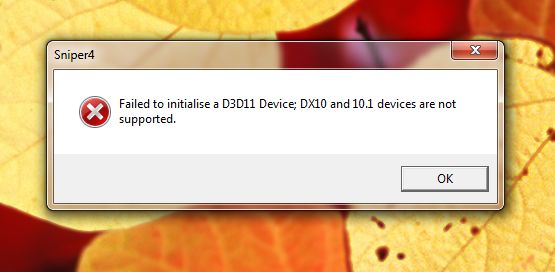
Сообщение «Direct3D 9 device initialization error» из той же серии, указывает на необходимость поддержки 9 версии API.
Устаревший или запорченный драйвер видеокарты – тоже частая причина возникновения ошибки «Can’t init Direct3D», устранить которую можно переустановкой «дров» по алгоритму, описанному ранее.
Точно так же происходит при повреждении файлов, входящих в пакет DirectX. Причины могут быть разными – результат воздействия зловредного ПО или неумышленные манипуляции пользователя (возможно, малолетнего, всякое бывает). Лечение то же – обновление DirectX.
Отметим также, что подобные ошибки в большей степени характерны для ноутбуков, поскольку драйверы для них пишутся под конкретную модель, и малейшее отклонение «влево или вправо» может вызвать проблемы. И сбои BIOS в ноутбуках случаются чаще, чем на десктопных ПК.
Описанные в данной статье способы, как исправить ошибки данного типа, касаются только тех случаев, когда проблема не связана с возникновением серьёзных неполадок с ОС Windows. Впрочем, такие неполадки обязательно проявят себя и вне привязки к играм, и поможет только радикальное средство – переустановка операционной системы.



