
При загрузке высококачественной версии этого фото на iPhone произошла ошибка: что делать
Большинство новых смартфонов оснащено хорошими камерами, позволяющими делать превосходные снимки. iPhone – не исключение из правил. Качество фотографий, сделанных на эти устройства, удовлетворяет запросы даже самых требовательных Instagram-блогеров. Однако зачастую при попытке залить снимок на Айфон появляется системное уведомление «Не удалось загрузить видео. При загрузке высококачественной версии этого фото на iPhone произошла ошибка». Варианты решения проблемы, а также пошаговые инструкции собраны в следующем ниже тексте. 
Причины ошибки при загрузке высококачественной версии фото
Размытые снимки низкого качества с восклицательным знаком в галерее Айфона не предвещают каких-либо серьезных проблем. Оригинальные фотографии никуда не исчезают, а причиной ошибки являются некорректные настройки облачного хранилища или сбой, возникший при синхронизации устройства с iCloud. Во время отправки контента в «Облако» на смартфоне остаются только миниатюры, которые сильно сжаты для экономии свободного пространства и ресурсов устройства. Проблема состоит в том, что в случае отсутствия соединения с интернетом доступ к высококачественным оригиналам снимков закрыт.
Способ 1: убедиться в отсутствии технических ошибок
 Фотографии с высоким разрешением, снятые на iPhone, находятся в облачном хранилище Apple. Однако на серверах довольно часто происходят различные ошибки и сбои, которые приводят к временной потере доступа к мультимедийной галерее. Убедиться в отсутствии ошибок можно на официальном сайте apple.com/support/systemstatus. Нужно зайти на него через мобильный браузер или с компьютера и посмотреть на состояние раздела «Photos». Если напротив него отображается зеленый огонек, значит в настоящий момент серверы работают без каких-либо проблем.
Красный огонек указывает на наличие системных неполадок, причина которых будет указана в комментарии. Ознакомиться с оригиналами фотографий на iPhone получится только после устранения ошибки. Обычно все «баги» ликвидируются службой технической поддержки в течение короткого временного промежутка, не превышающего несколько минут.
Способ 2: перезагрузить смартфон
 Если удалось установить, что причиной возникновения ошибки являются не технические сбои, значит стоит поискать проблему в своем смартфоне. Прежде всего нужно перезагрузить Айфон, зажав две клавиши, которые варьируются в зависимости от модели. Рекомендуется включать устройство не сразу после выключения, а 10-15 секунд спустя. Таким образом вероятность возникновения ошибок при загрузке высококачественных фотографий значительно снизится. Зачастую можно обойтись и без перезагрузки смартфона, ограничившись закрытием всех фоновых приложений.
Способ 3: проверить подключение к интернету
Просматривать оригиналы фотографий без доступа к интернету невозможно, поскольку они находятся в iCloud. Галерея смартфона хранит исключительно миниатюры фото. В случае возникновения ошибки нужно убедиться в наличии интернет-подключения. Для этого можно запустить любой сайт в браузере или включить видеоролик в приложении YouTube.
При наличии доступа к Сети стоит поискать причину проблемы с загрузкой высококачественных версий в другом месте. Отсутствие возможности загружать качественные фотографии зачастую связано с неполадками в работе роутера. В таком случае доступ к интернету будет ограничен для всех устройств.
Способ 4: проверить обновления ПО
Если не удалось загрузить видео или фото в высоком разрешении, возможно, что причиной проблемы является устаревшая версия IOS. В подобном случае стоит выполнить действия в следующем порядке:
Для обновления ОС на Айфоне можно воспользоваться компьютером и USB-кабелем. Потребуется открыть iTunes, перейти в раздел «Общие» и выбрать «Проверка наличия обновлений». Если они есть, нужно загрузить их и установить.
Способ 5: временно удалить фотографии
Если загрузка качественной версии фотографии не удалась из-за ошибки, нужно попробовать на время удалить изображение для последующего восстановления:
После этого произойдет «перезагрузка» фотографии и доступ к ней будет автоматически восстановлен.
Способ 6: отключить оптимизацию
Данный вариант позволяет решить проблему с загрузкой высококачественных снимков даже если описанные выше способы не привели к положительному результату. Для этого потребуется выключить оптимизацию фото, а затем загрузить оригинальные фотографии в галерею. Процесс может растянуться на довольно продолжительный период. Для отключения оптимизации необходимо:
Остается подтвердить свой выбор и сохранить изменения, после чего ошибка, возникающая при загрузке высококачественных фотографий, должна исчезнуть.
При загрузке высококачественного видео произошла ошибка Iphone
На современных айфонах используются камеры с высоким качеством. Это позволяет делать отличные снимки, но каждый из них занимает около 7 Мб. Чтобы сохранить память, пользователи её оптимизируют, сгружая всё в iCloud. Когда же открываем фото, то иногда появляется ошибка. Мы поговорим о её причинах и о том, как её устранить.
Почему появляется ошибка?
Причина в том, что фото хранятся в онлайн-хранилище, а здесь только их миниатюры. Как только нет доступа к интернету или же произошел сбой на сервере Apple, владелец не может посмотреть фото. Для решения проблемы есть 6 основных способов, о которых мы поговорим.
1. Проверка работы серверов
Так как фото хранятся не на телефоне, то доступ к ним только через интернет. Иногда возникают ошибки, поэтому не получается посмотреть то, что вы хотите. Чтобы проверить, как сейчас работает сервер, вы можете зайти на сайт apple.com/support/systemstatus/ и посмотреть на раздел Photos.

Если там стоит зеленый огонек, то значит проблем нет, если же красный, то есть. Обычно они устраняются в течение нескольких минут. Поэтому пока есть ошибка, пользователь не может получить доступ к фото.
2. Перезагрузка устройства
Иногда достаточно перезагрузить телефон. На старых моделях нужно нажать кнопку выключения и подержать её немного, а на новых зажать кнопку выключения и увеличения громкости. После этого появится ползунок, его нужно потянуть в бок и телефон выключится.

Часто после такой процедуры всё снова начинает работать. Если же не хотите перезагружать весь телефон, то можете закрыть все фоновые приложения и попробовать их снова запустить.
3. Проверка подключения к сети
Так как фото находятся на сервере, то доступ к ним можно получить только через интернет. Если его нет, то и не получится загрузить фото. Чтобы проверить интернет, вы можете зайти в браузер и попробовать загрузить какой-то сайт или видео.

Важно помнить, что иногда проблема с интернетом может быть из-за роутера. В этом случае доступа в интернет не будет ни у одного устройства.
4. Обновление телефона до последней версии
В новой версии разработчики устраняют старые ошибки. Иногда обновив телефон, можно полностью избавиться от ошибки. Для проверки обновления нужно:

Также обновить свой iPhone можно через компьютер. Для этого нужно с помощью провода подключить устройства, зайти в iTunes, выбрать меню «общее» и там найти раздел «Проверить наличие обновлений».
5. Удалить и восстановить фото
Иногда такая манипуляция помогает. Он не удаляется на совсем, так как ещё 30 дней будет находиться в корзине, поэтому можно так сделать. Для этого нужно:

Таким образом фото «перезагружаются» и снова доступны.
6. Отключаем оптимизацию памяти
Это самый действенный способ, так как все оригиналы будут находиться на телефоне. Чтобы отключить функцию и восстановить фото на телефон нужно:

Теперь все фото будут сохраняться на телефоне и в любой момент будут доступными. Так же советуем ознакомиться с материалами: как на Айфоне 11 сделать запись экрана со звуком видео? И как отключить заглушение звонков.
При загрузке высококачественной версии этого фото произошла ошибка iPhone — что делать?
Практически все новые смартфоны оборудованы качественными камерами – и устройства от Apple не стали исключением. В результате созданный снимок занимает достаточно много памяти (около 7 мегабайт), что быстро заполняет внутреннее хранилище. И для экономии места принято активировать оптимизацию, перенося оригиналы фотографий в iCloud. Но что делать, если при загрузке высококачественной версии этого фото на iPhone произошла ошибка? На самом деле решить проблему несложно, но перед этим потребуется установить ее причину. Мы подготовили инструкции и способы, так что не медлите и переходите к ним!
Ошибка при загрузке высококачественной версии фото – что делать?
И первым делом нужно разобраться, почему возникает ошибка. Как правило, всему виной оптимизация хранилища, активированная в настройках iPhone. Если режим включен, то все оригиналы фотографий перемещаются в iCloud, а в галерее хранятся лишь их миниатюры. Нет интернета или произошел сбой на серверах Apple? Вы уже не сможете посмотреть высококачественную версию снимка.
Способ 1: проверка технической ошибки
Так как высококачественные фото с вашего iPhone хранятся на серверах Apple, то рекомендуем убедиться в их стабильной работе. Нередко возникают мелкие ошибки, в результате чего пропадает доступ к снимкам. Для проверки будем использовать официальный сайт (https://www.apple.com/support/systemstatus/). Вам нужно перейти на него с телефона или компьютера, а после обратить внимание на пункт Photos.

Проверяем, что с серверами Apple все в порядке
Если возле него горит зеленая лампочка, то все в порядке, а если красная – наблюдаются некоторые проблемы. Также там будет присутствовать комментарий, описывающий сбой. Как вы поняли, до устранения ошибки посмотреть оригиналы фото на iPhone не получится. Но статистика показывает, что небольшие баги убираются в течение нескольких минут.
Способ 2: перезагрузка смартфона
Если предыдущий способ не помог, то значит причину проблемы следует искать в своем телефоне. Но не волнуйтесь, ведь первым делом достаточно перезагрузить iPhone. Для этого, в зависимости от модели, требуется зажать пару клавиш. Например, кнопку питания и увеличения громкости. А затем остается перевести ползунок вправо и подтвердить выключение. На более старых телефонах достаточно удерживать только кнопку включения.

Рекомендуем подождать несколько секунд, а только после запустить смартфон. Так больше вероятность, что при загрузке высококачественной версии этого фота не возникнет ошибка. Если перезагружать Айфон нет желания, то можете закрыть все фоновые приложения. В принципе, этого должно хватить, чтобы мелкий баг исчез.
Способ 3: проверка подключения к интернету
Как выяснилось, посмотреть оригиналы фото невозможно без подключения к интернету. Все объясняется тем, что в галерее хранятся лишь их миниатюры, а остальное – в облачном хранилище iCloud. Поэтому советуем проверить, что с сетью все нормально. Например, попробуйте открыть что-то в браузере или запустить видео на YouTube. Все корректно работает? Значит причину ошибки при загрузке высококачественной версии этого фото нужно искать в другом.

Включение/отключение интернета на iPhone
Обратите внимание! Также не следует исключать того, что проблемы наблюдаются в работе роутера. В этом случае с вашим iPhone все нормально, а интернета не будет и на других устройствах.
Способ 4: проверка обновлений
Не знаете, что делать, если при загрузке высококачественной версии фото произошла ошибка? Предлагаем убедиться, что у вас установлена последняя версия операционной системы. Важно вовремя обновлять iOS, дабы не столкнуться со странными неполадками. Для проверки этого предположения нужно сделать следующее:

Проверка обновлений на iPhone
Также не забывайте, что обновить iPhone можно посредством кабеля USB и компьютера. В этом случае переходим в iTunes, открываем меню «Общие» и кликаем «Проверить наличие обновлений». Если они присутствуют, то выполняем загрузку и установку.
Способ 5: временное удаление фотографий
Если на iPhone при загрузке высококачественной версии этого фото произошла ошибка, то попробуйте временно удалить снимок. Да-да, вам придется от него избавиться, а после восстановить. Кто не знает, обратите внимание на пошаговую инструкцию:

Восстановление фото на Айфоне
Как результат – фото на вашем Айфоне как бы «перезагрузиться».
Способ 6: отключение оптимизации
И напоследок мы оставили вариант, который с большой долей вероятности позволяет исправить ошибку. Суть метода заключается в отключении оптимизации снимков и последующей загрузке оригиналов в галерею. Он занимает немало времени, однако результат впечатляющий. Вот руководство, как сделать все правильно на iPhone:

Отключение оптимизации хранилища
Вот и все – ошибка при загрузке высококачественной версии фото на iPhone устранена!
Вывод
При загрузке высококачественной версии этого фото произошла ошибка на iPhone? Надеемся, что после прочтения материала вы больше не столкнетесь с этим вопросом. А если ничего не получилось, то напишите об этом в комментариях. Наша команда постарается вам ответить и помочь!
Какие проблемы с загрузкой фото и видео на iPhone: причины и решения?

Ситуация, когда на iPhone не загружаются видео и фото, а напротив галереи появляется значок с восклицательным знаком, явление частое и неприятное. Но не стоит паниковать и бежать в сервис, подобную проблему можно решить и самостоятельно. Но для начала нужно установить, с чем она связана, поскольку причины бывают как поверхностные, так и внутренние, и в этом предстоит разобраться.
Не загружаются фотографии на iPhone

Самая частая причина связана со сбоями операционной системы на iPhone, что негативно отражается на корректной работе программ и приложений. Такие же последствия вызывают ошибки в настройках, простых и взаимосвязанных. К проблеме приводит неправильная настройка облачного хранилища iCloud. В этом случае может быть 2 сценария:
Все это легко исправить и возобновить стандартную загрузку фотографий в галерею, где им и место, стоит лишь изменить настройки в облачном хранилище.
Изменение настроек

Процесс этот чрезвычайно прост и не занимает много времени, нужно лишь соблюдать правильную последовательность действий:
После завершения этой бесхитростной операции в большинстве случаев начинается нормальная загрузка фотографий, а значок с восклицательным знаком исчезает.
Внимание. Желательно подключить на iPhone функцию «Сохранение резервных копий». В этом случае исходники загруженных фото переносятся в облако, а их копии в сжатых папках во внутреннюю память.
Не грузятся фото после отправки в WhatsApp
Еще одна проблема, присущая iPhone всех моделей, но особенно актуальная для 7. Пользователи часто сталкиваются с ситуацией, когда после отправки в WhatsApp возникают проблемы именно с этими фотографиями. В данном случае связано это с настройками, и опять же главным виновником выступает облачное хранилище и система мгновенного обмена сообщениями, требующая корректировки.
Изменение настроек
В этом случае все довольно просто, потребуется всего несколько незамысловатых действий, сводящихся к следующему:
После подобной процедуры никаких проблем с загрузкой фотографий не должно больше возникать.
Фотографии не грузятся полностью на iPhone
С этой ситуацией владельцы айфонов тоже сталкиваются довольно часто, и многих она заставляет понервничать. Выглядит это так: загрузка проходит нормально, но когда до конца остается процента 3−4 она неожиданно обрывается. Повторные попытки ничего не дают, фотографии упрямо не загружаются до конца. Чтобы решить проблему, здесь также потребуется немного пройтись по настройкам iCloud.
Изменение настроек
Обычно такая неприятность происходит оттого, что на телефоне активна опция «Оптимизация хранилища». В этом случае все загружаемые фотографии автоматически уходят на хранение в архив облака iCloud. Но проблема эта неоднозначна, могут быть и другие причины:
Независимо от причины, в любом случае данную проблему легко исправить, нужно только точно установить, какая из них оказывает негативное влияние на загрузку.
Важно. Опция «Оптимизация хранилища» позволяет сохранять в телефоне все резервные копии фотографий, экономя при этом внутреннюю память. Но есть у нее и существенные недостатки, в частности, для любых операций с файлами требуется стабильное интернет-подключение.
Другие причины и решение проблемы
Неправильные настройки — далеко не единственная причина, по которой в галерею iPhone не загружаются фотографии или не отображаются в ней. Проблема может быть сокрыта совсем в другом.
Системные сбои
Звучит устрашающе, и последствия таких сбоев бывают неприятными, но исправить это достаточно просто. Нужно просто перезапустить конкретное приложение. Если, к примеру, проблема происходит в редакторе, нужно выйти из него, 2 раза нажав на кнопку «Домой». В открытом меню вкладок убрать его из списка, движением пальца вверх, а затем по-новому запустить. Часто бывает достаточно перезагрузки телефона.
Большой размер фото
Следует учитывать тот немаловажный момент, что максимальный размер фотографий, поддерживаемых iPhone, составляет всего 4 Мб с разрешением 3264×2448 пикселей. Превышение установленной нормы вызовет сбои в загрузке как фото, так и в самих приложениях, в которые они загружаются. Поэтому, если это происходит, нелишним будет первым делом проверить объем файла.
Переполненное хранилище
На что еще следует обратить внимание при возникновении проблем с загрузкой — вместилище iCloud, его объем не превышает 5 Гб. Если хранилище забито под завязку, фотографии загрузить в него не удастся, или как минимум они не будут сохраняться. Нужно попутно проверить, есть ли в нем свободное место и при необходимости удалить не использующиеся файлы. То же и с памятью телефона.
Не загружаются видеоролики на iPhone

Нередко у владельцев iPhone при загрузке медиафайлов возникает аналогичная неприятность, как с фотографиями. Причин, как правило, всего 3, если это не системные сбои:
Решение проблемы сводится к нескольким простым действиям и не требует от пользователей особых познаний.
Долго грузится видео в галерею
Привычно, провоцирует это облачное хранилище, точнее, его неправильные настройки. Однако есть масса других причин затяжной загрузки видеороликов:
Две последние причины особенно неприятны, но обычно решается такая проблема простой перезагрузкой телефона. Если это не помогает, потребуется сброс настроек до заводских.
Справка. Использование опции «Оптимизация хранилища» имеет и свои достоинства, и недостатки. В числе последних — она становится частой причиной проблем с загрузкой фото и видеофайлов в галерею iPhone. Пользователям, редко создающим и просматривающим папки, ее лучше вообще не подключать.
Нельзя однозначно утверждать, что абсолютно все проблемы, связанные с загрузкой фотографий и видеороликов на iPhone, можно устранить самостоятельно. Иногда действительно требуется вмешательство профессионала и обращение за помощью в сервисный центр. Но прежде чем сделать этот шаг, нужно попробовать решить их описанными выше способами, в большинстве случаев проблема легко разрешима.
Itunes не подключается к интернету

Как вы наверняка знаете, iTunes Store – это интернет-магазин компании Apple, в котором приобретается различный медиаконтент: музыка, фильмы, игры, приложения, книги и др. Многие пользователи осуществляют покупки в данном магазине через программу iTunes Store. Однако, желание посетить встроенный магазин не всегда может увенчаться успехом, если iTunes не удается подключиться к iTunes Store.
Отказ в доступе к магазину iTunes Store может возникнуть по разным причинам. В данной статье мы постараемся рассмотреть все причины, зная которые, вы сможете наладить доступ к магазину.
Почему iTunes не удалось подключиться к iTunes Store?
Причина 1: отсутствие интернет-соединения
Начнем, пожалуй, с наиболее банальной, но и самой популярной причины отсутствия соединения с магазином iTunes Store.
Убедитесь, что компьютер подключен к стабильному высокоскоростному интернет-соединению.
Причина 2: устаревшая версия iTunes
Старые версии iTunes могут некорректно работать на компьютере, проявляя самые разнообразные проблемы, например, отсутствие подключения к магазину iTunes Store.
Все, что вам необходимо сделать – это проверить iTunes на наличие обновлений. Если обновленная версия программы будет вам доступна для загрузки, ее потребуется обязательно установить.
Причина 3: блокировка процессов iTunes антивирусом
Следующая по популярности проблема – это блокировка некоторых процессов iTunes антивирусом. Сама программа может работать нормально, но при попытке открыть магазин iTunes Store, вы можете столкнуться с неудачей.
В данном случае вам стоит попробовать отключить работу антивируса, а затем проверить работоспособность iTunes Store. Если после выполнения данных действий магазин был успешно загружен, вам потребуется перейти в настройки антивируса и попробовать добавить iTunes в список исключений, а также попробовать отключить сетевое сканирование.
Причина 4: измененный файл hosts
Подобную проблему, как правило, вызывают вирусы, поселившиеся на вашем компьютере.
Для начала проведите глубокое сканирование системы с помощью вашего антивируса. Также для этой же процедуры можно воспользоваться бесплатной утилитой Dr.Web CureIt, которая позволит не только найти угрозы, но и благополучно их устранить.
После завершения устранения вирусов обязательно выполните перезагрузку компьютера. Теперь вам необходимо проверить состояние файла hosts и, если будет такая необходимость, вернуть им прежнее состояние. О том, как это сделать, более подробно расписано по этой ссылке на официальном сайте Microsoft.
Причина 5: обновление Windows
Как утверждает сама Apple, необновленная Windows также может стать причиной невозможности подключиться к iTunes Store.
Чтобы исключить подобную вероятность, в Windows 10 вам потребуется открыть окно «Параметры» сочетанием клавиш Win+I, а затем пройти к разделу «Обновление и безопасность».
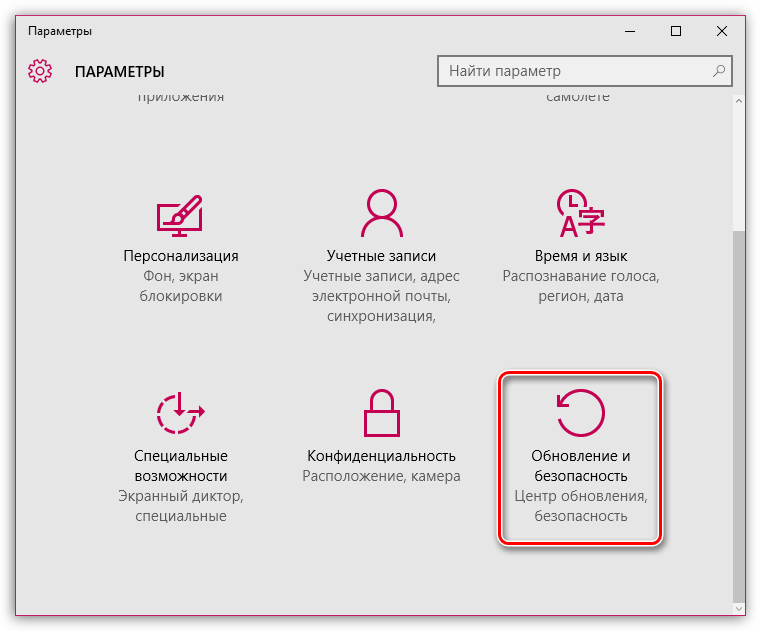
В новом окне щелкните по кнопке «Проверка наличия обновлений». Если обновления для вас будут обнаружены, установите их.
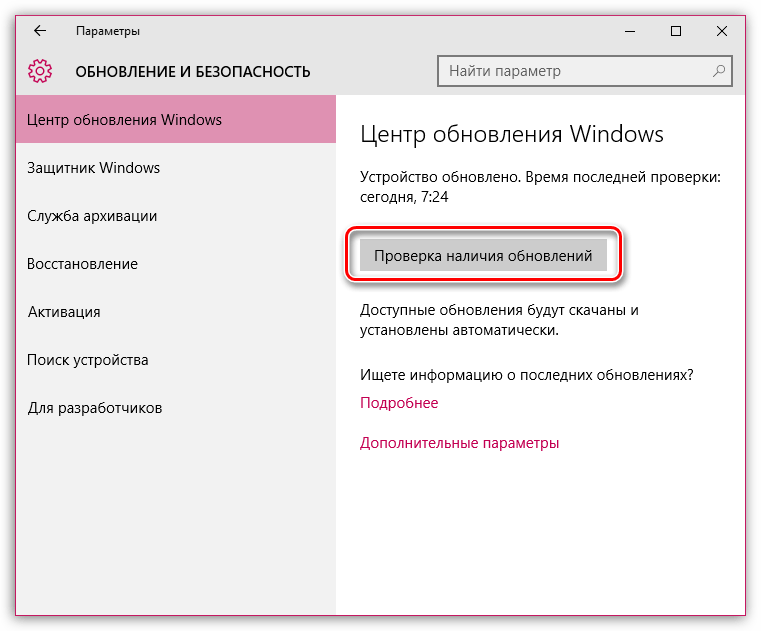
То же самое касается и более младших версий Windows. Откройте меню «Панель управления» – «Центр управления Windows», проверьте наличие обновлений и выполните установку всех обновлений без исключения.
Причина 6: проблема с серверами Apple
Заключительная причина, которая возникает не по виде пользователя.
В данном случае вам не остается ничего больше, как только ждать. Возможно, проблема будет устранена через несколько минут, а возможно – через несколько часов. Но как правило, подобные ситуации решаются достаточно быстро.
В данной статье мы рассмотрели основные причины, почему не удается подключиться к iTunes Store. Надеемся, данная статья была для вас полезна.
Отблагодарите автора, поделитесь статьей в социальных сетях.

iTunes — уникальный сервис, позволяющий объединить покупки и установки, совершенные на всех устройствах, привязанных к вашему аккаунту Apple > данных и многое другое. Если iTunes перестанет работать по одной из нижеизложенных причин, то это станет большой проблемой для Apple пользователя и причинит большое количество неудобств.
Не удается подключиться к iTunes Store — почему и что делать
При попытке подключиться к серверам iTunes может появиться уведомление, в котором будет сказано что-то похожее на «Не удалось подключить к iTunes», «Ошибка подключения и авторизации» и т. д. Процесс авторизации из-за этого прервется, а iTunes может перестать отвечать.
Причиной для такого поведения программы могут стать следующие причины:
Как избавиться от возникшей проблемы
Далее будут перечислены способы, которые позволят справиться со всеми вышеописанными возможными причинами. Если вы не знаете, из-за чего именно появилась ошибка в вашем случае, то используйте все инструкции поочередно, пока проблема не исчезнет.
Перезагрузка компьютера, приложения и устройства
Закройте и запустите заново iTunes, потом перезапустите компьютер и ваш телефон или планшет. Это действие перезапустит все процессы, происходящие в фоновом режиме, и, возможно, устранит ошибку.
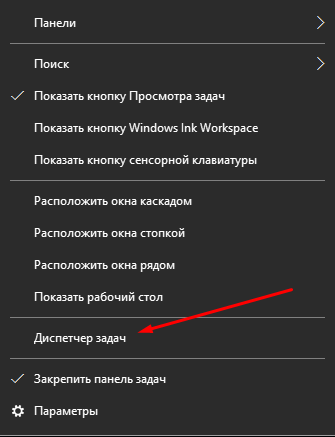
Проблема с серверами
Возможно, хоть и очень маловероятно, сервера iTunes в данный момент не работают из-за технических причин или спам-атаки. Проверить это можно: перейдите на специальную вкладку официального сайта Apple (https://www.apple.com/ru/support/systemstatus/), на котором предоставлена информация о работе всех сервисов. Найдите iTunes, если напротив него зеленый кружок, то это значит, что его сервера работают, а проблема возникла из-за чего-то другого.
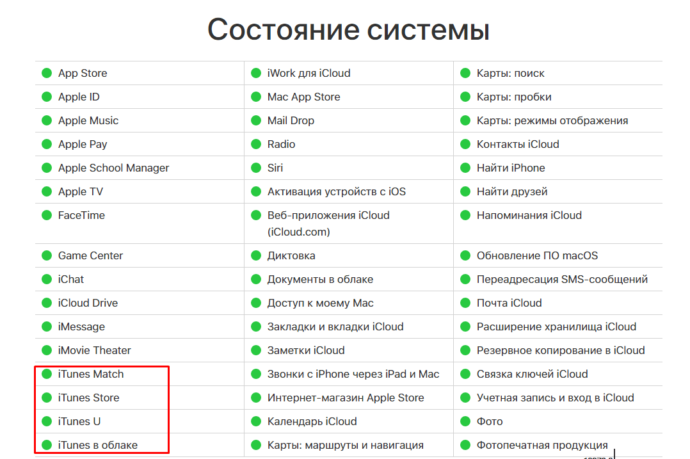
Проверяем, работает ли сервер iTunes
Замена USB-кабеля
Проверьте, имеются на USB-кабеле внешние повреждения: переломы, порезы, перегибы. Также переходник может работать некорректно, если он неофициальный. Если у вас есть возможность, то попробуйте подключиться к другому компьютеру этим же кабелем, чтобы убедиться, что проблема в нем.
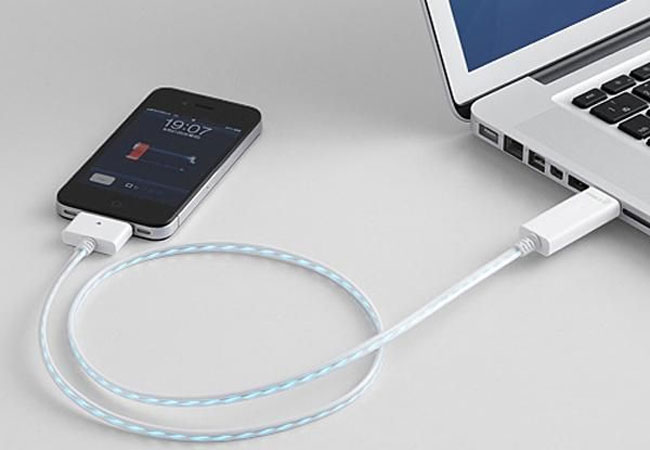
Проверяем и меняем USB-кабель
Проверка интернет-соединения
Попробуйте загрузить какую-либо ссылку в браузере или скачать любой файл из интернета, чтобы убедиться в том, что соединение стабильное. Перезагрузите роутер, если используете Wi-Fi, и переподключитесь к интернету с самого устройства и компьютера.
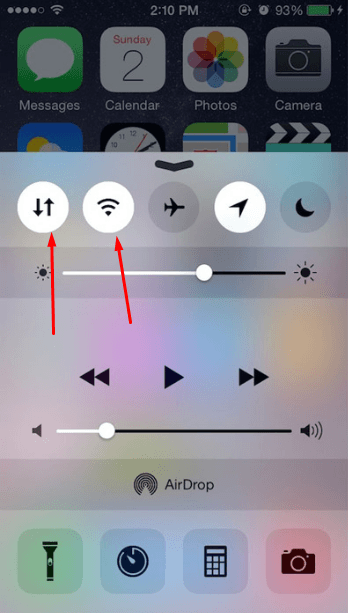
Переподключаемся к интернету
Обновление iTunes
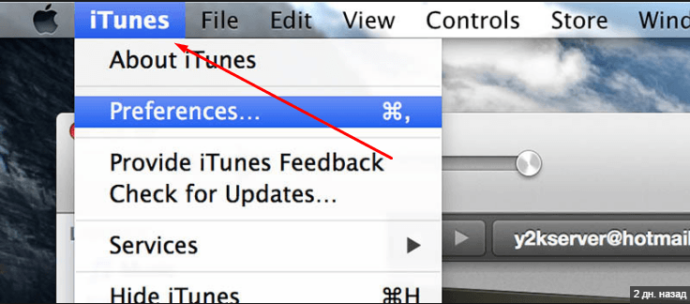
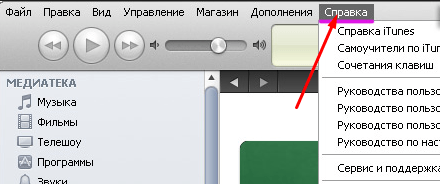
Разворачиваем меню «Сервис»
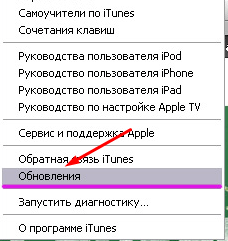
Нажимаем кнопку «Обновления»
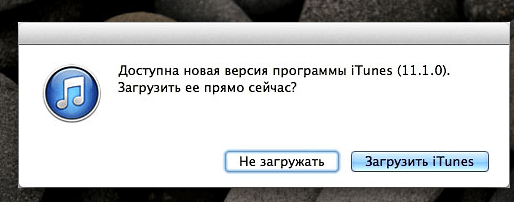
Переустановка iTunes
Возможно, файлы программы повреждены, и обновление в этом случае не поможет. Если вы не лазили в файлах программы самостоятельно, то это значит, что их повредил вирус.
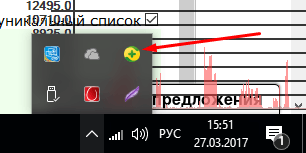
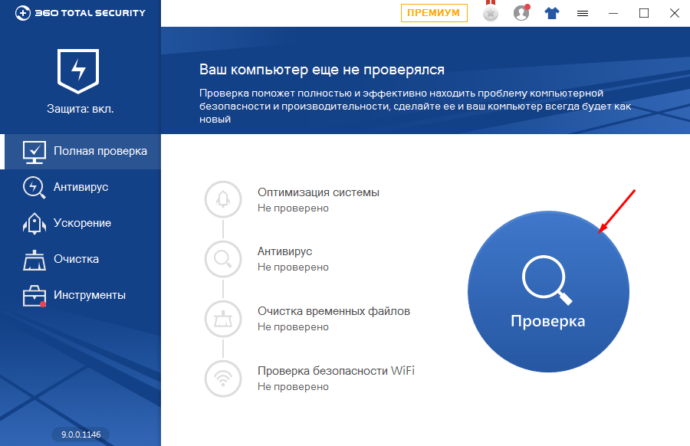
Ищем и удаляем вирус
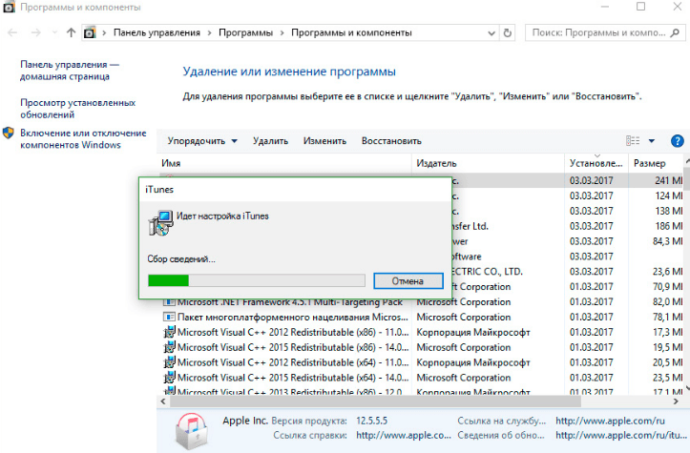

Скачиваем установочный файл iTunes
Изменение настроек времени и даты
Проблема может быть в том, что на вашем телефоне или планшете установлены неправильные параметры даты и времени, так как при синхронизации происходит проверка подлинности сертификата приложения, и, если даты не совпадают, доступ к программе будет закрыт.
- Открываем программу «Настройки» на вашем устройстве.

Открываем приложение «Настройки»
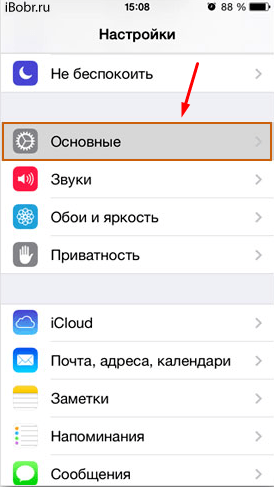
Переходим в раздел «Основные»
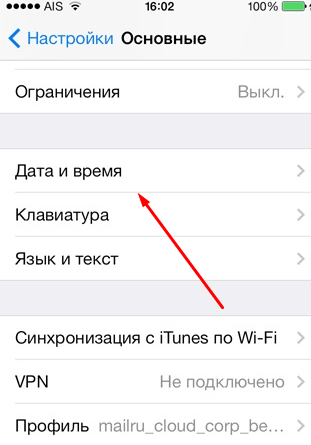
Переходим в раздел «Дата и время»
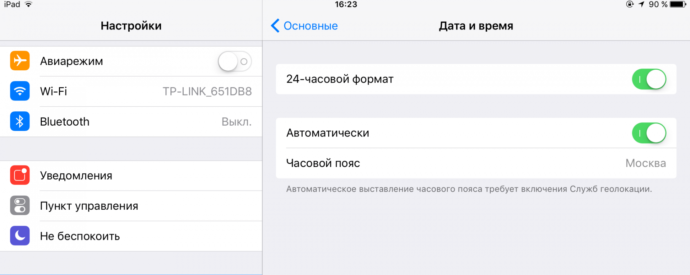
Настраиваем дату и время
Обновление IOS
Если на вашем устройстве установлена несовременная версия прошивки, то могут возникнуть проблемы с iTunes, поэтому выполните следующие действия:
- Откройте приложение «Настройки».
Независимо от того, используете ли вы ваше устройство iOS, Mac или Windows для подключения к одному из магазинов цифрового контента Apple, вас могут мучить ошибки «Невозможно подключиться к iTunes Store» или «Не удается подключиться к App Store». Это может произойти в любой, даже самый неудобный момент, когда вы пытаетесь использовать App Store, магазин iBooks и даже iTunes.
Не удаётся подключиться к iTunes или App Store на iOS: что делать
Если у вас возникли проблемы с подключением к App Store, или какой-либо из Apple в других онлайн-магазинах цифрового контента через любой из ваших iOS устройств, будь то iPhone, iPod или iPad. Может быть много причин, почему это происходит. Иногда это могут быть проблемы с беспроводной сетью, отсоединённый интернет-кабель, или это происходит потому, что драйверы не обновлены. Вы можете следовать следующим шагам, которые помогут решить эти проблемы.
Проверьте настройки даты и времени
Если дата и время на устройстве отключены, магазинам цифрового контента Apple это явно не понравится. Чтобы проверить настройки даты и времени, вам нужно сделать следующее:
Убедитесь, что система у вас установлена актуальная версия iOS
Ещё одна вещь, которую вы можете проверить, это убедиться, что ваша версия iOS обновлена. Для этого проверьте наличие обновлений, это можно сделать выполнив следующие инструкции.
Убедитесь, что у вас хорошее соединение для передачи данных
Если вы используете Wi-Fi, убедитесь, что вы подключены к правильной сети Wi-Fi, перейдя в «Settings», и открыв пункт «Wi-Fi», а также достаточно ли сильный у вас сигнал.
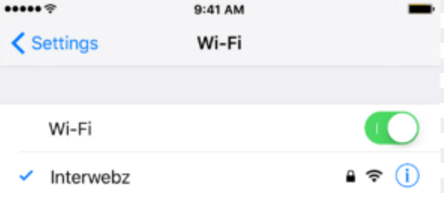 Проверяем настройки Wi-Fi подключения
Если вы пользуетесь сотовой связью, проверьте, есть ли у вас данные сотовой сети, настроенные в меню «Settings» > «Cellular», и убедитесь, что ваш сигнал достаточно силен для достойного подключения к сети. Вы должны использовать LTE, если это возможно, так как он обычно имеет лучшую скорость передачи данных.
Отключаем активные VPN
Если вы используете VPN, который может блокировать работу хранилищ цифрового контента Apple, то вам следует немедленно отключить VPN из «Settings»> «VPN», чтобы узнать, можете ли вы подключиться или же нет. Если всё работает после отключения вашей VPN, то это значит, что VPN все время была вашей проблемой.
В других устройствах в той же сети такая же проблема?
Вы можете проверить, связана ли проблема только с вашим устройством или проблема с серверами Apple, проверив другое устройство iOS или другой компьютер Mac или ПК, чтобы убедиться, имеют ли эти компьютеры также проблемы с подключением. Если проблема присутствует на всех устройствах, то скорее всего дело в том, что у серверов Apple перебои в работе, и вы должны попробовать ещё раз позже.
Убедитесь, что нет проблем с маршрутизатором.
Вы никогда не должны исключать, что с вашим беспроводной маршрутизатором могут возникнуть проблемы. Если вы видите бесконечные сообщения об ошибках, вы также можете попробовать сбросить свой маршрутизатор, и, таким образом, сбросить подключение к интернету, и это может решить проблему.
Нет подключения к iTunes или App Store на Mac
Как и на устройствах iOS, при использовании Mac App Store, iBooks Store или iTunes Store могут возникнуть аналогичные проблемы с подключением. Вот несколько шагов, которые вы можете предпринять, чтобы устранить проблемы с подключением на вашем Mac.
Убедитесь, что ваше программное обеспечение обновлено
Операционная система Apple OS X использует два ключевых приложения для подключения к сети, а именно, интернет-магазины цифрового контента — Safari и iTunes. Если вы используете устаревшую версию этих программных продуктов, Apple может заблокировать их подключение к хранилищам цифрового контента, с точки зрения безопасности.
Вы можете убедиться, что оба они обновлены, запустив Mac App Store и открыв вкладку «Updates», а затем, если необходимо, установите обновления.
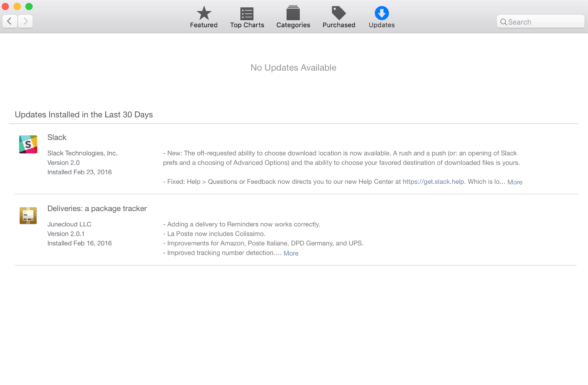 Переходим во вкладку «Updates»
Убедитесь, что у ваш брандмауэр не блокирует магазины цифрового контента Apple
Пользователи Mac имеют доступ к настройкам брандмауэра, но только для входящих подключений. Стороннее программное обеспечение брандмауэра, такое как LittleSnitch, позволит блокировать исходящие соединения. Убедитесь, что входящие и исходящие подключения позволяют использовать Mac App Store, iBooks и iTunes.
Чтобы проверить входящие соединения брандмауэра OS X, вы можете запустить приложение «System preferences» из меню в «Menu Bar», затем щёлкните на панели «Security & Privacy» и откройте вкладку «Firewall». Здесь вы можете разблокировать настройки брандмауэра и нажать кнопку «Firewall Options», чтобы настроить разрешённые и запрещённые параметры.
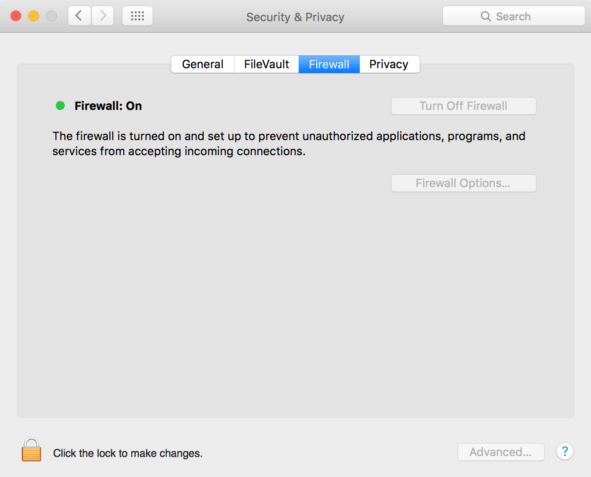 Разблокируем настройки брандмауэра
Убедитесь, что VPN не блокируют доступ
Как и в iOS, вы можете проверить, не подключён ли Mac к VPN, который может ограничивать доступ. Как правило, доступ к программному обеспечению VPN осуществляется из панели меню, когда он используется.
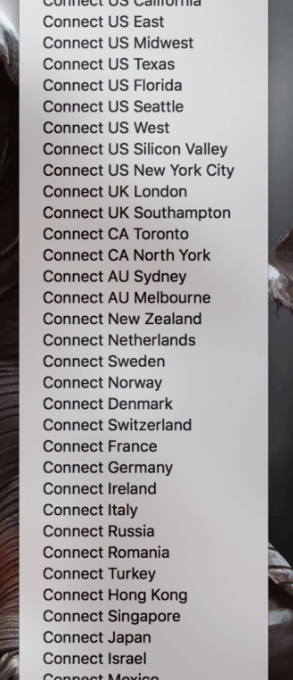 Проверяем подключен ли Mac к VPN
Сброс маршрутизатора или модема
Поскольку компьютеры Mac могут использовать беспроводное или проводное подключение к интернету, вы можете попробовать сбросить настройки беспроводного или проводного маршрутизатора, это может устранить проблему.
Иногда причиной ошибок подключения к iTunes Store и App Store могут быть проблемы с маршрутизатором.
Проверьте статус сервера Apple
Чтобы узнать, связана ли проблема с серверами Apple, а не с Mac, посетите веб-страницу System Status, и она предупредит вас о любых сбоях в работе систем Apple. Если все пункты помечены зелёным, то проблема скорее всего связана с вашим компьютером, а не с серверами.
Не удается подключиться к iTunes или App Store в Windows
Если у вас возникли проблемы с подключением к iTunes Store на вашем ПК с ОС Windows, вы можете выполнить некоторые из следующих шагов и, надеюсь, это решит вашу проблему:
Убедитесь, что iTunes обновлён
Поскольку Apple довольно строго следит за своевременным обновлением программного обеспечения, проблема может быть связана с неподдерживаемой версией iTunes. Убедитесь, что на вашем компьютере установлена последняя версия iTunes.
Проверьте настройки сети
Ваше подключение к сети может быть причиной невозможности подключения. Попытайтесь убедиться, что вы подключены к правильной сети Wi-Fi, или проверьте, работает ли ваш маршрутизатор. Вы можете сбросить маршрутизатор, если это необходимо.
Убедитесь, что прокси или VPN не создают вам проблем
Как упоминалось выше в шагах по устранению неполадок с iOS и Mac, VPN-серверы и прокси-серверы могут вызывать проблемы с подключением к определённым серверам. Попробуйте отключить их и повторите попытку подключения к iTunes Store.
Проверьте антивирусное программное обеспечение
Некоторое антивирусное программное обеспечение может пометить iTunes как стороннюю небезопасную программу, и может заблокировать его привилегии доступа в интернет. Поскольку антивирусное ПО является обычным явлением в Windows, это отличное место для проверки.
Проверить статус сервера Apple
Точно так же, как пользователи Mac, пользователи Windows могут посетить веб-страницу Apple Server Status, чтобы узнать, не отключается ли какая-либо из её служб во время попытки подключения.
Ошибки подключения к iTunes и App Store могут возникнуть в самый неловкий момент, когда вы пытаетесь загрузить новую игру или обновить приложение, это всегда доставляет боль и мучения. К счастью, и эта проблема вполне решаема, есть множество способов найти причину её возникновения и эффективно устранить.



