
Не удалось найти IP-адрес сервера сайта — Решение
При выполнении перехода на какой-либо интернет-ресурс пользователь может столкнуться с ошибкой открытия нужной страницы сайта, сопровождающейся сообщением « Не удалось найти IP-адрес сервера сайта ». Причиной дисфункции могут выступать разнообразные факторы, от проблем с серверами DNS до сбоев в работе пользовательского браузера. Ниже разберём, что это за ошибка, и как найти решение проблемы.
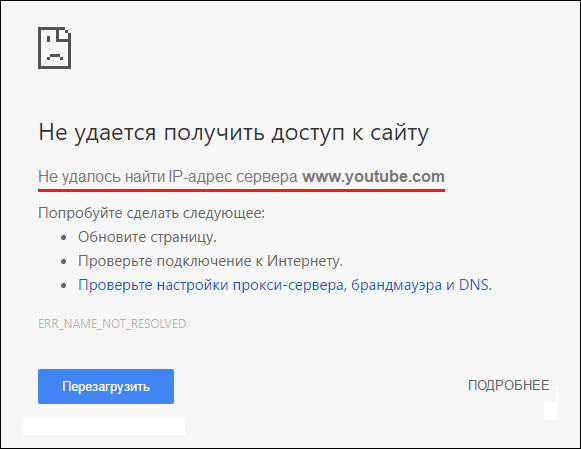
Причины ошибки «Не удалось найти IP-адрес сервера сайта»
Наиболее часто рассматриваемую проблему мы можем встретить при посещении популярных ресурсов уровня vk.com, youtube.com, yandex.ru, ok.ru и других аналогов. При выполнении перехода на ресурс вместо открытия запрашиваемой страницы мы можем встретить сообщение на белом фоне о невозможности нахождения IP-адреса сервера сайта.
Проблема может быть вызвана следующими причинами:
Разберёмся, как найти решение проблемы с уведомлением «Не удалось найти IP-адрес сервера сайта». Перед тем, как преступать, рекомендую перезагрузить ваш браузер и роутер. Если после упомянутой перезагрузки ошибка не решилась, воспользуйтесь следующими советами.

Проверка работоспособности ресурса с других устройств
Если нужная страница сайта не открывается, рекомендуем проверить работоспособность интернет-ресурса с других устройств. Попросите ваших друзей запустить нужную страницу. И если у них будет наблюдаться аналогичная ситуация, то вполне возможно, что имеется проблема с самим запрашиваемым ресурсом. В этом случае неплохим вариантом будет письмо веб-мастеру (службе поддержки) с изложением возникшей проблемы.
Также в этом случае не исключено наличие сетевых проблем у вашего ISP (провайдера).
Использование настроек ДНС от Google
Довольно эффективным средством решения возникшей проблемы является использование адресов публичных ДНС-серверов от Гугл.
Во многих случаях это позволяет избавиться от ошибки о том, что не удается найти IP-адрес сервера интернет-ресурса на вашем ПК.
Очистка кэша ДНС и обновление IP-адреса
Проверка ПК на наличие зловредов
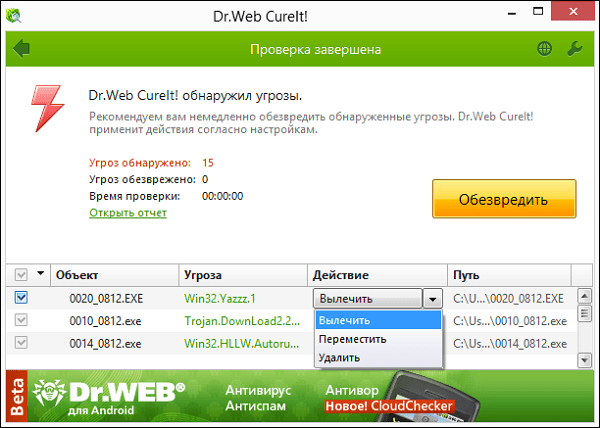
Используйте испытанные инструменты уровня «ДокторВеб Кюрейт», «Malwarebytes Anti-Malware» и аналоги для поиска и устранения злокачественных программ на вашем ПК. Это может помочь, если при входе на сайт не удается найти IP-адрес нужного сервера.
Очистка кэш и куки веб-навигатора
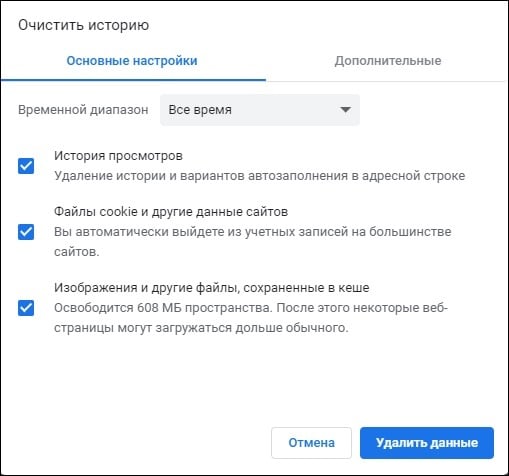
Для выполнения данной операции перейдите в настройки вашего браузера, найдите там соответствующую опцию и выполните очистку кэша и куков. К примеру, в Хром это делается переходом в «Настройки», затем в«Дополнительные инструменты», и выбором опции «Удаление данных о просмотренных страницах».
Отключение дополнения (расширения) для браузера
Если вы недавно устанавливали какие-либо расширения или дополнения для вашего браузера, рекомендует временно их деактивировать (удалить). Какое-либо из таких расширений вследствие особенностей своего функционала может мешать корректному подключению к нужному сайту.
Временное отключение антивируса и файервола
С целью убедиться, что ваше защитное ПО не блокирует доступ к нужному ресурсу, рекомендуем временно деактивировать его. Если полноценный доступ после этого будет восстановлен, тогда стоит внести нужный ресурс в исключения указанных защитных инструментов.
Использование VPN, если IP-адрес сервера сайта не найден
В современных реалиях ряда стран множество сетевых ресурсов оказываются заблокированными из-за деятельности государственных органов. Для обхода цензуры применяйте различные VPN-сервисы и утилиты, позволяющие получить доступ к нужному ресурсу. Их использование может решить проблему «Не удалось найти IP-адрес сервера сайта» в вашей системе.

Сброс настроек браузера как решение проблемы
Если все указанные советы оказались неэффективными, рекомендую сбросить настройки браузера.
На примере Хром необходимо:
Если это не поможет, рекомендует полностью удалить ваш браузер стандартным путём. После удаления перезагрузите ПК, и установить свежую версию навигатора с сайта его разработчика.
Заключение
Для решения ошибки «Не удалось найти IP-адрес сервера сайта» рекомендуем использовать настройки ДНС от Google. Они зарекомендовали себя наиболее эффективным инструментом при борьбе с вышеозначенной проблемой. Если проводимые манипуляции на вашем ПК не дают результата, проверьте, запускается ли проблемный ресурс у других пользователей. Возможно, на нём ведутся какие-либо технические работы, или он и вовсе не существует.
Что делать, если Android не удаётся получить IP-адрес сервера для доступа в интернет
Регулярные баги и ошибки свойственны любой операционной системе, и чинят их разработчики, к сожалению, не всегда сразу. Если вы столкнулись на Andrоid с проблемой подключения к сети, а система вам сообщает, что ей не удаётся найти IP-адрес сервера, знайте, вы не одиноки. С этой проблемой может столкнуться пользователь любого Andrоid-смартфона под управлением любой версии ПО, которому необходимо узнать IP-адрес. В этом материале мы расскажем вам, почему вы получаете эту ошибку и как ее можно исправить.

Почему я получаю сообщение об ошибке «Не удалось получить IP-адрес»?
Ошибка «Не удалось получить IP-адрес» обычно отображается при доступе к сети Wi-Fi, независимо от того, является ли она новой или сохраненной на вашем устройстве. Это сообщение об ошибке означает, что роутер не может назначить IP-адрес вашему устройству. Пока проблема актуальна, пользователь не может получить доступ к интернету через эту Wi-Fi сеть.
У некоторых пользователей содержание сообщения об этой ошибке может немного отличаться. Там может быть написано «IP-адрес не получен», но проблема эта, тем не менее, одна и та же.
Как исправить ошибку «Не удалось получить IP-адрес»?
Трудно сказать точно, почему эта ошибка возникает, но вот вам несколько хитростей, чтобы попытаться заставить ваше интернет-соединение работать снова.
Забудьте сеть
Первый способ, который вы должны попробовать — это забыть сеть и снова войти в нее. Шаги, которые нужно предпринять, просты, и иногда это все, что нужно, чтобы избавиться от докучающей ошибки.
Перезапустите роутер
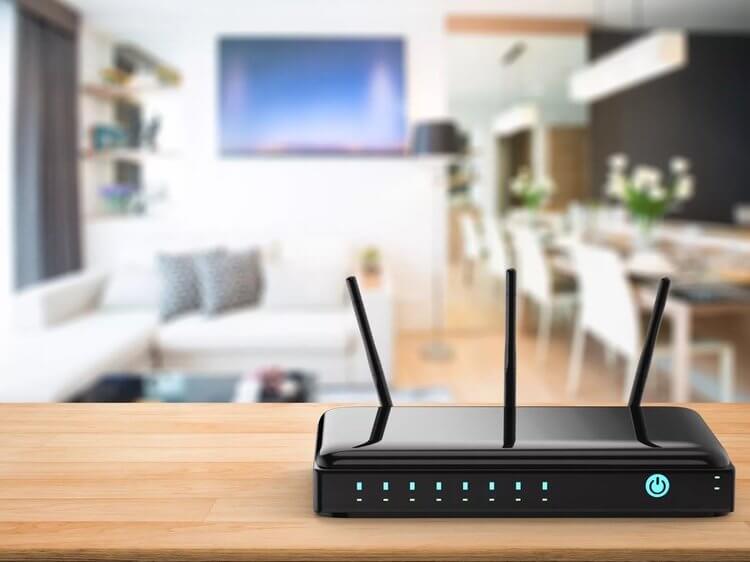
Если проблема не в смартфоне, она может быть связана с роутером. Попробуйте перезапустить его и посмотреть, исправит ли это проблему. У большинства роутеров есть кнопка сброса, но вы также можете отключить его от сети и подключить обратно.
Переименуйте ваше Android-устройство
Мы не знаем знаем, почему это помогает, но многие пользователи утверждают, что это решает проблему. Процесс тоже прост, так что пробуйте.
Включите и выключите «Режим полета»
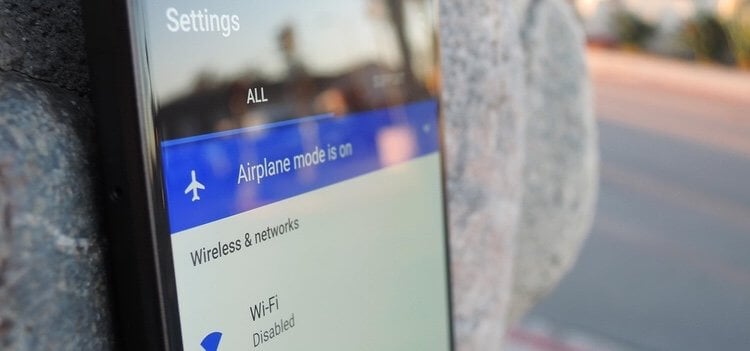
Это заставляет роутер перенастроить ваше соединение. Просто ненадолго включите Режим полета, а затем выключите его и попытайтесь снова подключиться к сети.
Используйте шифрование WPA2-PSK
Некоторые устройства не очень хорошо работают с определенными типами шифрования, включая AES и TKIP. Зайдите в настройки вашего роутера и переключитесь на WPA2-PSK.
Проверьте MAC-фильтр
При настройке Wi-Fi MAC-адреса часто используют для внесения в белый или черный список устройств, находящихся в сети. Это означает, что если ваше устройство отсутствует в белом или черном списке, оно не сможет подключиться. Решением будет либо отключить MAC-фильтр вашего роутера, либо удалить устройство из черного списка, либо добавить его в белый список.
Назначьте статический IP-адрес
Очистите кеш сервисов Google Play
Этот метод, кажется, используется во всех руководствах по устранению любых багов на Android, и это потому, что сервисов Google Play представляют собой большую часть софтверного наполнения вашего устройства. Перезапуск приложения с нуля может решить множество проблем.
Сбросьте данные
Если ничего не помогает, и проблема сохраняется в течение длительного периода времени, вы можете рассмотреть возможность сброса устройства до заводских настроек. Это удалит все данные на вашем смартфоне и вернет его к его заводскому состоянию. Обязательно сделайте резервную копию любых важных файлов, прежде чем продолжить.
Один из этих способов наверняка должен помочь вам подключиться к сети либо сразу, либо через некоторое время. Знаете какие-нибудь другие способы решения этой проблемы? Дайте нам знать о них в комментариях.
Делитесь своим мнением в комментариях под этим материалом и в нашем Telegram-чате.
Не удалось найти ip-адрес сервера: что делать и что это значит?
Разберемся, что это значит – не удалось найти ip-адрес сервера. Что делать, если это случилось в Яндекс или batla.geim.pro? На самом деле проблемы возникают с разными ресурсами, это и vk.com, и youtube.ru, и ok.ru.
Что означает эта ошибка?
Для начала, прежде, чем принимать меры для решения этой проблемы, надо понять сам механизм возникновения проблемы. Это проблема возникает, когда происходит сбой подключения. Как правило, это происходит в связи с ошибками, возникающими или со стороны пользователя, или на сервере самого сайта (на его хостинге).

Кстати, последнее возникает у пользователей, которые только что удалили антивирус Avast или Nod 32.

Что с этим делать?
Сначала нужно проверить доступность ресурса для других пользователей. Можете попросить знакомых попробовать зайти на сайт и узнать, испытывают ли они похожие проблемы, или у них все происходит. В этом случае проблема однозначно на вашей стороне.
Так же можно попробовать зайти на сайт при помощи мобильного телефона или другого компьютера. Если не получается, то, возможно, проблема у вашего интернет-провайдера. Не торопитесь и подождите какое-то время, после чего повторите попытку подключения.

Если при подключении с другого устройства все работает исправно, значит проблема в самом ПК.
Что делать, если проблема в самом ПК?
Еще варианты, но теперь более сложные:

Если ничего из перечисленных пунктов не помогло, вероятнее всего, ваш компьютер заражен вирусом. Попробуйте воспользоваться разными антивирусами, запустив сканирование. Если они ничего не найдут, это еще не повод отчаиваться. Дело в том, что антивирусные программы не всегда видят вирусы, попробуйте сторонние утилиты, нацеленные на поиск вирусного ПО. После нахождения вируса удалите его и перезагрузите ПК.
В случае, если похожая проблема возникла на девайсе с операционной системой Android, попробуйте запустить систему в безопасном режиме. Скорее всего причиной возникновения проблемы является последнее установленное приложение. Для решения возникшей проблемы очистите технику от вредоносной программы и перезагрузите девайс.
Не удалось найти IP-адрес сервера как исправить
При переходе на какую-либо веб-страницу вы можете столкнуться с ошибкой адреса хоста. Обычно к указанному сообщению прилагается код какой-либо из двух ошибок, звучащих по-английски как «ERR_NAME_NOT_RESOLVED» или «DNS_PROBE_FINISHED_NXDOMAIN». Данная дисфункция может быть вызвана разнообразными причинами, лежащими как на стороне нужного сервера (сайта), так и на стороне сетевых настроек пользователя. Давайте разберём суть этой дисфункции, а также рассмотрим, как можно исправить ошибку «Не удалось найти IP-адрес сервера» на вашем PC.
Что означает ошибка нахождения IP-адрес сервера
Обычно указанное сообщение появляется в ситуации, когда пользовательский браузер не может открыть страницу нужного веб-сайта. При вводе адреса веб-ресурса в адресной строке навигатора и нажатии на Enter вместо нужной страницы навигатор выводит сообщение о том, что невозможно определить адрес.
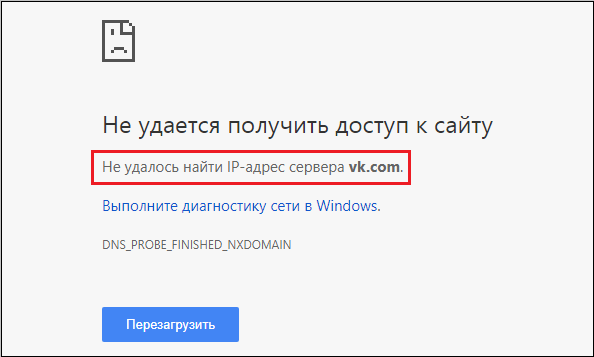
Причинами появления данного сообщения может быть следующее:
При идентификации причин очень важно удостовериться, имеется ли данная проблема на других ПК и у других пользователей. Попросите кого-либо из ваших друзей или знакомых перейти на проблемную интернет-страницу. Если ошибка с IP-адресом возникает и у них, тогда, скорее всего, это проблема на стороне сервера (сайта), и вашей вины в этом нет. Если же у них нужная страница открывается без проблем, тогда это проблема именно пользовательского PC.
Давайте разберёмся, как устранить ошибку «Не удалось найти IP-адрес сервера» на вашем PC.
Проверка настройки интернет-подключения и правильность ввода адреса
Первым делом рекомендуем убедиться, что с вашим сетевым подключением нет никаких проблем. Рекомендуем перейти на ряд популярных сайтов, и убедиться, что они загружаются исправно. Также стоит перезагрузить имеющийся у вас роутер, для чего выключите его на пару минут, после чего включите обратно.
Также убедитесь, что вы правильно ввели адрес нужной страницы. Ошибка даже на один символ может привести к возникновению проблемы подобно рассматриваемой в статье.
Использование адреса публичных ДНС-серверов от компании Google
Наиболее эффективным методом избавиться от проблемы отсутствия АйПи-адреса сервера является использование адресов публичных серверов, любезно предложенных компанией Гугл.
Рекомендуем выполнить следующее:
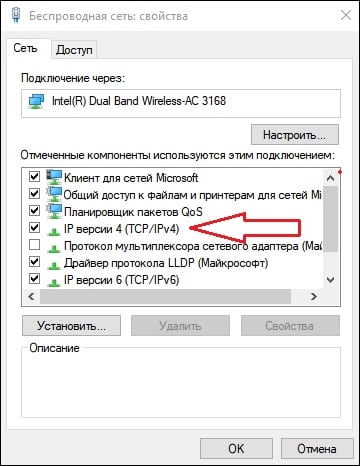
Дважды кликните на указанном компоненте
Данное решение является наиболее эффективным способом решить ошибку, которая звучит как «Не удалось найти IP-адрес сервера».
Проверка работы ДНС и сброс настроек
Запустите командную строку от админа. В ней последовательно наберите нижеизложенные команды:
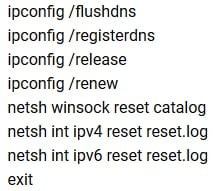
Перезагрузите ваш PC.
Если это не помогло, рекомендуем также проверить работоспособность службы, отвечающей за работу с ДНС. Нажмите на Win+R, в появившемся окне введите services.msc и нажмите Enter. В перечне служб найдите «DNS-клиент», щёлкните ПКМ, после чего выберите «Перезапустить». Также дважды кликните на данной службе, и убедитесь, что тип её запуска установлен на «Автоматически».
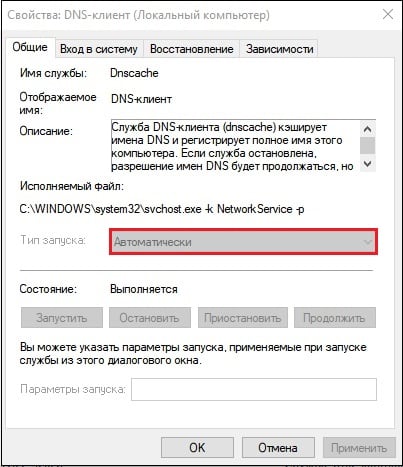
Временное отключение антивируса и брандмауэра PC
В некоторых случаях антивирус и брандмауэр могут блокировать работу PC. Рекомендуем временно отключить (деактивировать) их с целью проверить, что они не являются причиной возникшей проблемы с IP-адресом сайта.
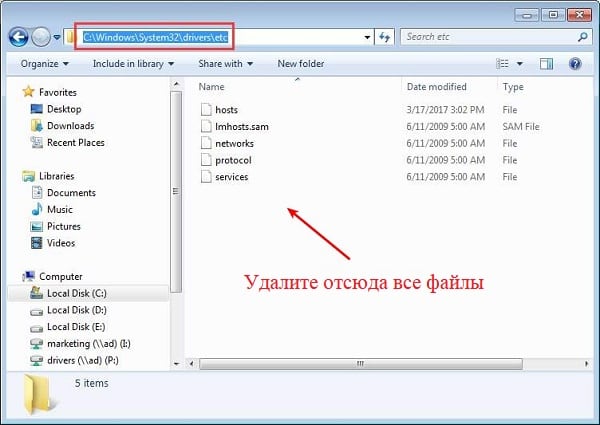
Удаление файлов в папке etc.
Другим способом исправить ошибку отсутствия подключения к серверу является удаление папки etc. на жёстком диске. Данная папка расположена по пути: После нахождения данной папки удалите все файлы, которые вы там обнаружите. Затем перезапустите ваш веб-навигатор и вновь попытайтесь зайти на нужный веб-ресурс.
Отключение расширений для вашего навигатора
В некоторых случаях установленные на веб-навигатор расширения могут препятствовать корректной работе программы. Рекомендуем временно отключить (или вовсе удалить) данные расширения. К примеру, в браузера Mozilla они находятся по пути «Настройки» — «Дополнения».
Проверка PC на наличие зловредов при ошибке об отсутствии IP-адреса сервера
Поскольку вирусы могут препятствовать доступу на нужный IP-сервер, рекомендуем избавиться от них. Помогут программы уровня «AdwCleaner» и «ДокторВеб Кюрейт», зарекомендовавшие себя в борьбе со зловредами, рекламными программами, шпионами и прочими аналогами.

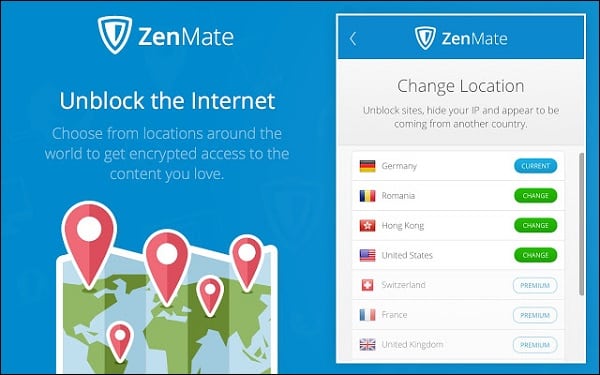
Использование VPN для перехода на нужный IP-адрес
В некоторых случаях требуемый ресурс может быть заблокирован вашим провайдером. Или вы может быть заблокированы на таком ресурсе по вашему IP-адресу. В обоих случаях рекомендуем использовать ВПН-программу для обхода блокировок (например для Гугл Хрома и Яндекс браузера). Установите одну из таких программ на ваш PC, запустите, выберите одну из альтернативных стран, и обойдите существующую блокировку.
Использование другого браузере для исправления ошибки
Довольно частой причиной проблемы является какой-либо конкретный браузер (например, Google Chrome). Очистите куки и кэш в данном браузере, а также сбросьте его настройки по умолчанию.
Если это не помогло, попробуйте также другой браузер. Возможно, на нём нужная страница запустится без каких-либо неполадок.
Заключение
Распространённой причиной рассматриваемой дисфункции являются некорректные настройки ДНС-серверов. Из-за них система не может соединиться с нужным сайтом, и выдаёт рассматриваемую в статье ошибку. Рекомендуем применить перечисленные в статье советы (обратив особое внимание на изменение адресов ДНС-серверов), что поможет исправить распространенную ошибку «Не удалось найти IP-адрес сервера» на вашем PC.
Не удалось найти IP-адрес сервера — что это значит


В последнее время все больше пользователей сталкиваются с проблемами подключения к сайтам. Например, при попытке открыть популярные ресурсы yandex.ru, youtube.com, vk.com, ok.ru появляется ошибка «Не удалось найти IP-адрес сервера». Сбой характерен для всех популярных браузеров Google Chrome, Opera, Яндекс и Мозилла. В статье мы подробно опишем причины возникновения этого сбоя, а также наглядно распишем все варианты его исправления.
Суть появления ошибки
Итак, основная суть появления ошибки — ваш компьютер не получает ответ от сервера сайта и не может обнаружить его IP. Источников же сбоя может быть множество. Блокировать доступ могут сбитые настройки на ПК или роутере. На связь сильно влияют службы ОС, системный или сетевой мусор, выраженный в кэше ваших DNS-экранов. Отдельно стоит сказать про вирусную активность, которая может вмешиваться в передачу данных и блокировать их.

Ошибка доступа к IP-адресу сайта Youtube.com
Есть момент, когда ошибка возникает со стороны самого ресурса, в таком случае нужно проверить как работают другие ресурсы. Если блокируется только один сайт, то следует немного подождать. Конечно, на крупных ресурсах такие баги редкое явление, но как пример — сайт Вконтакте, который сбоит очень часто.
Причины появления ошибки «Не удалось найти IP-адрес сервера сайта»

Причины ошибок могут быть разными, для каждой требуется свое решение.
Подобное уведомление чаще всего появляется при невозможности открытия страницы пользовательским веб-обозревателем. При вводе адреса и нажатии клавиши Enter программа вместо нужного сайта выводит сообщение о невозможности определения адреса. Причинами возникновения ошибки становятся:
Проверка интернет-ресурса с разных устройств

Для первоначальной диагностики можно использовать другие гаджеты подключенные к сети Интернет.
При выявлении причин возникновения ошибки нужно узнать, сохраняется ли она в случае работы на других компьютерах или телефонах. Нужно использовать второе устройство или попросить друзей открыть выбранную страницу. Если сообщение об ошибке появляется и у них, проблема кроется в неисправности сервера. Устранить неполадку своими силами не получится. Если страница открывается сразу, причину стоит искать в своем ПК.
Обновление IP-адреса
Восстановить доступ к интернету помогает использование публичных серверов. Для смены IP-адреса выполняют следующие действия:

В свойствах можно детально посмотреть действующие параметры и сделать необходимые изменения.
Изменение адреса в большинстве случаев помогает устранить ошибку.
Что делать, если не удалось найти IP-адрес сервера?
В любом случае, определить источник проблемы можно только путем общей проверки/очистки сетевых узлов компьютера и вашего Wi-Fi. Даже если некоторые варианты вам не помогут — лишними они точно не будут.
Мы сразу обойдем стандартный набор — перезагрузка браузера и перезапуск страницы через CTRL+F5, потому как вы это уже должны были выполнить. Также напомню — все решения и команды актуальны для Windows 7, 8 и 10.
Обновляем настройки DNS экранов
Первым делом вам потребуется перезапуск служб, отвечающих за связь на устройствах — это могут быть компьютер, телефон, роутер, модем и др. Сделайте следующее:

Обязательно перезапустите указанные службы

Быстрый сброс кэша DNS в Windows 10

Команды для сброса стека TCP/IP на компьютере
Меняем предустановленные ДНС
Если ничего не помогает и доступ к ресурсу остается заблокированным — нужно проверить вариант с подменой стандартных DNS на публичные от «его величества» Google:

Внесите гугловские DNS адреса
Стоит отметить момент, когда ошибка «Не удалось найти IP-адрес сервера» появляется на всех устройствах одной сети. В таком случае, от вас потребуется установить гугловские ДНС в настройках роутера. Моделей Wi-Fi роутеров множество, но принцип один — лезем в пункт «Сеть» и там меняем.
Проверка браузера и ПК

Программа MalwareBytes хорошо проверяет сетевые экраны

Пример нестабильного подключение на ПК
Если вы видите, что сеть нестабильна и пакеты теряются очень часто — прозвоните своему провайдеру, возможно проблема с его стороны.
Очистка кэша и куки браузера
Процедуру выполняют так:
Отключение расширений
Некоторые плагины конфликтуют друг с другом, что негативно влияет на работу веб-обозревателя. Рекомендуется временно заблокировать или удалить установленные недавно расширения. После этого соединение с нужным сервером должно восстановиться. Для отключения расширений необходимо:
Отключение антивируса и файервола
При возникновении ошибки стоит убедиться, что защитные программы не блокируют доступ к интернет-ресурсам. Для этого временно отключают брандмауэр или антивирус. Если доступ восстанавливается, сайт вносят в список исключений. Файервол деактивируют так:
При правильном выполнении процедуры появится сообщение об отключении защитного ПО.
Сброс браузерных настроек
.jpg)
Страницы быстрого доступа, вкладки и расширения будут удалены системой.
Если все рассмотренные способы не дали результата, рекомендуется восстановить параметры веб-обозревателя до заводских. При использовании Google Chrome для этого нужно:
Если такой способ не помогает, нужно удалить браузер привычным способом. После этого перезагружают компьютер, устанавливают новую версию веб-обозревателя.
Способы для мобильного устройства
Сообщение об ошибке может появляться и при использовании смартфона. Методы устранения отличаются от применяемых на компьютере.
Забыть сеть
Нужно попробовать убрать используемое подключение из списка, после чего вновь попытаться использовать его. Для этого выполняют следующие действия:
Иногда проблема заключается не в смартфоне, а в роутере. В таком случае нужно перезагрузить устройство и вновь попробовать подсоединиться к сети. Для перезапуска используется клавиша сброса.
Переименование устройства
Некоторые пользователи считают, что такой способ помогает устранить ошибку. Переименование устройства выполняют так:
Активировать режим полета
Такой способ помогает перенастроить беспроводное соединение. Нужно активировать режим полета через верхнюю шторку уведомлений или меню настроек. После этого пробуют повторно подключиться к сети и перейти по адресу сервера.
Переход на тип шифрования WPA2-PSK
Некоторые устройства некорректно работают при использовании устаревших алгоритмов кодирования, например TKIP или AES. Для изменения типа шифрования нужно перейти в раздел настроек, выбрать пункт «Сети», поменять параметр WPA2-PSK.
Установка статического IP-адреса

В настройках телефона можно добавить и настроить любую сеть в ручную.
Процедуру выполняют так:
Очистка сервисов Google Play
Универсальный метод используется для устранения любых ошибок, возникающих на смартфонах Android. Это связано с тем, что данная система поддерживает работу большинства мобильных приложений. Перезапуск клиента Google Play выполняют так:
Сброс данных
Если ни один способ не помогает избавиться от ошибки, можно восстановить заводские настройки смартфона. Это приведет к удалению всех данных и установленных пользователем настроек. Перед началом работы нужно скопировать важные файлы. После этого в меню настроек находят пункты «Система», «Дополнительные». Активируют опции «Стереть данные», «Сбросить телефон».
Заключение
Все вышеуказанные советы в полной мере решают ошибку «Не удалось найти IP-адрес сервера сайта». Хочу отметить, что в зависимости от «марки» браузера, чуть ниже ошибки всегда дается поясняющий код, например DNS_PROBE_FINISHED_NXDOMAIN или DNS_PROBE_FINISHED_BAD_CONFIG. Вы можете ориентироваться и на них, но я вас уверяю — все решения будут одинаковыми.


Данная статья очень помогла, спасибо вам.
Спасибо, проблема решилась, перезапуском служб
Спасибо за помощь. Очистка папки %Темр% решила проблему.
спасибо, просто огромное спасибо, помогли просто ну очень здорово
optionfiatyres.exe/
прослушыватель RIP/
Ok/
e tter)
Test disc.?(PIN1:?)
PS:
Блакириет программа соц сети.?
Негативная ПК.?



