
Uplay не установлена ошибка? Вот как это исправить

Uplay не установлена ошибка? Вот как это исправить
Конечно, тенденции сохраняются, и рынок распространения игр в цифровом виде постоянно меняется.
Uplay — это собственная платформа цифрового распространения Ubisoft для всего контента, связанного с Ubisoft.
Здесь вы можете скачать игры, DLC, проверить новости, связанные с Ubisoft, и пообщаться с другими пользователями Uplay.
Одной из таких проблем является сообщение об ошибке, с которым сталкиваются некоторые игроки при попытке запустить игру из Uplay.

Предположения относительно этого вопроса вскоре должны были последовать на официальных форумах :
[…] Кажется, что игре не удалось связаться с UPlay, это сообщение об ошибке от игры, а не от самого UPlay, скорее всего, шпионское ПО / AV блокирует процесс ACS, чтобы внедрить ловушку uplay, поэтому проверьте это и перезапустите UPlay от имени администратора
Следуя предложениям на форуме, в этой статье приводятся некоторые решения, которые могут помочь вам, если вы столкнулись с тем же сообщением об ошибке.
Uplay установлен, но компьютер говорит, что это не так
1. Удалите Uplay и переустановите Uplay
Имейте в виду, что при удалении Uplay необходимо создать резервную копию файлов сохранения для локально сохраненных однопользовательских игр.

2. Отключите антивирусную программу при запуске заголовка Uplay
Как это сделать, зависит от используемого вами антивирусного клиента.
Перейдите на домашнюю страницу производителя антивируса, чтобы увидеть точные шаги.
3. Запустите Uplay с правами администратора

4. Перезагрузите роутер
Выключите маршрутизатор, оставьте его отключенным примерно на одну минуту, затем снова включите его.
Если это не работает, попробуйте подключиться к Интернету напрямую через кабель, минуя маршрутизатор.
5. Отключите любой прокси или VPN
Убедитесь, что вы отключили настройки Работа с прокси в клиенте Uplay.
Кроме того, старайтесь не использовать VPN при запуске Uplay, так как это может вызвать проблемы.

6. Продолжайте нажимать Войти
В некоторых случаях ошибка может быть вызвана кратковременным сбоем связи. Иногда постоянное нажатие кнопки входа может работать.
Не удалось найти Uplay, убедитесь, что приложение установлено: что это такое?
07.03.2021 3 Просмотры
Покупка игр и развлечений на дисках канула в прошлое. Теперь все приобретается в интернете, скачивается оттуда же и часто требует связи с сетью для запуска и работы. Диски теперь покупают только вместе с коллекционными изданиями, в дополнение к которым идут разные вкусности из игры, вроде значков, книжек или еще каких-то штук. Uplay одна из крупных интернет платформ, на которых разработчики выкладывают игры, а пользователь может купить и скачать их.
Однако, иногда при запуске игры выскакивает ошибка «Не удалось найти Uplay, убедитесь, что приложение установлено».
Повреждение файлов
Однозначных причин для возникновения такой ошибки не выявлено, однако найдено пару закономерностей, которые указывают на неё. Первое подозрение падает на повреждение файлов. Обычно бывают повреждены данные системы. Произойти это может из-за многих причин, но самыми частыми являются две: вирусы и неправильное завершение работы. Вирусы любят изменять или удалять системную информацию, чтобы как можно лучше скрываться и влиять на работу компьютера.

Антивирус и пиратское ПО
Второй распространенной причиной является блокировка связи лаунчера Uplay. Он не может связаться с серверами игры из-за чего и выдает такие ошибки. Первой причиной такого поведения может стать антивирус. Он легко может посчитать работу приложения подозрительной и заблокировать какие-то файлы или доступ к сети. В этом случае стоит попробовать добавить всю папку в исключения или отключить его вообще.

В любом случае, если эти советы не помогли, то остается только обратится в официальную поддержку. В этом случае будьте готовы провести все эти действия еще раз, к тому же, возможно придется предоставить информацию о системе и конфигурации ПК.
Решаем проблему с uplay_r1_loader.dll
Uplay_r1_loader64.dll
Если при запуске игр появляется сообщение: «запуск невозможен отсутствует uplay_r1_loader64.dll», то из статьи вы узнаете как решить ошибку и сможете скачать и установить uplay_r1_loader64.dll.
Зачем нужна библиотека
Uplay_r1_loader64.dll — динамически подключаемая библиотека, используемая в играх компании Ubisoft. Используя файл, Uplay следит за контролем лицензии и DRM, связывает прогресс сохранений и социальные возможности сервиса с пользовательским аккаунтом. Скачайте Uplay и библиотеку совершенно бесплатно по ссылке выше.
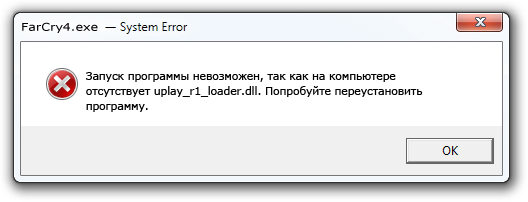
Появление сообщения ошибки с библиотекой значит, что во время установки что-то пошло не так. Способы решения проблемы будут подробно описаны в статье. Чаще всего пользователи сталкиваются с проблемой при запуске Tom Clancy’s Rainbow Six Siege, Watch Dogs 2 и Assassin’s Creed Syndicate.
Версия игры
Для начала нужно определиться какой установлен релиз. Если куплена лицензия, то может помочь переустановка игры, а также Юплей либо проверка файлов на неповрежденность внутри клиента.
Если установлена пиратская версия игры, зачастую появляется следующее сообщение — «unknown file version uplay_r1_loader64.dll». Для начала нужно проверить не добавил ли антивирус ДЛЛ в карантин, это часто бывает с кряками. Если файл не помещен в карантин, а библиотека отсутствует на компьютере, тогда скачайте библиотеку, нажав на кнопку в начале статьи, и поместите в нужную директорию. Если ручная установка не помогла, следует переустановить пиратку с отключенным антивирусом.
Внимание!
Не бойтесь отключать антивирус, таблетки для игр, как правило, не являются вредоносными, но оснащены схожими методами защиты. К сожалению, современные антивирусы блокируют все подозрительное поведение, в том числе и некоторые кряки. Если установлен релиз Far Cry 4, Watch Dogs 2 или Assassin’s Creed Syndicate от одной из известных групп, не беспокоитесь за безопасность компьютера.
Куда устанавливать
Архив содержит два файла, в зависимости от установленной операционной системы, выберите один.
Скопируйте нужный ДЛЛ в папку с игрой, будь то Far Cry 4 или Assassin’s Creed Syndicate. А затем поместите его в системную папку на компьютере по адресу:
C:WindowsSystem32
Если используется 64-разрядная система, следует дополнительно поместить файл uplay_r1_loader64.dll в следующую директорию:
C:WindowsSysWOW64
После проделанных действий нужно перезагрузить компьютер и запустить игру.
Регистрация библиотеки в системе
Если вышеперечисленные действия не возымели эффекта, следует вручную зарегистрировать библиотеку в операционной системе. Обычно регистрировать библиотеки вручную не приходится, это происходит автоматически при установке программы. Ручная регистрация решает проблемы, возникшие в результате ошибок системы или установки приложений. Помогает пользователям, установившим нелицензионную версию игры.
VR-BOOM
Актуальные it обзоры
Запуск невозможен отсутствует uplay_r1_loader64.dll исправляем ошибку
Геймеры в последнее время все чаще становятся свидетелями ошибок инициализации библиотек при установке игр. Это, безусловно, связанно с увеличением контроля над лицензиями со стороны производителей. Одной из таких ошибок становится отсутствие «uplay_r1_loader64.dll». Этот файл относится к библиотекам DLL, без которых запуск многих популярных игр невозможен. Таким образом, пользователь получает подобное сообщение «запуск программы невозможен, так как отсутствует uplay_r1_loader64.dll».
 Ошибка «отсутствует uplay_r1_loader64.dll» при запуске Far Cry 4
Что это за сбой
Файл библиотеки чаще всего подвергается удалению из-за подозрений на вирусы. Установленный на ПК антивирус воспринимает его как потенциальную опасность, поэтому принимает решение о его перемещении в карантин. Другой причиной становиться системный сбой ОС вследствие чрезмерного засорения разным мусором при отсутствии должного ухода.
Но на первом месте среди причин «битых» библиотек — это, пиратки, моды, репаки и таблетки для игр. Ну не хотят покупать лицензию, что ж тут поделаешь. Достойные кряки тоже не на каждом углу встретишь, вот и попадают на подобные сбои в работе игр — достойный софт находить все сложнее.
Как исправить сбой uplay_r1_loader64.dll
Основная масса геймеров сталкивается с проблемой библиотеки в играх Far Cry 4, Assassin’s Creed Syndicate и других подобных. Игроки, использующие лицензию, на подобные недостатки не жалуются. Отсюда делаем вывод – отсутствующий файл библиотеки вызван некачественным софтом игры, который распространяется нелегально. Советовать купить лицензию глупо, ведь у многих таких денег нет. Поэтому разберем самые распространенные варианты устранения ошибки.
Некачественный установочный файл
Любая игра, распространяющаяся без лицензии (репаки, патчи, таблетки, добавочные моды) всегда подвержена многим проблемам при инсталляции на компьютер. Опыт таких разработчиков оставляет желать лучшего, что приводит к разным сбоям.
Антивирус
«Пиратские» версии игр с «кряками» всегда находятся под пристальным надзором со стороны антивирусов. Нередко именно они удаляют или блокируют тот самый файл, посчитав его опасным объектом. Такое происходит в момент инсталляции или скачивания из интернета.
- Проследуйте в карантин антивируса и убедитесь, что там отсутствуют любые записи. После отключите защиту вашего ПК (на время установки). Перезагрузите систему. Снова скачайте игру. Попытайтесь повторить установку.
 Отключаем защиту антивируса на время установки игр
Скачиваем файл отдельно
Все библиотеки DLL находятся в свободном распространении в сети интернета, что дает возможность скачать недостающий элемент. Его можно вставить собственноручно или прибегнуть к помощи специальных утилит. Если с программой вопросов не возникнет, то на счет личной установки нужно поговорить подробней.
После применения подобных советов, ошибка «запуск программы невозможен, так как отсутствует uplay_r1_loader64.dll», как правило, исчезает. Не забывайте вовремя проводить профилактические работы по очистке операционной системы, такой подход к делу позволит избежать многих ошибок в будущем.
Uplay_r1_loader.dll


Uplay_r1_loader.dll — dll – файл или динамическая библиотека в ОС Windows. Файл наиболее востребован в данной ОС игровыми приложениями. Некоторые игры для виндовс содержат Uplay_r1_loader.dll в своих директориях, большая же их часть использует файл системы. Для первых характерна ошибка с файлом при установке, тогда как вторые могут выдать сообщение об ошибке типа «отсутствует файл» в процессе работы.
Итак, как исправить подобные ошибки? Если речь идет об ошибке первого типа, здесь достаточно просто переустановить игру или приложение и перезагрузить систему. Порою имеет смысл (если переустановка не помогает), сменить дистрибутив на скачанный из другого источника.
К слову, существует мнение, что участившиеся случаи ошибок инициализации библиотек, свидетелями которых становятся пользователи-геймеры при установке игровых приложений, связанны в первую очередь с увеличением со стороны производителей игрового ПО контроля над лицензиями. Поэтому, чтобы пореже не наблюдать сообщение «ошибка Uplay_r1_loader.dll при установке», Вам стоит использовать преимущественно лицензионное ПО.
Но что делать, если речь идет об ошибке второго типа? К файлу динамической библиотеки обращаются различные сторонние приложения и игры, нарушить его работу способно любое приложение. Чаще всего, впрочем, речь идет о повреждении или удалении файла в результате непредвиденной остановки системы (системного сбоя). В этом случае сообщение о том, что отсутствует файл Uplay_r1_loader.dll пользователь получает после перезапуска системы и попытки запуска нужной программы.
Данная проблема решается скачиванием файла библиотеки и его размещением в нужной директории. Скачать Uplay_r1_loader.dll для Windows (что можно сделать на данной странице) и разместить его в системной папке недостаточно. Также необходимо зарегистрировать файл в реестре ОС Windows с помощью командной строки и перезагрузить компьютер. О правильной последовательности действий расскажет приведенный ниже мануал, мы же добавим, что рабочий файл Uplay_r1_loader.dll имеет смысл сохранить в пользовательской папке на ПК на тот случай, если ошибка повторится.
Как исправить ошибку?
Способ 1.
Файл Uplay_r1_loader.dll, принадлежит библиотеки Uplay, поэтому достаточно её установить если у Вас её нет, или переустановить если у Вас она повреждена.
Способ 2.
Это дополнительный вариант исправление данной ошибки, в котором добавляется файлы вручную и производиться их регистрация в системе.
Последовательность регистрация файлов:
Ссылки на оба файла расположены чуть ниже. 64 бит – идет основной ссылкой, 32 – дополнительной чуть ниже.
Устраняем ошибку отсутствующего файла Uplay_r1_loader64.dll

Динамическую библиотеку Uplay_r1_loader64.dll скачать для Assassins Creed Syndicate и других игр (Far Cry 4, Tom Clancy’s Rainbow Six Siege) необходимо в тех случаях, когда Вы пытаетесь произвести запуск нужного приложения, но вместо этого на экране отображается ошибка – «компонент отсутствует, недоступен, не найден в системе». В этой инструкции рассмотрим несколько простых способов решения.

Что за ошибка, почему появляется?
Uplay_r1_loader64.dll входит в состав набора uPlay, созданного разработчиками Ubisoft для обеспечения работоспособности игр, выпускаемых этой компанией. Чаще всего неисправность возникает, когда Вы имеете дело с «пиратскими» версиями софта, скачанными с торрентов, а не приобретенными официально.
Вторая по популярности причина – антивирусное программное обеспечение, установленное на Вашем ПК. Поскольку взломанные игры подвергаются модификациям, то защитное ПО способно выявлять потенциально опасные скрипты в коде, что и приводит к блокировке файлов с последующей отправкой в «Карантин». Соответственно, Вы можете открыть настройки антивируса и просмотреть раздел, где отображаются изолированные угрозы. Следует выполнить восстановление удаленных объектов, если Вы уверены в их безопасности. Не помешает также добавить подобные компоненты в исключения («белый список»), чтобы в дальнейшем ситуация не повторялась.
Нередко сбой возникает из-за того, что в процессе инсталляции игры файл Uplay_r1_loader64.dll не был скопирован корректно по разным причинам (внезапное выключение ПК или перезагрузка, отмена установки). В таких случаях оптимальным вариантом станет переустановка приложения.
Далее мы рассмотрим более эффективные решения, которые стоит применять, если предыдущие способы не помогают.
uPlay
Этот метод помогает в большинстве случаев. Но вдруг окажется не эффективным, тогда смотрите следующие пункты.
Полезный контент:
DLL-Files
Этот клиент-оптимизатор позволяет устранить не только данную ошибку, но и многие другие, возникающие при запуске игр (в том числе – и Assassins Creed). К сожалению, оно предоставляется не бесплатно, но Вы можете загрузить пробную версию, чтобы ознакомиться с возможностями.


Просто, согласитесь? Но если не хотите тратить деньги на покупку, тогда переходим к последнему варианту.
Как Uplay_r1_loader64.dll скачать бесплатно и без регистрации?
Когда вводите подобный запрос в поисковые системы Яндекс или Google, будьте бдительны, чтобы не попасть на мошеннические сайты, которые распространяют вредоносные скрипты. Вам предлагают загрузить нужную динамическую библиотеку, но в итоге Ваш компьютер заражается вирусом-шпионом, а в худшем случае – трояном-шифровальщиком.
Лучше производить скачивание с проверенных ресурсов. Я подобрал для Вас безопасную ссылку:
Внутри архива (распаковываете штатными средствами либо же архиватором 7-Zip) находиться файл DLL. Как установить в систему, куда кидать? Следует поместить его в одну из следующих папок:


Просто копируем, соглашаемся на замену (если отобразится соответствующее уведомление) и перезапускаем ноутбук, чтобы изменения вступили в силу.
Вот так просто для игр Uplay_r1_loader64.dll скачать и не только этой игры, чтобы избавиться от назойливой ошибки отсутствующего файла.
Ошибка uplay: Соединение Uplay потеряно
Возникли проблемы с ПК с Windows 10? Программное обеспечение действует? Не смотрите дальше, наш Uplay Connection Lost предоставит вам самые надежные решения для наиболее серьезных проблем! Uplay – это игровой портал Ubisoft со всеми играми, доступными для ПК, где вы можете покупать, загружать и играть в игры. Это похоже на другие платформы, такие как Steam, Origin или Epic. Это также центр игровых сообществ, где вы можете зарабатывать награды, общаться и общаться с другими игроками с помощью этого программного обеспечения.

Вы можете играть во всемирно известные игры, такие как Rainbow Six Tom Clancy, Assassin Creed, For Honor и другие. Однако вы можете столкнуться с проблемами подключения Uplay PC к Windows 10 при открытии игрового портала. Если вы столкнулись с проблемами при подключении к серверам Uplay в Windows 10, то исправления, указанные ниже, могут вам помочь.
Причины: почему потеряна связь с Uplay
Игроки постоянно жаловались на проблемы с подключением к Uplay, хотя они много раз выходили из системы и входили в нее. Осада также недоступна из-за этой ошибки. Многие игроки также жаловались, что эта ошибка подключения к серверу возникает, даже если у них есть правильное подключение к Интернету.
Почему сервис Ubisoft в настоящее время недоступен?
При использовании Uplay вы также можете столкнуться с некоторыми проблемами с подключением, и распространенными проблемами с подключением к Интернету являются:
Причины, по которым мы обнаружили, почему потеряна связь с Uplay, могут быть:
Как исправить потерю соединения Uplay в 2021 году
Видео-руководство по потере соединения Uplay
Вот видео о том, как исправить потерю соединения с установкой Uplay.
Исправление 1. Отключите брандмауэр Windows.
Если брандмауэр Windows не обновлен, могут возникнуть проблемы с программным обеспечением, и Uplay не будет работать должным образом. В этом случае вы хотите отключить брандмауэр и выполнить следующие действия.
ПРИМЕЧАНИЕ. Ваши антивирусные программы должны быть настроены таким образом, чтобы они не мешали вам играть в игры на Uplay. Кроме того, также рекомендуется временно закрыть VPN, так как это может произойти между игровыми сессиями.
Исправление 2: отключить фоновые программы
Если в вашем фоновом режиме работает много приложений, вы, вероятно, столкнетесь с ошибкой потери соединения Uplay. Для этого лучше всего закрыть все запущенные в фоновом режиме программы.
Исправление 3: изменить настройки прокси
Возможно, вы не догадывались, что, когда сервис Ubisoft в данный момент недоступен, это может быть связано с настройками прокси-сервера или с неправильной настройкой программы Uplay. Для этого выполните следующий процесс.
Исправление 4: очистить файлы DNS
Очистка файлов DNS стирает все IP-адреса тех веб-серверов, которые вы недавно посещали. Мы должны удалить их, чтобы также были удалены все устаревшие или поврежденные файлы, которые иногда являются причиной потери соединения Uplay. Вот что вы можете сделать, чтобы очистить кеш DNS:
Исправление 5: сброс файлов хоста
Могут быть некоторые враждебные записи и внезапные проблемы с подключением, когда Windows использует файлы хоста для сопоставления IP-адресов. Вот как вы можете сбросить файлы хоста.
Исправление 6: Обновите драйверы
Соединение Uplay потеряно, похоже, проблема, поэтому, чтобы решить эту проблему, вам нужно проверить драйверы Windows и обновить их с помощью обновлений Windows или с помощью любого стороннего программного обеспечения. Иногда эту ошибку можно легко решить, обновив старые драйверы до последних версий.
Исправление 7: Обновите Windows
Центр обновления Windows – одно из самых важных обновлений для вашего компьютера. Вы можете столкнуться с ошибками в другом программном обеспечении, если для ваших окон не установлено обновление. Перейдите в панель управления и введите «Центр обновления Windows», появится новое окно. Затем есть опция «Проверить обновления», нажмите на эту кнопку и подождите, пока ваши Windows получат последнее обновление. Этот процесс может занять некоторое время и многократно перезапускаться, чтобы новые обновления можно было правильно установить.
Исправление 8: переустановите Ubisoft Connect на ПК.
Последний способ исправить ошибку подключения uplay – переустановить Ubisoft Connect на ПК. Сначала зайдите в панель управления поиском Ubisoft и удалите программное обеспечение со всеми файлами (удалите все файлы). После этого перезагрузите систему и переустановите компьютер Ubisoft Connect.
100% исправление соединения Uplay
Часто задаваемые вопросы
FAQ 1: Почему uplay сообщает, что соединение потеряно?
Если вы теряете соединение, вам нужно сначала проверить ваше интернет-соединение, если ваше интернет-соединение работает, попробуйте выполнить вышеупомянутые шаги.
Часто задаваемые вопросы 2: Сколько времени потребуется для исправления соединения uplay?
Все зависит от ситуации, если вы собираетесь обратиться в службу поддержки, это может занять 1-2 рабочих дня.
Помните, что эти советы и рекомендации работают только в Windows 10. Для других версий Windows требуются другие действия. Эти инструкции решают наиболее распространенные проблемы, возникающие при неправильном подключении Uplay PC с Windows 10. Если проблемы не исчезнут даже после использования этих решений, вы можете напрямую связаться с Ubisoft. Мы считаем, что вы уже решили проблему потери соединения с Uplay. Если вы могли бы решить эту проблему, сообщите нам об этом в разделе комментариев ниже и поставьте нам оценку.



