
Что делать, если Android не удаётся получить IP-адрес сервера для доступа в интернет
Регулярные баги и ошибки свойственны любой операционной системе, и чинят их разработчики, к сожалению, не всегда сразу. Если вы столкнулись на Andrоid с проблемой подключения к сети, а система вам сообщает, что ей не удаётся найти IP-адрес сервера, знайте, вы не одиноки. С этой проблемой может столкнуться пользователь любого Andrоid-смартфона под управлением любой версии ПО, которому необходимо узнать IP-адрес. В этом материале мы расскажем вам, почему вы получаете эту ошибку и как ее можно исправить.
Почему я получаю сообщение об ошибке «Не удалось получить IP-адрес»?
Ошибка «Не удалось получить IP-адрес» обычно отображается при доступе к сети Wi-Fi, независимо от того, является ли она новой или сохраненной на вашем устройстве. Это сообщение об ошибке означает, что роутер не может назначить IP-адрес вашему устройству. Пока проблема актуальна, пользователь не может получить доступ к интернету через эту Wi-Fi сеть.
У некоторых пользователей содержание сообщения об этой ошибке может немного отличаться. Там может быть написано «IP-адрес не получен», но проблема эта, тем не менее, одна и та же.
Как исправить ошибку «Не удалось получить IP-адрес»?
Трудно сказать точно, почему эта ошибка возникает, но вот вам несколько хитростей, чтобы попытаться заставить ваше интернет-соединение работать снова.
Забудьте сеть
Первый способ, который вы должны попробовать — это забыть сеть и снова войти в нее. Шаги, которые нужно предпринять, просты, и иногда это все, что нужно, чтобы избавиться от докучающей ошибки.
Перезапустите роутер
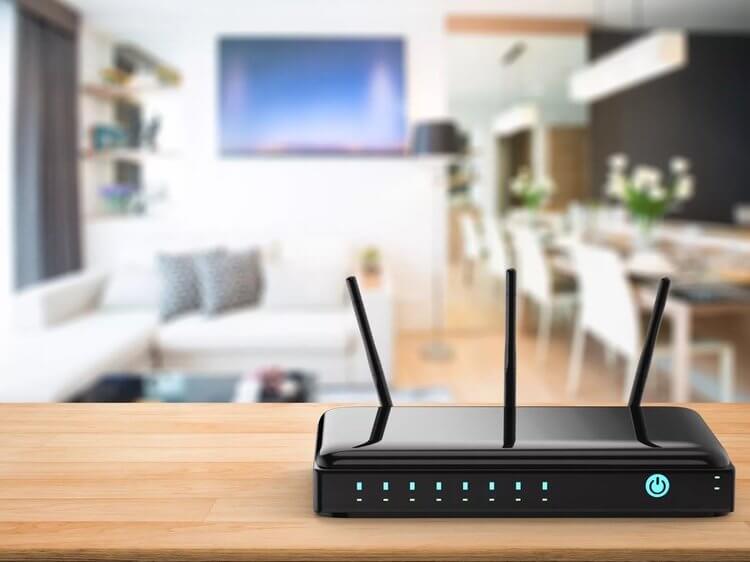
Если проблема не в смартфоне, она может быть связана с роутером. Попробуйте перезапустить его и посмотреть, исправит ли это проблему. У большинства роутеров есть кнопка сброса, но вы также можете отключить его от сети и подключить обратно.
Переименуйте ваше Android-устройство
Мы не знаем знаем, почему это помогает, но многие пользователи утверждают, что это решает проблему. Процесс тоже прост, так что пробуйте.
Включите и выключите «Режим полета»
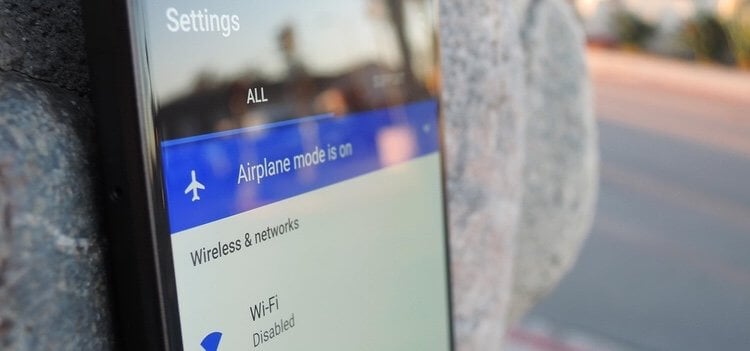
Это заставляет роутер перенастроить ваше соединение. Просто ненадолго включите Режим полета, а затем выключите его и попытайтесь снова подключиться к сети.
Используйте шифрование WPA2-PSK
Некоторые устройства не очень хорошо работают с определенными типами шифрования, включая AES и TKIP. Зайдите в настройки вашего роутера и переключитесь на WPA2-PSK.
Проверьте MAC-фильтр
При настройке Wi-Fi MAC-адреса часто используют для внесения в белый или черный список устройств, находящихся в сети. Это означает, что если ваше устройство отсутствует в белом или черном списке, оно не сможет подключиться. Решением будет либо отключить MAC-фильтр вашего роутера, либо удалить устройство из черного списка, либо добавить его в белый список.
Назначьте статический IP-адрес
Очистите кеш сервисов Google Play
Этот метод, кажется, используется во всех руководствах по устранению любых багов на Android, и это потому, что сервисов Google Play представляют собой большую часть софтверного наполнения вашего устройства. Перезапуск приложения с нуля может решить множество проблем.
Сбросьте данные
Если ничего не помогает, и проблема сохраняется в течение длительного периода времени, вы можете рассмотреть возможность сброса устройства до заводских настроек. Это удалит все данные на вашем смартфоне и вернет его к его заводскому состоянию. Обязательно сделайте резервную копию любых важных файлов, прежде чем продолжить.
Один из этих способов наверняка должен помочь вам подключиться к сети либо сразу, либо через некоторое время. Знаете какие-нибудь другие способы решения этой проблемы? Дайте нам знать о них в комментариях.
Делитесь своим мнением в комментариях под этим материалом и в нашем Telegram-чате.
Почему веб-страница недоступна и что делать: советы от Блондинки
Привет! Сегодня речь пойдет про ошибку, с которой, я уверена, сталкивался каждый пользователь интернета. «Веб-страница недоступна» или «Не удается получить доступ к сайту». Такое сообщение может появляться при переходе на все ресурсы или только на некоторые. Давайте разбираться, сложно ли исправить такую неприятность.
При появлении такой ошибки не звоните мастеру, а попробуйте решить ее самостоятельно. Уверена, все получится! При необходимости мы всегда готовы ответить на все вопросы в комментариях или через онлайн-чат!
С чем связана ошибка?
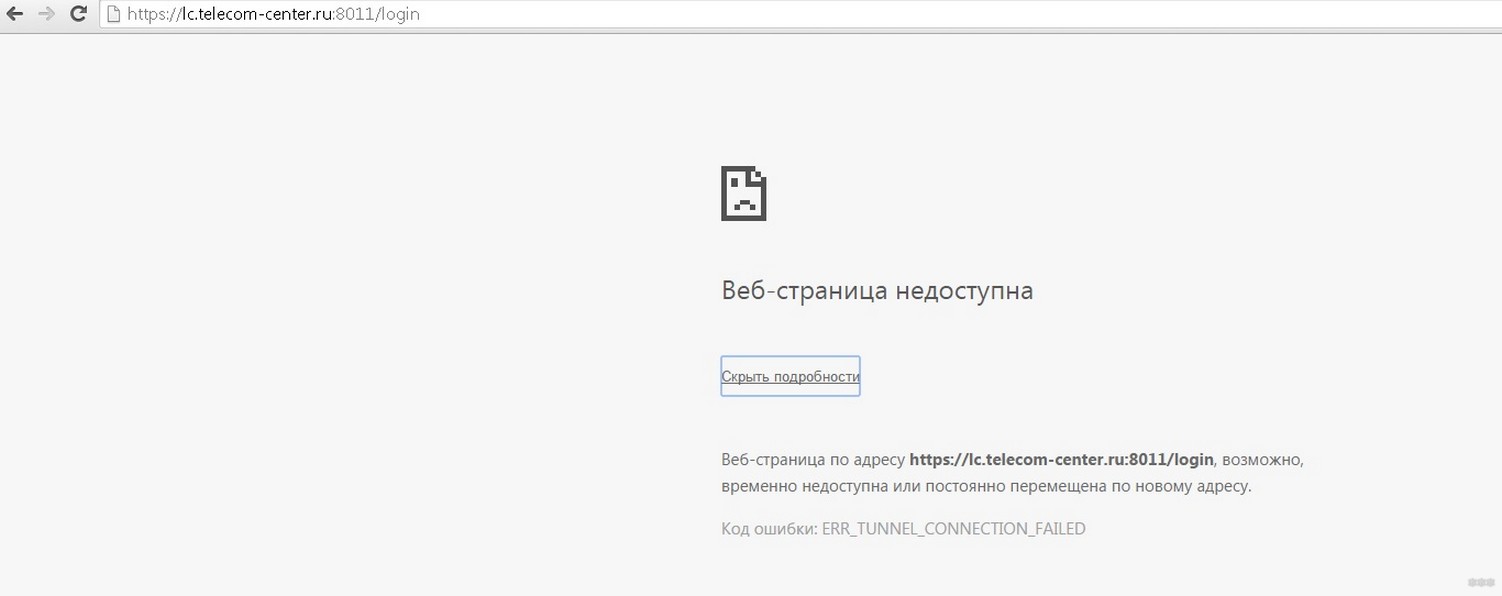
«Страница недоступна» – что говорит такое сообщение и когда появляется? Вот некоторые ситуации:
При этом может быть приписана какая-то ошибка (например, 101, 124), а иногда мы видим «Веб-страница по такому-то адресу временно недоступна». Исправить это несложно, главное разобраться в причинах.
Что значит, если при попытке посетить какой-то интернет-ресурс, мы получаем надпись: «Веб-страница недоступна»? Неприятность появляется не просто так, тому есть объяснения. Вот несколько причин, которые помогут понять, почему какой-то сайт недоступен:
Иногда в проблеме виноват сам сайт. Обычно разработчики быстро исправляют неполадки и через некоторое время ресурс снова работает. Бывает, что сайт блокирует провайдер за нарушение правил.
Все возможные варианты решить проблему описаны в следующем видео:
Проверка URL
В первую очередь посмотрите на адресную строку браузера и проверьте, правильно ли там отражается адрес страницы, на которую вы хотите попасть. Если все верно, попробуйте зайти на ресурс с другого ПК или телефона. Если и тут не получилось, проверьте, работает ли Интернет.
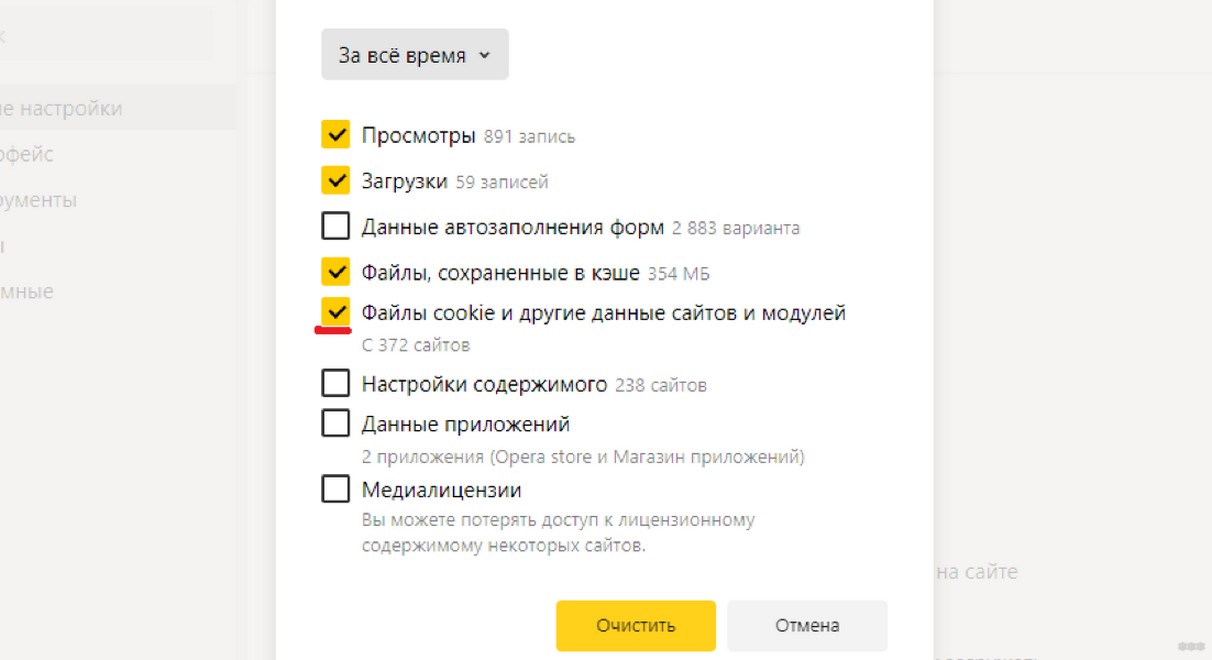
Удаление Cookie-файлов
Что делать, если Интернет работает, адрес правильный, а веб-страница все равно недоступна? Попробуйте очистить историю. Это сделать очень просто. Вот инструкция для Яндекс.Браузер:
Теперь про Google Chrome:
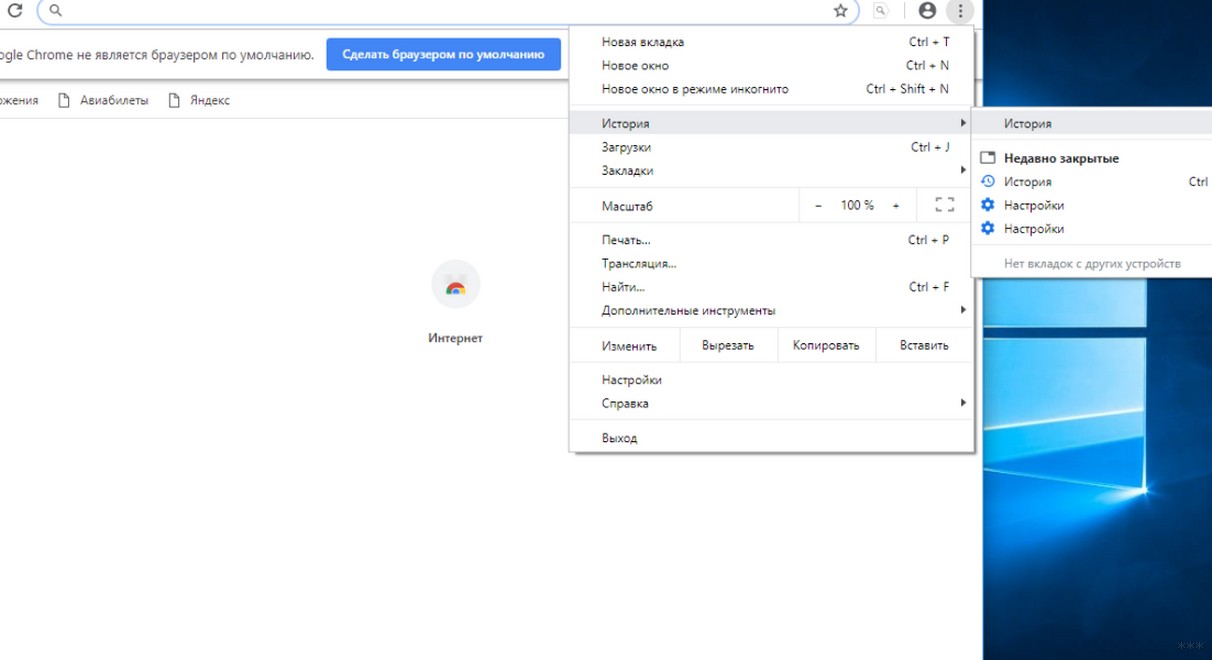
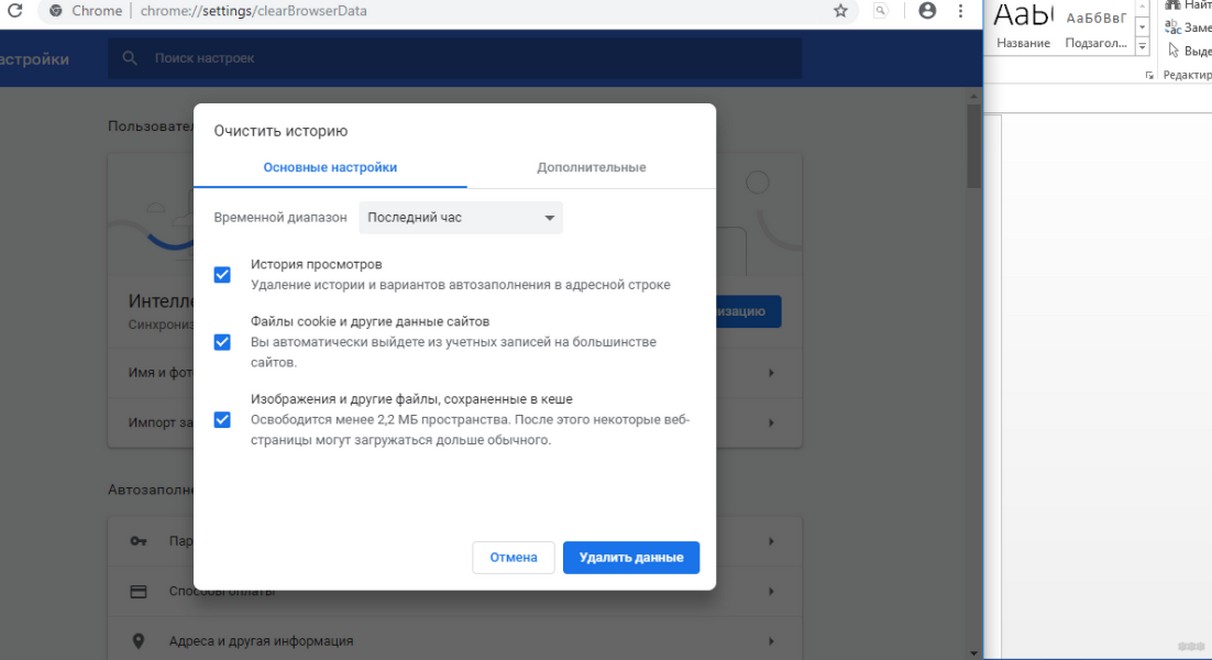
Теперь пробуйте снова зайти на сайт, с которым возникла проблема. Если снова неудача, читаем дальше.
Настройки прокси-сервера
Что делать, если проверка адреса, очистка истории не помогли, и сообщение «Веб-страница недоступна» все также «радует глаз»? Давайте анализировать настройки прокси-сервера.
Вот универсальная инструкция для любой версии операционной системы Windows:
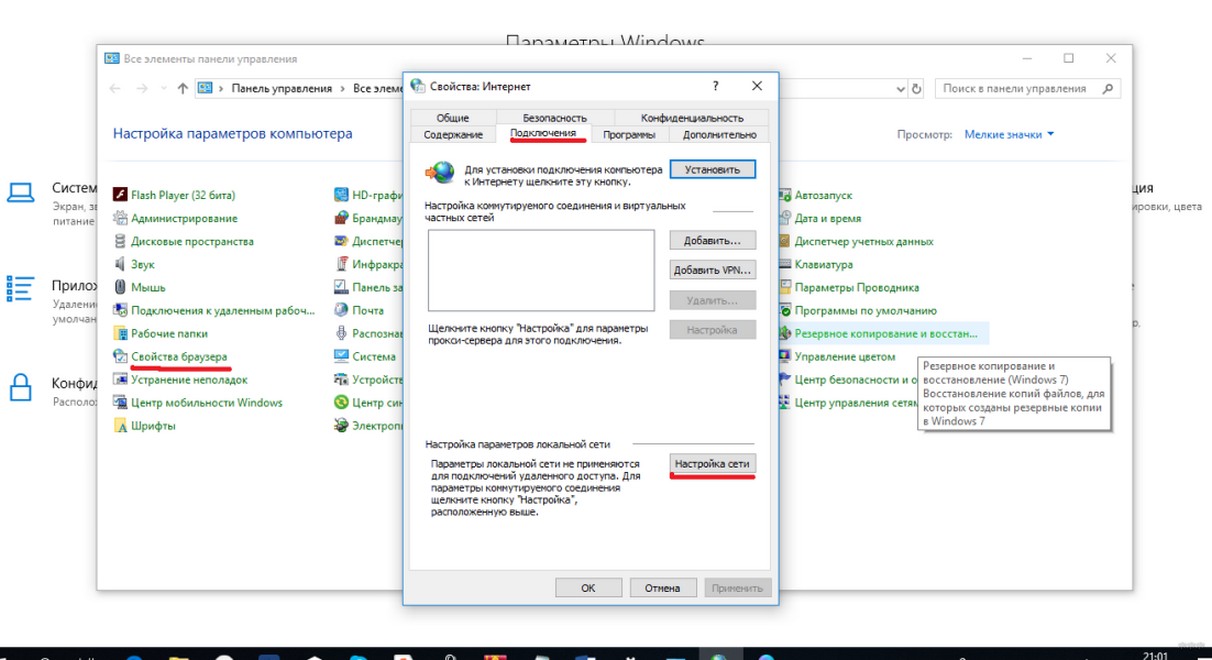
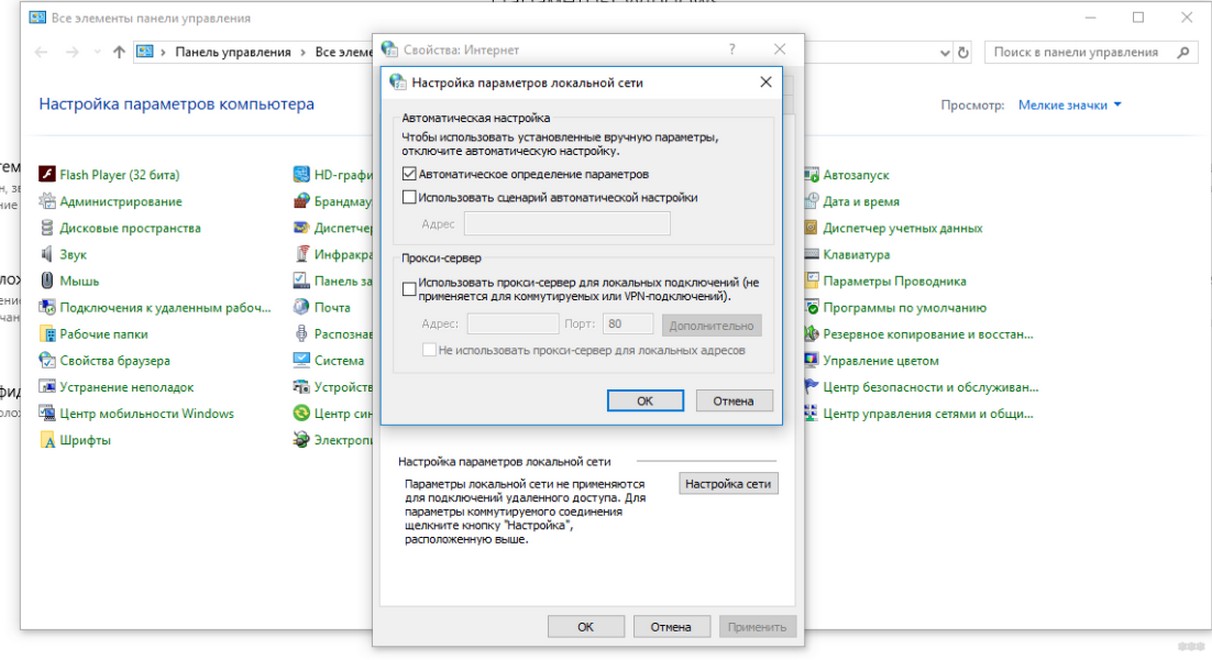
Если сайт исправен и не заблокирован за нарушение правил, этот вариант точно должен решить проблему с доступом.
Более подробно про прокси-сервер я писала тут.
Дополнительный совет
Про смену DNS можно посмотреть видео:
В некоторых случаях, когда веб-страница недоступна на ПК или в телефоне, можно попробовать сменить DNS. Что для этого делать (на примере Windows 10):
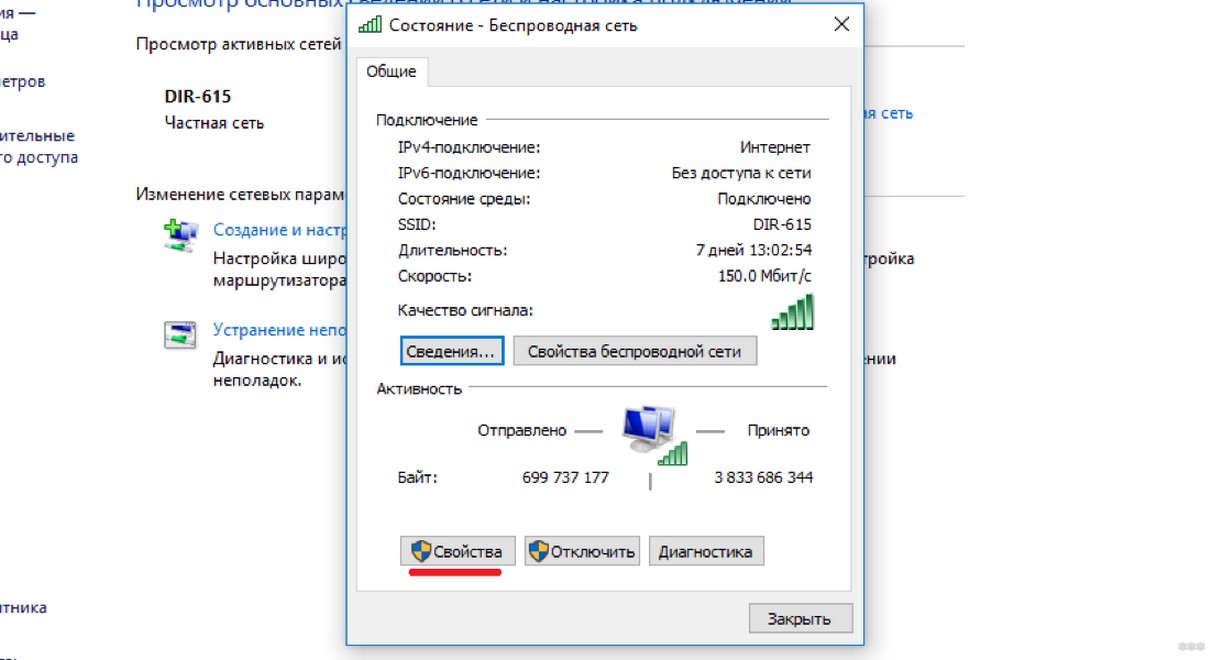
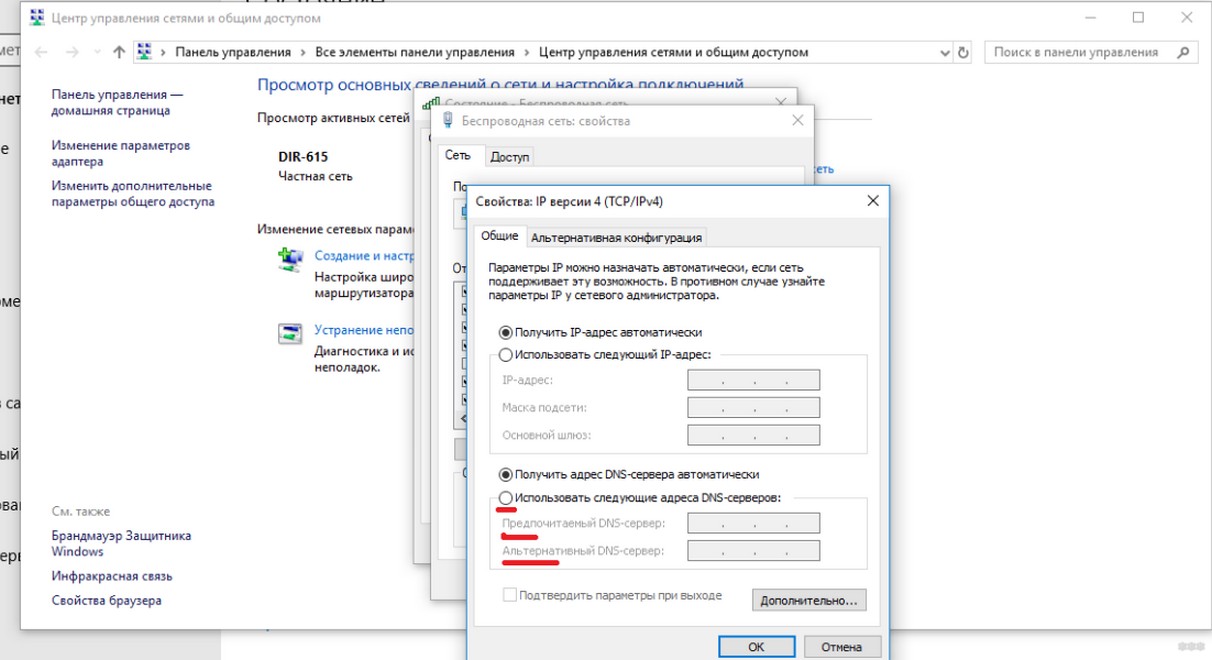
Такую же процедуру можно провести и на телефоне. Вот инструкция для Android:
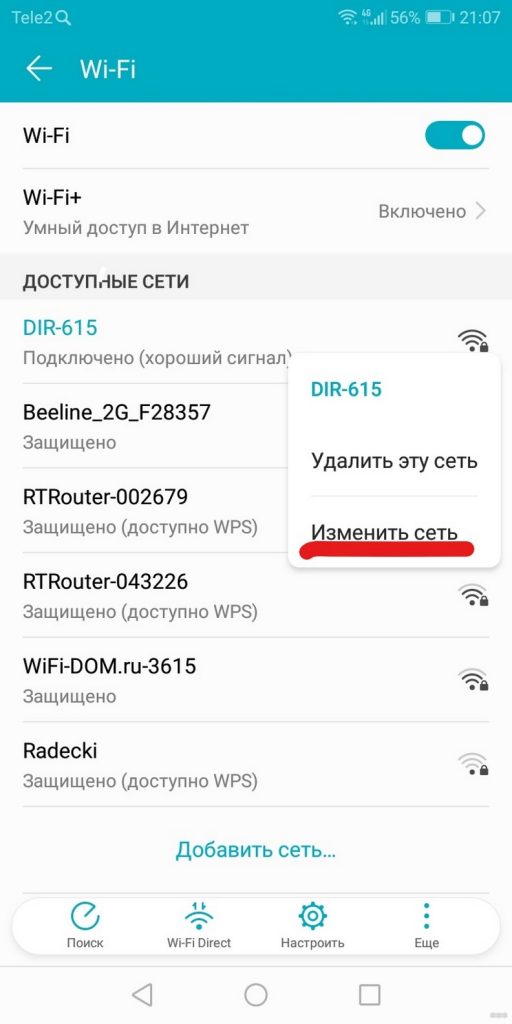
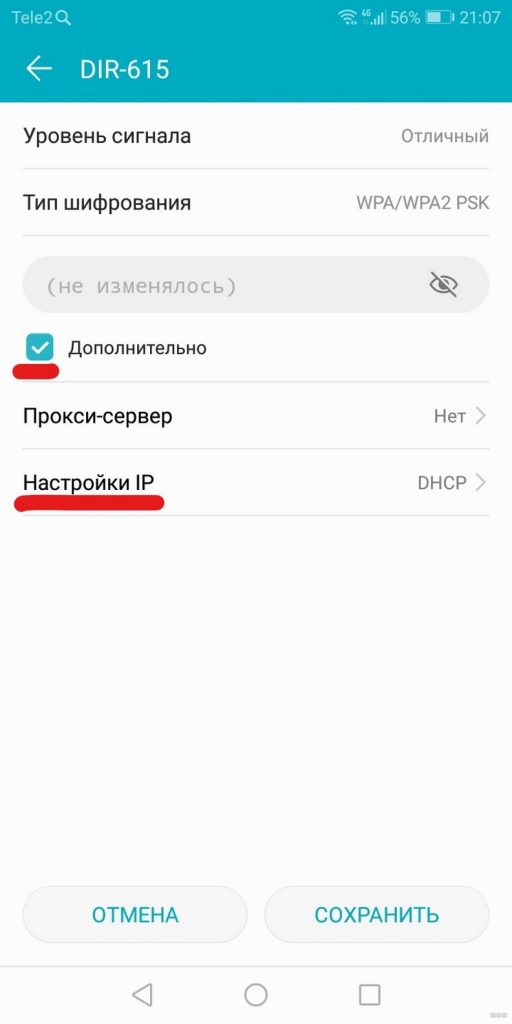
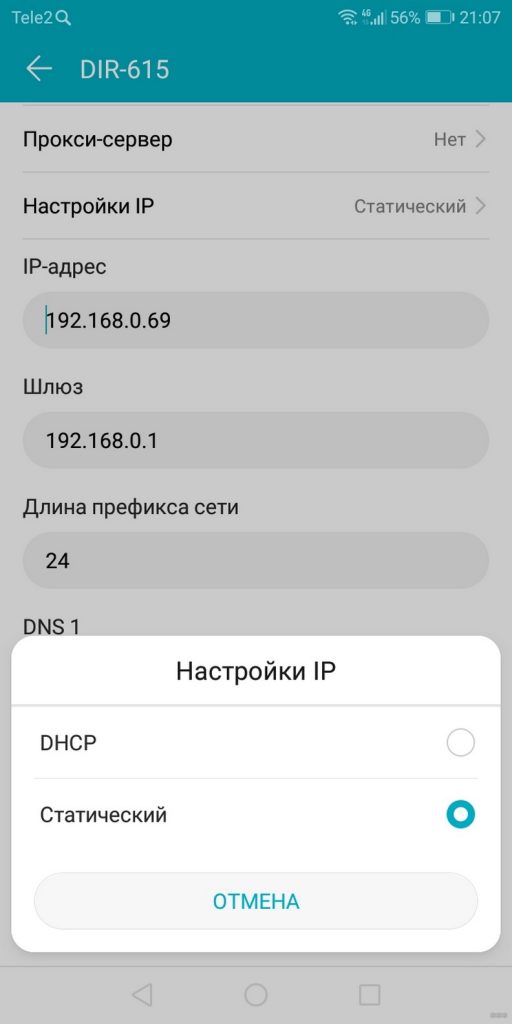
Если вообще ничего не помогло, позвоните провайдеру, чтобы узнать актуальную информацию про проблемный ресурс. В крайнем случае проверьте ПК на вирусы и попробуйте переустановить браузер.
Обязательно напишите, если статья не помогла решить проблему. Будем думать вместе!
ERR PROXY CONNECTION FAILED на телефоне Android. Как исправить?
Пользователи телефонов и планшетов на Android часто сталкиваются с ошибкой «err proxy connection failed», которая появляется в браузере (стандартном, или Google Chrome) при попытке открыть какой-то сайт. Не исключено, что точно такое же сообщение об ошибке можно увидеть и в других браузерах. Так как причина появления этой ошибки не в браузере, а в настройках системы Android. Если быть более точным, то в настройках прокси.

Для проверки, в настройках Wi-Fi сети, к которой подключен мой телефон, я прописал какой-то левый прокси-сервер. После чего интернет на телефоне перестал работать и появилась ошибка подключения к прокси-серверу. Понятно, что вряд ли кто-то будет специально вручную задавать настройки прокси, а затем искать решение этой проблемы. Но и такое бывает, поверьте.
Мне кажется, что отдельные программы так же могут менять настройки прокси в Android, после чего интернет перестает работать. При чем не только по Wi-Fi, ведь задать эти параметры мжно так же для подключения через мобильный интернет.
В любом случае, если на вашем телефоне (Samsung, Xiaomi, Sony, LG – не важно) появилась ошибка «На прокси-сервере возникла проблема или адрес указан неверно» – то нужно проверить настройки прокси и отключить их. Скорее всего проблема именно в этом.
Как исправить ошибку «err proxy connection failed» на Android?
Сначала покажу как избавится от этой ошибки в том случае, когда у вас подключение к интернету через Wi-Fi. Как это чаще всего и бывает. Названия разделов с настройками и пунктов меню могут немного отличаться. В зависимости от телефона и версии Андроид.
В свойствах нужно открыть дополнительные параметры (если необходимо) и проверить, чтобы в настройках «Прокси» было выставлено «Нет», или «Отключены».

После этого сохраняем настройки и проверяем открываются ли сайты в стандартном браузере, Chrome, или какой вы там используете. Ошибка ERR_PROXY_CONNECTION_FAILED должна исчезнуть.
Если ошибка с прокси появляется при подключении через мобильный интернет
В том случае, когда ваш телефоне не подключен к Wi-Fi и вы пользуетесь мобильным интернетом (от вашего оператора) то настройки прокси нужно проверить в настройках мобильной точки доступа. На телефоне Samsung это можно сделать в разделе «Подключения» – «Мобильные сети» – «Точки доступа» – выбрав точку доступа своего оператора. Там будет пункт «Прокси», в котором нужно выбрать «Не установлено».
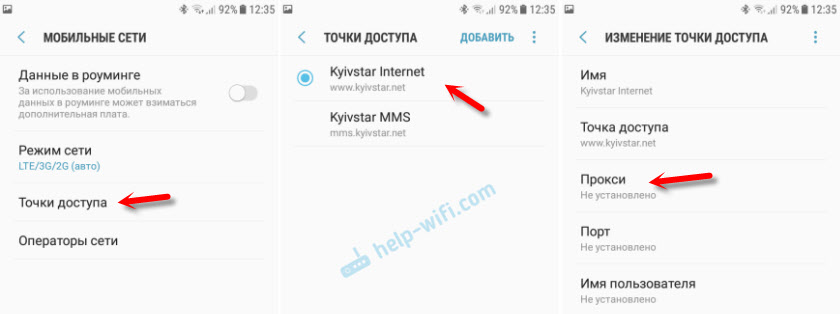
Но чаще всего, конечно, параметры прокси заданы именно в свойствах Wi-Fi сети.
Что еще можно сделать?
Если решение, о котором я писал выше не помогло исправить ошибку «err proxy connection failed» на вашем телефоне, то еще раз внимательно все проверьте и обратите внимание на следующие пункты:
Если статья вам помогла – напишите об этом в комментариях. Если не помогла – так же напишите. Можете подробно описать свой случай, а я постараюсь вам помочь.
Ваше подключение не защищено: как исправить на Андроиде?
При использовании любого браузера на платформе Android пользователь может столкнуться с ситуацией, когда при попытке перейти по адресу или ссылке на очередной ресурс или веб-страницу появляется уведомление «Ваше подключение не защищено» на Андроиде. А ниже имеется примечание, что мошенники могут спровоцировать утечку его персональных данных с сайта. Подобная ошибка появляется нечасто, и основными причинами ее возникновения могут стать изменения в настройках браузера или конфликт системы. К тому же она обычно исчезает без постороннего вмешательства. Но может случиться так, что проблема сохраняется в течение длительного времени и мешает нормальной работе или общению в сети. В этом случае следует выяснить причину ошибки и устранить любым из предложенных далее методов. В этой статье мы постарались рассмотреть все варианты, из-за которых появляется ошибка «Ваше подключение на защищено».
Что такое «незащищенное подключение» и в чем преимущества защищенного
Для начала стоит разобраться, как сегодня работает схема передачи данных в веб-пространстве. Во времена зарождения интернета практически все сайты были незащищенными, и в случае соединения компьютера с любым из них данные передавались в открытом виде. Провайдер и другие пользователи сети могли видеть любую информацию, будь то комментарий, логин или пароль. Мошенники бессовестно пользовались этой брешью и «угоняли» конфиденциальные данные клиента.
Позже для повышения безопасности был разработан специальный протокол HTTPS, благодаря которому данные стали передаваться в зашифрованном виде. С тех пор участники сети, видя, что на сайт поступает какая-то информация, уже не могут получить к ней доступ, поскольку не способны ее расшифровать.
Сегодня посещение ресурсов по протоколу HTTP и HTTPS является абсолютно надежным, сайты работают идеально, а переходы на страницы выполняются быстро и без задержек. При этом в адресной строке браузера (например, Chrome) появляется иконка в виде закрытого замочка. Дело в том, что для использования функции шифрования любой владелец сервиса должен устанавливать сертификат безопасности SSL. Пользователи его не видят, они просто заходят на ресурс для выполнения своих задач. Кстати, иногда возникает еще ошибка «Сбой шифрования Андроид». Мы описали рекомендации по решению данной проблемы, поэтому читайте нашу отдельную статью.

Незащищенное подключение может быть опасно, причем не только из-за блокировки любимого сайта. При переходе на веб-ресурс без защищенного протокола, Android-устройство подвергается факторам риска:
Проблема с незащищенным подключением чаще всего возникает в том случае, если нарушены два условия.
Существует еще ряд причин, подробнее о которых пойдет речь далее. Там же будут описаны действия, способные избавиться от каждой конкретной проблемы.
Способы исправления ошибки подключения
Ошибка «Ваше подключение не защищено» появляется не только в Google Chrome, но и в других браузерах, созданных на архитектурной платформе Chromium. Это означает, что предложенные ниже методы применимы также к обозревателям «Opera», «Vivaldi», «Amigo», «Яндекс», «Спутник», «Brave», «Orbitum», «Falcon» (QupZilla). В этих браузерах процедура исправления ошибки имеет отличия, но совсем незначительные, поскольку каждый из них имеет идентичный интерфейс.
Проверяем, возникает ли проблема в режиме инкогнито
Когда при попытке посетить определенный ресурс на экране Android-устройства появится сообщение «Ваше подключение не защищено», первое, что нужно сделать, это открыть новое окно в режиме инкогнито. Для этого понадобится:
Если страница открывается и работает в обычном формате, можно предпринять следующие шаги:
После удаления временных файлов следует повторно перейти по адресу сайта, проверив, решена ли проблема. В большинстве случаев после выполнения подобных действий ошибка больше не появляется. Если ничего не изменилось, следует переходить к следующему методу.
Очистка кэша на Андроиде
Довольно часто ошибки в работе браузера возникают из-за скопления файлового «мусора» в истории просмотров и кэша. Чтобы восстановить прежнюю работоспособность, нужно удалить кэшированные данные. Сделать это можно следующим образом:
В завершение понадобится перезагрузить браузер и попытаться повторно получить доступ к сайту. Есть и другие варианты. Советуем вам почитать как очистить кэш на телефоне Android.
Проверяем дату и время на смартфоне
Зачастую появление ошибки обусловлено несоответствием даты или времени у пользователя, запрашивающего сертификат, и сервера, который его предоставляет. Устранить проблему поможет синхронизация этих параметров, и включение опции «Автообновление». Для этого понадобится:
Здесь понадобится установить флажок напротив пункта «Автоопределение часового пояса», и изменить время и дату с помощью соответствующих опций. 
Настраиваем правильно антивирус и фаервол
В некоторых антивирусных программах и фаерволах существует функция защиты сетевых соединений по протоколу HTTPS. При определенных обстоятельствах она может конфликтовать с аналогичной функцией браузера, используемого на Android-устройстве. Это приводит к тому, что при попытке войти на сайт появляется уведомление «Ваше подключение не защищено».
Чтобы проверить, действительно ли подобные программы оказывают негативное влияние, следует отключить их в настройках, а затем вновь попытаться открыть проблемный веб-ресурс. Если перейти по адресу удалось без проблем, необходимо внести нужный адрес сайта в список исключений в антивирусном ПО.
Некоторые пользователи пытаются отключить или ограничить активность антивируса ради любимого сайта или страницы. Однако делать это рекомендуется, если он уверен в отсутствии рисков утечки информации и способности системы работать в нормальном режиме. Вообще можете почитать как проверить телефон на вирус Андроид.
Настраиваем Wi-Fi, если он публичный
Иногда ошибка «Ваше подключение не защищено» появляется после подключения к общедоступной сети Wi-Fi без пароля. В этом случае браузер или Android-система старается блокировать переход по адресам и ссылкам, предупреждая об отсутствии безопасности и возможности перехвата персональных данных и конфиденциальной информации.
Выходов из подобной ситуации два:
К сожалению, первый способ не всегда может оказаться доступным, поэтому целесообразно воспользоваться вторым. Для этого требуется:
С этого момента сообщения об ошибке не должны больше появляться. Если способ не имел успеха, стоит перейти к рассмотрению следующего метода.
Проверяем расширения браузера, которые могут блокировать соединение
Наряду со встроенными антивирусами блокировать соединение с требуемым веб-ресурсом способны функционал сайта и различные расширения. Чтобы устранить неполадки, рекомендуется отключить расширения на непродолжительный срок. В зависимости от используемого обозревателя процедура может несколько отличаться, однако в целом порядок действий следующий для разных браузеров:
Проверяем обновления браузера
Важным условием корректной работы оперативной системы Android считается обновление устройства до последней версии. Не составляет исключения и браузер. В противном случае возникновение ошибок, подобных рассматриваемой в рамках этой статьи, избежать не удастся. Для обновления достаточно посетить фирменный магазин Google Play, после чего выполнить несколько простых действий:
Данный способ перехода на свежую версию веб-обозревателя считается наиболее безопасным и надежным. Поэтому целесообразно использовать именно его.
Удаляем программы, которые могут блокировать соединение
Ошибка «Подключение не защищено» способна появляться, когда на мобильном устройстве установлен антивирус с включенной функцией сканирования SSL или специальной защитой от непроверенных HTTPS. При переходе на небезопасный сайт происходит его блокировка.
Чтобы предупредить появление подобных уведомлений, необходимо:
При отсутствии положительного результата понадобится восстановить настройки обратно.
Недостоверность самого сертификата на сайте
Ознакомиться с деталями проблемы можно, если вызвать контекстное меню и выбрать опцию «Просмотреть». На экране появится:
Иногда может появляться сообщение, что издатель сертификата неизвестен, либо сертификат самоподписан. Чтобы избавиться от проблемы, можно воспользоваться следующими методами:
Проверяем корректность работы своего интернета
Иногда решением проблемы незащищенного соединения может стать обновление интернет-соединения, вне зависимости от его разновидности. Для этого понадобится:
После выполнения этих несложных действий следует повторить попытку входа на сайт. Но перед этим для надежности целесообразно выполнить перезагрузку мобильного гаджета.
Переустановка браузера на Андроиде
Еще одним надежным методом решения проблемы с незащищенным соединением в браузере Chrome на Android-устройстве можно назвать деинсталляцию обозревателя с последующей установкой через Google Play Маркет. За счет радикальных действий удаляются не только приложения, но и рабочие файлы, зачастую являющиеся причиной возникновения неполадок. Схема проста, понадобится только:
После завершения процесса понадобится перейти в магазин приложений Гугл Плей и запустить повторную инсталляцию обозревателя. Если у вас не получается установить программы из данного сервиса, скорее всего, нужно обновить Плей Маркет на Андроиде.
Проверка телефона на вирусы
Довольно редко, но все же возможно, что причиной рассматриваемой ошибки является заражение телефона вредоносными программами. Наличие вирусов негативно сказывается на работе системы, в том числе и браузера. При подозрении необходимо отсканировать устройство, а при наличии угроз удалить их. Сделать это можно несколькими способами:
Одним из самых радикальных способов является очистка внутренней памяти через режим Recovery. Все личные данные и изменения настроек будут удалены, зато телефон будет работать как часы. Гарантией отсутствия вирусов в смартфоне в будущем станет загрузка файлов и программ из проверенных источников. Если у вас еще есть смартфон на базе iOS, то вам будет полезна статья: как проверить Айфон на вирусы.
Выводы
Как видно, возникновение проблемы с защищенным подключением чаще отмечается на стороне клиента, а не на веб-ресурсе. Если сертификат безопасности SSL является действительным, то есть срок его еще не истек, благодаря несложным манипуляциям пользователь способен устранить последствия ошибки и не допускать ее появления вновь. Для этого не нужно обладать специальными знаниями и особыми навыками.
И даже если ни один из описанных методов не помог, попасть на незащищенный сайт можно, проигнорировав сообщение об опасности перехода. Для этого достаточно выбрать вариант «Дополнительно», который появляется в окне уведомления, и активировать опцию «Перейти на сайт». Способ считается рискованным, поэтому прибегать к нему рекомендуется в крайнем случае, если не требуется вводить персональные данные или совершать онлайн-оплату.
Как избавиться от Err_Connection_Reset Chrome или ошибок Android?

Вы продолжаете видеть сообщениеerr_connection_reset Chrome‘ или ‘err_connection_reset Androidкогда вы пытаетесь открыть какой-либо веб-сайт в браузере вашего устройства? Эти веб-браузеры и их компоненты могут страдать от какой-либо неспособности вызвать такие проблемы. Тем не менее, вам не нужно беспокоиться, так как мы расскажем вам обо всех возможных причинах, а также предложим вам лучшие решения для их устранения.

Будьте терпеливы и читайте дальше.
Понимание ошибки сброса соединения
Основная роль веб-браузеров заключается в том, чтобы выступать в качестве соединителя между веб-серверами и компьютером для извлечения любой запрошенной веб-страницы. Пока происходит процесс подключения, вы можете ожидать появления различных типов ошибок, и одна из них будет выглядеть так:err_connection_reset Chrome.» Это сообщение об ошибке указывает на проблему, которая могла возникнуть с соединением, в котором оно было прервано, а затем автоматически сброшено при загрузке страницы.
Это приводит к тому, что пользователь не может просматривать веб-сайт, который он пытался открыть. Такая проблема с подключением возникает не только у пользователей Windows. Другие устройства, такие как Android, Mac OS, Nintendo Wii и PS4 также сообщалось о таких проблемах. Теперь эта проблема может быть либо редкой, либо очень частой, но если последнее случается с вами, то вам пора устранить неполадки в системе, чтобы избавиться от нее.
PS: узнать больше о том, как исправить ERR_ADDRESS_UNREACHABLE в Google Chrome и err_cert_date_invalid с легкостью здесь.
Причины появления err_connection_reset Chrome или err_connection_reset Android
Некоторые из общих причин, которые вызывают такую ошибку, включают tcpip, настройки сети или реестра. Однако это не так, и другие проблемы могут быть и серьезными. Вы должны знать некоторые из этих проблем, поэтому вам не придется сталкиваться с ними снова после фиксации.
Кроме того, что если ваш Хром Быть Медленным or как заблокировать сайты для взрослых в Google Chrome, не волнуйтесь, вот лучшие решения для вас.
Часть 1. Методы устранения проблемы err_connection_reset Chrome
Теперь, когда вы узнали о возможных причинах ошибки подключения, позвольте нам рассказать вам о возможных решениях.
Кроме того, если вам интересно Что такое Google Chrome Helper или хотите удалить историю загрузок в Chrome, просто прочтите больше.
1. Обновите ваше интернет-соединение, чтобы исправить «err_connection_reset Chrome»
Сообщение err_connection_reset появляется на вашем экране, и вы идете на все сто. Не волнуйся и делай, как мы говорим. Первый шаг, который вам нужно выполнить, это проверка интернет-соединения. Если к устройству подключены кабели, необходимо проверить правильность их установки. Если вы являетесь пользователем WiFi, то могут возникнуть различные проблемы, которые могут прервать соединение.
Если этот метод не работает для вас, просто перезагрузите компьютер, а затем, если вы можете перезагрузить страницу.
Кстати, давайте узнаем подробнее, как исправить Safari не может установить безопасное соединение с сервером выпускать с легкостью.
2. Очистите историю просмотров и кеш Chrome, чтобы исправить ‘err_connection_reset Chrome’
Данные, которые накапливаются в браузере в виде прошедших поиск, файлов cookie, кэша и других не относящихся к делу файлов, имеют тенденцию замедлять его. Удаление этих данных может устранить ошибку соединения для вас.
1. Введите URL «хром: // Настройки / clearBrowserData”В поле поиска. Вы также можете перейти к опции истории, нажав Ctrl + H.

2. Нажмите на вкладку Очистить данные просмотра.
3. Выберите опциюначало времени».
4. Отметьте все поля для просмотр истории, печенье, данные плагина, история загрузок, данные автозаполнения, кэшированные файлыи Пароли;
5. Нажмите опцию Очистить данные просмотра, Подождите некоторое время, пока процесс не закончится.

Выйдите из браузера и перезагрузите компьютер.
3. Проверьте настройки вашей локальной сети, чтобы исправить «err_connection_reset Chrome»
Конфигурации локальной сети имеют некоторые функции, которые позволяют автоматически обнаруживать сеть, устанавливать прокси-сервер или использовать сценарий конфигурации. Это также вызывает проблему err_connection_reset Chrome при включении.
Откройте Система меню и нажмите на опцию Настройки открытого прокси.
Для Windows 10:

Для Mac:

После того, как вы отключили все прокси-серверы и изменили настройки локальной сети, вернитесь в веб-браузер и проверьте, можно ли загружать страницы сейчас.
4. Сбросьте настройки брандмауэра, чтобы исправить «err_connection_reset Chrome»
Иногда err_connection_reset Chrome может быть результатом настроек брандмауэра на Mac или ПК, который вы используете. В этом случае вы можете попробовать отключить брандмауэр.
Для Windows 10 выполните следующие действия:

Для Mac выполните следующие действия:

Когда брандмауэр отключен, откройте Chrome и посмотрите, сможете ли вы успешно загрузить страницы.
Одновременно вы также можете рассмотреть возможность отключения прокси-серверов. Позвольте нам рассказать вам, как это сделать:
1. Нажмите клавиши Windows + R для запуска диалогового окна Run. Введите команду ‘inetcpl.cpl‘в это поле, а затем нажмите Enter. Это откроет окно Свойства: Интернет.


2. Снимите флажок для опции Используйте прокси-сервер для вашей локальной сети, В то же время убедитесь, что опция Автоматически определяет настройки есть.

3. Теперь нажмите OK а затем нажмите кнопку Применить.
Перезагрузите компьютер, наконец.
5. Проверьте ваше VPN-соединение, чтобы исправить «err_connection_reset Chrome»
Еще одна вещь, ответственная за проблему err_connection_reset Chrome, может заключаться в неправильных настройках IP или сети, которые вызывают колебания в интернет-соединении. Если вы использовали VPN для подключения к Интернету, то мы рекомендуем вам проверить, имеет ли ваша VPN стабильное соединение и не вызывает ли она каких-либо блокировок при приеме через Интернет.

Большое количество приложений VPN имеет функцию блокировки сети. Эта функция блокирует интернет-прием, когда VPN-соединение прерывается. Это тогда вызывает ошибку сброса соединения, когда серверы, подключенные к VPN, продолжают изменяться.
6. Удалите антивирусное программное обеспечение или защиту в режиме реального времени.
Часто антивирусное программное обеспечение, установленное на ПК, может препятствовать подключению к Интернету для проникновения подозрительных вредоносных программ. Вы можете предотвратить это, проверив настройки антивируса. Посмотрите, есть ли в вашей программе возможность ограничить доступ определенных приложений к Интернету. Убедитесь, что приложение Chrome присутствует в списке разрешенных программ, которые могут получить доступ к сети.
Для Windows 10 выполните следующие действия для отключения защиты в режиме реального времени:

Вы также можете попробовать обновить определение шпионского ПО и вирус, чтобы убедиться, что они обновлены до последней версии.
7. Сбросьте настройки вашего IP / TCP
Когда IP-адрес системы изменяется по какой-либо причине, Chrome err_connection_reset получает шанс всплыть. Если вы владелец Mac, то для сброса этих настроек потребуется тот же процесс, что и при отключении прокси. Вернитесь и проверьте это. Только то, что вы должны открыть вкладку TCP / IP и выберите опцию Продлить аренду DCHP, Это даст вам новый IP-адрес.

Для Windows 10 выполните этот процесс для обновления IP-адреса, очистки DNS и сброса сетевого адаптера:
Netsh сброс Winsock
netsh подсказка ip сброс
IPCONFIG / выпуск
IPCONFIG / обновить
IPCONFIG / flushdns
Как только все это будет сделано, не забудьте перезагрузить компьютер. Посмотрите, сможете ли вы перезагрузить страницы Chrome сейчас.
8. Сбросить максимальную единицу передачи на больший размер

2. Затем запишите имя беспроводного соединения, которое активно на устройстве и для которого нужно поднять MTU.

3. Теперь вам нужно запустить командную строку, и для этого вам нужно будет предоставить разрешение администратора. Для этого нажмите клавиши Windows + X, Выберите опцию Командная строка (Администратор).
4. Теперь введите эту команду в cmd:
netsh interface ipv4 set subinterface «LAN» mtu = 1450 store = постоянно

Перезагрузите компьютер и попробуйте перезагрузить страницы в Chrome снова.
Внимание: Помните, что вы должны изменить имя сетевого подключения. Напишите название сети, которую вы сохранили ранее. Как только вы введете команды правильно, нажмите клавишу Enter.
Часть 2. Методы устранения проблемы err_connection_reset Android
Проблема ошибок подключения возникает не только на компьютерах. Устройства Android являются равной жертвой, и с этим становится очень неприятно иметь дело, так как это также замедляет работу устройства. Мы собираемся дать вам решение, чтобы иметь возможность устранить неполадки устройства, если это так.
Вам нужно будет внести некоторые изменения в настройки прокси вашего устройства Android. Позвольте нам рассказать вам, как это сделать:
Теперь откройте ваш браузер и посмотрите, сможете ли вы легко загружать страницы и сайты. Если проблема с err_connection_reset Android все еще остается нерешенной, то следующим вариантом будет временное отключение активной антивирусной программы на этом устройстве.
Мы надеемся, что любое из этих исправлений наверняка решит проблему err_connection_reset Android за вас.
Заключение
Ошибки как err_connection_reset Chrome or err_connection_reset Android происходит из-за сброса интернет-соединения. Мы сообщим вам обо всех основных причинах этого и предоставим вам лучшие решения для них. Просто примените подходящий для вашего конкретного устройства, и вы будете просматривать любые веб-сайты, которые вы хотите снова и снова, без каких-либо дополнительных проблем.
Отслеживайте местоположения, сообщения, звонки и приложения. Делайте это удаленно и на 100% незаметно.



