
Не удалось подключиться к камере xiaomi что делать
Указанная тема не существует, или находится на премодерации.
Cookies Preference Center
We use cookies on this website. To learn in detail about how we use cookies, please read our full Cookies Notice. To reject all non-essential cookies simply click «Save and Close» below. To accept or reject cookies by category please simply click on the tabs to the left. You can revisit and change your settings at any time. read more
These cookies are necessary for the website to function and cannot be switched off in our systems. They are usually only set in response to actions made by you which amount to a request for services such as setting your privacy preferences, logging in or filling in formsYou can set your browser to block or alert you about these cookies, but some parts of thesite will not then work. These cookies do not store any personally identifiable information.
These cookies are necessary for the website to function and cannot be switched off in our systems. They are usually only set in response to actions made by you which amount to a request for services such as setting your privacy preferences, logging in or filling in formsYou can set your browser to block or alert you about these cookies, but some parts of thesite will not then work. These cookies do not store any personally identifiable information.
These cookies are necessary for the website to function and cannot be switched off in our systems. They are usually only set in response to actions made by you which amount to a request for services such as setting your privacy preferences, logging in or filling in formsYou can set your browser to block or alert you about these cookies, but some parts of thesite will not then work. These cookies do not store any personally identifiable information.
Перестала работать фронтальная или основная камера на Xiaomi, что делать?
Основными причинами поломки камеры на Xiaomi или Redmi являются:
Если вы заметили, что после удара, или иного физического воздействия на Xiaomi фронтальная или основная камера перестала работать, или работает с заметными артефактами и ошибками, то самостоятельно проблему исправить нельзя.
Необходима диагностика в сертифицированном сервисном центре для выявления причины и её устранения.
Чаще страдает физический модуль, а точнее механизм автофокуса или линза. Также может выйти из строя микросхема контролер, которая расположена на материнской плате. В хорошем сервисе вам предложат установить новый контролер, а не менять всю материнскую плату целиком, что гораздо дороже.
Если Xiaomi попал в воду и после этого камера не работает, либо отображается иная ошибка на экране, попытайтесь тщательно просушить телефон в выключенном состоянии. Для этого поместите его в чашку с сухой рисовой крупой и оставить там на сутки. Сушка рисом не гарантирует полного высыхания и подходит только в том случае, если вы не можете обратиться в сервисный центр. Даже если после процедуры камера включится это не значит, что в будущем проблем не будет. Если вода попала внутрь и повлияла на работу смартфона, значит она окислила многочисленные контакты микросхем и необходимо их обработать специальным материалом и очистить от окисла, что возможно сделать только в условиях профессиональной ремонтной мастерской.
Если вы установили стороннюю прошивку, после которой камера не работает, единственным действенным методом починки является установка официальной прошивки последней версии доступной для вашего аппарата. Иных методов нет.
Если же Xiaomi обновился самостоятельно и после этого камера перестала включаться, попробуйте сбросить телефон к заводским настройкам. В некоторых случаях это помогает, не забудьте предварительно сделать резервную копию данных.
Как диагностировать камеру на Xiaomi с помощью инженерного меню
Для входа в инженерное меню запустите приложение «Телефон», и вместо номера абонента наберите следующие символы: *#*#6484#*#*
В списке доступных тестов найдите пункты «Rear Camera» и «Front Camera». В зависимости от того с какой камерой у вас проблемы, тот пункт проверки и запускайте. Этот тест покажет видит ли операционная система модуль, как физический датчик. Если тест не будет пройдет, значит самостоятельно устранить проблему не получится и требуется замена испорченного элемента. Для того, чтобы пройти тест, войдём в меню «Rear Camera». 
Нажмите на кнопку «Camera», которая активирует приложение для фотоснимка. 
Если приложение запущено, но на экране ничего не происходит, то требует ремонт. Если же камера включилась, сделайте снимок и нажмите на значок «Галочка». 
После этого фотография должна отобразиться в инженерном меню. Если всё прошло хорошо, нажмите на кнопку «Delete», чтобы удалить тестовый снимок. 
Если тест будет пройден, но приложение «Камера» всё также не сможет делать снимки, тогда проблему следует искать где-то в программах. Если у вас установлены сторонние приложения для фотографии, удалите их, перезагрузитесь, и используя системное приложение «Камера» попробуйте сделать снимок.
Если ничего не помогло – сдавайте телефон в ремонт, в домашних условиях ничем помочь не удастся.
[Советы] Не работает камера. Варианты решения.
| Всем привет с вами Artem! Многие пишут, что у них не работает камера. Вот варианты решения проблемы.  |
avatar.png (66.19 KB, Downloads: 32)
2020-07-10 15:08:52 Upload
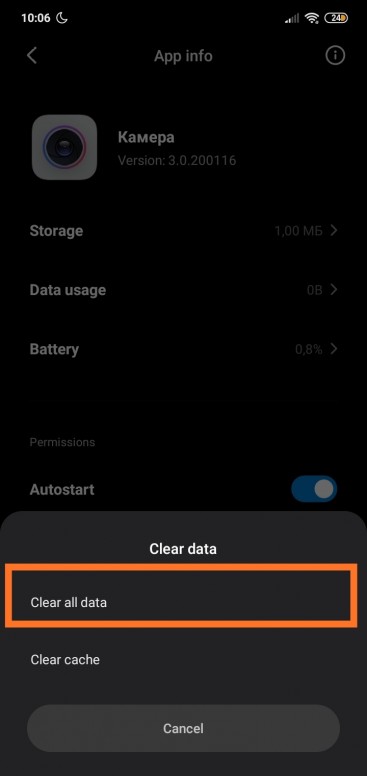
avatar.png (80.09 KB, Downloads: 24)
2020-07-10 15:07:07 Upload
avatar.png (14.47 KB, Downloads: 26)
2020-07-10 15:10:12 Upload
avatar.png (75.41 KB, Downloads: 19)
2020-07-10 15:12:42 Upload
avatar.png (80.32 KB, Downloads: 24)
2020-07-10 15:13:47 Upload
avatar.png (111.03 KB, Downloads: 19)
2020-07-10 17:38:56 Upload
avatar.png (145.92 KB, Downloads: 24)
2020-07-10 17:40:35 Upload
А если все равно не работает, то стоит обратиться в Сервисный центр.
Спасибо за прочтение, надеюсь смог помочь!




не кликабельна ссылка 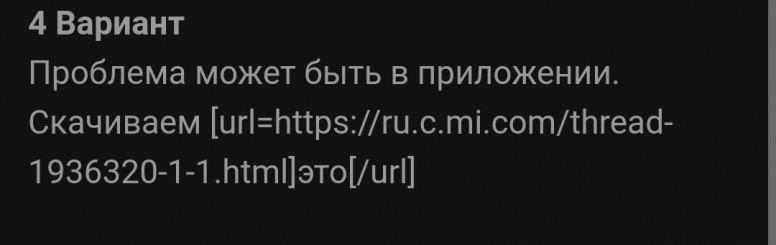 |
IMG_20200710_150424.jpg (52.53 KB, Downloads: 40)
2020-07-10 20:29:35 Upload

Так ведь существуют ещё перепрошивки аппарата,после которых камера перестаёт работать,есть пару вариантов это исправить


Xiaomi Comm APP
Получайте новости о Mi продукции и MIUI
Рекомендации
* Рекомендуется загружать изображения для обложки с разрешением 720*312
Изменения необратимы после отправки
Cookies Preference Center
We use cookies on this website. To learn in detail about how we use cookies, please read our full Cookies Notice. To reject all non-essential cookies simply click «Save and Close» below. To accept or reject cookies by category please simply click on the tabs to the left. You can revisit and change your settings at any time. read more
These cookies are necessary for the website to function and cannot be switched off in our systems. They are usually only set in response to actions made by you which amount to a request for services such as setting your privacy preferences, logging in or filling in formsYou can set your browser to block or alert you about these cookies, but some parts of thesite will not then work. These cookies do not store any personally identifiable information.
These cookies are necessary for the website to function and cannot be switched off in our systems. They are usually only set in response to actions made by you which amount to a request for services such as setting your privacy preferences, logging in or filling in formsYou can set your browser to block or alert you about these cookies, but some parts of thesite will not then work. These cookies do not store any personally identifiable information.
These cookies are necessary for the website to function and cannot be switched off in our systems. They are usually only set in response to actions made by you which amount to a request for services such as setting your privacy preferences, logging in or filling in formsYou can set your browser to block or alert you about these cookies, but some parts of thesite will not then work. These cookies do not store any personally identifiable information.



