
Почему не удается связаться с серверами Google
Причина 1: Проблемы с подключением к интернету
Если на мобильном устройстве возникает ошибка при входе в приложения Гугл «Не удалось связаться с серверами Google», то самой распространенной причиной является проблема с подключением к сети. Наиболее простой способ решить ее – это проверить, активен ли выход в интернет.
Для этого разверните системную шторку и посмотрите, включен ли модуль Wi-Fi, если подключение к сети осуществляется с помощью роутера. При использовании мобильного соединения, в шторке нужно проверить, активна ли соответствующая функция. Если нужный способ подключения не активирован, тапните по его иконке, чтобы включить интернет на телефоне.
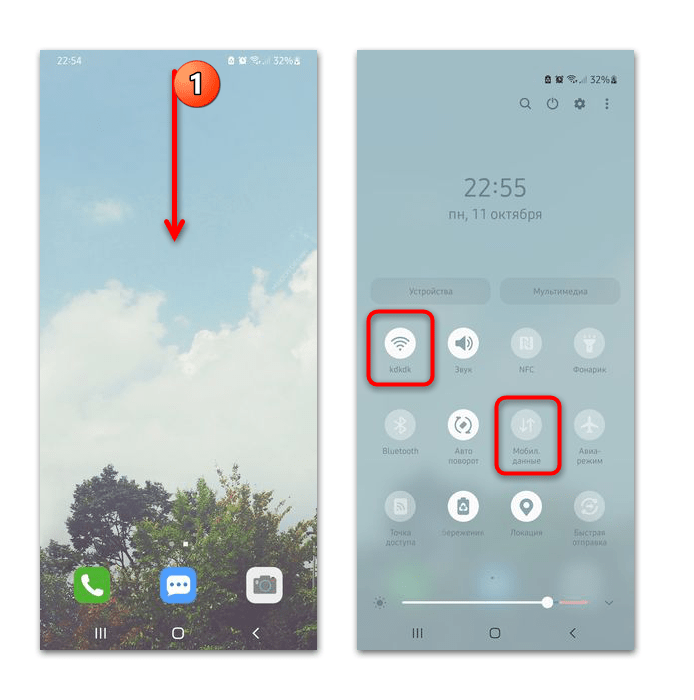
Также проверить активность подключений можно через настройки системы в разделе «Wi-Fi» или «Мобильная сеть» (где-то он называется «Подключения»). Здесь доступны дополнительные параметры для более тонкой настройки.
В некоторых случаях проблемы с неполадки возникают из-за других ошибок в системе, но большинство из них можно решить самостоятельно. Причины и пути решения самых распространенных из них подробно описаны в другой нашей статье.
Если подключение активно, но при этом не работает ни одно приложение, требующее интернета, то проблема может заключаться в роутере или быть на стороне провайдера.
Причина 2: Сбой в работе системы
Если мобильное устройство работает на протяжении длительного времени без выключения, то ошибки в работе системы со временем копятся, отчего возникают сбои в приложениях. Для начала рекомендуется перезагрузить смартфон. В большинстве случаев достаточно зажать боковую кнопку на корпусе устройства, затем выбрать пункт «Перезагрузка».
Читайте также: Как перезагрузить смартфон на примере Xiaomi / Samsung 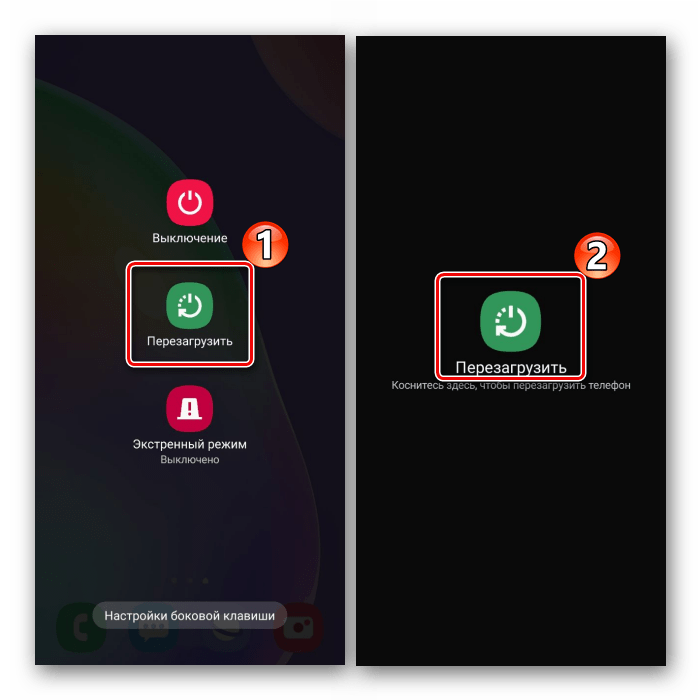
Если стандартный способ перезагрузки не помогает, то есть альтернативные варианты, которые описаны в отдельном материале по ссылке.
Подробнее: Как перезагрузить Андроид без кнопки 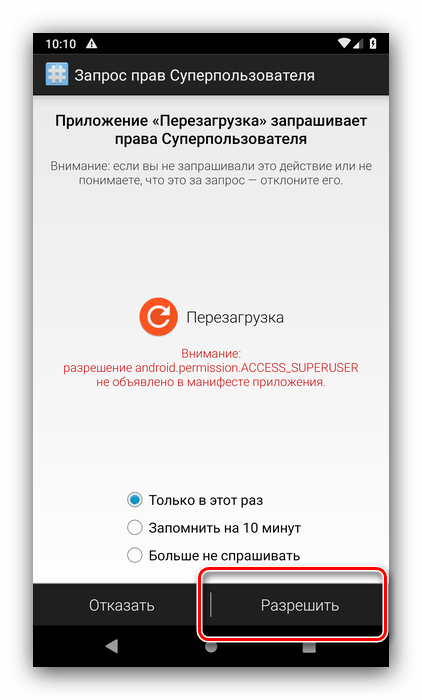
В случае если системные сбои необратимы, потребуется сброс настроек к заводским. Поскольку это очень ресурсозатратный процесс, настоятельно рекомендуем сперва перепробовать остальные способы из нашей статьи и вернуться к этому только если они не помогут. На примере ОС Android 11 рассмотрим, как это сделать:
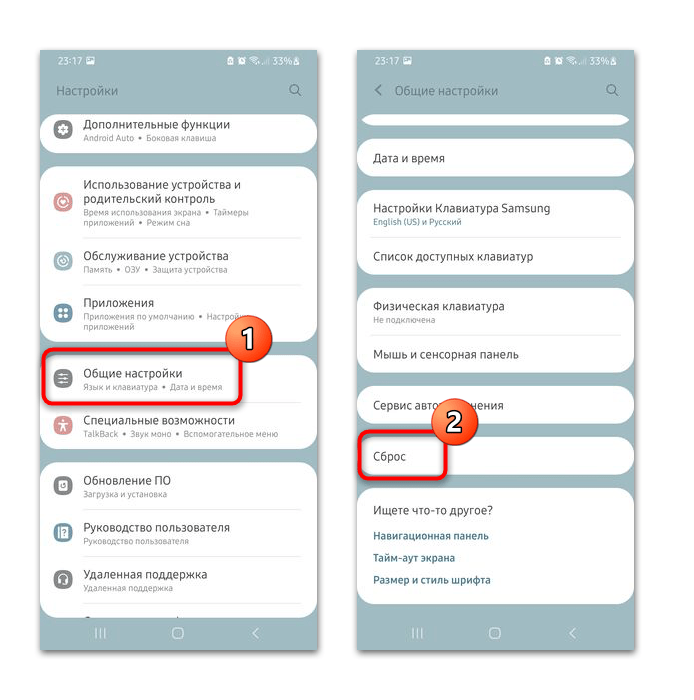
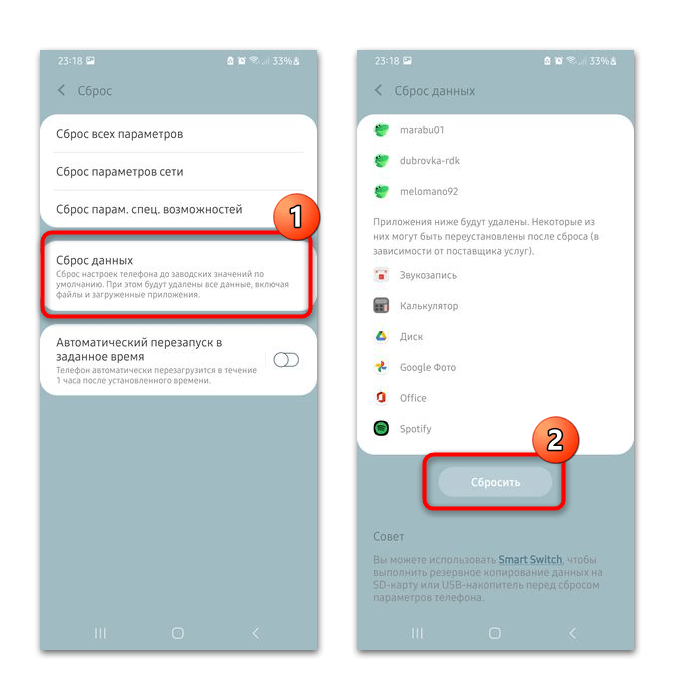
После сброса настроек все данные, файлы и приложения, хранящиеся в памяти телефона, будут удалены. Перед процедурой рекомендуется сделать резервную копию важной информации на съемный носитель или в облачное хранилище для последующего восстановления. В нашем пошаговом руководстве описано, как это сделать.
Причина 3: Переполнение кеша
Еще одна частая причина, из-за которой возникают ошибки в работе приложений, – это переполненность кеша. Почистить общие временные файлы можно через системные настройки или предустановленные утилиты, а также с помощью стороннего софта.
Подробнее: Как очистить кеш на примере Samsung / Huawei
Также можно удалить кеш определенного приложения, в нашей ситуации ответственного за работу Гугл-сервисов:
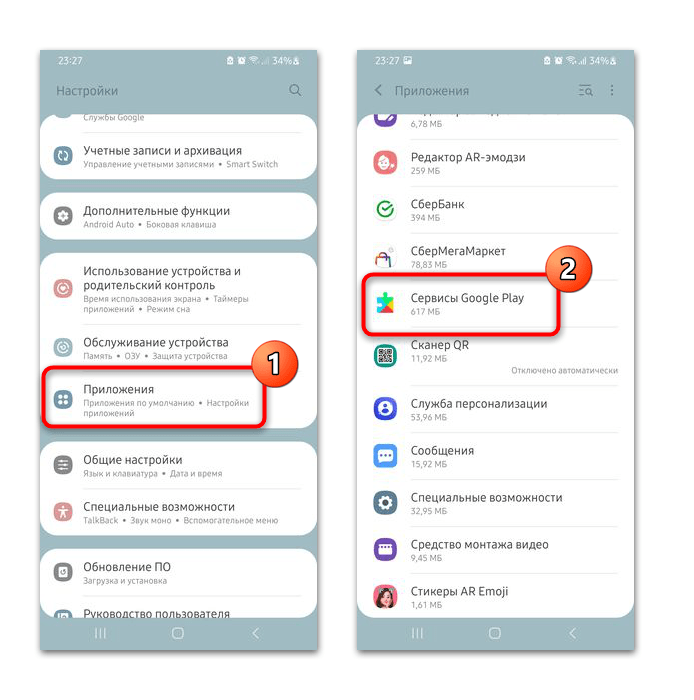
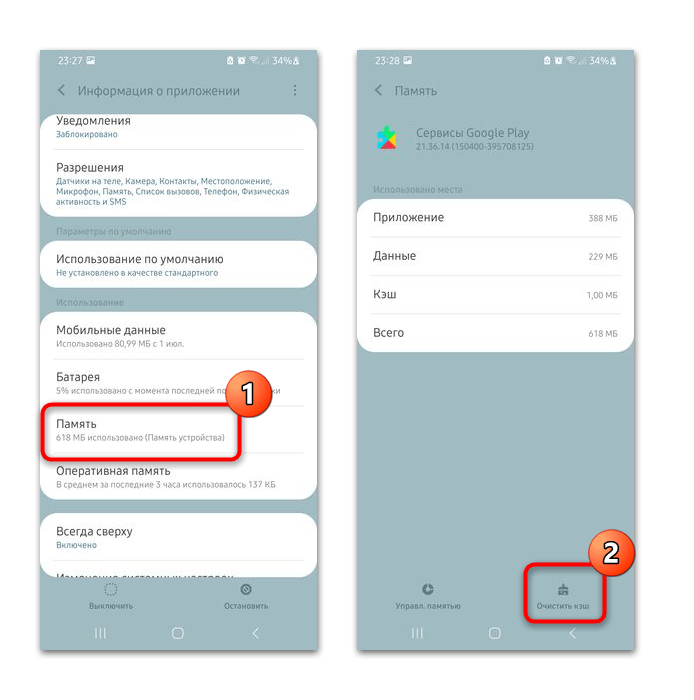
Все временные файлы, которые связаны с приложением на мобильном устройстве, будут безвозвратно удалены.
Причина 4: Ошибка в работе служб Google
Уведомление «Не удается связаться с серверами Google» появляется и когда в работе самих служб компании на смартфоне происходит сбой. Устранить его можно, если очистить все данные сервисов:
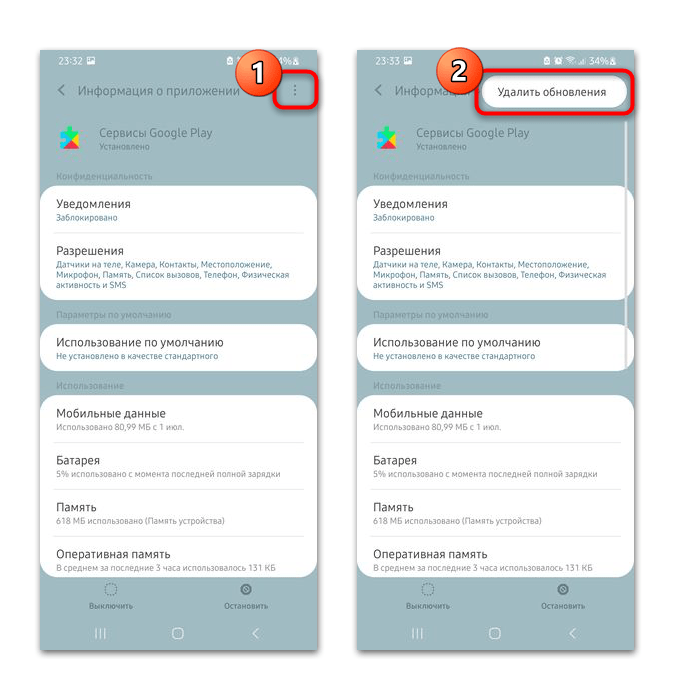
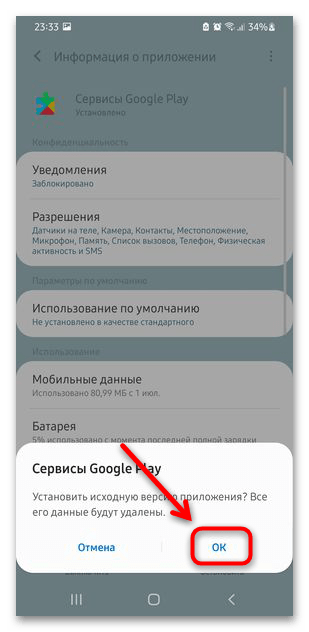
После очистки все данные приложения будут полностью удалены и оно вернется к исходному состоянию. Обновить «Сервисы Google Play» до актуальной версии возможно через официальный магазин Google Play Маркет.
Причина 5: Сбой в синхронизации учетной записи
Источником ошибки связи с сервисами может послужить сбой в синхронизации учетной записи на смартфоне. Такое происходит, если данные на устройстве не совпадают с теми, которые есть в облаке, из-за чего срабатывает защита, не позволяя подключиться к серверу Гугл.
На Android 11 синхронизировать данные можно следующим образом:
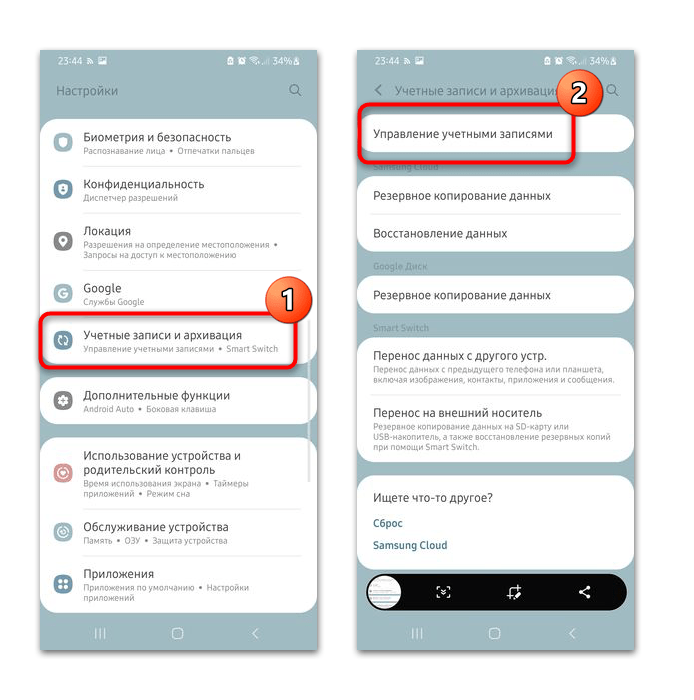
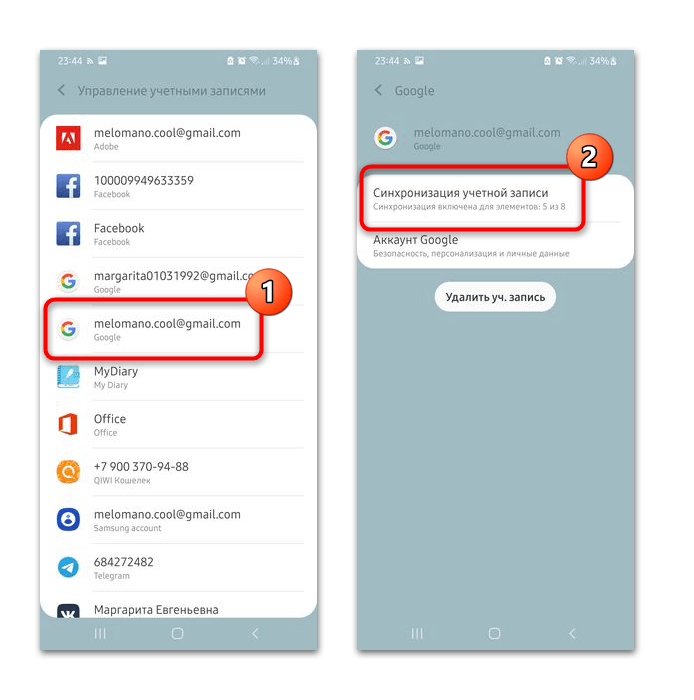
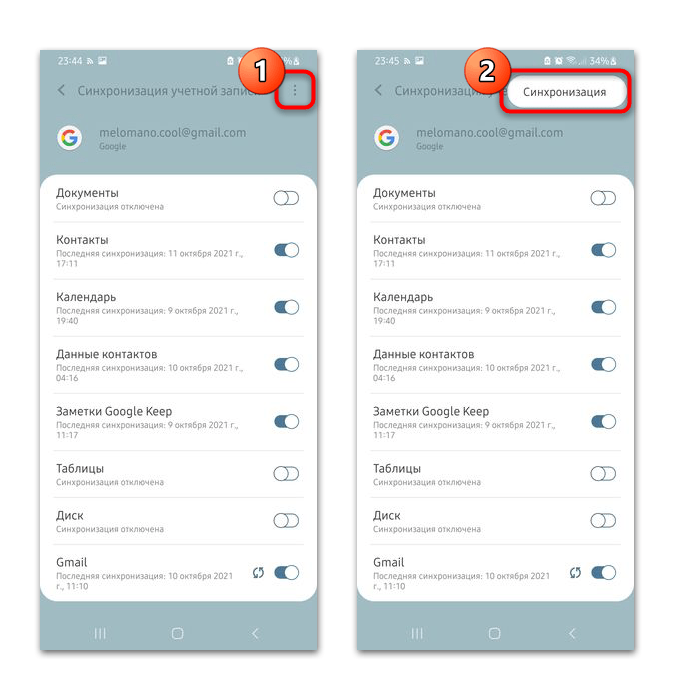
После этого начнется синхронизация выбранных типов данных на телефоне и серверах Гугл.
Причина 6: Неправильные настройки даты и времени
Изменение даты и времени – простое решение для устранения ошибки, но на современных устройствах встречается довольно редко. Но если проблема заключается именно в этом, то избавиться от нее можно так:
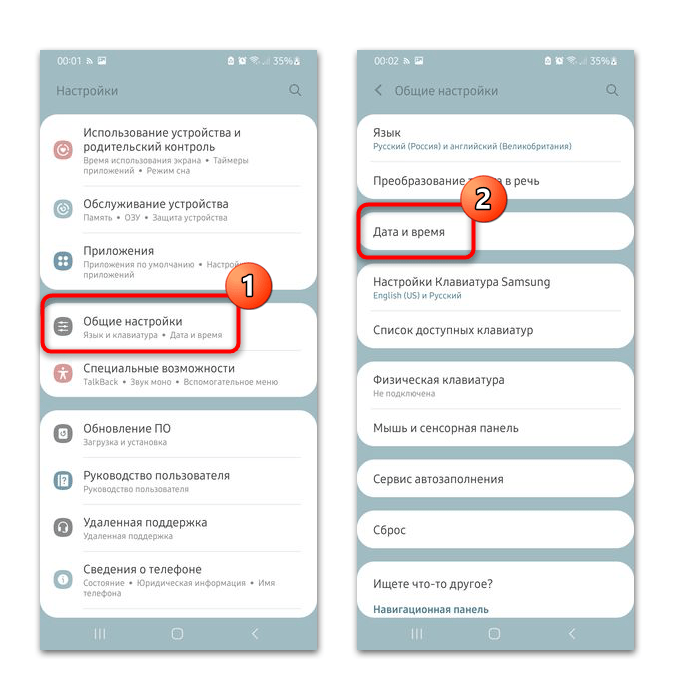
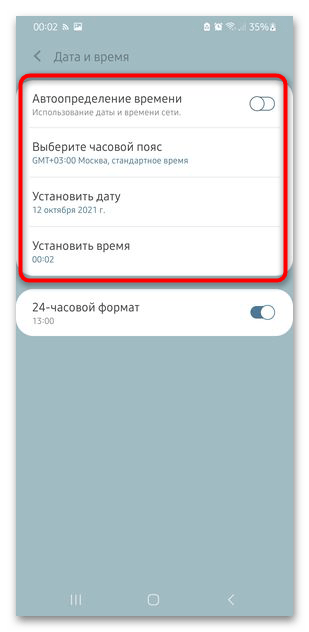
После установки верных параметров даты и времени сертификаты на подключения также станут корректны, благодаря чему неполадка со связью с сервисами Гугл будет устранена.
Помимо этой статьи, на сайте еще 12496 инструкций.
Добавьте сайт Lumpics.ru в закладки (CTRL+D) и мы точно еще пригодимся вам.
Отблагодарите автора, поделитесь статьей в социальных сетях.
Ошибка «Не удалось связаться с серверами Google» в Play Market

Иногда при попытке войти в Play Market пользователь может столкнуться с сообщением: «Не удалось связаться с серверами Google». При этом не удаётся войти даже на главную страницу магазина.
Полный текст сообщения выглядит так: «Не удалось войти в аккаунт. Не удалось связаться с серверами Google. Повторите попытку позже».
Есть много способов решения данной ошибки, каждый из которых приводится ниже, в статье и в видео.
Ошибка «Не удалось связаться с серверами Google» в Play Market. Как исправить?
1) Настройка правильной даты и времени.
Неправильная дата и время могут стать причиной появления ошибок в Play Market. Если вы заметили, что на вашем устройстве установлено неправильное время и дата, вам нужно:
1) зайти в «Настройки» в раздел «Дата и время»;
2) установить правильную дату и время, а также выбрать ваш часовой пояс или включить функцию «Автоопределение времени» (она также может называться «Часовой пояс сети»);
3) после настройки времени перезагрузите устройство.
2) Использование другого типа подключения.
Очень часто уведомление: «Не удалось связаться с серверами Google» в Play Market появляется у пользователей, которые используют Wi-Fi-соединение. Если это актуально и в вашем случае попробуйте переключиться на мобильный интернет (3G/4G) или используйте другую Wi-Fi-сеть, затем снова зайдите в Play Market.
3) Включение «Сервисов Google Play».
На некоторых устройствах есть возможность отключения приложения «Сервисы Google Play». В таком случае, вы не сможете использовать Play Market и это может вызвать ошибку «Не удалось связаться с серверами Google». Поэтому всё, что вам нужно сделать это включить «Сервисы Google Play». Для того, чтобы посмотреть список отключенных приложений:
1) зайдите в «Настройки», перейдите в «Диспетчер приложений» и выберите вкладку «Отключено»;
2) если на вашем устройстве отключены «Сервисы Google Play», включите его. Для этого выберите приложение и нажмите кнопку «Включить».
4) Очистка данных и кэша «Play Market», «Google Services Framework», «Сервисов Google Play».
Для того, чтобы очистить данные перечисленных приложений, вам нужно:
1) зайти в «Настройки», перейти в «Диспетчер приложений» и выбрать вкладку «Все»;
2) найти в списке «Play Market» и в разделе «Память» нажать «Очистить данные» (при этом должен удалиться и кэш приложения. Если этого не произошло нажмите кнопку «Очистить кэш»);
3) также нужно очистить кэш «Сервисов Google Play» и «Google Services Framework».
Возможно для того, чтобы найти приложение «Google Services Framework» вам потребуется перейти в «Опции» и выбрать «Показать системные приложения».
5) Удаление обновлений «Play Market».
Удаление обновлений «Play Market», также может помочь вам избавиться от данной ошибки. Для этого:
1) откройте «Настройки» и перейдите в «Диспетчер приложений», во вкладку «Все приложения»;
2) выберите «Play Market» и перейдя в «Опции» нажмите «Удалить обновления».
При активном интернет-соединении приложение «Play Market» самостоятельно обновится до последней версии.
6) Удаление и повторное добавление аккаунта Google.
Ещё один способ— это удалении аккаунта Google с которым возникли проблемы в Play Market.
Не удаляйте свой аккаунт Google, если вы не помните пароль от него.
Для удаления и повторного добавления аккаунта Google:
1) зайдите в «Настройки» и выберите «Учетные записи»;
2) кликните на «Google», далее нажмите «Опции», «Удалить уч. запись»;
3) после удаления заново добавьте свой аккаунт, нажав на кнопку «Добавить учётную запись»;
4) введите свой адрес электронной почты и пароль. Если это необходимо включите синхронизацию выбрав «Опции» и нажав соответствующую кнопку.
7) Удаление приложений, предназначенных для «взлома».
Часто ошибка «Не удалось связаться с серверами Google» в Play Market возникает из-за установленных на устройство приложений для «взлома». К таким приложениям относится Freedom (приложение для обхода проверки лицензии Play Market) и другие. Если одно из таких приложений установлено на вашем устройстве, попробуйте полностью его удалить (вместе с оставшимся после удаления, «мусором» приложения).
8) Загрузка и установка последней версии Сервисов Google Play.
Если не один из приведённых выше способов вам не помог, попробуйте скачать со стороннего сайта последнюю версию приложения «Сервисы Google Play». Всё что вам нужно сделать— это открыть браузер и ввести соответствующий запрос в поисковую строку. Скачать приложение можно с любого сайта, которому вы доверяете. Используйте для этих целей известный сайт. При скачивании приложения обратите внимание на поддерживаемую версию Android (она должна совпадать с той, которая установлена на вашем устройстве), а также на отсутствие вирусов в приложении.
Скачайте и установите приложение «Сервисы Google Play». Возможно для этого вам потребуется разрешить установку приложений из сторонних источников. Для того, чтобы это сделать нужно:
1) зайти в «Настройки», выбрать раздел «Экран блокировки и защита» (или «Безопасность»);
2) включить разрешение на установку приложений из других источников, кроме Play Market, активировав переключатель напротив пункта «Неизвестные источники».
9) Включение всех разрешений для «Сервисов Google Play» и «Play Market».
Разрешения дают право приложению выполнять те или иные функции на устройстве. Если какое-либо приложение не получило необходимое разрешение, это может вызвать ошибки. Для того, чтобы включить разрешения для «Сервисов Google Play» и «Play Market» нужно:
1) зайти в «Настройки» и нажать «Диспетчер приложений»;
2) в списке приложений необходимо выбрать «Сервисы Google Play» и перейти в раздел «Разрешения»;
3) для того, чтобы избавиться от ошибки все разрешения нужно включить.
Также все разрешения нужно включить и для Play Market.
После выполнения указанных выше способов ошибка «Не удалось связаться с серверами Google» в Play Market больше не должна вас беспокоить.
Исправление ошибки «Не удается связаться с серверами Гугл»
Ошибка «не удалось связаться с серверами google» случается при добавлении аккаунта, а также во время входа в Play Market, Google Play и даже Youtube. На экране смартфона появляется окошко с надписью «Не удалось связаться с серверами Google – повторите попытку позже». Это не самое приятное, но довольно распространенное уведомление, которое чаще всего получают владельцы телефонов Meizu M5, Huawei, Samsung и др.
Мы собрали самые эффективные способы, они помогут устранить проблему и наладить нормальную работу приложений:
Почему возникает сообщение «Не удалось связаться с серверами Google, повторите попытку позже»
Рассматриваемая ошибка имеет довольно долгую историю, и фиксируется примерно с 2011 года по сей день.
Её причины могут быть следующими:
В редких случаях причиной ошибки также может стать рутированная версия операционной системы Android.
Причины ошибки и устранение
А теперь перейдём к распространенным случаям, вызывающим сбой. Решения расположены в порядке повышения сложности.
Соединение с глобальной сетью
Первой и самой очевидной причиной появления ошибки «не удалось подключиться к серверам Гугл Плей Сервис» является отсутствие интернета. Он может быть, как отключён на устройстве, так и на роутере. Поэтому следует провести быструю проверку одним из следующих способов:

Что делать в случае возникновения ошибки «Запрошенная операция требует повышения»
Если доступ к Интернету отсутствует на других устройствах, то это уже проблема роутера или провайдера. Если интернет отсутствует только на нужном смартфоне, то его достаточно включить обратно и попробовать снова. В ситуации, когда с доступом к глобальной сети проблем нет, нужно проверять остальные решения.
Системные сбои
Следующую проблему можно условно разделить на 2 этапа. Иногда, ошибки в приложении копятся со временем. Особенно если аппарат работает без выключений. И эти ошибки могут быть легко устранены или стать постоянными (например, скажется сбой сети во время обновления).
Исправляемые проблемы
Простейшим способом устранения системных ошибок можно назвать перезагрузку устройства. Для этого потребуется:
Зачастую это действие исправляет незначительные системные сбои. В более критических ситуациях потребуются крайние меры.
Необратимые ошибки системы
Крайней мерой является сброс телефона до заводских настроек. Чтобы сделать это потребуется:
Важно помнить, что при этом с устройства удаляется абсолютно вся информацию: учётные записи, фотографии, аудио материалы. Потому такой способ и считается крайним.
Переполнение кеша
Решение тоже можно назвать простым. Если в сохранённых данных присутствует некорректная информация (например, устаревший адрес сервера Google), то очистка кеша решит проблему. Нюанс заключается лишь в том, что может потребоваться 2 этапа очистки.
Общий кеш
Вычищает сохранённые данные из всех приложений. Может не стереть информацию из повреждённых системных программ. Потому и нужно проверять каждый этап последовательно:
Что делать, если тормозит или лагает видео на YouTube
Кеш приложения
Действие более сложное. Сопряжено с удалением информации об учётных записях Google. Поэтому будет не лишним в первую очередь проверить, помните ли вы пароль от учётной записи. Действия же просты:
Если на этапе входа, после очистки ошибка снова проявляет себя, то потребуется прибегать к более сложным решениям.
Откат приложения
Повторяет описанные ранее действия и служит для той же цели. Только теперь, нужно найти приложение PlayMarket, которое полностью сотрётся и заново установится. После чего будет обновлено. Такие агрессивные действия могут исправить возникшую ошибку. Повторяются действия по удалению кэша приложения, кроме шага 4. Войдя в свойства программы требуется:
Сбой синхронизации
Также причиной может послужить какой-то сбой в синхронизированных данных. Например, на смартфоне есть информация, которой нет в его «облачной копии». В таком случае потребуется повторить синхронизацию данных. Сбой в этом случае связан с тем, что передаются несовпадающие данные и сервер сбрасывает соединение с целью защиты информации самого пользователя:
Обновление актуальной информации позволит серверу признать аппарат корректным и допустит его к дальнейшей работе с сервисами.
Неверные настройки даты
Стоит отметить, что указанное действие является простейшим в списке. Но, в связи с редкостью возникновения сбоя по этой причине, находится в списке на одной из последних позиций. Если на телефоне неверно установлено время, то при попытке подключиться к любому сайту или сервису будет подаваться соответствующая информация. Решение таково:
Что делать, если Windows 10 не загружается
Таким образом информация от аппарата будет подаваться в актуальный момент и сертификаты на подключение будут поданы в корректном виде (соответствуя сроку действия).
Редкие причины
Самым редким случаем является повреждение настроек вследствие действий вируса. Если быть точным, то повреждение настроек браузера, что и сказывается на работе аппарата. В попытке переписать недоступный hosts вирус правит то, что может. Обнаружить проблему можно из-за постоянного открытия дополнительных вкладок в браузере. Исправляется следующим образом:
Отключение двухфакторной идентификации в Google
Запустите любой стационарный браузер ПК, и перейдите в ваш аккаунт (Гугл – Аккаунт Гугл). Здесь выберите «Безопасность и вход», находим опцию «Двухфакторная аутентификация» и отключаем её.
Отключите двухфакторную идентификацию
Это может быть полезным: Как добавить закладки в Google Chrome?
Особенности плеера BlueStacks
Прежде, чем переходить к подробному рассмотрению проблемы, стоит вкратце рассказать об основных особенностях приложения BlueStacks. Данный эмулятор предназначен для запуска Андроид-приложений на компьютерах под управлением Windows. Отдельно хочется отметить, что пользователю не обязательно разбираться во всех тонкостях работы программы, все что необходимо – установить ее на компьютер, войти в свой аккаунт Google и произвести первоначальные настройки. После этого использование идентично обычному Android.
Очистка кэша и данных приложений
Если ошибка «Не удалось связаться с серверами Google повторите попытку позже» не пропадает, можно попробовать этот способ:
Выполните данную процедуру для всех перечисленных приложений
Если это не помогло, попробуйте обновить указанные приложения с Play Market при наличии обновлений. Некоторым пользователям это помогло устранить ошибку с серверами Google на их устройствах.
Способ 4. Удаление сторонних приложений
На телефон могут быть установлены приложения, меняющие настройки, что и приводит к отсутствию связи с серверами Гугл. Одно из таких приложений – Freedom. Для решения проблемы необходимо удалить приложение с вашего смартфона, однако делать это лучше через специальные программы, например, «Clean Master», «History Eraser» и другие.
Лучшие приложения для удаления других программ
Если приложение ранее устанавливали и удалили, можно повторить установку. Если после этого все равно не удалось выполнить вход в Google, удаляем Freedom и перезагружаем телефон.
Повторная синхронизация аккаунта Google для свяки с серверами
Произведите повторную синхронизацию
Забыли имя пользователя или адрес электронной почты
Проблемы при восстановлении логина
В некоторых ситуациях может возникать ошибка при восстановлении. Система может прервать процедуру, продемонстрировав оповещение о несуществующем аккаунте. Обычно, это происходит из-за неверно указанных данных в момент восстановления.
Если у Вас остались вопросы или есть жалобы — сообщите нам
Повторите попытку. При заполнении полей тщательно проверяйте введенную информацию. Часто пользователи допускают ошибку при указании почтового ящика или телефонного номера. Также убедитесь, что телефон и почта являются резервными именно для этого аккаунта, а не для другого.
Сброс настроек до заводских
Если ничего из перечисленного не помогло, то можно воспользоваться кардинальным сбросом настроек гаджета до заводских значений. К примеру, на некоторых девайсах это делается переходом в «Настройки», далее «Резервное копирование», и выбор «Сброс данных».
При этом помните, что все пользовательские файлы в памяти телефона при выполнении данного сброса будут удалены.
Рекомендуем к прочтению: В настоящее время ваш браузер не распознает ни один из видеоформатов.
Настройка сервисов Google на основе истории браузера
На основе синхронизированных данных о вашей активности в интернете, Google будет изменять настройки других сервисов, таких как поиск или рекламные объявления. Например, на основе Вашей истории в Chrome Вам будут предлагаться соответствующие статьи в канале новостей.
Как долго доступна ссылка для скачивания?
Вы определяете, как долго можно использовать ссылку для скачивания. Используйте параметр «Действительный» в диалоговом окне «Отправить». Вы можете выбирать между 10 минутами, 1 день, 1 неделя или 1 месяц. Значение по умолчанию — 1 день. По истечении этого срока действия доступ к файлу становится невозможным.
Как настроить наследование данных?
Если активация произошла случайно или неправильно, войдите в свою учетную запись и отключите процесс. Вы получите четкое указание на то, что наследование данных выполняется. Теперь вы можете просто остановить этот процесс. Имейте в виду, что вы должны отключить наследование данных до истечения срока годности. Ни данные, ни пароли не оставили ваш источник данных и не были уведомлены о бенефициарах. Период блокировки предотвращает выполнение наследования данных без вашей воли.
Если вы не хотите, чтобы Google настраивал сервисы «под Вас», Вы все равно можете хранить и синхронизировать данные в облаке Google Chrome, не разрешая их чтения. Для этого добавьте дополнительный слой шифрования и настройте пароль синхронизации.
Со своим аккаунтом Google, историю, пароли и другие настройки, чтобы иметь возможность использовать их на любом устройстве
Что такое правомочный человек?
Это сначала предупреждает владельца учетной записи о том, что наследование данных было инициировано. Активационные права — это доверенные лица, которым вы передали код активации в качестве клиента. Те, кто имеет право на активацию, затем запускают наследование данных в соответствии с запросами и инструкциями, если что-то должно случиться с вами. Вы можете определить одно или несколько прав активации. Достаточно ввести один код активации, чтобы начать наследование данных.
Как уведомляются бенефициары?
Получатели получат коды доступа к файлам и паролям, которые вы им предоставили, используя безопасно зашифрованную электронную почту или зарегистрированную почту от швейцарской почты в любом месте в любой точке мира.
Нужно ли информировать бенефициара о том, что они получат данные в чрезвычайной ситуации
Нет, вам не нужно сообщать получателям, что они получат данные позднее. Тем не менее, вы должны регулярно проверять, что у вас есть правильные номера телефонов, адреса электронной почты, правильное место жительства.
При помощи активации службы диспетчера загрузок
Зачастую отключение этой службы приводит к печальным последствиям неработоспособности Плей Маркета, зайти в приложение просто не получается. Для активации нужно сделать так:
Вы считаете, что вашим аккаунтом пользуется кто-то ещё
Подозреваете, что кто-то другой пользуется вашим профилем? Поменяйте пароль. Пройдите процедуру восстановления и сбросьте пароль, придумав новый, который ранее не использовался при авторизации. Дополнительно следует позаботиться о защите профиля. Для этого загляните в настройки во вкладку «Безопасность».
Как на Хонор и Хуавей сделать вспышку при звонке
В пункте «Вход в аккаунт» обязательно привяжите резервную почту и номер мобильного. Там же можно активировать двухэтапную аутентификацию – при каждом новом входе система будет запрашивать одноразовый код.
Сбой сервера Плей Маркет
Довольно часто такие ошибки могут возникнуть из-за неправильного обновления ОС и самого Google Play. Очень распространённая ошибка. Часто Гугл Плей не работает из-за того, что кэш переполнен.
Бывает, что с данной платформой проблем нет. Но вот интернет отсутствует. В этом случае необходимо проверить ваше интернет-соединение. Кроме этого, интернета может не быть, если вы неправильно поставили дату со временем. Обычно это бывает после вытаскивания батареи (или вы просто полностью разрядили устройство).
Оказывает своё влияние на функционирование Google Play и правильная синхронизация с профилем Google. Такое бывает после того, как вы установили или скачали приложение из магазина. Также, сбой может произойти, если вы скачали крякнутую игру или программу.
Также, не каждая версия Android может поддерживать этот магазин. Это из-за несовместимости части телефонов с Google Play. Узнать перечень брендов есть возможность в Гугл Плей в меню «Справка».



