
На планшете не удалось установить безопасное соединение. Не удается установить надежное соединение с сервером Google Play — что делать
У некоторых пользователей непосредственно после входа в Google Play возникает проблема, которую Android-устройство индицирует как «Невозможно установить надежное соединение ». Мы постарались собрать все варианты устранения этой ошибки и надеемся, что один из них непременно поможет вам, если произойдет аналогичная ситуация.

Способ 2:
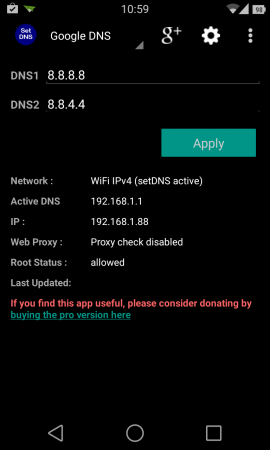
Ошибка может возникнуть по вине провайдера из-за некорректной работы DNS-серверов, когда сервер не может сопоставить IP-адрес устройства, запрашивающего информацию, и доменное имя ресурса, к которому обращается пользователь. Решить проблему в этом случае можно, установив на устройстве и выбрав GoogleDNS в настройках (права суперпользователя в PRO-версии приложения не нужны, скачать ее можно бесплатно). Если вы выходите в интернет, пользуясь Wi-Fi, достаточно указать в настройках роутера 8.8.8.8 в качестве DNS сервера.

Способ 4:
1. Выполните сброс устройства к заводским настройкам. Все данные со смартфона будут утеряны, но вы сможете выполнить подключение аккаунта Google.

2. Чтобы добавить аккаунт в систему в принудительном порядке, воспользуйтесь программой AddAccount :
— скачайте приложение AddAccount ();
— переместите в корень карты памяти apk-файл;
— откройте браузер и выполните ввод следующей строки: content://com.android.htmlfileprovider/sdcard/add_account.apk ;
— после перехода по ссыле начнется установка приложения AddAccount.
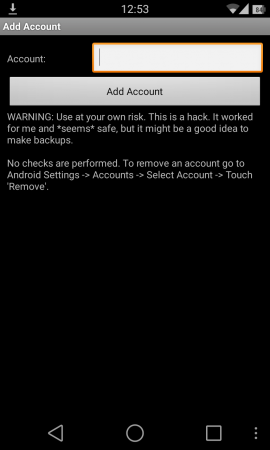
3. После окончания установки приложения AddAccount запустите его, в поле «Account» введите Ваш адрес Gmail.

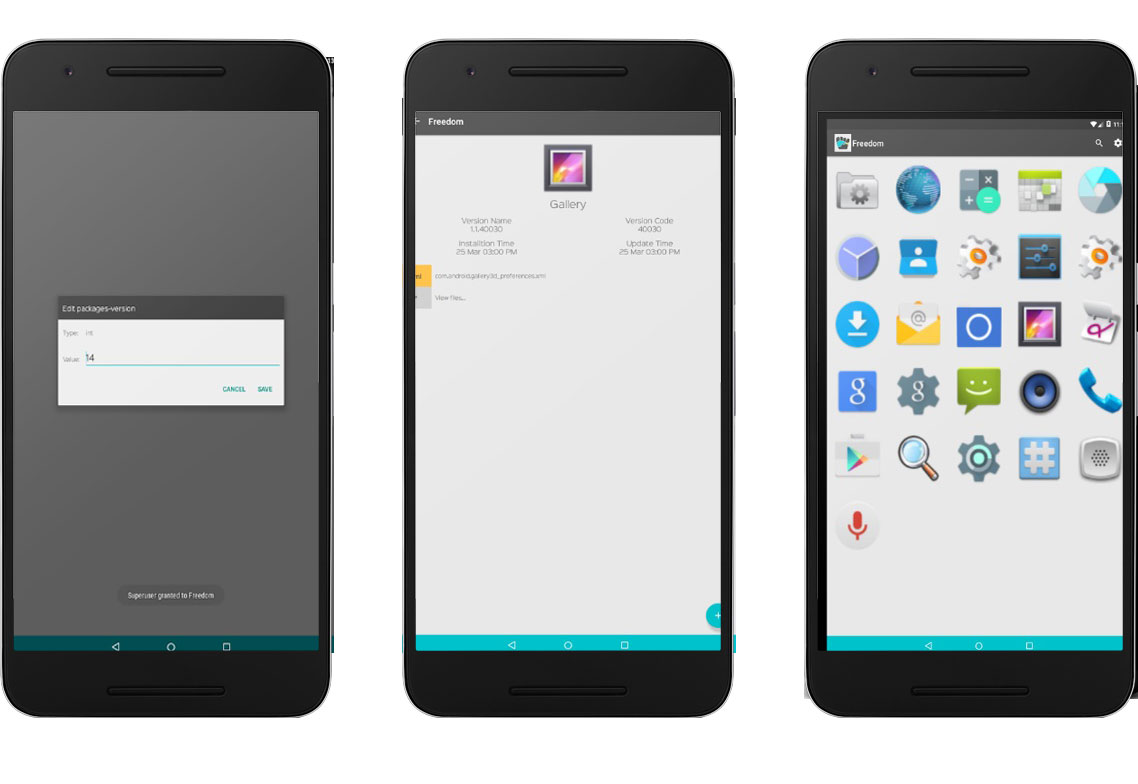
4. Выполните перезагрузку устройства. Вам будет предложено добавить учетную запись, что вы с легкостью и сделаете. Если на смартфоне ранее были установлены приложения из Google Play и после этих манипуляций они не работают. Просто переустановите их.
Существует несколько способов самостоятельно решить эту, непростую на первый взгляд задачу. Самым быстрым методом, не требующим никаких операций повышенной сложности или действий, опасных для операционной системы, является изменение системных настроек. Пользователь должен проверить на своем мобильном устройстве дату и время, установленные автоматически. Эти параметры должны совпадать с реальными, допустимая погрешность — не более 1 минуты. В большинстве случаев проблема соединения решается именно этим способом, так как многие сервисы Google Play устанавливают программные ограничения на действия своих сертификатов. Если на телефоне установлена неверная дата или разница во времени превышает 60 секунд, система будет «думать», что время действия конкретного сертификата уже прошло или еще не наступило.
Методы решения проблемы с Google Play

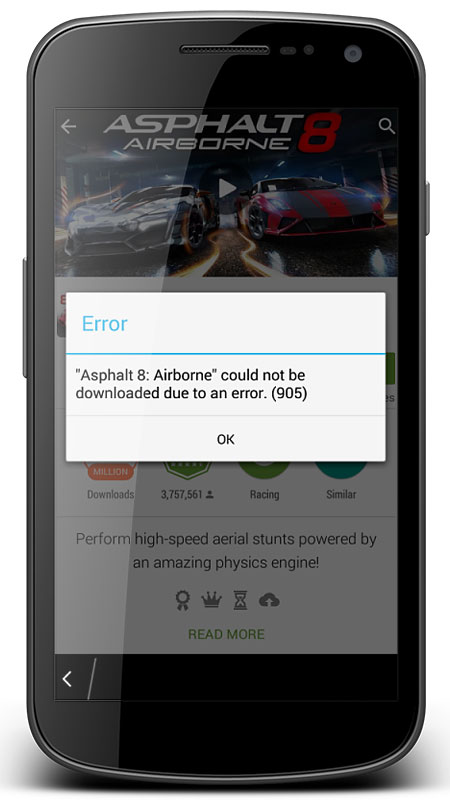
Если на мобильном устройстве нет сохраненных важных данных, можно произвести процесс переустановки гаджета. Предварительно рекомендуется перенести видео, аудиофайлы и фото на персональный компьютер. Ошибка Google Play может быть связана также с личными данными пользователя или загрузками.
Другие способы устранения неполадок
Беспроводные сети. Если данный способ не помог – обратите особое внимание на подключение гаджета к сети Интернет. Данная проблема может возникать из-за того, что у некоторых провайдеров происходит сбой в настройках DNS-серверов. Необходимо попробовать открыть сервисы Google Play, используя другой источник сети.
Зная, как решить проблему с Google Play, пользователи гаджетов будут иметь круглосуточный доступ к данному сервису, не ограничивая себя в скачивании нового софта и развлекательных игр.
У некоторых пользователей непосредственно после входа в Google Play возникает проблема, которую Android-устройство индицирует как «Невозможно установить надежное соединение». Мы постарались собрать все варианты устранения этой ошибки и надеемся, что один из них непременно поможет вам, если произойдет аналогичная ситуация.
Способ 2 :
Ошибка может возникнуть по вине провайдера из-за некорректной работы DNS-серверов, когда сервер не может сопоставить IP-адрес устройства, запрашивающего информацию, и доменное имя ресурса, к которому обращается пользователь. Решить проблему в этом случае можно, установив на устройстве Set DNS и выбрав GoogleDNS в настройках (права суперпользователя в PRO-версии приложения не нужны, скачать ее можно бесплатно). Если вы выходите в интернет, пользуясь Wi-Fi, достаточно указать в настройках роутера 8.8.8.8 в качестве DNS сервера.
1. Выполните сброс устройства к заводским настройкам. Все данные со смартфона будут утеряны, но вы сможете выполнить подключение аккаунта Google.
2. Чтобы добавить аккаунт в систему в принудительном порядке, воспользуйтесь программой AddAccount:
— скачайте приложение AddAccount (Скачать);
— переместите в корень карты памяти apk-файл;
— откройте браузер и выполните ввод следующей строки:content://com.android.htmlfileprovider/sdcard/add_account.apk ;
— после перехода по ссыле начнется установка приложения AddAccount.
3. После окончания установки приложения AddAccount запустите его, в поле «Account» введите Ваш адрес Gmail.
4. Выполните перезагрузку устройства. Вам будет предложено добавить учетную запись, что вы с легкостью и сделаете. Если на смартфоне ранее были установлены приложения из Google Play и после этих манипуляций они не работают. Просто переустановите их.
Google Services – слабая сторона операционной системы Android. Именно с их работой связано большинство ошибок и неполадок, с которыми может столкнуться владелец соответствующего устройства. Одна из таких ошибок подразумевает отсутствие возможности установить надежное подключение с сервером Google Play. При возникновении проблемы «Не удается установить надежное соединение с сервером Google Play» и что-либо скачать из него.

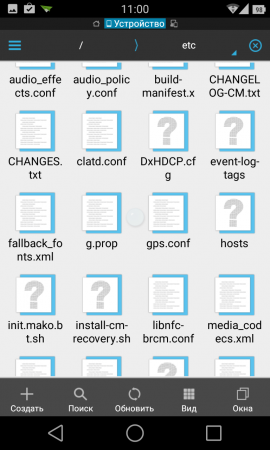
Таким образом, будет сброшена конфигурация «Hosts» к изначальному виду. Иногда это решает проблему.
Зайдите в одну из стандартных программ Google, например, клиент YouTube
Почти все стандартные приложения от Google (GMAIL, YouTube, Google Photo и др.) подключаются к серверам через зашифрованный туннель (подобная проблема бывает и в ). Если такому приложению удастся создать безопасное подключение, то после этого и Play Market должен нормально заработать. Почему это срабатывает – не ясно, но иногда помогает.
Неверные дата и время
Многие сервисы, в том числе и Play Market, очень чувствительны к настройкам времени, которые установлены на устройстве. Если на смартфоне стоит неверный час или неправильная дата, то многие из приложений будут отказываться устанавливать зашифрованные соединения или вовсе не захотят соединяться с интернетом.
Поэтому обязательно узнайте, верно ли у вас настроены часы. Если нет, то установите в них правильно время (и особенно дату).
Сбросить настройки по умолчанию

Еще один способ, который помогает в 70-80% случаев ошибки когда не удается установить надежное соединение с сервером Гугл Плей – это сброс настроек до заводских. Чтобы это сделать необходимо:
Знайте: после того, как вы это сделаете все ранее выставленные настройки, установленные приложения и даже файлы (видео, музыка, фото) будут безвозвратно удалены. Поэтому, если в памяти устройства есть что-то важное для вас, то обязательно перекиньте это на компьютер или загрузите на «облако» в Интернете.
Перепрошивка смартфона
Если даже сброс не помог, то единственный способ – это перепрошить телефон. Процедура эта достаточно простая, но имеет свои особенности, обусловленные конкретной моделью телефона. Узнать о том, как перепрошить телефон на Android можно на специализированных форумах или на сайте производителя устройства.
Устранение ошибки «Ваше подключение не защищено» на Android
При использовании практически любого браузера на платформе Android может возникать ошибка «Ваше подключение не защищено», напрямую связанная с неспособностью сайта пройти проверку безопасности. На смартфоне такое встречается не часто и обычно исчезает без пользовательского вмешательства. Однако если проблема сохраняется в течение длительного времени, можно и нужно применить указанные по ходу статьи рекомендации.
Ошибка «Ваше подключение не защищено» на Android
Чаще всего рассматриваемая неисправность возникает у пользователей браузера Google Chrome, и потому в ходе статьи мы уделим внимание в первую очередь данному приложению. В случае с другими обозревателями процедура устранения ошибки имеет лишь незначительные отличия, так как в общих чертах каждая программа обладает идентичным интерфейсом.
Читайте также: Ошибка «Ваше подключение не защищено» в Google Chrome и Mozilla Firefox на ПК
Способ 1: Обновление сертификата
Как уже было сказано ранее, чаще всего неполадка «Ваше подключение не защищено» исчезает сама по себе после обновления страницы или через некоторое время. По этой причине самым очевидным решением станет ожидание в течение нескольких минут или часов в зависимости от важности веб-сайта.

Вдобавок к этому, если вы доверяете веб-сайту и все же хотите перейти без обновления сертификата, тапните по кнопке «Дополнительно» и воспользуйтесь ссылкой «Перейти на сайт». После этого страница загрузится так же, как если бы сайт был доступен.
Способ 2: Временная замена браузера
При сохранении проблемы спустя большое количество времени стоит перейти на другой веб-браузер с целью проверки нужного сайта. Если снова отобразится страница «Ваше подключение не защищено», проблема почти наверняка находится на стороне ресурса и обойти это сообщение можно только представленным выше способом.
Кроме того, по возможности попробуйте зайти на сайт не только с телефона, но и с любого другого устройства, включая компьютер.
Способ 3: Проверка интернета
Иногда решением рассматриваемой проблемы может стать обновление интернет-соединения вне зависимости от разновидности. Для этого разверните шторку и с помощью панели быстрого доступа временно отключите Wi-Fi или мобильную передачу данных.
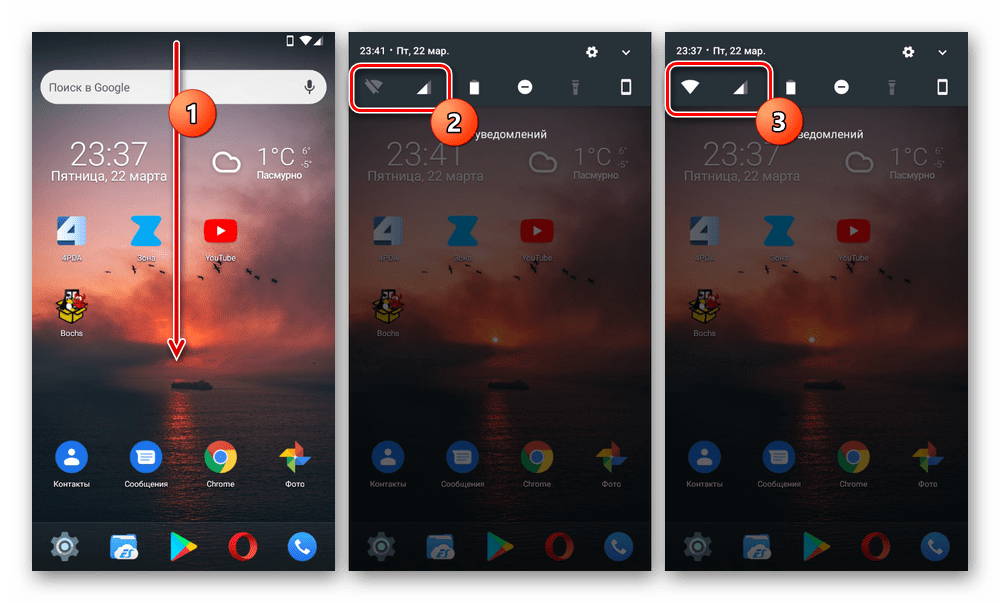
Спустя некоторое время попробуйте вновь включить интернет и проверить доступность нужного веб-сайта. Перед этим также не будет лишним произвести перезагрузку устройства.
Способ 4: Обновление браузера
Любое приложение на Андроид, как и браузер, для корректной работы должно быть обновлено до последней версии под используемое устройство. В противном случае может возникать большое количество проблем в его работе, включая рассматриваемую ошибку. Для обновления же, как правило, достаточно посетить специальную страницу в Плей Маркете или воспользоваться APK-файлом.
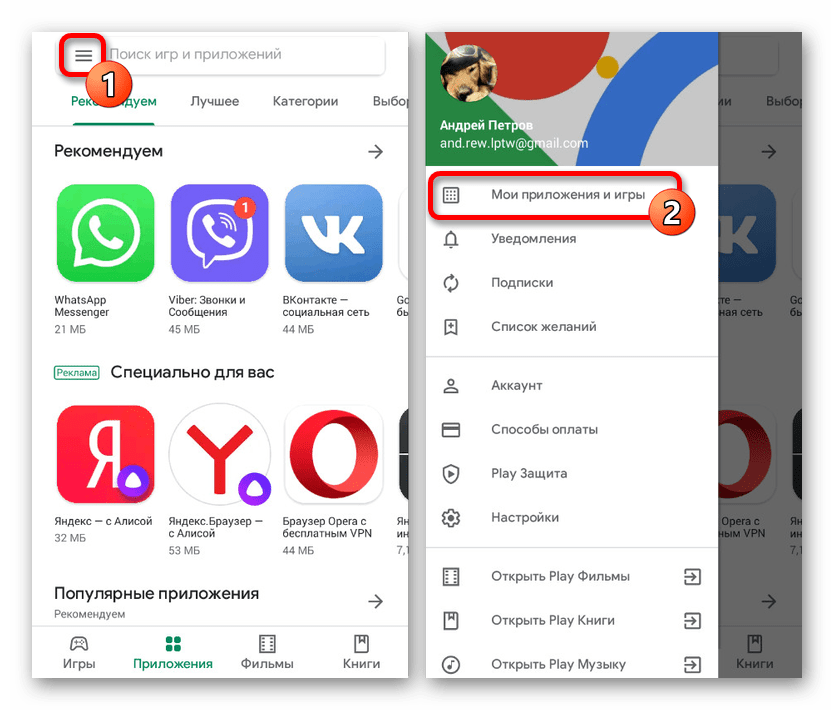
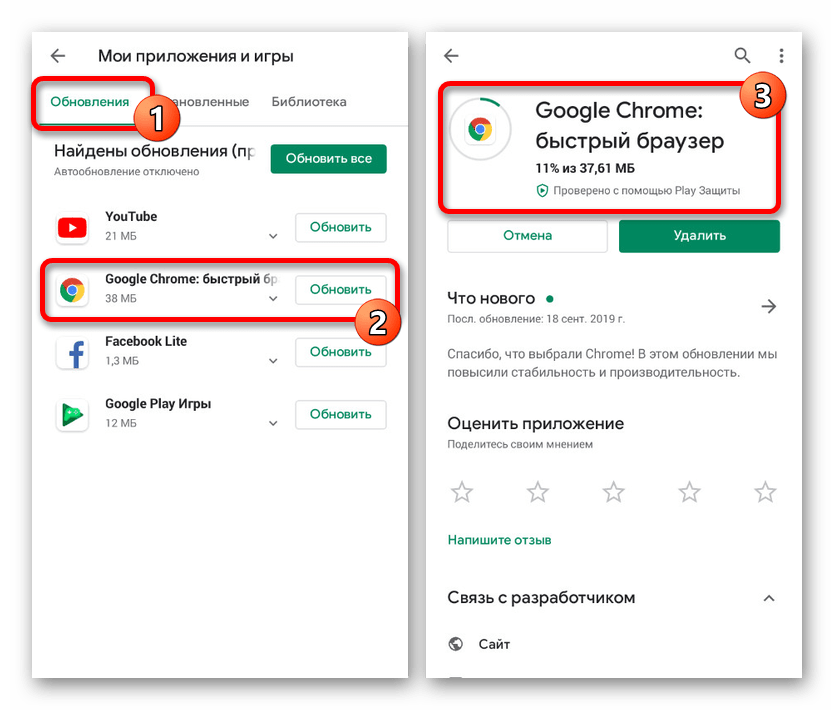
Чтобы избежать уведомления «Ваше подключение не защищено» в будущем, старайтесь своевременно обновлять браузер, используемый в качестве основного. Желательно также включить функцию «Автообновление приложений» в «Настройках» Плей Маркета.
Способ 5: Удаление истории и кеша
Достаточно часто ошибки в работе браузера, включая рассматриваемую, могут возникать по причине скопившегося мусора в лице истории просмотров и кеша. Соответственно, чтобы восстановить правильную работу, необходимо посетить внутренние настройки и удалить нежелательные данные.

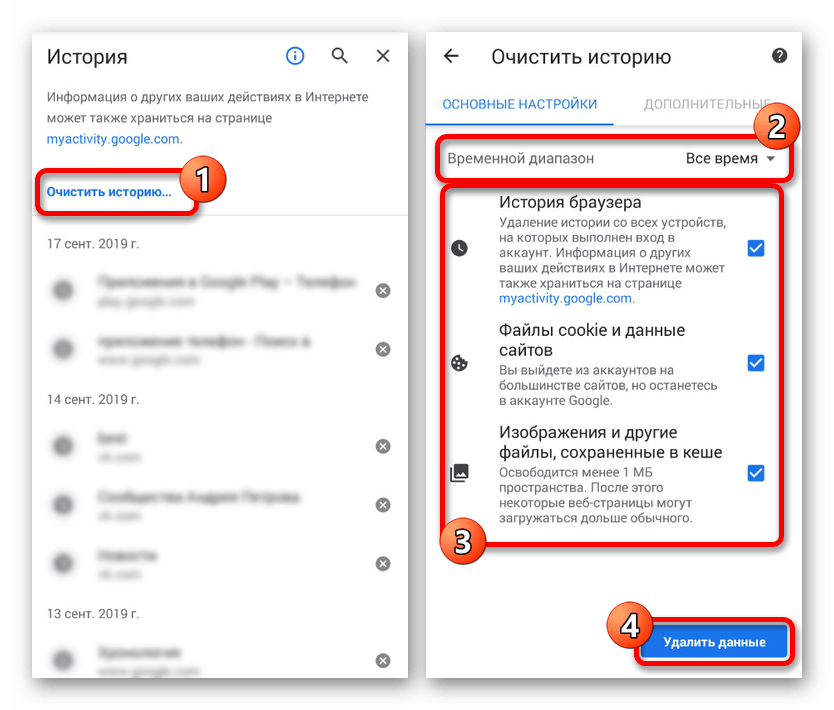

Для проверки работоспособности проблемного ресурса обязательно перезагрузите браузер. В идеале после этого сайт должен будет открыться без ошибок.
Способ 6: Очистка данных о работе
Вдобавок к предыдущему способу вспомогательным и более радикальным решением может стать очистка веб-обозревателя через «Настройки» приложений на телефоне. Это позволит удалить не только внутренние данные браузера, скопившиеся за время использования, но и вернуть приложение к состоянию на момент установки, в частности, сбросив настройки.
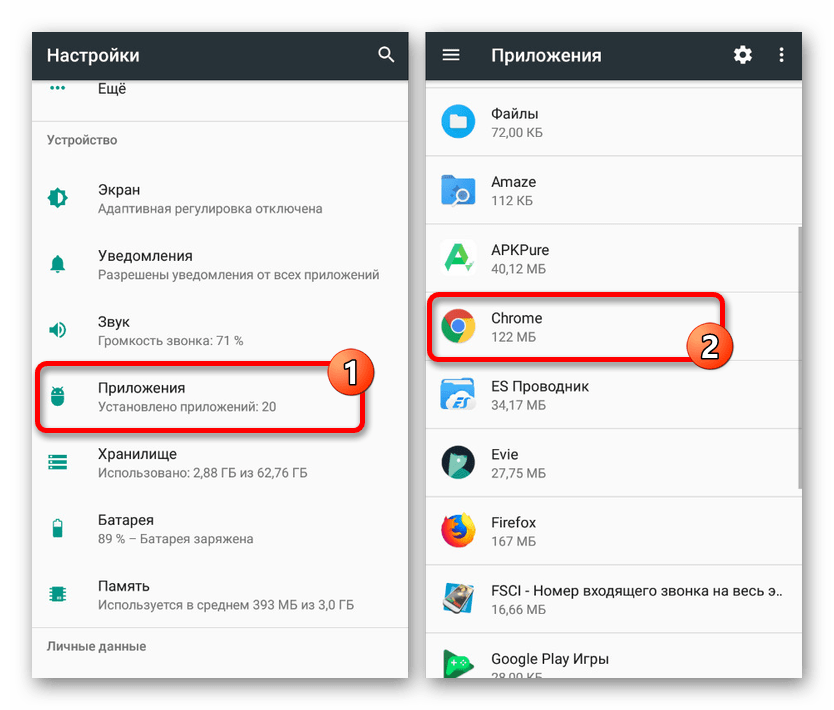

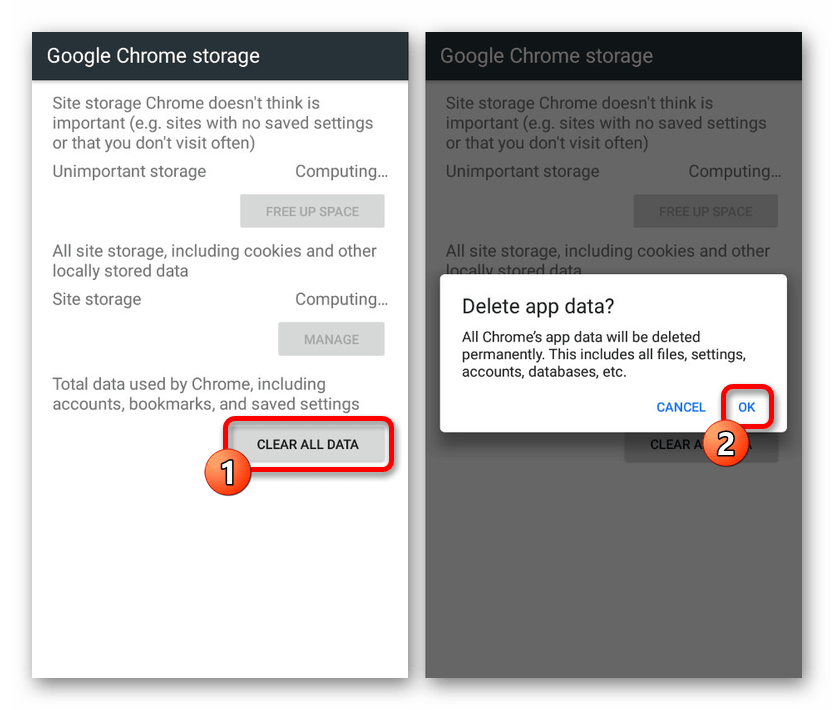
Подобных действий должно быть достаточно для возобновления стабильной работы браузера без указанной ранее ошибки.
Способ 7: Переустановка браузера
Еще одним достаточно радикальным, но эффективным решением является удаление обозревателя с повторной установкой из Google Play Маркета. За счет подобного подхода так или иначе будут удалены не только данные из приложения, но и все рабочие файлы, нарушение целостности которых вполне могло стать причиной подобной неполадки.
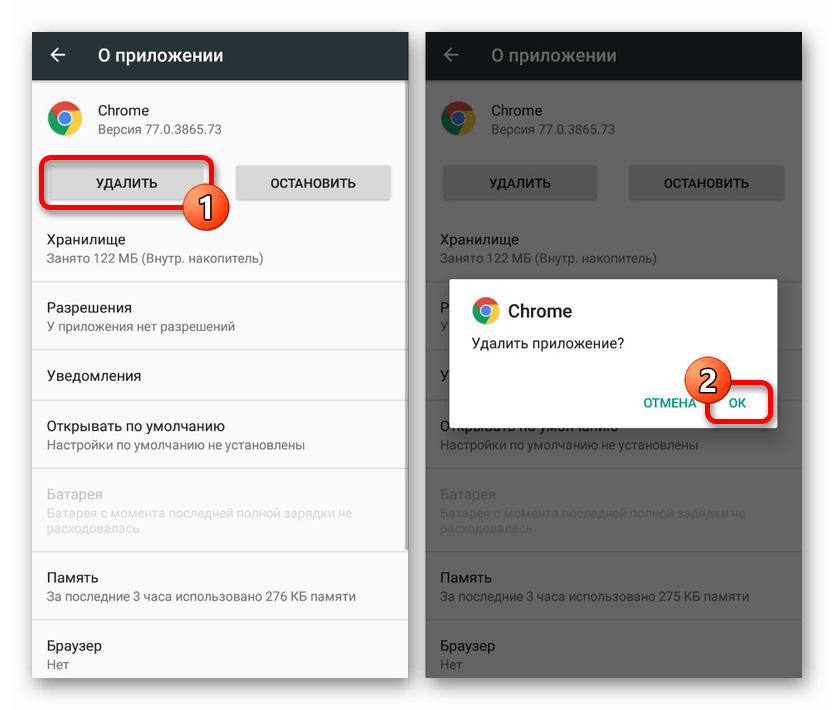
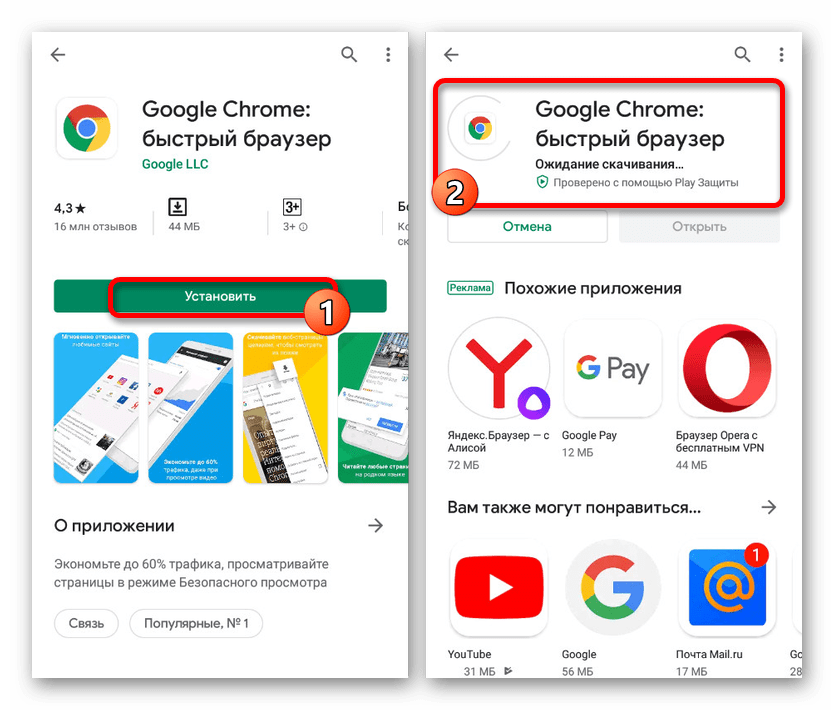
Помимо удаления и повторной установки обозревателя рекомендуется произвести очистку кеша на устройстве и проверить систему смартфона на предмет наличия мусорных файлов. Только так можно гарантировать возобновление правильной работы.
Способ 8: Поиск вирусов
Случается подобное редко, но все же возможно, что причиной рассматриваемой ошибки стало заражение телефона вредоносными программами. Узнать об этом, а также избавиться от заражения можно с помощью отдельной инструкции на нашем сайте по следующему адресу.

Иногда ошибка может возникать, напротив, по вине антивирусных программ, работающих в фоновом режиме и защищающих весь интернет-трафик. Если вы подобное используете на постоянной основе, попробуйте временно отключить или удалить.
Способ 9: Настройки даты и времени
Наиболее маловероятной причиной, но в то же время часто встречающейся на ПК, являются неверные настройки даты и времени, в целом вызывающие массу ошибок. Избавиться от неисправности в таком случае можно, попросту изменив соответствующие параметры и перезагрузив Android-устройство.
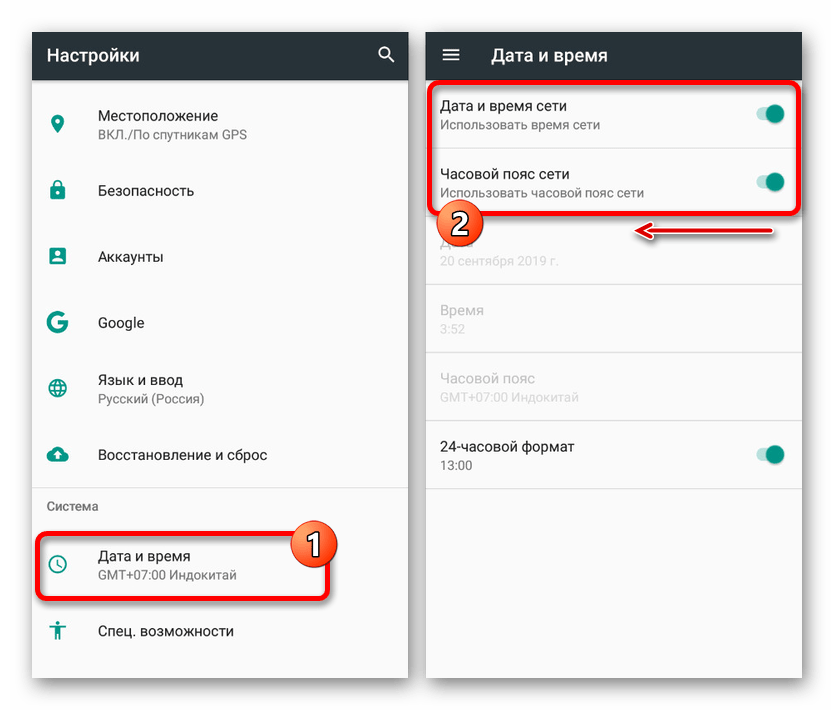
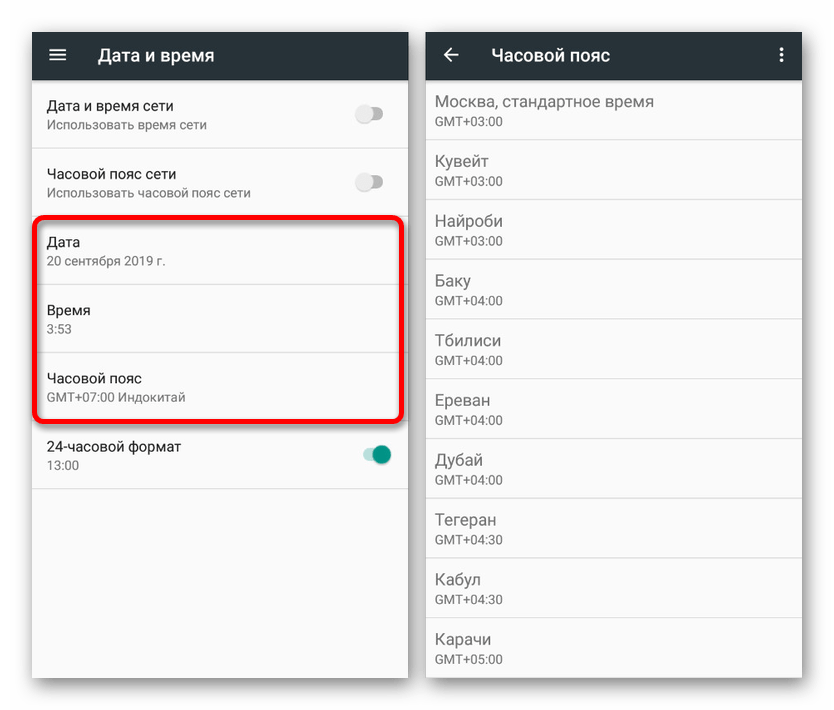
Так как дата и время на телефоне в обычных условиях постоянно синхронизируются с интернетом, представленная инструкция будет актуальна в малом числе случаев.
Нами были рассмотрены все основные решения как на случай проблем с конкретным веб-сайтом, так и с интернет-обозревателем. Чтобы избежать ошибки в будущем, обязательно следите за отсутствием нежелательного ПО и за своевременной установкой обновлений.
Помимо этой статьи, на сайте еще 12496 инструкций.
Добавьте сайт Lumpics.ru в закладки (CTRL+D) и мы точно еще пригодимся вам.
Отблагодарите автора, поделитесь статьей в социальных сетях.
Что делать если смартфон либо планшет Android пишет «Невозможно установить надежное соединение» при входе в Google Play
Что делать если смартфон либо планшет Android пишет «Невозможно установить надежное соединение» при входе в Google Play

У некоторых пользователей непосредственно после входа в Google Play возникает проблема, которую Android-устройство индицирует как «Невозможно установить надежное соединение». Мы постарались собрать все варианты устранения этой ошибки и надеемся, что один из них непременно поможет вам, если произойдет аналогичная ситуация.
Способ 4:
1. Выполните сброс устройства к заводским настройкам. Все данные со смартфона будут утеряны, но вы сможете выполнить подключение аккаунта Google.
2. Чтобы добавить аккаунт в систему в принудительном порядке, воспользуйтесь программойAddAccount:
— скачайте приложение AddAccount ( addaccount-1.1.apk );
— переместите в корень карты памяти apk-файл;
— откройте браузер и выполните ввод следующей строки:content://com.android.htmlfileprovider/sdcard/add_account.apk ;
— после перехода по ссыле начнется установка приложения AddAccount.
3. После окончания установки приложения AddAccount запустите его, в поле «Account» введите Ваш адрес Gmail.
4. Выберите AddAccount;
5. Получив сообщение о неправильном вводе пароля, которое придет при попытке синхронизации с аккаунтом Google, нажмите на уведомление и вбейте пароль в предлагаемое поле — синхронизация аккаунтом Google налажена.
Способ 5:
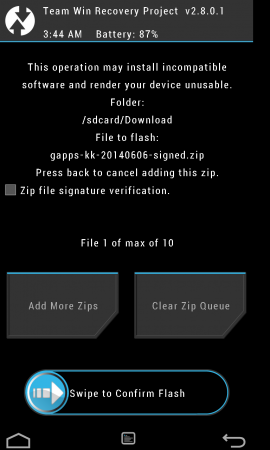
1. Скачайте GApps.
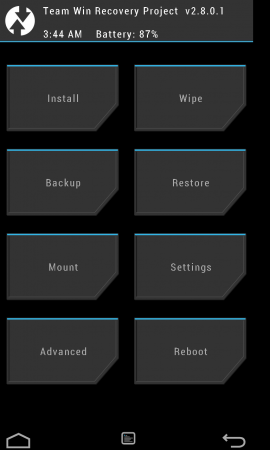
2. Убедившись, что на смартфоне установлен TWRP, загрузитесь в Recovery.
3. Пройдите цепочку «Install» —> «Select Zip to install», после чего выберите файл *.zip. и подтвердите выбор «Swipe to Confirm Flash».
[Решено] Как исправить ошибку «Не удалось установить безопасное соединение» на Android
Мы не можем отрицать тот факт, что в некоторых случаях мы проводим большую часть времени, используя наши телефоны Android. Мы либо играем в игры, либо просматриваем социальные сети, либо загружаем фотографии и видео, либо отправляем важные электронные письма, либо ищем в Интернете ответы на вопросы, которые нас смущают.
Когда мы проводим какое-то исследование чего-либо с помощью наших телефонов, мы часто сталкиваемся с неопределенностями, например, когда мы заходим на веб-сайт, и внезапно появляется сообщение об ошибке: «Не удается установить безопасное соединение». Эта проблема довольно распространена среди пользователей Android, особенно когда вы пытаетесь использовать мобильный браузер и некоторые приложения, которым требуется доступ в Интернет.
Эта ошибка может потенциально беспокоить пользователей Android, особенно когда вы проводите важные исследования для учебы или работы. Это может вызвать задержки в выполнении ваших задач и разрушить ваш график, а это последнее, чего вы хотите.
Чтобы помочь вам расслабиться, мы исследовали возможные причины и проверено возможно решения для решения этого вопроса.
Навигация:
Часть 1. Причины, по которым невозможно установить безопасное соединение
Часть 2: Решения для исправления ошибки «Невозможно установить безопасное соединение»

Причины, по которым невозможно установить безопасное соединение
Чтобы найти идеальное решение для этой ошибки, нам сначала нужно выяснить, что ее вызвало.
Причина 1 : Проблемы на сайте
Есть вероятность, что веб-сайт, на который вы пытаетесь перейти, вниз или переживает некоторые обновления.
Причина 2 : Слабое подключение к Интернету
Для работы большинства веб-сайтов и некоторых приложений требуется подключение к Интернету, в большинстве случаев, если на вашем устройстве нет безопасное сильное интернет-соединение что собой представляет «Не удается установить безопасное соединение» появится.
Причина 3 : Сбои в вашем браузере
Как и любое другое приложение, мобильные браузеры также хранят некоторые дата и кэши во время использования. Эти данные и кеши иногда могут получить поврежден и может вызвать эту досадную ошибку.
Причина 4 : Поврежденные данные и кеши на телефоне Android
Ссылаясь на то, что я упомянул выше, наши телефоны Android также хранят кеши и данные что часто получается поврежден и испортить наши устройства.
Решения для исправления ошибки «Не удается установить безопасное соединение»
Теперь, когда мы выяснили возможные причины этой ошибки, вот несколько важных решений для ее устранения.
Решения 1 : Проверить веб-сайт
Чтобы проверить, вызвана ли проблема веб-сайтом, попробуйте войти на сайт с помощью другой телефон Android. Если веб-сайт отлично работает с другим устройством, обратите внимание на другие решения ниже.
Решения 2 : Проверить подключение к Интернету
Убедитесь, что вы все еще подключены к своему Сеть Wi-Fi или посетите свой роутер, если что-то не так, попробуйте Контакты надежная интернет провайдер чтобы исправить это. Если вы используете мобильные данные, выполните запрос баланса и посмотри, есть ли у тебя еще достаточно данных для подключения к Интернету.
Решения 3 : Принудительно остановить браузер
Если с веб-сайтом и вашим подключением к Интернету все в порядке, проблема может быть вызвана некоторыми сбоями в вашем браузере. Пытаться Принудительно остановите ваш браузер освежить и убрать мелкие глюки. Принудительная остановка отключит работу определенного приложения в фоновом режиме и использование сети на вашем устройстве.
Решения 4 : Перезапустите браузер
Если принудительная остановка браузера не решила «Не удается установить безопасное соединение» ошибка. Вы можете попробовать перезапустить браузер, очистка его кеш и данные которые, возможно, повреждены и являются причиной этой проблемы.
Вот как очистить кеш в вашем браузере.

Решения 5 : Перезагрузить телефон
После выполнения всех решений для браузера и подключения к Интернету вы все еще сталкиваетесь с «Не удается установить безопасное соединение» ошибка. Вы можете попытаться перезагрузить телефон, чтобы обновить систему и закрыть некоторые приложения, из-за которых ваш телефон мог работать неправильно, что привело к возникновению ошибки.
Сделать это. Нажмите и удерживайте Включения и выберите Перезагрузка / Reboot, ваш телефон автоматически выключится и включится через несколько секунд.
Решения 6 : Wipe Cache Partition на Android
Как я уже упоминал выше, наши телефоны Android хранят временные файлы, которые могут быть повреждены, что приведет к сбою ОС нашего телефона и случайным сбоям приложений и ошибкам, например «Не удается установить безопасное соединение». Очистка раздела кеша может помочь решить эту проблему.
Чтобы стереть раздел кеша на вашем Android, вам нужно будет ввести Режим восстановления. Вход в режим восстановления на некоторых устройствах Android может быть довольно сложным и требует выполнения множества запутанных шагов. К счастью, echoshare ReiBoot для Android здесь, чтобы помочь.

echoshare ReiBoot для Android поможет вам войти и выйти Режим восстановления без проблем одним щелчком мыши. Кроме того, вы также можете легко ввести FastBoot и Один режим на вашем Android с помощью ReiBoot.
ReiBoot также является идеальной программой, если у вас возникают такие проблемы, как черный экран, сбой и зависание приложения, а также Более 50 проблем с Android. Эта удивительная программа предлагает комплексное решение решать все проблемы с телефоном Android с помощью его удобный интерфейс и функция легкого доступа для пользователей.
Шаги для входа в режим восстановления с помощью ReiBoot

Шаг 4: Следуйте USB Debugging шаги, как показано на экране.

Шаг 6: Используя кнопку уменьшения громкости, перейдите к Очистить раздел кэша и используйте кнопку питания для выбора.
Шаг 7: Ваш телефон начнет очищать кеш в вашей системе, и через несколько секунд ваш телефон перезагрузится.
Решения 7 : Сброс к заводским настройкам
Если очистка раздела кеша на вашем устройстве не решила проблему, мы рекомендуем вам попробовать Сброс всех настроек Ваш телефон. Тем самым все неправильные конфигурации, поврежденные файлы которая могла вызвать эту проблему, будет удаленный и вернуть телефон в по умолчанию.
У разных производителей и моделей телефонов есть разные способы восстановления заводских настроек. В этом руководстве я использую Oppo A5s. Если вы найдете кнопки, о которых я упоминал, ознакомьтесь с инструкцией по эксплуатации телефона или посетите официальный сайт бренда.
Заключительные мысли
Очень важно поддерживать наши телефоны в хорошей форме, мы используем их каждый день, и большинство из нас полагается на наши телефоны при выполнении важных задач. Поэтому, если вы столкнулись с ошибкой «не удается установить безопасное соединение», попробуйте решения, которые мы перечислили выше, и мы надеемся, что они помогут вам исправить ваше устройство в кратчайшие сроки.
Часто задаваемые вопросы
1. Почему мой Wi-Fi продолжает отключаться?
Если ваш телефон Android часто отключается от сети Wi-Fi или точки доступа Wi-Fi, это может быть связано с проблемами с маршрутизатором, устройством точки доступа или самим телефоном.
2. Почему он продолжает говорить, что мое соединение не защищено?
Ошибка «ваше соединение не защищено» означает, что ваш браузер не может проверить, безопасно ли посещение веб-сайта. Ваш браузер выдает это предупреждающее сообщение, чтобы помешать вам посетить этот сайт, поскольку посещение небезопасного сайта может поставить под угрозу вашу личную информацию.



