
Не удалось установить приложение повторите попытку: что делать
Расскажем почему возникает ошибка Не удалось установить приложение повторите попытку на айфоне, а также как избавить от данной ошибки в плеймаркете…
Дорогие читатели Мир Доступа! Вместе — мы сила! Вместе — мы легион! Если каждый из Нас переведет хотя бы один рубль мы сможем оплатить услуги корректора и хостинг на год вперед! Мы также сможем поднять зарплату нашим постоянным авторам и эффективнее поощрять их работу! Мы высоко ценим труд наших авторов!
Мы хотим радовать Вас и дальше! Благодаря Вам наш проект продолжает оставаться независимым и полезным. Без Ваших пожертвований мы бы никогда не справились. Спасибо Вам и низкий поклон!
С Уважением, главный редактор Мир Доступа
Если появляется сообщение не удалось установить приложение повторите попытку значит нужно провести диагностику системы.
При использовании Google Play Маркет могут возникать самые разные ошибки — обычно они появляются из-за обновлений или из-за различных проблем с кэшем. Есть несколько способов исправить такие сбои.
Очистка кэша
Для того, чтобы очистить кэш на смартфоне нужно выполнить следующие действия:
Очистка данных
В некоторых случаях избавиться от данной ошибки помогает удаление данных Google Play Маркет. Для того, чтобы сделать это, пользователь должен:
• Открыть настройки смартфона;
• Выбрать раздел «Приложения» или «Менеджер приложений»;
• Открыть меню, а затем тапнуть по пункту «Остановить».
В некоторых случаях некорректная работа приложения связана с нестабильным подключением к интернету — из-за этого приложение может долго скачиваться и устанавливаться.
Резюме
Иногда из-за слабого уровня сигнала может зависать подключения к интернету и сам Google Play. Устранить проблемы с сигналом можно, перезагрузив устройство или переключившись на Wi-Fi соединение/мобильный интернет.
Таким образом, сообщение не удалось установить приложение повторите попытку чаще всего свидетельствует о недостаточно стабильном подключении к интернету.
Что-то сломалось или не работает? Расскажите нам о своей проблеме с ТВ, смартфоном, приложением или другим устройством и мы решим её — пишите свой вопрос в комментариях к этой статье, либо — на электронную почту capatob.homep@gmail.com — мы обязательно ответим на Ваш вопрос и решим его в течении одной недели. Для наших постоянных читателей скоро будем проводить блиц с необычными призами — следите за сайтом каждый день.
Понравилась статья? Поддержите наш IT-журнал любым удобным способом! Пока что мы держимся на чистом энтузиазме, но зато не делаем заказных обзоров 🙂
Устранение ошибок при установке приложений из Google Play Маркета
При загрузке приложений Office из Google Play Маркета может возникнуть ошибка с произвольным номером. Команда Google Play знает об этой проблеме и работает над ее решением. Однако если вы все-таки получили сообщение об ошибке, ознакомьтесь с этой статьей и попробуйте использовать предложенные обходные пути.
Какие ошибки встречаются в Google Play Маркете?
Ошибкам магазина «Google Play Маркет», обычно возникающим при скачивании приложений, присваиваются произвольные номера. Эти ошибки могут возникать из-за обновления Google Play Маркета, а также из-за проблем с кэшем, данными Google Play Маркета или учетной записью Google.
Чаще всего в магазине Google Play Маркете встречаются следующие ошибки:
Исправление ошибок Google Play Маркета
Для исправления ошибок Google Play Маркета попробуйте использовать описанные ниже обходные пути.
Очистка кэша Google Play Маркета
На своем устройстве откройте меню Настройки.
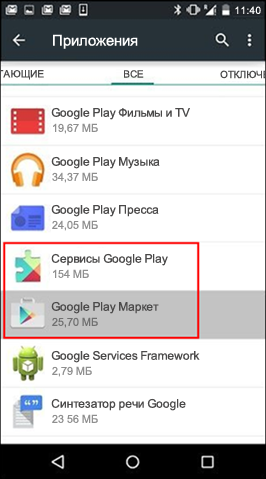
Перейдите в раздел Приложения или Менеджер приложений. Название этого раздела зависит от вашего устройства.
Откройте вкладку Все и найдите в списке приложение Google Play Маркет.
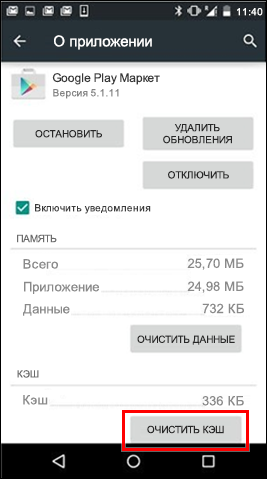
Откройте меню приложения и нажмите кнопку Остановить.
Нажмите кнопку Очистить кэш.
Повторите предыдущие действия, выбрав на шаге 3 вместо приложения Google Play Маркет пункт Сервисы Google Play.
Попробуйте повторно скачать приложение.
Очистка данных Google Play Маркета
Если очистка кэша не решила проблему, попробуйте удалить данные Google Play Маркета:
На своем устройстве откройте меню Настройки.
Перейдите в раздел Приложения или Менеджер приложений. Название этого раздела зависит от вашего устройства.
Откройте вкладку Все и найдите в списке приложение Google Play Маркет.
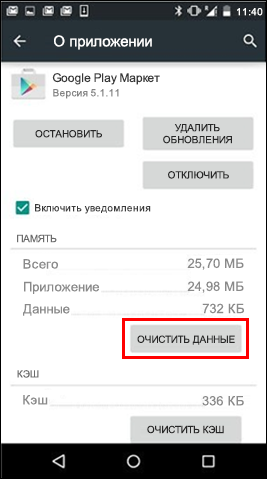
Откройте меню приложения и нажмите кнопку Остановить.
Нажмите кнопку Стереть данные.
После очистки кэша и удаления данных ошибка Google Play Маркета должна исчезнуть. Если проблема все-таки не решилась, перейдите к следующему шагу.
Удаление и повторное создание учетной записи Google
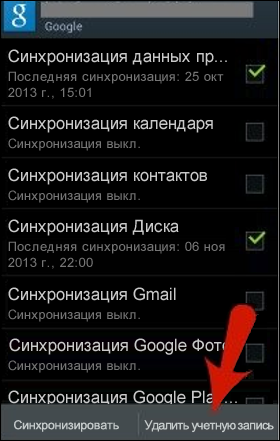
Если после очистки кэша и удаления данных снова появляется сообщение об ошибке, удалите с устройства свою учетную запись Google, перезагрузите его и добавьте учетную запись еще раз.
На своем устройстве откройте меню Настройки.
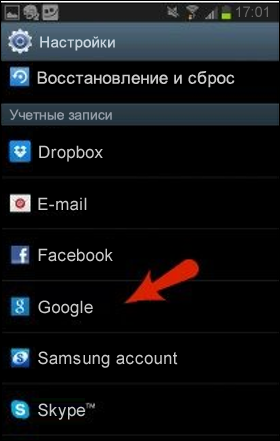
В разделе Аккаунты выберите учетную запись, которую хотите удалить. Если вы используете учетную запись Google, выберите пункт Google, а затем свою запись.
Коснитесь значка Меню в правом верхнем углу экрана.
Выберите команду Удалить аккаунт.
Перезапустите устройство и снова добавьте учетную запись. После этого попробуйте снова скачать приложение.
Дополнительная справка
Если эти действия не помогли устранить ошибку, обратитесь к следующим страницам:
Почему не устанавливается плей маркет: что делать
Узнаем почему не устанавливается плей маркет на смартфоне…
Вопрос почему не устанавливается плей маркет может быть актуален для любого Android-совместимого смартфона.
Невозможность запуска плей маркет или проблемы со скачиванием приложений свидетельствуют о неполадках с сервисами Google.
Опознать ошибку можно по следующим признакам:
Шаг № 1 — проверяем подключение и останавливаем приложение
Проверить наличие подключения к интернету — иногда ошибка плей маркет возникает при низкоскоростном соединении. Лучше использовать Wi-Fi подключение. В случае использования мобильной передачи данных должен быть обеспечен наилучший уровень сигнала.
Идем в Настройки , находим пункт Приложения . Выбираем Play Маркет и выполняем пункт Выключить , а затем — Остановить . Аналогичные действия выполняем для приложения Сервисы Google . Затем перезагружаем смартфон — после перезагрузки смартфона запускаем отключенные приложения и обновляем их если они требуют обновления.
Вопрос почему не устанавливается плей маркет скорее всего будет решен.
Шаг № 2 — очистка кэша
Необходимо очистить кэш плей маркет. Чтобы выполнить этот шаг следуем следующему алгоритму:
Очистка кэша также довольно часто помогает избавиться от ошибки плей маркет. Если возникает проблема с каким-то конкретным приложением нужно удалить его и скачать заново.
Также ответ почему не устанавливается плей маркет может заключаться в неисправностях самого приложения — возможно оно было размещено в магазине, но находится в стадии бета-тестирования.
Шаг № 3 — перезагрузка телефона.
Нередко перезагрузка позволяет решить проблему с ошибкой плей маркет. Чтобы правильно выполнить перезапуск мобильного устройства следует нажать кнопку питания и удерживать её до появления специального меню. Выбираем пункт «Выключить» или «Перезапустить».
Кроме перечисленных способов проблему почему не устанавливается плей маркет можно устранить проверив следующие пункты:
Иногда избавиться от ошибки плей маркет позволяет полное удаление приложений Play Маркет и Сервисы Google. Также стоит проверить наличие обновлений Android и при необходимости установить их.
Если ошибка плей маркет не ушла нужно удалить на мобильном устройстве аккаунт Google, а затем снова его добавить
Тем не менее чаще всего ответ почему не устанавливается плей маркет заключается именно в отсутствии интернет-подключения…
Не удалось установить приложение что делать: почему в плей маркете
Расскажем почему возникает ошибка не удалось установить приложение и что делать в этом случае…
Дорогие читатели Мир Доступа! Вместе — мы сила! Вместе — мы легион! Если каждый из Нас переведет хотя бы один рубль мы сможем оплатить услуги корректора и хостинг на год вперед! Мы также сможем поднять зарплату нашим постоянным авторам и эффективнее поощрять их работу! Мы высоко ценим труд наших авторов!
Мы хотим радовать Вас и дальше! Благодаря Вам наш проект продолжает оставаться независимым и полезным. Без Ваших пожертвований мы бы никогда не справились. Спасибо Вам и низкий поклон!
С Уважением, главный редактор Мир Доступа
Если возникает ошибка не удалось установить приложение что делать? Первым делом необходимо предоставить системе разрешение на установку приложений из непроверенных источников.
Первым делом открываем настройки смартфона и выбираем пункт Безопасность. Здесь нужно отметить чекбокс Разрешить установки приложений из неизвестных источников.
Перед установкой любого приложения обязательно проверяем его минимальные системные требования
На Android девятого поколения имеется функция самостоятельной активации скачиваемых приложений. На Android более ранних версий для установки приложений из непроверенных источников требуется системное разрешение.
Ошибки приложения
При создании приложений разработчики часто допускают ошибки — при установке такого приложения появится соответствующее сообщение о невозможности установить приложение. Может помочь загрузка приложения из другого источника или откат к стабильной версии приложения. Иногда помогает написание отзыва в магазине Play Маркет. Так что если не удалось установить приложение что делать можно решить только зная точно, что «не работает». Об этом — далее.
Приложение не поддерживается текущей версией операционной системы
Одно из важных условий корректной установки любого приложения — версия ОС. Так если приложение рассчитано на Android 9 оно не будет устанавливаться на Android 5. Другими словами — каждое приложение рассчитано на определенную версию ОС и может не устанавливаться если необходимая версия Андроид не используется на смартфоне. Некоторые разработчики искусственно завышают системные требования для своих приложений.
Иногда избавиться от ошибки помогает обновление Андроид
В любом случае перед скачиванием приложения необходимо убедиться в том, что его минимальные системные требования соответствуют характеристикам смартфона.
Приложение уже существует на мобильном устройстве.
Часто ответ не удалось установить приложение что делать заключается в том, что требуемое приложение уже установлено на смартфон. В последнем случае нужно корректно деинсталлировать приложение и установить его заново. Полезно очистить систему от следов и других мусорных файлов удаляемого приложения.
Проблемы со службами Google
Иногда возникают проблемы с установкой приложений, которые были скачаны из Play Маркет — чаще всего дело в мусорных файлах. Нужно почистить кэш приложений.
Чтобы очистить кэш Play Маркет нужно выбрать одноименный пункт в настройках данного приложения. Если проблема не разрешилась нужно переустановить службы Google и произвести обновление Андроид, если того требует система.
Недостаточно памяти на мобильном устройстве
Причиной невозможности установить приложение часто является малый объём памяти мобильного устройства. Не удалось установить приложение что делать? Провести чистку памяти и удалить мусорные файлы. Иногда помогает перенос всех приложений установленых во внутренней памяти смартфона на карту памяти.
Ошибка системы
При установке приложения могут возникнуть сбои в работе ОС или системные ошибки. Сперва нужно перезагрузить смартфон, затем необходимо проверить систему при помощи антивирусного приложения. Если предыдущие действия не помогли, то стоит произвести сброс устройства до заводских настроек.
Заключение
Если приложение отказывается устанавливается следует поочередно проверить все пункты указанные в данном руководстве. Скорее всего решение ошибки будет найдено методом исключения. Так если не удалось установить приложение что делать можно сказать только после тщательной диагностики всей системы.
Что-то сломалось или не работает? Расскажите нам о своей проблеме с ТВ, смартфоном, приложением или другим устройством и мы решим её — пишите свой вопрос в комментариях к этой статье, либо — на электронную почту capatob.homep@gmail.com — мы обязательно ответим на Ваш вопрос и решим его в течении одной недели. Для наших постоянных читателей скоро будем проводить блиц с необычными призами — следите за сайтом каждый день.
Понравилась статья? Поддержите наш IT-журнал любым удобным способом! Пока что мы держимся на чистом энтузиазме, но зато не делаем заказных обзоров 🙂
Не удалось установить приложение: как избавиться от ошибки
Расскажем что делать если возникает ошибка Не удалось установить приложение …
Дорогие читатели Мир Доступа! Вместе — мы сила! Вместе — мы легион! Если каждый из Нас переведет хотя бы один рубль мы сможем оплатить услуги корректора и хостинг на год вперед! Мы также сможем поднять зарплату нашим постоянным авторам и эффективнее поощрять их работу! Мы высоко ценим труд наших авторов!
Мы хотим радовать Вас и дальше! Благодаря Вам наш проект продолжает оставаться независимым и полезным. Без Ваших пожертвований мы бы никогда не справились. Спасибо Вам и низкий поклон!
С Уважением, главный редактор Мир Доступа
Есть несколько причин, по которым может возникать ошибка не удалось установить приложение.
Вообще Андроид довольно проблемная ОС с точки зрения багов/глюков/ошибок — об этом говорит огромное количество жалоб пользователей в интернете.
Конфликт со смартфоном или версией Андроид
Конфликт со смартфоном или версией Андроид — если приложение не подходит к данной модели телефона или к установленной версии Android, данная ошибка будет возникать при попытке установки приложения. В этом случае можно попробовать обновить версию Андроид, если обновлений для Вашего смартфона нет, выход один — купить новый смартфон. Стоит отметить, что в этом случае речь идёт о старых аппаратах с очень древними версиями Андроид.
На смартфоне недостаточно внутренней памяти — её можно очистить зайдя в Настройки устройства. Также система сама может предложить удалить некоторые неиспользуемые приложений и файлы. Теперь ошибка не удалось установить приложение должна исчезнуть.
Смартфон не соответствует минимальным системным требованиям приложения — внимательно изучите требования к железу устройства перед установкой приложения.
Приложение было загружено apk-файла — в таком случае скачиваемый дистрибутив может оказаться поврежденным или без цифровой подписи, кроме этого в нём может оказаться вредоносный код. Такие приложения автоматически будет блокируются антивирусом. В этом случае можно порекомендовать использовать только Play Маркет для скачивания приложений.
Ошибка не удалось установить приложение также может появляться если в настройках смартфона активировано разрешение на скачивание приложений из сторонних источников.
Чтобы защитить устройство от вирусов необходимо открыть Настройки, перейти в раздел «Безопасность» и отметить чекбокс «Неизвестные источники»
Сбой сервисов Google Play или Play Маркет — довольно часто приложение не получается установить из-за сбоев сервисов Google. В этом случае можно просто перезагрузить устройство — часто ошибка пропадает.
Ошибка не удалось установить приложение на ПК
Данная ошибка может появляться и на компьютерах, но уже в в связи с отсутствием библиотек Visual C++ 2008 или 2010 — если значение в реестре не совпадает с версией модуля Visual C.
Есть несколько способов решения данной ошибки на компьютере:
Всё! Ошибка не удалось установить приложение должна исчезнуть.
Как правильно устанавливать приложения на Андроид чтобы избежать ошибки
Первым делом создайте учетную запись в Google и запустите Play Market. Далее порядок действий следующий:
Откройте приложение и проверьте правильность работы.
Устанавливать приложения из сторонних источников недопустимо. Если же всё таки нужно установить приложение из небезопасного источника для начала нужно убедиться в его надежности — приложения, скачанные со сторонних сайтов, могут занести вирус на телефон. Вот тут и появится ошибка не удалось установить приложение.
Что-то сломалось или не работает? Расскажите нам о своей проблеме с ТВ, смартфоном, приложением или другим устройством и мы решим её — пишите свой вопрос в комментариях к этой статье, либо — на электронную почту capatob.homep@gmail.com — мы обязательно ответим на Ваш вопрос и решим его в течении одной недели. Для наших постоянных читателей скоро будем проводить блиц с необычными призами — следите за сайтом каждый день.
Понравилась статья? Поддержите наш IT-журнал любым удобным способом! Пока что мы держимся на чистом энтузиазме, но зато не делаем заказных обзоров 🙂



