
Восстановление истории чатов iPhone
История ваших чатов в WhatsApp не хранится на наших серверах. Мы не можем восстановить удалённые сообщения. Вы можете использовать функцию резервной копии в iCloud, чтобы создать резервную копию и восстановить историю своих чатов. Медиафайлы и сообщения в резервной копии iCloud не защищены сквозным шифрованием WhatsApp.
Резервная копия в iCloud
Вы можете в любое время создать резервную копию своих чатов вручную, перейдя в WhatsApp > Настройки > Чаты > Копирование > Создать копию. Вы также можете выбрать автоматическое копирование, нажав на Автоматически и далее выбрав частоту резервного копирования. Это действие позволит создать резервную копию чатов и медиафайлов в вашей учётной записи iCloud. Вы можете включить или исключить видеофайлы при создании резервной копии. Создание резервной копии в iCloud может занять некоторое время, в зависимости от скорости подключения к Интернету и объёма резервной копии.
Требования
Использование iCloud через сотовую сеть
Если вы беспокоитесь о расходе своих сотовых данных, мы рекомендуем вам создавать резервную копию в iCloud, только когда вы подключены к сети Wi-Fi.
Восстановление истории чата из iCloud
Примечание:

Устранение неполадок в iCloud
Если у вас возникли проблемы с загрузкой или восстановлением резервной копии из iCloud, то скорее всего это связано не с WhatsApp, а с учётной записью iCloud. Если вам нужна помощь с iCloud, обратитесь в Службу поддержки Apple.
Если вам не удаётся создать резервную копию, попробуйте следующее:
Если вам не удаётся осуществить восстановление резервной копии, попробуйте следующее:
Резервные копии iPhone
Если вы ранее делали резервную копию своего iPhone, используя iCloud или iTunes, то вы можете восстановить свои чаты в WhatsApp из предыдущей резервной копии. Для получения более подробной информации о том, как скопировать и восстановить данные своего iPhone, посетите веб-сайт Службы поддержки Apple.
Экспорт чата
Вы можете отправить историю чатов себе по электронной почте, если вы хотите сохранить переписку:
Структура статьи такая: сперва отвечаем на вопрос «как восстановить переписку Ватсапа» самым простым способом, затем, если не помогло, вникаем в детали: проверяем настройки автоматического резервирование сообщений – это поможет понять как творить чудеса восстановления удаленных чатов (инструкции прилагаются). В конце разберемся как доставать переписки со сломаннах телефонов или переносить на новый.

Внимание! Читайте до конца только если хотите узнать всё о восстановлении данных в мессенджере. Некогда разбираться? Жми на ссылку, переходи в нужной раздел.
Оглавление
Простое восстановление
Сперва о самой простой ситуации: пользовались мессенджером, давно удалили, а теперь решили воспользоваться снова, да еще и вернуть всю «недавнюю» переписку? Ничего проще – установите его и сообщения вернутся сами.
Следуйте простым инструкциям:
Нет? Значит ваш случай не так прост. Скорее всего не было настроено резервное копирование и сообщения не сохранялись. Проверяем и настраиваем в следующей главе – это важно!
Резервные копии
1. В телефоне
Если уже пользовались «вотсапом», значит вся переписка, фотографии и прочие файлы хранятся в памяти телефона, в папке «/WhatsApp». Проверить можно с помощью приложения типа «Менеджер файлов» (или «файловый менеджер»). Не уверены, что у вас есть? Рекомендуем загрузить эти:
Открываем приложение, находим папку:
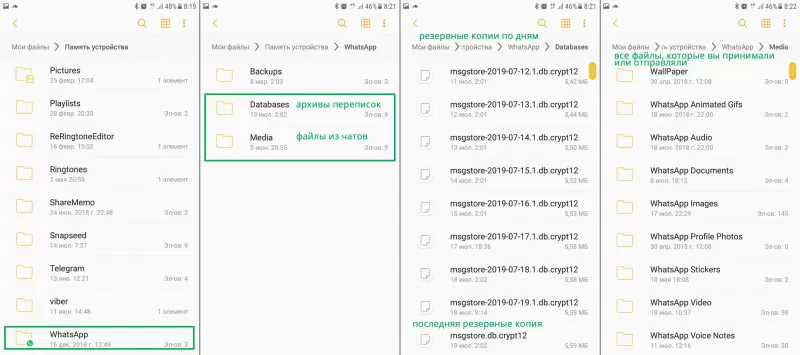
Не нашли? Вам сразу сюда. Нашли? Хорошо, познакомимся с содержанием.
2. В облаке
«Ватсап» дополнительно сохраняет копии в облачные сервисы:
Проверяем настройки облачного резервирования.
Настройка резервирования
С теорией разобрались, переходим к практике. Начнем с самого интересного — удаленные сообщения.
Восстановление переписки
Предупреждаем, чтобы зря не тратили время! Просто отменить удаление сообщения и вернуть его прям в чат — невозможно!
Принцип мессенджера: не хранить то, что было намеренно удалено. Поэтому официальная документация не предлагает внятных решений. FreeSoft предлагает.
Решение: восстановим состояние переписки на момент автоматического создания резервных копий. Рассмотрим пару несложных способов восстановления важных сообщений.
Вариант 1
Если помните, что отправляли сообщение до даты и времени изменения файла «msgstore.db.crypt12», а удаляли позже – просто переустановите приложение, получите SMS с кодом, авторизуйтесь, восстановите чаты из резервных копий. Не помните? Читаем дальше.
Резервирование происходит ночью, каждые 24 часа, значит если между отправкой и удалением сообщения прошли сутки – всё возможно, переписку сейчас восстановим. (Иначе, чем меньше времени прошло, тем меньше шансов. Кстати, проверить можно специальной программой).
В общем, следуйте инструкции:
В конце установки «Вацап» предложит восстановить сообщения – соглашайтесь. Вы получите состояние чатов на тот момент, когда сообщение еще не было удалено. Просто, не так ли?
Вариант 2
Переслать сообщение очень просто:
Чтобы переслать весь чат
С удаленными сообщениями разобрались. Теперь разберемся что делать, если перестарались с очисткой памяти, поломали, потеряли или просто купили новое устройство.
Восстановление памяти
Решения зависят от проблемы. Рассмотрим все варианты.
Неудачно почистили память телефона
В этом случае резервные копии будут извлечены из облачного диска. Попробуйте просто установить приложение заново. Если, копий в облаке нет, восстановим информации из памяти гаджета. Шаги:
Восстанавливаем архивы бесплатными программами и приложениями.
Dr.Fone
Бесплатное приложение на Андроид. Есть специальные функции восстановления архивов переписок WhatsApp. Устанавливайте, следуйте инструкциям в программе.
Скачать для Android 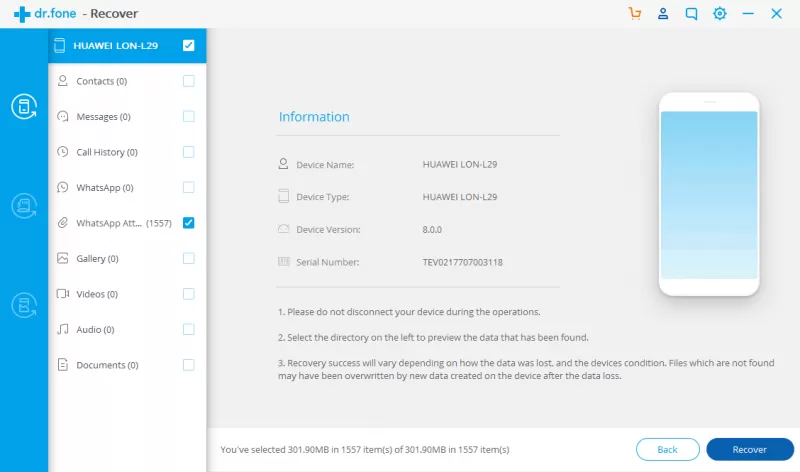
WhatsApp Recovery
Программа для ОС Windows показывает сообщения и звонки с «айфона», есть функция чтения архивов – можно сразу посмотреть попало сообщение в резервную копию или нет.
Скачать для Windows 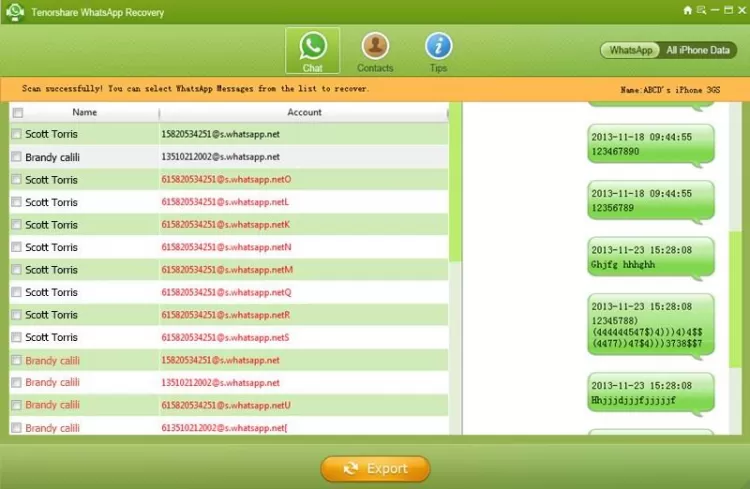
iPhone Data Recovery
Программа бесплатно восстанавливает переписку и вообще все данные «ватсапа» на «айфоне», устанавливается на Mac-OS.
Скачать для MacOS 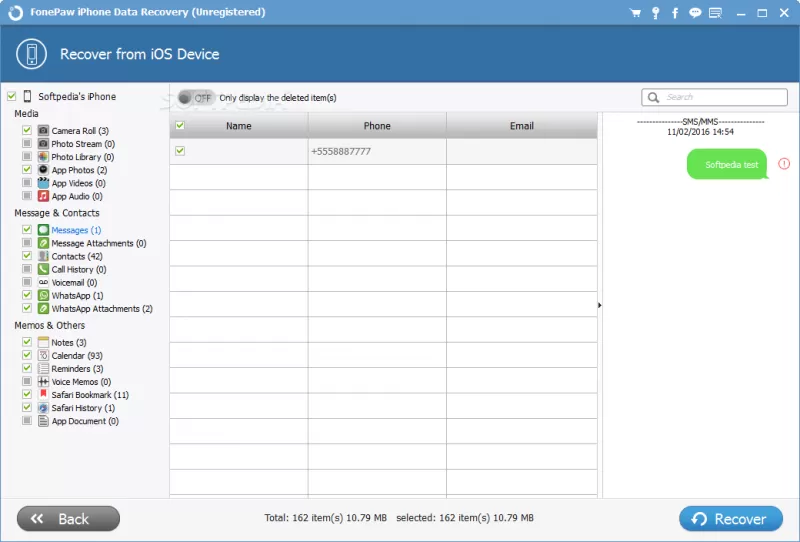
Обратите внимание на функционал: приложения неплохо справляются с возвращением удаленных песен, фотографий и даже видеозаписей.
Поменялось устройство
Здесь всё зависит от наличия доступа к старому устройству. Рассмотрим 3 возможных случая.
Покупка нового аппарат стала причиной восстановления переписки? Решение: настраиваем и восстанавливаем резервные копии пошагово:
Через интернет
Без интернета
Потерялось или поломано без шансов не ремонт и восстановления данных.
Восстановить переписку теперь можно только если было настроено резервирование в облако. Как правило, приложение рано или поздно рекомендует это делать. При установке мессенджера – попросит доступ к виртуальному диску и восстановит данные. Переустанавливайте.
Если вы специально отказывались от резервирования «Вотс Апп» → Game Over! (╯°□°)╯︵┻━┻. Теперь просите своих собеседников переслать чаты. И впредь обязательно настраивайте резервирование!
Например, телефон искупался. Без вариантов — обращайтесь за помощью в сервисный центр и уточните, что надо восстановить переписки «востапа».
Включать промокший аппарат опасно, даже если он кажется сухим — вы не можете оценить ситуацию под дисплеем или аккумулятором. Серьёзно. В сервис!
PS: если вы прочитали статью полностью и всё равно ничего не поняли — в любом случае отдайте свой гаджет в сервис, услуга должна быть скорой и недорогой. Удачи!
Как восстановить сообщения в Ватсапе без резервной копии
Восстановить удаленные сообщения в ватсапе достаточно просто и не требует особых знаний и умений. Достаточно все несколько минут, чтобы восстановить чат в ватсапе. В данной статье собраны наилучше способы по восстановлению сообщений в вастапе. В результате, вы сами сможете восстановить чаты, СМС и целые переписки.
3 способа восстановить удаленные сообщения ватсап на айфоне
Способ 1. Как посмотреть удаленные сообщения в whatsapp на iphone
Причиной потери данных переписки, файлов и смс в WatsApp является то, что мессенджер просто не хранит данные в облаке. Вся переписка храниться исключительно на вашем телефоне. И если вы запустили очистку телефона, обновили операционную систему вашего iPhone или провели сброс, то переписка скорее всего будет удалена и восстановить её будет сложно, а в некоторых случаях невозможно.
Как восстановить удаленные файлы в ватсапе, а также избежать будущей потери чатов? Для этого следуйте простой инструкции:
Шаг 3.Кнопка «Сохранить» создает текущую резервную копию.

Шаг 6. После создания копии информация о ней будет показана в этом меню.
Внимание: Важно дождаться окончания создания копии перед удалением приложение или очисткой смартфона.
Теперь можно смело удалить WhatsApp. Все данные будут стерты включая файлы из переписок, историю звонков и все другие данные, которые хранятся на телефоне. Но, после того как вы заново установите мессенджер, в разделе настроек чаты и звонки, в подразделе копирование вы сможете просто нажать на кнопку восстановить. В результате, все ваши чаты будут полностью восстановлены и облака. Таким образом, вы не потеряете свою переписку включая файлы и историю звонков.
Способ 2. Как восстановить чат в ватсапе через iCloud
Важно и наличие у вас учетной записи Apple ID.
При её наличии, просто зайдите в приложение iCloud и найдите настройки с синхронизацией данных разных приложений. Среди них должен быть и WhatsApp если он уже установлен на ваш iPhone.
Помимо того, что это поможет восстановить удаленные смс в ватсапе, вы сможете сохранять данные других приложений, прогресс в играх и многое другое.
Сам облачный сервис iCloud отличается высоким уровнем безопасности, скорости и надежности. Он является официальным сервисом от Apple разработанным специально для iPhone, iPad, iPod, MAC и других устройств. Сервис позволяет получить доступ к файлам с любой точки в мире где есть интернет.
При резервном копировании данных переписок и файлов из вастап также возможны неполадки или сбои. Поэтому, разработчиками были указаны наиболее действенные методы по устранению возможных неполадок.
Наиболее распространенной проблемой является использование нового номера в мессенджере. Поэтому, если вы вели переписку под другому номеру, то восстановить её можно только если вы перезайдете в WhatsApp используя старый номер. Также прошлая переписка не будет отображаться при смене телефонного номера.
Еще одно из причин невозможности восстановления может быть прошивка iOS седьмой версии и ниже. Восстановление переписки возможно только начиная от версии iOS 8 и выше. К тому же, рекомендуется проверять наличие свободного места как на iCloud так и на самом смартфоне поскольку его недостаток сделает невозможным резервное копирование.
Способ 3. Восстановить ватсап на айфоне с помощью программы UltData
Да, на вашем айфоне определенно можно восстановить удаленные сообщения WhatsApp без резервного копирования.
Если вы не сохранили переписку используя iCloud или другие облачные сервисы, то есть другой, чуть более сложный способ, восстановить удаленный вастап. Для этого потребуется использовать утилиты для восстановления данных на iPhone. Наиболее популярной является Tenorshare UltData.


Утилита позволяет восстановить стертые ранее данные из устройстава, iTunes или iCloud. Результаты могут сильно отличаться в зависимости насколько давно были стерты данные, а также в зависимости от версии iPhone.
Шаг 1. Загрузите и установите это программное обеспечение на свой компьютер, затем выберите «Восстановить с устройства iOS».
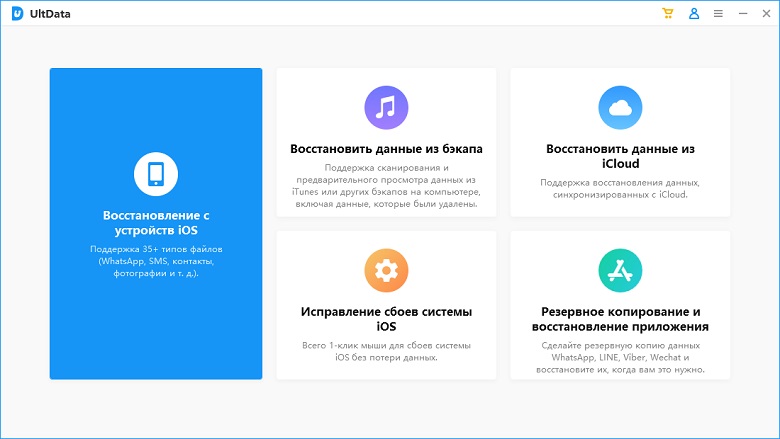
Шаг 2. Подключить ваше устройство iOS к Mac или ПК. Убедитесь, что ваш USB-кабель работает правильно; в противном случае программа не обнаружит подключенное устройство.
Шаг 3. Как только приложение завершит обнаружение устройства, оно покажет вам страницу, на которой вы можете выбрать различные файлы. Отсюда вы можете легко восстановить удаленные сообщения WhatsApp. После того, как вы закончите с выбором типа файла, нажмите «Сканировать».
Шаг 4. После сканирования выберите опцию удаленных или потерянных данных, чтобы вы могли легко просмотреть их. Теперь нажмите «Восстановить на ПК» и подождите несколько секунд.
Шаг 5. Наконец, ваши удаленные сообщения WhatsApp вернулись. Вы также можете восстановить их непосредственно на своем мобильном телефоне.
Также для восстановления переписки в мессенджерах рекомендуется регулярно проводить резервные копирования iOS и всех данных с помощью утилиты iTunes и iCloud. Также важно отметить, что резервные копирования позволяют сохранить переписку только до момента создания резервной копии. Но, само создание копии iOS для последующего восстановления – длительный и не самый удобный процесс, поэтому если вы восстановили переписку, то в будущем лучше всего пользовать облачными хранилищами. Они так же безопасны и конфиденциальны, так что ваша переписка останется в безопасности, и к тому де будет защищена от удаления и потери.
Конечно, если вы случайно потеряли свои данные, вы хотите восстановить свои фотографии, видео, сообщения, UltData помогут вам восстановить эти данные.
Обновление 2021-11-19 / Обновление для iOS восстановление данных
Как восстановить переписку в Ватсапе на Айфоне: все возможные способы
Как восстановить переписку в Ватсапе на Айфоне, если сообщения были случайно утеряны? Достаточно сложный вопрос, не всегда вы сможете с легкостью решить поставленную задачу. Но попытаться стоит – рассказываем обо всех доступных вариантах.
Резервное копирование
У каждого пользователя хоть раз возникал вопрос, как на Айфоне восстановить удаленные сообщения Ватсап. Ситуации и причины бывают разными – нас они не интересуют, мы постараемся найти подробный ответ и действенные инструкции. К счастью, определенные возможности существуют.
Сразу оговоримся: технически невозможно восстановить удаленную переписку, об этом заявляют разработчики мессенджера. Вы можете восстановить сообщения в Ватсап на Айфоне, которые сохранились в истории переписки!
Чтобы воспользоваться опцией резервного копирования, необходимо сначала ее активировать. Это важнейший этап – вы обязательно должны включить функцию, иначе не сможете потом вернуть утерянные сообщения.


Именно здесь вы можете настроить опцию, которая в дальнейшем поможет восстановить переписку в WhatsApp iPhone. Вам необходимо настроить частоту копирования в соответствующей вкладке – выбирайте любое значение, отличное от «Выключено». Вы можете остановиться на вариантах: ежедневно, еженедельно, ежемесячно.
Если вы не хотите создавать копии в автоматическом режиме, можете делать их вручную – для этого необходимо открыть меню и кликнуть по значку «Создать». Нажимайте на него всякий раз, как захотите сделать бэкап данных.
Вернемся к вопросу, как восстановить резервную копию WhatsApp на Айфон. Продолжим копаться в настройках – обратите внимание, вы сами решаете, хотите ли сохранять в бэкапе видеофайлы. Если такого желания нет, просто отключите тумблер в соответствующей строке.
Резервная копия автоматически сохраняется в облачном хранилище iCloud – эту настройку редактировать нельзя, она установлена по умолчанию. Чтобы все прошло успешно и в дальнейшем вы смогли восстановить удаленные сообщения в Вотсапе на iPhone, необходимо придерживаться таких правил:
Чтобы в дальнейшем не раздумывать над тем, как восстановить WhatsApp из резервной копии iCloud, пора подключить iCloud.
Сейчас можно поговорить о том, как восстановить переписку Ватсап на Айфоне – все условия соблюдены. Если возникла необходимость получить данные из бэкапа, прибегнем к такой инструкции:


Завершающий этап поисков ответа на вопрос, как восстановить архив Ватсап на Айфоне. После входа в свежеустановленное приложение, нужно ввести номер телефона, использованный ранее и подтвердить личность через код – он поступит СМС-сообщением. На экране появится предложение восстановления данных – вам просто нужно ответить согласием. Немного подождите – система сама подгрузит данные из бэкапа. Поздравляем, вы справились!
Теперь можно открыть мессенджер – вы увидите, что утраченная переписка вновь появилась. Именно поэтому важно своевременно делать бэкап.
Через собеседника
Рассказали, как восстановить резервную копию Ватсап на Айфоне – если вы не забываете делать перенос данных (или подключили его на автоматической основе), все пройдет отлично. Как быть тем, кто не успел подключить опцию? Остаться ни с чем? Будем искать альтернативный выход!
Можно попробовать восстановить сообщения из WhatsApp на iPhone с помощью друга-собеседника. Если вы потеряли часть переписки с определенным пользователем, можете обратиться к нему за помощью – пусть друг отправит вам чат. Это можно сделать разными способами.
Если вы хотите восстановить сообщения в WhatsApp на Айфоне в небольшом количество (несколько фрагментов переписки), можно попросить переслать текст и медиа. Пусть друг выделит пальцем интересующие вас части диалога и кликнет по кнопке пересылки.
Нуждаетесь в том, чтобы восстановить переписку в WhatsApp на Айфоне практически в полном объеме? В мессенджере есть отличная опция – экспорт чата. Если вы хорошо попросите собеседника, он с радостью придет на помощь – в этом мы уверены!
Как делается экспорт чата?
На этом этапе друг должен ввести ваш почтовый адрес. Вот и ответ на вопрос, как восстановить сообщения в Ватсапе на Айфоне – вы получите письмо с текстовым вложением, внутри прячется полная история переписки!
Разумеется, вы не сможете вставить полученный файл в мессенджер, но можете без ограничений читать его и искать нужную информацию. Экспортированный диалог не обновляется.
Важно: не стоит верить сайтам и людям, предлагающим восстановить историю Ватсап на Айфоне без резервного копирования. Это невозможно, запомните – ваша переписка не хранится даже на серверах компании, каждое сообщение защищено сквозным шифрованием. Задумайтесь, как же посторонний человек сможет получить доступ к защищенной информации? Перед вами мошенники – вы можете потерять личные и платежные данные, деньги, важную информацию. Никогда не соглашайтесь на подобные предложения.
Как восстановить удаленные сообщения в Вотсапе на Айфоне – рассказали. Способов немного, но они есть! Еще раз убеждаем вас в важности резервного копирования – если вы подключите эту опцию на автоматической основе, сможете не беспокоиться о утраченной переписке. Ура!
3 Способы восстановить переписку в WhatsApp на iPhone
Мы случайно удаляли важную нам переписку или же переписка сама пропадала по каким либо причинам. Для восстановления переписки существует несколько способов, таких как использование программы UltData, резервное копирование данных с помощью iCloud и восстановление переписки на новом iPhone с помощью резервной копии WhatsApp.
Восстановление удаленной переписки в WhatsApp с помощью iCloud
Восстановить переписку в WhatsApp на iPhone можно так же используя встроенный сервис iCloud. Для этого способа важно, что бы на вашем устройстве была включена функция резервного копирования данных в iCloud.
1)Сначала нам необходимо убедиться, что резервное копирование файлов в iCloud включено и стоит разрешение копирования файлов из WhatsApp. Для этого заходим в настройки телефона, далее в iCloud. Выбираем свою учетную запись и в разделе iCloud Drive смотрим что бы напротив приложения WhatsApp стоял зеленый флажок.
2) Если все в порядке, то идем дальше. Заходим в WhatsApp, далее в настройки – Чаты и звонки – Копирование. Проверяем наличие резервной копии и даты ее создания. Если копия есть и дата создания вам подходит, то двигаемся дальше.
3) После того, как мы убедились что у нас имеется резервная копия файлов в WhatsApp, нам остается только восстановить их. Что бы сделать это, удаляем WhatsApp с нашего устройства и устанавливаем заново. В процессе установки вам будет предложено восстановить историю ваших чатов из резервной копии iCloud. Нажимаем на кнопку Восстановить из копии и дожидаемся окончания установки приложения.
Как восстановить переписку в WhatsApp с помощью программы UltData
Программа Tenorshare UltData способна восстанавливать самые различные данные на мобильных устройствах, будь то фотографии, видео, сообщения, историю браузера, голосовые сообщения и в том числе переписки из приложения WhatsApp. Работает данная программа как на Windows, так и на Mac OS. Перед началом работы важно запомнить, что устройство должно быть включено и на протяжении всей работы подключено к ПК. Так же желательно не использовать ваш телефон в процессе работы с программой. Итак, вот что нам нужно сделать:
1) Подключите ваш iPhone к компьютеру через USB кабель и запустите программу UltData. Далее вам необходимо будет выбрать первый способ восстановления данных.
2) После того, как телефон подключен и программа определила ваш iPhone, необходимо нажать кнопку Сканировать, которая находится внизу окна программы, для полного сканирования данных на вашем устройстве. Это может занять некоторое время.
3) По завершению сканирования данных на вашем устройстве программа отобразит все найденные файлы, которые могут быть восстановлены. Для удобства пользователя все данные разбиты на разделы и подразделы ( фото, видео, история звонков, голосовые сообщения, переписки WhatsApp и.т.д.). В нашем случае нам необходимо выбрать раздел App Data Recovery – WhatsApp. Помечаем необходимые файлы галочкой.
4) После того, как необходимые файлы выбраны и путь восстановления указан, остается только нажать на оранжевую кнопку Восстановить. Готово! Ваши файлы восстановлены.
Так же, вы можете воспользоваться восстановлением данных из резервной копии в iTunes и iCloud. Сам процесс восстановления очень схож в первым способом.
Восстановление переписки в WhatsApp на другом телефоне
Не редко случается, что пользователь покупает себе новый телефон, и это конечно же радостное событие, но иногда после покупки встает вопрос как же перенести важные сообщения из WhatsApp со старого телефона на новый? Переживать по этому поводу не стоит, ведь для этого есть один простой способ и снова поможет нам облачное хранилище iCloud. Важно лишь знать, что перенести сообщения с одного устройста на другое возможно только в случае, если оба устройства работают на одной и той же операционной системе ( с Android на Android и с iPhone на iPhone) и используется один и тот же номер телефона (СИМ –карта) на обоих устройствах.
В противном случае такой перенос невозможен. Если в вашем случае это условие выполнено, но перейдем к инструкции как это сделать.
Вот так, с помощью различных средств и способов мы можем восстанавливать историю переписок, а так же другие файлы из WhatsApp которые нам нужны. Стоит отметить, что самым лучшим способом будет использование программы UltData, потому как с помощью нее вы практически всегда гарантировано сможете восстановить информацию из вашего WhatsApp, в то время как восстановление данных через резервное копирование данных WhatsApp и создание резервной копии в iCloud работают в исключительных случаях.
Обновление 2019-07-25 / Обновление для iOS восстановление данных



