
Исправлено: Recaptcha не работает в Google Chrome —
Некоторые проблемы Chrome испытывают трудности при использовании reCAPTCHA из браузера Google Chrome. Большинство затронутых пользователей сообщают, что Recaptcha показывает изначально, но когда пользователь нажимает на него, вся Recaptcha просто исчезает. После перезагрузки веб-страницы пострадавшие пользователи получают сообщение, предупреждающее их, что «Ваш компьютер или сеть могут отправлять автоматические запросы.»
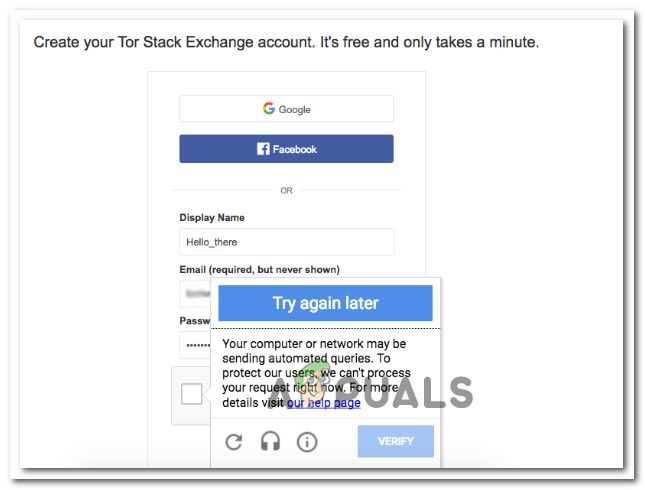 Recaptcha не работает в Google Chrome
Что вызывает проблему «Recaptcha не работает в Chrome»?
Мы исследовали эту конкретную проблему, просмотрев различные пользовательские отчеты и стратегии восстановления, которые затрагивали пользователей, развернутых для решения проблемы. Исходя из того, что мы собрали, есть несколько довольно распространенных сценариев, которые вызывают это конкретное сообщение об ошибке:
Если вы пытаетесь решить эту конкретную проблему, эта статья предоставит вам несколько проверенных шагов по устранению неполадок. Ниже вы найдете коллекцию методов, которые другие пользователи в аналогичной ситуации использовали для обхода reCaptcha.
Чтобы максимизировать эффективность, следуйте приведенным ниже методам в том порядке, в котором они представлены. Вы должны в конечном итоге наткнуться на исправление, которое позаботится о проблеме для вас.
Способ 1: обновить Chrome до последней версии
Возможно, вы столкнулись с этой проблемой из-за ошибки Google Chrome, которая была исправлена. Также имейте в виду, что одним из важнейших требований reCaptcha V2 является поддержка версии браузера. Имея это в виду, деактивируйте любой плагин или программное обеспечение, блокирующее процесс обновления (если он у вас есть), и следуйте приведенным ниже инструкциям:
Если вы все еще сталкиваетесь с той же проблемой, перейдите к следующему способу ниже.
Способ 2. Создание нового профиля браузера Chrome
Несколько пользователей, пытающихся решить эту проблему, сообщили, что проблема была решена после создания нового профиля браузера. Похоже, что этот метод предполагает, что поврежденный профиль браузера может также привести к этой конкретной проблеме.
Следуйте приведенным ниже инструкциям, чтобы создать новый профиль браузера в попытке разрешить Recaptcha не работает в Chrome:
Способ 3: отключение службы VPN или прокси
Как отмечают некоторые затронутые пользователи, функциональность reCaptcha также может быть затруднена решением VPN. Если вы действительно используете приложение VPN, временно отключите его и посмотрите, устранена ли проблема reCaptcha.
Если проблема больше не возникает, когда VPN отключена, и вы платите за услугу премиум-класса, вам необходимо связаться с поставщиком услуг и спросить, как правильно подключиться.
То же самое происходит, если вы используете прокси-службу — начните с ее отключения и посмотрите, не возникает ли проблема. Если это не так, ищите другого поставщика или обратитесь в службу поддержки.
Способ 4: сбросить IP-адрес
Если вы столкнулись с этой проблемой в нескольких браузерах (не только в Google Chrome), одним из решений, которое, похоже, помогло многим пользователям, является сброс IP-адреса. Имейте в виду, что это большое количество баз данных (публичных или частных), которые отслеживают подозрительные IP-адреса.
Если вам не повезло иметь IP-адрес в подозрительном диапазоне, запрос reCAPTCHA может предоставить вам дополнительные препятствия. В этом случае принуждение маршрутизатора / модема назначить новый IP-адрес позволит обойти проблему.
Поскольку большинство интернет-провайдеров в настоящее время предоставляют динамические IP-адреса, вы, скорее всего, сбросите свой IP-адрес, просто отключив интернет-соединение и подключившись заново, чтобы получить новый IP-адрес. Или вы можете выполнить следующие шаги, чтобы сбросить ваш IP-адрес вручную:
Метод 5: Сканирование системы с помощью Malwarebytes
Проблемы ReCaptcha также связаны с вредоносными программами, такими как угонщики браузера и трояны. Наиболее распространенными случаями являются зараженные файлы в папке Chrome (рекламное ПО и угонщики).
В этом конкретном случае большинство затронутых пользователей сообщили, что их проблемы волшебным образом исчезли после того, как они использовали Malwarebytes для очистки инфекции. Вот краткое руководство по установке Malwarebytes и запуску сканирования перед переустановкой чистой версии Google Chrome:
не удается связаться с сервисом recaptcha: что делать?
Что предпринять, если не работает ReCAPTCHA
Некоторые сайты не загружаются без введения капчи. ReCAPTCHA, к сожалению, периодически не работает в Chrome и других браузерах. Давайте рассмотрим, почему может не отображаться капча и как это исправить.
ReCAPTCHA: что это такое
При попытке открыть отдельные веб-страницы появляется сообщение: «Подтвердите, что вы не бот».
За проверку пользователей отвечает ReCAPTCHA – бесплатная служба Google. Она помогает избежать перегрузки серверов, поскольку делает невозможным использование автоматизированных инструментов для веб-серфинга и/или рассылки спама.
Суть функционирования сервиса простая: пользователь входит на сайт и видит окно, в котором нужно выбрать определенные картинки, например, изображения автобусов. Так посетитель ресрурса подтверждает, что является человеком.
Случается, что ReCAPTCHA не работает в Chrome и других браузерах. Появляется оповещение о неудачной проверке. Как результат, веб-страница не открывается.
Причины сбоев в работе ReCAPTCHA
Единой причины, по которой капча может не работать, не существует. Есть несколько возможных проблем и способов их решения.
Использование прокси или VPN
Мы активно используем VPN и прокси-серверы для обхода блокировки любимых сайтов и для сохранения конфиденциальности. Однако это – частая причина проблем с работой сервиса ReCAPTCHA. Подключение через сторонние серверы не дает корректно определить, являемся ли мы человеком, а не роботом.
Устаревший браузер
Частая причина проблем с ReCAPTCHA – использование устаревшего браузера. Программное обеспечение, не обновленное вовремя, становится источником большого числа ошибок при веб-серфинге.
Вредоносное программное обеспечение
Случается, что причиной проблем с отображением капчи становятся вирусы и другое вредоносное ПО. Софт, используемый хакерами, негативно влияет на функционирование браузера и системы в целом.
Подозрительный IP-адрес
Капча работает некорректно, если сайт определяет, что у человека подозрительный IP-адрес. Обычно это происходит при включенном VPN или при подключении к общественной сети Wi-Fi с большим количеством пользователей.
Как устранить неполадки с ReCAPTCHA
Проблемы с работой ReCAPTCHA легко решаемы. Зная, как с ними справиться, вы без проблем сможете посещать любые сайты.
Используйте брандмауэер и антивирус
Защитить компьютер от вредоносного софта помогает использование антивируса и брандмауэера. Антивирусный софт должен быть актуальным.
Обновите браузер и систему в целом
Постоянно обновляйте браузер и операционную систему. В устаревших версиях ПО появляются уязвимости и сбои, используемые хакерами.
Контролируйте использование VPN
Если при использовании VPN отдельные сайты не работают, отключите сервис. Как результат, веб-страница откроется.
Сбросьте IP
В Windows IP можно сбросить из командной строки. Для этого нужно использовать следующую команду: ipconfig /renew.
Перезагрузите роутер
Маршрутизатор может неправильно обрабатывать запросы. Для устранения этой проблемы достаточно выключить роутер, подождать 30 секунд, а затем снова включить устройство.
«Похоже, что ваш компьютер или сеть отправляют автоматические запросы. В целях безопасности пользователей мы вынуждены отклонить ваш запрос.»
Пользователи с ограниченными зрительными функциями так же жалуются на звуковую рекапчу, которую трудно разобрать среди паразитных шумов. Качпа распространена повсеместно, и в бан можно попасть не только в продуктах Google, но и в Стим (Steam), например или Cloudflare.
Несколько советов тем, кто столкнулся с банами в Recaptcha
Разумеется, если вы занимались парсингом данных, например, с Поиска, то должны понимать, за что вам Гугл влепил рекапчу и предупреждение (тоже самое с Гугл Поиска и с Яндекс Поиска).
Если вы невиновный пользователь, то:
1. Проверьте браузер. Удалите вредоносные дополнения и плагины. Статья про оптимизацию Гугл Хром. Обязательно попробуйте в режиме Инкогнито! Естественно попытайте счастья в других браузерах: Firefox, Opera, Яндекс браузер. На этом этапе нужно точно убедиться, что проблема НЕ в браузере, иначе остальные шаги не имеют смысла.
5. Параллельно вышеприведённым шагам попробуйте другой аккаунт Google. Разумеется, это не панацея, и если у вас есть фоновые запросы в сети Гугла, рекапча появится снова, а за ней и последующий бан.
6. Обратитесь к своему интернет-провайдеру. Он может сделать запрос в Google для разблокировки проблемных IP-адресов.
Ошибка ReCAPTCHA: как избежать этой проблемы при просмотре
Что такое reCAPTCHA
Во многих случаях при доступе к веб-странице появляется сообщение убедитесь, что мы настоящий пользователь а не бот. Это позволяет предлагать правильные услуги без ущерба для самого веб-сайта или любого пользователя.
Использование пользователями очень простое. Интернет-пользователь входит на страницу, и появляется поле, в котором он должен отметить, что он не бот, и тем самым подтвердить, что он человек. Это похоже на другие варианты, которые мы видим, в которых вы должны отметить серию цифр, изображений и т. Д. Однако в этом случае процесс выполняется быстрее и проще.
Однако бывают случаи, когда появляется ошибка и reCAPTCHA не работает в Chrome или любом браузере. Появится сообщение о том, что проверка не удалась. Это помешает нам открыть веб-сайт или войти в систему.
Почему в браузере не работает reCAPTCHA
Важно знать основные причины, по которым reCAPTCHA вылетает в браузере. Нет конкретной причины, но есть ряд возможностей, которые необходимо принять во внимание, а затем решить эту проблему для правильной навигации.
Мы просматриваем через VPN или прокси
Иметь VPN или просматривая полномочие очень распространено. В нашем распоряжении много таких услуг. Они позволяют нам избегать возможных географических блоков, которые могут существовать, а также сохранять личную информацию, если мы подключаемся из общедоступной сети.
Однако это может быть причиной того, что reCAPTCHA не работает в браузере. Это может привести к конфликту с сетью и лишить нас возможности проверить, действительно ли мы являемся законным пользователем, а не ботом.

Браузер устарел
Эта ошибка возникает в браузере, поэтому одна из причин, которая также может вызывать эту проблему, заключается в том, что он не обновлен. Имея устаревшее программное обеспечение может быть источником множества ошибок при подключении к сети и использовании наших устройств.
Вредоносное ПО в системе
Мы уже знаем, что хакеры используют множество стратегий, чтобы подвергнуть риску наши компьютеры. Многие атаки могут повлиять на правильное функционирование браузера и привести к сбоям, подобным тому, что мы описываем в этой статье.
Мы подключены с подозрительного IP
В таких случаях это очень частая причина. Веб-сайт интерпретирует, что мы подключены к подозрительный IP и считает, что мы можем быть ботом. Это может произойти, если мы просматриваем общедоступный Wi-Fi, например, где внутри много пользователей. Также в случае доступа к сети из VPN.
Что делать для устранения неполадок с reCAPTCHA
Мы увидели, каковы основные причины появления ошибки reCAPTCHA в браузере. Теперь мы собираемся объяснить некоторые проблемы, которые необходимо принять во внимание, чтобы это не превратилось в проблему и чтобы иметь возможность нормально перемещаться.
Держите оборудование в безопасности
Конечно, один из самых важных вопросов избежать сбоя reCAPTCHA и другие подобные сообщения, которые могут появиться в браузере, предназначены для обеспечения безопасности компьютера. Для этого мы можем использовать множество инструментов, доступных для всех типов операционных систем.
Мы можем использовать антивирус, а также брандмауэр и даже расширения для браузера. Все это поможет нам избежать проникновения вредоносных программ, которые могут повлиять на нас. Мы должны поддерживать безопасность на всех уровнях и, таким образом, уменьшать проблемы.
Обновите систему и браузер
Это означает, что у нас всегда должны быть все патчи и обновления которые доступны. Но особенно вы должны принять во внимание важность наличия последней версии браузера, чтобы предотвратить его устаревание и появление ошибок такого типа.
Контроль использования VPN и прокси
Если мы собираемся перемещаться через VPN или прокси и замечаем, что это может создавать проблемы такого типа, мы должны контролировать использование. Мы можем взглянуть на конфигурацию, посмотреть, может ли это быть ошибка с сервера мы подключены и в конечном итоге пытаемся использовать другой сервис.
Перезагрузите IP
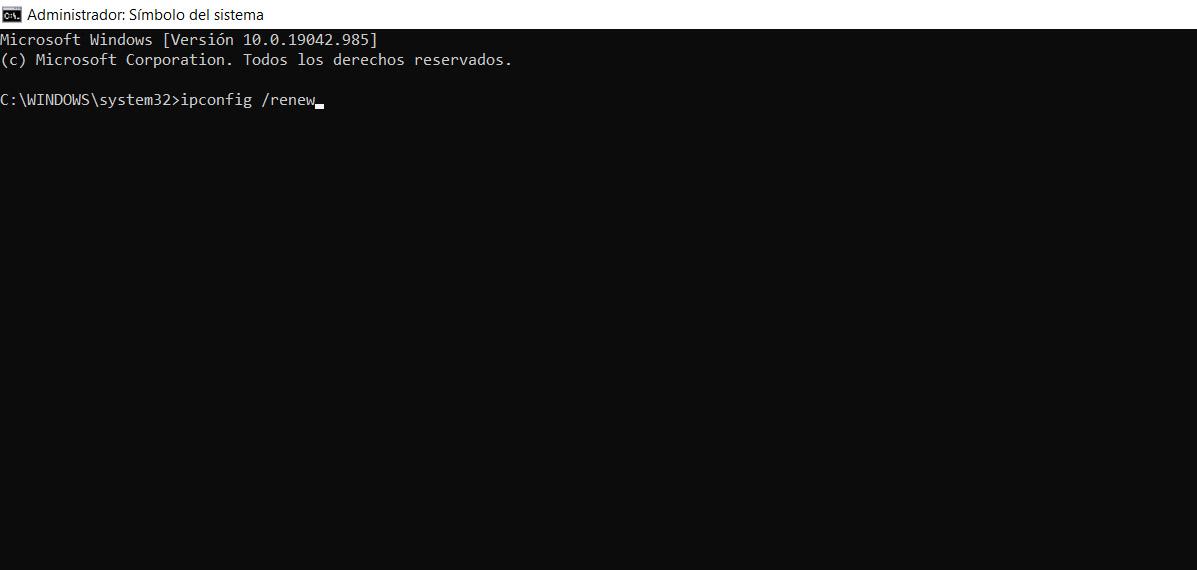
Перезагрузите роутер
Таким образом, это некоторые из основных проблем, которые мы должны учитывать, чтобы избежать проблемы reCAPTCHA в браузере. Мы рассмотрели основные причины возникновения подобных сбоев, а также несколько основных советов по их устранению.
Почему не работает reCAPTCHA и как это исправить?
reCAPTCHA является бесплатным сервисом от Google для защиты от ботов. Если встроенная система сайта имеет какие-то подозрения, она высвечивает пользователю капчу с просьбой решить простую головоломку (обычно выбрать картинки). Также ее вставляют при выполнении важных действий, вроде входа в аккаунт. Вот только reCAPTCHA не всегда работает. Головоломки могут появляться и сразу исчезать, совсем не реагировать на клики или всегда показывать ошибки. Вот как исправить любые проблемы в работе капчи.
Что делать, если не работает reCAPTCHA?
Начнем с самого эффективного и простого в реализации. Так постепенно рассмотрим все методы, дойдя до самого последнего – сброса настроек.
Способ 1: обновляем браузер
Чтобы обновить браузеры на базе Chromium (Chrome, Opera и др.), достаточно открыть правильную страницу. Вот ссылка на нее в Хроме. Альтернативный способ – открыть основное меню браузера и выбрать там:

На следующей вкладке запустится поиск актуальных версий браузера и покажется кнопка, если есть возможность его обновить.
Способ 2: отключаем VPN или прокси
Настройка VPN-сервиса может блокировать отображение определенного контента или загрузку данных с некоторых IP. Если проблема в этом, поможет временное отключение подобных служб.
Способ 3: сброс кэша IP
Если IP уже заслужил плохую репутацию и все сервисы распознают его в качестве подозрительного, сброс может помочь. Об этом свидетельствует то, что reCAPTCHA не срабатывает во всех браузерах.
Остается только перезагрузить браузер.
Способ 4: сканируем компьютер на наличие вирусов
Возможно, в систему закралось вредоносное ПО. Это легко исправить с помощью любого популярного антивируса. Даже Защитник Windows должен справиться со своей задачей.
Способ 5: сбрасываем настройки браузера
Это должно сработать у большинства пользователей, но заранее лучше включить синхронизацию данных с сервером и удалить аккаунт. Принцип сброса прост:
Теперь нужно проверить, работает ли reCAPTCHA. Скорее всего все заработало и сейчас самое время вернуть свои данные, выполнив синхронизацию с серверами.



