
Контент заблокирован на телефоне — что это значит
Контент заблокирован на телефоне — что это значит
При использовании смартфона или планшета, пользователь может встретить уведомление, что контент заблокирован. Оно означает, что доступ к запрашиваемым материалам недоступен. В таком случае пользователя интересует, как разблокировать контент на своем телефоне?
Универсального решения по разблокировке контента на телефоне нет, поскольку имеет значение, какие именно материалы недоступны.
Рассказываем, что делать, если на вашем телефоне заблокирован контент: как открыть к нему доступ, а в каком случае стоит проигнорировать данное уведомление.
Какой контент заблокирован?
Для начала стоит определить, что имеется в виду под обозначением контента. Если говорить про современные смартфоны и планшеты, то к контенту относится любая информация и файлы — это могут быть как личные данные пользователя, так и загружаемые из интернета и находящиеся в онлайн-доступе.
Если говорить про контент из интернета, то это не только отдельные файлы — музыка, фильмы, картинки. Не стоит забывать и про различные подписки, часто подключаемые ошибочно, и приводящие к списанию средств с баланса.
Рассмотрим, почему возникают ситуации блокировки различного контента, и как разблокировать его использование.
Ошибка при добавлении контента
При загрузке контента из интернета, а также при создании собственного, может появиться уведомление об ошибке. Это связано с тем, что для загрузки контента, в памяти устройства недостаточно места для его хранения.
В зависимости от модели устройства и операционной системы, может отличаться, какое именно уведомление выводится. Однако чаще всего предлагается удалить файлы из памяти своего устройства, чтобы выполнить загрузку.
Решением в этой ситуации станет удаление ненужных данных на своем устройстве. Для этого перейдите в проводник, чтобы проверить, какие именно файлы сохранены.
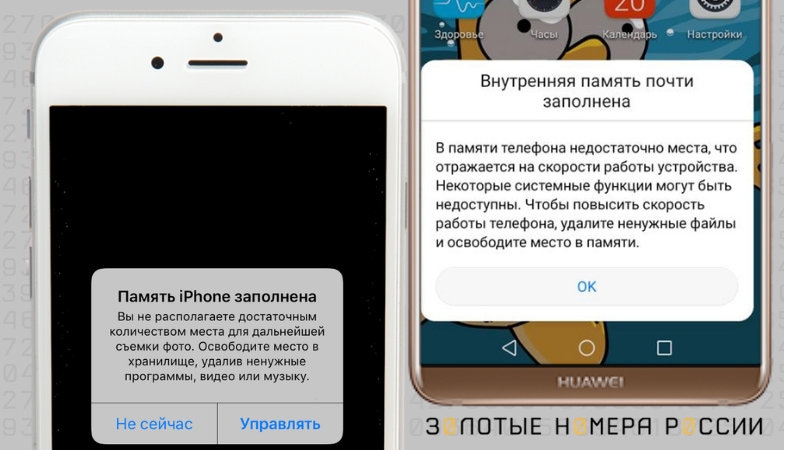
Также можно посмотреть, какой именно контент сохранен на вашем телефоне, чтобы удалить ненужный, перейдя из настроек в раздел “Память”. Здесь будет показана информация по типу контента — картинки, аудио, и другие.
Необязательно удалять контент со своего телефона, если данные нужны вам. Решением станет перенос файлов на внешний носитель — на карту памяти или копирование в компьютер.
Можно “почистить” не только личные файлы, но и удалить неиспользуемые приложения. Через меню “Память” перейдите в “Приложения”, и посмотрите, какие именно из них занимают много места, но не используются вами.
Также в настройках приложений доступно не только их удаление, но и очистка памяти. Дело в том, что при использовании многих программ, происходит кэширование файлов — это упрощает использование, ускоряет запуск и работу. Такая информация хоть позволяет ускорить работу приложений, но приводит к заполнению памяти. Если приложение важное, то вместо удаления попробуйте сбросить его кэш, чтобы освободить память на устройстве.
Решить проблему со свободным местом доступно и при расширении доступного хранилища за счет съемной карты памяти, если ее установка поддерживается. Однако стоит учитывать, что может потребоваться изменить настройки автоматического сохранения. Так, в приложении камеры можно выбрать, куда именно будет сохраняться новый контент — в память устройства или карту памяти.
Однако не всегда такие простые решения помогают. Даже перенеся все данные со своего устройства, может снова появляться оповещение о блокировке сохранения нового, из-за отсутствия свободного места. Это связано с тем, что кроме личного, на устройстве сохраняется системный контент от установленных программ, включая те, что уже удалены с телефона.
В этом случае поможет сброс настроек до заводских. Предварительно скопировав с устройства всю важную информацию, включая фото и видео контент, сохранив резервные копии для контактов, и других данных, выполните сброс. Это позволит удалить все лишние файлы с устройства, вернув его в состояние “как новый”. После этого установите только нужные вам приложения, переместите в память файлы, доступ к которым необходим с телефона.
Ошибка при загрузке контента
Не только отсутствие доступного места в памяти устройства для загрузки контента может привести к тому, что устройство выдает ошибку, что контент заблокирован. С этим можно столкнуться как при попытке установки приложения, так и при использовании онлайн-сервисов — видео и музыка.
При установке приложений из официальных магазинов, они могут быть недоступными на основе региона использования устройства, либо системных ограничений — чаще всего версия ОС. В первом случае помогут VPN сервисы, позволяющие идентифицировать устройство на стороне сервиса, с другим регионом. Если же приложение не поддерживается технически, то выходом станет поиск и установка более ранних версий приложений.
Онлайн-контент может быть заблокирован по требованию его правообладателя, либо на основе установленных ограничений на стороне пользователя.
Так, операторами связи, и не столько сотовыми, предлагается подключение функции “родительского контроля”. Это позволяет ограничить доступ к определенному контенту не только в рамках сервисов оператора, но и сторонних ресурсов. Для разблокировки доступа ко “взрослому” контенту, потребуется отключение функции фильтрования на основе услуги оператора — это можно сделать только с номера, привязанного в качестве родительского.
Вирусы и блокировка контента
Нередко пользователи сотовых телефонов сталкиваются с тем, что на их телефоне появляется всплывающее окно, с предупреждением о блокировке контента или доступа к функциям самого устройства. Это является как результатом использования мошеннических сайтов, так и “заражение” устройства вирусами. Такое может случиться как при просмотре страниц в браузере, так и после установки приложения.
Для проверки, пользователям Android потребуется перейти в “Безопасный режим”, позволяющий провести диагностику устройства на наличие вредоносных программ. Для его активации нужно удерживать кнопку питания, до появления вариантов — выключение, перезагрузка, экстренный режим.
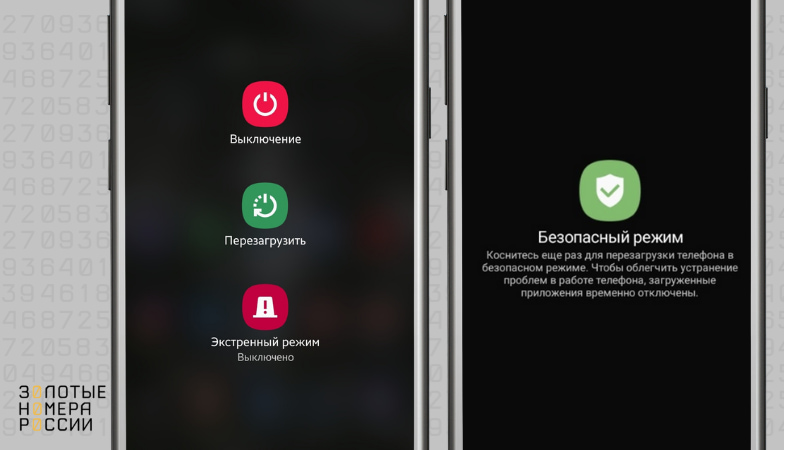
Нажмите и удерживайте “Выключение”, до появления варианта перехода в “Безопасный режим”. Ваш телефон будет перезагружен, и активными будет только те программы, что установлены в самой прошивке. Установленные вами будет показаны в списке, но их невозможно будет запустить.
Если в данном режиме телефон будет работать нормально, и не появится уведомление о блокировке устройства и контента, то это говорит о наличии “вирусных” приложений или файлов в памяти.
Чаще всего ошибка вызвана последними установленными или обновленными приложениями. В “безопасном режиме” в настройках выберите “Приложения”, и выполните сортировку по “Последние обновления”. При необходимости удалите приложения.
Вернуться из “безопасного режима” к стандартному, можно простой перезагрузкой устройства. На последних версия ОС также можно кликнуть на уведомление через “шторку”, и подтвердить выход — телефон перезагрузится.
Если удаление последних приложений не позволило решить проблему с блокировкой, то рекомендуется выполнить сброс данных к заводским. Не забудьте предварительно скопировать важные данные на внешний носитель, либо создать резервные копии.
Решение ошибки «Не удалось загрузить плагин»
Бывает, что при воспроизведении видеозаписи или флеш-игры в браузере вы видите сообщение «Не удалось загрузить плагин». Обычно данное сообщение связано с неполадками функционирования плагина Adobe Flash Player. Если вы оказались в подобной ситуации, то мы легко научим вас, как правильно поступить, чтобы справиться с данной проблемой.

Почему это происходит?
Когда в любом браузере не работает плагин, нельзя назвать единую причину этого, однако существует ряд вариантов появления неисправностей, которые встречаются чаще остальных. В большинстве случаев проблема решается посредством обновления программы. Часто пользователи просто убирают выбор с пункта «автоматическое обновление при подключении к сети» по тем или иным соображениям. В результате такого отношения потребуется всего пару месяцев для того, чтобы системные ошибки стали «сыпаться» на пользователя, словно из рога изобилия.
Первая и самая частая причина — это неисправности плагинов. Однако, проблема может заключаться и в забывчивости пользователя, который давно не выполнял чистку истории посещений, из-за чего в оперативной памяти накопилось слишком много лишней информации. Сам плагин мог быть скачан довольно давно, и за все время его ни разу не обновляли. Итак, что делать, если появилась такая ошибка?
Вариант решения 1. Обновление браузера
Этот вариант считается наиболее быстрым и простым. Процесс можно рассмотреть на примере популярного браузера Chrome. Итак, если вы понимаете, что не удалось загрузить плагин в Google Chrome, то требуется выполнить определенные манипуляции.
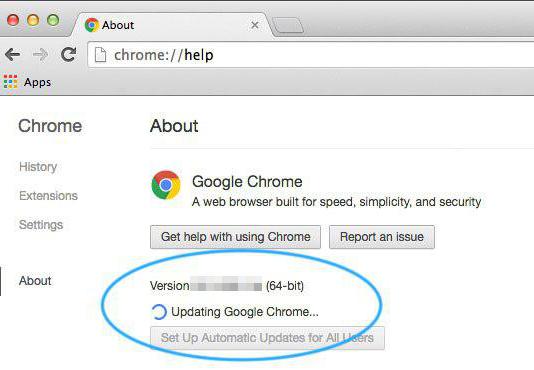
Для обновления требуется в меню браузера выбрать опцию «Справка» – «О браузере Google Chrome». Откроется страница, на которой нужно нажать «Обновить», чтобы он сам автоматически обновился до самой актуальной версии.

Вариант решения 2. Очистка истории
При появлении указанной неполадки только на определенных сайтах требуется очистить файлы кэш и куки.
Cache представляют собой объекты, хранящие копии страниц, некогда посещаемые пользователем. Они предназначены для быстрого отображения сайтов в случае повторного их посещения.
Cookies являются файлами, в которых записана информация о страницах, уже посещенных. Пользователь мог применять определенные настройки к ним, поэтому при последующем их посещении они будут загружены из указанных файлов.
Для удаления этих файлов в браузере перейдите к очистке истории. В Гугл Хром это можно сделать посредством вызова пункта «История» из меню, либо нажатия комбинации клавиш Ctrl+H. После этого можно выбрать «Очистить историю», но перед этим важно установить галочки на некоторых пунктах:
 Можно перезагружать браузер.
Вариант решения 3. Отключение
Итак, вы опробовали первый способ, но все равно пишет «Не удалось загрузить плагин»? В этом случае есть другой вариант. Следует открыть страницу, на которой отображается список установленных плагинов. Для Chrome это chrome://plugins, далее нажмите Enter. В появившемся списке проверьте наличие нескольких плагинов Flash Player вместо одного. Если такие есть, отключите пункт, имеющий тип PPAPI, и перезагрузите браузер. Тот же алгоритм актуален и для случая, когда не удалось загрузить плагин Яндекс Браузера.
Вариант решения 4. Полная переустановка плагина
Для обновления рекомендуется перейти на сайт Adobe Flash Player, чтобы скачать актуальную версию плагина для ручной установки. Перед этим стоит удалить старую совсем. Сделать это можно посредством специализированной утилиты для инсталляции либо самостоятельно.
Если же у вас возникли другие проблемы при воспроизведении видео, читайте нашу статью об устранении различных ошибок.
Не удалось загрузить контент
 Всем привет! Наверняка, многие пользователи могли наблюдать на своем экране монитора ошибку «Не удалось загрузить плагин» при воспроизведении онлайн аудио, видео либо при попытке запустить какую нибудь флеш-анимацию (игру, баннер, приложение и пр.). Если Вы попали на эту страницу, то вероятнее всего Вы увидели похожую ошибку. Сегодня в этой небольшой инструкции мы с Вами устраним ошибку «Не удалось загрузить плагин» в браузере быстро и легко.
Сперва, друзья, давайте разберемся, что вообще такое плагин в браузере. Плагин – это другими словами дополнение, которое расширяет возможности интернет-браузера. Плагинов на сегодняшний день огромное количество, и все они разного направления. В любом браузере установлены базовые плагины, дабы правильно отображать веб-ресурсы. Если в браузере появилось сообщение о том, что не удалось загрузить плагин, то, скорее всего, проблема в Flash Player. Ниже мы с Вами рассмотрим несколько способов, благодаря которым можно исправить данную ошибку.
1-й способ. Обновляем интернет-браузер
Данный способ является самым простым, и помогает в большинстве случаев. Все манипуляции я покажу на примере популярного браузера Гугл Хром. Если Вы пользуетесь другим браузером, не переживайте, все действия аналогичны. Итак, дабы обновить браузер перейдем в меню – Справка – О браузере.
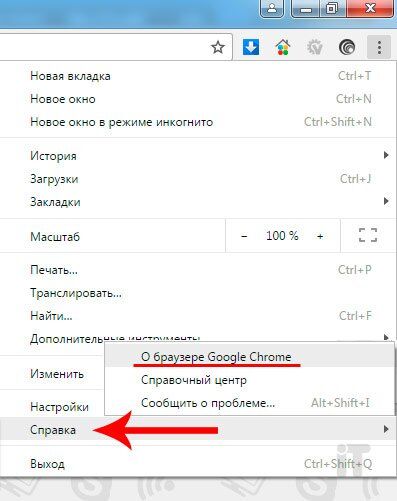
На странице «О программе» находим и нажимаем на кнопку «Обновить».
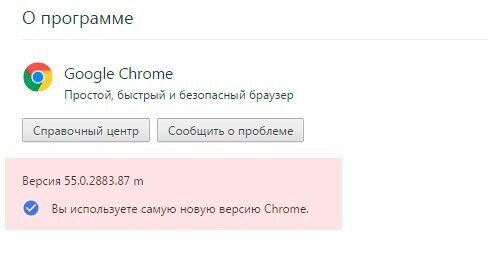
После обновления проверяем, появляется ли ошибка «Не удалось загрузить плагин» вновь. Если эти действия не помогли решить проблему, идем далее к следующему способу.
2-й способ. Чистим историю в браузере
Этот способ поможет в том случае, когда такая ошибка появляется только на некоторых ресурсах. Все довольно просто – нужно очистить кэш и куки в браузере.
Cache – временные файлы браузера, которые хранят в себе все веб-компоненты просмотренных ресурсов (изображения, страницы, видеофайлы, дизайн и пр.). Благодаря КЭШу браузер быстро загружает страницы ранее посещаемых сайтов, так как загрузка компонентов ресурса осуществляется не через интернет, а с локального диска компьютера.
Cookie – также временные файлы, в которых хранится персональные данные юзера (логины, пароли, настройки сайтов и пр.). При переходе на какую либо страницу все эти данные браузер отсылает на сервер, и поэтому мы можем заходить на любой ресурс, не вбивая заново логин и пароль для авторизации.
Итак, давайте же очистим Cache и Cookie в своем браузере, дабы попытаться устранить ошибку. Идем в меню, выбираем «История».
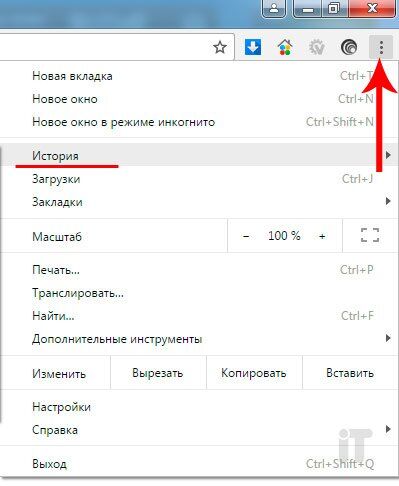
После жмем на кнопку «Очистить историю» и внимательно смотрим, чтобы галочки были отмечены, как показано внизу на скриншоте.
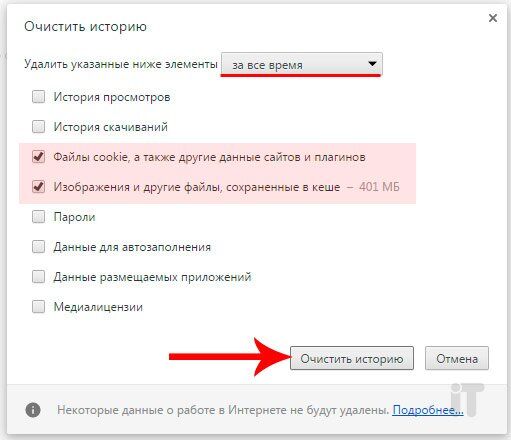
После этого остается лишь перезагрузить браузер.
3-й способ. Отключаем лишние плагины
Если первые два способа не помогли, тогда приступаем к отключению лишнего плагина. Первым делом откроем страницу с установленными плагинами. Для каждого браузера адрес разный:
Если используете Chrome, то вбивайте в адресной строке chrome://plugins
Если используете Yandex, то вбивайте в адресной строке browser://plugins
Если используете Opera, то вбивайте в адресной строке opera://plugins
Если используете Firefox, то вбивайте в адресной строке аbout:plugins

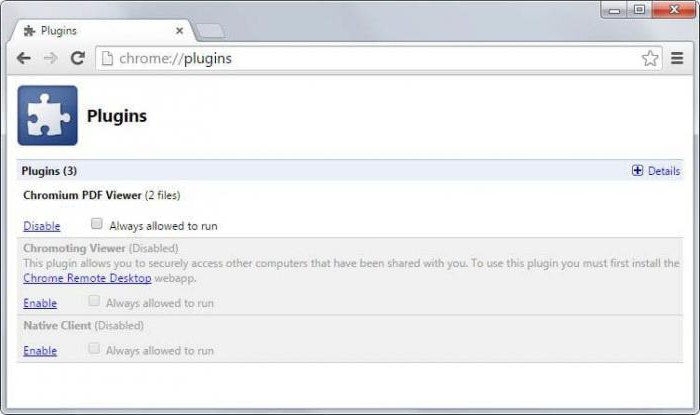
Когда откроется страница с плагинами, присмотритесь внимательно, присутствует ли лишний плагин Flash Player. В случае, если такой есть, то рекомендую отключить (обычно имеет тип PPAPI).
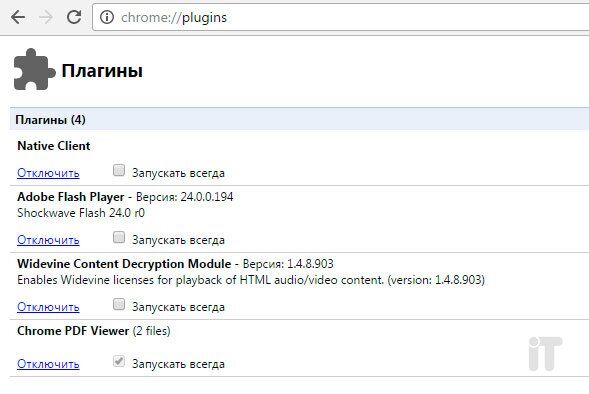
После отключения перезагружаем браузер и проверяем вновь.
4-й способ. Повторная установка Adobe Flash Player
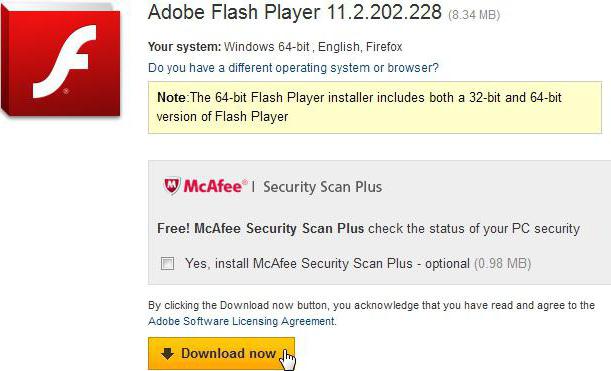
Если не один вышеописанный способ не помог, советую тогда переустановить Adobe Flash Player. Для этого в первую очередь удалите старую версию флеш плеера в Панели управления — Программы и компоненты. После скачайте последнюю версию Adobe Flash Player с официального сайта.
По умолчанию в Yandex Browser установлено 5 плагинов. Наиболее часто неполадки случаются с Adobe Flash Player, так как этот модуль сильно зависит от актуальности собственной версии и версии браузера. Если не удалось загрузить плагин, Яндекс Браузер блокирует отображение контента, а на его месте появляется небольшая иконка в виде кусочка пазла.
Как восстановить работу плагинов
Если программа не загружается, на это может быть несколько причин. В основном, все вопросы можно решить без переустановки модулей, однако нужно рассматривать и этот вариант.
Способ 1: Включение плагина
В списке расширений пользователь может обратно включить любой установленный модуль. Чтобы попасть в это меню необходимо:
1. Ввести в адресную строку «Browser://Plugins», после чего нажать клавишу Enter, чтобы подтвердить переход. 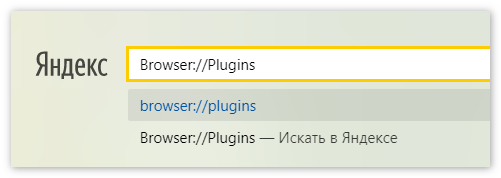
2. В открывшемся окне следует найти Adobe Flash Player и кликнуть на «Включить», если он был отключен. 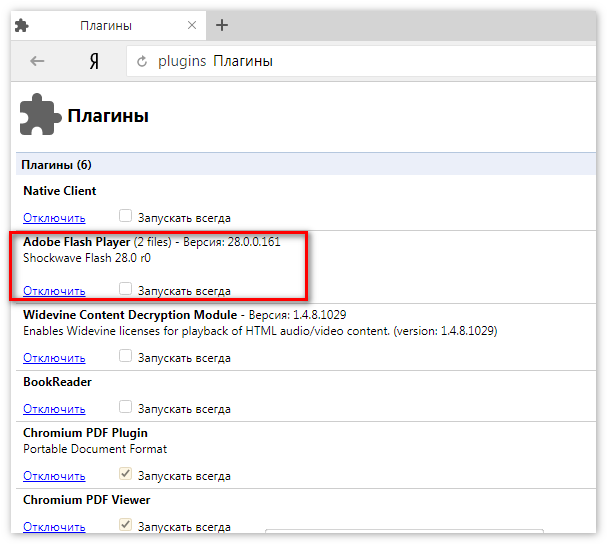
Затем пользователю потребуется перейти на страницу и обновить её, содержание вновь начнет отображаться. Данная инструкция актуальна для всех модулей в случае возникновения проблем с ними.
Способ 2: Отключение PPAPI
Этот вариант может помочь если проблемы относятся к Adobe Flash Player. В последних версиях PPAPI включен автоматически, но не совсем оптимизирован для использования на большинстве систем. Чтобы отключить этот модуль нужно:
1. Ввести в адресную строку уже знакомое сочетание «Browser://Plugins». 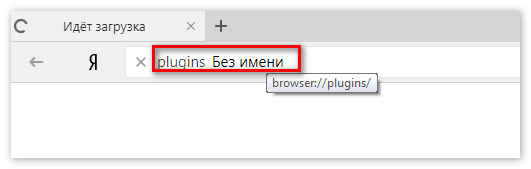
2. Кликнуть на слово «Подробнее». 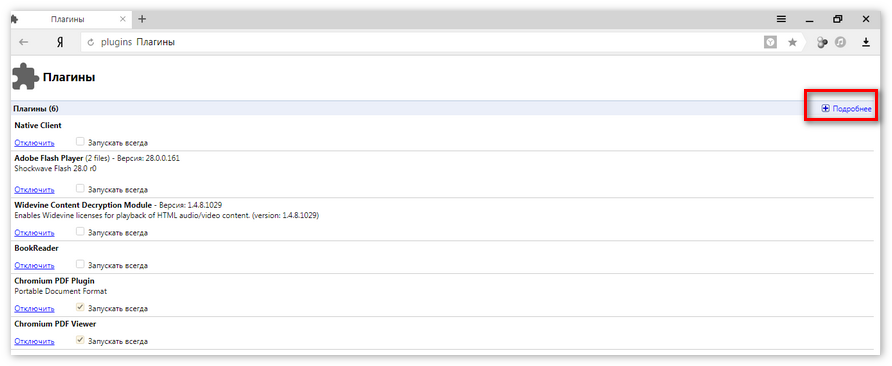
3. Найти в списке Адобе Флэш Плеер и отключить процессы, имеющие тип PPAPI. 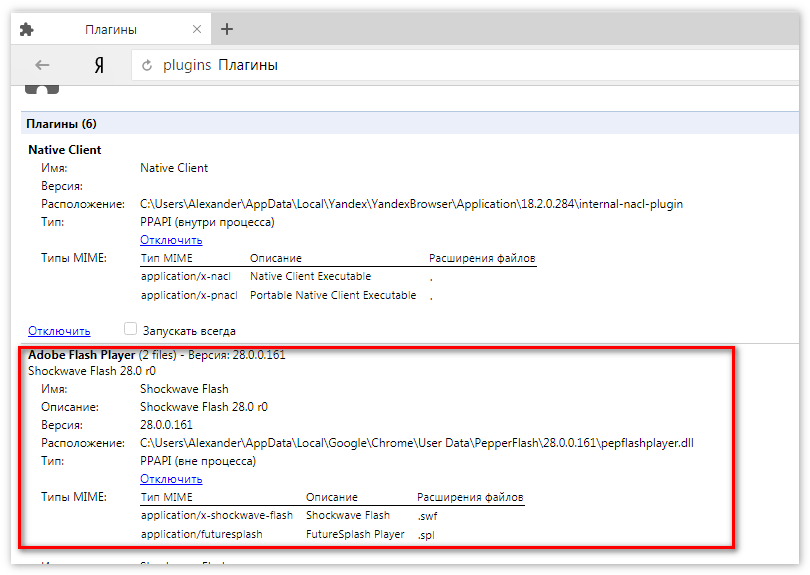
4. Перезагрузить веб-обозреватель.
Внимание! Если после проделанных манипуляций Yandex Browser все еще не отображает контент, настройки лучше откатить назад.
Способ 3: Чистка кэша и cookie файлов
Очистка истории и кэша может помочь в случае если не удается загрузить плагин. Для этого нужны следующие действия:
1. Открыть меню (кнопка выглядит как значок из трех горизонтальных полосок).
2. Выбрать пункт «История». 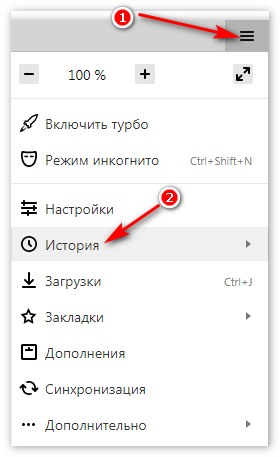
3. В появившемся окне снова выбрать пункт «История». 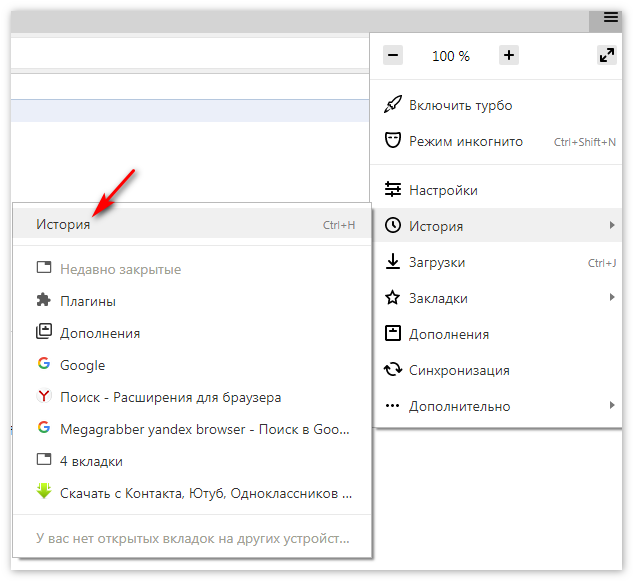
4. Нажать на «Очистить историю». 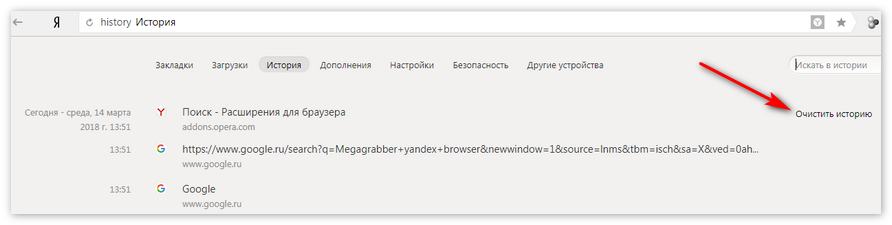
5. Здесь потребуется выделить два пункта, а именно «Файлы, сохраненные в кэше» и «Файлы cookie» и затем подтвердить действие. 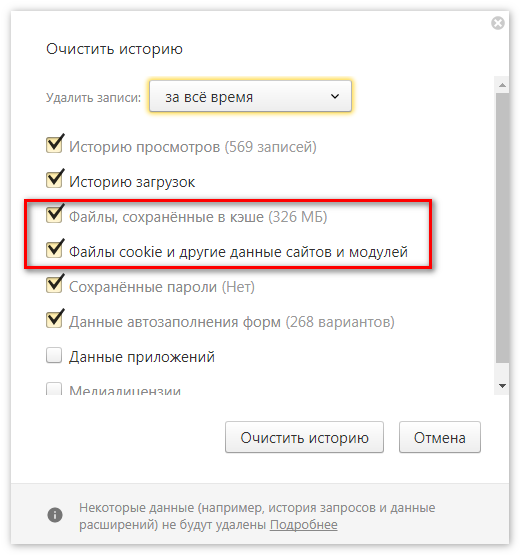
После этого остается перезапустить веб-обозреватель и попытаться вновь воспроизвести программу, на которой вышла ошибка.
Способ 4: Переустановка
Переустановка — последний вариант. Приступать к нему следует, если предыдущие методы не помогли в решении проблемы и браузер по-прежнему пишет об ошибках. Скорее всего, произошел серьезный сбой в файлах самого веб-обозревателя. Порядок действий следующий:
1. Сначала требуется полностью удалить Yandex Browser. Следов на компьютере остаться не должно, иначе программа просто заново воспроизведет все предыдущие установки, а нерешенный вопрос останется. Как вариант, можно использовать специальный софт для полной деинсталляции, вроде CCleaner. 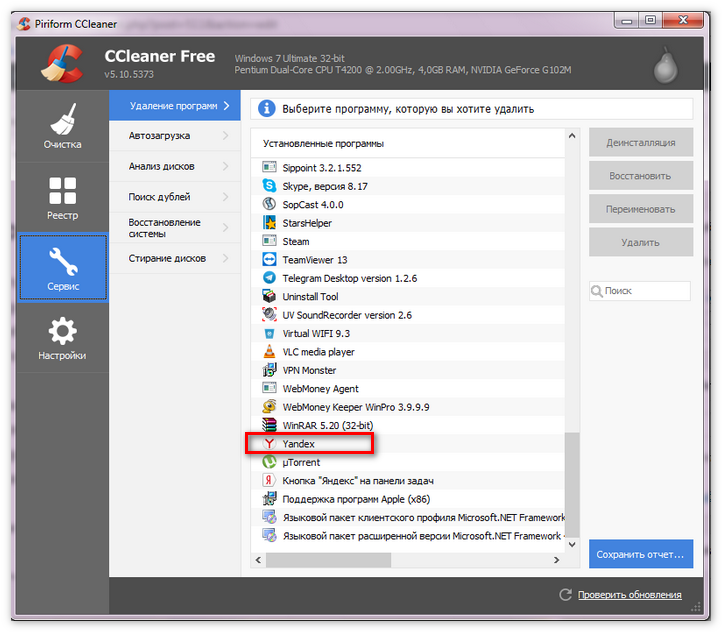
2. Затем начать скачивать дистрибутив по этой ссылке.
Поскольку все плагины встроенные, больше ничего устанавливать не потребуется.
Заключение
Чтобы избежать неработоспособности модулей, необходимо всегда иметь актуальную версию браузера. Желательно включить автоматическое обновление для модулей и Яндекс Браузера, таким образом, серьезно уменьшается вероятность возникновения проблем с отображением контента.
Компьютеры — непредсказуемые машины. На них могут возникать разного рода ошибки и неполадки. Весьма часто пользователи жалуются, что в браузере возникает сообщение — «Не удалось загрузить плагин». Подобная проблема приносит массу неудобств и проблем. Как бороться с данным событием? На какие особенности и нюансы процесса рекомендуется обратить внимание? Обо всем этом будет рассказано далее. Даже начинающий пользователь сможет исправить ситуацию буквально за несколько минут.
Обновление
Причин подобного явления очень много. Как правило, пользователи не слишком задумываются над источниками ошибки. Не удалось загрузить плагин — что делать?
Первым советом, который дают друг другу юзеры, является переустановка или обновление проблемного браузера. Нередко именно такой способ помогает устранить все неполадки. Ведь причины сбоев могут заключаться в повреждении приложения или прекращении обслуживания старых сборок.
Не удалось загрузить плагин? Чтобы обновить браузер, предлагается:
После обновление контента ошибка должна исчезнуть. А если нет? Тогда можно пойти иными путями.
Отключение плагинов
Чаще всего изучаемая проблема встречается при работе с Flash Player. В браузере возникла надпись «Не удалось загрузить плагин»? Вполне вероятно, что у пользователя установлено несколько версий «Флеш Плеера». Это вызывает конфликт плагинов. Соответственно, они не могут включиться.
Исправить ситуацию не так уж и трудно. Достаточно отключить один из плагинов. Потребуется отказаться от использования того, что имеет тип PPAPI.
Не удалось загрузить плагин в «Хроме»? Отключить проблемное приложение предлагается следующим образом:
После проделанных действий ошибка исчезнет. Аналогичным образом можно провести процесс в иных браузерах. Для этого в адресной строке требуется написать:
Тем не менее подобный прием не всегда помогает. Существует еще несколько секретов, способных устранить ошибку.
История и кэш
Не удалось загрузить плагин? Что делать? «Хром» или любой другой браузер — это не так важно. Главное, что принципы и методики во всех приложениях используются одинаковые.
Следующим довольно успешным советом по устранению изучаемой ошибки является очистка истории и кэша браузера. Нередко многочисленные временные файлы загружают работу программы. Это приводит к тому, что плагины прекращают работать. И пользователь может увидеть надпись — «Не удалось загрузить плагин».
Очистка истории браузера заключается в следующем:
Для воплощения задуманного можно пользоваться «горячими клавишами». В Chrome предлагается нажать на Ctrl+H, после чего выбрать вкладку «История». Далее, выбираются параметры удаления. Завершается процедура нажатием на «Очистить историю».
Переустановка Flash Player
Не удалось загрузить плагин? Что делать, если все перечисленные способы не помогли, можно воспользоваться очередным действенным советом. Он помогает в большинстве случаев.
Речь идет о переустановке Adobe Flash Player. Перед этим старую версию плагина необходимо удалить. Инструкция по установке сводится к следующему алгоритму:
Больше никакие операции не потребуются. Как только произойдет обновление Flash Player до последней версии, плагин будет работать на полную мощьность.
Вирусы
Иногда сообщение о том, что в браузере не удалось загрузить плагин, появляется при вирусном заражении ПК. При подобных обстоятельствах помогают следующие советы:
На этом все действенные методы борьбы с изучаемой ошибкой заканчиваются. На самом деле устраняется она за несколько минут. Серьезной опасности не несет, но дискомфорт пользователям подобное событие доставляет. Отныне понятно, как от него избавиться.



