
Решение ошибки «Не удалось загрузить плагин»
Бывает, что при воспроизведении видеозаписи или флеш-игры в браузере вы видите сообщение «Не удалось загрузить плагин». Обычно данное сообщение связано с неполадками функционирования плагина Adobe Flash Player. Если вы оказались в подобной ситуации, то мы легко научим вас, как правильно поступить, чтобы справиться с данной проблемой.

Почему это происходит?
Когда в любом браузере не работает плагин, нельзя назвать единую причину этого, однако существует ряд вариантов появления неисправностей, которые встречаются чаще остальных. В большинстве случаев проблема решается посредством обновления программы. Часто пользователи просто убирают выбор с пункта «автоматическое обновление при подключении к сети» по тем или иным соображениям. В результате такого отношения потребуется всего пару месяцев для того, чтобы системные ошибки стали «сыпаться» на пользователя, словно из рога изобилия.
Первая и самая частая причина — это неисправности плагинов. Однако, проблема может заключаться и в забывчивости пользователя, который давно не выполнял чистку истории посещений, из-за чего в оперативной памяти накопилось слишком много лишней информации. Сам плагин мог быть скачан довольно давно, и за все время его ни разу не обновляли. Итак, что делать, если появилась такая ошибка?
Вариант решения 1. Обновление браузера
Этот вариант считается наиболее быстрым и простым. Процесс можно рассмотреть на примере популярного браузера Chrome. Итак, если вы понимаете, что не удалось загрузить плагин в Google Chrome, то требуется выполнить определенные манипуляции.
Для обновления требуется в меню браузера выбрать опцию «Справка» – «О браузере Google Chrome». Откроется страница, на которой нужно нажать «Обновить», чтобы он сам автоматически обновился до самой актуальной версии.

Вариант решения 2. Очистка истории
При появлении указанной неполадки только на определенных сайтах требуется очистить файлы кэш и куки.
Cache представляют собой объекты, хранящие копии страниц, некогда посещаемые пользователем. Они предназначены для быстрого отображения сайтов в случае повторного их посещения.
Cookies являются файлами, в которых записана информация о страницах, уже посещенных. Пользователь мог применять определенные настройки к ним, поэтому при последующем их посещении они будут загружены из указанных файлов.
Для удаления этих файлов в браузере перейдите к очистке истории. В Гугл Хром это можно сделать посредством вызова пункта «История» из меню, либо нажатия комбинации клавиш Ctrl+H. После этого можно выбрать «Очистить историю», но перед этим важно установить галочки на некоторых пунктах:
 Можно перезагружать браузер.
Вариант решения 3. Отключение
Итак, вы опробовали первый способ, но все равно пишет «Не удалось загрузить плагин»? В этом случае есть другой вариант. Следует открыть страницу, на которой отображается список установленных плагинов. Для Chrome это chrome://plugins, далее нажмите Enter. В появившемся списке проверьте наличие нескольких плагинов Flash Player вместо одного. Если такие есть, отключите пункт, имеющий тип PPAPI, и перезагрузите браузер. Тот же алгоритм актуален и для случая, когда не удалось загрузить плагин Яндекс Браузера.
Вариант решения 4. Полная переустановка плагина
Для обновления рекомендуется перейти на сайт Adobe Flash Player, чтобы скачать актуальную версию плагина для ручной установки. Перед этим стоит удалить старую совсем. Сделать это можно посредством специализированной утилиты для инсталляции либо самостоятельно.
Если же у вас возникли другие проблемы при воспроизведении видео, читайте нашу статью об устранении различных ошибок.
Плагин не поддерживается на Андроиде: что делать?
Просматривать контент на смартфонах под управлением Android удобно в любом месте, в какой бы точке земного шара вы не находились, вот только иногда у пользователей возникает проблема, когда при воспроизведении материалов в сети появляется ошибка: плагин не поддерживается на Андроиде. И если вы столкнулись с такой же проблемой, рекомендуем вам до конца дочитать этот материал, чтобы решить ее.
Причины появления ошибки
Если у вас при просмотре роликов или другого контента появляется уведомление с текстом «плагин не поддерживается на Андроиде», проблема кроется в технологии Flash. По умолчанию операционная система Android не имеет встроенной поддержки флеш, а все приложения и сервисы, например, тот же YouTube, давно уже используют технологию HTML5.

Flash был популярен лет так 10 назад, когда у нас еще были кнопочные телефоны в виде Nokia или Siemens, однако сейчас технологии далеко ушли вперед, поэтому поддержка флеш плеера практически не требуется. Но все же остались сайты, которые работают на Flash, и, если вам нужно все же просмотреть контент, придется использовать один из описанных нами методов.
Как решить проблему?
У вас есть несколько вариантов: установить отдельно Flash Player на свое устройство, сменить браузер на другой, где имеется поддержка данной технологии по умолчанию или же поискать информацию на другом ресурсе. Более детально о каждом из них описано далее.
Установка Flash Player на Андроиде
Раньше Flash Player был доступен в Google Play, так как официально поддерживался Adobe для миллионов пользователей, однако не так давно поддержка была прекращена, поэтому продукт из магазина был удален. Вам необходимо установить флеш со стороннего сайта.
В большинстве случаев проблема решается после выполнения описанных действий. Также стоит помнить, что вы в любой момент можете удалить Flash со своего телефона, просто деинсталлировав приложение.
Смена браузера
Как ни странно, но в Google Chrome нет встроенной поддержки Flash, поэтому все обозреватели, построенные на базе Chromium, нам не подходят. Вам нужно загрузить на свой смартфон один из этих браузеров:
По умолчанию у них уже имеется поддержка флеш технологии, поэтому вы без проблем сможете просмотреть контент, ранее не загружаемый через другую программу. Вообще по своим возможностям многие из этих обозревателей имеют очень даже полезные опции, поэтому рекомендуем хотя бы один из них загрузить на свой смартфон.
Используем другие сайты и сервисы
Здесь мы вам можем только посоветовать использовать другие источники для просмотра такого контента. Например, если речь идет о каком-то фильме, то его можно найти на других сайтах, не требующих флеш плеера. Также учтите, что под этой технологией грузятся и некоторые рекламные баннеры, мобильные онлайн игры и многие другие виды контента, но постепенно все они переходят на новый стандарт HTML5.
Как видите, исправить проблему с тем, что плагин не поддерживается на Андроиде очень даже легко, да и не такая уж это глобальная проблема. В сети предостаточно материалов, альтернативных сайтов и сервисов, поэтому вы найдете достойную замену или воспользуетесь одним из представленных нами браузеров. Единственный заключительный совет – обязательно выключайте опцию установки приложений из неизвестных источников после инсталляции Flash Player, чтобы не подцепить на свой телефон какую-нибудь «заразу».
Устранение ошибки «Плагин не поддерживается» на Android
У вас наконец-то появился новенький мобильный гаджет в виде планшета или флагманского смартфона, и он функционирует на основе системы Android? Это прекрасно, ведь теперь ваша жизнь станет намного проще и современнее.
Во время просмотра страниц в Интернете может высветиться непонятная надпись «Плагин не поддерживается».
Если она появляется, это говорит о невозможности воспроизведения контента. Что же нужно сделать в такой ситуации?
На самом деле, существует не так уж и много способов решить проблему, поэтому ниже изложенное руководство вы сможете легко понять и запомнить, чтобы потом использовать в подобной ситуации.
Без причин не бывает ошибок
Возникновение ошибки на операционной системе обусловлено попыткой воспроизведения видеофайла в одном из браузеров. Например, когда мы запускаем ролики с канал Youtube на нашем компьютере, то все воспроизводится хорошо, потому что видеохостинг задействует передовые технологии для вывода видео.
Но существуют и такие ресурсы, которые работают при поддержке устаревшего плеера  . С ним не бывает проблем во время работы на компьютере, но мобильные устройства крайне редко поддерживают его. Вот в таких ситуациях и происходит рабочий диссонанс.

Типичный вариант отображения ошибки – это серые прямоугольники, которые находятся на web-страницах. Как их правильно интерпретировать?
Серые прямоугольники – это ничто иное как окошки, предназначенные для вывода рекламных роликов и других модулей. При невозможности воспроизведения браузером данного содержимого на этом месте появляются пустые прямоугольники серого цвета, а также высвечивается надпись о том, что плагин не поддерживается.
Android не оснащен базовой поддержкой плеера. Когда операционная система достигла определенного уровня развития, компания Adobe решила, что ее технология уже не актуальна для нее. Однако на устройствах со старыми версиями системы это приложение сохранилось.
Разработчики решили, что в этом нет ничего страшного, тем более с появлением HTML5 удалось получить в пользование расширенный функционал, который и помогает правильно и эффективно воспроизводить различного рода контент.
После того как Адобе Флеш перестал поддерживаться, HTML5 начал активно развиваться, и многие сайты перешли на новый формат работы.
Как исправить ситуацию
Найти решение можно одним из трех способов:
Третий вариант самый простой и эффективный, поскольку сейчас многие вебмастера стремятся очистить свои сайты от Flash-элементов. По данным статистики, люди заходят в сеть посредством мобильных устройств, и это мотивирует разработчиков адаптировать свои ресурсы под современные потребности юзеров.
Если вы выбираете устанавливаете другой браузер, то сможете кое-как укротить непокорный плеер и направить его действие в свою пользу. Плагин совместим с Chrome, Firefox и Opera. Есть еще UC Browser, который набирает популярность среди владельцев смартфонов.
Второй способ, который мы еще не рассматривали, касается непосредственной установки программы. Но важно помнить, что разработчики Андроид не могут гарантировать целостность пользовательских данных во время использования плеера.
Старайтесь избегать перехода по сомнительным ссылкам, когда в списке установленных приложений числится Adobe. Чтобы добавить его в свой рабочий арсенал гаджета, вам нужна версия 11.1, которую рекомендуется скачать в архиве на официальном сайте.
Второй шаг – мы заходим в меню с настройками в раздел безопасности, и отмечаем галочкой соответствующее действие. Далее можете приступать к установочному процессу – запуск файла, подтверждение действий, ожидание завершения процесса загрузки. Все происходит очень быстро.
После этого вы скачиваете браузер Dolphin , который вы найдете в магазине. Именно он поддерживает интересующий нас плагин. В браузере включаете поддержку Адоб через панель настроек.

Чтобы проверить, все ли мы сделали правильно, и будет ли видео работать, заходим на ту страничку, где ранее у нас выдавало ошибку, – теперь ее не должно быть.
Не удалось загрузить плагин андроид. Плагин не поддерживается android
Первый способ позволяет установить Flash на Android 4.4.4, 5 и Android 6, используя только официальные источники apk и, пожалуй, является самым простым и работоспособным.

Перед установкой также следует включить в настройках устройства в разделе «Безопасность» возможность установки приложений из неизвестных источников (не из Play Маркета).

После установки браузера, зайдите в его настройки и проверьте два пункта:

После этого можно попробовать открыть любую страницу для теста работы Flash на Android, у меня, на Android 6 (Nexus 5) все успешно работало.
Также через Dolphin вы сможете открыть и изменить настройки Flash для Android (вызываются запуском соответствующего приложения на телефоне или планшете).

Примечание: по некоторым отзывам, Flash apk с официального сайта Adobe может не работать на некоторых устройствах. В этом случае вы можете попробовать загрузить измененный Flash плагин с сайта androidfilesdownload.org в разделе Apps (APK) и установить его, предварительно удалив оригинальный плагин от Adobe. Остальные шаги будут теми же.

Обновление: К сожалению, этот способ больше не работает, см. дополнительные решения в следующем разделе.
Вообще, для того, чтобы установить Adobe Flash Player на Android, следует:
Кстати, стоит отметить, что вышеописанный способ связан с определенными рисками: с тех пор, как Adobe Flash Player был удален из магазина Google, на многих сайтах под его видом скрывается различного рода вирусы и вредоносное ПО, которое может отправлять платные смс с устройства или делать что-то еще не очень приятное. Вообще, для начинающего пользователя андроид рекомендую пользоваться сайтом 4pda.ru для поиска необходимых программ, а не поисковиками, в последнем случае Вам легко может попасться что-то с не очень приятными последствиями.
После установки, запустите Flash Player Install, приложение автоматически определит, какая именно версия Flash Player требуется для Вашего устройства и позволит скачать и установить ее. После установки приложения Вы сможете просматривать Flash и видео в формате FLV в браузере, играть во флеш игры и пользоваться остальными функциями, для которых необходим Adobe Flash Player.

В данном случае, перед выполнением установки вышеописанным способом, предварительно удалите имеющийся в системе Flash Player и уже после этого производите установку.
Убедитесь, что в используемом Вами браузере включена поддержка JavaScript и плагинов. Проверить, установлен ли у Вас флеш плеер и работает ли он Вы можете на специальной странице. Если при открытии данного адреса с андроид Вы увидите версию Flash Player, значит он установлен на устройстве и работает. Если вместо этого отобразится иконка, сообщающая о том, что нужно скачать флеш плеер, значит что-то пошло не так.
Надеюсь, данный способ поможет Вам добиться воспроизведения Flash контента на устройстве.
А вдруг и это будет интересно.
Как известно, все крупные браузеры в лице своих разработчиков уже официально объявили их пережитком прошлого и пообещали больше с ними не работать. И не работают, потому многим юзерам все чаще приходится наблюдать на экране таблички с характерными подложками и надписями “Плагин не поддерживается”.
Собственно, ничего удивительного. Раз уж интернет двинулся в новое HTML5-будущее, то с плагинами ему теперь не по пути. Совсем. Так что, если Flash еще кое-где и кое-как держится, то с плагинами у браузеров разговор нынче короткий.
С другой стороны, это не значит, что все сразу бросились от них отказываться. Контент на многих сайтах по-прежнему не работает без плагинов.
Потому когда на такой сайт мы заходим с нового браузера, к примеру, в игрушку поиграть, то неизбежно получаем сообщение об ошибке. Chrom в таких случаях пишет “Этот плагин не поддерживается”, Firefox – “Формат видео или тип MIME не поддерживается” и так далее.
А ведь многие нужные и интересные сайты обновляться не будут. Причины тому могут быть самые разные. Скажем, владелец сайта больше не поддерживает данный ресурс (или отдельные его страницы), т.е. вообще с ним не работает, не обновляет контент, не вкладывает деньги в сайт и пр. Даже с учетом того (или по причине того), что контент на сайте в общем востребован, и посетители приходят.
И что делать, если попав на такой сайт и увидев дежурное “Плагин не поддерживается”, вам все равно нужно получить то, за чем вы пришли?
Правильно, вам нужен специальный программный инструмент, который поможет проблемку устранить. И такой инструмент, разумеется, есть. И даже не один. И один из самых полезных называется NoPlugin.
NoPlugin (ссылка на github ) – это кросс-браузерная программка (работает в Chrome, Opera и Firefox, и в том числе и в WebExtension), которая занимается тем, что проверяет страницы сайтов на предмет наличия на них встроенного медиаконтента (к слову, медиаконтентом ее функционал и ограничивается).
По факту обнаружения такого контента, прога:
А) либо подключает HTML5 плеер и воспроизводит найденный контент непосредственно в браузере, если тот может воспроизводить его без плагинов:
Б) либо, если без плагина браузер контент воспроизвести все-таки не способен, предлагает скачать его на локальных диск, чтобы затем воспроизвести с помощью локального плеера. Уведомление выглядит примерно так:
Как видим, NoPlugin сразу дает ссылку на мультимедийный файл, который можно тут же скачать на комп, с попутным комментарием, что “Страница пытается загрузить содержимое плагина. Нажмите, чтобы открыть его в медиаплеере”). Далее, если нужно, вы просто кликаете по кнопке, качаете файл на комп и запускаете воспроизведение в любом плеере, который поддерживает соответствующий формат файлов (в данном случае – mov).
В браузере NoPlugin может воспроизводить файлы в форматах mp4, mp3, m4a и wav. А файлы находит и дает ссылочку на скачивание.
Во время использования интернет-браузеров для просмотра видео или анимированных изображений, а также запуска флеш-игр может возникать такая ситуация, когда необходимый для этого плагин не поддерживается. И такая ситуация не зависит ни от скорости доступа в сеть, ни от мощности ПК – только от программного обеспечения.
Выяснение причины
В первую очередь после появления на экране надписи об отсутствии поддержки плагина требуется выяснить, почему возникла такая ситуация.
Иногда о том, что программное дополнение не установлено, свидетельствует изображение, напоминающее часть пазла, или другая картинка.
Вариантов может быть несколько:
Варианты решения вопроса
Решать вопрос следует соответственно возникшей проблеме – то есть либо обновлением браузера, либо установкой более современной версии плагина.
Впрочем, большинство браузерных дополнений, сделанных на платформе Java, имеют уязвимости и проблемы с обновлением – и некоторые из них лучше не устанавливать вообще.
Например, тот же Flash Player с целью повышения защищённости конкретного браузера может быть запущен отдельно, в виде приложения.
Обновление браузера
Решая, что делать с неподдерживаемым плагином, и рассматривая в качестве варианта переустановку браузера, можно столкнуться со следующей проблемой:
В этом случае можно попробовать оставить старый браузер для входа в сеть, установив новый для тех действий, совершение которых требует наличия плагина.
Замена плагина Java
Замена дополнения к браузеру новым может не всегда помочь в том случае, если на ПК остался устаревший клиент Java. Плагин будет работать, но недолго. Через какое-то время снова возможно появление сбоев в работе, что означает необходимость в обновлении «Джава».
Важно! Искать установочные файлы для своей системы следует только на официальном сайте. Иначе можно скачать не только программное обеспечение, но и вирусы.
Процедура скачивания и установки Java достаточно простая, что значит наличие возможности для любого пользователя осуществить её самостоятельно. Хотя это займёт некоторое время и потребует перезагрузки компьютера.
Другие плагины
В ряде случаев, при использовании специализированных плагинов, позволяющих, например, входить на какой-то определённый сайт через прокси-сервер, браузер тоже может не поддерживать их работу.
Чаще всего это происходит из-за устаревшей версии программного обеспечения и требует замены его новым. Также не исключено, что владелец сайта просто прекратил поддержку плагина, и получать к нему доступ придётся другим способом.
У крупных компаний, выпускающих дополнения для браузеров, таких проблемы обычно не возникает. Поддержка расширений осуществляется на протяжении длительного периода времени, а о прекращении сообщается заранее.
Устранение ошибки «Плагин не поддерживается» на Android

Современные смартфоны на платформе Android, в том числе из-за требований ОС к постоянному соединению с сетью, являются отличным средством для просмотра видеороликов и фильмов в интернете. Однако не всегда это удается сделать без проблем, так как нередко возникают различного рода ошибки, включая уведомление «Плагин не поддерживается». У данного сообщения есть определенная причина и способы устранения, о которых мы расскажем в настоящей инструкции.
Исправление ошибки «Плагин не поддерживается»
Главная и основная причина появления рассматриваемого уведомления заключается в отсутствии на устройстве компонентов, необходимых для воспроизведения Flash-элементов. Встречается это, как правило, не часто и преимущественно на не доверенных сайтах, в то время как на крупных ресурсах давно уже используются более современные технологии. При этом если веб-сайт все же представляет для вас ценность, обойти ошибку вполне можно, особенно при использовании устаревшей версии операционной системы.
Способ 1: Установка Flash Player
С некоторого времени компанией Adobe, занимающейся выпуском Flash Player для различных платформ, была прекращена поддержка данного программного обеспечения под Android. В связи с этим сегодня нельзя найти свежую версию ПО в Google Play Маркете или хотя бы совместимую с новейшими выпусками Андроид. Более того, из-за ограниченной поддержки и несовместимости с Флэш Плеером некоторые популярные браузеры, преимущественно на движке Chromium, вовсе не воспроизводят Flash-элементы.
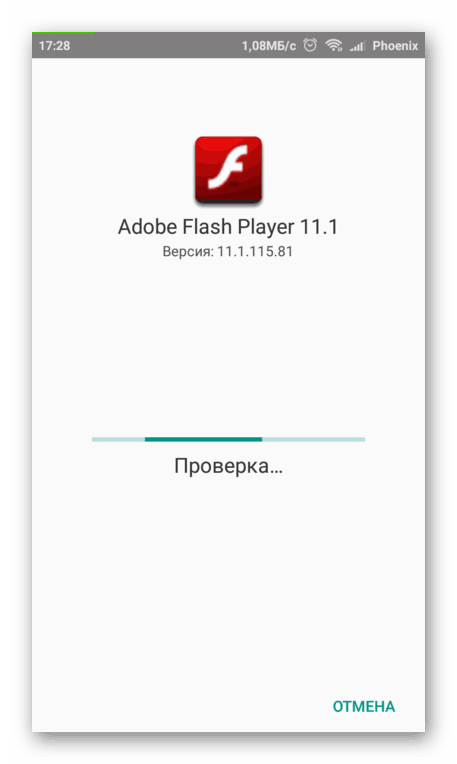
В статье по представленной выше ссылке нами был описан наиболее оптимальный метод загрузки и установки Флэш Плеера на смартфон под управлением Android. Однако учитывайте, что установка ПО на версиях выше Jelly Bean, скорее всего, не исправит рассматриваемую проблему.
Способ 2: Замена браузера
Наверняка избавиться от проблемы с воспроизведением Flash-элементов поможет замена браузера на вариант, по умолчанию поддерживающий технологию Флэш. В их число можно включить многие популярные интернет-обозреватели, работающие на собственном движке и не связанные с Chromium. К примеру, наиболее актуальными являются UC Browser и Mozilla Firefox.
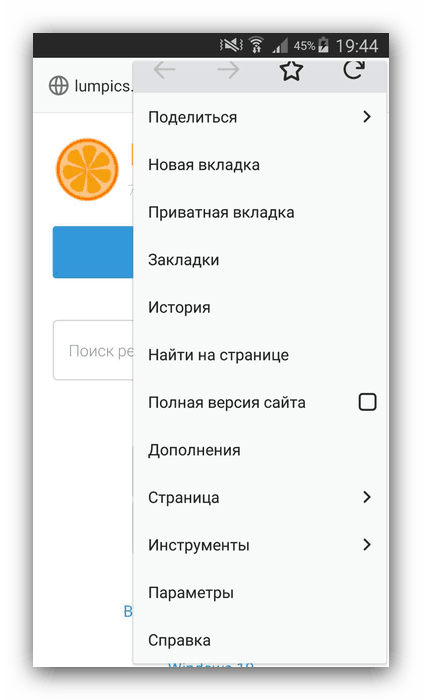
Вопрос замены интернет-обозревателя нами также был рассмотрен в отдельной статье на сайте. Если вас интересует более обширный список браузеров, не требующих Flash Player для воспроизведения флэш-элементов, обязательно ознакомьтесь с этой инструкцией.
Способ 3: Альтернативные источники
Мы уже упоминали ранее, что проблема с поддержкой плагина встречается редко, и по большей части это связано с интеграцией HTML5 на подавляющем большинстве ресурсов в интернете. Элементы, созданные подобным образом, не уступают, а во многом и превосходят Flash, но при этом не требуют наличия каких-то отдельных компонентов. Таким образом, все, что вам нужно сделать – найти альтернативный ресурс, содержащий тот же контент, при воспроизведении которого не появляется сообщение «Плагин не поддерживается».
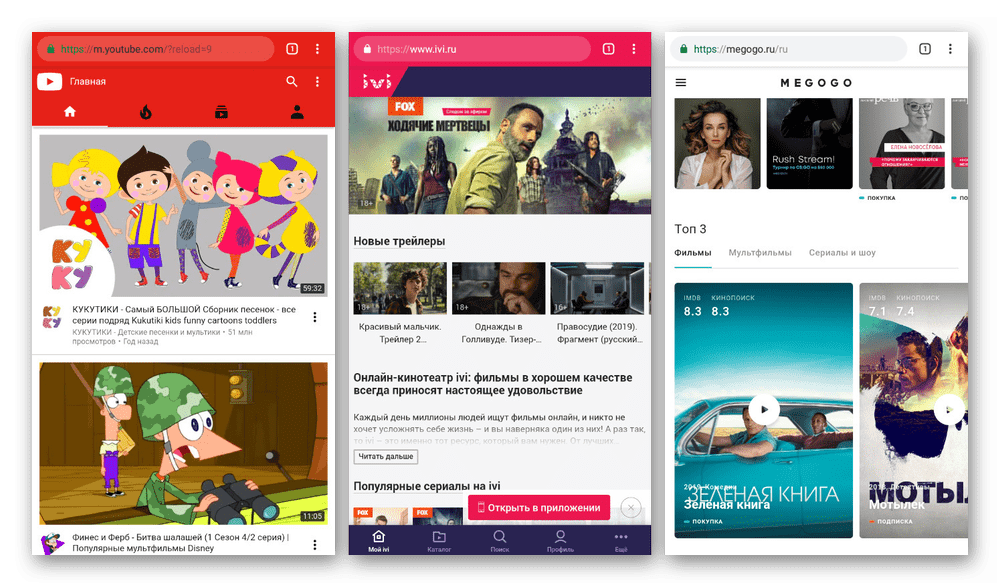
Особое внимание стоит уделить полноценным приложениям как связанным с конкретными сайтами, так и выступающим в роли отдельных источников контента. При использовании подобного ПО можно вовсе избежать проблем с медиафайлами, поскольку воспроизведение не связано с Флэш Плеером.
Заключение
В качестве завершения стоит сказать, что какой бы браузер вы не использовали при работе с веб-сайтами, содержащими Flash-элементы, обязательно следите за своевременной установкой обновлений. Обычно это происходит в полностью автоматическом режиме, но все же бывают исключения. Именно за счет правильно подобранного ПО, веб-сайтов и актуальной версии обозревателя можно будет забыть о рассматриваемой ошибке.
Помимо этой статьи, на сайте еще 12496 инструкций.
Добавьте сайт Lumpics.ru в закладки (CTRL+D) и мы точно еще пригодимся вам.
Отблагодарите автора, поделитесь статьей в социальных сетях.



